LINEの送信取り消しは、メッセージを長押し→「送信取消」をタップの2ステップで実行できます。
誤送信に気づいたらすぐに操作してください。
主な仕様は以下のとおりです。
- 通常版のLINEでは送信から1時間以内のみ取り消し可能
- 取り消し後、相手のトーク画面に「メッセージの送信を取り消しました」と表示される
- グループ・個人トーク・ノートへの投稿など、メッセージの種類によって対応が異なる
取り消し操作はLINEアプリ上での処理であり、送信済みのメッセージが相手にすでに読まれていた場合、内容の閲覧自体をなかったことにはできません。
この記事では、送信取り消しの具体的な手順・時間制限・相手側の表示・できない原因と対処法・取り消せなかった場合の対応策を詳しく解説します。
LINE送信取り消しの手順(スクリーンショット付き)
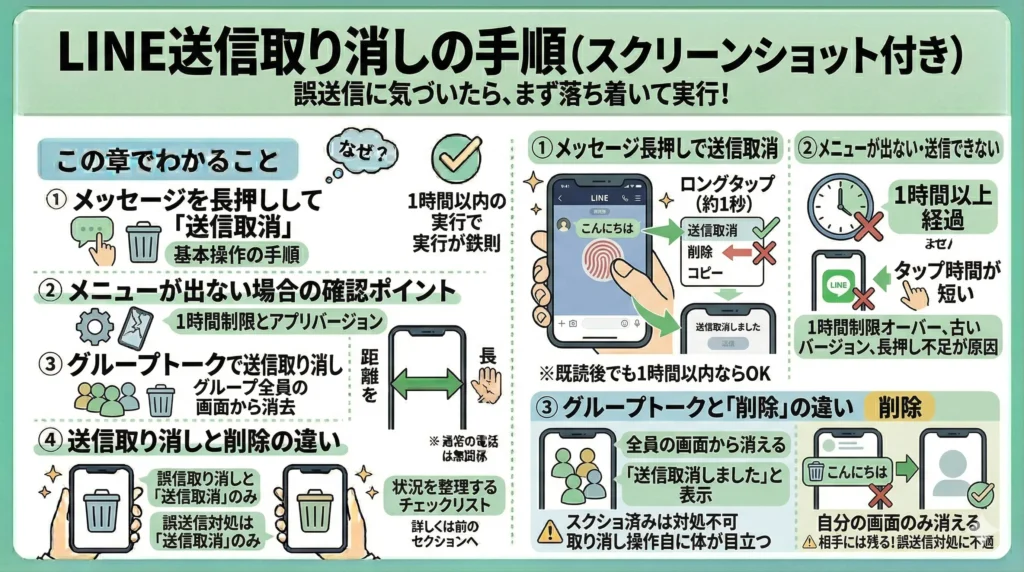
送信取り消しは、取り消したいメッセージを長押し→「送信取消」をタップするだけで完了します。
- 取り消したいメッセージを長押しするとメニューが表示される
- 「送信取消」をタップすると、自分と相手のトーク画面からメッセージが消える
- 通常版のLINEは送信から1時間以内のみ有効(1時間を過ぎると取り消しメニューが表示されなくなる)
- グループトークでも同じ手順で取り消せる
誤送信に気づいたら、まず落ち着いてこの手順を試してください。
操作自体はシンプルで、スマートフォン・PCどちらからでも実行できます。
以下では、基本手順から「メニューが出ない」「グループで取り消したい」といったケース別の対処まで順に解説します。
メッセージを長押しして「送信取消」をタップする
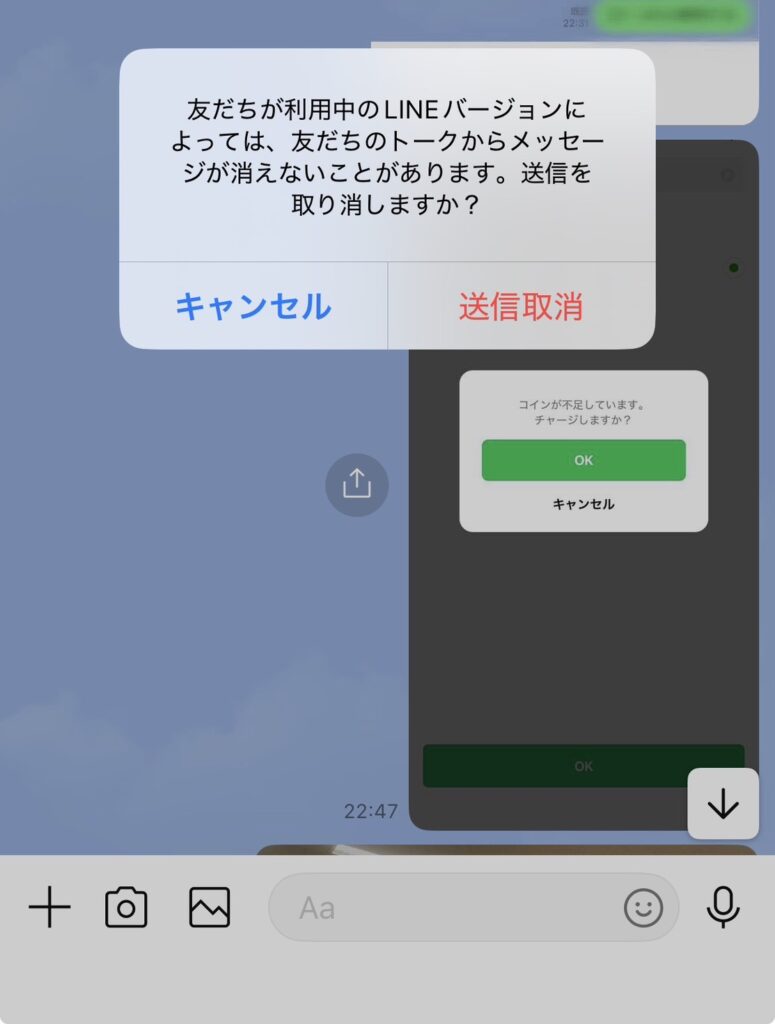
取り消したいメッセージを長押しすると、操作メニューが画面上に表示されます。
その中の「送信取消」をタップすれば、取り消し完了です。
- LINEのトーク画面を開く
- 取り消したいメッセージをロングタップ(約1秒)する
- 表示されたメニューから「送信取消」を選ぶ
- 確認ダイアログが表示されたら「送信取消」をタップして確定する
取り消しが成功すると、自分のトーク画面ではメッセージが「送信取消しました」という表示に変わります。
相手のトーク画面でも同様に「送信取消しました」と表示され、元のメッセージ内容は見えなくなります。
この表示はトーク画面内のみに出るもので、別途プッシュ通知として相手のスマートフォンに送られるわけではありません。
既読がついた後でも取り消し操作は有効です。
相手がメッセージを読んだ後であっても、通常版のLINEであれば送信から1時間以内であれば「送信取消」を実行できます。
ただし、相手がすでに内容を読んでいた場合、メッセージの文面そのものを見られている可能性はあります。
PCのLINEアプリ(Windows・Mac)でも手順はほぼ同じです。
取り消したいメッセージを右クリックするとメニューが表示されるので、「送信取消」を選択してください。
長押しでメニューが出ない場合の確認ポイント
メッセージを長押ししてもメニューが表示されない場合は、主に3つの原因が考えられます。
- 送信から1時間以上が経過し、取り消し可能な時間制限を超えている
- LINEアプリのバージョンが古く、機能に対応していない
- 長押しの時間が短すぎてメニューが起動していない
まず確認すべきは、送信時刻からどのくらい時間が経っているかです。
通常のLINEの送信取り消しには1時間の時間制限があり、それを過ぎるとメニュー自体に「送信取消」の項目が表示されなくなります。
送信時刻はトーク画面のメッセージ横に表示されているので、現在時刻と比較して1時間以内かどうかを確認してください。
アプリのバージョンが原因の場合は、App StoreまたはGoogle Playから最新バージョンにアップデートすることで解決するケースがほとんどです。
LINEは定期的に機能の追加・仕様変更を行っているため、古いバージョンでは一部操作が正常に動作しないことがあります。
長押しの操作については、画面に指を当てたまま約1秒以上キープするのがポイントです。
短くタップしただけではメニューが出ないため、少し長めに押し続けてみてください。
グループトークでの送信取り消し手順
グループトークでも、1対1のトークとまったく同じ手順で送信取り消しができます。
取り消したいメッセージを長押し→「送信取消」をタップするだけで、グループ内の全員のトーク画面からメッセージが消えます。
ただし、グループトークでは1対1のトーク以上に注意が必要な点があります。
- グループ内の全員のトーク画面に「送信取消しました」というテキストが表示される(プッシュ通知ではなく、トーク画面内の表示)
- 取り消し前にスクリーンショットを撮られていた場合は対処できない
- 大人数のグループでは、取り消し操作自体が目立つこともある
グループメンバーが多いほど、取り消しの通知を見るメンバーも増えます。
誤送信の内容によっては、取り消す前に内容を確認した人がいる可能性も念頭に置いておくとよいでしょう。
それでも、取り消せる時間内であれば早めに操作することが基本です。
送信取り消しと削除の違い
LINEには「送信取消」と「削除」の2種類の操作があります。
この2つは似ていますが、効果がまったく異なります。
| 操作 | 効果 |
|---|---|
| 送信取消 | 自分と相手(全員)のトーク画面からメッセージが消える |
| 削除 | 自分のトーク画面からのみメッセージが消える(相手には残る) |
誤送信への対処として有効なのは「送信取消」のみです。
「削除」は自分の画面から見えなくなるだけで、相手のトーク画面にはメッセージがそのまま残ります。
誤送信に気づいて「削除」を選んでしまうケースは多いため、必ず「送信取消」を選ぶよう意識してください。
手順を確認したら、すぐにLINEアプリを開いて送信取り消しを実行してください。
操作はシンプルですが、通常のLINEアプリを利用している場合、1時間の時間制限があるため迷っている時間が惜しいです。
次のセクションでは、送信取り消しができる時間の制限についてさらに詳しく解説します。
「いつまでなら取り消せるのか」を正確に把握しておくと、いざというときに慌てずに対処できます。
LINE送信取り消しができる時間の制限
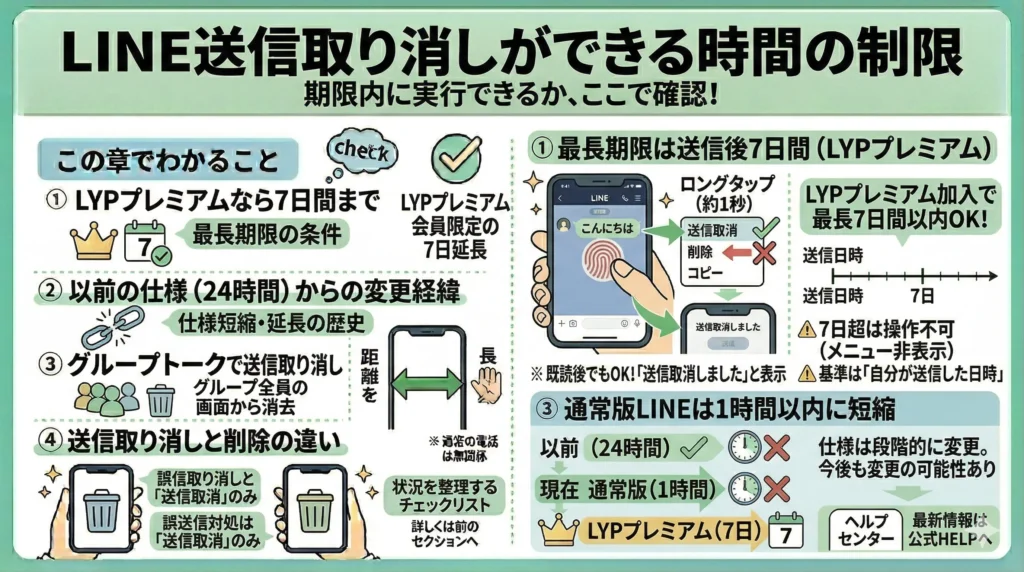
送信取り消しには期限があります。
今から操作して間に合うかどうか、まずここで確認してください。
- 現在の取り消し可能な最長の期限は、送信後7日間
- 以前は24時間、さらに現在は1時間と、仕様は段階的に制限されてきた
- 7日を超えたメッセージは、取り消し操作そのものができない
誤送信に気づいたタイミングによっては、まだ十分間に合う可能性があります。
このセクションでは、現在の時間制限と仕様変更の経緯を整理します。
取り消し可能な最長期限は送信後7日間
LYPプレミアムに加入していると、送信取り消しは、メッセージを送ってから7日以内であれば実行できます。
7日を超えると、長押しメニューに「送信取消」の選択肢が表示されなくなるため、操作自体が不可能になります。
なお、7日間の起算点は「自分がメッセージを送信した日時」が基準となります。
今すぐ取り消したい場合は、以下の手順で操作してください。
- LINEアプリを開き、該当のトークルームを表示する
- 取り消したいメッセージを長押しする
- 表示されたメニューから「送信取消」をタップする
「昨日送ってしまったメッセージ」「2〜3日前の誤送信」であれば、上記の手順をすぐに試してみてください。
以前の仕様(24時間)からの変更経緯
現在の7日間という最長の期限は、段階的な仕様変更を経て設定されたものです。
- もともとは送信後24時間以内のみ取り消し可能
- 現在は通常版のLINEであれば1時間以内に短縮
- LYPプレミアムに加入している場合7日以内に延長
以前は、送信から24時間以内の猶予がありましたが、2025年秋の仕様変更でLYPプレミアム会員以外は1時間内に制限時間が短縮されました。
現在はLYPプレミアム会員のみ7日内に期限が延長される仕組みとなっています。
ただし、今後さらに仕様が変更される可能性はゼロではありません。
最新の制限については、LINEの公式ヘルプセンターで確認するのが確実です。
送信取り消しをすると相手側にどう表示されるか
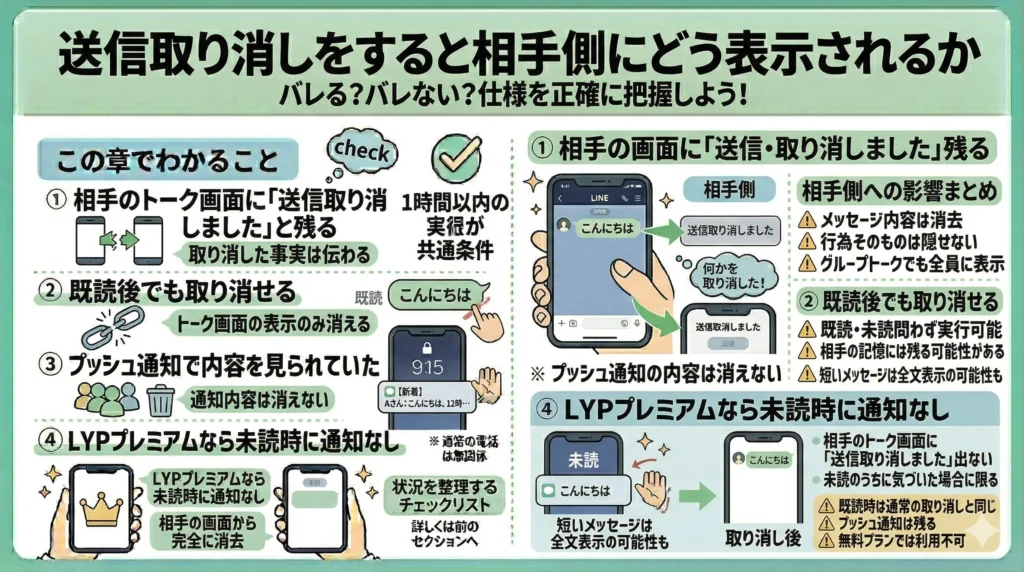
送信取り消しを実行したとき、相手の画面にどう見えるかは多くの人が気になるポイントです。
- 相手のトーク画面に「送信取り消しました」というテキストが残る
- 既読がついた後でも取り消し操作は可能
- プッシュ通知でメッセージ内容を読まれていた可能性がある
- LYPプレミアム会員なら、未読のうちに通知なしで取り消せる機能がある
「取り消せばバレない」と思って操作すると、想定外の形で相手に伝わることがあります。
仕様を正確に把握しておくことで、取り消し後の対応もスムーズになります。
相手のトーク画面に「送信取り消しました」と表示される
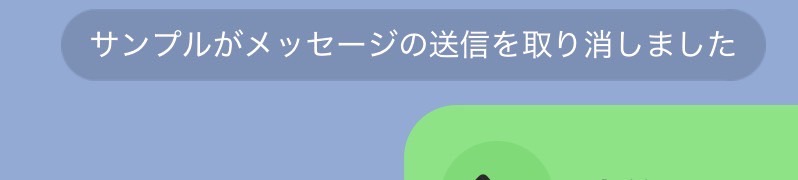
送信取り消しを実行しても、メッセージが完全に消えるわけではありません。
相手のトーク画面には「送信取り消しました」という文言がグレーのテキストで表示されます。
つまり、「何かメッセージが届いて、送り主が取り消した」という事実は相手に伝わります。
メッセージの内容は見えませんが、取り消し行為そのものは隠せません。
この表示は取り消し操作と同時に相手の画面に反映されます。
個人トーク(1対1)の場合は相手の1人だけに「送信取り消しました」が表示されます。
グループトークの場合も同様の表示が出ますが、トーク内にいる全員に通知される点が異なります。
誤送信の内容を見られていなくても、取り消したこと自体は相手に知られる点を念頭に置いておきましょう。
既読がついた後でも取り消せる
既読マークがついた状態でも、送信取り消しの操作は可能です。
取り消し可能な時間制限(1時間以内)の条件を満たしていれば、既読・未読にかかわらず実行できます。
ただし、既読がついているということは相手がメッセージを開いた後を意味します。
内容をすでに確認済みである可能性が高いため、取り消してもメッセージの内容が相手の記憶には残っているケースがあります。
取り消し操作の効果はあくまで「トーク画面上の表示を消す」ことに限られます。
相手が読んだ内容そのものをなかったことにはできないため、誤送信に気づいたときはできる限り早めに対処することが重要です。
プッシュ通知でメッセージ内容を見られていた場合
LINEのプッシュ通知は、メッセージが届いた瞬間にスマートフォンのロック画面や通知センターに内容の一部を表示します。
相手がトークを開かなくても、通知経由でメッセージの文面を確認できる状態にあります。
送信取り消しを実行しても、すでに表示されたプッシュ通知の内容は消えません。
相手がロック画面で通知を一目見ていた場合、メッセージの内容が伝わっている可能性があります。
プッシュ通知に表示される文字数はデバイスや設定によって異なりますが、短いメッセージであれば全文が表示されることもあります。
誤送信に気づいた時点ですでに通知が届いていると想定し、内容によってはフォローのメッセージを送ることも選択肢のひとつです。
誤送信した内容が誤解を招きやすい場合や、相手への配慮が必要な内容だった場合は、「先ほどのメッセージは誤送信でした」と一言添えるだけでも状況の説明として機能します。
LYPプレミアムなら未読時に通知なしで取り消せる
LINEの有料サービスであるLYPプレミアムに加入している場合、相手がまだメッセージを読んでいない(未読)状態であれば、取り消し通知を相手に表示せずに削除できる機能が利用できます。
通常の取り消し操作では「送信取り消しました」という表示が残りますが、この機能を使うと相手のトーク画面にその表示が出ません。
未読のうちに気づいた場合に限り、取り消し行為そのものを相手に知らせずに対処できます。
今すぐこの機能を使いたい場合は、LINEアプリの「ホーム」タブから「LYPプレミアム」を開き、加入状況を確認できます。
未加入の場合はその場から申し込みが可能です。
- 相手がすでにメッセージを開いて既読になっている場合は、通常の取り消しと同様に「送信取り消しました」が表示される
- プッシュ通知で内容が表示されていた場合は、その通知は残る
- LYPプレミアムへの加入が前提のため、無料プランでは利用できない
取り消したメッセージを相手が後から見ることはできるか
取り消し操作が完了したメッセージの内容は、相手のトーク画面から完全に削除されます。
相手がトーク履歴をさかのぼっても、メッセージの文面を確認することはできません。
表示されるのは「送信取り消しました」というテキストのみで、元のメッセージ内容は復元できない仕様です。
LINEの公式仕様として、取り消し後のメッセージを再表示する手段は提供されていません。
LINE送信取り消しができない原因と対処法
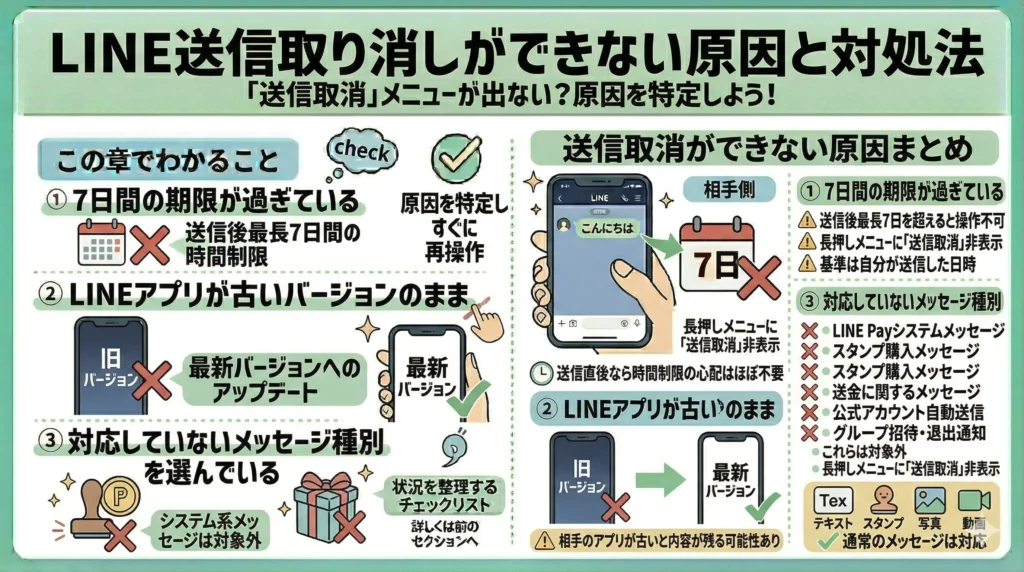
送信取り消しを試みたのに「送信取消」の選択肢が表示されない場合、原因はほぼ3つに絞られます。
- 送信から7日間が経過している
- LINEアプリが古いバージョンのまま
- 取り消しに対応していないメッセージ種別を選んでいる
この3点を順番に確認するだけで、多くのケースは原因を特定できます。
それぞれの原因と対処法を以下で解説します。
7日間の期限が過ぎている
送信取り消しには、送信から最長7日以内という時間制限があります。
この期限を過ぎると、長押しメニューに「送信取消」が表示されなくなります。
誤送信に気づいたのが数日後だった場合、すでに期限が切れているケースがあります。
LINEの仕様上、7日を超えたメッセージを後から取り消す手段はありません。
送信日時をトーク画面で確認し、7日以内かどうかをまず判断してください。
期限内であるにもかかわらず「送信取消」が表示されない場合は、次の原因を確認します。
LINEアプリが古いバージョンのまま
送信取り消し機能は、一定以上のバージョンのLINEアプリでなければ正常に動作しません。
アプリが古いままだと、長押しメニューに「送信取消」が表示されないことがあります。
対処法はシンプルで、App StoreまたはGoogle PlayからLINEアプリを最新バージョンにアップデートするだけです。
アップデート後は一度アプリを再起動し、再度操作を試してみてください。
対応していないメッセージ種別を選んでいる
送信取り消しは、すべてのメッセージ種別に対応しているわけではありません。
取り消しができない種別を長押ししても、メニューに「送信取消」は表示されません。
- LINE Payやスタンプの購入・送金に関するシステムメッセージ
- 一部のLINE公式アカウントからの自動送信メッセージ
- グループへの招待・退出などのイベント通知
通常のテキスト・スタンプ・画像・動画・音声メッセージは取り消し対応ですが、上記のシステム系メッセージは対象外です。
取り消しを試みたメッセージがどの種別にあたるかを確認してみてください。
原因が特定できたら、すぐにLINEアプリを開いて送信取り消しを実行しましょう。
ただし、相手のアプリバージョンの問題など、自分側での完全な解決が難しいケースもあります。
次のセクションでは、取り消しが間に合わなかった場合の対応を解説します。
取り消せなかった場合の対応策
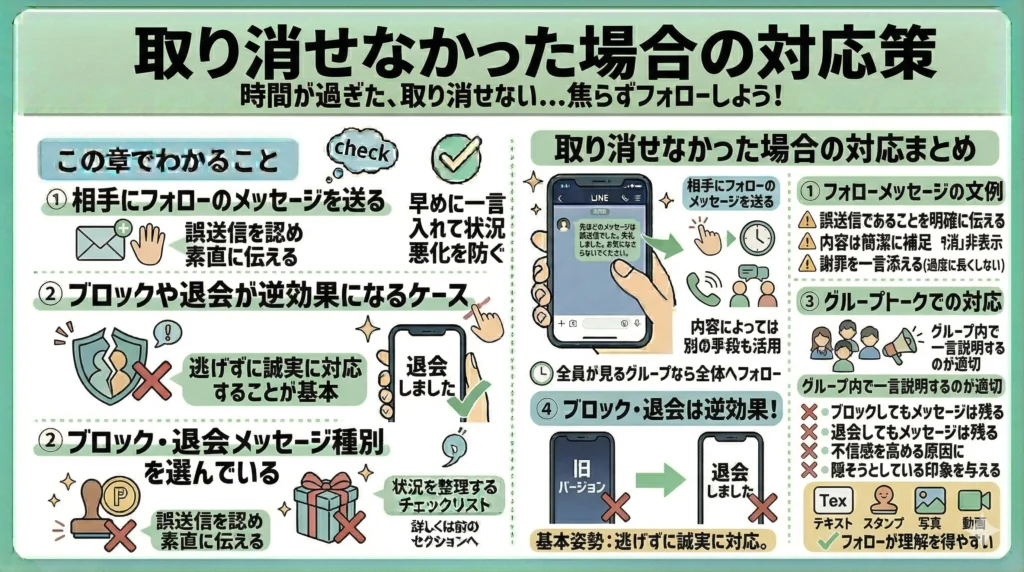
まだ送信から1時間以内であれば、まずLINEアプリを開いて送信取り消しを試みてください。
取り消し操作の手順は、この記事の「送信取り消しの手順」セクションで確認できます。
取り消しの時間が過ぎてしまった場合や、すでに取り消せないことが分かっている場合でも、適切なフォローで状況を和らげることはできます。
- 相手への誤送信を認め、素直にフォローメッセージを送るのが最善策
- ブロックや退会は問題を解決しないどころか、逆効果になる場合がある
- 既読の有無にかかわらず、早めに一言入れておくことが状況の悪化を防ぐ
焦って誤った行動をとると、状況を悪化させてしまうことがあります。
取り消しが間に合わなかった場合の正しい対処法を、この章でまとめて解説します。
相手にフォローのメッセージを送る
送信取り消しが間に合わなかった場合、次に取れる対応は「誤送信だった」と素直に伝えるメッセージを送ることです。
相手がまだメッセージを読んでいない場合でも、既読がついている場合でも、何も言わずに放置するほうが誤解を生みやすくなります。
フォローメッセージを送る際は、以下の点を意識すると伝わりやすくなります。
- 誤送信であることを明確に伝える
- 内容について補足が必要な場合は、簡潔に添える
- 謝罪が必要な場合は一言添えるが、過度に長くしない
たとえば、「先ほどのメッセージは誤送信でした。
失礼しました」のような一文が、シンプルで伝わりやすい文例の一つです。
内容によっては「別の方に送るつもりのメッセージでした。
お気になさらないでください」といった補足を添えると、相手が状況を理解しやすくなります。
メッセージの内容が業務上の重要な情報や個人情報を含む場合は、LINEでのフォローメッセージに加えて、電話や対面など別の手段でも補足しておくと、より丁寧な対応になります。
誤送信の相手が複数人のグループトークであれば、グループ内で一言説明するのが適切です。
ブロックや退会が逆効果になるケース
取り消せなかった焦りから、相手をブロックしたりグループを退会したりする行動に出てしまう方がいますが、これは多くの場合に逆効果です。
ブロックや退会をしても、相手がすでに読んだメッセージの内容は消えません。
むしろ、送信直後に突然ブロック・退会したことで「何か意図的に隠そうとしている」という印象を与えてしまう可能性があります。
ブロックが逆効果になる場合
相手がメッセージを読んだ後にブロックすると、相手側のトーク画面にはメッセージが残り続けます。
さらに「ブロックされた」という事実が加わることで、相手の不信感を高めてしまいます。
特に職場の同僚や取引先など、継続的な関係がある相手へのブロックは、その後の関係修復を著しく難しくします。
グループ退会が逆効果になる場合
グループトークを退会しても、退会前に送ったメッセージはグループ内に残ります。
「〇〇が退会しました」という通知がグループ全員に表示されるため、かえって注目を集める結果になります。
誤送信の内容によっては、退会という行動が余計に話題になってしまうことがあります。
まずLINEアプリを開き、送信から1時間以内であれば取り消し操作を先に試みてください。
時間が経過していた場合は、この章で紹介したフォロー対応を参考に、落ち着いて次の一手を取ってみてください。
LINEの送信取り消しに関するよくある質問
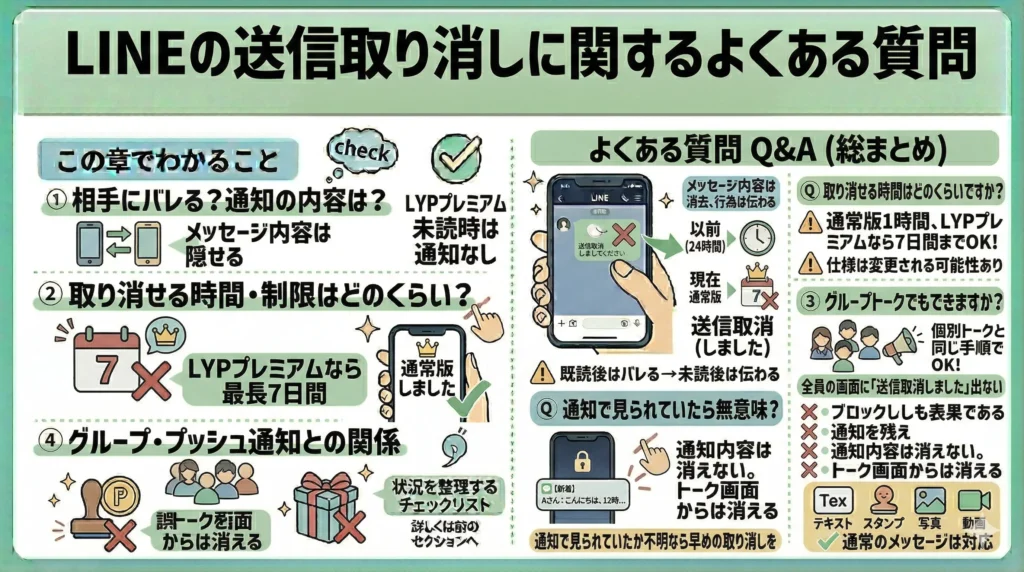
送信取り消しを使う場面では、「相手に気づかれないか」「操作できる条件は何か」といった疑問が生じやすいものです。
ここでは、送信取り消し機能を正しく使うために知っておきたい点を、よくある疑問の形でまとめています。
時間制限や通知との関係など、実際に迷いやすいポイントにも触れていますので、ぜひ確認してみてください。
LINEの送信取り消しは相手にバレますか?
送信を取り消すと、相手のトーク画面に「送信取り消しました」というテキストが表示されます。
そのため、何かを取り消したという事実は相手に伝わります。
ただし、取り消したメッセージの内容は表示されなくなるため、具体的な文章を見られる心配はありません。
取り消し機能を使う際は、相手が既読かどうかを事前に確認しておくと、状況に応じた判断がしやすくなります。
送信取り消しできる時間はどのくらいですか?
以前は取り消し可能な時間が24時間、現在は1時間へと短縮されています。
ただし、LYPプレミアム会員のみ現在は7日間に延長されています。
「送信取消」のボタンが表示されないのはなぜですか?
送信取消は送信から最長7日間を過ぎると操作できなくなるため、期限が切れている場合はボタン自体が表示されません。
また、アプリが古いバージョンのままだと機能が正しく動作しないことがあるため、まずアプリを最新版に更新することをおすすめします。
更新後も表示されない場合は、メッセージの種別や送信日時を改めて確認してみてください。
グループトークでも送信取り消しはできますか?
取り消したいメッセージを長押しして「送信取り消し」を選ぶだけで、グループ内でも操作が可能です。
ただし、取り消しを行うとグループの全メンバーのトーク画面に「送信取り消しました」という通知が表示されます。
個別トークと同様に、メッセージの内容は消えますが、取り消し操作があったこと自体は全員に伝わる点に注意が必要です。
相手がプッシュ通知でメッセージを読んでいたら取り消しても意味がありませんか?
LINEのプッシュ通知には送信されたメッセージの内容が表示されるため、相手が通知を確認していた場合、内容がすでに伝わっている可能性があります。
その点では、取り消しによって情報を完全に隠せるとは限りません。
ただし、取り消しを行うとトーク画面上のメッセージは削除されます。
相手がトーク画面を開いた際には表示されなくなるため、取り消し操作が全く無意味というわけではありません。
通知を見られていたかどうかを確認する手段はないため、気になる場合はできるだけ早めに取り消すことが現実的な対応といえます。

コメント