LINE公式アカウントは、企業・店舗・個人事業主を問わず、無料・審査なしで即日開設できるビジネス向けメッセージングサービスです。
公式登録ページから必要事項を入力するだけで、当日中に利用を開始できます。
本記事で扱う主な内容は次のとおりです。
- 無料・審査なし・最短即日で開設できる登録フロー
- PC版・スマホ(iPhone)版それぞれの具体的な操作手順
- 開設後の初期設定とよくあるトラブルの対処法
本記事内のリンクはすべてLINE公式サイト(line.biz)に接続されており、非公式の第三者サイトへは誘導していません。
記事は最新の登録画面に合わせて随時更新しています。
この記事では、LINE公式アカウントの料金プラン・PC版とスマホ版の開設手順・開設後にまず行うべき初期設定を詳しく解説します。
個人・個人事業主でもLINE公式アカウントは作れる
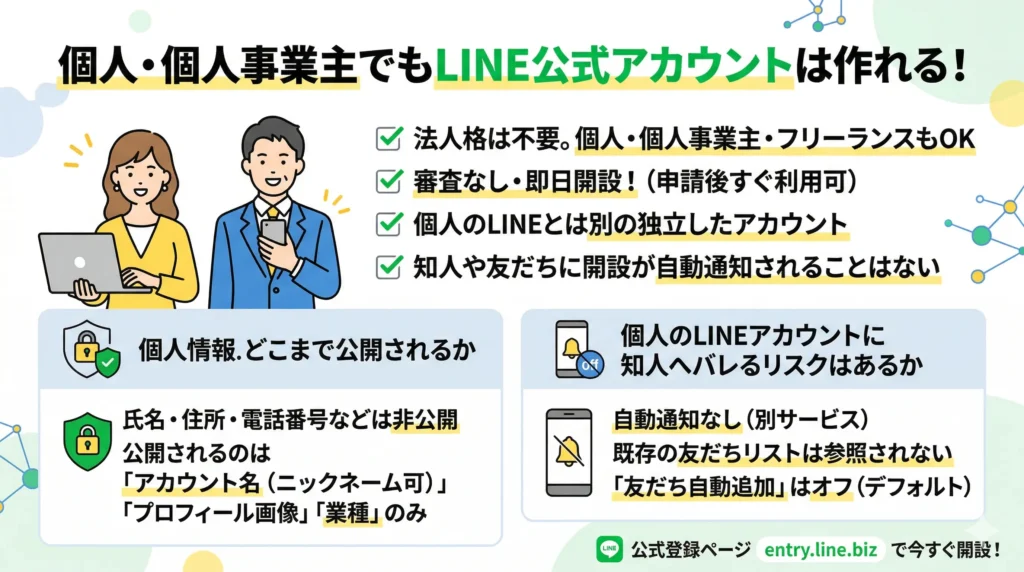
個人や個人事業主でも、LINE公式アカウントは無料で開設できます。
開設にあたって準備するものは、メールアドレスと既存のLINEアカウント(または新規作成)のみです。
- 法人格は不要。個人・個人事業主・フリーランスも開設可能
- 審査なし・即日開設できる(申請後すぐに利用開始できる)
- 個人のLINEアカウントとは別の独立したアカウントとして機能する
- 知人や友だちに開設したことが自動で通知されることはない
「個人でも本当に使えるのか」「プライベートのLINEに影響が出ないか」という不安は、多くの方が開設前に感じるポイントです。
結論から言えば、どちらの懸念も解消できます。
このセクションでは、公開される個人情報の範囲と、知人へのバレリスクについて順番に整理します。
個人情報はどこまで公開されるか
LINE公式アカウントの開設時に入力した個人情報が、そのまま一般ユーザーに公開されることはありません。
公開されるのは、アカウント作成時に自分で設定した「アカウント名」「プロフィール画像」「業種カテゴリ」の3点が基本です。
氏名・住所・電話番号・メールアドレスといった個人情報は、LINE社への登録情報として管理されるにとどまり、友だち登録したユーザーには表示されません。
ただし、プロフィールページに任意で記載した情報(店舗住所・電話番号・営業時間など)は公開対象になります。
個人として運用する場合、これらの入力は任意なので、公開したくない情報は記載しなければ表示されません。
アカウント名は本名でなくても構いません。
屋号・ブランド名・ニックネームでの登録が可能です。
個人事業主であれば屋号を使うケースが多く、副業や趣味での運用であればニックネームで始める方も少なくありません。
個人のLINEアカウントに知人へバレるリスクはあるか
LINE公式アカウントを開設しても、プライベートのLINEの友だちに自動で通知が届くことはありません。
LINE公式アカウントは、個人のLINEアカウントとは独立した別のサービスです。
開設・運用にあたって、既存の友だちリストが参照されたり、通知が送られたりする仕組みは存在しません。
知人に知られる可能性があるとすれば、以下のケースに限られます。
- 自分でアカウントのQRコードやリンクをSNS・チラシ等で公開した場合
- 知人が自発的に検索してアカウントを見つけた場合
- LINE社の「友だち自動追加」機能をオンにしている場合(デフォルトはオフ)
副業や個人活動で開設する際も、上記の条件に該当しない限り知人に知られるリスクはありません。
LINE公式アカウントの料金プラン
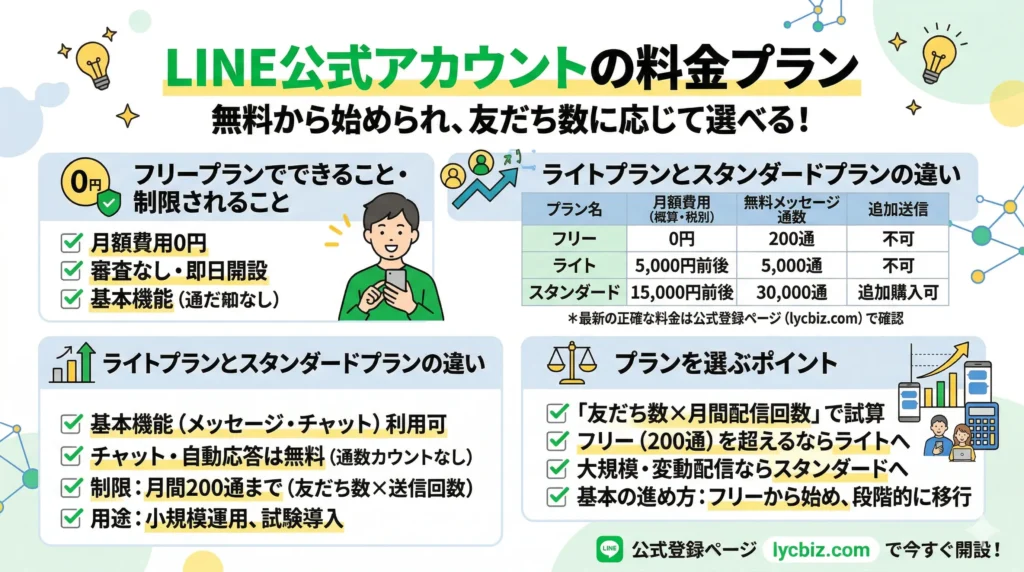
LINE公式アカウントは、無料から始められる料金体系が用意されています。
- フリープランは月額0円で、審査なしで即日開設可能
- 無料プランでも基本的なメッセージ送信・チャット機能は利用できる
- 月間の無料メッセージ通数を超えると、有料プランへの切り替えが必要になる
- ライトプラン・スタンダードプランは送信できるメッセージ数が大幅に増える
まずは無料で開設し、運用しながらプランを検討できる点が、LINE公式アカウントの大きな特徴です。
アカウントの開設は、LINE公式が提供する登録ページ(lycbiz.com)から手続きを始められます。
ここでは各プランの具体的な内容と、どのタイミングで有料プランを検討すべきかを整理します。
フリープランでできること・制限されること
フリープランは月額費用ゼロで利用でき、小規模な運用や試験的な導入に向いています。
ただし、月間に送信できるメッセージ数に上限があり、上限を超えた分の一斉送信はできません。
- プロフィールページの作成・公開
- 友だちへのメッセージ一斉配信(月間上限あり)
- 1対1のチャット(トーク)
- リッチメニューの設置
- 自動応答メッセージの設定
- クーポン・ショップカードの発行
一方で、制限される点もあります。
フリープランの月間無料メッセージ通数は200通までです。
この「200通」はメッセージ数ではなく、友だち数×送信回数で計算される「通数」単位であるため、友だちが100人いる場合、一斉配信を2回行うと上限に達します。
友だち数が増えてくると、フリープランでは一斉配信の頻度を絞らざるを得ない状況になります。
チャット機能や自動応答は通数にカウントされないため、個別対応を中心とした運用であればフリープランでも十分に機能します。
開設直後に友だち数を増やすフェーズでは、フリープランで運用を始め、配信ニーズが高まった段階で有料プランへ移行するという進め方が一般的です。
ライトプランとスタンダードプランの違い
友だち数が増え、定期的な一斉配信が必要になってきたタイミングで、有料プランへの移行を検討します。
有料プランはライトプランとスタンダードプランの2種類があり、主な違いは月額費用と送信できるメッセージ通数です。
| プラン | 月額費用(税別) | 無料メッセージ通数 | 追加送信 |
|---|---|---|---|
| フリー | 0円 | 200通 | 不可 |
| ライト | 5,000円前後 | 5,000通 | 不可 |
| スタンダード | 15,000円前後 | 30,000通 | 追加購入可 |
ライトプランは、フリープランより大幅に通数が増えるものの、追加購入はできません。
月間の配信計画が立てやすい中規模の運用に向いています。
スタンダードプランは通数が多いうえに追加購入も可能なため、友だち数が多く、キャンペーンなどで配信頻度が変動しやすい場合に適しています。
プランを選ぶポイント
判断の基準は「友だち数×月間配信回数」で試算した通数と、フリープランの上限(200通)を比較することです。
たとえば友だちが500人いて月2回配信したい場合、1,000通が必要になるため、フリープランでは対応できません。
この時点でライトプランへの移行を検討するのが現実的です。
最初からスタンダードプランを選ぶ必要はなく、まずフリープランで運用を始め、友だち数や配信ニーズに応じてプランを上げていく進め方が一般的です。
料金プランの全体像を把握できたところで、次は実際にLINE公式アカウントを開設する手順を確認しましょう。
開設手続きはLINE公式の登録ページ(lycbiz.com)から始められます。
PC版の手順をステップごとに解説します。
LINE公式アカウントの作り方(PC版)
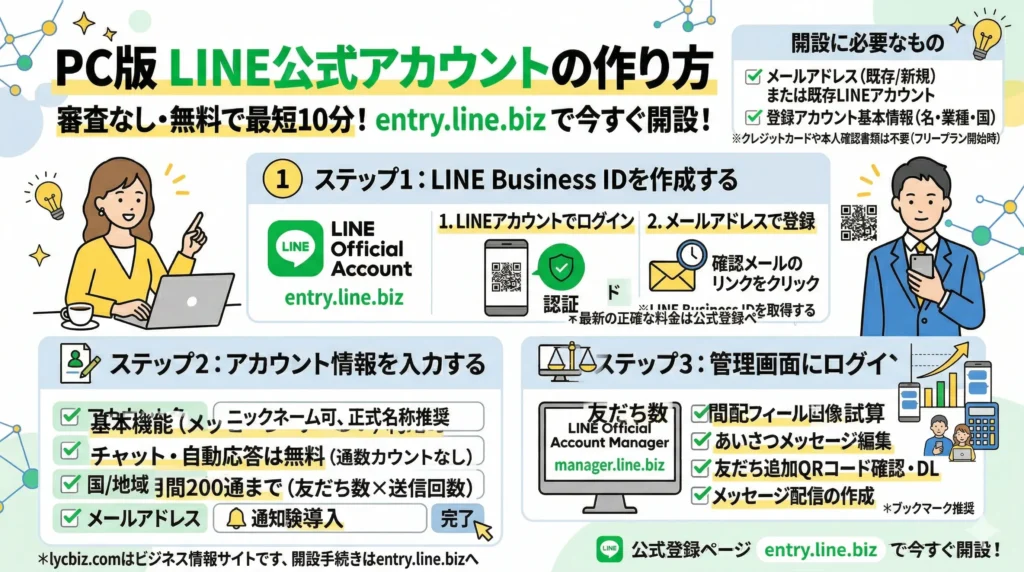
PCからLINE公式アカウントを開設する手順を、ステップごとに解説します。
- 開設に必要なものは「メールアドレス」または「LINEアカウント」のみ
- 公式登録ページ(entry.line.biz)から3ステップで完了できる
- 審査なし・無料で、最短10分程度で管理画面にログインできる
アカウント開設の意思決定が済んでいる方は、各ステップの入力内容と注意点を確認しながら、順番に進めてください。
開設に必要なもの
事前に用意するものは2点だけです。
- メールアドレス(新規取得でも可)または既存のLINEアカウント
- 登録するアカウントに関する基本情報(アカウント名・業種・国/地域)
LINEアカウントを持っていない場合でも、メールアドレスだけで「LINE Business ID」を新規作成できます。
すでにLINEを使っている場合は、個人アカウントと同じメールアドレスで紐付けることも可能です。
個人用と業務用を明確に分けたい場合は、専用のメールアドレスを用意しておくと管理がしやすくなります。
ステップ1:LINE Business IDを作成する
公式登録ページにアクセスし、「LINE Business ID」を取得するところから始めます。
ここでの選択肢は2つあります。
- LINEアカウントでログインする(既存のLINEアカウントを使う場合)
- メールアドレスで新規登録する(LINEアカウントを持っていない、または分けて管理したい場合)
メールアドレスで新規登録を選んだ場合、入力したアドレス宛に確認メールが届きます。
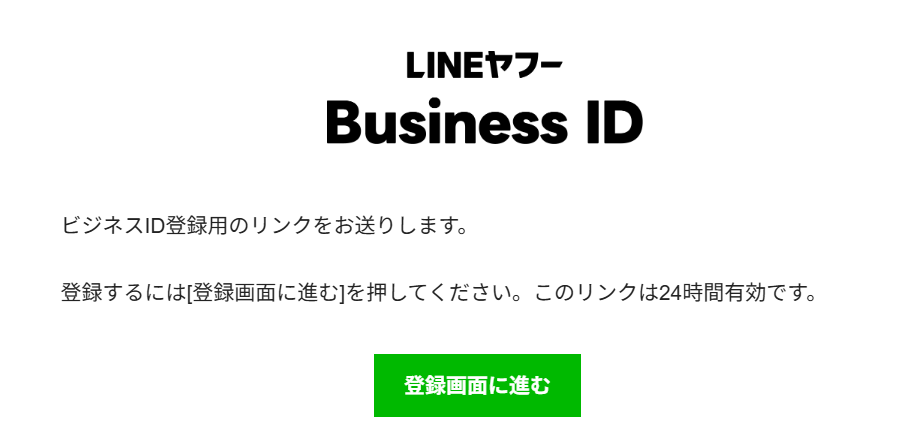
メール内のリンクをクリックして認証を完了させてから、次のステップに進んでください。
LINEアカウントでログインする場合は、スマートフォンでLINEアプリを開き、QRコードを読み取って認証する流れになります。
どちらの方法を選んでも、作成後の管理機能に差はありません。
ステップ2:アカウント情報を入力する
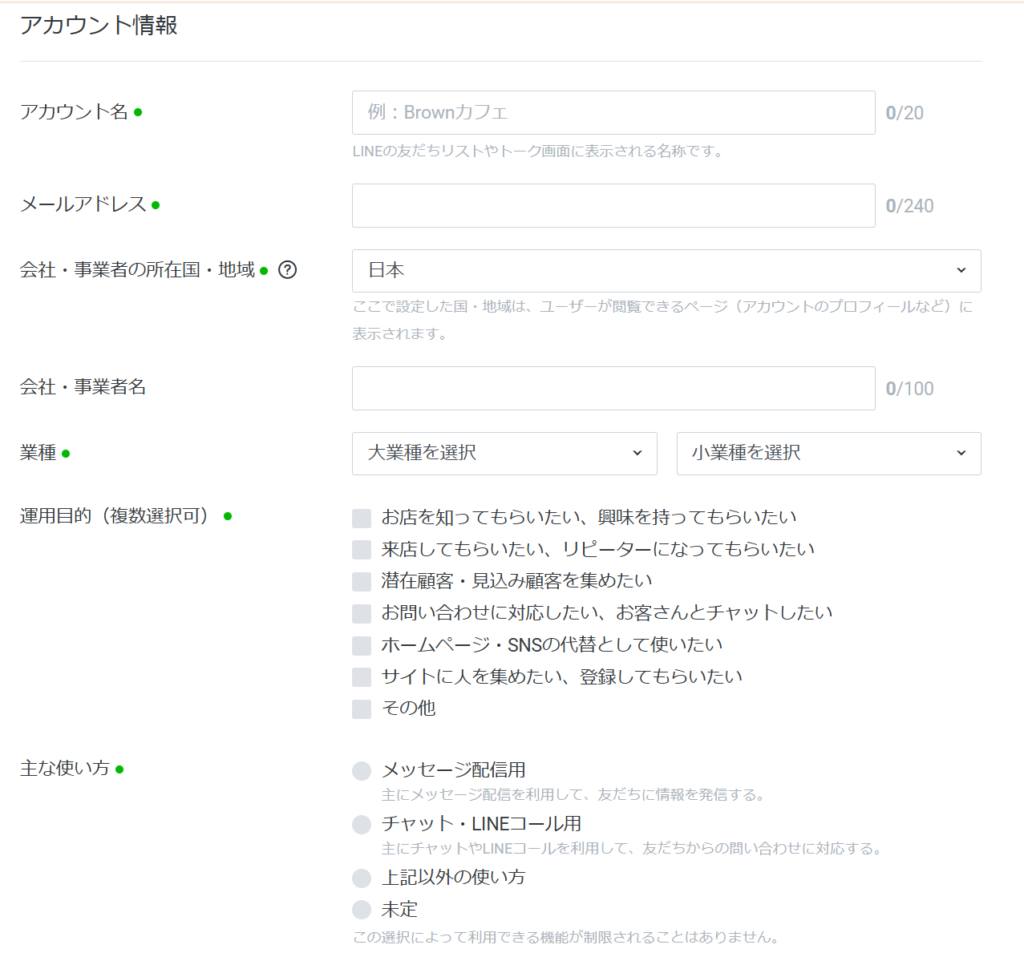
LINE Business IDの作成・ログインが完了すると、アカウント情報の入力画面に移ります。
入力が必要な項目は以下のとおりです。
- アカウント名(友だちに表示される名前)
- 業種(大カテゴリ・小カテゴリを選択)
- 国/地域(日本)
- メールアドレス(通知先として使用)
アカウント名は後から変更できますが、友だち追加後に変更すると混乱を招く場合があります。
開設時点で正式な屋号・店舗名・サービス名を入力しておくことを推奨します。
業種の選択は、LINE側が提供するサポートや機能の案内に影響することがあります。
最も近いカテゴリを選んでください。
「その他」でも開設自体は問題なく完了できます。
すべての項目を入力したら「確認する」ボタンをクリックし、内容を確認のうえ「完了する」を押します。
この時点でLINE公式アカウントの開設は完了です。
ステップ3:管理画面にログインする
アカウント情報の登録が完了すると、LINE公式アカウントの管理画面(LINE Official Account Manager)に自動的に遷移します。
- プロフィール画像・カバー画像の設定
- あいさつメッセージの編集
- 友だち追加用QRコードの確認・ダウンロード
- メッセージ配信の作成・送信
初回ログイン時に「チュートリアル」が表示される場合があります。
スキップしても問題ありませんが、管理画面の構成を把握するうえで一度確認しておくと便利です。
管理画面のURLは「manager.line.biz」です。
次回以降は直接このURLからアクセスするか、LINE Business IDでログインするだけで利用できます。
ブックマークしておくとスムーズです。
PC版の手順はここまでです。
スマートフォンから開設したい場合や、外出先でも設定を進めたい場合は、次のセクションで解説するスマホ・iPhone版の手順を参照してください。
LINE公式アカウントの作り方(スマホ版)
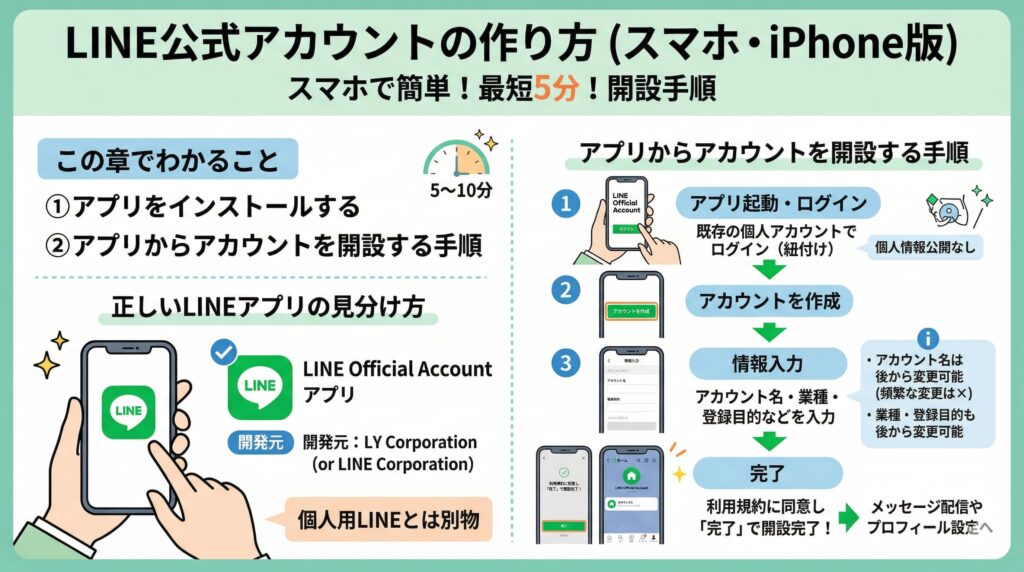
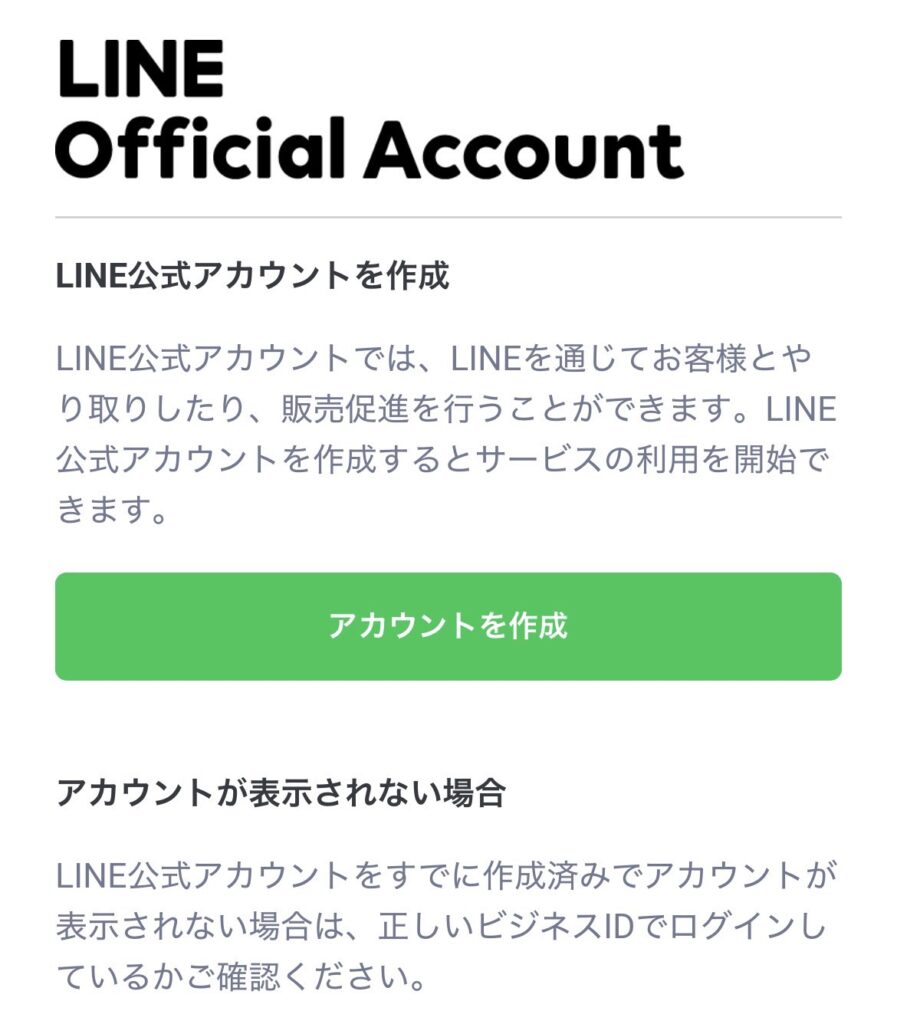
スマホ・iPhoneからLINE公式アカウントを開設するには、専用アプリ「LINE Official Account」を使います。
今すぐ開設を始めたい方は、公式登録ページ(entry.line.biz) から手続きを開始できます。
スマホアプリ経由での開設手順は以下で解説しています。
- App StoreまたはGoogle Playから無料でインストールできる
- LINEアカウントでログインするだけで開設が完了する
- 審査や書類提出は不要で、最短5分程度で使い始められる(フリープランの場合。認証バッジの取得や有料プランへの切り替えには別途手続きが必要です)
- 開設後すぐにメッセージ配信やプロフィール設定が行える
外出先や移動中でも手軽に開設できるのがスマホ版の強みです。
PCが手元にない方や、スマホ中心で運用したい方に特に向いています。
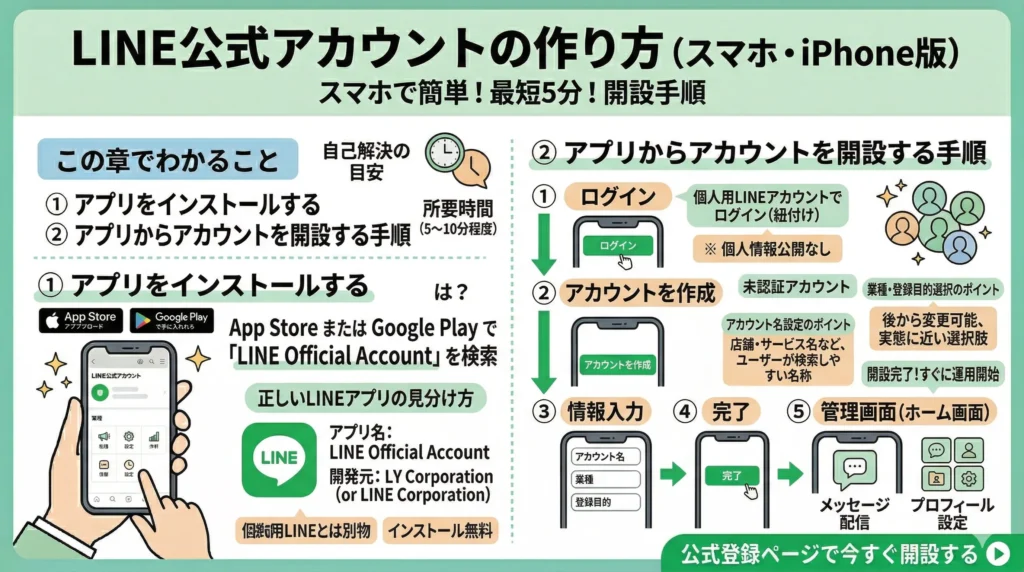
アプリをインストールする
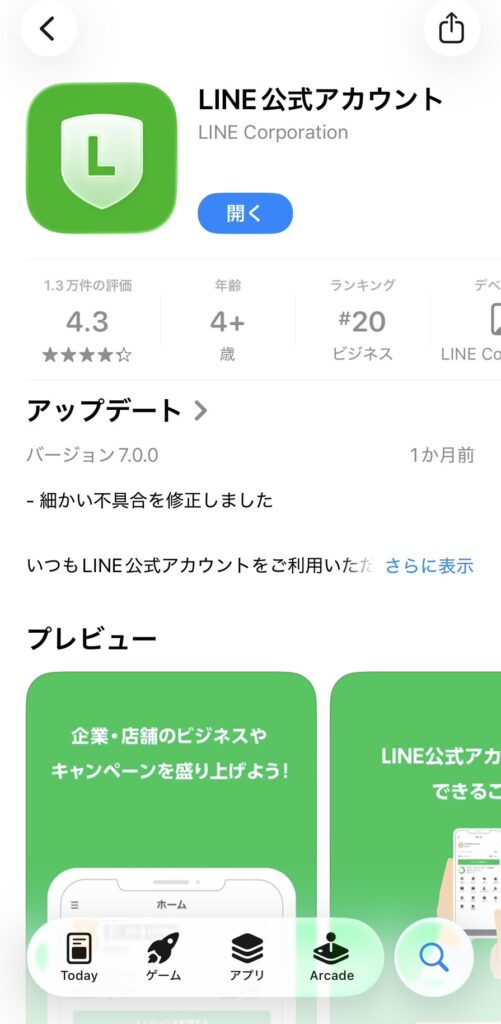
LINE公式アカウントの開設には、個人用LINEアプリとは別の専用アプリが必要です。
App Store(iPhone)またはGoogle Playストア(Android)で「LINE Official Account」を検索し、無料でインストールしてください。
アプリ名が似ているため、間違えてインストールしないよう注意が必要です。
正しいアプリは以下の特徴で見分けられます。
- アプリ名:LINE Official Account
- 開発元:LINE Corporation(または LY Corporation)
- アイコン:緑地に白いスピーチバブルのデザイン
個人用の「LINE」アプリとは別物なので、すでにLINEをインストール済みの場合でも、改めてこちらのアプリを追加インストールする必要があります。
インストール自体は無料で、追加料金は一切かかりません。
アプリからアカウントを開設する手順
アプリのインストールが完了したら、以下の手順でアカウントを開設します。
全体の所要時間は5〜10分程度が目安です。
- アプリを起動し、「ログイン」をタップする
- 個人用LINEアカウントのQRコードまたは電話番号でログインする
- 「アカウントを作成」をタップする
- アカウント名・業種・登録目的を入力する
- 利用規約に同意して「完了」をタップする
ログインには、すでに持っている個人用LINEアカウントを使います。
新たにアカウントを作る必要はなく、既存のLINEアカウントに紐づける形で開設が進みます。
この紐づけは管理上の関連付けであり、友だちに個人アカウントの情報が公開されるわけではありません。
アカウント名設定のポイント
アカウント名は開設後も変更できますが、頻繁に変えると認知度が下がる可能性があります。
店舗名・サービス名・ブランド名など、ユーザーが検索しやすい名称を最初から設定しておくのが望ましいです。
業種・登録目的の選択のポイント
業種や登録目的は後から変更可能です。
最初の段階では実態に近い選択肢を選べば問題ありません。
迷った場合は「その他」を選択して進めることもできます。
開設が完了すると管理画面(ホーム画面)が表示され、すぐにメッセージ配信やプロフィールの設定が行える状態になります。
スマホだけで全工程が完結するため、PCを用意しなくても問題ありません。
PCブラウザから開設・管理を行いたい場合は、公式登録ページ(entry.line.biz)から直接手続きを開始できます。
開設後にまずやること
LINE公式アカウントの開設は、公式の登録ページ(lycbiz.com)から手続きを開始できます。
まだ登録を済ませていない場合は、先に公式サイトからビジネスIDの作成・アカウント開設の手続きを行ってください。
開設後に優先して取り組むべきステップは以下の3つです。
- プロフィール・アイコンを整えて、ユーザーに「本物のアカウント」と認識してもらう
- リッチメニューを設定して、メッセージを開いた瞬間に行動を促せる導線を作る
- 友だち追加の導線を複数用意して、初期の登録者数を着実に増やす
プロフィールとアイコンを設定する
アカウントの第一印象を決めるのが、プロフィール情報とアイコン画像です。
これらが未設定のままだと、ユーザーに不信感を与え、友だち追加をためらわせる原因になります。
開設後、最初に手をつけるべき設定です。
- アイコン画像(ロゴ・店舗写真など、ブランドを視覚的に伝えるもの)
- アカウント名(検索されやすく、正式名称と一致させる)
- ステータスメッセージ(業種・サービス内容を簡潔に記載する)
- 背景画像(任意だが、ブランドイメージを補強できる)
設定はLINE Official Account Manager(管理画面)の「アカウント設定」から行います。
アイコン画像は正方形に近い比率で用意すると、円形にトリミングされたときに見切れにくくなります。
ステータスメッセージには「〇〇専門店 / 営業時間 〇〇」のように、ユーザーが知りたい情報を端的に盛り込むのが効果的です。
リッチメニューを設定する
リッチメニューとは、トーク画面の下部に常時表示されるメニューパネルのことです。
ユーザーがアカウントを開いたとき最初に目に入る導線として機能するため、設定の有無で問い合わせ数や予約数に大きな差が出ます。
- 公式サイト・予約ページへのリンク
- クーポン・キャンペーンページへの誘導
- よくある質問(FAQ)の表示
- 電話番号・地図へのリンク
設定は管理画面の「リッチメニュー」から行います。
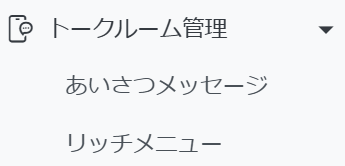
テンプレートが複数用意されているため、デザインの知識がなくても比較的短時間で作成できます。
表示期間を設定できるため、期間限定キャンペーン用のメニューを事前に準備しておく使い方も可能です。
友だち追加を促す方法
アカウントの質を高めても、友だちがいなければ情報は届きません。
開設直後から複数の導線を用意して、登録者数を着実に積み上げていくことが重要です。
- 友だち追加用QRコードを店頭・名刺・チラシに掲載する
- 公式サイトやSNSに「友だち追加ボタン」を設置する
- LINE公式アカウントの「友だち追加広告」を活用する
- メールマガジン読者やSNSフォロワーにアカウント開設を告知する
管理画面の「友だちを増やす」メニューから、QRコードや友だち追加ボタン用のHTMLコードを取得できます。
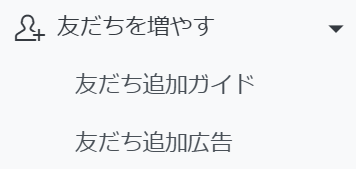
オンライン・オフラインの両方に導線を設置することで、接点の多様化が図れます。
友だち追加時に自動送信されるウェルカムメッセージを設定しておくと、登録直後のユーザーに好印象を与えられます。
ウェルカムメッセージには、登録特典の案内やアカウントの活用方法を盛り込むと効果的です。
初期設定が完了したら、実際に運用を始める準備が整います。
ただし、開設・設定の過程でエラーが出たり、思った通りに進まないケースも少なくありません。
次のセクションでは、開設時によくあるトラブルとその対処法をまとめています。
開設時によくあるトラブルと対処法
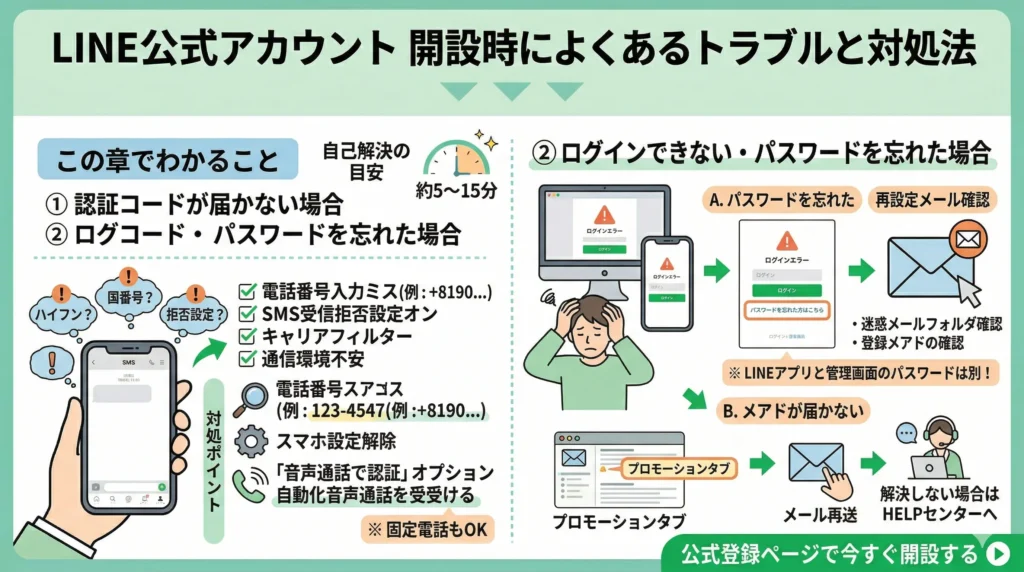
LINE公式アカウントの開設手続き中に詰まりやすいポイントは、ある程度パターンが決まっています。
- 認証コードがSMSや電話に届かない
- パスワードを忘れてログイン画面から先に進めない
- 入力内容を確認したのに「エラー」と表示される
これらは手順を確認しながら進めれば、ほとんどのケースで自己解決できます。
以下では、発生頻度の高い2つのトラブルを原因別に整理し、それぞれの対処手順を解説します。
認証コードが届かない場合
登録に使用した電話番号や入力方法に問題があるケースが多く、まず「番号の確認」と「再送」を試すことが先決です。
SMS以外に音声通話で受け取る方法も用意されているため、焦らず順番に確認しましょう。
このトラブルは、開設フローの「電話番号認証」ステップで発生します。
まず以下のチェックリストで状況を絞り込んでください。
- 電話番号の入力ミス(ハイフンの有無、国番号の付け忘れなど)
- SMSの受信拒否設定がオンになっている
- キャリアのメッセージフィルターで弾かれている
- 通信環境が不安定でSMSの着信が遅延している
原因別の対処ポイント
入力ミスが疑われる場合は、一度入力内容をリセットして番号を入力し直してください。
国内の携帯電話番号であれば、先頭に「+81」を付けて「0」を省いた形式(例:+819012345678)で入力するケースもあります。
SMSの受信拒否設定については、スマートフォンの「設定」→「メッセージ」または「電話」アプリの設定から確認できます。
特定の番号や未知の差出人からのSMSをブロックしている場合、認証コードが届かない原因になります。
設定を一時的に解除してから再送を試してみてください。
SMSでどうしても届かない場合は、「音声通話で認証コードを受け取る」オプションを選択してください。
自動音声が電話番号にかけてきて、コードを読み上げてくれます。
この方法はSMSが使えない固定電話番号での登録時にも有効です。
ログインできない・パスワードを忘れた場合
パスワードを忘れた場合は、ログイン画面の「パスワードを忘れた方はこちら」から再設定が可能です。
登録メールアドレス宛にリセット用のURLが送られてくるため、メールボックスを確認してください。
パスワードリセット時には、以下の点にも注意が必要です。
- リセットメールが迷惑メールフォルダに振り分けられていることがある
- 登録時に使ったアドレスが思い出せない場合は、心当たりのあるアドレスをすべて試してみる
メールが届かない場合のポイント
パスワードリセットのメールが届かないときは、まず迷惑メールフォルダを確認してください。
それでも見当たらない場合は、数分待ってから再度「メール再送」を試すと届くことがあります。
フリーメールアドレス(GmailやYahooメールなど)を使用している場合は、プロモーションタブや「その他」フォルダへの自動振り分けにも注意してください。
まだ開設手続きを始めていない方は、以下の公式登録ページから手続きを進めてみてください。
LINE公式アカウントの作り方でよくある質問
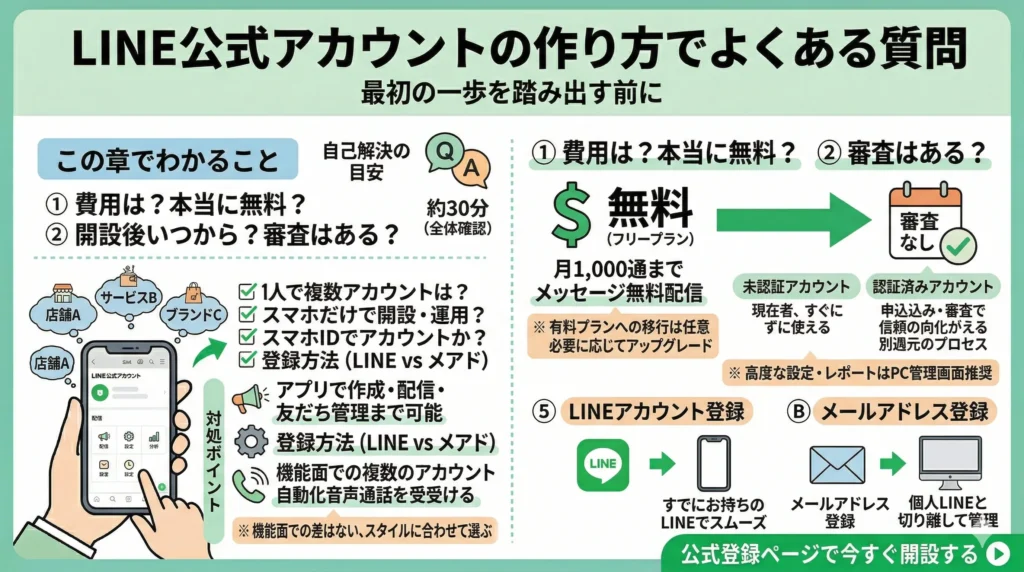
LINE公式アカウントを作ろうと思ったとき、費用や審査の有無、登録方法の違いなど、最初の一歩を踏み出す前に気になることは多いものです。
特に「自分の環境や状況でも問題なく始められるか」という点で、迷いを感じる方は少なくありません。
このセクションでは、開設前に多くの方が抱きやすい疑問に対して、順を追って整理しています。
ご自身の状況に照らし合わせながら、参考にしていただければ幸いです。
LINE公式アカウントは本当に無料で作れますか?
フリープランでは、月1,000通まで無料でメッセージを配信することができます。
小規模な運用であれば、費用をかけずに十分な機能を活用できます。
有料プランへの移行はあくまで任意であり、強制されることはありません。
まずはフリープランで使い勝手を確認しながら、必要に応じてアップグレードを検討する流れが一般的です。
開設後すぐに使い始められますか?審査はありますか?
登録が完了すると、未認証アカウントとしてすぐにメッセージ配信などの基本機能を使い始められます。
特別な審査手続きは必要なく、開設当日から運用をスタートできます。
まずは未認証アカウントとして使い始め、運用が軌道に乗ってから認証申請を検討するという流れが一般的です。
1人で複数のLINE公式アカウントを持てますか?
同じIDでログインしたまま、用途やブランドごとにアカウントを追加していくことが可能です。
たとえば、店舗ごとやサービスごとに分けて運用したい場合にも対応できます。
管理画面上でアカウントを切り替えながら運用できるため、複数アカウントの一元管理がしやすい仕組みになっています。
1人で複数の事業や拠点を担当している方でも、スムーズに運用を進めやすいといえます。
スマホだけで開設・運用できますか?
専用の「LINE公式アカウント」アプリをインストールすれば、アカウントの作成からメッセージの配信・友だち管理まで、スマホのみで対応可能です。
まずはスマホアプリで始めて、運用が軌道に乗ってきた段階でPC管理画面を併用するという流れも、実務上よく見られる進め方です。
LINEアカウントで登録する方法とメールアドレスで登録する方法、どちらがいいですか?
どちらの方法でもLINE公式アカウントを開設することができます。
用途や管理のしやすさに合わせて選ぶとよいでしょう。
個人のLINEアカウントと同じログイン情報を使いたくない場合や、複数人で運用する場合には、メールアドレスでの登録が管理しやすい選択肢になります。
一方、すでにLINEアカウントを持っていてすぐに始めたい場合は、LINEアカウントでの登録がスムーズです。
どちらを選んでも機能面での差はないため、運用スタイルに合った方法を選んでください。


コメント