LINEのあみだくじは、トークルーム上でその場にいるメンバーが参加できるくじ引き機能です。
グループで当番や役割分担を決める際に、テキストや別アプリを使わず、会話の流れのまま公平に抽選を完了できます。
主な特徴は以下のとおりです。
- グループトークでも個人トークでも使用可能
- 参加人数・選択肢の数をその場でカスタマイズできる
- 結果がトーク画面上に残るため、全員が確認できる
iOSとAndroidでは操作画面の表示が一部異なる場合があります。
本記事ではスクリーンショット付きで手順を解説します。
この記事では、LINEあみだくじの基本的なやり方・参加人数や選択肢の変更方法・結果の公平性・グループでのスムーズな使い方・使えない場合の対処法を詳しく解説します。
LINEあみだくじのやり方:トークルームでの基本手順
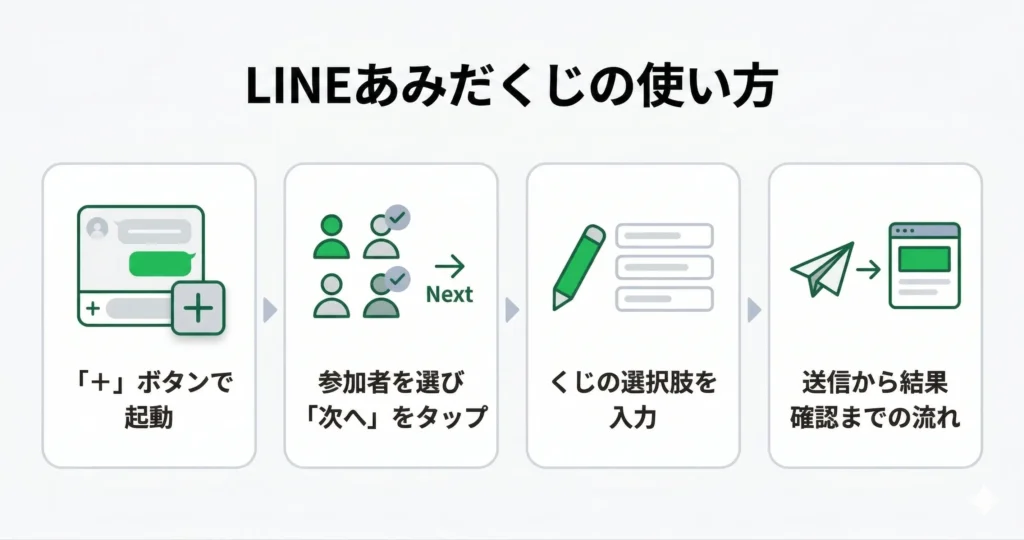
グループトークで役割や当番を決めるとき、LINEのあみだくじを使えばその場で公平に決められます。
- あみだくじを起動する「+」ボタンの場所
- 参加者の選び方と「次へ」のタップ手順
- くじの選択肢(項目)の入力方法
- 送信から結果確認までの流れ
「+」ボタンからあみだくじを起動する(アイコンの場所と見つけ方)
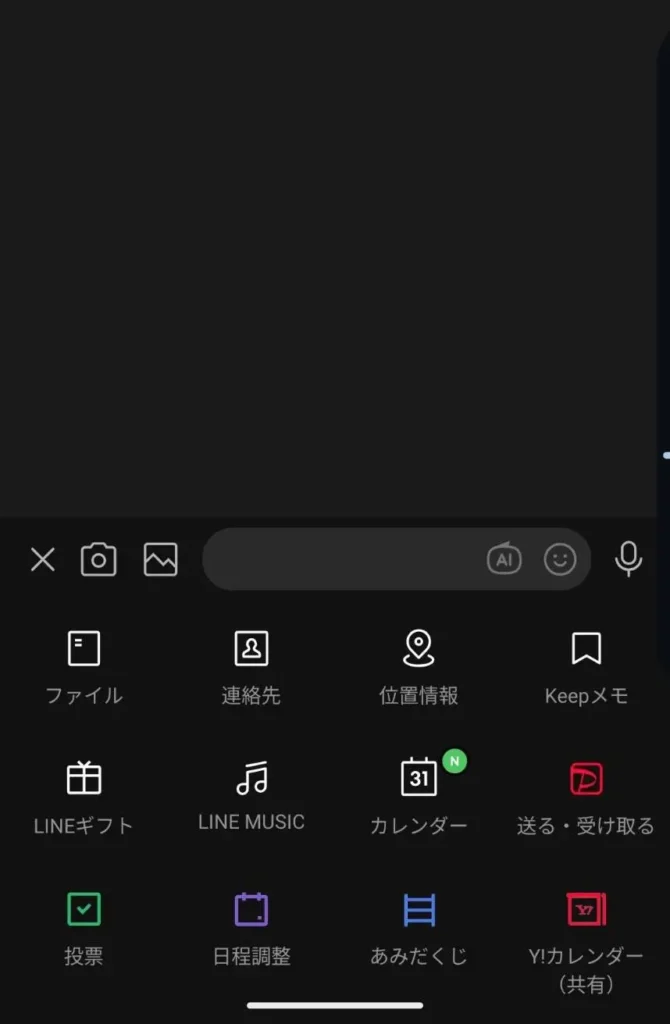
あみだくじは、トークルームの入力欄左側にある「+」ボタンから起動します。
このボタンはスタンプや写真の送信でも使う、おなじみのメニューボタンです。
トークルームを開いたら、画面下部のテキスト入力欄の左端にある「+」アイコンをタップしてください。
メニューが展開され、複数のアイコンが並んで表示されます。
その中から「あみだくじ」のアイコンを探してタップします。
アイコンは縦線と横線が交差したあみだくじの図柄で、ラベルに「あみだくじ」と表示されているため、名前でも確認できます。
参加者を選んで「次へ」をタップする
あみだくじを起動すると、参加者を選ぶ画面が表示されます。
グループトークの場合、メンバー全員がリストに表示されるため、くじに参加させたいメンバーを選択してください。
- 参加させたいメンバーの名前をタップしてチェックを入れる
- 自分自身も参加する場合は、自分のアカウントにもチェックを入れる
- 参加者の選択が終わったら「次へ」をタップする
1対1のトークでは、自分と相手の2名が自動的に候補として表示されます。
グループトークでは参加者を任意に絞ることもできるため、「今回は3人だけで決めたい」という場面でも柔軟に対応できます。
くじの項目(選択肢)を入力する
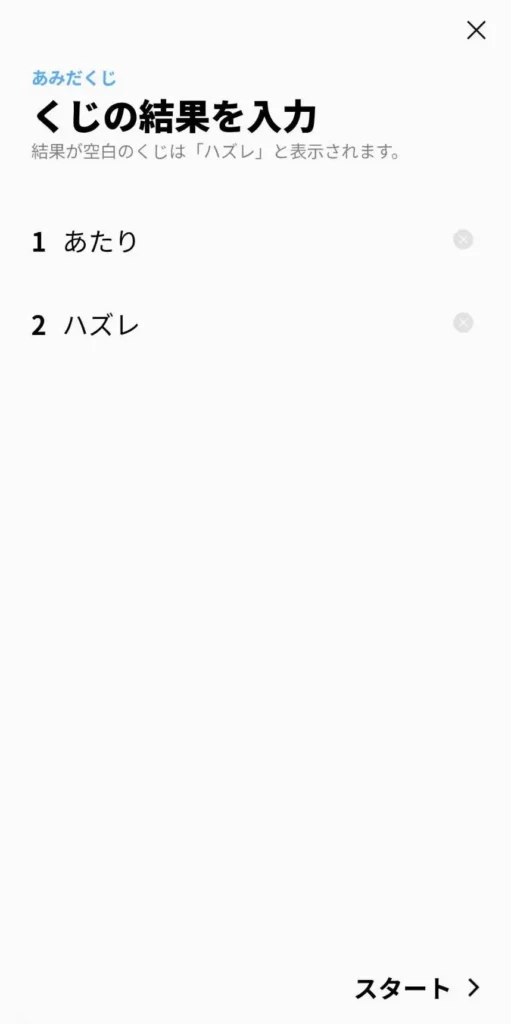
参加者の選択が終わると、くじの選択肢(項目)を入力する画面に移ります。
ここで入力した内容が、あみだくじの「当たり」や「役割」として各参加者に割り当てられます。
- 入力欄に選択肢のテキストを1つずつ入力する
- 選択肢の数は参加者の人数に合わせて設定する
- 「+」や「追加」ボタンで選択肢を増やせる
たとえば「司会」「書記」「タイムキーパー」のように役割名を入力すれば、誰がどの役割を担当するかをあみだくじで決められます。
あみだくじを送信して結果を確認する
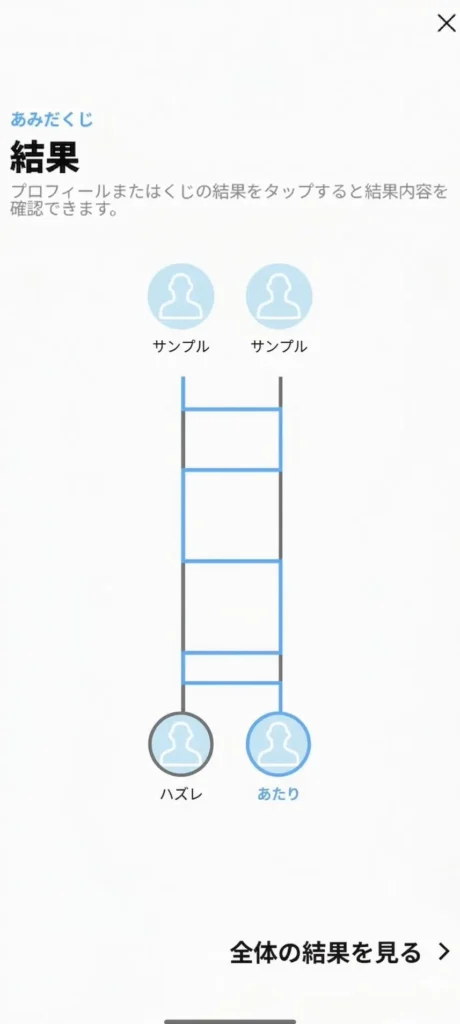
選択肢の入力が完了したら、送信ボタンをタップしてあみだくじをトークルームに送信します。
送信後は参加者全員がくじを引けるようになります。
- 送信後、トークルームにあみだくじのメッセージが表示される
- 各参加者がそれぞれ自分でくじを引く(タップ操作)。くじを送信した本人も、自分のくじを引く操作が必要です
- 全員が引き終わると、誰がどの項目を引いたかの結果一覧がトークルーム上に表示される
参加者がくじを引く前に結果が見えてしまうことはなく、自分が引いた後に自分の結果だけが表示される仕組みになっています。
全員分の結果一覧は、参加者全員が引き終わった時点で表示されるため、まとめて確認できます。
以上がLINEあみだくじの基本的な操作手順です。
次のセクションでは、参加者の人数や選択肢の数を後から変更したい場合の対処方法を解説します。
選択肢の数や参加人数を変更する方法
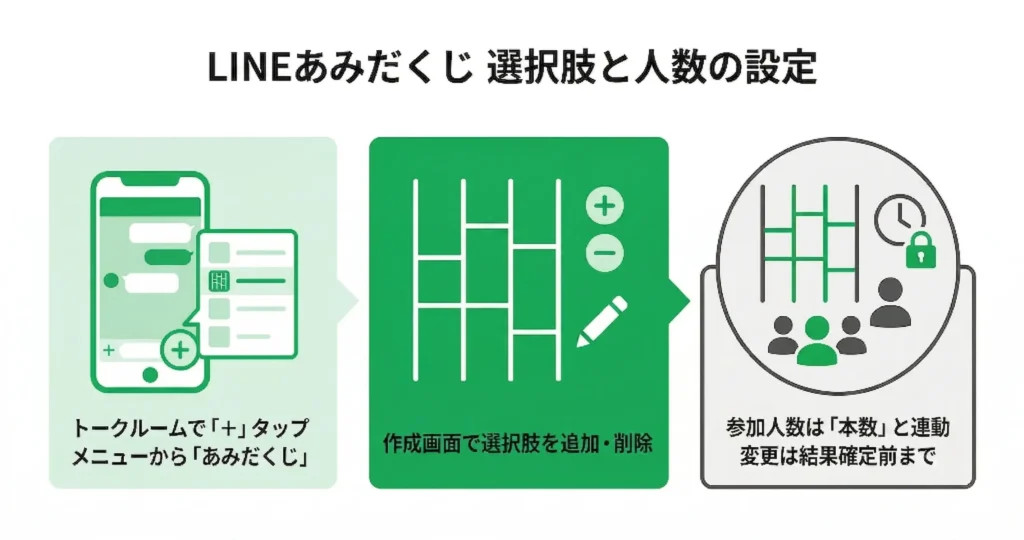
LINEのあみだくじは、デフォルトの設定のままでは参加人数や選択肢が合わないケースがあります。
- 選択肢(項目)は作成画面から追加・削除が可能
- 参加人数はあみだくじの「本数」と連動して決まる
- 変更できるのは結果が確定する前のみ
あみだくじの作成画面を開くには、トークルーム下部の「+」ボタンをタップし、表示されるメニューから「あみだくじ」を選んでください。
グループの人数やくじ引きの目的に合わせて設定を調整しておくと、スムーズに進行できます。
ここでは選択肢の増減操作と、参加人数に関する注意点を順番に解説します。
選択肢(項目)を増やす・減らす操作
選択肢の数は、あみだくじの作成画面で数タップで自由に変更できます。
- 追加する場合:入力欄の下にある「+ 項目を追加」をタップし、テキストを入力する
- 削除する場合:削除したい項目の右端にある「×」または「削除」ボタンをタップする
- 変更できるタイミング:「送信」ボタンを押す前まで
追加できる選択肢の数には上限があり、おおむね10項目程度まで設定できるとされていますが、LINEのバージョンや端末環境によって変わる場合があります。
なお、iOSとAndroidでは「+」ボタンの位置や表示ラベルが若干異なる場合があります。
操作がわからない場合は、入力欄の周辺をひと通り確認してみてください。
選択肢を増やしすぎると画面が縦長になり、参加者が見づらくなることがあります。
実用上は5〜6項目以内に収めると、トークルームでの視認性が保たれます。
参加人数の上限と注意点
あみだくじの参加人数は、設定した「本数(選択肢の数)」と同じになります。
本数を5本にすれば5人が参加できる仕組みです。
グループメンバーの中から参加する人数分の本数を設定し、送信後はメンバーがそれぞれ自分の線をタップしてくじを引く流れになります。
全員が引き終わると結果が表示されます。
- 参加人数を増やしたい場合は、選択肢の数を増やして対応する
- 参加人数の上限は選択肢の上限と同じで、おおむね10人程度が目安
- 一度送信したあみだくじの本数は変更できない
送信後に「人数が足りなかった」と気づいても、そのくじを修正する手段はありません。
送信前に参加者の人数を確認してから本数を決めることが重要です。
また、引くアクションをしないメンバーがいた場合、その本数分の選択肢は未確定のまま残ります。
全員に公平に結果を出したい場合は、参加予定の人数と本数を一致させたうえで、送信後にグループ内で「全員引いてください」と一声かけておくとスムーズです。
設定方法がわかったところで、次に気になるのは「このくじの結果は本当に公平なのか」という点ではないでしょうか。
次のセクションでは、LINEあみだくじの仕組みと不正の可否について解説します。
LINEあみだくじの結果は公平?仕組みと不正の可否
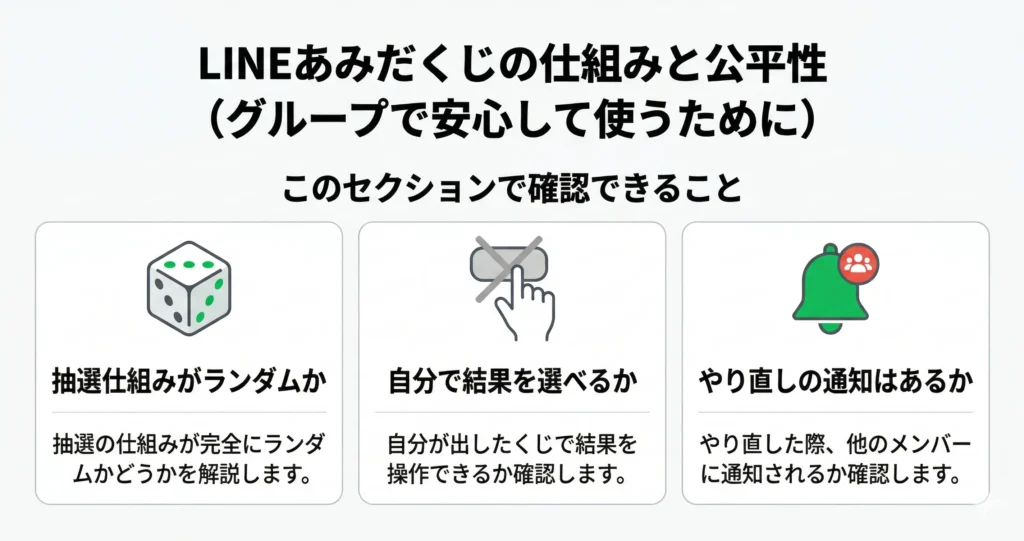
LINEのあみだくじが「本当にランダムで決まるのか」「意図的に操作できないか」という疑問は、グループで使うときに誰もが一度は気になるポイントです。
- 抽選の仕組みがランダムかどうか
- 自分が出したくじで結果を選べるかどうか
- やり直しをしたとき、他のメンバーに通知されるか
グループの役割決めや当番決めで使う場面では、「公平性」が担保されているかどうかが信頼に直結します。
仕組みを正しく理解しておくことで、参加者全員が安心して結果を受け入れられます。
抽選がランダムに行われる仕組み
LINEのあみだくじは、くじを引くたびにアプリ側でランダムに結果を生成する仕組みになっています。
事前に結果が固定されているわけではなく、引いた瞬間にその場で割り当てが決まります。
- 結果の生成はLINEのサーバー側で処理される
- 参加者全員がそれぞれ引いた時点で結果が確定する
- 引く前の段階では、誰がどのくじに当たるかは決まっていない
このような仕組みのため、特定の人が意図的に「当たり」を引けるよう誘導することは構造上できません。
くじを作った人も、引く人も、結果を予測する手段はありません。
自分で結果を選ぶことはできない
あみだくじの結果を自分で選んだり、引き直して好みの結果を選んだりすることはできません。
これは、結果の操作を防ぐための仕様です。
くじを引いた後の結果画面に「再抽選」のような選択肢はなく、一度引いた結果はそのまま確定します。
くじを作成した側も、特定の人に特定の結果を割り当てる設定項目はありません。
ただし、あみだくじ自体を削除して作り直すことは技術的には可能です。
削除はくじを作成した本人のみが行える操作で、トーク画面上の該当メッセージを長押しすることで選択できます。
削除・再作成を行った場合、グループのトーク履歴にその事実が残るため、他のメンバーから見て操作の痕跡が確認できる状態になります。
結果を意図的に変えることは、仕組みの面からも履歴の面からも難しい構造といえます。
やり直しは他のメンバーに通知されるか
あみだくじをやり直した場合、グループのトークルームに新しいあみだくじのメッセージが再投稿されます。
つまり、やり直した事実はトーク履歴に残り、他のメンバーも確認できます。
以下の点を押さえておくと、やり直しに関するトラブルを防ぎやすくなります。
- 新しいあみだくじを作成すると、トーク画面に「あみだくじ」として表示される
- 過去のあみだくじも履歴として残るため、何回作り直したかが分かる
- やり直しを繰り返すほど、参加者に不信感を与える可能性がある
やり直しそのものを禁止する機能はありませんが、履歴が残る仕様上、操作の事実はグループ全員が確認できます。
グループ内での信頼を保つためにも、一度引いた結果をそのまま受け入れる運用が一般的です。
グループで使うときのスムーズな進め方
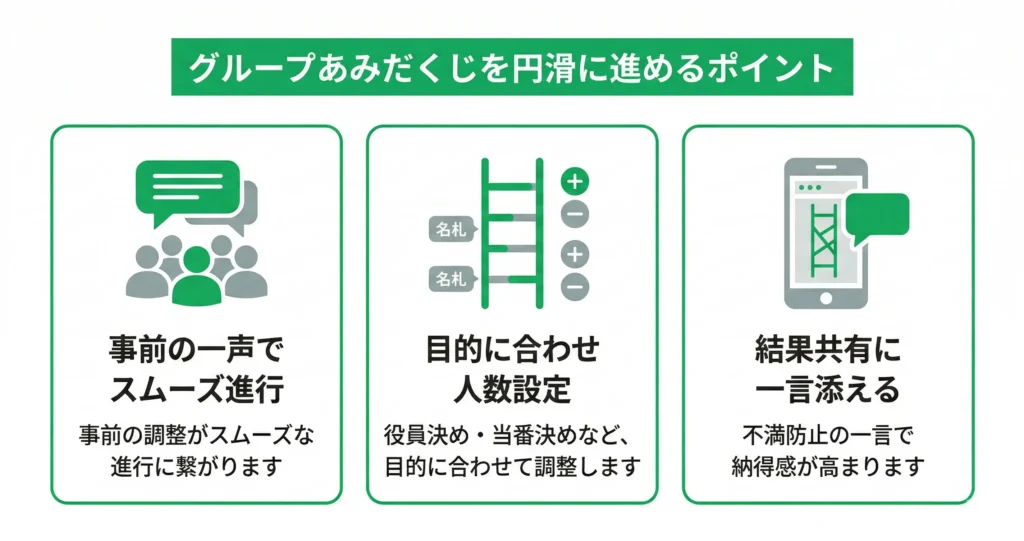
グループトークでのあみだくじは、操作を知っているだけでなく、進め方のコツを押さえることで全員の納得感が高まります。
- 役員決め・当番決めなど目的に合わせた参加人数の設定方法
- 結果スクリーンショットに添える一言で、不満が出にくくなる
- 事前の一声がスムーズな進行につながる
グループ内で「誰が決めたの?」「公平なの?」という疑念が生まれにくくするためにも、進め方のひと工夫が重要です。
ここでは実際の活用場面ごとの手順と、結果共有時に使えるひと言を解説します。
役員決め・当番決めでの活用例
あみだくじをグループで使う場合、事前に「今からあみだくじで決めます」と一声かけてから実行するのが最もスムーズです。
突然結果だけを貼っても、参加者が納得しにくいことがあります。
進行の流れとしては、以下の順番が実用的です。
- 「〇〇を決めるためにあみだくじをします」と宣言する
- あみだくじの設定画面で参加人数をグループの人数に合わせて入力する(人数の欄をタップして数字を変更する)
- 設定が完了したら画面下部に表示される「スタート」ボタンをタップする(全員が見ているタイミングで行うと、より公平感が伝わりやすい)
- 結果をスクリーンショット、またはあみだくじの結果画面に表示される共有ボタン(トークへの送信アイコン)からトークに残す
参加人数の設定は、実際のグループメンバー数と一致させることがポイントです。
人数が多いほど「自分の番号はどれ?」という混乱が起きやすいため、参加者に番号を事前に割り振っておくと整理しやすくなります。
たとえば「1番が山田さん、2番が田中さん」のように、あみだくじを始める前にトークで番号割り当てを投稿しておく方法が有効です。
この番号をあみだくじの参加者欄に入力する番号と対応させることで、誰がどの結果に該当するかを全員が確認しやすくなります。
また、あみだくじの項目入力欄には「担当A」「担当B」のような役割名や、「1月当番」「2月当番」といった具体的な内容を入力しておくと、結果が出たときに何を引き当てたかが一目でわかります。
項目欄はくじの本数に合わせて表示されるため、各欄に対応する内容を順番に入力してください。
結果を送信するときに添えると伝わりやすい一言
あみだくじの結果だけをトークに貼っても、何のために行ったのかが伝わりにくい場合があります。
結果画像や結果テキストに短いコメントを添えるだけで、受け取る側の理解がスムーズになります。
添えるひと言の例としては、以下のようなものが使いやすいです。
- 「あみだくじの結果です。〇番の方が担当になります」
- 「公平にあみだくじで決めました。結果は上の通りです」
- 「〇〇係はあみだくじで△△さんに決まりました。よろしくお願いします」
このひと言があることで、結果を見た人が「なぜこの人が選ばれたのか」を即座に理解できます。
特に後からトーク履歴を見返すメンバーにとっても、文脈が残っている方が親切です。
また、結果に対して不満が出そうな場面では、「全員参加のあみだくじで決めました」という一文を添えると、プロセスの透明性を示せます。
LINEのあみだくじはアプリが自動でランダムに結果を出す仕組みであるため、「恣意的に決めた」という誤解を防ぐ効果があります。
結果の共有方法はスクリーンショットでも、あみだくじの結果画面に表示される共有ボタン(トークへの送信アイコン)をタップしてトークに投稿する方法でも構いません。
どちらの方法でも、コメントを添える習慣をつけておくと、グループ内のコミュニケーションが円滑になります。
あみだくじの基本操作と活用のコツがわかったところで、次は「うまく動かない」「機能が見当たらない」といったトラブルへの対処法を確認しておきましょう。
あみだくじが使えないときの対処法
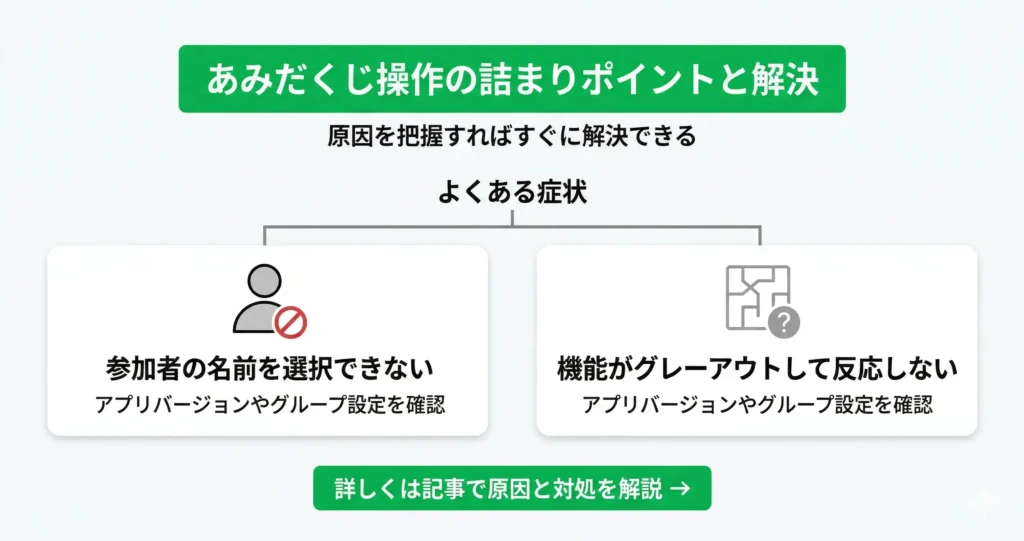
操作手順の途中で詰まっても、原因を把握すれば多くのケースはすぐに解決できます。
よくある症状として、以下の2つが挙げられます。
- 参加者の名前を選択・入力できない
- 機能自体がグレーアウトして反応しない
こうしたトラブルは、LINEアプリのバージョンやグループの設定が原因であることがほとんどです。
このセクションでは、よくある詰まりポイントごとに原因と対処法を解説します。
参加者が選択できないときの原因と対処
参加者の追加・選択ができない状況には、いくつかの原因が考えられます。
- グループの参加人数が少なく、選択できるメンバーがいない
- あみだくじの参加者数の上限を超えている(上限人数はLINEの公式ヘルプセンターで確認可能)
- 一度設定した参加者リストを変更しようとして操作が途中で止まっている
参加者が少ない場合のポイント
あみだくじは複数人で引き分けるものです。
グループに自分しかいない、または招待中で相手がまだ参加していない状態では、選択できるメンバーが表示されません。
メンバーが全員グループに参加済みかどうかを確認してから操作を進めてください。
参加者の選択が途中で止まる場合のポイント
参加者の選択画面でタップしても反応しない場合は、アプリを一度完全に終了してから再起動すると改善することがあります。
バックグラウンドでアプリが動き続けていると、画面の操作を受け付けなくなるケースがあります。
アプリを完全に終了するには、端末のタスク画面(iPhoneは画面下から上へスワイプ、Androidは□ボタンなど)でLINEを終了してください。
再起動後にグループトークを開き直し、最初からあみだくじを設定してみてください。
設定をやり直す場合のポイント
一度作成したあみだくじの参加者は、設定途中で変更しにくい場合があります。
そのときは作成をキャンセルし、最初から設定し直すのが確実な方法です。
参加者名や結果の項目は再入力が必要になりますが、項目欄には「掃除当番」「司会」「買い出し担当」のように役割名や当番名をそのまま入力すると、結果がトーク上で見やすく表示されます。
LINEのあみだくじに関するよくある質問
初めて使う方や、操作に不安を感じている方から寄せられる疑問をまとめました。 参加人数の上限や結果の確認方法など、実際に使う前に気になりやすいポイントを中心に取り上げています。 それぞれの疑問に順を追って答えていますので、不明な点があればぜひ参考にしてみてください。
LINEのあみだくじは個人トーク(1対1)でも使えますか?
トーク画面下部のメニューから「その他」または拡張メニューを開くと、あみだくじの機能にアクセスできます。
相手と2人で結果を楽しめるため、友人や家族との日常的な決め事にも活用しやすいです。
あみだくじをやり直すと、他のメンバーにバレますか?
LINEのあみだくじは、やり直しを行っても参加者への通知機能はないため、他のメンバーに気づかれることは基本的にありません。
ただし、結果を共有したあとにやり直すと、前後の結果が食い違う場合があります。
やり直しの仕組みや公平に使うためのポイントについては、本文の「公平性」に関するセクションも参考にしてみてください。
参加者の人数に上限はありますか?
参加者が100人を超える場合は、あみだくじ機能を使用することができません。
グループの人数が多い場合は、事前に参加者数を確認しておくとスムーズです。
100人という上限を把握したうえで、人数に合った使い方を検討してみてください。
くじの項目(選択肢)はいくつまで設定できますか?
選択肢の数は1〜6の範囲で自由に調整できるため、少人数でも大人数でも柔軟に対応できます。
参加人数が6人を超える場合は、LINEのあみだくじ単体での対応が難しくなるため、事前に人数を確認してから設定することをおすすめします。
あみだくじの結果は後から見返せますか?
結果が表示されたメッセージはトーク画面に残るため、後からスクロールして見返すことが可能です。
ただし、トークの削除やデータのクリアを行った場合は、履歴ごと消えてしまう点にご注意ください。
iOSとAndroidで操作方法は違いますか?
LINEのあみだくじ機能は、iOSとAndroidのどちらでも同じ手順で利用できます。
トークルームからスタンプ送信画面を開き、あみだくじを選ぶ流れは変わりません。
ただし、アプリのバージョンや端末によって、ボタンの表示位置やデザインが若干異なる場合があります。
操作が見つからない場合は、アプリを最新バージョンに更新してから再度お試しください。

コメント