
iPhoneには、追加アプリなしで利用できる読み上げ機能が標準搭載されています。
テキストや画面全体を音声で読み上げられるこの機能は、無料かつインストール不要で今すぐ使い始めることができます。
主な特徴は以下の3点です。
- 「選択項目の読み上げ」「画面の読み上げ」の2種類を標準搭載
- 読み上げ速度・音声の種類をカスタマイズ可能
- Safari・メモ・電子書籍など主要アプリに対応
設定箇所はアクセシビリティの深い階層にあるため、初見では場所がわかりにくい点に注意が必要です。
ただし、手順さえ把握すれば設定完了まで1分程度で終わります。
この記事では、読み上げ機能の有効化手順・設定後の使い方・カスタマイズ方法・アプリ別の操作・トラブル対処・オフにする方法まで、順を追って詳しく解説します。
iPhoneの読み上げ機能を有効にする設定手順
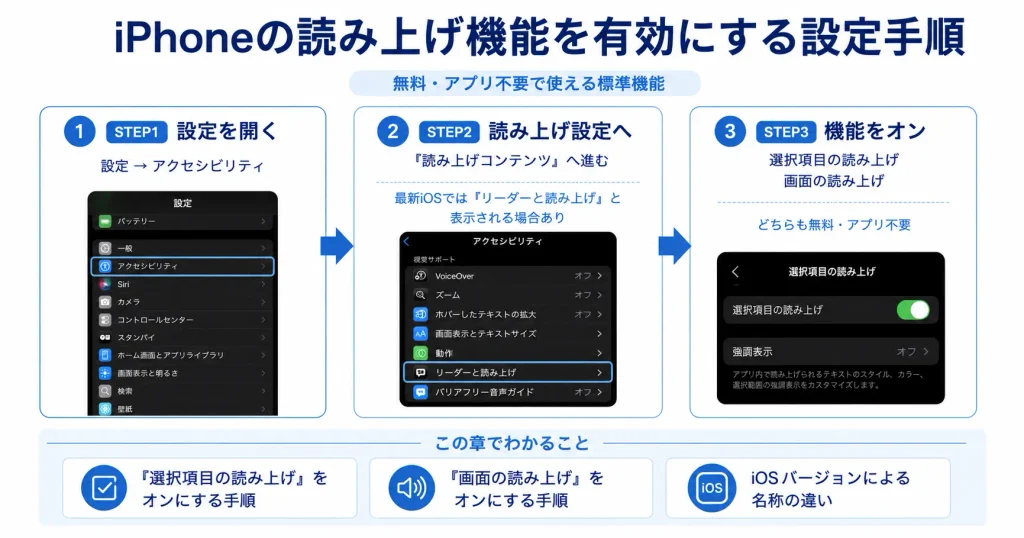
iPhoneには、アプリを追加しなくても使える読み上げ機能が標準で搭載されています。
設定の場所さえわかれば、数ステップで今すぐ有効にできます。
この手順で有効にできる主な機能は以下の2つです。
- 選択したテキストだけを読み上げる「選択項目の読み上げ」
- 画面全体を上からまとめて読み上げる「画面の読み上げ」
- どちらも無料・アプリ不要で利用できる
両機能は「設定 → アクセシビリティ → 読み上げコンテンツ」から有効にします。
iOSのバージョンによって画面の名称が若干異なる場合があるため、その違いも合わせて確認しておくと迷わずに進められます。
「選択項目の読み上げ」をオンにする手順
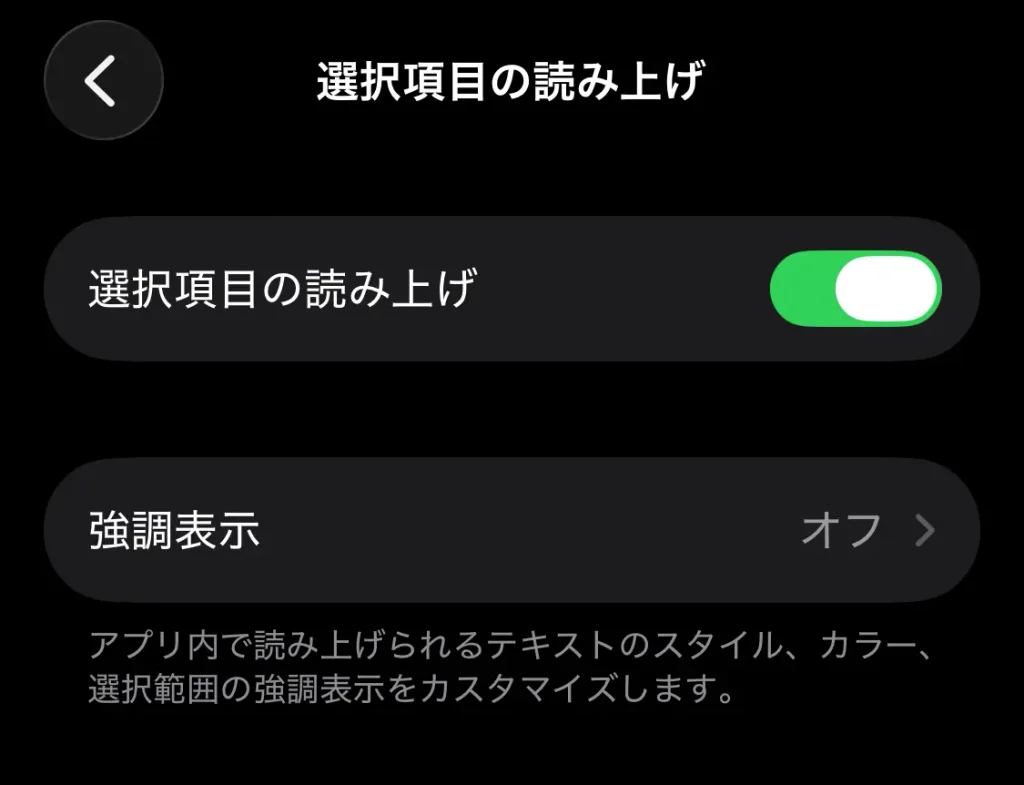
選択したテキストを指定して読み上げる機能です。
読みたい部分だけを選んで再生できるため、記事や書類の一部だけを確認したい場面で特に便利です。
手順は以下の通りです。
- 「設定」アプリを開く
- 「アクセシビリティ」をタップする
- 「読み上げコンテンツ」をタップする(最新のiOSでは「リーダーと読み上げ」と表示される場合があります)
- 「選択項目の読み上げ」をオンにする
設定が完了すると、テキストを長押しして範囲選択した際に表示されるメニューに「読み上げ」のボタンが追加されます。
SafariやメモアプリでテキストをI選択し、メニューに「読み上げ」が表示されていれば設定は正しく反映されています。
「画面の読み上げ」をオンにする手順
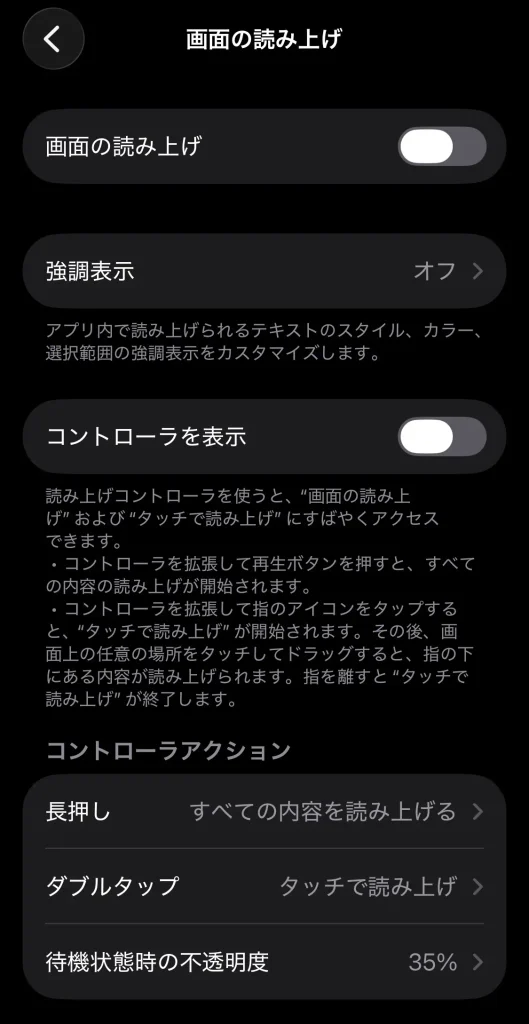
画面全体のテキストを上から順に読み上げる機能です。
長文のWebページや電子書籍を「ながら聴き」したい場面に向いています。
設定の場所は「選択項目の読み上げ」と同じです。
- 「設定」→「アクセシビリティ」→「読み上げコンテンツ」(最新のiOSでは「リーダーと読み上げ」)を開く
- 「画面の読み上げ」をオンにする
有効にすると、画面上部から2本指で下にスワイプするジェスチャーで読み上げが開始されます。
再生中は画面上部にコントローラーが表示され、一時停止・再生速度の変更・次の文への移動などが操作できます。
読み上げ速度はデフォルトで中程度に設定されていますが、「読み上げコンテンツ」の設定画面内にある「読み上げ速度」のスライダーで後から自由に調整できます。

まずはオンにしてから実際に試してみることをおすすめします。
iOSバージョンによる設定画面の名称の違い
設定画面の名称はiOSのバージョンによって異なります。
手順通りに進めても該当項目が見つからない場合は、名称の違いが原因であることが多いです。
- iOS 13以降:「アクセシビリティ」→「読み上げコンテンツ」(最新iOSでは「リーダーと読み上げ」)
- iOS 12以前:「一般」→「アクセシビリティ」→「スピーチ」
iOS 12以前では、現在の「読み上げコンテンツ」に相当するメニューが「スピーチ」という名称で「一般」の配下にあります。
機能の内容は同じで、「選択項目の読み上げ」と「画面の読み上げ」の両方を同じ画面から有効にできます。
現在使用しているiOSのバージョンは「設定」→「一般」→「情報」から確認できます。
バージョンが不明な場合は先にここで確認しておくと、設定画面を探す手間を省けます。
設定が完了したら、次は実際に読み上げを動かしてみましょう。
次のセクションでは、設定直後にすぐ試せる具体的な操作方法を解説します。
設定後すぐに読み上げを使ってみる
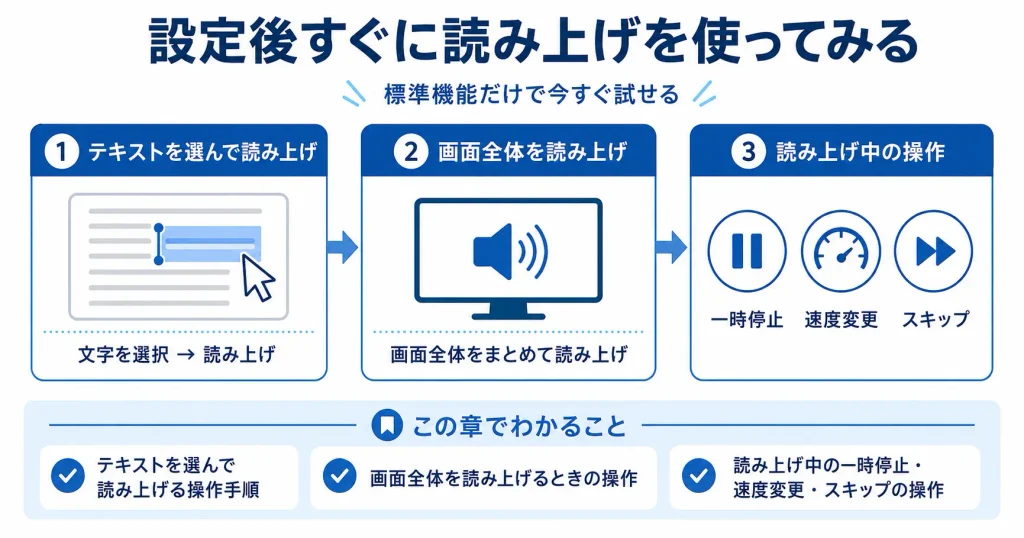
ここでは、読み上げ機能の設定が完了していることを前提に、実際の操作方法を解説します。
まだ設定が済んでいない場合は、「設定」→「アクセシビリティ」→「リーダーと読み上げ」の順に進み、「選択項目の読み上げ」をオンにしてからお試しください。
- テキストを選択して読み上げる方法
- 画面全体を一気に読み上げる方法
- 読み上げ中の一時停止・速度変更・スキップの操作
特別なアプリは不要で、iPhoneの標準機能だけで今すぐ試せます。
操作方法を知っておくと、ニュース・メール・Webページなど、あらゆる場面で活用できます。
テキストを選んで読み上げる操作手順
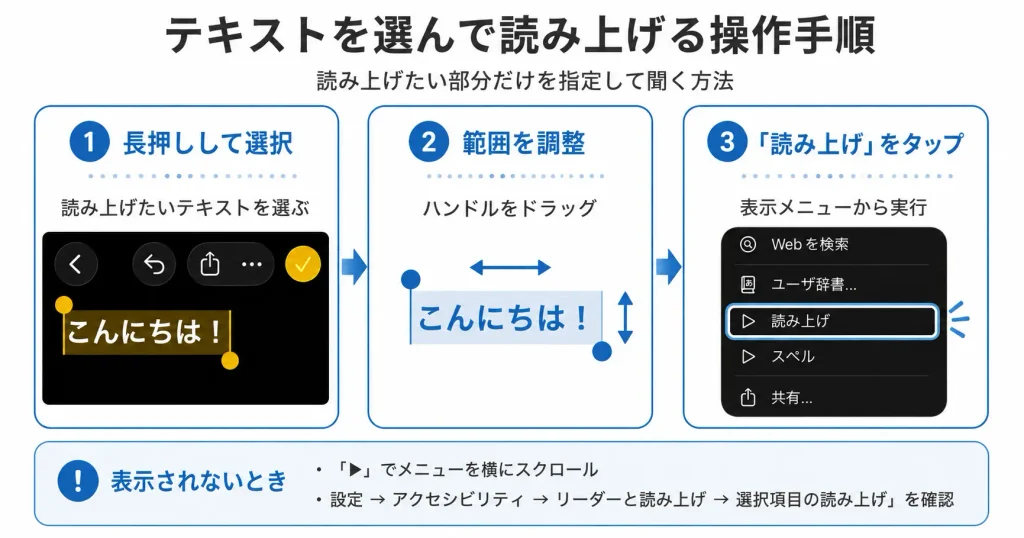
読み上げたい部分だけを指定して聞くことができます。
特定の段落や文章だけ確認したいときに便利です。
- 読み上げたいテキストを長押しして選択する
- 選択範囲を広げたい場合は、ハンドルをドラッグして調整する
- 表示されたメニューの中から「読み上げ」をタップする
設定が正しく有効になっていれば、タップした瞬間から音声が流れ始めます。
Webページや電子書籍など、テキストが選択できる場所であればほぼどこでも使えます。
画面全体を読み上げるときの操作
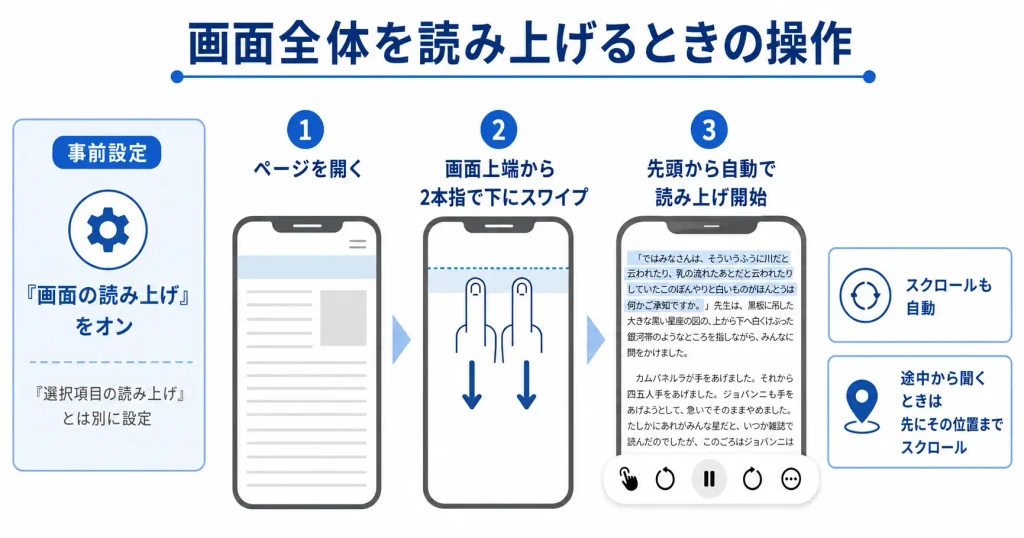
画面に表示されているすべての内容を、上から順に自動で読み上げる機能です。
長文のページを最初から最後まで聞き流したいときに向いています。
この機能を使うには、「リーダーと読み上げ」の設定画面で「選択項目の読み上げ」とは別に「画面の読み上げ」もオンにする必要があります。
両方をオンにしておくことで、テキスト選択と画面全体の読み上げをそれぞれ使い分けられます。
操作手順はシンプルです。
- 読み上げたいページを開く
- 画面の上端から2本指で下にスワイプする
この操作だけで、画面の先頭から自動的に読み上げが始まります。
スクロールも自動で行われるため、手を触れずに最後まで聞くことができます。
なお、画面の途中から読み上げたい場合は、読み始めたい箇所まで手動でスクロールしてから同じ操作を行うと、そこから読み上げが始まります。
読み上げ中の一時停止・速度変更・スキップの操作
読み上げが始まると、画面上にコントローラーが自動的に表示されます。
このコントローラーを使えば、再生中でも自由に操作を調整できます。
- 一時停止・再開:中央の再生ボタンをタップする
- 速度変更:「1×」などと表示された速度ボタンをタップするたびに変わる
- 前後へのスキップ:左右の矢印ボタンで文章単位で移動できる
速度は段階的に変更でき、最初はデフォルトの速度で試して、慣れてきたら少しずつ上げていくのがおすすめです。
コントローラーは画面を移動しても追従して表示され続けるため、スクロール中でも操作しやすい設計になっています。
読み上げを完全に止めたいときは、コントローラー上の停止ボタン(機種やiOSのバージョンによって「×」と表示される場合があります)をタップすれば終了できます。
基本的な操作はここで把握できました。
次は、音声の種類や読み上げ速度のデフォルト値など、自分の使いやすい設定に整えるカスタマイズ方法を見ていきましょう。
読み上げ機能のカスタマイズ設定
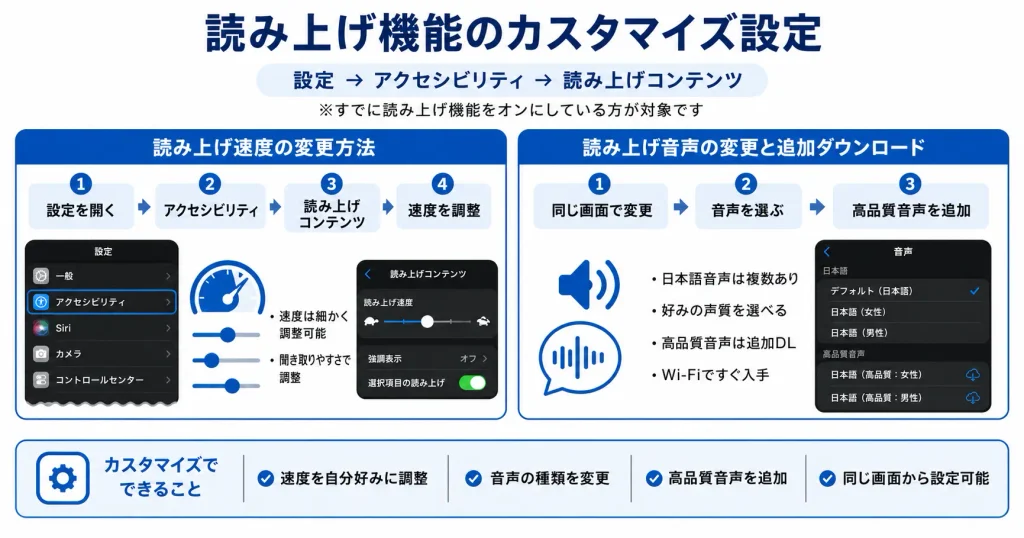
読み上げ機能は、有効にした後に速度や音声を自分好みに調整することで、さらに使いやすくなります。
- 読み上げ速度は1段階ずつ細かく調整でき、聞き取りやすいペースに合わせられる
- 音声の種類は日本語だけでも複数あり、好みの声質を選べる
- 高品質な音声は追加ダウンロードが必要だが、Wi-Fi環境があればすぐに入手できる
- 設定はすべて「アクセシビリティ」内の同じ画面から変更できる
これらの調整は数分で完了します。
読み上げ機能を有効化した直後に続けて試してみることをおすすめします。
ここでは、速度変更と音声変更の2つを順番に解説します。
読み上げ速度の変更方法
特別な操作は不要で、変更はリアルタイムで反映されます。
速度変更の手順は以下のとおりです。
- 「設定」アプリを開く
- 「アクセシビリティ」→「読み上げコンテンツ」の順にタップする(iOSのバージョンによっては「リーダーと読み上げ」と表示される場合がありますが、同じ設定画面です)
- 「読み上げ速度」のスライダーを左右に動かして調整する
スライダーは左端がもっとも遅く、右端がもっとも速い設定です。
画面上部にはカメのアイコンとウサギのアイコンが表示されており、現在の速度の目安を視覚的に確認できます。
速度の目安として、スライダーの中央付近が一般的な会話速度に近いペースです。
読み上げを初めて使う場合は、中央よりやや左側(全体の3〜4割程度の位置)から試し、慣れてきたら少しずつ右に動かしていくと聞き取りやすくなります。
ニュースや長文を聞き流す用途では、慣れた後に速めに設定すると情報収集の効率が上がります。
読み上げ音声の変更と追加ダウンロード
音声の種類は「声」の設定から選択でき、日本語には標準でいくつかの音声が用意されています。
さらに、高品質版の音声を追加ダウンロードすることで、より自然な読み上げに切り替えられます。
音声変更の手順は以下のとおりです。
- 「設定」アプリを開く
- 「アクセシビリティ」→「読み上げコンテンツ」→「声」の順にタップする
- 「日本語」を選択し、一覧から使いたい音声をタップする
- 音声名の右側にダウンロードアイコンが表示されている場合は、タップしてダウンロードする
高品質音声をダウンロードする場合のポイント
標準の音声でも十分に聞き取れますが、高品質版は発音の滑らかさと抑揚の自然さが向上しています。
ファイルサイズは音声の種類によって異なり、大きいものでは数百MB程度になる場合があります。
モバイル通信のデータ容量を消費しないよう、Wi-Fi接続の状態でダウンロードすることを推奨します。
音声を選ぶ際のポイント
音声の一覧をタップすると、その場でプレビュー再生が流れます。
実際に聞いてから選べるため、文字だけでは判断しにくい声質の違いを確認できます。
長時間聞き続けることを想定している場合は、プレビューで複数の音声を比べてから決めると、後から設定し直す手間を省けます。
速度と音声の設定が整ったら、次は実際にどのアプリで読み上げを使えるかを確認しておくと便利です。
次のセクションでは、Safari・メモ・PDFなど、アプリごとの読み上げ操作方法を解説します。
アプリ別の読み上げ機能の使い方
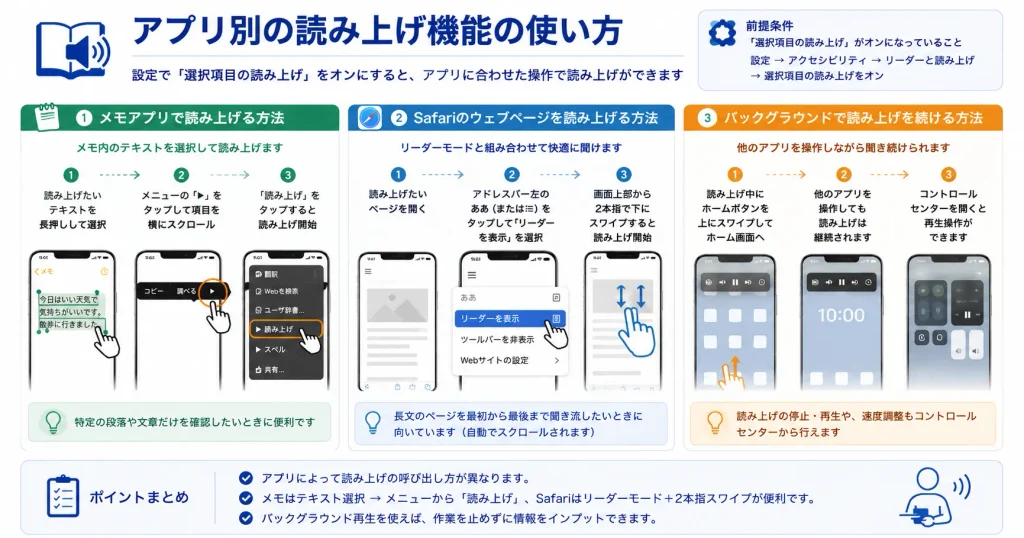
iPhoneの読み上げ機能は、設定を有効にするだけでなく、アプリごとに操作方法が異なります。
- メモアプリでは選択したテキストをすぐに読み上げられる
- Safariではリーダーモードと組み合わせることでウェブページ全体を快適に聞ける
- バックグラウンド再生を活用すれば、別のアプリを操作しながら聞き続けられる
読み上げの呼び出し方はアプリごとに異なるため、以下では代表的な3つのアプリ・シーンに分けて手順を解説します。
メモアプリで読み上げる方法
メモアプリでは、テキストを選択した状態からコンテキストメニュー経由で読み上げを呼び出せます。
特定の文章だけを聞きたいときに便利な方法です。
手順は以下のとおりです。
- メモアプリを開き、読み上げたいテキストをロングタップする
- 表示されたメニューから「すべてを選択」または範囲をドラッグして選択する
- メニューの右端にある「▶」または「…」をタップして「読み上げ」を選ぶ
手順3で表示されるアイコンは、選択したテキストの長さや画面の余白によって「▶」と「…」のどちらかが表示されます。
「▶」が見当たらない場合は「…」をタップすると「読み上げ」の項目が現れます。
読み上げが始まると画面上部に再生コントロールバーが表示され、一時停止・速度変更が可能になります。
Safariのウェブページを読み上げる方法
Safariでは、ページ全体をまとめて読み上げる方法と、一部テキストを選択して読み上げる方法の2種類があります。
長文の記事やニュースを聞き流したいときは、リーダーモードとの組み合わせが特に効果的です。
ページ全体を読み上げる場合のポイント
Safariのアドレスバー左端にある「ぁあ」アイコン(サイトの設定メニュー)をタップし、「読み上げ」を選ぶと、ページ全体の読み上げが始まります。
なお、「ぁあ」アイコンの位置や表示はiOSのバージョンによって異なる場合があります。
アイコンが見当たらない場合は、アドレスバーを一度タップして表示を確認してみてください。
広告やナビゲーションメニューなど余分なテキストの読み上げを防ぐには、リーダーモードへの切り替えが有効です。
- 「ぁあ」メニューから「リーダーを表示」をタップしてリーダーモードに切り替える
- 再度「ぁあ」メニューを開いて「読み上げ」を選ぶ
これにより、本文のみをすっきりと読み上げさせることができます。
一部テキストを選択して読み上げる場合のポイント
特定の段落だけを聞きたいときは、メモアプリと同様にテキストを選択してから「読み上げ」を選びます。
ページ全体の読み上げより細かく制御できるため、要点だけを確認したい場面に向いています。
バックグラウンドで読み上げを続ける方法
読み上げ中に別のアプリに切り替えても、読み上げはそのまま継続されます。
ホームボタンを押してホーム画面に戻っても音声は止まりません。
この動作は、メモアプリ・Safariのどちらで読み上げを開始した場合にも有効です。
バックグラウンド再生中の操作は、コントロールセンターまたはロック画面のメディアコントロールから行えます。
一時停止・再開・停止がここからできるため、画面を開き直す必要はありません。
- 別の音声アプリ(音楽・動画など)を再生すると、読み上げが中断されることがある
- 読み上げを完全に停止したい場合は、コントロールセンターの停止ボタンをタップする
- 通話が入ると読み上げが自動で止まり、通話終了後に再開されない場合がある
バックグラウンド再生を活用することで、料理中・移動中・家事の合間など、画面を見られない状況でも情報を取得できます。
iPhoneの読み上げ機能を「ながら聞き」のツールとして日常的に使うなら、この動作を把握しておくことが重要です。
アプリごとの使い方を把握したところで、次に気になるのは「うまく動かないときの対処法」ではないでしょうか。
次のセクションでは、読み上げ機能が反応しない・音が出ないといったトラブルの原因と解決手順を解説します。
読み上げ機能が使えないときの対処法
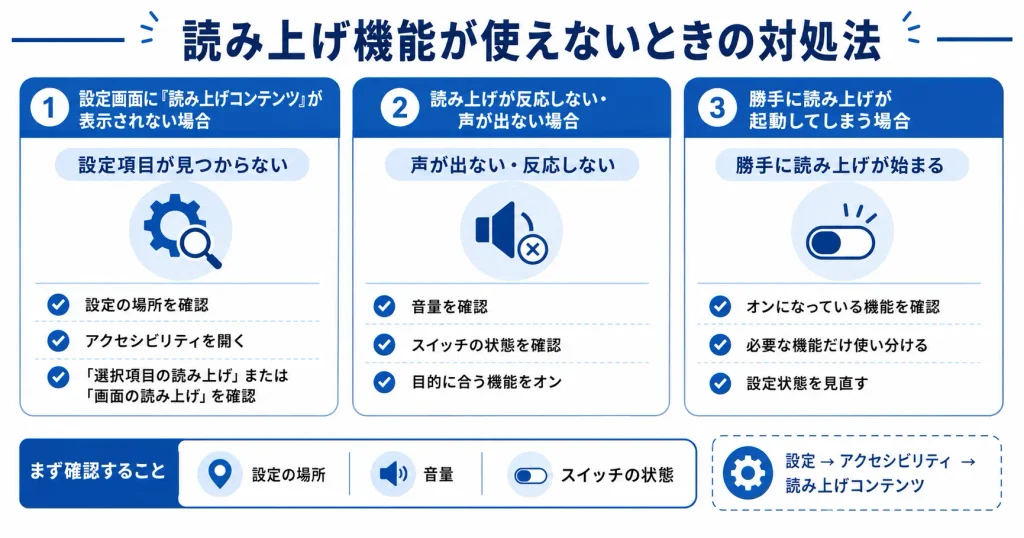
設定を済ませたはずなのに読み上げが動かない、そもそも設定項目が見当たらないというケースは珍しくありません。
- 設定画面に「読み上げコンテンツ」が見つからない
- 操作しても声が出ない・反応しない
- 意図せず読み上げが始まってしまう
これらはいずれも、設定の場所・音量・スイッチの状態を確認することで解決できるケースが多いです。
解決しない場合は、このセクションの末尾で最終手段を案内しています。
以下では症状別に原因と対処手順を整理します。
なお、まだ基本設定が完了していない場合は、「設定 → アクセシビリティ → 読み上げコンテンツ」を開き、「選択項目の読み上げ」または「画面の読み上げ」をオンにする手順から始めてください。
テキストを選んで読み上げたい場合は「選択項目の読み上げ」、ページ全体を流し聞きしたい場合は「画面の読み上げ」が目的に合いやすいです。
設定画面に「読み上げコンテンツ」が表示されない場合
「読み上げコンテンツ」の項目は、アクセシビリティの設定画面の中にあります。
検索経路を間違えると見つからないため、まずパスを確認してください。
正しい手順は 「設定 → アクセシビリティ → 読み上げコンテンツ」 です。
「一般」や「サウンド」の配下には存在しません。
なお、iOSのバージョンによっては、この項目が「リーダーと読み上げ」という名称で表示される場合があります。
表示名が異なっていても、機能の内容と設定方法は同じです。
設定アプリ上部の検索欄に「読み上げコンテンツ」と入力すると、直接その項目へジャンプできます。
項目名が表示されない場合は、以下の点を確認してください。
- iOSのバージョンが古い可能性がある(「設定 → 一般 → ソフトウェア・アップデート」で確認)。読み上げコンテンツ機能はiOS 8以降で導入されており、現在サポートが継続されているiOSバージョンであれば基本的に利用できます
- 端末の言語設定が日本語以外になっている場合、項目名が英語表記(”Spoken Content”)になっている
- 機能制限(スクリーンタイム)によってアクセシビリティ設定が非表示になっている
スクリーンタイムの制限が原因の場合は、「設定 → スクリーンタイム → コンテンツとプライバシーの制限」を開き、アクセシビリティの変更が許可されているかを確認してください。
読み上げが反応しない・声が出ない場合
「画面の読み上げ」や「選択項目の読み上げ」をオンにしたのに声が出ないときは、複数の原因が重なっていることがあります。
確認すべきポイントは音量・サイレントモード・読み上げ機能のスイッチの3つです。
音量・サイレントモードのポイント
読み上げ音声はメディア音量(着信音量とは別)に連動しています。
メディア音量は、音楽や動画を再生中にサイドボタンを押すことで調整できます。
サイドボタンで音量を上げても読み上げが聞こえない場合、サイレントモードがオンになっていないかを確認してください。
サイレントモードのスイッチは、iPhone本体の左側面にある小さな切り替えスイッチです(iPhone 16シリーズではアクションボタンに変更されている場合があります)。
サイレントモードがオンの状態では、読み上げ音声も消音になります。
操作方法が合っていない場合
「選択項目の読み上げ」は、テキストを指で選択してから表示されるメニューの「読み上げ」をタップする操作が必要です。
画面をスワイプするだけでは起動しません。
一方「画面の読み上げ」は、2本指で画面上部から下にスワイプすることで起動します。
操作方法が異なるため、どちらの機能を使っているかを再確認してください。
Bluetoothデバイス接続時のポイント
イヤホンやスピーカーがBluetoothで接続されている場合、音声の出力先がそちらに切り替わっていることがあります。
接続済みのBluetoothデバイスを一時的に切断し、本体スピーカーから音が出るかを確認するとわかりやすいです。
勝手に読み上げが起動してしまう場合
意図していないのに読み上げが始まる場合、「画面の読み上げ」が有効になっており、誤操作でスワイプが検知されていることが主な原因です。
2本指での上端スワイプが意図せず実行されると、画面の読み上げが起動します。
この動作が不要であれば、「設定 → アクセシビリティ → 読み上げコンテンツ」を開き、「画面の読み上げ」をオフにするだけで解決します。
「選択項目の読み上げ」だけをオンにしておけば、テキストを明示的に選択しない限り読み上げは起動しません。
対処法を試しても改善しない場合は、iOSを最新バージョンにアップデートしたうえで、「設定 → アクセシビリティ → 読み上げコンテンツ」を開き、該当のスイッチを一度オフにしてから再度オンにすると解決するケースがあります。
次のセクションでは、読み上げ機能を意図的にオフにしたいときの手順を解説します。
iPhoneの読み上げ機能をオフ・解除する方法
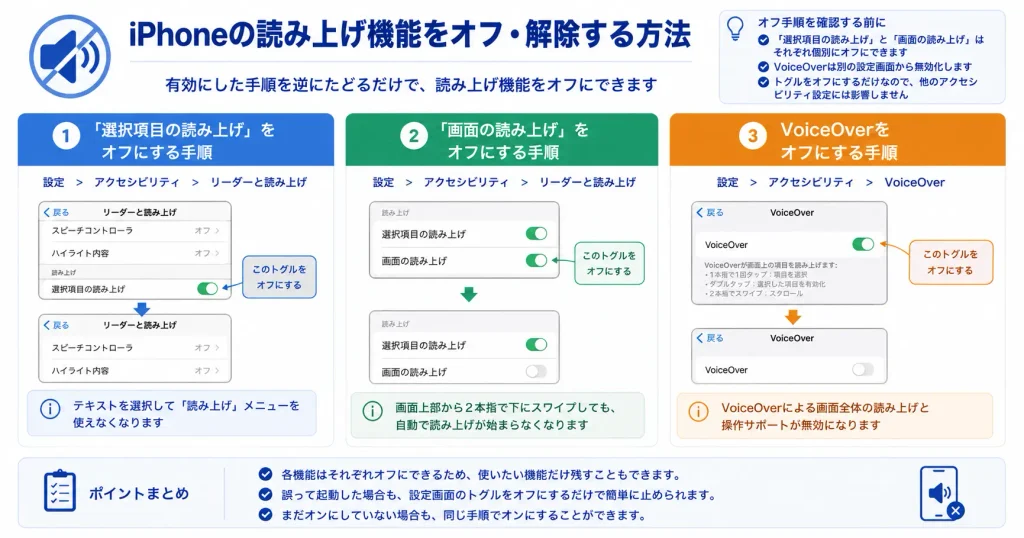
読み上げ機能を一時的に止めたい、または設定ごと無効にしたい場合は、有効にした手順を逆にたどるだけで元の状態に戻せます。
まだ読み上げ機能をオンにしていない場合は、同じ手順をそのままオンにする操作として使えます。
- 「選択項目の読み上げ」と「画面の読み上げ」は、それぞれ個別にオフにできます
- VoiceOverは別の設定画面から無効化します
- トグルをオフにするだけなので、他のアクセシビリティ設定には影響しません
読み上げ機能の止め方を知らないと、誤って起動したときに対処できず困ることがあります。
以下では、機能ごとのオフ手順を順番に説明します。
「選択項目の読み上げ」をオフにする手順
設定アプリから「アクセシビリティ」→「読み上げコンテンツ」を開き、「選択項目の読み上げ」のトグルをオフにします。
これだけで、テキストを選択したときに表示される「読み上げ」ボタンが非表示になります。
手順をまとめると以下のとおりです。
- 「設定」アプリを開く
- 「アクセシビリティ」をタップ
- 「読み上げコンテンツ」(または「リーダーと読み上げ」)をタップ
- 「選択項目の読み上げ」のトグルをオフにする
この操作は数秒で完了します。
再度使いたくなった場合は、同じ手順でトグルをオンに戻すだけです。
「画面の読み上げ」をオフにする手順
「画面の読み上げ」も同じく「設定」→「アクセシビリティ」→「読み上げコンテンツ」(または「リーダーと読み上げ」)から無効にできます。
「画面の読み上げ」のトグルをオフにすると、2本指で上から下にスワイプしても読み上げが起動しなくなります。
誤操作で読み上げが始まってしまう場合は、この設定をオフにしておくと安心です。
「選択項目の読み上げ」と「画面の読み上げ」は同じ画面内に並んでいるため、両方まとめて確認・変更できます。
VoiceOverをオフにする手順
VoiceOverは、画面全体の操作をすべて音声でガイドするアクセシビリティ機能です。
意図せず有効になってしまった場合や、誤って起動してしまった場合は、以下の手順で解除できます。
- 「設定」を開く
- 「アクセシビリティ」をタップ
- 「VoiceOver」をタップ
- 最上部のトグルをオフにする
設定画面の操作で迷った場合は、サイドボタン(またはホームボタン)をすばやく3回押す「アクセシビリティショートカット」を使う方法もあります。
この方法を使うには、あらかじめ「設定」→「アクセシビリティ」→「ショートカット」でVoiceOverを登録しておく必要があります。
「ショートカット」の画面を開き、一覧の中から「VoiceOver」をタップするだけで登録でき、以降はボタンの3回押しですばやく解除できます。
「選択項目の読み上げ」「画面の読み上げ」とは何が違うか
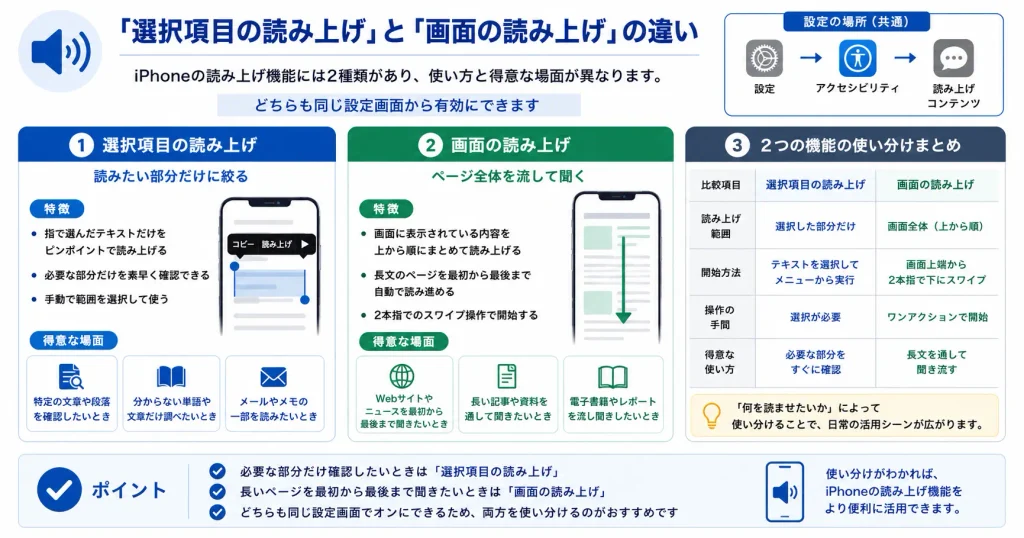
iPhoneの読み上げ機能には「選択項目の読み上げ」と「画面の読み上げ」の2種類があり、それぞれ使い方と得意な場面が異なります。
- 選択項目の読み上げ:指で選んだテキストだけをピンポイントで読み上げる
- 画面の読み上げ:画面全体の内容をまとめて読み上げる
- どちらも同じ設定画面から有効にできる
どちらが優れているという話ではなく、「何を読ませたいか」によって適切な機能が変わります。
両方の特徴を把握しておくと、日常の使い方の幅が広がります。
選択項目の読み上げ:読みたい部分だけに絞る
テキストを指で長押しして範囲選択し、表示されるメニューから「読み上げ」をタップすると、選んだ箇所だけを読み上げます。
余分な情報を除いて、必要な部分だけを聞けるのが最大の特徴です。
この機能が向いている場面は次のとおりです。
- 長い記事の中で、特定の段落だけ確認したいとき
- メールやメモの一部だけを聞き直したいとき
- 単語・フレーズの読み方を確認したいとき
操作の流れは、読ませたいテキストを長押し→範囲を調整→「読み上げ」をタップ、という3ステップです。
ページ全体を聞く必要がない場面では、この方法のほうが効率的です。
画面の読み上げ:ページ全体を流して聞く
こちらも使用するには設定が必要です。
「設定 → アクセシビリティ → 読み上げコンテンツ → 画面の読み上げ」をオンにした状態で、画面の上部から2本指で下にスワイプすると、画面に表示されているすべてのテキストを上から順番に読み上げます。
操作中に手を止めて、そのまま内容を「聞き流す」使い方に向いています。
この機能が向いている場面は次のとおりです。
- ニュース記事やウェブページを最初から最後まで聞きたいとき
- 料理中・移動中など、手が使えない状況で情報を得たいとき
- 長文のドキュメントや電子書籍を読み進めたいとき
読み上げ中は画面上にコントローラーが表示され、一時停止・速度調整・前後スキップが可能です。
ながら聴きを前提とした設計になっているため、画面を見続けなくても使えます。
2つの機能の使い分けまとめ
どちらを使うかは、読み上げたい範囲と状況によって判断します。
- 特定箇所だけ聞きたい → 選択項目の読み上げ
- ページ全体を流して聞きたい → 画面の読み上げ
- 手が使えない状況 → 画面の読み上げ
- 手が使える状況で部分確認 → 選択項目の読み上げ
なお、どちらの機能も「設定 → アクセシビリティ → 読み上げコンテンツ」から有効にできます。
iOSのバージョンによっては、この項目が「リーダーと読み上げ」と表示される場合がありますが、同じ設定画面です。
両方をオンにしておけば、状況に応じて使い分けられます。
標準機能では対応しにくい場合の読み上げアプリ
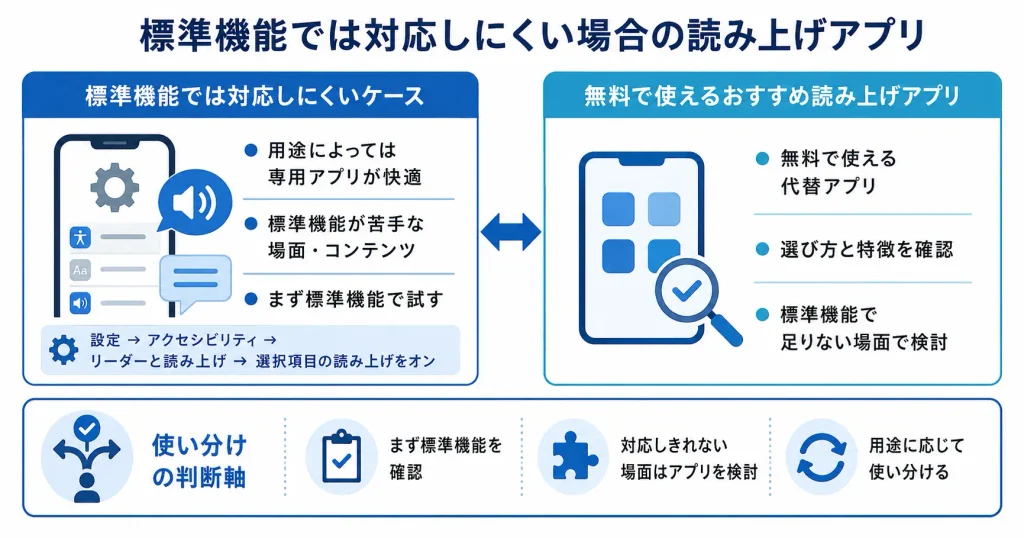
iPhoneの標準読み上げ機能は多くのシーンで十分に機能しますが、用途によっては専用アプリのほうが快適に使えるケースもあります。
このセクションで整理するポイントは次の通りです。
- 標準機能が苦手とする場面・コンテンツの種類
- 無料で使える代替アプリの選び方と特徴
- 標準機能と使い分けるための判断軸
まず、標準機能だけで解決できるかどうかを確認したい方は、先に「設定の手順」セクションをご覧ください。
設定 → アクセシビリティ → リーダーと読み上げ → 選択項目の読み上げをオンにするだけで、多くの場面はすぐに使い始められます。
標準機能を試してみて、それでも対応しきれない場面があった場合に、このセクションの内容を参考にしてください。
標準機能では対応しにくいケース
iPhoneの標準読み上げ機能は、SafariやメモなどApple純正アプリとの相性が良い一方、特定のコンテンツや用途では動作が安定しないことがあります。
標準機能が対応しにくい主な場面は以下の通りです。
- PDFや電子書籍ファイルをページ単位で連続読み上げしたい場合
- 英語・中国語など多言語が混在するテキストを自然に読み上げたい場合
- 特定のアプリ内テキスト(一部のニュースアプリや学習アプリなど)で選択自体ができない場合
「画面の読み上げ」は画面全体のテキストを上から順に読み上げる仕組みのため、レイアウトが複雑なPDFや画像として埋め込まれたテキストには対応していません。
言語の自動切り替えは設定で追加の声を入れることで改善できますが、文脈に応じたスムーズな切り替えは専用アプリに比べると限界があります。
無料で使えるおすすめ読み上げアプリ
標準機能の代替として検討できる無料アプリは複数あります。
用途に合わせて選ぶことが重要です。
代表的なアプリと特徴を以下にまとめます。
- Voice Dream Reader(一部有料):PDFや電子書籍の連続読み上げに強く、速度・声の細かい調整が可能
- NaturalReader:自然な音声合成に定評があり、ウェブコンテンツのテキスト読み上げに向いている
- Speechify:コピーしたテキストやPDFを即座に読み上げられ、速聴トレーニングにも活用されている
- Google翻訳アプリ:多言語テキストの読み上げ・発音確認に特化した使い方ができる
選ぶ際の判断軸は「読み上げたいコンテンツの種類」です。
PDFや書籍が中心であればVoice Dream ReaderやSpeechifyが向いています。
ウェブ記事や短いテキストが中心であれば、NaturalReaderや標準機能との併用で十分なケースが多いです。
iPhoneの読み上げ機能に関するよくある質問
設定方法や動作の仕組みがわからず、戸惑いを感じている方も多いかもしれません。 このセクションでは、読み上げ機能を使う中でよく寄せられる疑問に、ひとつずつ丁寧にお答えします。 設定画面の見つけ方から、日常的な使い勝手に関することまで幅広く取り上げています。 ご自身の状況に近い質問から、気軽に確認してみてください。
「読み上げコンテンツ」という項目が設定画面に見当たりません
お使いのiOSのバージョンによって、「読み上げコンテンツ」という項目名が「リーダーと読み上げ」に変わっている場合があります。
そのため、設定画面を目視で探しても見当たらないことがあります。
確実に見つけるには、設定アプリを開いた後、画面上部の検索欄に「読み上げ」と入力して検索する方法が便利です。
検索結果に該当項目が表示されますので、そちらからアクセスしてみてください。
読み上げ中にほかのアプリを開いても続きますか?
iPhoneの画面の読み上げ機能は、基本的にバックグラウンドでの動作に対応しているため、読み上げ中に別のアプリへ切り替えても音声が止まらずに続きます。
たとえばニュース記事を読み上げながらメモアプリを開くといった使い方も可能です。
日本語の読み上げ音声は変更できますか?
変更するには、「設定」→「アクセシビリティ」→「読み上げコンテンツ」→「声」の順に進み、「日本語」を選択してください。
日本語には複数の音声オプションが用意されており、好みの声をダウンロードして使用することができます。
音声によってはファイルサイズが大きくなる場合があるため、ダウンロード前にストレージの空き容量を確認しておくと安心です。
KindleアプリでiPhoneの読み上げ機能は使えますか?
1つ目は、Kindleアプリ自体が持つ「テキスト読み上げ」機能を使う方法で、対応したコンテンツであれば再生ボタンから音声読み上げを開始できます。
ただし、すべての書籍がこの機能に対応しているわけではなく、出版社や書籍の設定によって利用できない場合があります。
2つ目は、iPhoneのアクセシビリティ設定にある「スピーチ」機能(画面の読み上げや選択範囲の読み上げ)を使う方法です。
こちらはOS側の機能のため、Kindleアプリ上のテキストにも適用でき、対応書籍かどうかに関わらず読み上げが可能なケースがあります。
どちらの方法が適しているかは、読みたい書籍の種類や用途に応じて使い分けるとよいでしょう。
読み上げ機能をオンにしてから勝手に声が出るようになりました
iPhoneの読み上げ機能のうち、「選択項目の読み上げ」はテキストを選択して操作しない限り自動で音声が流れることはありません。
それでも勝手に声が出る場合は、VoiceOverが有効になっている可能性が高いです。
VoiceOverは画面上の要素をすべて読み上げるアクセシビリティ機能で、意図せずオンになっているケースがあります。
確認・解除するには、「設定」→「アクセシビリティ」→「VoiceOver」の順に進み、スイッチがオンになっていないかを確認してください。
オンになっている場合はスイッチをオフにすることで、意図しない読み上げを止めることができます。
読み上げ速度を途中で変えることはできますか?
iPhoneの読み上げ機能では、読み上げ開始後に画面上に表示される読み上げコントローラーのスライダーバーを操作することで、再生を止めずに速度を調整することが可能です。
この操作はその場限りの一時的な変更として機能します。
一方、「設定」アプリの読み上げコンテンツ画面から速度を変更した場合は、次回以降の読み上げにも引き継がれる恒久的な設定として保存されます。
用途に応じて、その場での調整と事前設定を使い分けると便利です。








コメント