Instagramストーリーは、写真や動画を投稿してから24時間後に自動で削除される投稿形式です。
フィード投稿とは異なりプロフィールに残らないため、日常の一コマや気軽な情報共有に広く使われています。
ストーリーの主な特徴は以下の3点です。
- 24時間で自動削除されるため、フィードより気軽に投稿できる
- 閲覧者リスト(足跡)を投稿者側から確認できる
- 公開範囲の設定で、特定のフォロワーに非表示にすることが可能
投稿先をフィードと間違えた場合や、意図しない相手に閲覧される設定になっている場合でも、削除や非表示の設定で対処できます。
ただし、操作前にプライバシー設定を確認しておくことを推奨します。
この記事では、ストーリーの投稿手順・公開範囲の設定方法・閲覧者の確認方法・ハイライト保存・編集機能・トラブル対処法を順番に解説します。
Instagramストーリーとは:フィード投稿・リールとの違い
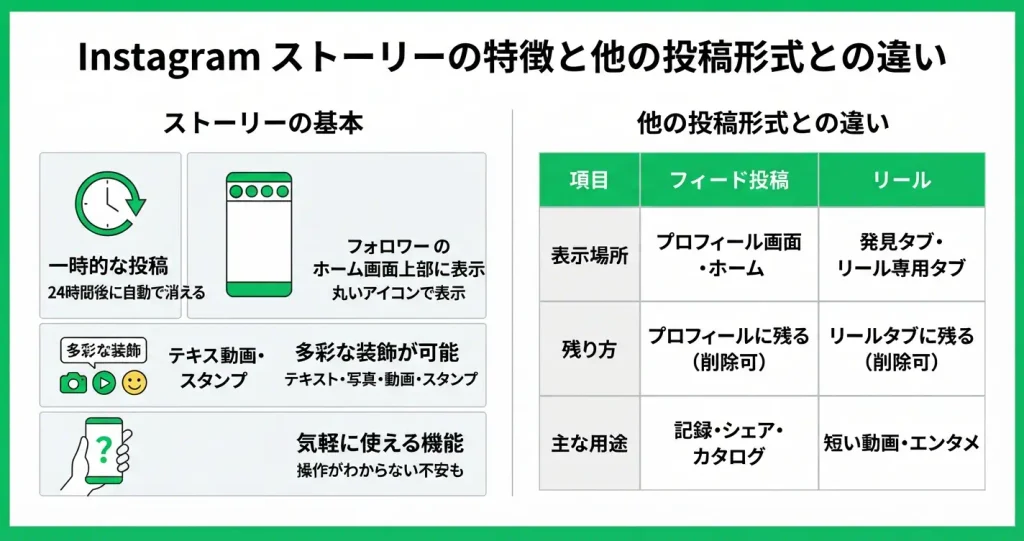
Instagramには複数の投稿形式があり、ストーリーはその中でも特に気軽に使える機能です。
- 投稿したコンテンツが24時間後に自動で消える「一時的な投稿」機能
- フォロワーのホーム画面上部に丸いアイコンで表示される
- テキスト・写真・動画・スタンプなど多彩な装飾が可能
- フィード投稿やリールとは表示場所・残り方・用途が異なる
「友人のストーリーは毎日見ているけれど、自分が投稿しようとすると操作がわからない」という方は少なくありません。
「フィード投稿と間違えて押してしまわないか」「誰に見られるかわからなくて怖い」という不安を感じている方もいるでしょう。
このセクションでは、ストーリーの基本的な仕組みと、他の投稿形式との違いを整理します。
24時間で自動的に消える仕組み
ストーリーは投稿から24時間が経過すると、フォロワーの画面からも自分のプロフィールからも自動的に非表示になります。
削除操作は不要で、時間が来れば自然に消えます。
この「消える」という性質が、ストーリーを気軽に使える理由です。
完成度の高い写真でなくても、日常のひとコマや思いつきのメッセージをそのまま投稿できます。
フィード投稿のように「後から見返されるかもしれない」というプレッシャーがない点が、多くのユーザーに支持されています。
24時間が経過した投稿は「アーカイブ」という非公開の保存領域に自動で移動します。
消えた後も自分だけが確認できる状態で残るため、見返したいときはアーカイブから確認できます。
気に入ったストーリーはプロフィール画面に「ハイライト」として固定表示することも可能です。
フィード投稿・リールとの使い分け
3つの投稿形式は、表示場所・残り方・向いている用途がそれぞれ異なります。
目的に合わせて使い分けることが、Instagramを上手に活用するコツです。
| 投稿形式 | 表示場所 | 残り方 | 主な用途 |
|---|---|---|---|
| ストーリー | ホーム上部のアイコン | 24時間で消える | 日常・速報・アンケート |
| フィード投稿 | ホームのタイムライン・プロフィール | 削除しない限り残る | 記録・ポートフォリオ |
| リール | 専用タブ・発見タブ | 削除しない限り残る | 短尺動画・拡散目的 |
フィード投稿はプロフィールに蓄積されていくため、自分の世界観を見せたいときや後から見返してほしいコンテンツに向いています。
リールは縦型の短尺動画で、フォロワー以外にも広く届きやすい形式です。
一方ストーリーは、今この瞬間の出来事や、フォロワーとの双方向のやりとり(アンケート・質問箱など)に適しています。
ストーリーをフィードに間違えて投稿してしまったら
ストーリーとフィード投稿は操作画面が明確に分かれているため、投稿先を把握していれば誤操作は起こりにくい設計になっています。
ただし、投稿直前の「シェア先の選択画面」で誤って別の場所を選んでしまうケースはあります。
この選択画面は、写真や動画を選んで装飾を加えた後、最後に「シェア」ボタンをタップした際に表示されます。
「ストーリーズ」と「フィード」などの投稿先が並んで表示されるため、「ストーリーズ」が選択された状態になっているかを確認してから投稿するのが確実です。
ストーリーの公開範囲は、初期設定では「フォロワー全員」に表示される仕様です。
フォロワー以外の非公開アカウントには表示されません。
特定の相手にだけ見せたくない場合は、設定画面の「ストーリーを表示しない人」から事前に除外設定が可能です。
- 投稿後すぐに気づいた場合:ストーリーを開いて右下のメニューから「削除」を選択(フィード投稿の削除手順とは画面が異なります)
- ストーリーのつもりがフィードに載っていた場合:同様に削除後、改めてストーリーとして投稿し直せます
操作の分岐点は「カメラ画面の下部に表示される『ストーリーズ』ボタン」と「フィード投稿の『シェア』ボタン」の2か所です。
次のセクションでは、投稿画面を開く→素材を選ぶ→装飾する→投稿するという一連の手順を画面ごとに順番に説明します。
Instagramストーリーの投稿手順:画面を開くところから公開まで
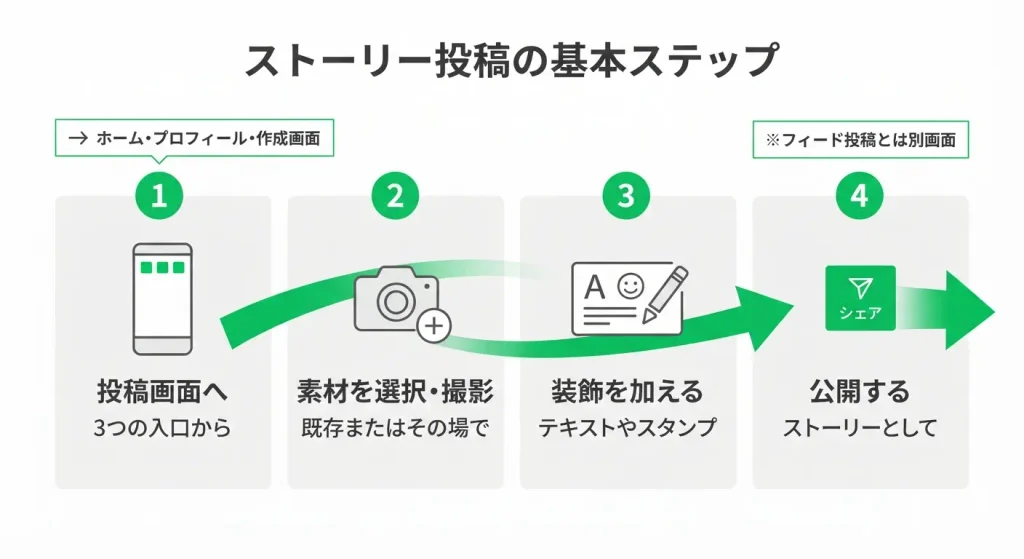
ストーリーの投稿は、操作の流れを一度つかめばすぐに慣れます。
- 投稿画面には3つの入口があり、どこからでも同じ操作ができます
- 既存の写真・動画を使うか、その場で撮影するかを選べます
- テキストやスタンプを加えてから公開するまで、全4ステップで完了します
- 複数枚まとめて投稿する方法も、同じ画面から操作できます
フィード投稿と画面が似ているため迷いやすいですが、ストーリーは専用の投稿画面から操作します。
ストーリーの手順を踏んでいる限り、誤ってフィードに投稿されることはありません。
このセクションでは、画面を開く入口の選び方から公開ボタンを押す瞬間まで、4つのステップに分けて解説します。
ステップ1:投稿画面を開く(ホーム画面からの3つの導線)
ストーリーの投稿画面には、アプリのホーム画面から3つの方法でアクセスできます。
どの方法を使っても同じ投稿画面が開くので、自分が操作しやすい入口を選んでください。
3つの導線は次のとおりです。
- 画面上部の自分のアイコン(プロフィール画像の左上に「+」が表示されている)をタップする
- 画面左上のカメラアイコンをタップする
- ホーム画面を右にスワイプする
最もよく使われるのは、画面上部に並ぶアイコン一覧の左端にある自分のアイコンをタップする方法です。
アイコンの左上に「+」マークが表示されていれば、そこがストーリーの投稿入口です。
すでにその日ストーリーを投稿済みの場合は「+」マークが表示されないことがありますが、アイコンをタップするか、カメラアイコンまたは右スワイプから同じ投稿画面に進めます。
カメラアイコンは画面の左上隅にあり、素早く撮影を始めたいときに便利です。
右スワイプは画面遷移が速いため、慣れてきたら使いやすい操作です。
ステップ2:写真・動画を選ぶか新規撮影する
投稿画面を開くと、カメラが起動した状態になります。
ここで「その場で撮影する」か「スマートフォンに保存済みの写真・動画を使う」かを選びます。
- その場で撮影する場合:画面中央の丸いシャッターボタンをタップすると写真が撮れます。長押しすると動画の撮影が始まり、指を離すと撮影が止まります
- 保存済みの素材を使う場合:画面左下のサムネイル(最新の写真が表示されている)をタップすると、カメラロールが開きます
カメラロールからは1枚を選んでそのまま使うか、複数枚を選んでまとめて投稿するかを選べます。
複数枚の選び方は後述のステップで説明します。
動画はストーリー1件あたりおおむね60秒程度まで対応しており、それより長い動画は自動的に分割されて投稿されます。
ステップ3:テキスト・スタンプ・絵文字を追加する
写真・動画を選ぶと編集画面に移ります。
文字・スタンプ・絵文字などを自由に重ねてから投稿できます。
この編集ステップは任意なので、素材をそのまま投稿したい場合はスキップしてかまいません。
画面上部には編集用のアイコンが並んでいます。
主な機能は以下のとおりです。
- テキスト(Aa):文字を入力し、フォント・色・サイズを変えられます
- スタンプアイコン:位置情報・ハッシュタグ・メンション・アンケートなどのインタラクティブなスタンプを追加できます
- 絵文字:スタンプと同じメニューから追加できます
- ペン(落書き):指やスタイラスで自由に線を描けます
追加したテキストやスタンプは、指でドラッグして位置を動かせます。
ピンチ操作でサイズの拡大・縮小も可能です。
削除したい場合は、そのまま画面下部のゴミ箱アイコンまでドラッグしてください。
編集内容はリアルタイムでプレビューされるので、見た目を確認しながら調整できます。
ステップ4:公開範囲を確認して投稿する
編集が終わったら、画面右下の「ストーリーズ」ボタンをタップすると投稿が完了します。
タップ前に公開範囲を確認しておくと安心です。
公開範囲の確認は、「ストーリーズ」ボタンの左横にある送信先の表示で行えます。
投稿ボタンを押す前に、この送信先の表示を必ず一度確認してください。
通常は「全員」(フォロワー全員に公開)に設定されています。
「親しい友達」に切り替えると、自分が設定したリストのメンバーだけに公開を絞れます。
投稿後は24時間でストーリーが自動的に消えます。
投稿直後に画面上部の自分のアイコンをタップすると、公開されたストーリーをすぐに確認できます。
この画面では、ストーリーを下から上にスワイプすることで閲覧者のリストも確認できます。
公開範囲の詳しい設定方法は次のセクションで解説します。
複数枚まとめて投稿する方法
写真や動画を複数枚まとめてストーリーに投稿したい場合は、カメラロールを開いた画面で操作を切り替えます。
カメラロールを開いたら、画面右上に表示される「複数選択」または重なったシートのようなアイコンをタップしてください。
このモードに切り替えると、写真・動画を複数選べるようになります。
選んだ順番がそのままストーリーの表示順になるので、見せたい順を意識して選ぶと整理しやすいです。
一度に選べる枚数はアプリのバージョンによって異なりますが、おおむね10枚程度が上限の目安です。
選び終えたら「次へ」をタップすると、まとめて編集・投稿の画面に進みます。
各ページに個別でテキストやスタンプを加えることもできます。
手順を確認したら、実際にInstagramアプリを開いてストーリーを投稿してみてください。
操作しながら読み返すと、各ステップの意味がより具体的につかめます。
投稿できたら、次に気になるのは「誰に見られるか」という公開範囲の設定です。
次のセクションでは、非表示設定や削除方法も含めたプライバシー関連の操作をまとめて解説します。
公開範囲・非表示・削除の設定:投稿前に確認しておきたいこと
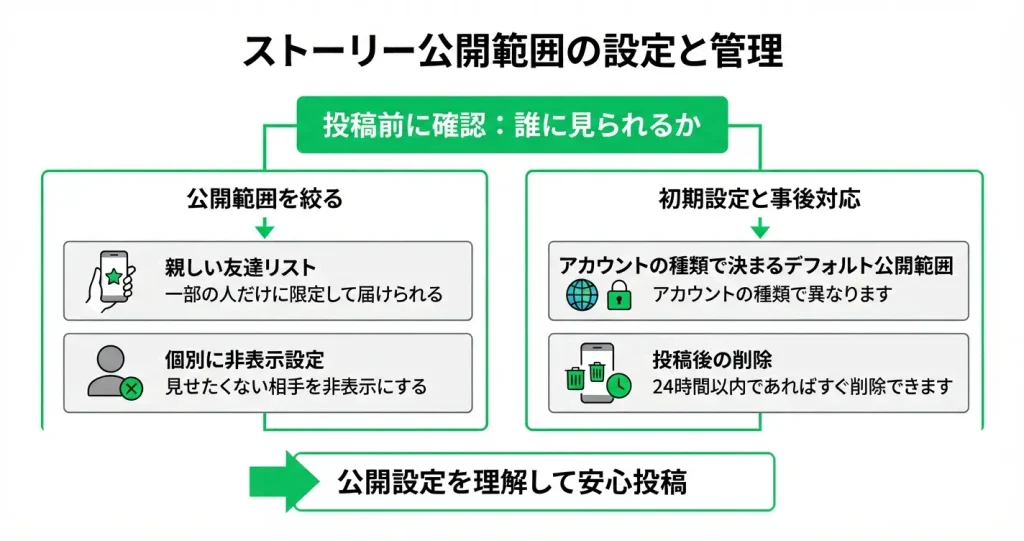
ストーリーを投稿する前に、「誰に見られるか」を把握しておくことが大切です。
- アカウントの種類によって、デフォルトの公開範囲が異なります
- 親しい友達リストを使えば、一部の人だけに限定して届けられます
- 見せたくない相手を個別に非表示にする設定もあります
- 投稿後に間違えた場合でも、24時間以内であればすぐ削除できます
このセクションでは、公開範囲の仕組みから、非表示・削除の具体的な手順まで順番に解説します。
デフォルトの公開範囲(フォロワー全員に届くのか)
アカウントの種類によって、ストーリーが届く相手は異なります。
非公開アカウントであればフォロワーのみ、公開アカウントであれば誰でも閲覧できる状態がデフォルトです。
非公開アカウント(鍵アカウント)の場合、ストーリーはフォロワーとして承認した相手にのみ表示されます。
公開アカウントの場合は、フォロワー以外のユーザーもプロフィールからストーリーを閲覧できるため、より広い範囲に届きます。
自分のアカウントがどちらの設定になっているかは、プロフィール画面の「設定とプライバシー」→「アカウントのプライバシー」から確認できます。
普段フィード投稿の公開設定を意識していない場合でも、ストーリーを投稿する前に一度確認しておくと安心です。
なお、公開アカウントであっても、後述の「非表示設定」や「親しい友達リスト」を活用することで、届ける相手をある程度コントロールできます。
親しい友達リストへの限定公開
特定の相手だけにストーリーを届けたい場合は、「親しい友達」機能を使います。
リストに追加した相手にのみストーリーが表示され、それ以外のフォロワーには届きません。
親しい友達リストへの限定投稿は、ストーリー作成画面の送信先選択で「親しい友達」を選ぶだけで完了します。
閲覧した相手のホーム画面上部のトレイでは、アイコンの外枠が緑色のリングに変わり、通常のストーリーと区別して表示されます。
リストの編集はプロフィール画面のメニューから「親しい友達」を選択することで行えます。
追加・削除した相手に通知は届かないため、気兼ねなく調整できます。
仕事関係のフォロワーには見せたくないプライベートな内容を投稿したい場合などに、実用的な選択肢です。
特定のユーザーを非表示にする設定
「フォロワーから外したくないが、特定の相手にはストーリーを見せたくない」という場面では、ストーリーの非表示設定が使えます。
フォロー関係を変えずに、その相手だけストーリーが届かないようにできます。
設定方法は以下の手順です。
- 非表示にしたい相手のプロフィール画面を開く
- 右上のメニュー(三点アイコン)をタップする
- 「ストーリーを非表示にする」を選択する
この設定を行った相手には、非表示になったことは通知されません。
また、相手が自分のプロフィールを開いてストーリーを探しても、表示されない仕組みになっています。
解除したい場合は、設定メニューの「プライバシー設定」→「ストーリー」の非表示リストから、いつでも変更できます。
投稿後に削除する手順
投稿後に「やっぱり消したい」と思った場合でも、ストーリーは自分で削除できます。
削除はすぐに反映されるため、誤って投稿した場合は早めに対処することが重要です。
削除の手順は次のとおりです。
- 自分のストーリーを開く(プロフィールアイコンをタップ)
- 画面右下の「…」(その他)アイコンをタップする
- 「削除」→「削除する」を選択する
削除後、そのストーリーは他のユーザーの画面からも即座に消えます。
ただし、削除前にスクリーンショットや画面録画で保存されていた場合は、Instagram側での対処はできません。
投稿前の確認が最も確実な対策です。
なお、削除したストーリーは「アーカイブ」に自動保存される設定がデフォルトになっています。
アーカイブは自分だけが閲覧できる非公開の保存領域なので、削除後も記録として残しておきたい場合はそのままにしておいて問題ありません。
公開範囲と非表示・削除の仕組みを理解したところで、次に気になるのは「誰がストーリーを見たか」ではないでしょうか。
次のセクションでは、閲覧者(足跡)を確認する具体的な手順を解説します。
ストーリーの閲覧者(足跡)を確認する方法
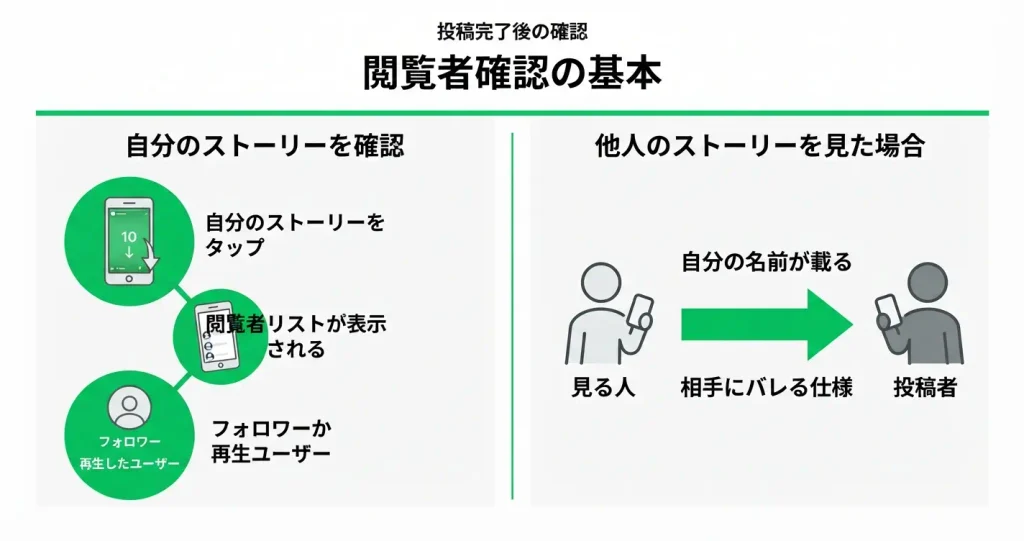
投稿が完了したら、誰がストーリーを見たかをアプリ上で確認できます。
このセクションは、投稿操作を終えた後に参照する内容です。
投稿前に公開範囲を設定したい場合は、投稿手順のセクションを先にご確認ください。
- 自分のストーリーをタップするだけで閲覧者リストが表示される
- 閲覧者リストに表示されるのは、投稿者のフォロワー、または公開アカウントの場合はそのストーリーを実際に再生したユーザー
- 他人のストーリーを見ると、投稿者側のリストに自分のアカウント名が載る仕様になっている
閲覧確認の操作は非常にシンプルですが、「自分が見たことが相手にバレるのか」という点は多くの人が気になるポイントです。
操作手順と仕様の両方をここで整理します。
閲覧者リストの見方
投稿したストーリーは、24時間以内であれば閲覧者リストをその場で確認できます。
リストには閲覧した人のアカウント名が時系列で表示されます。
確認手順は以下のとおりです。
- 画面下部のホームアイコンをタップしてフィードを開く
- 画面上部にある自分のアイコン(プロフィール写真)をタップしてストーリーを再生する
- ストーリーが表示されたら、画面を上にスワイプする
- 「〇人が見ました」というラベルとともに、閲覧者の一覧が表示される
なお、アーカイブ機能を使って保存した場合は、アーカイブ画面から閲覧者リストを後から確認できます。
アーカイブ画面へは、プロフィール画面右上のメニュー(三本線アイコン)→「アーカイブ」の順にタップしてアクセスできます。
ストーリーを見ると相手にバレるかどうか
通常の操作でストーリーを閲覧した場合、相手の閲覧者リストに自分のアカウント名が表示されます。匿名での閲覧はできない仕様です。
ただし、例外的なケースもあります。
- 非公開アカウントのストーリーは承認済みのフォロワーのみが閲覧でき、閲覧者リストにもフォロワーのみが表示される。公開アカウントのストーリーの場合は、フォロワー以外のユーザーも閲覧でき、その場合もリストに表示される
- ストーリーを途中まで見てすぐに戻った場合でも、再生が始まった時点で「閲覧済み」として記録される
つまり、「ちょっとだけ見た」場合でも、再生を開始した時点で相手の閲覧者リストに記録されます。
気になる相手のストーリーを見る際は、この仕様を念頭に置いておくと安心です。
また、Instagramには「ミュート」機能があり、相手のストーリーをフィードに表示しないようにすることはできますが、相手のプロフィールから直接ストーリーを開いて閲覧すれば記録されます。
「見たことを知られたくない」という場合は、閲覧そのものを控えるのが確実な方法です。
投稿前に公開範囲を設定する方法
「意図しない相手に見られたくない」という場合は、投稿前に公開範囲を設定しておくと安心です。
Instagramのストーリーには、以下の公開範囲の設定が用意されています。
- 全員(公開):アカウントが公開設定の場合、フォロワー以外にも表示される
- フォロワーのみ:非公開アカウントの場合、承認済みフォロワーにのみ表示される
- 親しい友達:自分が「親しい友達」リストに追加したユーザーにのみ表示される。特定の相手だけに共有したい場合に活用できる
「親しい友達」リストへの追加は、プロフィール画面右上のメニュー→「親しい友達」から設定できます。
投稿画面の最終ステップで「親しい友達」を選んで投稿すると、リスト内のユーザーにのみストーリーが表示されます。
公開範囲を事前に確認・設定してから投稿することで、意図しない共有を防ぎやすくなります。
閲覧者リストと足跡の仕組みを理解したところで、次は投稿したストーリーを24時間後もプロフィール上に残せる「ハイライト機能」の使い方を見ていきましょう。
ハイライト機能:ストーリーを24時間後もプロフィールに残す方法
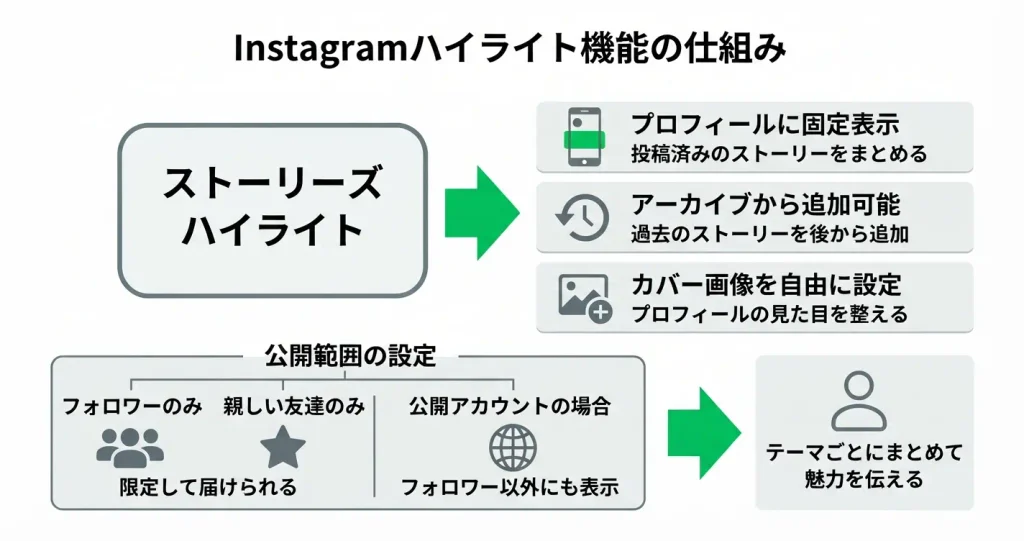
ストーリーは24時間で消えますが、ハイライト機能を使えばプロフィール上に半永久的に残せます。
- 投稿済みのストーリーをハイライトとしてまとめ、プロフィールページに固定表示できる
- 過去のストーリーはアーカイブに自動保存されるため、後からでもハイライトに追加できる
- カバー画像を自由に設定でき、プロフィールの見た目を整えやすい
ハイライトの公開範囲はストーリーの設定に準じます。
フォロワーのみ、または親しい友達のみに限定することができ、誰でも自由に見られる状態にはなりません。
ただし、プロフィールが公開アカウントの場合はフォロワー以外にも表示されるため、公開範囲の設定は事前に確認しておきましょう。
「旅行の記録」「日常のひとコマ」「商品紹介」など、テーマごとにまとめておくと、プロフィールを訪れた人に伝わりやすくなります。
ここでは、ハイライトの作り方から自動保存の仕組み、カバー画像の変更手順まで順を追って説明します。
ハイライトの作り方と追加手順
プロフィール画面から数タップで作成でき、既存のストーリーをまとめて追加することもできます。
ハイライト追加ボタン(+マーク)は、プロフィール写真の下、フォロワー数などが表示されている行のすぐ下のエリアに並んでいます。
既存のハイライトがない場合は「新規」と表示されることもあります。
作成手順は以下のとおりです。
- プロフィール画面の「ハイライト追加」ボタン(+マーク)をタップする
- アーカイブ一覧からハイライトに入れたいストーリーを選択する
- タイトルを入力して「追加」をタップすれば完成
作成後はプロフィール写真の下の行にアイコンとして並んで表示されます。
既に投稿中のストーリーをハイライトに追加したい場合は、そのストーリーを開いて画面下部の「ハイライトに追加」をタップする方法も使えます。
投稿済みのストーリーであれば、24時間経過後でもアーカイブ経由で追加できます。
ハイライトに入れるストーリーは1つでも複数でも問題なく、後から順次追加・削除することも可能です。
アーカイブに自動保存される仕組み
ストーリーは24時間後に自動でアーカイブに保存されるため、投稿時に特別な操作は不要です。
アーカイブとは、自分だけが見られる非公開の保存領域です。
ストーリーが消えた後も、投稿した写真・動画・テキストはそのまま保管されています。
設定で「ストーリーをアーカイブに保存」がオンになっていれば、投稿ごとに自動で保存されます。
初期設定ではオンになっているケースがほとんどですが、念のため確認しておきましょう。
確認手順は以下のとおりです。
- プロフィール画面右上のメニュー(三本線)→「設定とプライバシー」→「アーカイブ」の順に進む
- 「ストーリーを自動アーカイブ」がオンになっているか確認する
この設定がオフになっていた場合、設定変更以前に投稿して消えたストーリーは遡って保存できません。
「ハイライトに使いたいストーリーがあるかもしれない」と思ったら、できるだけ早めに設定を確認しておくことをおすすめします。
アーカイブに保存されたストーリーは、同じ「アーカイブ」画面から日付順に一覧で見返せます。
ハイライトへの追加もこの画面から操作できるため、「あのストーリーをプロフィールに残したい」と思ったときにすぐ対応できます。
ハイライトのカバー画像を変更する方法
カバー画像はハイライト内のストーリーから選ぶか、カメラロールの画像を使うかを選択できます。
変更手順は以下のとおりです。
- プロフィール画面でハイライトのアイコンを長押しする
- 「ハイライトを編集」をタップする
- 「カバーを編集」をタップし、画像を選択または撮影する
カバー画像はハイライトの顔になる部分です。
テーマに合ったイラストやシンプルなアイコン画像を使うと、プロフィール全体がすっきりした印象になります。
カメラロールから好きな画像を選べるため、ハイライト専用のカバー画像をあらかじめ用意しておくことも一般的な使い方です。
カバー画像の変更は何度でも行えます。
ハイライトのタイトルも同じ画面から編集できるため、運用しながら自由に調整してみてください。
ハイライトの基本的な使い方が分かったところで、次は投稿するストーリー自体をより魅力的に仕上げる方法に目を向けてみましょう。
次のセクションでは、テキスト・スタンプ・音楽などの編集機能を使って、ストーリーをおしゃれに加工するコツを解説します。
ストーリーをおしゃれに仕上げる編集・加工の使い方
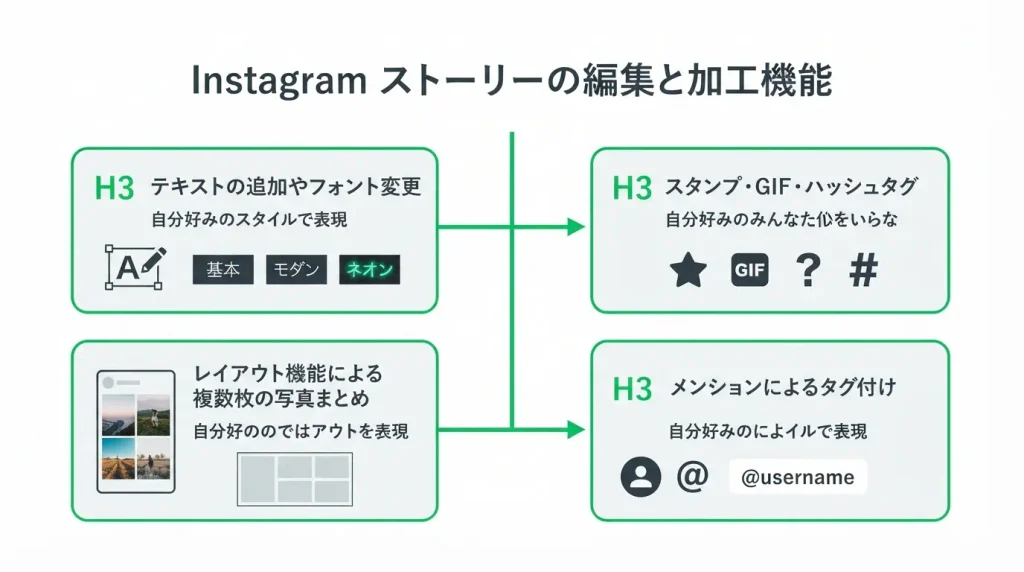
このセクションでは、ストーリー投稿の流れにおける「素材を選んだ後・投稿ボタンを押す前」の編集・加工ステップを解説します。
テキストの追加やスタンプの貼り付けはすべて任意です。
何も装飾しなくてもそのまま投稿できるため、まずは基本の手順を確認しながら、余裕があれば各機能を試してみてください。
- テキストはフォントや色を変えるだけで印象が変わる
- スタンプ・GIF・ハッシュタグで情報量と華やかさを同時に追加できる
- 複数枚の写真はレイアウト機能でまとめて1枚に見せられる
- メンションを使えば友人や公式アカウントをタグ付けして通知を送れる
編集画面は多機能ですが、装飾なしでも投稿は完了します。
基本操作を覚えておくと、毎回のストーリー投稿が楽しくなります。
ここでは、初心者でもすぐに使える編集・加工機能を4つのテーマに分けて解説します。
文字色・フォント・サイズの変更
テキストツールは、ストーリー編集画面の上部に表示される「Aa」ボタンから起動します。
フォントの種類・文字色・サイズの3つをそれぞれ調整できるため、写真の雰囲気に合わせたデザインが可能です。
操作の流れは以下のとおりです。
- 「Aa」をタップしてテキスト入力モードに切り替える
- 画面上部のフォント名をタップすると、スワイプで複数のフォントを切り替えられる
- カラーパレットから文字色を選ぶ(スポイトアイコンで写真内の色を抽出することも可能)
- ピンチイン・ピンチアウトでサイズを自由に変更する
テキストを配置した後は、指でドラッグして位置を動かせます。
背景と文字色が同化してしまう場合は、テキストを選択した状態でパレット左端の「A」アイコンをタップすると、文字の背景に色ブロックが付いて読みやすくなります。
グラデーションカラーを使いたいときは、カラーパレットを左端まで長押しすると虹色のスライダーが表示されます。
スタンプ・GIF・ハッシュタグの追加
スタンプ(ステッカー)は、編集画面上部のシールアイコンからアクセスします。
種類が多いため、目的に合わせて使い分けると効率的です。
- GIF:短いアニメーションを追加。検索ボックスに「おめでとう」「かわいい」などと入力すると関連素材が表示される
- ハッシュタグ:そのタグを検索したユーザーの検索結果に表示される場合がある。テキストで「#」を入力する方法でも代用可能
- 場所:現在地や任意のスポット名を表示できる
- 質問・アンケート・スライダー:フォロワーと双方向のやり取りができるインタラクティブ系スタンプ
追加したスタンプはドラッグで移動でき、ピンチ操作で拡大・縮小・回転も可能です。
不要なスタンプは長押しして画面下部に表示されるゴミ箱アイコンにドラッグすると削除できます。
GIFはGIPHYのライブラリを使用しているため、日本語でも検索できる素材が豊富にあります。
複数写真をレイアウトで並べる方法
1枚のストーリーに複数の写真を並べたい場合は、レイアウト機能を使います。
ストーリーのカメラ画面を開いた状態で、画面左側に表示されるレイアウトアイコン(格子状のマーク)をタップすると、コラージュ形式で写真を配置できます。
操作手順は以下のとおりです。
- カメラ画面左側の「レイアウト」アイコンをタップする
- 画面下部に表示されるグリッドのパターン(2分割・4分割など)から好みの形を選ぶ
- 各コマに写真をカメラロールから選択、または新たに撮影して配置する
- 配置完了後、通常の編集画面に戻ってテキストやスタンプを追加できる
すでに撮影済みの写真でコラージュを作りたい場合は、ストーリー作成画面で写真を1枚選択した後、画面上部のステッカーアイコンから「フォト」スタンプを選ぶと、別の写真を小さく重ねて貼り付けることができます。
レイアウト機能とは異なり、重ね貼り形式になる点に注意してください。
メンション(タグ付け)の付け方
メンションを使うと、特定のアカウントをストーリー内でタグ付けできます。
タグ付けされた相手には通知が届き、相手がそのメンションをシェアすると自分のストーリーが拡散される可能性があります。
メンションの追加方法は2とおりあります。
- テキストツールで「@ユーザー名」と入力する:入力中に候補が表示されるのでタップして確定する
- ステッカーアイコンから「@メンション」を選択する:こちらも入力候補が表示される
どちらの方法でも機能は同じですが、ステッカー型のメンションはデザインが整っており、写真に馴染みやすい見た目になります。
メンションできるのは公開アカウント、または自分がフォローしているアカウントです。
非公開(プライベート)アカウントの場合は、タグ付けしても相手に通知が届かないことがあります。
また、タグ付けされた側がシェアを許可するかどうかは相手の設定次第です。
編集・加工の基本を押さえたら、次はトラブル対応も確認しておきましょう。
「投稿しようとしたら失敗した」「ストーリーが表示されない」といった状況は初心者に限らず起こりえます。
次のセクションでは、よくあるエラーと対処法を原因別に整理します。
ストーリーが投稿できない・表示されないときの対処法
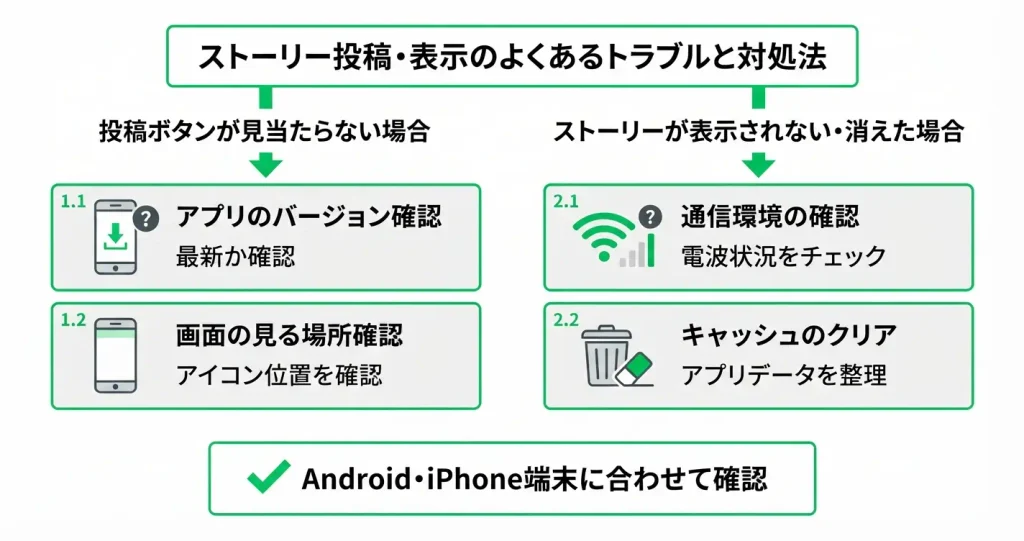
操作してみたのに上手くいかない、という場面でも焦らず対処できるよう、よくあるトラブルの原因と解決手順をまとめました。
- 投稿ボタンが見当たらないときは、アプリのバージョンや画面の見る場所を確認する
- ストーリーが表示されない・消えたように見える場合は、通信環境やキャッシュが原因のことが多い
- AndroidとiPhoneでは画面の構成や操作の細部が異なるため、端末に合わせた確認が必要
ストーリーのトラブルは、「アプリの状態」や「通信の問題」 が原因である場合がほとんどです。
はじめてストーリーを投稿しようとしている場合でも、投稿ボタンの場所が見つからないケースや、投稿後に画面に反映されないケースは同じ手順で対処できます。
以下の順番でチェックすれば、多くのケースは自分で解決できます。
投稿ボタンが見当たらないときの確認事項
投稿ボタンが見つからない場合、アプリのバージョンが古いか、画面の見る場所が違うだけ であることがほとんどです。
アンインストール・再インストールの前に、まず以下の項目を順番に確認してください。
- アプリを最新バージョンにアップデートしているか
- ホーム画面の左上に表示されるカメラアイコン、またはプロフィール画面の自分のアイコン(+マーク付き)を見ているか
- アカウントが一時的にログアウト状態になっていないか
アプリのバージョンが古いと、UIの表示が変わっていたり、一部の機能が正しく動作しないことがあります。
App StoreまたはGoogle Playストアを開き、Instagramのアップデートが来ていないかを確認する のが最初のステップです。
アップデート後にアプリを一度完全に終了し、再起動すると改善するケースが多くあります。
画面の見る場所については、フィード画面の左上にあるカメラアイコンをタップする方法と、ホーム画面上部のストーリーエリアにある自分のアイコン(中央に「+」が表示される)をタップする方法の2通りがあります。
どちらからでも同じ投稿画面に進めるため、片方が見当たらなければもう一方を試してみてください。
投稿画面が開くと、カメラが起動した状態になります。
シャッターボタンをタップするとその場で撮影した写真・動画を使えます。
すでに端末に保存している素材を使いたい場合は、画面左下のサムネイル(ギャラリーアイコン)をタップするとカメラロールから選べます。
- 素材を選ぶ(撮影 or ギャラリーから選択)
- 「Aa」アイコンでテキストを追加、スタンプアイコンで装飾を追加する
- 画面下部の「ストーリーズ」ボタンをタップして投稿完了
ストーリーが表示されない・消えた場合の対処
ストーリーが見えなくなった・消えたように感じる場合、多くは通信の不具合またはキャッシュの蓄積が原因 です。
まずアプリを一度完全に終了して再起動し、それでも改善しなければ以下の手順を試してください。
- Wi-Fiとモバイルデータ通信を切り替えて通信状態を確認する
- アプリのキャッシュをクリアする(Androidは設定から操作可能、iPhoneはアプリの再インストールが必要な場合がある)
- 投稿から24時間以上経過していないか を確認する
ストーリーは投稿から24時間が経過すると自動的に非表示になります。
「消えた」と感じた場合、まずは投稿時刻を振り返ってみてください。
24時間以内であれば、自分のプロフィール画面の上部に丸いアイコンとして表示されているはずです。
投稿後に「誰が見たか」を確認したい場合は、自分のストーリーのアイコンをタップして表示し、画面左下の「👁(目のアイコン)+人数」をタップすると閲覧者の一覧を確認できます。
この操作はストーリーが24時間以内の間のみ行えます。
ストーリーの公開範囲はデフォルトで「フォロワー全員」に設定されています。
特定の人に見せたくない場合は、投稿前にプロフィール画面の設定から「ストーリーズを表示しない相手」を指定しておくと安心です。
通信が不安定な状態で投稿すると、アップロードが途中で止まり、投稿されたように見えても実際には反映されていないことがあります。
Wi-Fiが不安定な場所ではモバイルデータ通信に切り替えて再投稿を試みると解決することがあります。
キャッシュが蓄積されているとアプリの動作が重くなり、表示の不具合につながることもあります。
Androidの場合は「設定」→「アプリ」→「Instagram」→「ストレージ」→「キャッシュを削除」の順で操作できます。
iPhoneの場合はこの操作が直接できないため、アプリを一度削除して再インストールする方法が有効です。
AndroidとiPhoneで操作が異なる場合の注意点
InstagramのアプリはAndroidとiPhoneで基本的な機能は同じですが、画面の細部の表示やキャッシュの扱い方に違いがあります。
端末ごとの特徴を把握しておくと、トラブル時に迷わず対処できます。
iPhoneの場合のポイント
iPhoneでは、アプリのキャッシュを個別に削除する設定項目がありません。
キャッシュ起因の不具合が疑われる場合は、一度アプリをアンインストールし、App Storeから再インストールする方法が最も確実です。
再インストール後はログインし直す必要があるため、メールアドレスとパスワードを手元に準備してから作業してください。
また、iOSのバージョンが古い場合もアプリの動作に影響することがあるため、端末のOSアップデートも合わせて確認することをおすすめします。
Androidの場合のポイント
Androidでは、端末のメーカーや機種によって設定画面の名称や階層が若干異なることがあります。
キャッシュ削除の操作は「設定」→「アプリと通知」または「アプリ管理」→「Instagram」→「ストレージとキャッシュ」の順に進むのが一般的ですが、表示が異なる場合は「Instagram キャッシュ削除 +端末名」で検索すると手順を確認できます。
また、Androidは端末のメモリ管理の仕様上、バックグラウンドでアプリが強制停止されることがあり、アップロード中に通信が途切れるケースも見られます。
投稿後は必ず自分のプロフィール画面でストーリーが表示されているかを確認する習慣をつけておくと安心です。
トラブルの多くは、アプリの再起動・アップデート・通信の切り替えの3ステップで解決します。
それでも改善しない場合はInstagramの公式ヘルプセンターに問い合わせ窓口が用意されているため、そちらを活用してください。
投稿画面を開く→素材を選ぶ→装飾する→「ストーリーズ」ボタンで投稿する、という一連の流れを確認しながら、まずはInstagramアプリでストーリーを一度実際に試してみてください。
Instagram ストーリーに関するよくある質問
ストーリーを使いはじめると、通知や閲覧履歴、公開範囲など、細かい仕様が気になることがあります。 「知らずに使っていて、意図しない見られ方をしていないか」と不安に感じる方も少なくありません。 このセクションでは、ストーリーを安心して活用するために押さえておきたい疑問にお答えします。 基本的な操作から、プライバシーに関わる設定まで、順を追って確認してみてください。
ストーリーを投稿すると、フォロワーに通知が届きますか?
ストーリーを投稿すると、フォロワーのホーム画面上部にあるアイコンリングが強調表示され、新しいストーリーがあることを視覚的に知らせる仕組みになっています。
あくまでアプリを開いたときに確認できる表示であり、スマートフォンのロック画面などに通知が届くわけではありません。
投稿前に公開範囲を確認しておくと、意図しない相手に見られるリスクを減らせます。
ストーリーを見たことは相手にバレますか?
これはInstagramの仕様によるもので、投稿者はストーリーを開いた全アカウントを確認できる状態になっています。
かつては機内モードを利用してキャッシュ読み込みで足跡を残さない方法が知られていましたが、現在はこの方法が有効でないケースも多く、確実な回避手段とはいえません。
相手に見たことを知られたくない場合は、閲覧自体を控える判断が現実的です。
間違えてストーリーを投稿してしまった場合、すぐに削除できますか?
削除するには、該当のストーリーを表示した状態で右下の3点メニュー(「…」)をタップし、「削除」を選択するだけで完了です。
削除は即時反映されるため、閲覧者に見られ続ける心配はありません。
また、ストーリーを削除すると、それに紐づいた閲覧者リストも同時に消えるため、誰が見たかの履歴も残りません。
操作自体はシンプルなので、誤投稿に気づいた際はすぐに対応することをおすすめします。
ストーリーに投稿できる写真・動画のサイズや長さに決まりはありますか?
写真・動画ともに、画面全体に表示されるよう縦長フォーマットに合わせて用意することが基本です。
横長や正方形の素材をそのまま使うと、上下に黒帯が入ったり自動トリミングされたりする場合があります。
動画の長さについては、1クリップあたり最大60秒まで投稿できますが、それを超える動画はストーリーとしてシェアする際に自動で分割されます。
なお、より長尺の動画コンテンツを投稿したい場合は、リールの活用が適しています。
投稿前に素材のサイズと長さを確認しておくと、意図した見せ方で公開しやすくなります。
ストーリーを特定の人だけに見せることはできますか?
「親しい友達」リストに登録したユーザーだけにストーリーを公開する機能を使うと、限定的なメンバーにのみ ストーリーを届けることができます。
投稿時にこのリストを選択するだけで設定でき、対象外のフォロワーにはストーリーが表示されません。
一方、特定のユーザーにだけ見せたくない場合は、ストーリーの「非表示」設定からそのアカウントを指定することで対応できます。
24時間で消えたストーリーは後から見返せますか?
24時間が経過して非表示になったストーリーは、アーカイブに自動で保存されており、自分のアカウントからいつでも確認できます。
アーカイブはあくまで自分専用の保管場所のため、フォロワーや他のユーザーには表示されません。
さらに、気に入ったストーリーをハイライトに追加すると、プロフィール画面に期限なく表示し続けることができます。
ハイライトはフォロワーにも公開されるため、繰り返し見てほしいコンテンツの保存先として活用されています。

コメント