Xアカウントの削除は、スマホ・PCともに操作開始から完了まで30秒程度で終わる手続きです。
ただし、アプリをアンインストールしてもアカウント自体は残り続けるため、完全に削除するにはアプリとは別にアカウント削除の操作が必要です。
主題に関して、この記事では以下の点を網羅しています。
- スマホ(iPhone・Android)とPCブラウザ、それぞれの削除手順
- 削除後30日間の猶予期間と、その間にできること
- 削除できないときの原因と対処法
削除操作は取り消せないわけではなく、30日以内であれば復元が可能ですが、それを過ぎるとデータは完全に失われます。
この記事では、Xアカウントの削除手順・削除後の仕組み・削除できない場合の対処法を詳しく解説します。
削除を始める前に1分で確認しておくこと
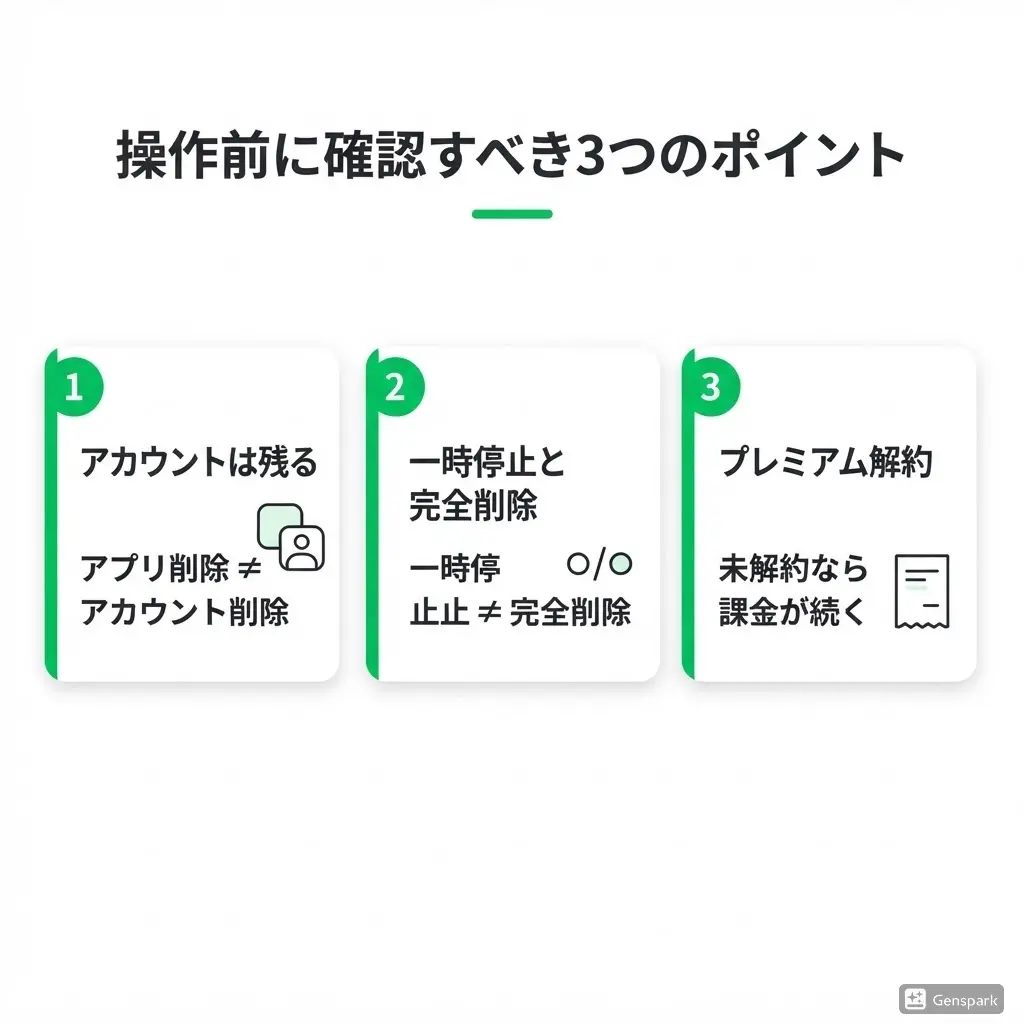
操作を始める前に、3つの基本事項を押さえておくと、あとで「しまった」と後悔するリスクを大幅に減らせます。
- アプリを削除してもアカウントは消えない(別の操作が必要)
- 「一時停止(非アクティブ化)」と「完全削除」は別の機能
- Xプレミアム加入中は削除前にサブスクを解約しないと課金が続く
この3点を知らずに操作を進めると、意図しない状態になることがあります。
それぞれの内容を以下で順番に確認しましょう。
アプリを消してもアカウントは残る
スマホからXアプリをアンインストールしても、アカウント自体はXのサーバー上にそのまま残ります。
アプリはあくまで「閲覧・操作するための窓口」であり、データの本体はクラウド上に保存されています。
アプリを消した後でも、別のスマホやPCからログインすれば、同じアカウントに普通にアクセスできます。
アカウントを完全に消したい場合は、Xの設定画面から「アカウントを削除」の操作を行う必要があります。
アプリの削除と混同しやすいポイントなので、最初に確認しておきましょう。
「アカウント停止」と「完全削除」の違い
Xには「一時停止(非アクティブ化)」と「完全削除」の2種類があり、どちらを選ぶかによって結果が大きく変わります。
- 一時停止:アカウントを休眠状態にする。30日以内にログインすれば復元できる
- 完全削除:30日の猶予期間終了後、データが消去される。復元不可
Xの削除操作を実行すると、まず30日間の「非アクティブ期間」に入ります。
この期間中は、フォロワーのタイムラインからも検索結果からもアカウントが見えなくなります。
プロフィールページへ直接アクセスしても「存在しないアカウント」として表示されるため、外部からはすでに削除済みと同様の状態になります。
ただし、データ自体はXのサーバー上に保持されており、30日以内にログインすると自動的に復元されます。
削除を確定させたい場合は、猶予期間中にログインしないよう注意が必要です。
30日が経過して初めて完全削除が確定します。
Xプレミアム(旧Twitter Blue)加入中の場合の注意点
Xプレミアムに加入している場合、アカウントを削除する前にサブスクリプションを解約しておく必要があります。
加入していない場合、このセクションは読み飛ばして構いません。
アカウントを削除しても、App StoreやGoogle Playを通じて契約したサブスクリプションは自動的には解約されません。
アカウントが消えた後も課金が継続するため、削除操作の前に解約を済ませておくことが必要です。
解約の手順は契約経路によって異なります。
- iPhoneの場合:「設定」→「Apple ID」→「サブスクリプション」からXを選んで解約
- Androidの場合:「Google Playストア」→「定期購入」からXを選んで解約
- Web(クレジットカード払い)の場合:X公式サイトの「設定」→「サブスクリプション」から解約
解約後も契約期間の終了日までは引き続きプレミアム機能を利用できます。
解約が完了してからアカウント削除に進むと、二重払いのリスクを避けられます。
以上の3点を確認できたら、次はいよいよ実際の削除操作に進みます。
パスワードを忘れている場合は、ログイン画面の「パスワードを忘れた場合」から、登録済みのメールアドレスまたは電話番号を使って再設定してください。
次のセクションでは、iPhone・Androidそれぞれのスマホ画面から30秒ほどで完了できる具体的な手順を解説します。
スマホ(iPhone・Android)でXアカウントを削除する手順
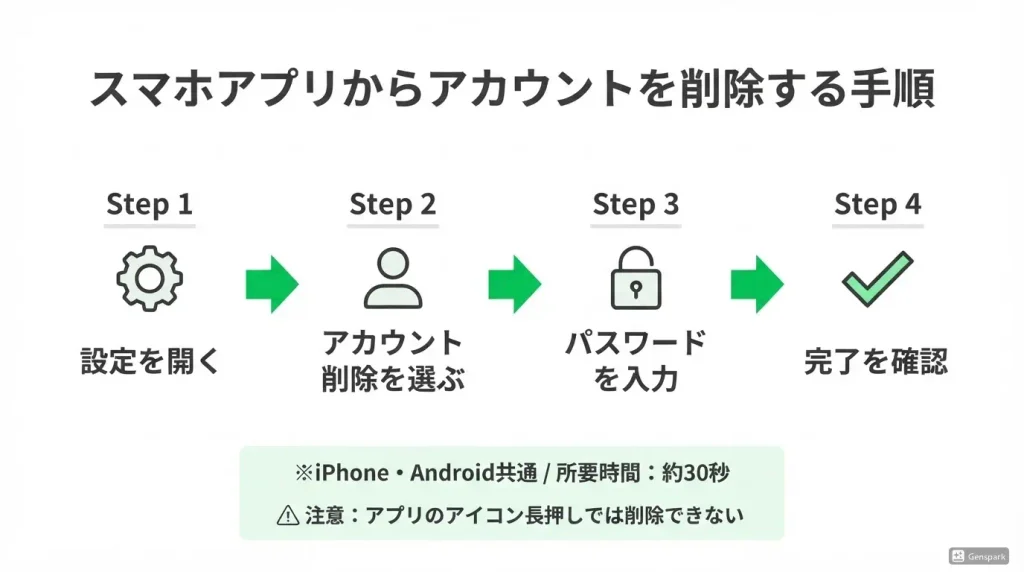
スマホアプリからXアカウントを削除する操作は、設定画面を数回タップするだけで完了します。
- 操作はアプリの設定画面から行う(ホーム画面のアプリアイコンを長押しして削除しても、アカウントは消えない)
- 手順は大きく4ステップ:設定を開く → アカウント削除を選ぶ → パスワードを入力する → 完了を確認する
- iPhone・Androidともに操作画面はほぼ同じで、所要時間は30秒前後
アカウントを削除すると30日間の猶予期間が設けられ、その間は復元が可能です。
操作を進める前に、本当に削除してよいか確認しておきましょう。
設定画面を開く
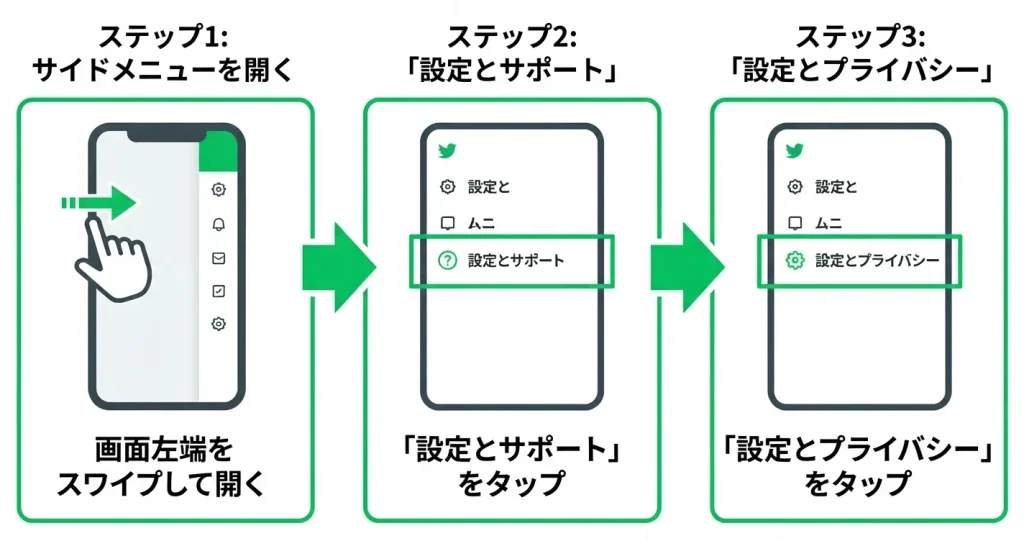
Xアプリの設定画面には、プロフィールアイコンから数タップでアクセスできます。
- 画面左上(または左端をスワイプ)でサイドメニューを開く
- 「設定とサポート」をタップする
- 「設定とプライバシー」をタップする
サイドメニューの表示位置はアプリのバージョンによって若干異なる場合があります。
メニューが見当たらない場合は、ホーム画面右上のプロフィールアイコンをタップすると同じメニューに到達できます。
「アカウント」→「アカウントを削除」をタップする
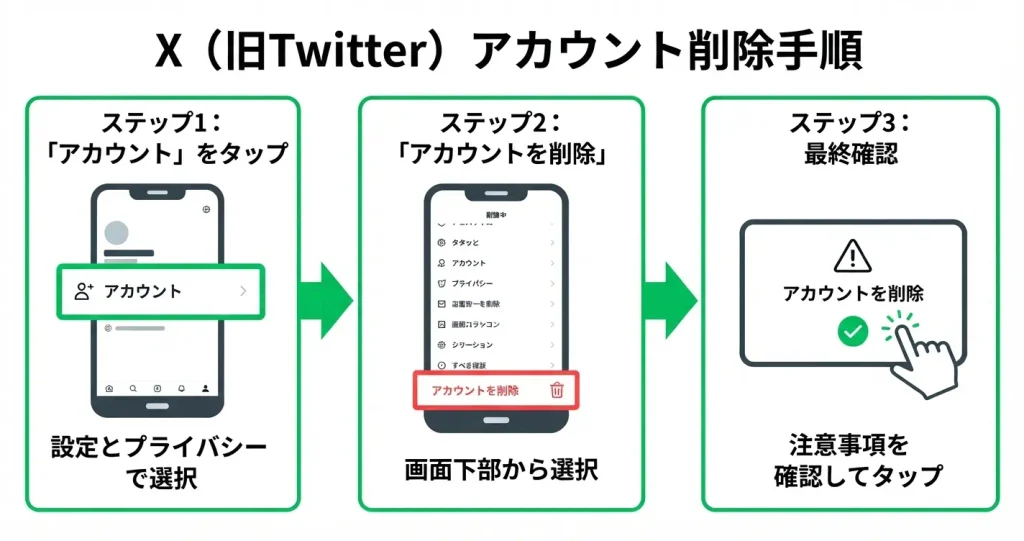
設定画面を開いたら、削除の入口となる項目を選びます。
- 「設定とプライバシー」の画面で「アカウント」をタップする
- 画面下部にある「アカウントを削除」をタップする
- 削除に関する注意事項が表示されるので、内容を確認して「アカウントを削除」を再度タップする
パスワードを入力して削除を確定する
注意事項を確認した後、パスワードの入力画面が表示されます。
登録しているパスワードを正確に入力し、「アカウントを削除」ボタンをタップすると削除処理が開始されます。
パスワードを忘れた場合は、削除操作の前にパスワードリセットを済ませておく必要があります。
リセットはXのログイン画面にある「パスワードをお忘れですか?」から開始できます。
GoogleアカウントやAppleアカウントを使ってXにログインしている場合、Xのパスワードを別途設定していないケースがあります。
その場合は、削除操作の前にXの設定画面(「設定とプライバシー」→「アカウント」→「パスワードを変更する」)からXのパスワードを新たに設定しておく必要があります。
入力したパスワードが正しければ確認ダイアログが表示されます。
「削除」をタップすると削除処理が確定し、アカウントは即座に非公開状態へ移行します。
削除完了を確認する方法
削除操作が完了すると、ログアウト状態になりアプリのログイン画面に戻ります。
削除直後はアカウントが完全に消去されるわけではなく、30日間の「非公開期間」に入ります。
この期間中は他のユーザーからプロフィールや投稿が見えなくなりますが、同じアカウントでログインすれば復元が可能です。
削除後は、別のブラウザやシークレットモードで自分のプロフィールURLにアクセスして確認しておくことをおすすめします。
「このアカウントは存在しません」という表示が出れば、削除処理が正しく受け付けられた状態です。
操作に不明点がある場合は、Xの公式ヘルプセンター(help.x.com)にアカウント削除に関するガイドが掲載されているので、あわせて参照してください。
スマホでの手順はここまでです。
次は、PCのブラウザからアカウントを削除する方法を解説します。
スマホとは画面の構成が異なるため、PC操作に慣れている方はそちらの手順を参照してください。
PC(ブラウザ)でXアカウントを削除する手順
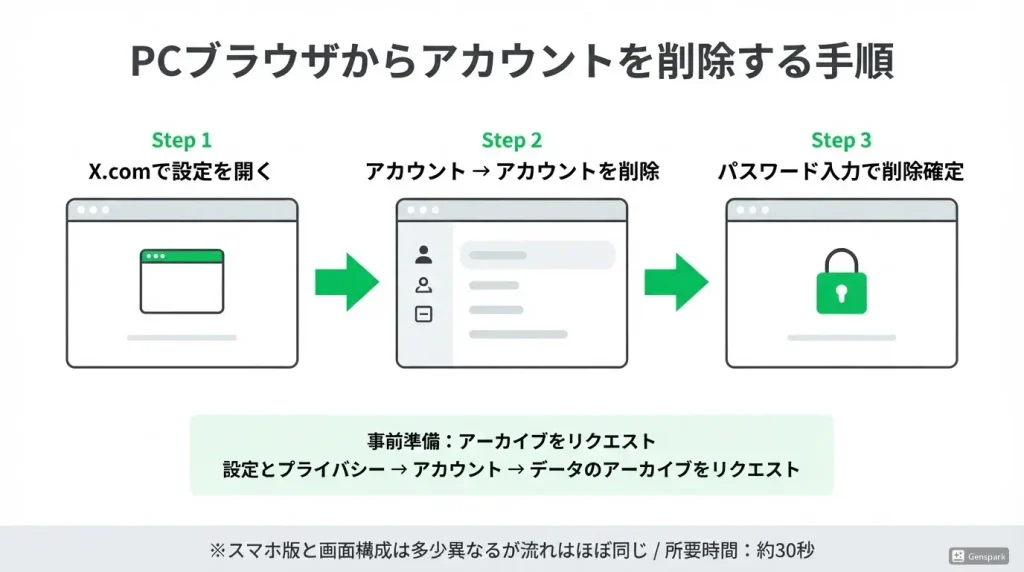
PCのブラウザからXアカウントを削除するには、X.comにログインして設定画面を3ステップ進むだけで完了します。
- ブラウザでX.comにアクセスし、設定を開く
- 「アカウント」→「アカウントを削除」の順にクリックする
- パスワードを入力して削除を確定する
スマホアプリ版と画面構成は多少異なりますが、操作の流れはほぼ同じです。
所要時間は30秒前後で完了します。
以下で各ステップを順に解説します。
X.comにログインして設定を開く
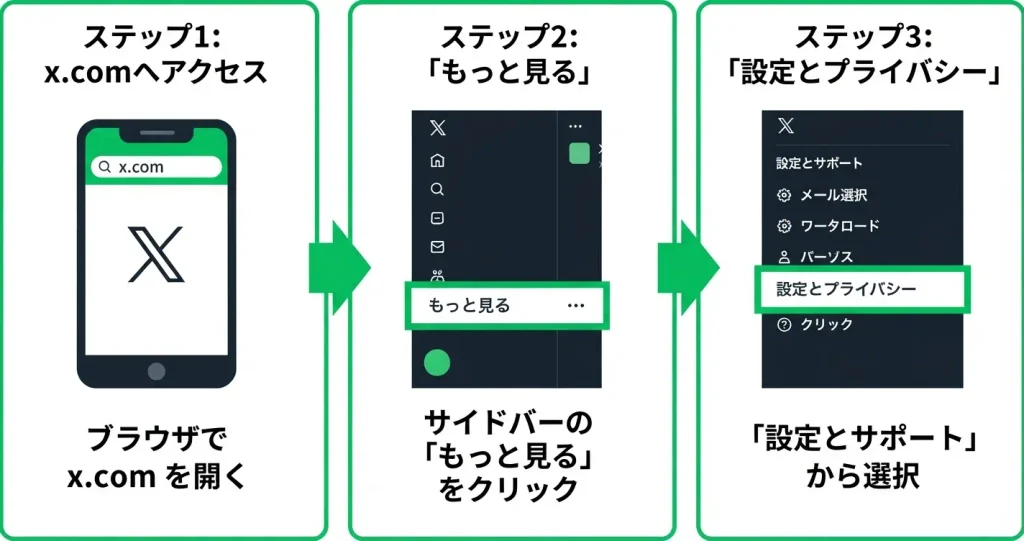
削除操作はX公式サイト(x.com)にブラウザからアクセスして行います。
アプリを使う場合とは画面レイアウトが異なるため、以下の手順でPCブラウザ版の設定画面を開いてください。
- ブラウザで x.com を開き、削除したいアカウントでログインする
- 画面左側のサイドバーにある「もっと見る」(「…」アイコン)をクリックする
- 表示されたメニューから「設定とサポート」→「設定とプライバシー」を選択する
「設定とプライバシー」画面が表示されれば、次のステップに進む準備が整っています。
ログインしているアカウントが削除したいアカウントと一致しているかを、この時点で必ず確認してください。
画面右上または左サイドバーに表示されているプロフィールアイコンとユーザー名(@から始まる表示名)で、現在どのアカウントでログインしているかを判断できます。
複数アカウントを持っている場合は、誤ったアカウントを削除しないよう注意が必要です。
「アカウント」→「アカウントを削除」をクリックする
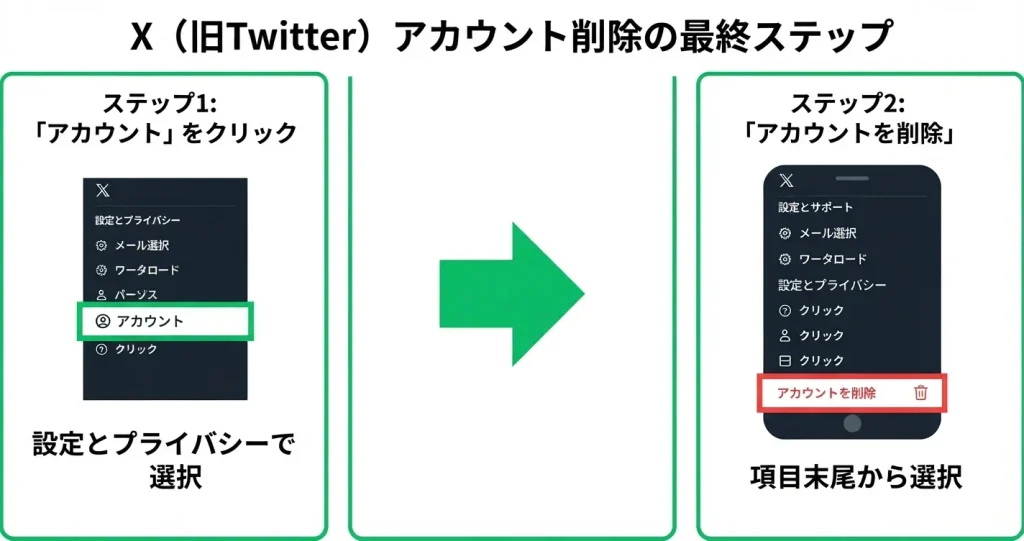
設定画面を開いたら、削除メニューまでの経路は以下のとおりです。
- 「設定とプライバシー」画面で「アカウント」をクリックする
- 項目一覧の末尾にある「アカウントを削除」を選択する
「アカウントを削除」をクリックすると、削除に関する注意事項が表示されます。
削除後30日間はアカウントが一時停止状態になること、30日を過ぎると完全に削除されることなどが説明されます。
内容を確認したうえで「削除する」ボタンをクリックして次に進んでください。
パスワードを入力して削除を確定する
削除の最終確認としてパスワードの入力が求められます。これは本人確認のためのステップであり、省略することはできません。
パスワードを入力して「アカウントを削除」ボタンをクリックすると、削除処理が開始されます。
操作が完了すると自動的にログアウトされ、そのアカウントへのログインはできなくなります。
この時点でアカウントが即座に消去されるわけではなく、30日間の猶予期間が設けられています。
この猶予期間中、アカウントは外部から閲覧できない停止状態となり、プロフィールページへのアクセスや検索結果への表示もされなくなります。
- 猶予期間中に同じアカウントでログインすると、削除がキャンセルされてアカウントが復活する
- 削除を確定したい場合は、30日間ログインしないこと
- 30日の猶予が過ぎると、アカウントおよびすべてのデータが完全に削除される
パスワードが思い出せない場合は、削除操作の前にパスワードリセットを行う必要があります。
リセットはログイン画面の「パスワードを忘れた場合」から手続きでき、登録済みのメールアドレスまたは電話番号宛てにリセット用のリンクが送られます。
手順を確認したら、X.comの設定画面を開いて削除を実行してください。
操作に迷った場合はXの公式ヘルプセンターも参照できます。
削除操作が完了したら、次に気になるのは「削除後、自分のアカウントや投稿はどうなるのか」という点ではないでしょうか。
次のセクションでは、削除後の仕組みと注意点を詳しく解説します。
Xアカウントを削除したらどうなるか
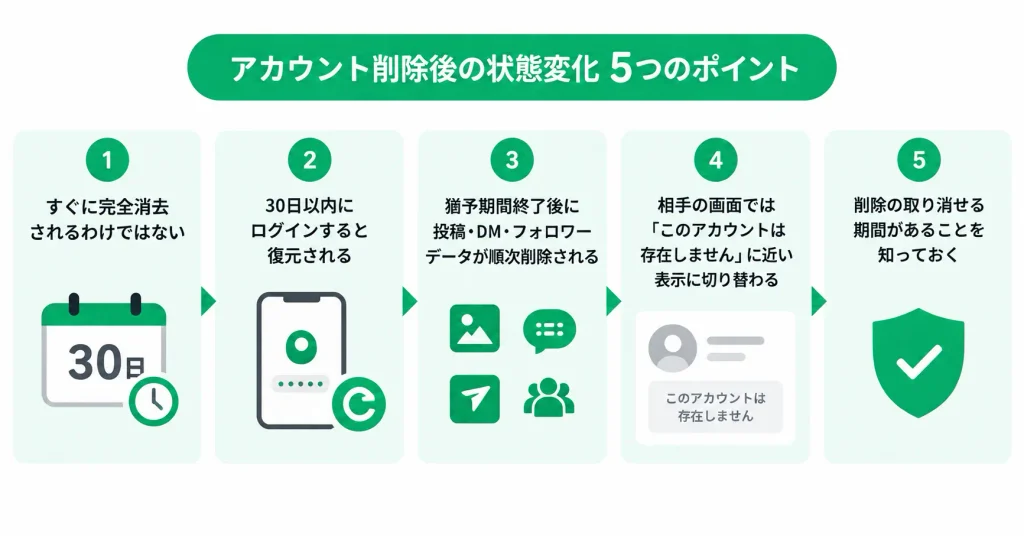
アカウント削除を実行した後、自分のデータや相手の画面がどう変わるのかは、操作前に把握しておきたいポイントです。
- 削除後すぐに完全消去されるわけではなく、30日間の猶予期間がある
- 30日以内にログインすると、アカウントはそのまま復元される
- 投稿・DM・フォロワーデータは猶予期間終了後に順次削除される
- 相手の画面では「このアカウントは存在しません」に近い表示に切り替わる
削除を取り消せる期間があることを知らずに後悔するケースは少なくありません。
仕組みを正確に理解した上で操作することで、想定外のトラブルを防げます。
このセクションでは、削除後の状態変化を5つの観点から順番に解説します。
なお、削除の具体的な操作手順は、この記事の「Xアカウントを削除する手順」セクションで画面ごとに説明しています。
30日間の猶予期間と完全削除のタイミング
アカウントを削除しても、即日すべてのデータが消えるわけではありません。
Xの公式ヘルプによると、削除操作から30日間は「非アクティブ状態」として扱われ、この期間が経過した時点で完全な削除処理が始まります。
猶予期間中にできることと、できないことは以下の通りです。
- ログインすればアカウントを復元できる
- 他のユーザーからプロフィールや投稿は閲覧できない状態になる
- 新たな投稿・いいね・フォローなどの操作はできない
完全削除の処理が始まるのは30日経過後ですが、サーバー上での削除には数日から数週間程度かかる場合があります。
「削除=即消去」ではないことを念頭に置いておきましょう。
なお、パスワードを忘れている場合でも、削除操作自体は可能です。
ログイン前のパスワード再設定を経由して設定画面に進む方法があるため、パスワードが手元にない状態でも操作を諦める必要はありません。
30日以内にログインすると復元される
猶予期間中にログインすると、アカウントは自動的に復元されます。
特別な申請手続きは不要で、通常のログイン操作だけで元の状態に戻ります。
ただし、復元後のアカウントがすぐに完全な状態に戻るとは限りません。
フォロワーリストや投稿の再表示には、数時間から数日程度かかることがあります。
また、一度削除操作を行った後に復元を繰り返すと、フォロワー数が削除前の数値に戻らないといった不安定な状態になるケースも報告されています。
投稿・DM・フォロワーデータの扱い
猶予期間の30日が過ぎると、アカウントに紐づくデータの削除処理が順次行われます。
以下がすべて削除対象になります。
- ツイート(ポスト)・リプライ・いいねの履歴
- ダイレクトメッセージの送受信履歴
- フォロー・フォロワーの関係性
- プロフィール情報(アイコン・自己紹介文など)
ただし、相手側のDM受信トレイに残っているメッセージは、自分のアカウントが削除された後も相手の画面上に残り続ける可能性があります。
自分から送ったメッセージを完全に消したい場合は、削除操作を実行する前にDMを個別に削除しておくことが必要です。
削除操作を完了した後はこの作業ができなくなるため、順番に注意してください。
また、削除前に自分のデータを手元に保存したい場合は、Xの「データのアーカイブをリクエスト」機能を使うと投稿履歴などをダウンロードできます。
リクエストからダウンロード可能になるまで数時間から最大で数日程度かかるため、削除を急いでいる場合でも、先にアーカイブをリクエストしてから削除操作に進む順序を意識しておきましょう。
相手の画面にどう表示されるか
削除操作を行った直後から、他のユーザーの画面での見え方が変わります。
プロフィールページにアクセスしても「このアカウントは存在しません」という表示となり、投稿やフォロワーリストは閲覧できなくなります。
過去にリプライやリツイートをした投稿については、削除後も相手のタイムラインや通知欄に「表示できないアカウント」という形で残る場合があります。
完全削除の処理が完了するまでの間は、こうした断片的な痕跡が残ることを理解しておきましょう。
猶予期間中のアカウントは外部から見ると事実上「存在しない状態」に近いため、削除を迷っている場合でも周囲に気づかれにくいという特徴があります。
フォロワーへの通知は届くか
アカウントを削除しても、フォロワーに対して「このユーザーがアカウントを削除しました」という通知は送られません。
フォロワーが気づくのは、プロフィールを直接確認したときや、過去の投稿が表示されなくなったときに限られます。
フォローしている相手のタイムラインからも、削除されたアカウントの投稿は順次非表示になっていきます。
ただし、完全削除の処理が完了するまでの間は、タイムライン上に投稿が残り続けることがあります。
通知が届かないという仕様上、削除を静かに行いたい場合でも、操作のタイミングを過度に気にする必要はありません。
削除後の仕組みを把握したら、この記事の「Xアカウントを削除する手順」セクションで操作画面を確認しながら削除を進めてください。
操作に迷った場合は、Xの公式ヘルプページも合わせて参照することをおすすめします。
削除できない・エラーが出るといった状況が起きた場合は、次のセクションで原因と対処法を詳しく解説します。
Xアカウントが削除できないときの対処法
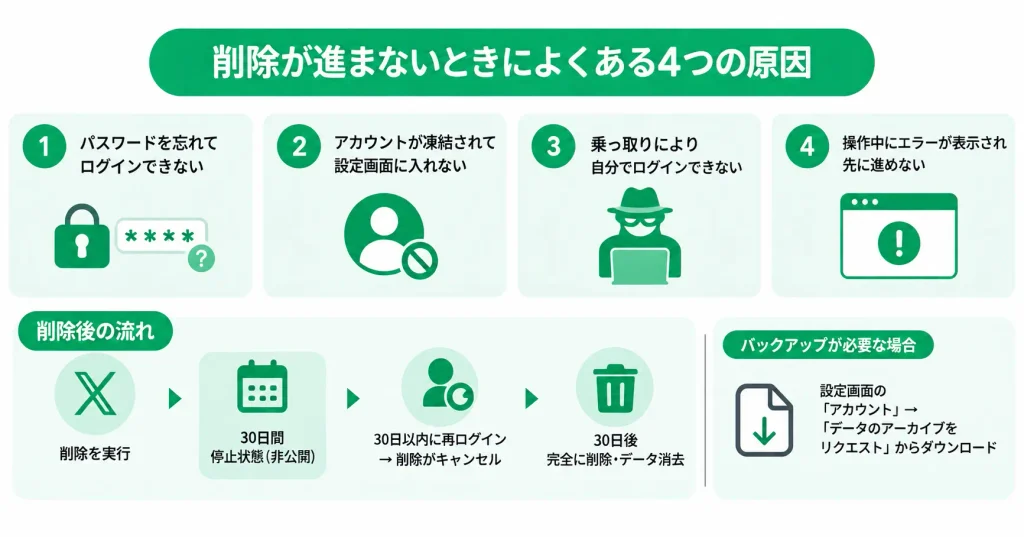
手順通りに操作しても削除が進まないケースは、いくつかの原因に分類できます。
- パスワードを忘れていてログインできない
- アカウントが凍結されていて設定画面に入れない
- 乗っ取りにより自分でログインできない状態になっている
- 操作中にエラーが表示されて先に進めない
原因によって対処法が異なるため、自分の状況に合ったものを確認することが大切です。
以下では、よくある4つのケースごとに解決策を整理します。
削除操作を進める前に、投稿データや画像のバックアップが必要な場合は、設定画面の「アカウント」→「データのアーカイブをリクエスト」からダウンロードしておくことをおすすめします。
パスワードを忘れて削除できない場合
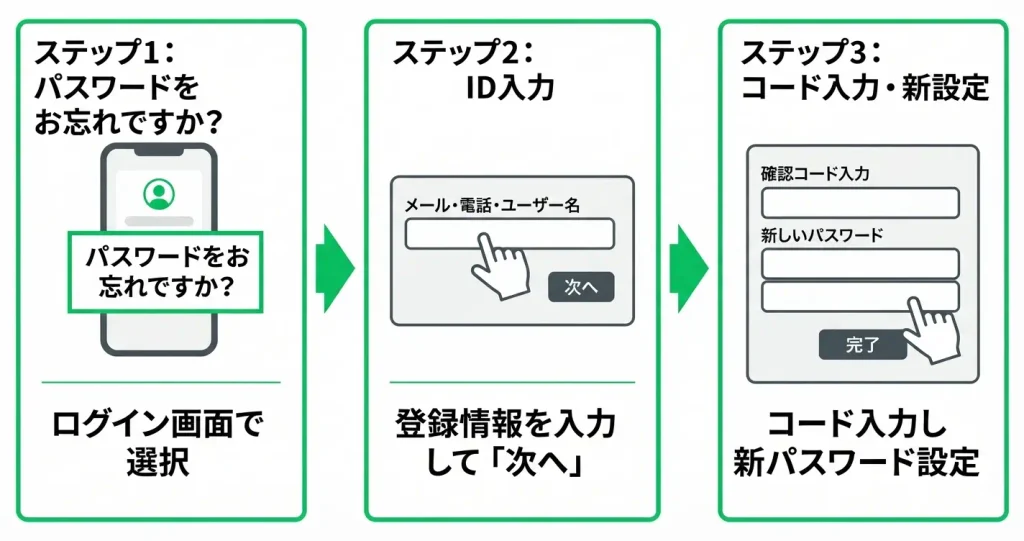
パスワードを忘れている場合は、まずパスワードをリセットしてから削除手順に進むのが最短ルートです。
ログインできない状態では削除操作を開始できないため、先にパスワードの再設定が必要です。
パスワードリセットの手順は次の通りです。
- Xのログイン画面で「パスワードをお忘れですか?」を選択する
- 登録しているメールアドレス・電話番号・ユーザー名のいずれかを入力する
- 届いた確認コードを入力して新しいパスワードを設定する
メールアドレスや電話番号が使える状態であれば、リセット自体は数分で完了します。
凍結されたアカウントを削除したい場合
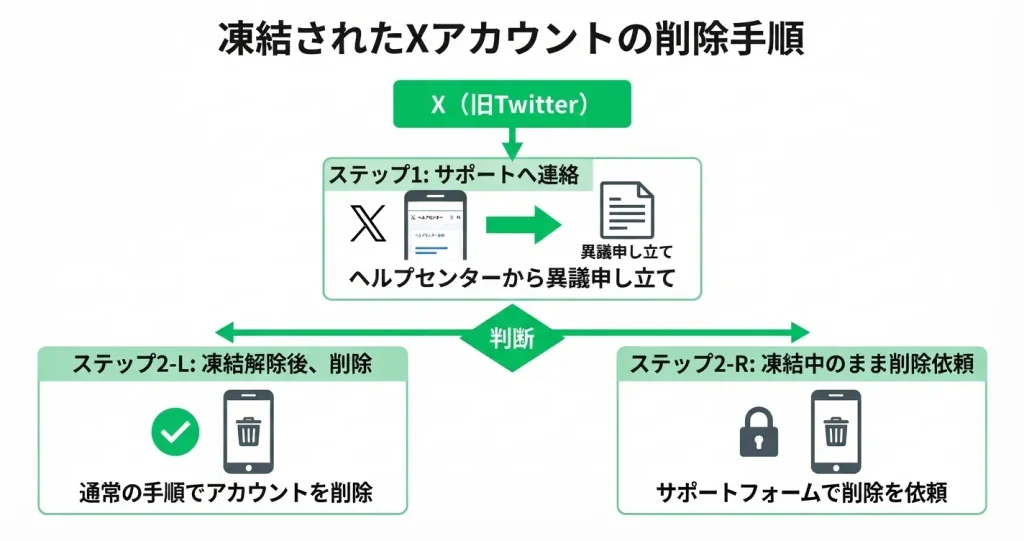
凍結中のアカウントは、凍結を解除するか、Xのサポートフォームへ削除依頼を行う必要があります。
凍結状態では設定画面へのアクセス自体がブロックされるケースがあります。
対処の流れは以下の通りです。
- Xのヘルプセンター(help.x.com)の「アカウント凍結に関するお問い合わせ」フォームから異議申し立てを行う
- 凍結が解除されたあと、通常の手順でアカウント削除を実行する
- 凍結解除を希望しない場合は、同じサポートフォームで「凍結中のアカウントを削除したい」と明記して依頼する
乗っ取られたアカウントの削除依頼方法
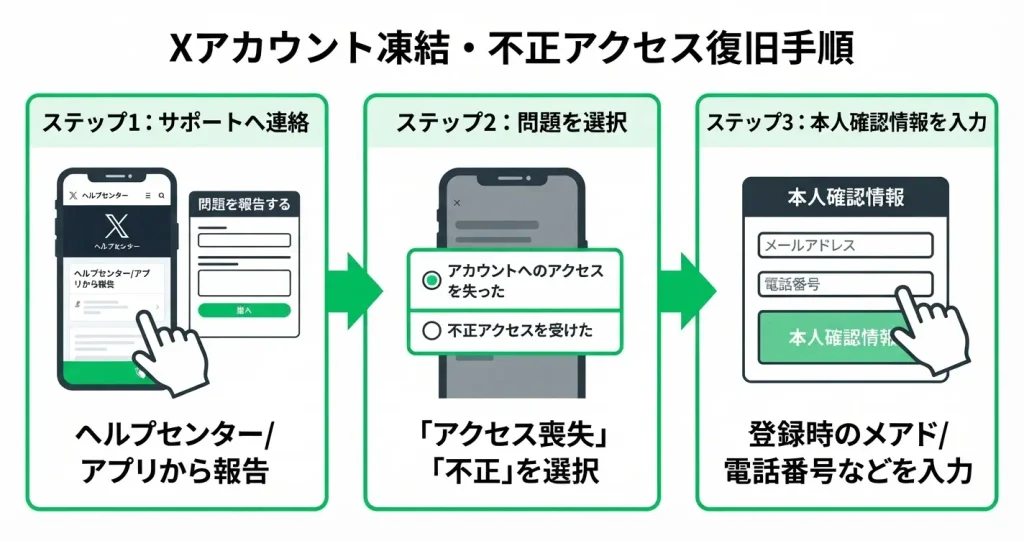
自分でログインできない状態になっている場合は、Xの公式サポートへ削除依頼を行う必要があります。
乗っ取りによって認証情報が変更されると、パスワードリセットのメールが届かないこともあるため、自力での解決が難しくなります。
依頼の手順は次の通りです。
- XのヘルプセンターのサポートフォームまたはXアプリ内の「問題を報告する」機能を使う
- 「アカウントへのアクセスを失った」「不正アクセスを受けた」を選択する
- 登録時のメールアドレスや電話番号など、本人確認に使える情報をできる限り入力する
削除を希望する場合は、フォーム内にその旨を明確に記載してください。
乗っ取り被害が発生した場合は、早めに報告することが重要です。
エラーが出て進めない場合
削除操作の途中でエラーが表示される場合、多くはアプリやブラウザ側の一時的な問題です。
まず以下を順番に試してみてください。
- アプリを完全に終了し、再起動してから操作する
- ブラウザのキャッシュ・Cookieをクリアしてから再度ログインする
- 別のブラウザ(Chrome・Safari・Firefoxなど)に切り替えて試す
- スマホアプリではなく、PCのブラウザからx.comにアクセスして削除操作を行う
それでも解決しない場合は、Xのヘルプセンターのサポートフォームからエラーの内容を添えて問い合わせてください。
対処法を確認したら、Xの設定画面(「もっと見る」→「設定とサポート」→「設定」→「アカウント」→「アカウントを削除する」)を開いて削除操作を実行してください。
操作に迷ったときは、Xの公式ヘルプセンターも合わせて参照することをおすすめします。
Xアカウント削除に関するよくある質問
削除の手順そのものより、「削除後にどうなるのか」が気になる方は多いようです。 データの扱いや復元の可能性、削除後の再登録など、判断に迷いやすいポイントをまとめました。 以下のFAQでは、アカウント削除にまつわる疑問を一つひとつ整理しています。 削除を検討している方が、安心して次のステップに進めるよう、できる限り丁寧にお答えします。
Xアカウントを削除したら、投稿やDMは完全に消えますか?
Xアカウントを削除すると、30日間の猶予期間が設けられ、その間は投稿・DM・フォロー情報などのデータが保持されます。
この期間中にログインすれば、削除をキャンセルしてアカウントを復元することが可能です。
30日が経過すると、アカウントおよびその関連データは基本的に復元できない状態になります。
DMについても同様に、猶予期間経過後は自分側からの復元は不可となりますが、やり取りの相手側のアカウントには会話履歴が残る場合があります。
削除前に必要なデータはあらかじめ手動で保存しておくことをおすすめします。
パスワードを忘れていてもアカウントを削除できますか?
Xのアカウント削除にはパスワードの入力が必須であるため、パスワードを忘れている状態では直接削除を進めることができません。
その場合は、ログイン画面の「パスワードをお忘れですか?」などのリセット機能を利用してください。
登録済みのメールアドレスまたは電話番号が手元にあれば、パスワードをリセットしてログインできる状態に戻すことが可能です。
パスワードのリセット後にアカウント設定へアクセスし、通常の削除手順を踏むことで手続きを完了できます。
削除してから30日以内にログインしたら復元されてしまいますか?
Xのアカウント削除は、申請後30日間は「停止状態」として扱われ、この期間中にログインすると自動的に復元される仕様になっています。
完全に削除したい場合は、30日間が経過するまでログインしないことが重要です。
うっかりアプリを開いてしまった場合も復元の対象となるため、削除期間中はアプリのアンインストールや通知の無効化なども合わせて検討するとよいでしょう。
凍結されたアカウントは自分で削除できますか?
凍結されたアカウントはログイン自体ができない状態になるため、設定画面から行う通常の削除手順を利用することができません。
この場合は、Xが提供しているサポートへの問い合わせフォームを通じて、アカウントの削除を依頼する方法が一般的です。
フォームでは凍結の状況や削除を希望する旨を記載して送信します。
削除後に同じメールアドレスで新しいアカウントを作れますか?
削除操作を行ってから30日間の猶予期間中は、そのメールアドレスは引き続き使用中とみなされるため、同じアドレスでの新規登録はできません。
猶予期間が完全に終了してアカウントが正式に削除された後であれば、同じメールアドレスを使って新しいXアカウントを作成することが可能です。
再登録を検討している場合は、猶予期間の終了を確認してから手続きを進めるとスムーズです。
アカウントを削除するとフォロワーにはどう見えますか?
削除が完了すると、そのアカウントのプロフィールページは存在しない状態となり、他のユーザーがURLにアクセスしても「このアカウントは存在しません」といった表示になります。
また、フォロワー側のフォローリストからも該当アカウントが自動的に削除されます。
削除時にフォロワーへ通知は届かないため、フォロワーはアカウントがなくなったことを自分で気づくまで知ることができません。
送受信済みのダイレクトメッセージについても、相手側の表示に影響が出る場合があります。

コメント