iPhoneが圏外になる原因は、電波状況・端末設定・SIMカードの不具合・キャリア側の障害など複数あり、状況によって有効な対処法が異なります。
圏外トラブルの多くは、以下のような特徴を持っています。
- 端末の再起動や機内モードの切り替えで解決するケースが最多
- SIMカードの抜き差しや設定リセットで対応できる中程度の不具合
- キャリア障害・ハードウェア故障など外部要因が原因の少数ケース
大半のケースは自分で数分以内に解決できるため、まず落ち着いて原因を切り分けることが重要です。
この記事では、圏外になった原因の判別方法・状況別の対処法・試す順番・所要時間の目安・それでも解決しない場合の次のステップを詳しく解説します。
対処法の早見表:iPhone圏外を直す手順一覧
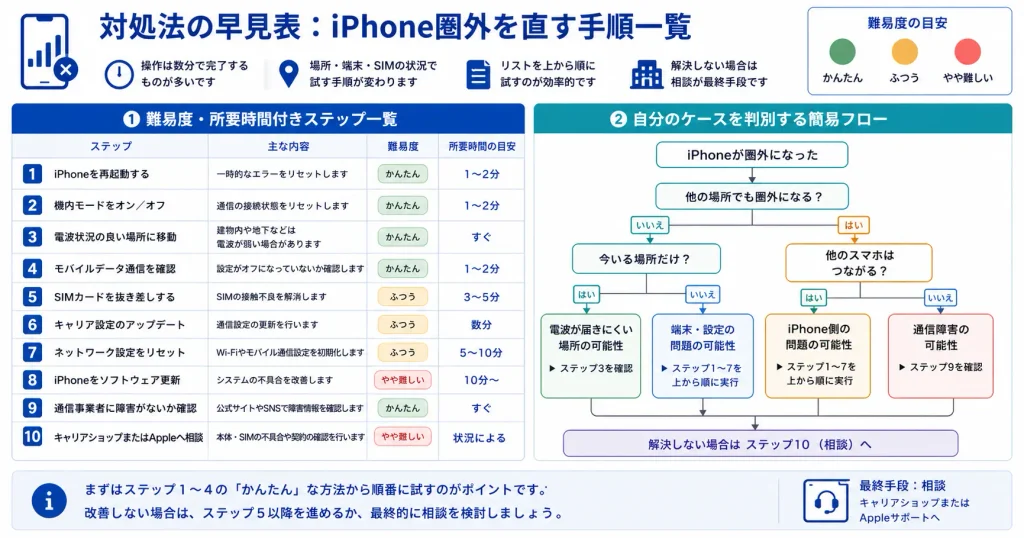
突然iPhoneが圏外になったとき、まず「何から試せばいいか」を素早く把握できるよう、この記事の全体像を最初に整理します。
- 再起動・機内モード切り替えなど、操作自体は数分で完了するものが多いです
- 難易度は「かんたん/ふつう/やや難しい」の3段階で分類しています
- 自分の状況(場所・端末・SIM)を確認するだけで、試すべき手順が絞り込めます
- 解決しない場合はキャリアショップまたはAppleへの相談が最終手段です
焦って片っ端から試すよりも、自分のケースに合った手順を順番に実行するほうが早く解決できます。
以下の早見表とフローチャートを参考に、まず「どのステップから始めるか」を確認してください。
難易度・所要時間付きステップ一覧
ほとんどの圏外トラブルは、ステップ1〜3の操作だけで解消します。まずこの3つを試してください。
| ステップ | 対処法 | 難易度 | 所要時間 |
|---|---|---|---|
| 1 | 機内モードのオン・オフ | かんたん | 約1分 |
| 2 | iPhoneを再起動する | かんたん | 約2〜3分 |
| 3 | SIMカードを抜き差しする | かんたん | 約3〜5分 |
| 4 | キャリア設定をアップデートする | ふつう | 約3〜5分 |
| 5 | ネットワーク設定をリセットする | ふつう | 約5〜10分 |
| 6 | iOSをアップデートする | ふつう | 約15〜30分 |
| 7 | iPhoneを初期化する | やや難しい | 1〜2時間 |
| 8 | キャリア・Appleに相談する | やや難しい | 状況による |
ステップ1〜3は端末の一時的な通信エラーへの対処です。
これらで改善しない場合は、ステップ4〜6のソフトウェア系の確認へ進みます。
それでも解決しないときは、ハードウェア不具合やSIM・回線側の問題を疑い、ステップ7〜8へ移行してください。
ステップ1(機内モードのオン・オフ)は、コントロールセンターの飛行機アイコンをタップするか、「設定」アプリ→「機内モード」のスイッチで切り替えられます。
オンにしてから数秒待ち、再度オフにしてください。
ステップ5(ネットワーク設定のリセット)は、保存済みのWi-FiパスワードやVPN設定も同時に消去されます。

実行前に必要なパスワードを手元に控えておくことをおすすめします。
ステップ3(SIMカードの抜き差し)を行う場合は、SIMトレイの取り出しにSIMピン(または細いクリップ)が必要です。
手元にない場合はこのステップを後回しにして、先にステップ2(再起動)やステップ4(キャリア設定のアップデート)を試してください。
自分のケースを判別する簡易フロー
どのステップから始めるかは、状況によって異なります。
以下のフローで自分のケースを確認してください。
まず「圏外になっているのは自分のiPhoneだけか、周囲の人も同じ状況か」を確認します。
- 周囲のスマートフォンも圏外 → 通信キャリア側の障害や、建物・地下など電波の届きにくい場所が原因の可能性が高いです。場所を移動するか、各キャリアの公式サイトやアプリで障害情報を確認してください。圏外状態でモバイル回線が使えない場合は、Wi-Fiに接続した状態でアクセスする必要があります。
- 自分のiPhoneだけ圏外 → 端末またはSIMに原因がある可能性が高いです。ステップ1から順に試してください。
次に「最近SIMを交換した・iOSをアップデートした・iPhoneを水に濡らした」などの心当たりがあるかを確認します。
- SIM交換・機種変更の直後 → SIMカードの挿入不良や、eSIMの設定ミスが原因であることが多いです。ステップ3(SIMの抜き差し)またはキャリアへの確認から始めてください。
- iOSアップデートの直後 → キャリア設定の更新が必要なケースがあります。ステップ4から試してください。
- 水没・落下などの衝撃後 → ハードウェアの損傷が疑われます。ソフトウェア操作で根本的な改善が見込めないケースが多いため、初期化よりも先にキャリアショップまたはAppleへの修理相談(ステップ8)を優先することをおすすめします。
どの心当たりもない場合は、ステップ1の機内モード切り替えから順番に試すのが最も効率的です。
- SIMカードや回線設定のトラブル → キャリアショップへ
- アンテナ部品など端末内部のハードウェア不具合 → Apple正規サービスプロバイダへ
ステップ1〜7をすべて試しても圏外が解消しない場合は、SIMカードの故障・アンテナ部品の損傷など、個人では対処できない原因が隠れているケースもあります。
最寄りの窓口へ早めに相談することをおすすめします。
次のセクションでは「なぜiPhoneが突然圏外になるのか」という原因を整理します。
iPhoneが突然圏外になる原因
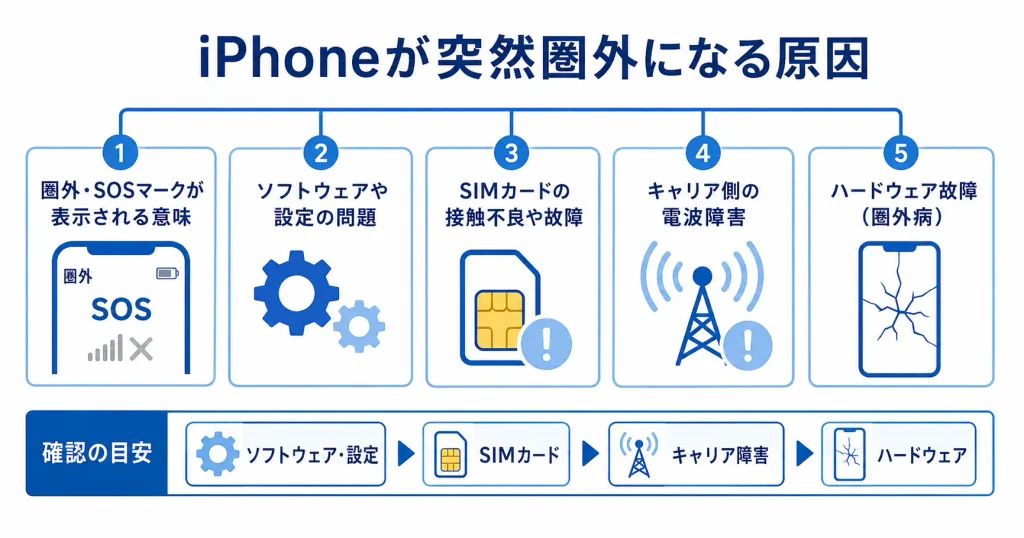
突然iPhoneが圏外になったとき、まず「なぜ圏外になったのか」を大まかに把握することが、最短での復旧につながります。
原因のパターンは大きく分けると以下のとおりです。
- 画面に表示されるマーク(圏外・SOS)が何を意味するかを知る
- ソフトウェアや設定の乱れによる一時的な不具合
- SIMカードの接触不良・破損
- キャリア側の電波障害やメンテナンス
- ハードウェア(アンテナ回路)の故障
原因によって対処の優先順位が変わります。
目安として、まずソフトウェア・設定の問題を疑い、次にSIMカード、そしてキャリア障害、最後にハードウェア故障という順で確認していくと効率的です。
このセクションでは、5つの原因パターンをそれぞれ詳しく解説します。
圏外・SOSマークが表示される意味
原因を絞り込む第一歩として、表示内容を確認してください。
- 「圏外」:キャリアの電波をまったく受信できていない状態
- 「SOS」または「SOS のみ」:緊急通報(110・119)は可能だが、通常の通話・データ通信はできない状態
「SOS のみ」の表示はiOS 16以降のiPhoneで採用されており、それ以前のモデルでは「圏外」と表示されるケースが大半です。
どちらの表示であっても、通常の通信が使えないという点では同じ状況です。
「SOS のみ」が表示されている場合、電波が届く場所にいるにもかかわらずキャリアのネットワークに接続できていないことを示しています。
つまり、端末は生きているが、キャリアとの接続が切れているという状態です。
この表示が出たときは、SIMカードの問題やキャリア側の障害、あるいは設定の乱れが原因として考えられます
ソフトウェアや設定の問題
iPhoneが圏外になる原因のうち、もっとも多いのがソフトウェアや設定の一時的な乱れです。
再起動や設定の変更だけで解決できるケースが多く、まず最初に疑うべきパターンです。
「自分がこのパターンかどうか」の目安として、以下に当てはまるかを確認してください。
- 場所を変えたわけでも、設定を触ったわけでもないのに突然圏外になった
- iOSをアップデートした直後から圏外になった
- 再起動後に一時的に電波が戻ることがある
これらに当てはまる場合は、ソフトウェア・設定の問題である可能性が高く、次に紹介する操作で改善する見込みがあります。
具体的には、以下のような状況が該当します。
- 機内モードがオンのままになっている
- ネットワーク設定が何らかの操作で変更されてしまった
- iOS更新後にキャリア設定との間で不整合が起きた
- バックグラウンドのシステム処理が通信機能に干渉している
機内モードのオン・オフ切り替えや、iPhoneの再起動だけで圏外が解消されることは珍しくありません。
iOSのアップデート直後に圏外になった場合は、キャリア設定の更新が必要なケースもあります。
「設定」アプリを開き、上部に「キャリア設定アップデート」の通知が表示されていれば、タップするだけで更新できます。
表示されない場合は「設定」→「一般」→「情報」の順に進むと確認できます。
SIMカードの接触不良や故障
物理的な接触不良は、落下・水濡れの後や、ケースの付け替え時などに起きやすい傾向があります。
また、SIMカードは消耗品であり、長期間使用していると端子部分の劣化が進むことがあります。
SIMカードが原因かどうかを確認する際は、以下の点をチェックしてみてください。
- トレイを取り出し、SIMカードの向きや位置を確認して再挿入する
- SIMカードの金属端子部分に汚れや腐食がないか目視で確認する
- 別の端末にSIMを挿して通信できるか確認する(手元に別端末がある場合)
別端末にSIMを挿して通信できた場合は「端末側の問題」、通信できなかった場合は「SIMカードまたはキャリア側の問題」と判断する目安になります。
eSIMを利用している場合、物理的な接触不良は起きませんが、eSIMプロファイルの設定が何らかの理由で無効になっているケースがあります。
「設定」→「モバイル通信」の画面を開き、eSIMのプランが表示されているか、またその項目が「オン」になっているかを確認してください。
「オフ」になっている場合はタップして有効化することで回復する場合があります。
キャリア側の電波障害
この場合、ユーザー側でできることはほとんどなく、障害が復旧するまで待つしかありません。
各キャリアは公式サイトやアプリで「通信障害情報」を随時公開しています。
確認方法の例は以下のとおりです。
- docomo:「ドコモのサービス・機能」公式サイト内の「通信障害・メンテナンス情報」、またはMy docomoアプリ
- au:au公式サイト内の「サービス障害・メンテナンス情報」、またはMy auアプリ
- SoftBank:SoftBank公式サイト内の「通信障害情報」、またはMy SoftBankアプリ
- 楽天モバイル:楽天モバイル公式サイト内の「障害・メンテナンス情報」、またはmy 楽天モバイルアプリ
また、SNS(特にXなど)で同じキャリアのユーザーが同様の症状を報告していないかを検索することも、状況確認の手段として有効です。
家族や友人が同じキャリアを使っていて、同じタイミングで圏外になっている場合は、キャリア側の障害である可能性が高いと判断できます。
ハードウェア故障(圏外病)
上記のどの原因にも当てはまらず、再起動や設定変更を試しても圏外が解消しない場合は、ハードウェア(アンテナ回路や基板)の故障が疑われます。
iPhoneの世界では「圏外病」と呼ばれる症状が知られており、特定のモデルでアンテナ回路に関わる部品が劣化・損傷することで、恒常的に圏外になる不具合が報告されています。
落下・水濡れの後に発症するケースのほか、外部からの衝撃がなくても経年劣化によって起きることがあります。
- 再起動直後は一時的に電波を掴むが、すぐに圏外に戻る
- 端末を温めると一時的に回復する(室温程度の暖かい場所に置く程度を指す)
- 特定の体勢・持ち方によって電波状況が変わる
このパターンに当てはまる場合、ユーザー側の操作で根本解決することは難しく、Apple正規サービスプロバイダまたはキャリアショップへの相談・修理が必要になります。
修理を検討する際は、AppleのWebサイトから「サポート」→「修理と物理的な損傷」の順に進むと、近くのApple Store・正規サービスプロバイダの検索や持ち込み予約が可能です。
費用は故障内容や保証状況によって異なりますが、AppleCare+に加入している場合は修理費用が大幅に抑えられるケースがあります。
対処法を一通り試しても改善しないときは、早めに専門窓口へ持ち込むことをおすすめします。
原因のパターンが把握できたところで、次は「どの対処法を、どの順番で試すか」が重要になります。
次のセクションでは、効果が高く簡単なものから順に、具体的な対処手順を解説します。
iPhone圏外の直し方:順番に試すべき対処法
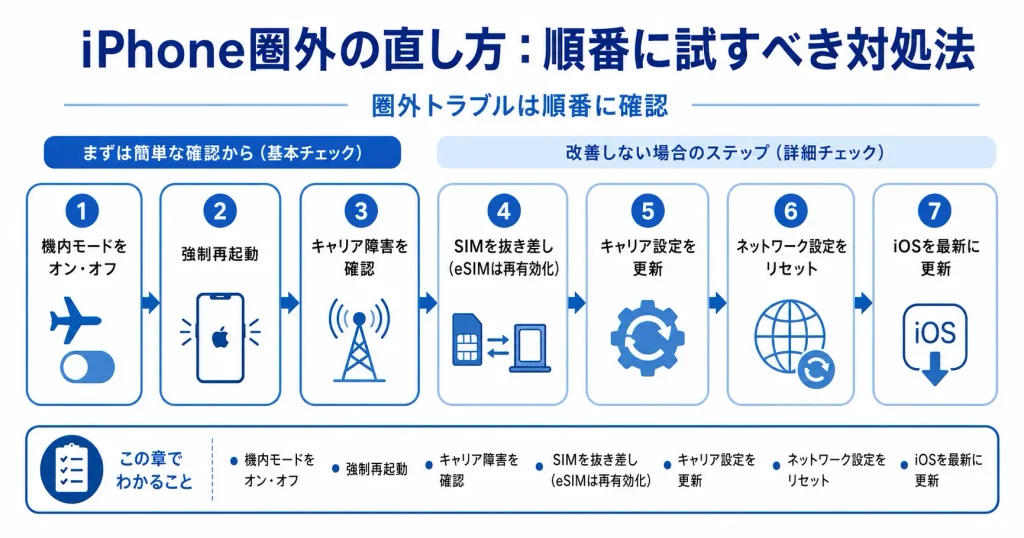
以下の順番で試すことで、原因を絞り込みながら効率よく対処できます。
- まず「機内モードの切り替え」と「強制再起動」で一時障害を解消する
- キャリア側の障害も疑い、自分の端末の問題かどうかを切り分ける
- SIMカードやキャリア設定など、接続に関わる設定を順に確認する
- 上記で解決しない場合は、ネットワーク設定リセットやiOS更新で対処する
いきなり難易度の高い操作をする必要はありません。
ステップ順に試すことで、最小限の手間で復旧できる可能性が高まります。
以下では、各対処法の手順と注意点を具体的に解説します。
機内モードをオン・オフする
もっとも手軽に試せる方法であり、圏外トラブルの初手として最適です。
機内モードをオンにすることで一時的にすべての通信を切断し、オフに戻すことでiPhoneが基地局への接続をやり直します。
手順は次のとおりです。
- コントロールセンターを開く(画面右上から下にスワイプ)
- 飛行機マークをタップして機内モードをオンにする
- 5秒ほど待ってから、もう一度タップしてオフにする
機内モードをオフにした直後は接続処理が走るため、アンテナが復活するまで10〜15秒ほど待つのがポイントです。
これだけで電波が戻るケースは意外と多く、まず最初に試す価値があります。
iPhoneを強制再起動する
機内モードの切り替えで改善しない場合は、強制再起動を試します。
通常の再起動と異なり、OSレベルで処理をリセットするため、通信モジュールの一時的な不具合を解消できる場合があります。
機種によって操作が異なるため、以下を参考にしてください。
- iPhone 8以降(Face ID搭載モデルを含む):音量を上げるボタン→音量を下げるボタンの順に押して離し、サイドボタンを長押しする
- iPhone 7 / 7 Plus:音量を下げるボタンとスリープ/スリープ解除ボタンを同時に長押しする
- iPhone 6s以前:ホームボタンとスリープ/スリープ解除ボタンを同時に長押しする
Appleロゴが表示されたら指を離し、起動後に電波状態を確認してください。
強制再起動はデータを消去しないため、安心して実行できます。
キャリア障害を確認する
操作で改善しない場合は、キャリア側の問題である可能性を考えます。
キャリアに障害が発生していれば、端末側を操作しても圏外は解消しません。
確認方法は次のとおりです。
- NTTドコモ、au、SoftBank、楽天モバイルなど各キャリアの公式サイトやアプリで「ネットワーク障害情報」を確認する
- SNS(X など)でキャリア名と「障害」「圏外」などで検索し、同様の報告がないか確認する
- 同じキャリアを使っている家族や知人に電波状況を聞く
障害が確認された場合は、キャリア側の復旧を待つ以外に手段はありません。
逆に障害情報がなければ、引き続き端末側の対処を進めます。
SIMカードを抜き差しする(eSIMの場合は無効化→再有効化)
物理SIMを使用している場合、SIMカードの接触不良が圏外の原因になることがあります。
一度取り出して再度セットすることで、接触状態がリセットされます。
物理SIMの場合のポイント
iPhoneの電源を切ってからSIMトレイを取り出し、SIMカードに汚れや傷がないかを確認します。
問題がなければ正しい向きでセットし直し、電源を入れ直してください。
SIMトレイを取り出す際はSIM取り出しツール(付属品)または細いペーパークリップを使います。
eSIMの場合のポイント
物理的な抜き差しができないため、設定アプリから操作します。
「設定」→「モバイル通信」→対象のeSIMプランを選択→「このプランをオフにする」を実行し、しばらく待ってから再び有効化してください。
キャリア設定をアップデートする
キャリア設定はiOSとは別に提供される通信関連のファームウェアです。
更新が適用されていないと、ネットワーク接続に問題が生じることがあります。
確認・更新手順は以下のとおりです。
- Wi-Fiに接続する(更新の確認にはインターネット接続が必要)
- 「設定」→「一般」→「情報」を開く
- しばらく待つと「キャリア設定アップデート」のポップアップが表示される場合がある
- 表示された場合は「アップデート」をタップする
ポップアップが表示されない場合は、すでに最新の状態です。
この操作はデータに影響しないため、気軽に試せます。
ネットワーク設定をリセットする
ここまでの対処で解決しない場合は、ネットワーク設定のリセットを検討します。
Wi-Fi・Bluetooth・VPN・APNなどの通信関連設定がすべて初期化されるため、設定の誤りや蓄積した不具合を一括でクリアできます。
手順は次のとおりです。
- 「設定」→「一般」→「転送またはiPhoneをリセット」を開く
- 「リセット」→「ネットワーク設定をリセット」を選択する
- パスコードを入力し、確認画面で「ネットワーク設定をリセット」をタップする
iOSを最新バージョンに更新する
OSのバグがネットワーク接続に影響を与えることがあります。
iOSのアップデートにはバグ修正が含まれるケースが多く、更新によって圏外問題が解消した事例も報告されています。
更新手順は以下のとおりです。
- Wi-Fiに接続し、充電器をつないだ状態にする
- 「設定」→「一般」→「ソフトウェアアップデート」を開く
- アップデートが表示された場合は「今すぐインストール」をタップする
更新中はiPhoneが使用できなくなるため、時間に余裕があるときに実行してください。
更新後に電波状況が改善するか確認します。
これらの対処法をすべて試しても圏外が解消しない場合は、ハードウェアの故障やSIMカードの破損が疑われます。
最寄りのApple正規サービスプロバイダまたはキャリアショップに相談し、専門家による診断を受けることをおすすめします。
ここまでは端末全体が圏外になるケースを扱いましたが、「Wi-Fiはつながるのに圏外」という状況では、原因の絞り込み方が変わります。
次のセクションでは、このケース特有の対処法を解説します。
Wi-Fiはつながるのに圏外になる場合の対処法
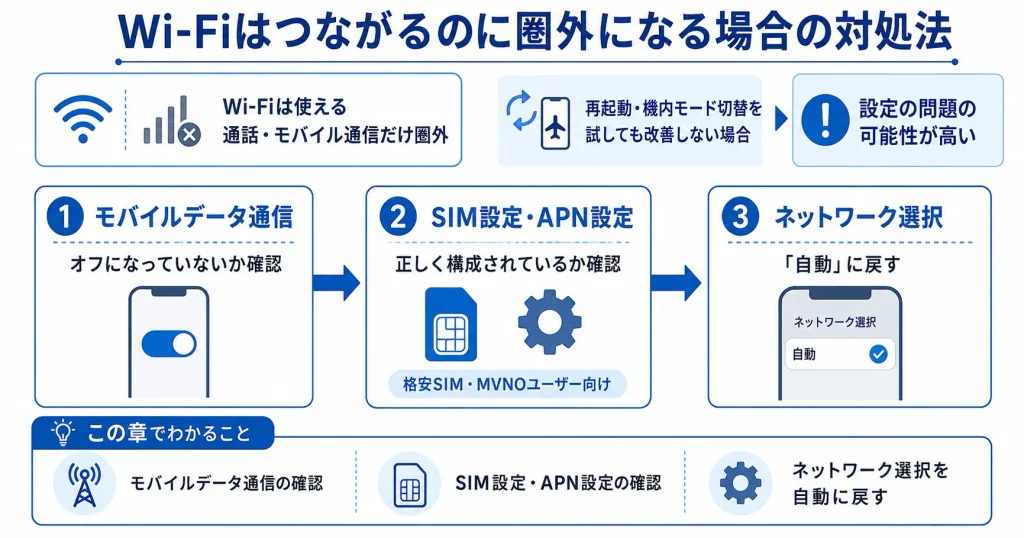
このセクションは「Wi-Fiは使えているが、通話やモバイルデータ通信だけが圏外になっている」という状況に該当する方向けの内容です。
再起動や機内モードのオンオフをすでに試したうえで改善しない場合、次に確認すべき設定として以下の手順をお試しください。
Wi-Fiは問題なく使えるのに、携帯回線だけが圏外になるケースは、ハードウェアの故障ではなく設定の問題である可能性が高いです。
- モバイルデータ通信がオフになっていないか
- SIM設定・APN設定が正しく構成されているか(特に格安SIM・MVNOユーザー)
- ネットワーク選択が「手動」のままになっていないか
Wi-Fiと携帯回線は独立した通信経路を使うため、Wi-Fiが使えていても携帯回線側の設定が崩れると圏外になります。
設定を一つひとつ確認するだけで解決するケースも多いため、焦らず順番に試してみてください。
モバイルデータ通信がオフになっていないか確認する
最初に確認すべきは、モバイルデータ通信のスイッチです。
この設定がオフになっているだけで、携帯回線を使ったデータ通信が完全に停止します。
なお、通話(音声通話)はモバイルデータ通信のオン・オフに関わらず利用できる場合があります。
確認手順は以下のとおりです。
- 「設定」→「モバイル通信」の順に開く
- 「モバイルデータ通信」のスイッチがオフであればタップしてオンにする
- コントロールセンターのアンテナアイコン(機内モード)が有効になっていないかも合わせて確認する
設定を変更したあとは、ステータスバーのアンテナ表示が回復するまで数十秒ほど待ちましょう。
回復しない場合は、次のSIM設定・APN設定の確認に進んでください。
SIM設定・APN設定を確認する(格安SIM・MVNOユーザー向け)
格安SIM(MVNO)を利用している場合、APN(アクセスポイント名)の設定が正しく反映されていないと、データ通信が圏外状態になることがあります。
確認手順は以下のとおりです。
- 「設定」→「モバイル通信」→「モバイルデータ通信」→「モバイルデータ通信ネットワーク」でAPN設定を確認する
- SIMカードを差し替えたばかり、またはiOSアップデート直後の場合は設定がリセットされていることがある
- 利用しているMVNO事業者の公式サイトで最新のAPN情報を確認し、再入力する
iOSアップデート後にAPN設定が初期化されるケースは一定数報告されており、特に格安SIMユーザーは注意が必要です。
APN設定は事業者ごとに異なるため、必ず契約中の事業者の公式情報を参照してください。
また、SIMカード自体が正しく刺さっているかも合わせて確認しておくと確実です。
SIMトレイを一度取り出し、カードの向きや傷みを目視で確認してから再挿入し、その後設定を確認する手順も有効です。
ネットワーク選択を自動に戻す
ネットワーク選択が「手動」に設定されている場合、特定のキャリアネットワークに固定されてしまい、そのネットワークが利用できない場所では圏外になります。
確認と変更の手順は以下のとおりです。
- 「設定」→「モバイル通信」→「ネットワーク選択」を開く
- 「自動」がオフになっていれば、オンに切り替える
- 「自動」に戻すと、iPhoneが利用可能な最適なネットワークを自動で選択するようになる
手動設定は海外旅行時などに特定のキャリアを指定するために使うことがありますが、帰国後にそのままにしておくと国内で圏外になる原因になります。
「自動」に戻しても改善しない場合は、「設定」→「一般」→「転送またはiPhoneをリセット」→「ネットワーク設定をリセット」を試すと、ネットワーク関連の設定を一括でリセットできます。
上記の設定をすべて確認・修正しても圏外が解消しない場合は、設定の問題ではなくSIMカードの故障やiPhone本体の不具合が疑われます。
その際は、最寄りのApple正規サービスプロバイダまたはキャリアショップに相談することを検討してください。
対処法を試しても圏外が治らないときの次のステップ
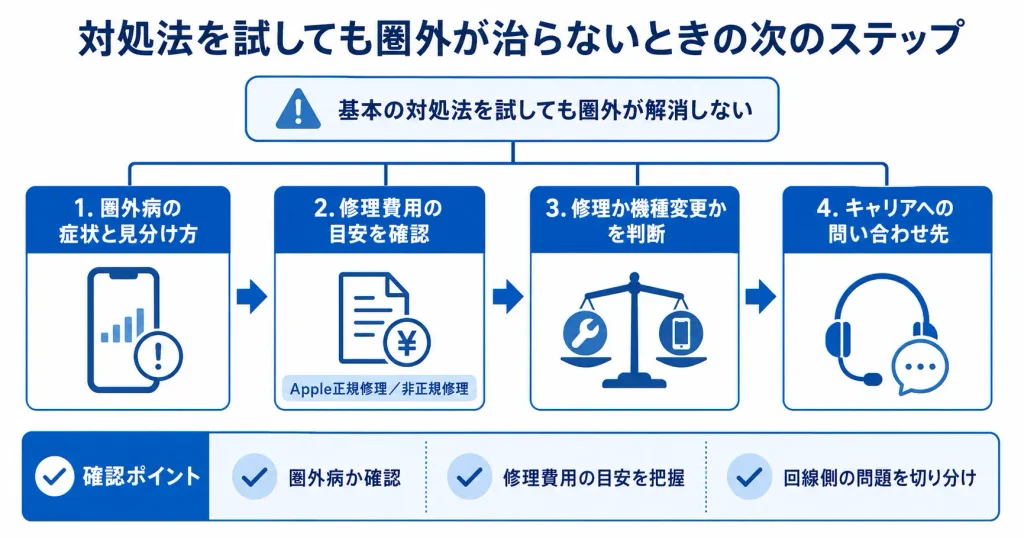
このセクションは、機内モードのオン・オフ、再起動、ネットワーク設定のリセットといった基本の対処法をすべて試したうえで、それでも圏外が解消しない場合を対象としています。
まだ基本の対処法を試していない場合は、先に上のセクションを確認してください。
自己対処を一通り試しても圏外が解消しない場合、ハードウェアの問題または契約・回線側の問題が疑われます。
この段階で確認すべきポイントは以下のとおりです。
- 圏外病(ハードウェア障害)の症状に当てはまるか確認する
- 修理費用の目安を把握したうえで、修理か機種変更かを判断する
- キャリアへの問い合わせで回線側の問題を切り分ける
圏外病(ハードウェア障害)の症状と見分け方
ハードウェア由来の圏外障害は、特定の症状パターンで見分けられます。
複数の症状が重なっている場合、修理対応が必要な可能性が高いと判断してください。
- 機内モードのオン・オフや再起動を繰り返しても圏外が変わらない
- 電波の強い場所(ショップ店頭など)でも圏外のまま
- SIMを別の端末に挿すと正常に通信できる
- ステータスバーのアンテナ表示がまったく反応しない
この状態は俗に「圏外病」と呼ばれ、iPhoneに搭載されているベースバンドチップや、SIMトレイ周辺の接触不良、アンテナ部品の破損が原因として挙げられます。
落下・水没の経験がある端末で発症しやすい傾向がありますが、物理的な衝撃がなくても経年劣化で起こるケースもあります。
判別の手順として、まず手持ちのSIMを別のSIMフリー端末や家族のスマートフォンに挿して通信できるか試してください。
SIMが正常に機能するなら、問題はiPhone本体側にあると絞り込めます。
次に、別のSIMを自分のiPhoneに挿して確認します。
どちらのSIMを挿しても圏外になるなら、本体のハードウェア障害の可能性が高いと判断できます。
なお、別端末や別SIMをすぐに用意できない場合は、無理に試す必要はありません。キャリアショップに持ち込むと、店頭でSIMの動作確認を行ってもらえることが多いです。
Apple正規修理と非正規修理の費用の目安
事前に費用感を把握しておくと、修理か機種変更かの判断がしやすくなります。
費用に影響する主な要素は以下の3点です。
- AppleCare+の加入有無
- 修理箇所(ベースバンド関連は基板修理扱いになることが多い)
- 正規修理か非正規修理か
正規修理の場合のポイント
Apple正規サービスプロバイダ(Appleストア・正規代理店)での修理は、純正部品を使用するため品質が保証されます。
ベースバンドチップや基板に関わる修理はAppleの公式修理メニューで対応できないケースがあり、その場合は本体交換(リファービッシュ品との交換)という形になることがあります。
費用の目安として、AppleCare+に加入している場合は本体交換が数千円程度に抑えられることが多い一方、未加入の場合は機種や世代によって3万円〜7万円前後になるケースが一般的です(費用はApple公式サイトの修理料金ページで機種ごとに確認できます)。
非正規修理の場合のポイント
街中の非正規修理店では、正規修理よりも費用が抑えられる場合があります。
ただし、非正規修理を行うとAppleの保証が失われる点に注意が必要です。
また、修理後にiOSのアップデートで機能が制限される可能性があることも、Appleが公式に案内している事項です。
費用を優先するか、保証・品質を優先するかで判断が変わります。
修理か機種変更かを判断する基準
修理費用が明らかになった時点で、修理と機種変更のどちらが合理的かを判断します。
感覚ではなく、いくつかの基準に照らして決めると後悔が少なくなります。
- 修理見積もりが機種変更の実質負担額(頭金・月額差額・下取り価格を加味した総額)と同程度以上になる場合
- 使用端末がAppleのソフトウェアサポート期間外(または終了間近)の場合
- 購入から3年以上経過しており、バッテリーや他の部品の劣化も進んでいる場合
一方、購入から1〜2年程度で端末の状態が良く、修理費用が数千円程度に収まるならば修理を選ぶほうが経済的です。
AppleCare+に加入している場合は、まず正規窓口に相談して保証適用の可否を確認してから判断することをおすすめします。
キャリアへの問い合わせ先
その場合の相談先はキャリアのサポート窓口です。
キャリア別の主な問い合わせ先は以下のとおりです。
- docomo:ドコモショップ窓口、またはdocomoインフォメーションセンター(151)
- au:auショップ窓口、またはお客さまセンター(157)
- SoftBank:ソフトバンクショップ窓口、またはお客さまセンター(157)
- 楽天モバイル:楽天モバイルショップ窓口、またはチャットサポート(公式アプリ内)
- IIJmio・mineo等のMVNO:各社公式サイトのサポートページからチャットまたはメール
問い合わせ時には「SIMを差し替えても圏外になるか確認済みか」「再起動・機内モード切替は試したか」など、試した対処法を伝えると原因の切り分けがスムーズになります。
SIMカードの物理的な損傷や、契約状態の問題が原因のケースでは、SIM再発行や契約確認で解決することがあります。
iPhoneが圏外になったときのよくある質問
圏外トラブルは、原因がひとつとは限らないため、どこから対処すればよいか迷いやすい問題です。 「試したのに直らない」「自分で対応できるのか不安」と感じている方も多いかと思います。 このセクションでは、圏外に関して特に寄せられることの多い疑問に、順を追って答えていきます。 対処法の選択や修理の判断に迷ったときの参考としてお役立てください。
再起動しても圏外が治らないのはなぜですか?
再起動を行っても圏外が解消しない場合、一時的なシステム不具合ではなく、SIMカードの不良・キャリア障害・ハードウェアの故障といった別の原因が考えられます。
まずはご利用のキャリア公式サイトやサポートページで、現在障害が発生していないかを確認してみてください。
障害情報がない場合は、SIMカードを一度取り出して再度挿し直すことで、接触不良が解消されるケースがあります。
「SOS」マークと「圏外」は何が違いますか?
「SOS」表示は、契約しているキャリアの電波は届いていないものの、他社の電波を経由して緊急通報(110番・119番など)のみ発信できる状態を指します。
一方「圏外」は、いかなる電波も届いておらず、緊急通報を含むすべての通信が利用できない状態です。
どちらの状態でも、通常の通話・SMS・データ通信は使用できない点は共通しています。
圏外になったり治ったりを繰り返すのは何が原因ですか?
SIMカードがトレイにしっかりはまっていない場合、通信の接続が不安定になり、圏外と復帰を断続的に繰り返すことがあります。
また、iPhoneには圏外病と呼ばれる基板上の通信チップに関するハードウェア障害が知られており、この症状が初期段階で現れるケースがあります。
まずSIMカードを一度取り出して差し直し、改善しないようであればハードウェア側の問題を疑うことが重要です。
eSIMを使っているのですがSIMの抜き差しができません。どうすればいいですか?
eSIMは物理的なSIMカードを使用しないため、抜き差しによるリセットができません。
代わりに、「設定」→「モバイル通信」→ご利用中のeSIMプランを選択し、「このプランをオフにする」→再度オンにするという手順で同様の効果が期待できます。
この操作により、通信接続がリセットされ、圏外状態が改善される場合があります。
それでも状況が変わらない場合は、eSIMの設定情報自体に問題が生じている可能性があるため、ご契約のキャリアに問い合わせることをおすすめします。
圏外病の修理費用はどのくらいかかりますか?
圏外病の修理費用は、Apple正規修理を利用する場合、AppleCareへの加入有無によって自己負担額が変わります。
保証が適用されれば費用を抑えられる場合がありますが、適用外の場合は機種によって数万円規模になることもあります。
一方、非正規の修理業者では正規修理より安価な料金設定が多い傾向がありますが、修理内容や品質は業者によって異なります。
ネットワーク設定をリセットするとどうなりますか?
ネットワーク設定をリセットすると、Wi-FiのパスワードやVPN・APNの設定が削除されます。
一方、写真・動画・アプリのデータといった個人データには影響がないため、その点は安心して操作できます。
リセット後はiPhoneが再起動し、接続したいWi-Fiのパスワードを再入力する必要があります。
また、VPNや特定のAPN設定を利用している場合は、それらも再度設定し直す必要があります。

コメント