Geminiのエラーは、ユーザーの操作ミスではなくGemini側のサーバー障害や一時的な不具合が原因であるケースが大半です。
作業中に突然エラーが表示されても、まず自分の環境を疑う前にGemini側の状態を確認することが先決です。
まずは以下の2ステップを試してください。
- ページを再読み込みする(F5 または ブラウザの更新ボタン)
- 新しいチャットを開始する(サイドバーの「新しいチャット」をクリック)
Geminiのエラーは種類によって原因と対処法が異なります。
エラーコードを確認せずに対処を進めると、解決までに時間がかかる場合があります。
この記事では、障害の確認方法・エラーコード別の原因・優先順位順の対処手順・繰り返し発生する場合の対応策・Gemini Advancedへのアップグレードで改善できるケースを詳しく解説します。
Geminiで障害が起きているか今すぐ確認する方法
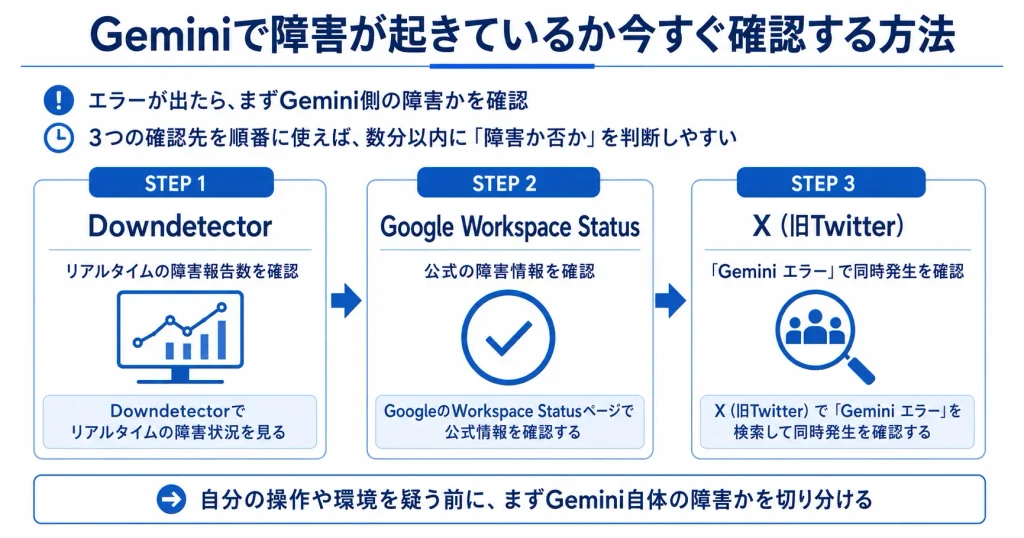
エラーが出たとき、まず確認すべきは「Gemini側の障害かどうか」です。
- Downdetectorでリアルタイムの障害報告数を確認できる
- GoogleのWorkspace Statusページで公式の障害情報を確認できる
- X(旧Twitter)で同じエラーを報告しているユーザーがいるか検索できる
自分の操作や環境を疑う前に、Gemini自体に問題が起きていないかを確認するのが最短の切り分け手順です。
3つの確認先を順番に使えば、数分以内に「障害か否か」の判断がつきます。
Downdetectorでリアルタイムの障害状況を見る
Downdetectorは、ユーザーからの障害報告を集計してリアルタイムでグラフ表示するサービスです。
Geminiのエラーが急増しているタイミングでは、このグラフが急激に跳ね上がるため、「今まさに障害が起きているか」を視覚的に判断できます。
確認の手順は以下のとおりです。
- ブラウザで「Downdetector Gemini」と検索し、表示されたDowndetector公式ページの「Google Gemini」または「Google」の項目を開く
- 過去24時間のレポート数グラフを確認する
- 直近1〜2時間でレポートが急増していれば、Gemini側の障害である可能性が高い
グラフが平常時と変わらない水準であれば、障害ではなく自分の環境やネットワーク側に原因がある可能性が高まります。

逆に急増しているなら、10〜30分ほど待ってから再試行するのが一般的な目安です。
大規模な障害では数時間に及ぶこともあります。
待ち時間が惜しい場合は、後述の公式ステータスページで復旧見込みの有無を併せて確認してください。
GoogleのWorkspace Statusページで公式情報を確認する
GoogleはWorkspace系サービスの障害情報を公式に公開しています。
Geminiも対象サービスに含まれており、障害が発生した場合はこのページに「Disruption」や「Outage」のステータスが表示されます。
確認の手順は以下のとおりです。
- 「Google Workspace Status Dashboard」にアクセスする
- 「Gemini for Google Workspace」または「Google Gemini」の項目を探す
- ステータスが「Service disruption」や「Service outage」になっていれば、公式に障害が認められている
なお、gemini.google.comを個人・無料プランで利用している場合も、このページの「Google Gemini」の項目が参照先として該当します。
「Gemini for Google Workspace」はビジネス向けプランの表記ですが、基盤となるサービスは共通しているため、どちらかに障害表示が出ていれば自分の利用環境にも影響していると判断して問題ありません。
このページはGoogleが直接管理しているため、信頼性が最も高い情報源です。
ただし、障害発生から公式ステータスが更新されるまでに30分前後のタイムラグが生じることがあります。
Downdetectorでレポートが急増しているのにWorkspaceページに反映されていない場合は、まだ公式が把握・更新していない段階と考えるのが妥当です。
その場合はXでのリアルタイム検索を併用してください。
X(旧Twitter)で「Gemini エラー」を検索して同時発生を確認する
公式ページの更新を待てない場合、X(旧Twitter)でのリアルタイム検索が有効です。
同じエラーに遭遇したユーザーが投稿しているケースが多く、障害の発生を最も早く察知できる手段のひとつです。
検索時に使えるキーワードの例を挙げます。
- 「Gemini エラー」
- 「Gemini 障害」
- 「Gemini down」
- 「Gemini not working」
検索結果を「最新」タブで表示し、直近数分〜数十分以内の投稿に同様の報告が複数集まっていれば、障害が広範囲で発生していると判断する目安になります。
3つの確認先をチェックしても障害情報が見当たらない場合は、Gemini側ではなく自分の環境・設定・ネットワークに原因がある可能性が高いです。
次のセクションでは、表示されたエラーコードや症状ごとに「何が原因か」「どの手順で対処するか」を具体的に解説します。
エラーメッセージの文言がわかる場合は、該当する項目から読み進めると対処が早くなります。
Geminiエラーコード一覧と原因
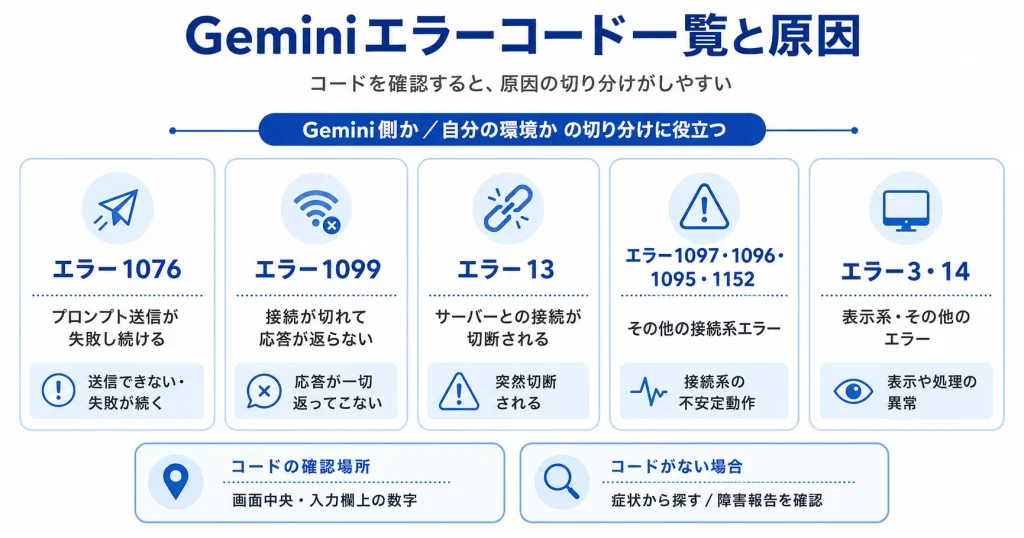
画面にエラーコードが表示されている場合は、その数字を確認することで原因の特定が大きく前進します。
エラーコードがどこに表示されるかわからない場合は、画面中央や入力欄の上部に出るメッセージ内の数字(例:「Error 1076」「エラー コード: 1099」など)を確認してください。
エラーコードが見当たらない場合は、症状(応答が止まる・送信できない・画面が固まるなど)から該当するエラーを探してください。
- エラー1076:プロンプトが送信できない・何度試しても失敗する
- エラー1099:接続が切れて応答が一切返ってこない
- エラー13:サーバーとの接続が突然切断される
- エラー1097・1096・1095・1152:その他の接続系の不安定動作
- エラー3・14:表示や処理に関するその他の異常
エラーコードによって「Gemini側の問題か、自分の環境の問題か」の切り分けができます。
コードを確認してから対処することで、不要な試行錯誤を減らせます。
コードが表示されない場合や特定できない場合は、まずDowndetectorで現在Geminiの障害報告が出ていないかを確認するのが最初のステップとして有効です。
以下では、各エラーコードの意味と原因を順番に解説します。
エラー1076:プロンプト送信が失敗し続ける
プロンプトを送信しても何も起こらない、または「エラーが発生しました」と表示されて送信が完了しない状態です。
複数回試みても同じ結果になる場合、このエラーコードが表示されることがあります。
原因はGeminiのサーバー側にある場合が多く、ユーザーの入力内容に問題があるケースは比較的少ないです。
ただし、以下の条件が重なると発生しやすくなります。
- Geminiのサービス全体が高負荷状態にある
- 特定のプロンプト形式(非常に長い文章・特殊な記号の混在)がサーバー側で処理できない
- ブラウザのキャッシュやCookieが古くなり、セッションの状態がGeminiと合わなくなっている
Googleが公開しているGeminiのサービス状況ページや、Downdetectorで同時刻に他のユーザーからも報告が上がっていれば、Gemini側の問題と判断できます。
自分だけに発生している場合は、ブラウザのキャッシュ削除や別ブラウザでの試行が有効です。
時間をおく場合は、5〜10分程度を目安に再アクセスしてみてください。
エラー1099:接続が切れて応答が返らない
送信後にローディング表示が続いたまま応答が返ってこない、または途中で接続が切れて画面が止まる状態です。
エラー1099はGeminiとの通信セッションが維持できなくなったことを示します。
原因の多くはGemini側のサーバー不安定ですが、ユーザーのネットワーク環境が影響することもあります。
- Geminiのサーバーが一時的に高負荷または不安定な状態
- ユーザー側のインターネット接続が不安定(Wi-Fiの電波弱化・VPN経由の遅延など)
- 長時間タブを開いたままにしていてセッションが切れた
このエラーが繰り返し発生する場合は、まずネットワーク接続の安定性を確認します。
有線接続への切り替えやVPNをオフにした状態での再試行が有効です。
それでも解消しない場合は、Gemini側の障害である可能性が高いため、5〜10分程度を目安に時間をおいてから再アクセスするのが現実的な対処になります。
エラー13:サーバーとの接続が切断される
応答の生成中にサーバーとの接続が切断されるエラーです。
テキストが途中まで表示されてから止まる、または突然エラーメッセージに切り替わるケースが典型的です。
エラー13はGemini側のサーバー処理に起因することが多く、特に長い応答を生成している途中で発生しやすい傾向があります。
原因として考えられる主な要因は以下のとおりです。
- サーバー側での処理タイムアウト(長文生成・複雑なタスクで発生しやすい)
- Geminiのインフラ側の一時的な障害
- ブラウザとサーバー間の通信が途中で遮断される
対処としては、プロンプトを短く分割して送信する方法が効果的です。
一度に大量の処理を要求するよりも、段階的に質問を分けることでタイムアウトを回避できます。
このエラーが集中して発生している時間帯は、Geminiのサービス状況ページで障害情報を確認することをおすすめします。
エラー1097・1096・1095・1152:その他の接続系エラー
これらのエラーコードはいずれも接続系の問題を示しており、エラー1099やエラー13と同じ系統の障害です。
表示されるコードが異なっていても、原因と対処の方向性はほぼ共通しています。
各コードの概要と画面上で現れやすい症状は以下のとおりです。
- エラー1097:セッションの確立に失敗している状態。ページを開いた直後に応答が始まらない・入力欄が反応しないといった症状が多い
- エラー1096:通信の初期化段階でのエラー。ページ読み込みは完了しているのにチャットが開始できない状態として現れることがある
- エラー1095:接続の維持に失敗している状態。送信後しばらくしてから突然切断される症状が典型的
- エラー1152:ログイン状態やセッションの管理がうまくいかず接続できないエラー。Googleアカウントからいったんサインアウト・再サインインすると改善するケースがある
これらが発生した場合、Downdetectorで同時刻の報告件数を確認するのが最初のステップです。
報告が多ければGemini側の問題、少なければ以下の手順を順番に試してください。
- ページを再読み込みする
- 改善しなければ新しいチャットを開始する
- ブラウザのキャッシュとCookieを削除してからアクセスし直す
- それでも解消しない場合は、5〜10分程度おいて再アクセスする
エラー3・14:表示系・その他のエラー
エラー3とエラー14は、接続系ではなく表示処理や内部処理に関連したエラーです。
応答が表示されない・画面のレイアウトが崩れる・操作に反応しないといった症状として現れることがあります。
エラー3は主にコンテンツの表示処理に失敗したことを示し、エラー14はGeminiの内部処理でのエラーを指します。
どちらもGemini側の問題である場合が多いですが、ブラウザの拡張機能や表示設定が干渉して発生することもあるため、以下の手順で確認してください。
- ブラウザの拡張機能をすべて無効にして再試行する
- シークレットモード(プライベートブラウジング)でGeminiにアクセスする
- 別のブラウザで試す(Chrome・Edge・Firefoxなど)
これらを試しても解消しない場合は、Gemini側の問題として5〜10分程度を目安に時間をおいてから再アクセスするのが適切な対応です。
次のセクションでは、Geminiエラーが発生する主な原因パターンを整理します。
Gemini側の問題なのか、自分の環境に起因するのかを判断する基準を解説します。
Geminiエラーの主な原因パターン
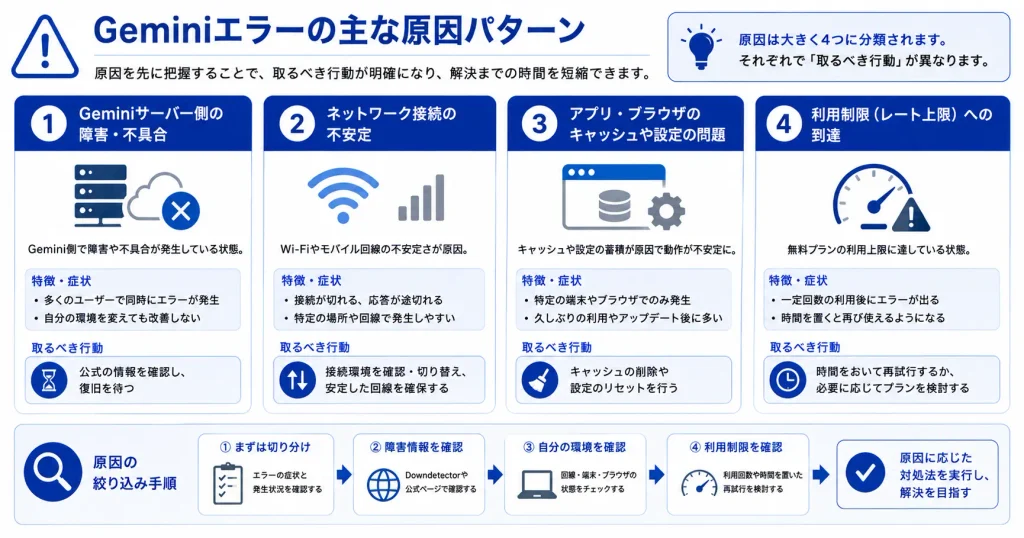
原因のパターンは大きく4つに分類でき、それぞれで「取るべき行動」が異なります。
- サーバー障害・不具合(ユーザー側では解決不可)
- ネットワーク接続の不安定(Wi-Fi・モバイル回線の問題)
- ブラウザやアプリのキャッシュ・設定の蓄積
- 無料プランの利用制限(レート上限)への到達
闇雲に対処するより先に原因を絞り込むことが重要です。
このセクションでは、4つの原因パターンをそれぞれ詳しく解説します。
Geminiサーバー側の障害・不具合
Geminiのエラーの中で最も多いのが、Google側のサーバー障害や一時的な不具合です。
この場合、ユーザー側でできることはほとんどなく、復旧を待つ以外に根本的な解決策はありません。
まず確認すべきなのは、「自分だけの問題か、広範囲の障害か」という点です。
Downdetectorでは、Geminiへの不具合報告数がグラフ形式でリアルタイム表示されます。
Googleで「Downdetector Gemini」と検索するとすぐにたどり着けます。
グラフの報告数が直近1〜2時間で急増していれば、サーバー障害と判断してよいでしょう。
報告数が少なく平常時と変わらない水準であれば、自分の環境側に原因がある可能性が高まります。
あわせて、Googleが公開している公式ステータスページ(「Google Workspace Status Dashboard」で検索)でも状況を確認できます。
Geminiに関連するサービスのステータスが「Disruption」や「Outage」と表示されている場合は、障害が発生中です。
サーバー障害時に見られる典型的な症状は以下のとおりです。
- 「Something went wrong」「Service unavailable」などの汎用エラーメッセージが表示される
- 回答の生成が途中で止まり、何度試しても同じ箇所でフリーズする
- ログイン自体はできるが、チャットを送信しても一切反応がない
多くの場合、数時間以内に復旧することが多いとされています。
ネットワーク接続の不安定
Geminiはクラウドベースのサービスであるため、安定したインターネット接続が前提です。
接続が不安定な状態では、リクエストがサーバーに届かなかったり、途中でタイムアウトが発生したりします。
ネットワーク起因のエラーは、以下のような状況で起きやすいです。
- 公共のWi-Fiや電波の弱い場所での利用
- VPNを使用している(通信経路が変わり、Googleのサービスと相性が悪い場合がある)
- 同一ネットワークに多数のデバイスが接続されていて帯域が逼迫している
VPNを使用中の場合は、いったんVPNをオフにしてからGeminiを再度開いてみてください。
VPNが原因であれば、オフにした直後に改善することが多いとされています。
判断のポイントは「他のウェブサービスが正常に動くかどうか」です。
YouTubeやGmailが問題なく使えるなら、ネットワーク全体の問題ではなく、Geminiサーバー側の可能性が高くなります。
逆に他のサービスも重い・つながらないという場合は、まず回線やルーターを確認してください。
アプリ・ブラウザのキャッシュや設定の問題
ブラウザやアプリが蓄積したキャッシュや古いCookieが原因で、Geminiが正常に動作しなくなることがあります。
「特定のブラウザでだけ発生する」「別のブラウザに切り替えたら動いた」という場合は、この原因を疑うべきです。
まずブラウザのシークレットモード(Chromeの場合はCtrl+Shift+N)でGeminiを開いてみてください。
シークレットモードで正常に動作するなら、キャッシュや拡張機能が原因である可能性が高いです。
キャッシュ・設定起因のエラーに見られる特徴は次のとおりです。
- ブラウザのシークレットモードで試すと問題なく動く
- 別のブラウザ(ChromeからEdgeなど)に切り替えると正常に動作する
- ログアウトして再ログインすると一時的に解消する
長期間ブラウザのキャッシュをクリアしていない場合や、拡張機能(アドブロッカーなど)が干渉している場合も同様の症状が出ます。
拡張機能をすべて無効にした状態で試してみると、原因の切り分けがしやすくなります。
キャッシュのクリアはChromeの場合、設定メニュー →「プライバシーとセキュリティ」→「閲覧履歴データの削除」から実行できます。
利用制限(レート上限)への到達
Geminiの無料プラン(Gemini Free)には、一定時間内に利用できるリクエスト数に上限が設けられています。
この上限に達すると、エラーメッセージが表示されてそれ以上の利用ができなくなります。
通常のGeminiチャット画面を使っている場合は、「You’ve reached your limit」などのメッセージが表示されたタイミングで上限到達と判断するのが実用的です。
レート上限到達時の特徴として、以下が挙げられます。
- 「You’ve reached your limit」「Too many requests」といったメッセージが表示される
- 同じアカウントで何度試しても同じエラーが出るが、時間をおくと解消する
- 有料プラン(Gemini Advanced)に切り替えると即座に解消する
短時間に大量のプロンプトを送信した後にエラーが出た場合は、まずこの原因を疑ってください。
待機時間の目安としては、1〜数時間程度で制限が解除されるケースが多いとされています。
すぐに作業を再開したい場合は、翌日まで待つと確実に制限がリセットされていることが多いです。
継続的に上限に引っかかる場合は、有料プランへの移行も選択肢のひとつです。
原因パターンが把握できたら、次はそれぞれに対応した具体的な対処手順を確認しましょう。
次のセクションでは、優先順位順に試せる対処法を順を追って解説します。
Geminiエラーの対処法:優先順位順に試す手順
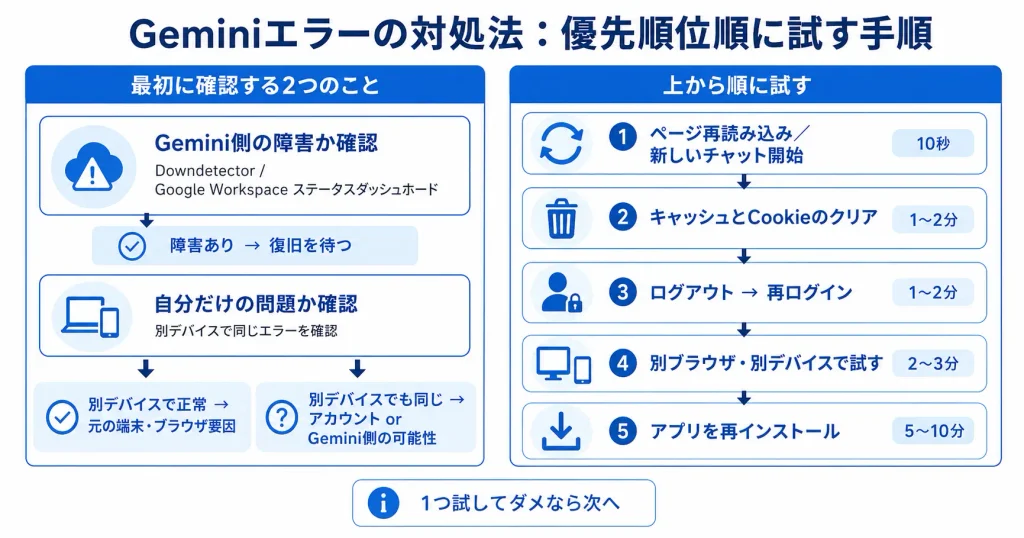
まず確認したいのは、「Gemini側の障害なのか、自分の環境の問題なのか」という点です。
以下の切り分けを行うと、どの対処法から試すべきかが明確になります。
- Gemini側の障害かどうか確認する:Downdetector(Gemini)またはGoogle Workspace ステータスダッシュボードにアクセスし、現在障害が報告されているか確認する。障害が報告されている場合は復旧を待つのが最善です。
- 自分だけの問題かどうか確認する:別のデバイス(スマートフォンなど)からGeminiにアクセスして、同じエラーが出るか確認する。別デバイスで正常に動作するなら元のブラウザ・端末が原因、別デバイスでも同じエラーが出るならアカウントまたはGemini側の問題の可能性があります。
この切り分けを踏まえたうえで、以下の対処法を上から順に試してください。
「効果が高い順」とは「最も多くのケースで原因となりやすい順」を意味しており、使用環境によって当てはまらない場合もあります。
- ページの再読み込みと新しいチャット開始(所要時間:10秒)
- キャッシュとCookieのクリア(所要時間:1〜2分)
- ログアウト→再ログイン(所要時間:1〜2分)
- 別ブラウザ・別デバイスで試す(所要時間:2〜3分)
- アプリの再インストール(所要時間:5〜10分)
1つ試してダメなら次へ、という流れで進めてください。
以下で各手順を具体的に解説します。
ページの再読み込みと新しいチャットの開始
最初に試すのはページの再読み込みと、新しいチャットの開始です。一時的な通信エラーや、チャット内のデータ蓄積による不具合の大半はこれで解消します。
まず `Ctrl + Shift + R`(Macは `Cmd + Shift + R`)でハードリロード を実行してください。
通常の再読み込み(F5)とは異なり、ブラウザが保持している一時データを使わず、サーバーから直接ページを取得し直します。
それでも改善しない場合は、画面左上の「新しいチャット」ボタンから別のチャットセッションを起動してください。
- ハードリロード:`Ctrl + Shift + R`(Windows)/`Cmd + Shift + R`(Mac)
- 新しいチャット:左サイドバー上部の「新しいチャット」をクリック
長時間(数時間以上)同じチャットを使い続けたり、画像や長文を大量にやり取りしていると、セッション情報が肥大化してエラーが起きやすくなります。
新しいチャットに切り替えるだけで動作が安定するケースは少なくありません。
改善の確認方法:ハードリロードまたは新しいチャット起動後、メッセージを1件送信してみてください。
エラーメッセージが表示されず返答が返ってくれば解消しています。
改善が見られない場合は次の手順に進んでください。
ブラウザのキャッシュとCookieをクリアする
ページの再読み込みで解決しない場合、次に試すのがキャッシュとCookieのクリアです。
古いキャッシュデータやCookieの破損が、ログイン状態の異常やページの表示エラーを引き起こすことがあります。
Chrome・Edgeでの手順は以下のとおりです。
- `Ctrl + Shift + Delete`(Macは `Cmd + Shift + Delete`)を押す
- 期間を「全期間」に設定する
- 「キャッシュされた画像とファイル」「Cookieと他のサイトデータ」にチェックを入れる
- 「データを削除」をクリックする
削除後はブラウザを完全に閉じてから再起動し、Geminiにアクセスしてください。
再起動を省略すると削除が反映されないことがあります。
改善の確認方法:ブラウザを再起動してGeminiにアクセスし、通常どおりログインできてメッセージを送れる状態になれば解消しています。
Googleアカウントからログアウトして再ログイン
キャッシュクリアでも改善しない場合は、ログアウト→再ログインを試してください。
認証トークンの期限切れや、アカウント情報の同期エラーが原因の場合、これで解消します。
手順は以下のとおりです。
- Googleアカウントのアイコンをクリックし、「ログアウト」を選択する
- ブラウザをすべて閉じる
- ブラウザを再起動し、`gemini.google.com` にアクセスする
- Googleアカウントで再ログインする
別のブラウザやデバイスで試す
ここまで試しても解決しない場合、問題の原因がブラウザ固有の設定や拡張機能にある可能性があります。
別のブラウザや別のデバイスで試すことで、自分の環境側の問題かどうかを切り分けられます。
- 別ブラウザで試す:Chrome使用中ならEdge・Firefox・Safariなど他のブラウザでアクセスする
- シークレットモードで試す:`Ctrl + Shift + N`(Macは `Cmd + Shift + N`)でシークレットウィンドウを開く
- 別デバイスで試す:スマートフォンやタブレットからアクセスする
シークレットモードでは拡張機能が無効になるため、広告ブロッカーやVPN拡張が干渉していた場合に正常動作することがあります。
別デバイスで問題なく動作するなら、元のブラウザの設定や拡張機能が原因である可能性が高いです。
その場合は、拡張機能を1つずつ無効化して原因を特定してください。
Chromeでの手順は次のとおりです。
- アドレスバーに `chrome://extensions/` と入力してEnterを押す
- 一覧に表示された拡張機能のトグルを1つオフにする
- Geminiにアクセスしてエラーが解消したか確認する
- 解消しない場合は次の拡張機能をオフにして繰り返す
アプリを再インストールする(Android・iOS)
スマートフォンのGeminiアプリでエラーが続く場合、アプリの再インストールが有効です。
アプリデータの破損や、古いバージョンと現在のサーバー仕様との不整合が原因のケースで効果があります。
Android の場合のポイント
設定→アプリ→Geminiから「アンインストール」を選択し、Google Playストアから再インストールします。
アンインストール前にアプリのキャッシュをクリア(設定→アプリ→Gemini→ストレージ→キャッシュを削除)するだけで改善することもあるため、先にキャッシュクリアを試してみてください。
iOS の場合のポイント
ホーム画面でGeminiアプリを長押しし、「アプリを削除」を選択します。
削除後、App Storeから再インストールしてください。
iOSでは設定→一般→iPhoneストレージからアプリをオフロード(データを残したまま削除)する方法も選べます。
データを引き継ぎたい場合はオフロードを先に試してください。
再インストール後はアプリを起動し、Googleアカウントで再ログインしてください。
最新バージョンが自動的に適用されるため、バージョン起因のエラーもあわせて解消されます。
上記の手順を順番に試しても改善しない場合、Gemini側のサーバー障害や、特定のアカウント・プランに関わる問題が考えられます。
現在の障害状況は以下の2つの方法でリアルタイムに確認できます。
- Downdetector:ユーザーからの障害報告数をグラフで確認できます。報告が急増していれば、Gemini側の障害である可能性が高いと判断できます。
- Google Workspace ステータスダッシュボード:Googleが公式に公開しているサービス状態のページです。「Gemini」の項目が「サービス停止」または「サービス低下」と表示されている場合は、Gemini側の問題です。
障害が確認できた場合は復旧を待つのが最善です。
障害が確認できないにもかかわらずエラーが解消しない、あるいは同じエラーが繰り返し起きる場合は、次のセクションで原因別の対処法を詳しく解説します。
対処してもGeminiエラーが続く場合・繰り返し発生する場合
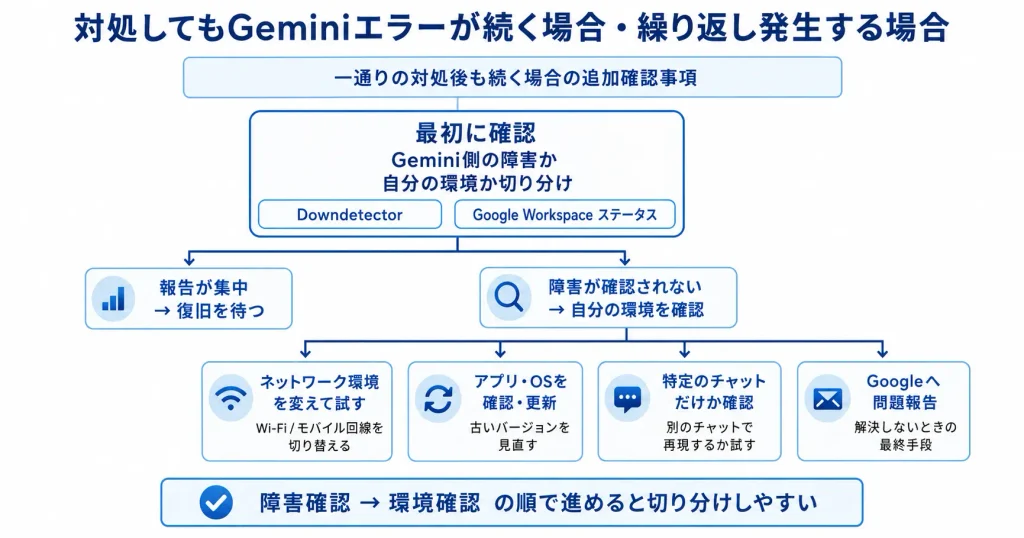
一通りの対処を試してもエラーが解消しない場合、確認すべきポイントが別にあります。
- ネットワーク環境そのものが原因になっているケース
- アプリやOSのバージョンが古く、既知の不具合が残っているケース
- 特定のチャットルームだけに問題が起きているケース
- それでも解決しない場合はGoogleへの報告という選択肢
繰り返しエラーが発生する場合、まず「Gemini側の障害が続いているのか」「自分の環境に固有の問題なのか」を切り分けることが先決です。
最初のステップとして、DowndetectorやGoogle Workspace ステータスダッシュボードでリアルタイムの障害報告状況を確認してください。
ユーザー報告が集中している場合はGemini側の問題である可能性が高く、その場合は復旧を待つことが最善の対処になります。
障害が確認されない場合に、以下の手順で自分の環境を順番に確認していきます。
このセクションでは、基本的な対処後もエラーが続く場合の追加確認事項を、順を追って解説します。
ネットワーク環境を変えて試す
今使っているネットワーク回線そのものが、Geminiとの通信を妨げている可能性があります。
同じ操作でも、回線を切り替えると即座に解決するケースは少なくありません。
確認すべき切り替えパターンは以下の3つです。
- Wi-Fiからモバイルデータ通信(または逆)に切り替える
- 別のWi-Fiアクセスポイントに接続する
- VPNを使用している場合は一時的にオフにする
VPNを経由した通信は、Googleのサーバーから「通常とは異なるアクセス」と判定されることがあります。
その結果、リクエストが拒否されたり、接続が不安定になったりするケースが確認されています。
VPNを常時使用している場合は、まずオフにして動作を確認するのが先決です。
スマートフォンの場合は設定アプリの「VPN」項目から、PCブラウザの場合はVPNアプリやブラウザ拡張機能の画面からオフにできます。
また、職場や学校のネットワークでは、ファイアウォールやプロキシの設定によってGeminiへのアクセスが制限されている場合があります。
同じアカウントで自宅のネットワークからアクセスしてみて、問題が再現しないようであれば、ネットワーク側の制限が原因と判断できます。
この手順を試してもエラーが続く場合は、次の「アプリ・OSのバージョン確認」へ進んでください。
アプリ・OSのバージョンを確認・更新する
スマートフォンアプリ版のGeminiを使っている場合、アプリやOSのバージョンが古いと、すでに修正済みの不具合が残ったままになっていることがあります。
確認・更新の手順は以下のとおりです。
- GeminiアプリをApp Store / Google Playで最新バージョンに更新する
- iOS / Androidのバージョンを設定から確認し、利用可能なアップデートを適用する
- 更新後にアプリを完全に再起動する(バックグラウンドから完全に終了させる)
ブラウザ版を使っている場合も同様に、ChromeやSafariなどのブラウザ自体を最新版に保つことが重要です。
古いブラウザでは、Geminiが使用するWeb技術との互換性に問題が生じることがあります。
この手順でも解決しない場合は、次の「特定のチャットルームだけでエラーが出る場合」を確認してください。
特定のチャットルームだけでエラーが出る場合の対処
特定のチャットルームだけでエラーが発生する場合、そのチャット自体のデータに問題が生じている可能性があります。
このケースでは、以下の手順で確認します。
- 新しいチャットを作成し、同じ内容のプロンプトを入力して動作を確認する
- 問題のあるチャットに添付したファイルや画像を取り除いて再送信してみる
- 会話が非常に長くなっている場合は、新しいチャットで続きから始める
会話の長さが原因になるケースは多いです。
Geminiには一度の会話で処理できるトークン数(文字量)に上限があり、これを超えると応答が不安定になることがあります。
長期間使い続けたチャットルームでエラーが多発している場合は、新しいチャットに切り替えることで改善するケースが報告されています。
また、特定のファイル形式や大容量のファイルを添付した際にエラーが起きる場合は、ファイルを分割するか、形式を変換してから再試行してみてください。
Googleへの問題報告の方法
上記の手順をすべて試しても解決しない場合、Googleに直接問題を報告することができます。
ただし、フィードバックはGoogleの品質改善チームに届くものであり、自分のエラーがすぐに解消されるわけではありません。
急いでいる場合は、報告と並行して次の確認も行ってください。
報告の手順は以下のとおりです。
- Geminiの画面右下にある「フィードバック」アイコン(旗のマーク)をタップする
- エラーの内容・再現手順・使用環境(OS・ブラウザ・アプリバージョン)を具体的に記入する
- 可能であればエラー画面のスクリーンショットを添付する
急いでいる場合は、Geminiの公式ヘルプコミュニティ(Google Gemini Help Community)で同様の問題が報告されていないか検索すると、暫定的な回避策が見つかることがあります。
なお、現在もエラーが続いているかどうかを改めて確認したい場合は、Downdetectorでリアルタイムの障害報告状況を確認することをおすすめします。
ユーザーからの報告が集中している時間帯であれば、Gemini側の障害が継続中と判断する目安になります。
次のセクションでは、Gemini Advancedへのアップグレードで解消できる問題の種類と、アップグレードが必要かどうかの判断基準を解説します。
Gemini Advancedへのアップグレードで改善できるケース
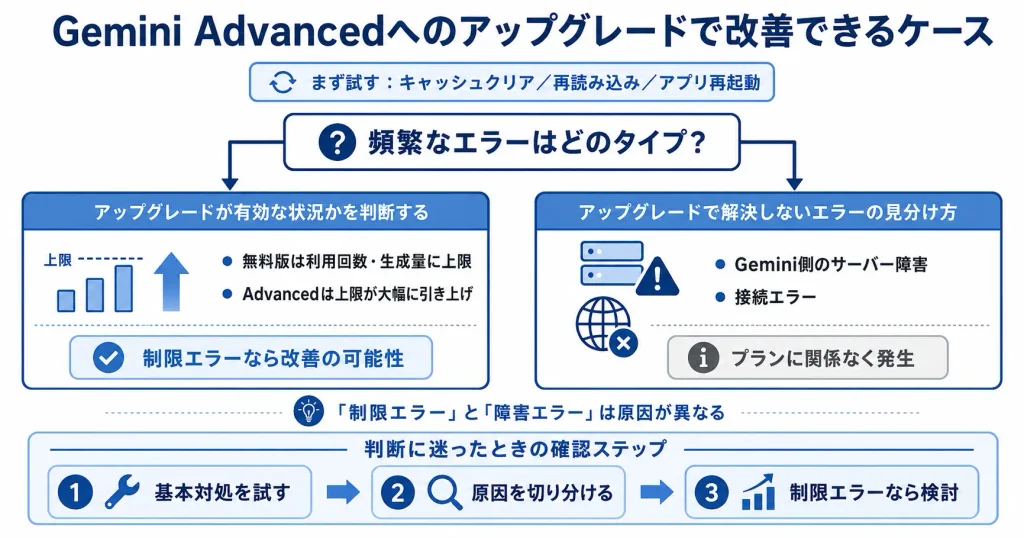
エラーが発生して作業が止まっている場合は、まずキャッシュクリア・ページの再読み込み・アプリの再起動といった基本的な対処を試してください。
それでも解消しない場合に、このセクションの内容が役立ちます。
無料版のGeminiで「利用制限に達しました」というエラーが頻繁に出る場合、有料プランへの移行で解決できる可能性があります。
- 無料版は1日あたりの利用回数・生成量に上限が設けられています
- Gemini Advancedでは制限の上限が大幅に引き上げられています
- ただし、Gemini側のサーバー障害や接続エラーはプランに関係なく発生します
- 「制限エラー」と「障害エラー」は原因が異なるため、切り分けが重要です
このセクションでは、アップグレードで改善が見込めるケースと、そうでないケースを整理します。
アップグレードが有効な状況かを判断する
Gemini Advancedへの移行が有効なのは、エラーの原因が「利用量の上限超過」である場合に限られます。
まず確認すべき点は次の2つです。
- エラーが1日の後半や、長時間・大量に使用した後に集中して発生しているか
- 翌日や数時間後にページを開き直すと正常に使えるか(時間をおいてリセットされるなら制限エラーの可能性が高い)
この2点に当てはまる場合、利用上限が原因である可能性が高く、アップグレードで改善が期待できます。
一方、使い始めの時間帯や少量の操作後にランダムにエラーが発生する場合は、Gemini側の障害やネットワーク環境の問題である可能性が高く、プランを変更しても症状は変わりません。
Googleが公式に案内しているGemini Advancedの特徴として、無料版と比較して長文・複雑なプロンプトへの対応力が強化されており、利用上限の引き上げに加えて、より高度なモデルへのアクセスが可能になります。
アップグレードで解決しないエラーの見分け方
以下のエラーは、プランに関係なく発生するものです。
アップグレードを検討する前に、まずこれらを除外してください。
- 「Something went wrong」「サービスが利用できません」などのサーバーエラー
- 特定の時間帯に集中して発生するエラー(障害の可能性が高い)
- ブラウザやアプリを変えても同じエラーが出るケース
- Downdetectorなどの障害情報サービスで報告が集中しているタイミング
エラーメッセージに「Something went wrong」「サービスを利用できません」「503」などの文言が含まれる場合は、Gemini側のサーバー問題と判断できます。
一方、「利用制限に達しました」「クォータを超過しました」といった文言が含まれる場合は、上限超過が原因の目安になります。
これらに該当する場合、ユーザー側での対処やプランの変更では解決しません。
障害が原因であれば、Googleの復旧を待つことが基本対応です。
待機中は一時的にChatGPTやCopilotなど別のAIツールへ切り替えて作業を続けることも選択肢のひとつです。
復旧状況はDowndetectorのリアルタイムページで随時確認できます。
判断に迷ったときの確認ステップ
アップグレードを検討する前に、次の順番で状況を確認してください。
- Downdetectorで「Gemini」または「Google Gemini」を検索し、現在の障害報告数を確認する。報告数が急増していれば障害中と判断できる。あわせて「Google Workspace Status Dashboard」でもGeminiの稼働状況を確認する
- 障害報告がなければ、エラーの発生パターン(時間帯・頻度)を記録する
- 無料版の利用制限が原因と判断できた場合に、Gemini Advancedの申し込みを検討する
1日の後半や大量使用後にのみエラーが繰り返し発生し、翌日には正常に戻るという状況であれば、アップグレードは有効な選択肢のひとつです。
まずは原因の切り分けを行うことが、最も合理的な判断につながります。
現在Geminiが正常に動作しているかどうかは、Downdetectorのリアルタイム障害マップで確認できます。
エラーが発生したときは、対処法を試す前にまず障害状況を確認することを習慣にしておくと、不要なトラブルシューティングに時間を取られずに済みます。
Geminiのエラーに関するよくある質問
Geminiを使っていると、エラーの原因や対処法について迷う場面は少なくありません。
「すぐ直るのか」「データは消えないか」など、不安に感じる点はさまざまです。
このセクションでは、よく寄せられる疑問に対して、状況を整理しながら丁寧にお答えします。
焦らず一つひとつ確認していただけるよう、わかりやすくまとめています。
Geminiのエラーはどのくらいで自然に直りますか?
ただし、過去に発生したエラー1076・エラー1099のような大規模障害では、復旧まで7時間を超えたケースも確認されています。
そのため「しばらく待てば直る」と楽観視せず、障害情報サイトでリアルタイムの状況を確認しながら待つことをおすすめします。
自分の操作や端末に問題がないかを切り分けたうえで、障害情報を定期的にチェックする習慣をもつと、無駄な再試行を減らすことができます。
スマホアプリとブラウザ版でエラーの出方は違いますか?
Geminiで発生するエラーコード自体はスマホアプリとブラウザ版で共通しているため、エラーの種類を判断する際に混乱する必要はありません。
ただし、エラーへの対処手順は環境によって異なり、キャッシュクリアやアプリ再起動の操作方法はブラウザ・Android・iOSそれぞれで違います。
たとえばスマホアプリでエラーが続く場合はブラウザ版を、ブラウザ版で問題が起きる場合はアプリ版を試してみることで、環境依存の問題かどうかを素早く切り分けることができます。
エラーが出ても会話履歴は消えませんか?
エラーが解消されたあとに再度アクセスすると、通常通り過去の会話履歴を参照できます。
ただし、送信中にエラーが発生した場合は、そのメッセージがサーバーに届いていない可能性があります。
キャッシュをクリアすると他のサービスのログインが解除されますか?
ブラウザのキャッシュやCookieを一括削除すると、Gemini以外のサービスでもログアウト状態になることがあります。
他サービスへの影響を避けたい場合は、削除対象をサイト別に指定する方法を利用するとよいでしょう。
Chromeであれば、設定の「プライバシーとセキュリティ」から特定サイトのデータのみを削除する機能が用意されています。
この方法を使えば、Geminiに関連するデータだけをクリアしつつ、他サービスのログイン状態を維持することができます。
Geminiにログインできないのもエラーの一種ですか?
ログイン失敗の原因は、Gemini側の障害・Googleアカウントの認証問題・ネットワーク問題の3つに大別されます。
まず障害情報サイトでGeminiやGoogleのサービス状況を確認し、障害が報告されていないかをチェックするのが最初のステップです。
障害でない場合は、Googleアカウントからの再ログインやパスワードリセットを試してみてください。
それでも解決しない場合は、ネットワーク環境の切り替えやブラウザキャッシュの削除も有効な対処法です。

コメント