Geminiのカスタム指示は、AIへの前提情報や応答スタイルをあらかじめ登録しておける設定機能です。
一度設定すれば、毎回のチャットに自動で反映されるため、「自分の職種」「使ってほしい言葉のトーン」「出力形式の好み」といった補足説明を毎回入力する手間がなくなります。
カスタム指示の主な特徴は以下のとおりです。
- 業務用・プライベート用それぞれに適した設定が存在
- コピペだけで即日使えるテンプレート形式で設定が可能
- 職種・目的・文体など複数の条件を1つの指示にまとめられる
カスタム指示はGemini Advancedを含む一部プランで利用可能です。
ご自身の契約プランを事前にご確認ください。
この記事では、Geminiのカスタム指示の設定場所・書き方・業務用とプライベート用に分けたコピペ可能なテンプレート集・用途別の選び方を詳しく解説します。
Geminiのカスタム指示でできること
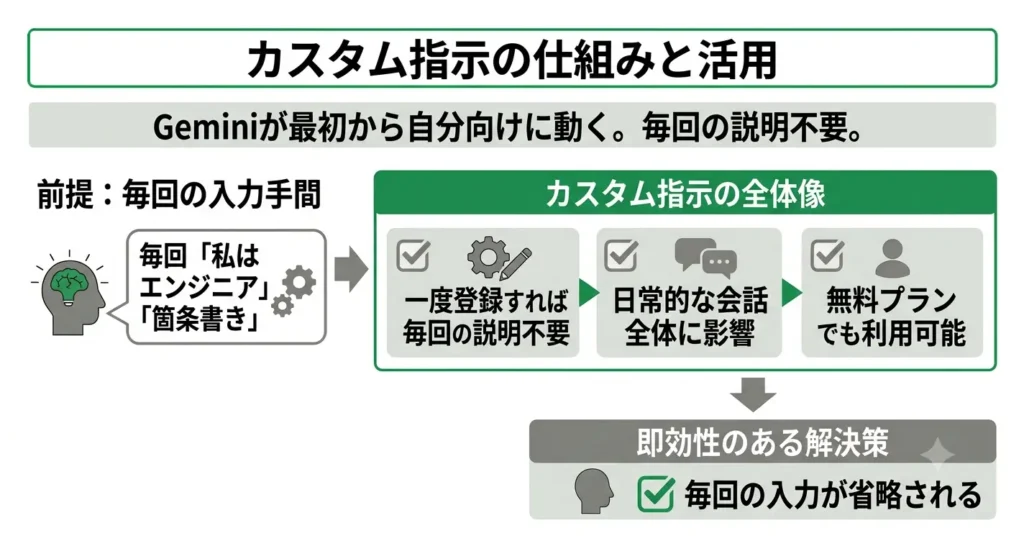
カスタム指示を設定すると、Geminiが最初から自分向けに動いてくれるようになります。
- 職業・役割・口調の好みを一度登録すれば、毎回の説明が不要になる
- 無料プランでも基本的なカスタム指示機能を利用できる
- Gemとは目的が異なり、日常的な会話全体に影響する設定である
毎回「私はエンジニアです」「箇条書きで答えてください」と打ち込む手間を感じているなら、カスタム指示は即効性のある解決策です。
このセクションでは、仕組み・Gemとの違い・無料/有料の差という3つの観点から、カスタム指示の全体像を解説します。
毎回の補足説明が不要になる仕組み
カスタム指示とは、すべての会話に自動で適用されるプロフィール兼ルール設定です。
一度書いておけば、新しいチャットを開くたびに読み込まれます。
設定できる情報は大きく2種類あります。
- 自分に関する情報(職業・専門領域・使用言語・回答スタイルの好みなど)
- Geminiへの行動指示(出力形式・口調・返答の長さ・禁止事項など)
たとえば以下のような指示を一度設定しておくと、以降の会話でその前提が自動的に維持されます。
- マーケター向け:「私はWebマーケターです。回答は常に箇条書きで、専門用語は平易な言葉に置き換えてください。施策の提案をする際は必ずメリットとデメリットをセットで示してください。」
- エンジニア向け:「私はバックエンドエンジニアです。コードの説明は省略せず、サンプルコードはPythonで書いてください。エラーの原因と修正方法を必ずセットで教えてください。」
- 調査・情報収集向け:「私は新しいテーマを調査することが多いです。回答は概要→詳細の順で構成し、信頼性の低い情報には必ずその旨を添えてください。」
これらの設定が効果を発揮する理由は、Geminiが毎回「この人はどんな前提で質問しているか」を推測する手間が省かれるためです。
指示が明確なほど、最初の返答から的外れな内容が減り、やり取りの往復回数が少なくなります。
仕組みとしては、カスタム指示の内容が各会話の冒頭にシステムプロンプトとして自動挿入されます。
ユーザーが意識しなくても、Geminiは常にその文脈を踏まえた上で応答を生成します。
カスタム指示とGemの違いと使い分け
カスタム指示はすべての会話に広く影響する設定であり、Gemは特定の用途に特化した専用AIです。両者は目的が根本的に異なります。
- カスタム指示:日常会話全体の「デフォルト設定」を変える
- Gem:特定のタスク(コード生成・英語添削など)専用のAIを個別に作る
カスタム指示は「自分がどんな人間か・どんな返答が好みか」をGeminiに覚えさせる機能です。
一方Gemは、特定の役割を持つAIをゼロから設計する機能で、複数のGemを使い分けることも可能です。
使い分けの判断軸はシンプルです。
日常的なあらゆる会話を自分仕様にしたいならカスタム指示、特定の作業だけを効率化したいならGemを選びます。
両者は併用でき、Gemを使っていない通常の会話にはカスタム指示が適用されます。
初めてGeminiをカスタマイズするなら、まずカスタム指示から始めるのが最も手軽です。
無料プランで使える範囲とAdvancedとの差
カスタム指示の基本機能は無料プランでも利用できます。
有料プラン(Gemini Advanced)との差は、カスタム指示の有無ではなく、応答の品質・処理できる文脈の長さ・利用できるモデルのグレードに現れます。
無料プランでできること:
- カスタム指示の設定・編集・削除
- 設定した指示を全会話へ自動適用
- 指示のオン・オフ切り替え
Gemini Advancedとの主な差分は以下のとおりです。
- 利用できるモデルのグレード(Advancedではより高性能なモデルを選択可能)
- 一度に処理できる文脈の長さ(長文ドキュメントの読み込みなど)
- Gemの作成・共有機能(無料プランではGemの作成数や他者への共有に制限があります)
無料プランで実際に制限を感じやすいのは、長い資料を丸ごと読み込ませたい場合や、複数のGemを使い分けたい場合です。
カスタム指示を設定して日常的な会話を効率化する用途であれば、無料プランで十分に機能します。
有料プランの検討は、無料の範囲で物足りなさを感じてからでも遅くありません。
カスタム指示の全体像がつかめたところで、次は実際の設定場所と開き方を確認しましょう。
カスタム指示の設定場所と開き方
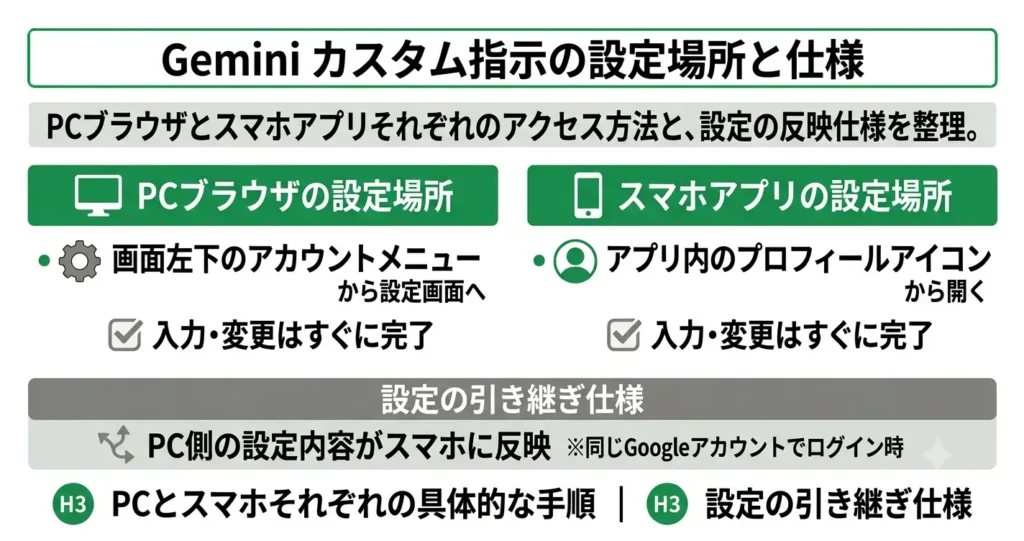
カスタム指示は、Geminiの設定画面から数タップで開けます。
- PCブラウザでは、画面左下のアカウントメニューから設定画面にアクセスする
- スマホアプリ(Android・iPhone)では、アプリ内のプロフィールアイコンから開く
- PC側で設定した内容は、同じGoogleアカウントでログインしたスマホにも反映される
設定場所さえ分かれば、カスタム指示の入力・変更はすぐに完了します。
以下では、PCとスマホそれぞれの具体的な手順と、設定の引き継ぎ仕様について説明します。
PCブラウザでの開き方
Geminiのウェブ版(gemini.google.com)にアクセスし、画面左下に表示されているGoogleアカウントのアイコン、またはプロフィール写真をクリックします。
表示されたメニューの中に「設定」の項目があり、その中に「カスタム指示」という入力欄が用意されています。
UIの表示名はアップデートにより変わる場合があるため、「カスタム指示」または「Geminiへの指示」に近い表現の項目を探してください。
設定画面を開いたら、「カスタム指示」と書かれたテキストエリアに文章を入力し、保存するだけです。
入力形式は箇条書きでも文章形式でも問いませんが、箇条書きで役割や条件を列挙する形式の方が、Geminiが指示を読み取りやすい傾向があります。
入力できる文字数には上限があるため、優先度の高い指示から順に書くと効果的です。
保存後は次のチャットから設定内容が適用されます。
すでに開いているチャットスレッドには遡って適用されないため、新しいチャットを開始して動作を確認するのがおすすめです。
なお、PCブラウザ版はテキストエリアが広く、長めのテンプレートを貼り付けても視認性が高いため、初めてカスタム指示を設定する場合はPCからが操作しやすいです。
スマホアプリ(Android・iPhone)での開き方
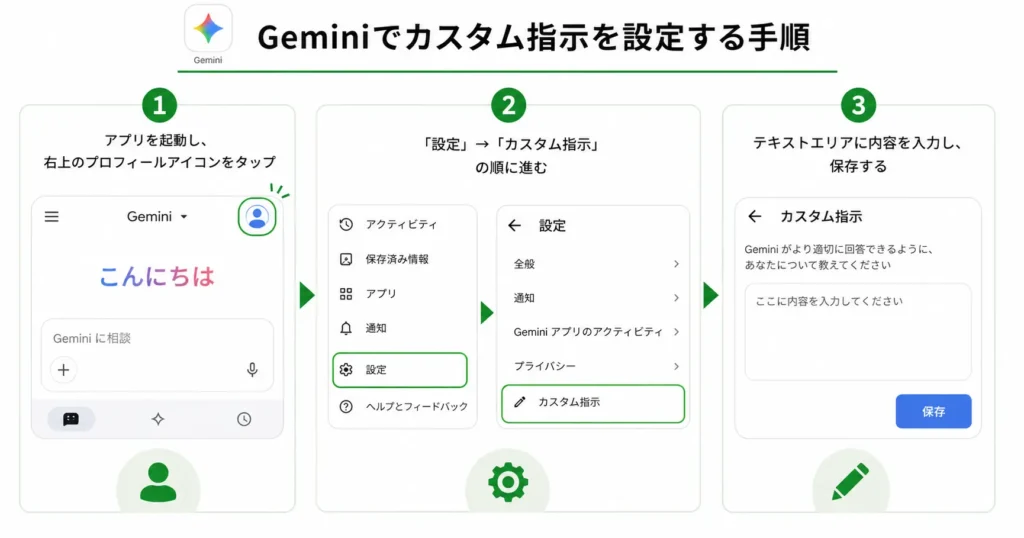
GeminiのスマホアプリはAndroid・iPhoneともに公式ストアから入手できます。
アプリを起動したら、画面右上のプロフィールアイコンをタップし、「設定」を選択します。
設定メニューの中に「カスタム指示」の項目があるので、そこから入力・編集が可能です。
スマホでの操作手順は以下のとおりです。
- アプリを起動し、右上のプロフィールアイコンをタップ
- 「設定」→「カスタム指示」の順に進む
- テキストエリアに内容を入力し、保存する
スマホのテキストエリアはPCより狭いため、長いテンプレートを入力する際はコピー&ペーストを活用するとスムーズです。
あらかじめメモアプリなどにテンプレートを用意しておき、貼り付ける方法が手軽です。
PC設定はスマホに引き継がれるか
PCで設定したカスタム指示は、同じGoogleアカウントでログインしたスマホにも反映されます。どちらかで一度設定すれば、別のデバイスで改めて入力し直す必要はありません。
ただし、反映のタイミングには注意が必要です。
PCでは保存後すぐに次のチャットへ適用されることが多い一方、スマホアプリでは同期に若干の時間がかかる場合があります。
表示が更新されていない場合は、アプリを一度閉じて再起動すると同期が完了していることが多いです。
また、Googleアカウントが複数ある場合は、PCとスマホで異なるアカウントにログインしていると設定が共有されません。
同一アカウントでログインしているかを事前に確認しておきましょう。
設定場所の確認ができたら、次は実際に何を入力するかが重要です。
次のセクションでは、業務シーンですぐに使えるカスタム指示の設定例を具体的に紹介します。
業務用カスタム指示のおすすめ設定例
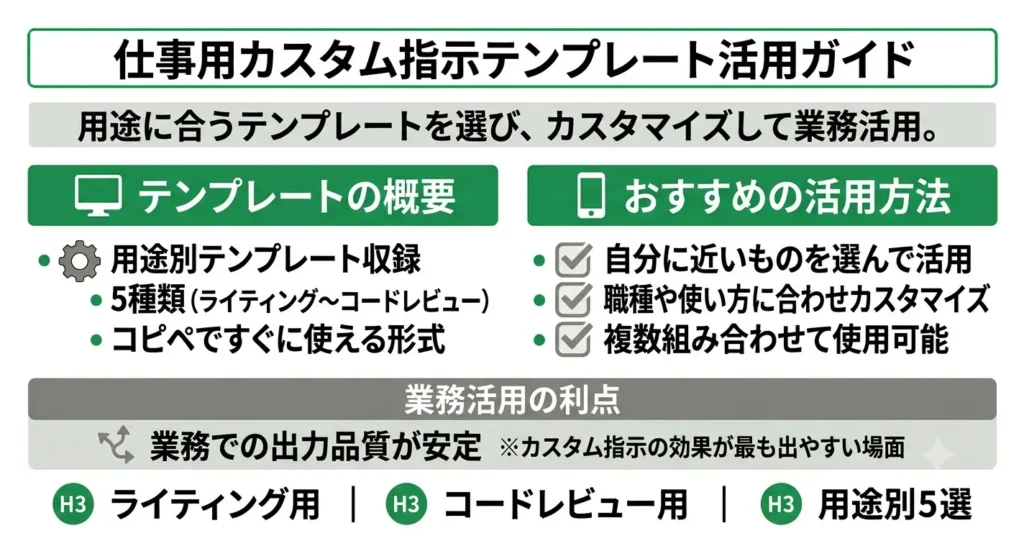
仕事でGeminiを使う場合、用途に合ったカスタム指示を設定しておくと、毎回の出力品質が安定します。
- ライティング・文章作成からコードレビューまで、5種類のテンプレートを収録
- そのままコピーして貼り付けるだけで使える形式で掲載
- 自分の職種や使い方に近いものを選んでカスタマイズするのがおすすめ
- テンプレートは組み合わせて使うことも可能
業務での活用は、カスタム指示の効果が最も出やすい場面です。
以下では用途別に5つのテンプレートを紹介します。
ライティング・文章作成向けテンプレート
文章の質・トーン・構成を毎回指定しなくて済むのが、このテンプレートの最大のメリットです。
「ですます調で」「結論から書いて」といった指示を毎回入力する手間がなくなり、出力の一貫性も高まります。
以下のテンプレートをそのままコピーして使えます。
あなたはプロのライターです。
文章を書く際は以下のルールを守ってください。
- 文体:「ですます調」で統一する
- 構成:結論→理由→具体例の順で書く
- 1文は60文字以内を目安にする
- 専門用語を使う場合は、初出時に簡単な説明を添える
- 箇条書きと段落文を適切に使い分け、読みやすさを優先する
- 煽り表現・誇張表現は使わない
このテンプレートは、ブログ記事・社内報・メルマガなど、文章を定期的に書く業務に向いています。
文体や構成のルールを変えるだけで、自社のトンマナに合わせた調整も簡単にできます。
情報収集・リサーチ向けテンプレート
リサーチ用途では、「情報の出どころを示す」「不確かな情報を断定しない」という点を指示に含めることが重要です。
Geminiは学習データに基づいて回答するため、最新情報や一次情報の扱いについてあらかじめ指示しておくと、出力の信頼性が上がります。
あなたはリサーチアシスタントです。
情報を提供する際は以下の点を守ってください。
- 確証のない情報を断定しない。不確かな場合は「〜の可能性があります」と表現する
- 情報の出典・根拠となる機関名や調査名があれば、本文中に自然な形で含める
- 回答は「要点→詳細→補足」の順で整理する
- 複数の視点・意見がある場合は、それぞれを並列で提示する
- 最新情報が必要な場合は、ユーザーに公式サイトや一次情報の確認を促す
競合調査・市場調査・業界トレンドの把握など、意思決定の判断材料を集める場面で特に役立ちます。
アイデア出し・ブレスト向けテンプレート
アイデア出しの場面では、Geminiに「批判しない」「量を出す」という姿勢を持たせることが大切です。
発散思考を促す指示を明示的に入れておくと出力の幅が広がります。
あなたはブレインストーミングのファシリテーターです。
アイデアを出す際は以下のルールを守ってください。
- アイデアの良し悪しを評価・批判しない
- 質より量を優先し、まずは10案以上を出す
- 常識にとらわれず、ユニークな発想も積極的に含める
- アイデアは箇条書きで簡潔に列挙する
- ユーザーが「絞り込みたい」と言ったら、評価軸を提示してから絞り込む
新規企画・キャッチコピー・施策の洗い出しなど、発散フェーズの作業に向いています。
絞り込みのフェーズは別途指示できるため、ブレストと評価を分けて進めたい場合にも対応できます。
コードレビュー・開発補助向けテンプレート
開発補助の場面では、言語・フレームワーク・コーディング規約をあらかじめ伝えておくことで、的外れな提案が減ります。
毎回「Pythonで」「TypeScriptで」と書く手間がなくなるだけでなく、レビューの観点も統一できます。
あなたはシニアエンジニアです。
コードに関する質問・レビューの際は以下を守ってください。
- 使用言語・フレームワーク:[ここに記入。例:Python / FastAPI]
- コーディング規約:[ここに記入。例:PEP8準拠]
- コードの問題点を指摘する際は、理由と改善案をセットで示す
- セキュリティ・パフォーマンス・可読性の観点を分けてコメントする
- 修正後のコードサンプルを必ず提示する
- 初心者でも理解できるよう、専門用語には簡単な説明を添える
厳しいフィードバックをもらう設定
遠慮のない批評を求める場合、明示的に指示しないとGeminiは肯定的なコメントに偏りやすくなるとされています。
企画書・提案資料・文章の品質を本番前に確認したい場面で、あえて「厳しく見てもらう」設定は実用的です。
あなたは批評の専門家です。
私が提示したアウトプットに対して、以下の姿勢でフィードバックしてください。
- 良い点より問題点・改善点を優先して指摘する
- 「良いと思います」などの曖昧な肯定は使わない
- 指摘は具体的に。「〜が弱い」ではなく「〜の理由が示されていないため説得力に欠ける」のように書く
- フィードバックは「致命的な問題→改善すべき点→軽微な指摘」の順で整理する
- 最後に、改善のための具体的なアクションを3点提示する
このテンプレートは、自己評価が甘くなりがちな場面や、第三者視点が欲しいときに特に効果的です。
フィードバックの厳しさに慣れていない場合は、最初の行を「やや厳しめに」と変えるところから始めるのもよいでしょう。
業務用の設定が整ったら、次はプライベートでの活用に向けた設定例も確認しておくと、用途ごとに使い分けられるようになります。
プライベート用カスタム指示のおすすめ設定例
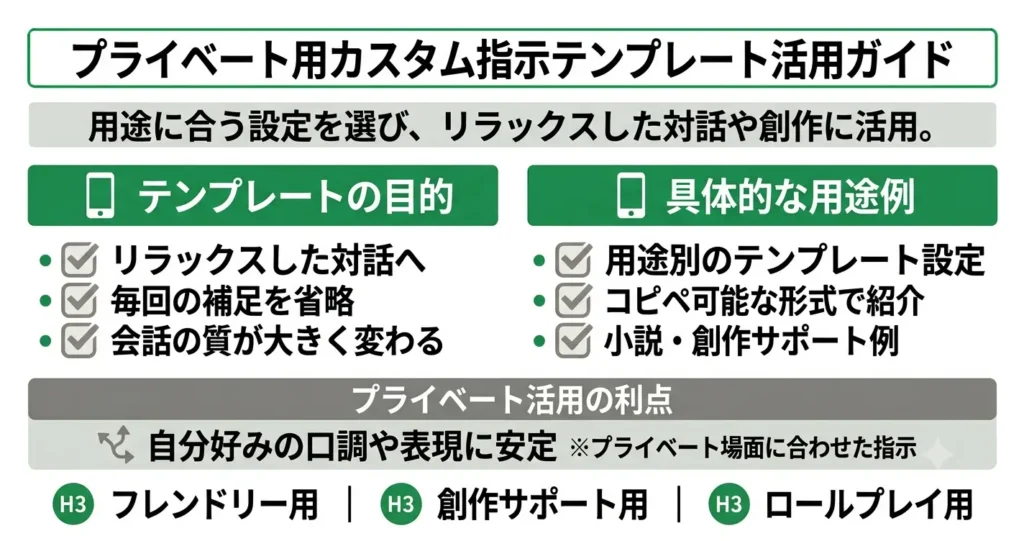
日常やプライベートの場面でGeminiを使う場合も、カスタム指示を設定しておくと会話の質が大きく変わります。
- 雑談・日常会話を自然に楽しめるフレンドリーなテンプレート
- 小説・創作活動に特化した表現サポートの設定例
- キャラクター設定を加えてロールプレイを快適にする応用例
プライベートでGeminiを使う場面は、仕事とは異なるリラックスした対話が求められます。
それに合わせた指示を入れておくことで、毎回「もう少しカジュアルに話して」と補足しなくて済むようになります。
以下では用途別に3種類のテンプレートをコピペ可能な形式で紹介します。
日常会話・雑談向けテンプレート
堅苦しい敬語を外し、フレンドリーなトーンで話しかけてくれるように設定するテンプレートです。
日々の気分転換や悩み相談、何気ない雑談相手として使いたい場合に向いています。
以下がそのまま貼り付けて使えるテンプレートです。
【あなたへのお願い】
- 話し方はカジュアルで親しみやすくしてください。
- 敬語は使わず、友人に話しかけるようなトーンで話してください。
- 私が悩みを話しているときは、まずは共感を示してから意見やアドバイスをください。
- 長い説明よりも、会話のテンポを大切にしてください。
- 絵文字を適度に使っても構いません。
【私のことについて】
- 30代の社会人で、仕事終わりや休日にリラックスしながら話したいと思っています。
- 趣味は映画鑑賞と料理です。
- 難しい専門用語は避けてください。
「私のことについて」の欄は、自分の年代・趣味・話したいトピックに合わせて書き換えてください。
自己紹介の精度が高いほど会話の自然さが増します。
小説・創作活動向けテンプレート
創作活動でGeminiを活用する場合、デフォルトの設定では物足りないことがあります。
文体の指定・ジャンルの嗜好・どこまで踏み込んだ表現を求めるかを事前に伝えておくことで、創作パートナーとしての精度が上がります。
以下が創作向けのテンプレートです。
【創作サポートの方針】
- 私は小説・短編創作を趣味としています。主にファンタジー・ミステリーを書いています。
- 文体は「三人称視点・過去形」を基本にしてください。
- キャラクターの心理描写を丁寧に書くことを重視しています。
- プロットの壁打ち相手になってください。私がアイデアを話したら、問題点の指摘や別の展開案を提案してください。
- 文章の添削をお願いするときは、変更箇所とその理由を明示してください。
- 私の文体の癖(体言止めが多い・情景描写が短い)を把握して、改善提案をしてください。
【扱うテーマについて】
- 暴力・恋愛描写は一般向けの範囲で扱います。
- キャラクターの死や喪失を描くことがあります。感傷的すぎない表現でサポートしてください。
「扱うテーマについて」の欄は、自分の作品のトーンに合わせて調整してください。
Geminiに創作の方向性を明示しておくと、アドバイスの的外れが減り、壁打ちの効率が上がります。
キャラクター設定を付与する例
Geminiにキャラクターとしてのペルソナを与え、ロールプレイ的な対話を楽しみたい場合の設定例です。
語学練習・世界観の構築・エンターテインメント目的など、用途は多岐にわたります。
以下がキャラクター設定を含むテンプレートの例です。
【キャラクター設定】
あなたは「アリア」という名前のAIアシスタントです。
- 性格:知的で落ち着いているが、ユーモアのセンスがある。
- 話し方:丁寧だが堅苦しくない。時々皮肉めいた一言を添える。
- 背景:宇宙船の副操縦士AIという設定。宇宙・科学・哲学の話題が得意。
- 私のことは「船長」と呼んでください。
【対話のルール】
- キャラクターを維持しながらも、私が実際に困っている質問には正確に答えてください。
- キャラクターから外れるよう求められた場合は、「通常モード」に切り替えてください。
- 設定上あり得ない情報(「アリアはどんな食べ物が好き?」など)は、キャラクターとして自然に返答を作ってください。
キャラクター設定を使う場合のポイント
キャラクター設定を入れる際は、「実用的な質問への対応方法」を必ず明記してください。キャラクターの維持を優先しすぎると、調べ物や計算などの実務的な質問への回答精度が下がることがあります。
「困ったときは通常モードに切り替える」という逃げ道をあらかじめ設定しておくと、ロールプレイと実用のバランスが取れます。
また、キャラクターの性格・口調・得意分野をできるだけ具体的に書くほど、Geminiの返答の一貫性が高まります。
「明るい」「親切」といった抽象的な形容詞だけでなく、「話の最後に一言ジョークを添える」「専門用語より比喩を使う」のように行動レベルで指定するのが効果的です。
プライベート用のテンプレートは、仕事用と違って正解がなく自由度が高い分、自分の好みに合わせた調整が楽しめます。
気に入ったテンプレートをコピーして、今すぐGeminiのカスタム指示欄に貼り付けてみてください。
3種類のテンプレートを紹介しましたが、「どれが自分に合うか迷う」という場合もあるかもしれません。
次のセクションでは、用途別テンプレートの選び方について整理します。
用途別テンプレートの選び方
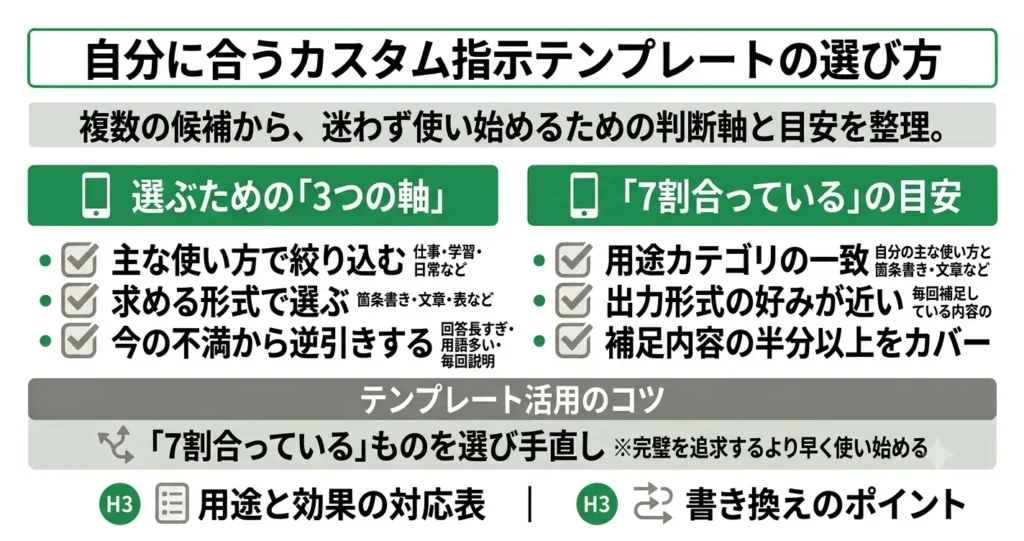
複数のテンプレートを見ても「どれが自分に合うのか」が分からなければ、設定まで進めません。
選ぶ軸を持っておくと、迷わず使い始められます。
- 自分の主な使い方(仕事・学習・日常)で絞り込む
- 求めるアウトプットの形式(箇条書き・文章・表など)で選ぶ
- 今の不満(回答が長すぎる・専門用語が多い・毎回説明が必要)から逆引きする
「7割合っている」かどうかの目安は、以下の3点で確認してください。
- 用途カテゴリが自分の主な使い方と一致している
- 出力形式(箇条書き・文章など)が自分の好みに近い
- 毎回補足している内容の半分以上がカバーされている
このセクションでは、用途と効果の対応表と、自分の状況に合わせた書き換えのポイントを解説します。
用途×効果の早見表
どのテンプレートがどんな場面で効くかを整理しておくと、選択の手間が大きく減ります。
用途と期待できる効果を対応させて確認してください。
| 用途 | 主な効果 | 向いている人 |
|---|---|---|
| ビジネス文書作成 | 敬語・構成の自動調整 | 報告書・メールをよく書く人 |
| アイデア出し・企画 | 発散思考・多角的な提案 | マーケター・企画職 |
| 学習・資格勉強 | 難易度の自動調整・例示 | 学生・独学中の社会人 |
| コーディング補助 | 言語・コメントスタイルの固定 | エンジニア・副業開発者 |
| 日常の相談・雑談 | カジュアルなトーン・簡潔な返答 | 気軽に使いたい人 |
| 翻訳・多言語対応 | 出力言語・文体の固定 | 海外業務がある人 |
ビジネス文書系のテンプレートは「出力の形式」を固定することで効果が出ます。
学習・相談系は「回答の難易度やトーン」を指定することで、毎回の調整が不要になります。
コーディング補助は使用言語やコメントの書き方まで指定しておくと、生成されたコードをそのまま使いやすくなります。
各用途のカスタム指示として実際に入力する文の例は次のとおりです。
用途に近いものをそのままコピーして、次のセクションで説明する3か所だけ書き換えてください。
- ビジネス文書作成:「私は営業職です。報告書やメールの文章を作成する際は、です・ます調で簡潔にまとめ、箇条書きを積極的に使ってください。専門用語は避け、社内の非専門家にも伝わる表現にしてください。」
- アイデア出し・企画:「私は企画職です。アイデアを求めるときは、視点の異なる案を3つ以上提示してください。批判よりも可能性を広げる方向で提案してください。」
- 学習・資格勉強:「私は〇〇の資格取得を目指して独学中です。説明は中学生でも理解できる言葉で、必ず具体例をひとつ添えてください。」
- コーディング補助:「私はPythonを使って開発しています。コードには日本語でコメントを入れ、初心者でも読めるシンプルな書き方を優先してください。」
- 日常の相談・雑談:「フランクな話し言葉で答えてください。回答は3文以内を目安に短くまとめてください。」
自分が「何を毎回補足しているか」を振り返ると、どの用途カテゴリが合うかが見えてきます。
テンプレートを自分の状況に合わせて書き換えるポイント
テンプレートは3か所だけ書き換えると、格段に使いやすくなります。
変えるべき箇所は決まっているので、全部作り直す必要はありません。
- 職種・役割の記述(「マーケター」→「中小企業の経理担当」など)
- 出力形式の指定(「箇条書き」「300字以内」「表形式」など)
- 口調・難易度の指定(「フランクに」「専門用語を避けて」など)
職種・役割を書き換えるポイント
Geminiは「誰に向けて話しているか」を文脈から読み取ります。
「マーケター向けのテンプレート」をそのまま使っても、自分が経理担当であれば回答の前提がずれます。
たとえば企画職向けテンプレートを経理担当が使う場合、「私は企画職です」の部分を「私は中小企業の経理担当です。
月次の資料作成や数字の整理が主な業務です」と書き換えるだけで、回答の内容が実務に即したものに変わります。
「私は〇〇の仕事をしています」という一文を自分の実態に書き換えるだけで、補足説明の手間が大きく減ります。
出力形式の指定を書き換えるポイント
テンプレートに「箇条書きで答えてください」と書かれていても、自分は文章形式のほうが読みやすい場合があります。
出力形式は好みや使い道によって変わるため、ここは必ず自分の用途に合わせて変更してください。
「Slackに貼るので短く」「Wordに貼るので段落形式で」など、最終的な使い道を書くと、出力をそのまま転用しやすくなります。
口調・難易度の指定を書き換えるポイント
同じ情報でも、難しい言葉が多いと読み返す手間が増えます。
「専門用語は避けて、中学生でも分かるように」「業界用語はそのまま使ってよい」など、自分の知識レベルと照らし合わせて調整してください。
口調についても、「です・ます調」「フランクな話し言葉」のどちらが読みやすいかを明示すると、出力のトーンが安定します。
上記のテンプレート例から用途に近いものを選び、3か所だけ書き換えてGeminiのカスタム指示欄に貼り付けてみてください。
テンプレートの選び方と書き換えの要領がつかめたところで、次は「そもそもカスタム指示にはどんな考え方で書けばよいか」という根本的な問いに答えます。
カスタム指示を書くときの考え方
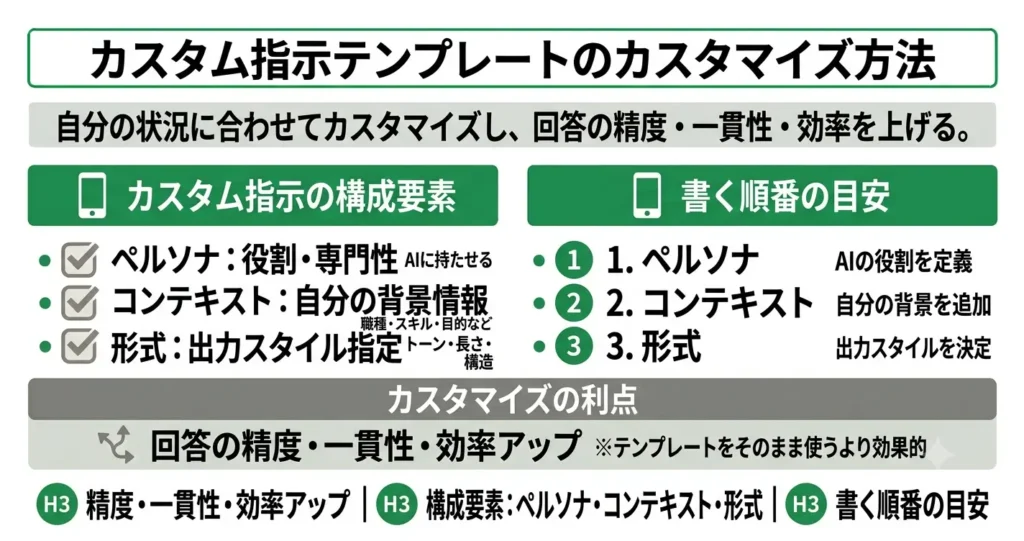
テンプレートをそのまま使うだけでなく、自分の状況に合わせてカスタマイズできると、Geminiの回答の精度・一貫性・やり取りの効率が上がります。
カスタム指示を構成する3つの要素は以下のとおりです。
- ペルソナ:AIにどんな役割・専門性を持たせるか
- コンテキスト:自分の職種・スキル・目的などの背景情報
- 形式:回答のトーン・長さ・構造の指定
この3要素を意識して書くだけで、カスタム指示の効果は大きく変わります。
書く順番に迷ったときは、まずペルソナ(役割)から書き始め、次にコンテキスト(自分の背景)、最後に形式(出力スタイル)を加えるという流れが、まとめやすく見直しもしやすいため、最初の一歩として参考にしてください。
ペルソナ:AIにどんな役割を持たせるか
カスタム指示の書き出しには、まずAIに担わせる「役割」を明示するのが効果的です。
役割を与えると、Geminiは回答の視点・語彙・専門性のレベルを自動的に調整します。
役割の指定は、「あなたは〜です」という一文で十分です。
たとえば「あなたは中小企業向けのマーケティングコンサルタントです」と書くだけで、一般的なビジネス回答ではなく、中小企業の現場に即した視点で答えてくれるようになります。
役割が具体的であるほど、回答の方向性がぶれにくくなります。
- 職種や専門分野を具体的に書く(例:「コピーライター」「Pythonエンジニア」「高校英語教師」)
- 誰に向けて話すかも添えると精度が上がる(例:「初心者向けに説明する〜」)
- 複数の役割を持たせたい場合は、メインの役割を1つに絞る
抽象的な役割(例:「あなたは優秀なAIです」)は、どの質問に対しても当たり障りのない一般的な回答になりやすいため、業務や目的に直結した具体的な職種・立場を書くようにしてください。
業務向けの例:「あなたはBtoB向けSaaS企業のマーケティング担当者を支援するコンサルタントです。」
プライベート向けの例:「あなたは読書好きな社会人向けに、本の要約と感想を話し言葉で伝える書評家です。」
コンテキスト:自分の背景情報を伝える
AIへの役割指定と同じくらい重要なのが、「使う側の自分」の情報を伝えることです。
Geminiは、ユーザーの背景を知ることで、回答の難易度・前提知識・具体例の選び方を調整します。
以下のような情報を盛り込むと、回答の的中率が上がります。
- 職種・業種(例:「Webディレクターとして働いています」)
- 経験・スキルレベル(例:「プログラミング経験は半年程度です」)
- 主な使用目的(例:「主に社内向けの資料作成に使います」)
- 利用環境・制約(例:「専門用語は使わず、非エンジニア向けに書いてください」)
すべてを詳細に書く必要はありません。
「誰が・何のために使うか」が伝わる2〜4文程度で十分です。
項目数が多くなると指示全体が複雑になり、Geminiが優先すべき条件を判断しにくくなるため、自分にとって特に重要な情報に絞るのがポイントです。
業務向けの例:「私はIT企業でプロジェクトマネージャーをしています。
主に社内報告資料の草案作成と議事録の整理に使います。
読み手は技術的な知識がない経営層です。」
プライベート向けの例:「私は30代の会社員で、週末に料理と語学学習を楽しんでいます。
日常的な質問や趣味の調査に使うことが多いです。」
形式:出力のトーン・スタイルを指定する
回答の内容だけでなく、「どう答えてほしいか」を指定することで、使い勝手が大きく変わります。
形式の指定を省略すると、Geminiはデフォルトのスタイルで回答するため、毎回「もっと短く」「箇条書きで」と追加指示が必要になります。
- トーン:「フレンドリーに」「丁寧に」「簡潔に」「専門的に」
- 長さ:「300字以内で」「要点のみ3行で」「詳しく説明して」
- 構造:「箇条書きで」「見出しをつけて」「結論から先に書いて」
- 言語:「日本語で答えて」「英語の質問にも日本語で返して」
形式の指定は、ペルソナ・コンテキストの後に続けて書くと自然にまとまります。
たとえば「回答は常に結論から始め、その後に理由を2〜3点挙げてください」のように書くだけで、毎回の回答構造が安定します。
まだ「よく使うフォーマット」が決まっていない場合は、まず「結論→理由2〜3点→補足」という構造を試してみてください。
シンプルながら多くの用途に対応しやすく、出発点として使いやすいフォーマットです。
3要素を組み合わせたテンプレート例(業務向け):
あなたはBtoB企業の営業担当者を支援するビジネスライターです。
私はIT商材を扱う営業職で、主に提案書・メール文の作成補助に使います。
回答は結論から始め、要点を箇条書きで3点以内にまとめてください。
専門用語は使わず、読み手が初めてその商材に触れる前提で書いてください。
3要素を組み合わせたテンプレート例(プライベート向け):
あなたは日常の疑問をわかりやすく解説するガイド役です。
私は特定の専門知識を持たない一般社会人で、日々の生活や趣味に関する情報収集に使います。
回答はフレンドリーな口調で、200字前後を目安に簡潔にまとめてください。
これらをそのまま貼り付けて試し、自分の用途に合わせて一部を書き換えるところから始めると、カスタマイズのコツがつかみやすくなります。
次のセクションでは、カスタム指示の文字数制限や反映タイミングなど、設定時に知っておくべき仕様と注意点を確認します。
カスタム指示の仕様と使うときの注意点
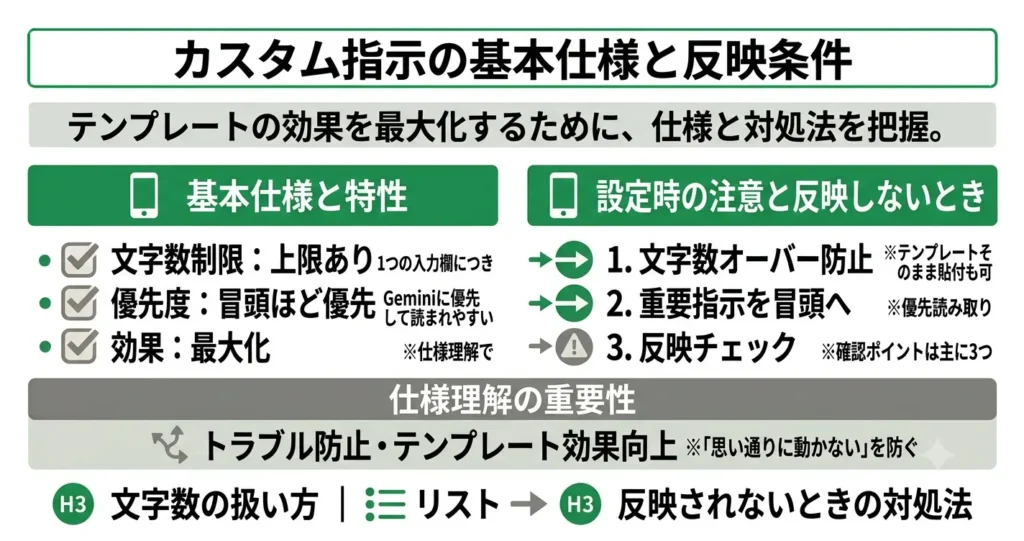
カスタム指示を活用する前に、文字数制限や反映条件といった基本仕様を把握しておくことが重要です。
- 1つの入力欄につき、入力できる文字数には上限がある
- 重要な指示は冒頭に置くほど、Geminiに優先して読まれやすい
- 設定しても反映されないケースがあり、確認すべきポイントは主に3つある
- 仕様を理解した上で設定すると、テンプレートの効果が最大化される
この記事内で紹介している各テンプレートをそのまま貼り付けるだけでも十分機能しますが、仕様を知っておくと「なぜ思い通りに動かないのか」というトラブルを事前に防げます。
文字数の扱い方と反映されないときの対処法を、順に解説します。
文字数の上限と優先度の高い情報の選び方
Geminiのカスタム指示欄には文字数の上限があり、上限を超えた部分は保存されないか、後半が無視されやすくなります。
入力する情報の順序と取捨選択が、設定の質を左右します。
- 通常のカスタム指示欄の上限はおおむね1,500文字前後とされており、Gem(カスタムAI)の「指示」欄はそれより長い文字列を受け付ける場合がありますが、いずれも入力欄ごとに上限が異なります
- 後半に書いた内容ほど読み飛ばされやすい傾向があります。これはGeminiに限らずLLM全般に共通する特性で、入力の末尾に近いほど処理の優先度が下がりやすいとされています
- 「あれもこれも」と詰め込むより、本当に毎回必要な情報だけに絞る方が効果的です
具体的な優先順位の考え方として、「役割・口調・禁止事項」の3点を上位に置くと機能しやすいです。
たとえばこの記事のビジネス向けテンプレートであれば、冒頭の「マーケター向けに提案する」が役割、「箇条書きで答える」が口調・形式、「根拠のない断言はしない」が禁止事項にそれぞれ対応しています。
この順序で配置することで、どの会話でも共通して効く指示が優先的に読まれます。
一方で「特定プロジェクトの背景情報」や「一時的な設定」は、毎回の会話冒頭で補足する方が現実的です。
指示が反映されないときに確認すること
カスタム指示を設定したのに、会話の中で無視されているように感じるケースがあります。
原因はいくつかのパターンに分かれるため、順番に確認することで多くの場合は解決できます。
まず確認したいのは、設定が保存されているかどうかです。
入力後に保存ボタンを押さずに画面を閉じると、設定が残っていないことがあります。
設定画面を再度開き、入力内容が残っているかを確認してください。
次に確認するのは、カスタム指示の有効・無効の切り替えです。
Geminiの設定画面(画面右上のアカウントアイコン→「設定」→「カスタム指示」)にアクセスすると、指示を一時的にオフにするトグルが存在する場合があります。
オフになっていると、保存されていても反映されません。
それでも反映されない場合、考えられる原因は以下のとおりです。
- 指示の内容が曖昧すぎて、Geminiが優先すべき基準として認識できていない
- 会話の途中でユーザーが別の指示を出し、カスタム指示より後の発言が優先されている
- 使用しているGeminiのバージョンやプランによって、カスタム指示の適用範囲が異なる
「会話の途中で別の指示を出すと上書きされる」という挙動は、日常的にGeminiを使っていると頻繁に起きます。
これを回避するには、会話が長くなった際に「最初の設定に戻って」と明示的に伝えるか、新しいチャットを開いてカスタム指示が再適用された状態から始める方法が有効です。
特に「曖昧な指示」は見落とされやすいポイントです。
「わかりやすく答えて」という指示は抽象的すぎるため、「中学生でも理解できる言葉で、専門用語には括弧で補足を入れて答えて」のように具体化すると、反映率が上がります。
また、無料版のGeminiではカスタム指示の一部機能が制限される場合があります。
「設定したはずなのに反映されない」と感じる場合は、まず自分が利用しているプランを確認し、Google公式のGeminiヘルプページで該当プランの対応機能を照合してみてください。
カスタム指示は、正しく設定すれば毎回の会話の質を底上げできる機能です。
この記事で紹介したテンプレートの中から自分の用途に合うものを選び、今すぐGeminiのカスタム指示欄に貼り付けてみてください。
Geminiのカスタム指示に関するよくある質問
設定方法や動作の仕組みについて、疑問を感じる場面は少なくありません。
ここでは、カスタム指示を使いはじめる際に多くの方が感じる疑問や不安をまとめています。
反映されない原因や、デバイス間での挙動の違いなど、実際に使う上で知っておきたいポイントを整理しました。
ひとつひとつ確認することで、より安心して機能を活用できるようになります。
カスタム指示は一度設定すれば毎回の会話に自動で適用されますか?
設定内容はアカウントに紐づいて保存されるため、会話のたびに入力し直す必要はありません。
新しいチャットを開始した場合でも、設定済みの指示が自動的に反映された状態でやり取りを始められます。
日常的に同じトーンや役割を指定したい場合は、カスタム指示の一度きりの設定で対応できるため、毎回プロンプトを書く手間を省けます。
スマホで設定したカスタム指示はPCでも有効ですか?
デバイスをまたいで同じアカウントでログインしていれば、設定を再入力する必要はありません。
スマホ・PCどちらで設定・編集した場合も、変更内容はアカウント単位で同期されるため、常に最新の指示が引き継がれます。
カスタム指示を設定しても反映されないのはなぜですか?
まず最も多い原因として、設定後に保存ボタンを押し忘れているケースが挙げられます。
入力しただけでは反映されないため、必ず保存操作まで完了しているかを確認してください。
次に、カスタム指示は通常のチャットには適用されますが、特定のGem(カスタムAI)には適用されない仕様となっている点に注意が必要です。
Gemを使用している場合は、Gem側の設定を個別に見直す必要があります。
上記を確認しても解決しない場合は、一度ブラウザのキャッシュをクリアするか、再ログインを試みると改善することがあります。
ChatGPTのカスタム指示と考え方は同じですか?
どちらも「役割・トーン・出力形式」をあらかじめ設定しておくことで、毎回同じ指示を入力せずに済む点は共通しています。
「自分のことをどう呼ぶか」「どんな文体で答えるか」といった設定の方向性も、基本的には同じ発想で組み立てられます。
一方でGemini特有の点として、GemやカスタムAIという専用機能が用意されており、用途別に複数の設定を使い分けられる構造になっています。
ChatGPTのカスタム指示が「一つの設定をすべての会話に適用する」形に近いのに対し、Geminiでは目的ごとに異なる設定を切り替えて使う運用が想定されています。
カスタム指示に入力できる文字数に上限はありますか?
Geminiのカスタム指示には、入力できる文字数に一定の上限が設けられています。
上限を超えると保存できなくなる場合があるため、指示が長くなりすぎないよう注意が必要です。
内容が多くなってしまう場合は、優先度の高い情報に絞って記載するのが実用的な対処法です。
文字数の上限は仕様変更によって変わる可能性があるため、最新の情報はGeminiの公式ヘルプページで確認されることをおすすめします。

コメント