
LINEのトーク履歴は、機種変更・アプリの再インストール・アカウント引き継ぎのミスなど、複数の原因によって突然消失します。
消えた直後の操作内容によっては、復元できる可能性が大きく変わります。
まず、今すぐ確認してほしいことが1点あります。LINEを再インストールしたり、アカウントを新規登録し直したりすると、残っていたトーク履歴が完全に上書きされて復元不能になります。
操作を進める前に、この記事の手順を確認してから実行してください。
トーク履歴の復元に必要な要素は、主に以下の3点です。
- バックアップの有無(iCloud/Googleドライブ)
- 使用機種(iPhone/Android)
- 消失のタイミングと直前の操作内容
バックアップを取っているかどうか自分では分からない場合も、確認方法から案内していますので、まずそちらから読んでください。
この記事では、LINEトーク復元の原因パターン・バックアップ有無別の復元手順・自力で対処できないケースの選択肢を詳しく解説します。
LINEトークが消えた原因と、復元前に確認すること
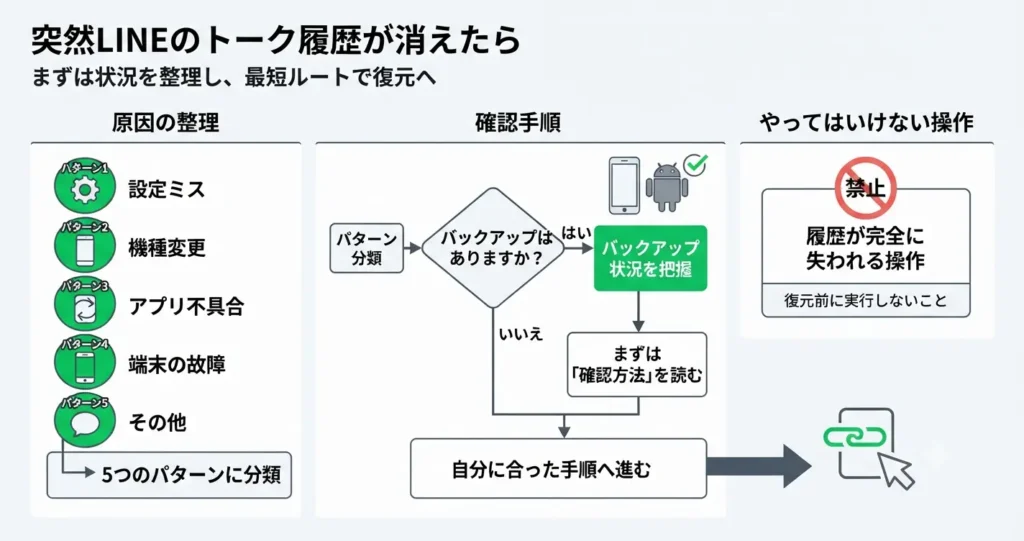
突然LINEのトーク履歴が消えて、どこから手をつければいいかわからない、という状況に陥った方は少なくありません。
まずは焦らず、この記事の手順に沿って状況を整理することが大切です。
- トーク履歴が消える原因は、大きく5つのパターンに分類できる
- バックアップがあるかどうかで、復元できる範囲が大きく変わる
- 復元前にやってしまうと履歴が完全に失われる操作がある
- 自分の機種(iPhone / Android)とバックアップ状況を把握するだけで、最短ルートに進める
バックアップがあるかどうかわからない方も、まずはこのセクションの「確認方法」から読んでください。
状況を把握してから、自分に合った手順セクションへ進むのが最も効率的です。
以下では、原因の整理・確認手順・やってはいけない操作の3点を順番に解説します。
トーク履歴が消える主な原因パターン
LINEのトーク履歴が消えた場合、原因によって復元できるかどうかが異なります。
自分がどのパターンに当てはまるかを確認するだけで、次に取るべき行動が明確になります。
原因パターンは主に以下の5つです。
- 機種変更・アカウント引き継ぎ時の設定ミス
- LINEアプリのアンインストールまたは再インストール
- スマートフォンの初期化(リセット)
- LINEアカウントの引き継ぎ期限切れ(旧端末から新端末への移行ミス)
- トークルームの手動削除
最も多いのは、機種変更時の引き継ぎ設定のミスです。
LINEのトーク履歴はアカウント情報とは別に端末内に保存されているため、アカウントを正しく引き継いでも、バックアップを取っていなければ履歴は引き継がれません。
この仕組みを知らずに機種変更を行うと、ログインはできるのに履歴だけ消えた、という状態になります。
アプリの再インストールについても同様です。
アプリを削除した時点で端末内の履歴データは消えるため、再インストール後には復元できない場合があります。
ただし、事前にバックアップが取れていれば、復元できる可能性があります。
スマートフォンの初期化は端末内のすべてのデータが消えるため、バックアップがなければ復元は困難です。
一方、トークルームを手動で削除した場合は、そのトークルームのデータのみが対象となるため、バックアップから部分的に復元できるケースもあります。
ただし、この場合もバックアップが存在していることが条件となります。
まずやること:バックアップの有無を確認する方法
バックアップがあるかどうかで、復元できる範囲と手順が変わります。
「バックアップを取った記憶がない」という方も、自動バックアップが有効になっていれば、知らないうちに保存されている場合があります。
バックアップなしでも復元できる可能性はあるのか、という点は多くの方が気になるポイントです。
結論として、バックアップが存在しない場合に復元できるのは、主に「送受信した画像・動画のうち端末内にキャッシュとして残っているもの」に限られます。
テキストのトーク履歴そのものについては、バックアップなしでの復元手段はLINEの公式機能では提供されていません。
諦めるべきかどうか迷っている場合は、まずバックアップの有無を確認してから判断してください。
確認の方法は機種によって異なります。
なお、以下の確認操作はLINEアプリにログインできている状態で行うことが前提です。
機種変更後にまだログインできていない場合は、先にアカウント引き継ぎの手順セクションを確認してください。
- iPhoneの場合:LINEアプリ内の「設定 → トーク → トークのバックアップ」からiCloudのバックアップ状況を確認できます
- Androidの場合:LINEアプリ内の「設定 → トーク → トークのバックアップ・復元」からGoogleドライブのバックアップ状況を確認できます
確認画面に「最終バックアップ日時」が表示されていれば、その時点までの履歴を復元できる可能性があります。
表示がない場合やバックアップ未設定の場合は、テキスト履歴の復元は難しい状況です。
その場合でも、バックアップなしで復元できるか確認する方法のセクションで取れる対処法を案内していますので、そちらへ進んでください。
バックアップの有無が確認できたら、以下のリンクから自分の状況に合った手順セクションへ進んでください。
- iPhoneでiCloudバックアップから復元したい方 → iPhoneでLINEトークを復元する手順
- AndroidでGoogleドライブから復元したい方 → AndroidでLINEトークを復元する手順
- バックアップがない・不明な方 → バックアップなしで復元できるか確認する方法
復元前にやってはいけないこと
復元を試みる前に誤った操作をしてしまうと、残っていた可能性のある履歴データが完全に失われます。
焦って操作する前に、この項目を必ず確認してください。
- LINEアプリを再インストールする(端末内の残存データが消える)
- スマートフォンを初期化する(すべてのローカルデータが消える)
- 新しいバックアップを上書き保存する(古い履歴が消える)
- 別のアカウントでログインする(トークデータが紐づかなくなる)
特に注意が必要なのは、「アプリを一度削除して入れ直せば直るかも」という発想です。
LINEのトーク履歴は端末内に保存されているため、アプリを削除した時点でそのデータも消えます。
再インストールしても履歴は戻りません。
また、GoogleドライブやiCloudに新しいバックアップを上書きしてしまうと、古いバックアップが消えて復元できなくなります。
バックアップの自動設定が有効になっている場合は、復元作業を始める前に一時的にオフにしておく必要があります。
iPhoneであれば「設定 → トーク → トークのバックアップ」から自動バックアップのトグルをオフにできます。
Androidの場合は「設定 → トーク → トークのバックアップ・復元」から同様に確認・変更できます。
状況の整理と事前確認ができたら、次は機種別の具体的な復元手順に進みましょう。
次のセクションでは、iPhoneでiCloudバックアップを使ってトーク履歴を復元する手順を、ステップごとに解説します。
AndroidユーザーやバックアップなしでできることをまずBe確認したい方は、目次から該当セクションへ直接お進みください。
iPhoneでLINEトークを復元する手順(iCloudバックアップ)
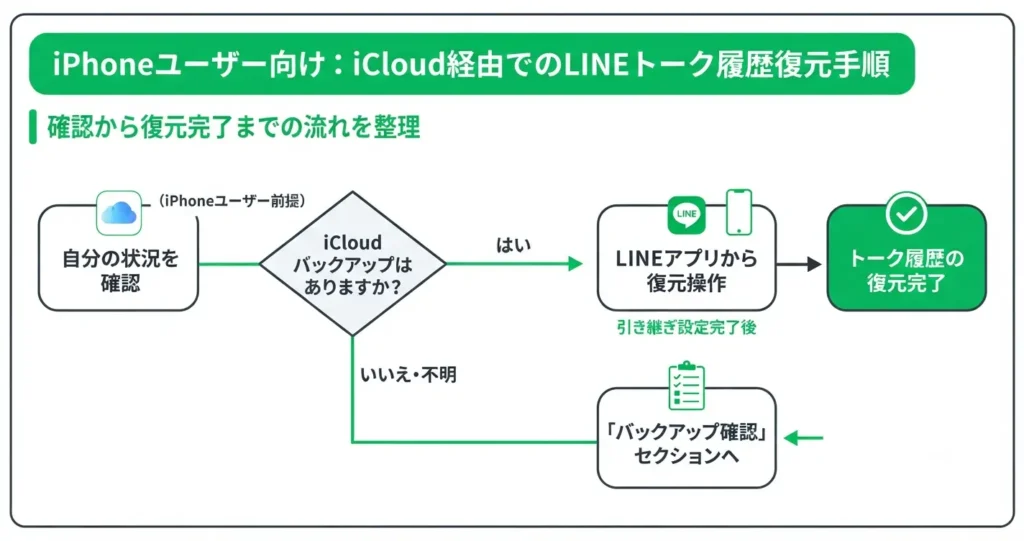
iPhoneユーザーがLINEのトーク履歴を取り戻すには、iCloudバックアップを経由した復元が基本の手順です。
まず、自分の状況を確認してください。
- iCloudバックアップがある場合:以下の手順でトーク履歴を復元できる可能性があります
- バックアップがない・不明な場合:まず「iCloudにバックアップが保存されているか確認する」セクションで状況を確認してください
- Androidをお使いの場合:この後のAndroid向けセクション(Googleドライブ経由)をご参照ください
まずは以下の確認ステップで自分の状況を把握することが最初の一歩です。
- iCloudにバックアップが保存されているかを最初に確認する
- LINEアプリ内の「トーク履歴のバックアップ」から復元操作を行う
- 機種変更後はLINEの引き継ぎ設定が完了している必要がある
- 復元時にPINコードを求められるケースがあり、事前に把握しておくと安心
以下では、確認から復元完了までの手順を順番に解説します。
iCloudにバックアップが保存されているか確認する
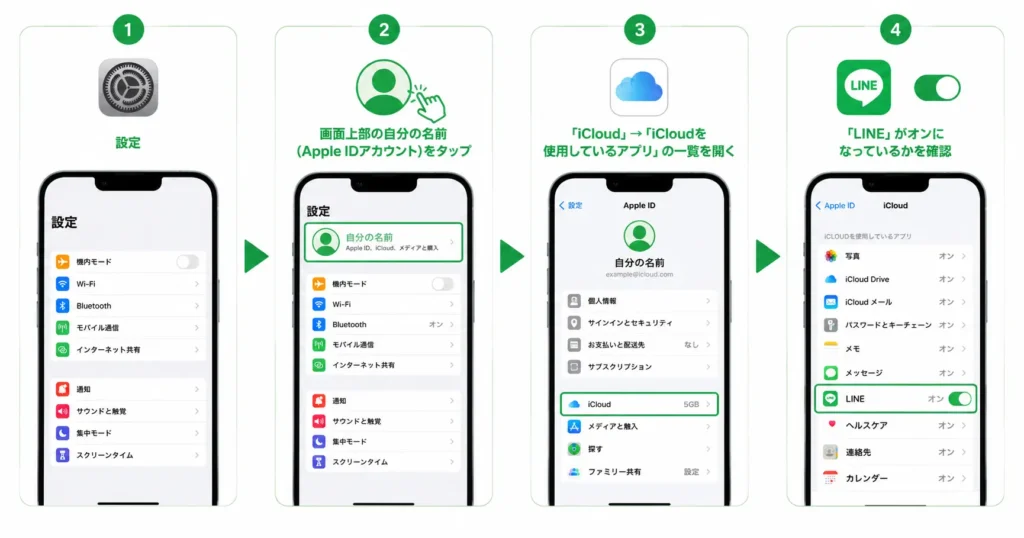
復元を始める前に、iCloudへのバックアップが実際に存在するかを確認します。
バックアップがなければ、この後の手順を進めても履歴は戻りません。
確認方法は次のとおりです。
- iPhoneの「設定」アプリを開く
- 画面上部の自分の名前(Apple IDアカウント)をタップする
- 「iCloud」→「iCloudを使用しているアプリ」の一覧を開く
- 「LINE」がオンになっているかを確認する
この手順は「LINEのiCloud連携が有効かどうか」を確認するものです。
ただし、連携がオンになっていても、実際にバックアップが取られているかはLINEアプリ内で別途確認する必要があります。
LINEの「設定」→「トーク」→「トークのバックアップ」を開くと、最終バックアップの日時が表示されます。
この日時の表示がバックアップの有無を判断する最終確認です。
日時が表示されていればバックアップデータが存在しており、復元の操作に進めます。
日時が「なし」または表示されていない場合は、iCloudへのバックアップが一度も実行されていない状態です。
この場合、iCloud経由での復元はできません。
なお、バックアップが存在しない状態でLINEサポートに問い合わせても、トーク履歴そのものを復元してもらえる手段は現時点では提供されていません。
LINEアプリからトーク履歴を復元する
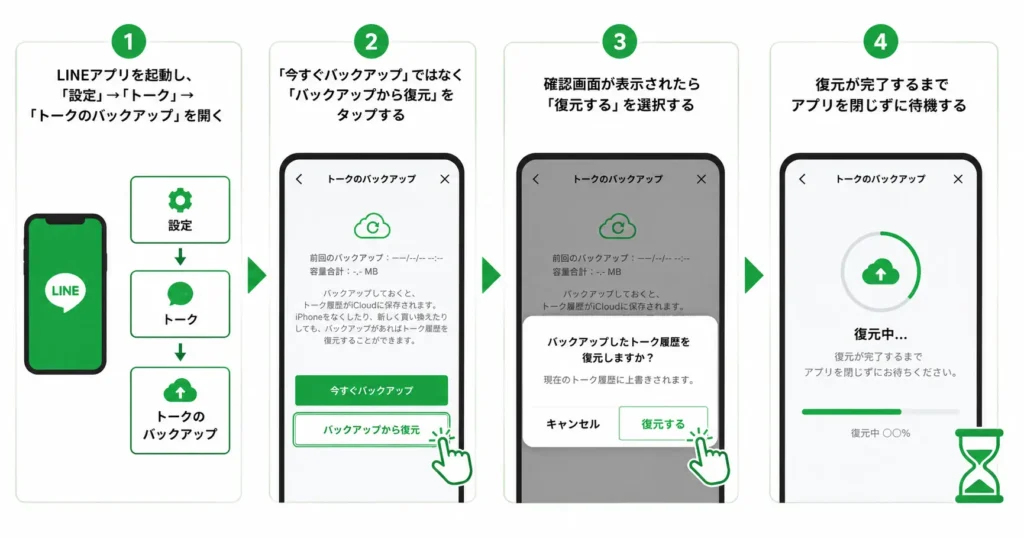
iCloudにバックアップが確認できたら、LINEアプリ内から復元操作を行います。
通常は再インストール不要で、現在インストール済みのLINEアプリの設定画面から実行できます。
再インストールが必要になるのは、アプリ自体が起動しない・ログイン画面に戻れないなどの不具合が生じている場合に限られます。
手順は以下のとおりです。
- LINEアプリを起動し、「設定」→「トーク」→「トークのバックアップ」を開く
- 「今すぐバックアップ」ではなく「バックアップから復元」をタップする
- 確認画面が表示されたら「復元する」を選択する
- 復元が完了するまでアプリを閉じずに待機する
復元にかかる時間は、バックアップデータのサイズによって数分から数十分程度かかることがあります。
途中でアプリを閉じると復元が中断される場合があるため、完了の通知が表示されるまでそのまま待ってください。
モバイルデータ通信では途中で通信が途切れるリスクがあります。可能な限り安定したWi-Fiに接続してから操作を始めましょう。
なお、復元できるのはバックアップを取った時点までのトーク履歴です。
バックアップ以降に届いたメッセージは復元対象に含まれません。
機種変更後に復元する場合の注意点
機種変更後にトーク履歴を復元する場合、単にiCloudバックアップを復元するだけでは不十分なことがあります。
LINEのアカウント引き継ぎとトーク履歴の復元は、別の操作として扱われるためです。
- 旧端末でLINEの「アカウントの引き継ぎ」をオンにしてから機種変更を行う必要がある
- 引き継ぎ設定の有効期限は設定から約24時間以内であるため、機種変更のタイミングに合わせて操作する
- 新端末でLINEにログインした直後に「トーク履歴を復元しますか?」という画面が表示されるので、この画面を見逃さないようにする
- ログイン後に一度でもホーム画面に移動してしまうと、復元の案内画面が再表示されないケースがある
すでに機種変更が完了していて復元の案内が出なかった場合は、「設定」→「トーク」→「トークのバックアップ」から手動で復元を試みてください。
それでも復元できない場合は、引き継ぎ設定が未完了だった可能性が高く、iCloud経由での復元は対応できない状態です。
この場合、トーク履歴の回復は難しいと判断したうえで、LINEの公式ヘルプセンターで現在の状況を相談することを検討してください。
ただし、サポートによってトーク履歴が復元される保証はありません。
PINコードを求められたときの対処
復元操作の途中でPINコードの入力を求められることがあります。
これはLINEがトーク履歴の暗号化に使用するコードで、以前の端末でバックアップを設定した際に登録したものです。
PINコードが求められる主な場面は次のとおりです。
- 機種変更後の初回ログイン時
- バックアップデータに暗号化が設定されている場合
PINコードは4〜6桁の数字です。
旧端末が手元にある場合は、「設定」→「プライバシー管理」→「PINコード」から確認できます。
すでに機種変更が完了していて旧端末がない場合、現在の新端末からPINコードを確認する手段はありません。
iPhoneでの復元手順はここまでです。
Androidスマートフォンをお使いの場合は、iCloudではなくGoogleドライブを使った手順が必要になります。
次のセクションでAndroid向けの復元方法を詳しく解説します。
AndroidでLINEトークを復元する手順(Googleドライブバックアップ)
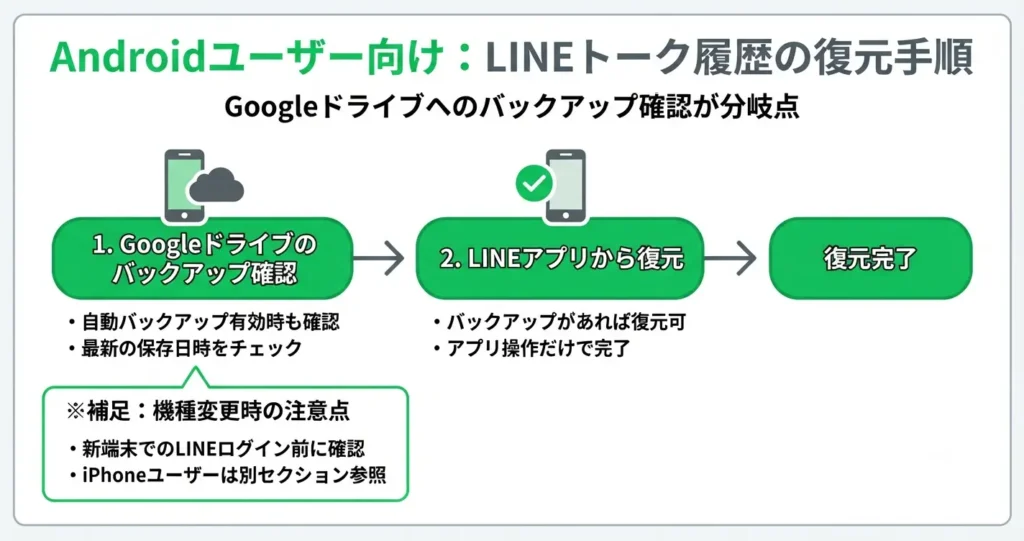
AndroidユーザーがLINEトーク履歴を取り戻すには、Googleドライブへのバックアップが保存されているかどうかが最初の分岐点になります。
- Googleドライブのバックアップ確認 → LINEアプリから復元の2ステップが基本の流れ
- 機種変更後の復元は、新端末でのLINEログイン前に確認すべき点がある
- 自動バックアップが有効だった場合でも、最新の保存日時を必ず確認する
バックアップが存在すれば、アプリの操作だけで復元できるケースがほとんどです。
バックアップの有無が不明な方も、まず以下の確認手順から読み進めてください。
Googleドライブにバックアップが保存されているか確認する
復元を試みる前に、バックアップが実際に存在するかを確認することが最優先です。
バックアップがなければ、この後の手順を進めても履歴は戻りません。
確認すべき2点は以下のとおりです。
- LINEアプリ内の「バックアップ状況」に日時が表示されているか
- Googleドライブ上にLINEのデータが残っているか
LINEアプリでの確認方法は「ホーム」→「設定」→「トーク」→「トークのバックアップ・復元」の順に進みます。
この画面に「最新のバックアップ:〇月〇日〇時」と表示されていれば、Googleドライブにデータが存在しています。
日時が表示されない、または「バックアップなし」と表示される場合は、このセクションの手順では復元できない状態です。
バックアップがない場合でも完全に諦める前に確認できる方法があります。
次のセクション「バックアップなしでの復元可否」に進んでください。
Googleドライブ側でも確認できます。
Googleドライブアプリを開き、「保存容量」または「バックアップ」のメニューからLINEのバックアップ項目を探してください。
「保存容量」メニューにLINEの項目が見当たらない場合は、「バックアップ」メニューも併せて確認してみてください。
それでも表示されない場合は、バックアップが存在しない可能性が高いと判断できます。
LINEアプリからトーク履歴を復元する
バックアップの存在が確認できたら、LINEアプリから直接復元操作を行います。
LINEアプリがすでにインストールされている状態であれば、再インストールせずにそのまま実行できます。
操作の流れは以下のとおりです。
- 「ホーム」→「設定」→「トーク」→「トークのバックアップ・復元」を開く
- 「Googleアカウントを選択」でバックアップ時と同じアカウントを選ぶ
- 「復元する」をタップし、完了まで待つ
このとき注意したいのが、Googleアカウントの一致です。
バックアップを保存したときとは別のアカウントでGoogleにログインしていると、バックアップデータが表示されないか、復元に失敗します。
複数のGoogleアカウントを使い分けている場合は、どのアカウントでバックアップを取っていたかを事前に確認してください。
復元中はアプリを閉じず、Wi-Fi環境下で操作することを推奨します。
モバイルデータ通信でも操作は可能ですが、データ容量が大きい場合は通信量の消費が増えます。
トーク履歴の蓄積量が多い場合は、特にWi-Fi環境での操作をおすすめします。
復元が完了すると、トーク一覧に以前の履歴が表示されます。
機種変更後に復元する場合の注意点
機種変更後にトーク履歴を復元する場合は、新しい端末でのLINEログイン手順に特有の注意点があります。
ログインのタイミングを誤ると、ログイン直後に表示される復元専用の画面が出なくなることがあります。
この画面を経由せずにトーク一覧が空の状態になってしまった場合でも、後述の手動復元を試みることができます。
新端末でLINEを初めて起動したとき、ログイン後にトーク履歴の復元を促す画面が表示されます。
この画面が出たタイミングで復元操作を行うのが最も確実です。
機種変更時のポイント
新端末でLINEにログインする前に、以下を確認しておくと安心です。
- 旧端末で最後にバックアップを取った日時(「トークのバックアップ・復元」画面で確認)
- 新端末で同じGoogleアカウントにログインしているか
- Googleドライブの空き容量が十分にあるか
ログイン後にトーク一覧が空の状態で表示されてしまった場合でも、「設定」→「トーク」→「トークのバックアップ・復元」から手動で復元を試みることができます。
ただし、手動復元はバックアップデータが正常に保存されていることが前提であり、ログイン直後の復元画面を経由する場合と比べると、バックアップの認識に失敗するケースも一定数あります。
機種変更直後は焦らず画面の案内に従うことをおすすめします。
自動バックアップが有効だった場合の確認ポイント
LINEの自動バックアップ機能をオンにしていた場合でも、必ずしも最新の状態が保存されているとは限りません。
設定した頻度や条件によって、バックアップの内容に差が生じることがあります。
自動バックアップは「毎日」「毎週」「毎月」の3つの頻度から設定できます。
毎週設定であれば、最大7日分のトーク履歴が失われている可能性があります。
自動バックアップ確認時のポイント
復元前に以下を確認しておくと、期待と結果のズレを防げます。
- 「トークのバックアップ・復元」画面に表示される最終バックアップ日時
- バックアップの頻度設定(毎日・毎週・毎月のいずれか)
- バックアップが「Wi-Fi接続時のみ」に設定されていないか
Wi-Fi接続時のみにバックアップを設定している場合、外出中などWi-Fiに接続していない期間はバックアップが実行されません。
結果として、最終バックアップから日数が経過していることがあります。
Googleドライブを使ったAndroidでの復元手順は以上です。
ここまでの手順を試してもトーク履歴が戻らなかった場合、次に気になるのは「バックアップがない状態でも復元できるのか」という点ではないでしょうか。
次のセクションでは、バックアップなしでの復元可否と、その条件について詳しく解説します。
バックアップなしでLINEトークを復元できるか
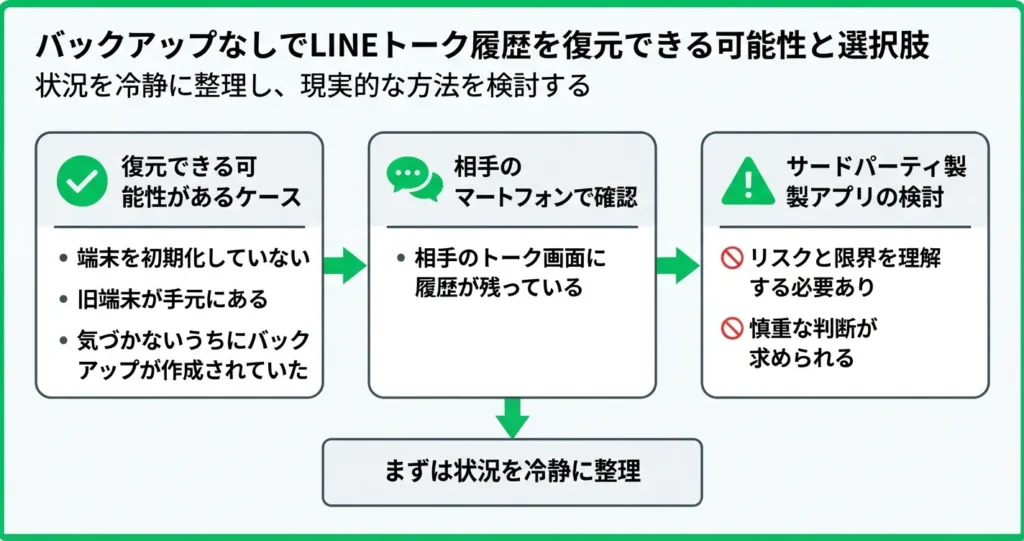
バックアップを取っていなかった場合でも、状況によっては復元できる可能性があります。
具体的には、「端末を初期化していない」「旧端末が手元にある」「気づかないうちにクラウドバックアップが作成されていた」といったケースが該当します。
- バックアップなしでも復元できるケースと、完全に不可能なケースがある
- 相手のスマートフォンに履歴が残っている場合は、内容を確認できる
- サードパーティ製の復元アプリは、リスクと限界を理解した上で判断が必要
「バックアップを取っていなかった」という状況は焦りを生みやすいですが、まず自分の状況を冷静に整理することが先決です。
このセクションでは、バックアップなしでとれる選択肢と、それぞれの現実的な可能性を解説します。
バックアップなしで復元できるケースとできないケース
結論として、LINEのトーク履歴はバックアップなしで完全に復元することは、ほとんどの状況で困難です。ただし、「一部の内容を確認する方法」や「条件付きで復元できるケース」は存在します。
復元できるかどうかを分ける最大のポイントは「端末の初期化・アプリの削除が行われたかどうか」です。
LINEのトーク履歴はLINEのサーバー上に保存されておらず、端末内のローカルデータとして保持されています。
そのため、端末を初期化したりアプリを削除・再インストールした時点で、バックアップがなければデータは消失します。
一方、機種変更の際にアカウントを引き継いだだけで旧端末のデータが手元に残っている場合は、旧端末のLINEアプリを起動することでトーク履歴を閲覧できます。
旧端末はSIMが抜かれた状態・オフライン状態でも起動・閲覧は可能なため、Wi-Fiに接続せずとも端末内に保存されたトーク履歴を確認できます。
また、「バックアップを取った記憶がない」という方でも、気づかないうちにクラウドへのバックアップが作成されているケースがあります。
Androidの場合、Wi-Fi接続中かつGoogleドライブへのバックアップ設定がオンになっていると、自動でバックアップが取得されることがあります。
確認するには、Googleドライブアプリを開き、「バックアップ」または「保存容量」のメニューからLINEのバックアップデータが存在するかを確認してください。
iPhoneの場合は、「設定」→「Apple ID(自分の名前)」→「iCloud」→「ストレージを管理」→「バックアップ」の順に進み、LINEのデータが含まれているかを確認できます。
状況を整理するための目安として、以下を確認してみてください。
- 端末の初期化・アプリ削除をしていない → アプリを起動して履歴が表示されるか確認する(再起動で履歴が戻るのではなく、元から端末内に残っているデータを確認するイメージです)
- 機種変更直後で旧端末が手元にある → 旧端末のLINEアプリで履歴を確認する(オフラインでも閲覧可能)
- GoogleドライブまたはiCloudにバックアップが残っている可能性がある → 上記の手順でバックアップ設定を確認する
- 端末初期化済み・アプリ削除済み・バックアップなし → 自力での復元は困難
バックアップなしでの復元が難しいと判明した場合でも、次の選択肢として「相手の端末で内容を確認する方法」や「データ復旧の専門窓口に相談する方法」があります。
完全な復元にはならなくても、必要な情報を取り戻せる可能性は残っています。
友達(相手)のトーク履歴から確認する方法
自分の端末での復元が難しい場合でも、会話の相手のスマートフォンには履歴が残っています。
相手に依頼して内容を確認・共有してもらうことが、最も現実的な代替手段のひとつです。
- 相手のLINEには、自分が送受信したメッセージが残っている
- スクリーンショットや「転送」機能で内容を共有してもらえる
- ただし「相手の履歴」を見るだけであり、自分のLINEへの復元はできない
具体的な方法としては、相手にスクリーンショットを撮って送ってもらう方法と、LINEの「メッセージを転送」機能を使って個別のメッセージを送り直してもらう方法があります。
転送機能はメッセージを長押しすることで表示されるメニューから利用できます。
サードパーティ製の復元アプリを使う場合のリスクと注意点
検索すると「LINEトーク履歴を復元できる」と謳うサードパーティ製アプリが複数見つかります。
ただし、これらのアプリの使用には無視できないリスクが伴います。
- 個人情報・LINEのアカウント情報が外部に漏洩するリスクがある
- 復元を保証するものではなく、費用だけかかって効果がない場合もある
- iPhoneでは端末の仕様上、サードパーティ製アプリによるデータ復元は極めて困難
Androidの場合、端末内のストレージに削除済みデータが一時的に残っていることがあり、専用のデータ復元ソフトで読み取れる可能性はゼロではありません。
ただし、これはPC向けのフォレンジックソフトウェアを使った専門的な作業であり、一般的なアプリで簡単に実現できるものではありません。
「無料で試せる」と表示されているアプリの中には、個人情報の入力を求めるものや、復元を実行するために高額な課金を要求するものも存在します。
こうしたアプリは利用前に十分な調査と慎重な判断が必要です。
サードパーティ製アプリ全般に対してLINEアカウント情報を入力することは、アカウント乗っ取りのリスクにつながるため、避けることを強くおすすめします。
自分の状況(機種・バックアップの有無・端末の初期化の有無)が整理できたら、該当する手順セクションへ進んでください。
バックアップなしでの復元が難しいと分かった場合は、次のセクションで紹介する「自力での復元が難しいときの選択肢」も参考にしてみてください。
そのセクションでは、LINEサポートへの問い合わせ方法や、専門のデータ復旧業者への相談について解説しています。
自力での復元が難しいときの選択肢
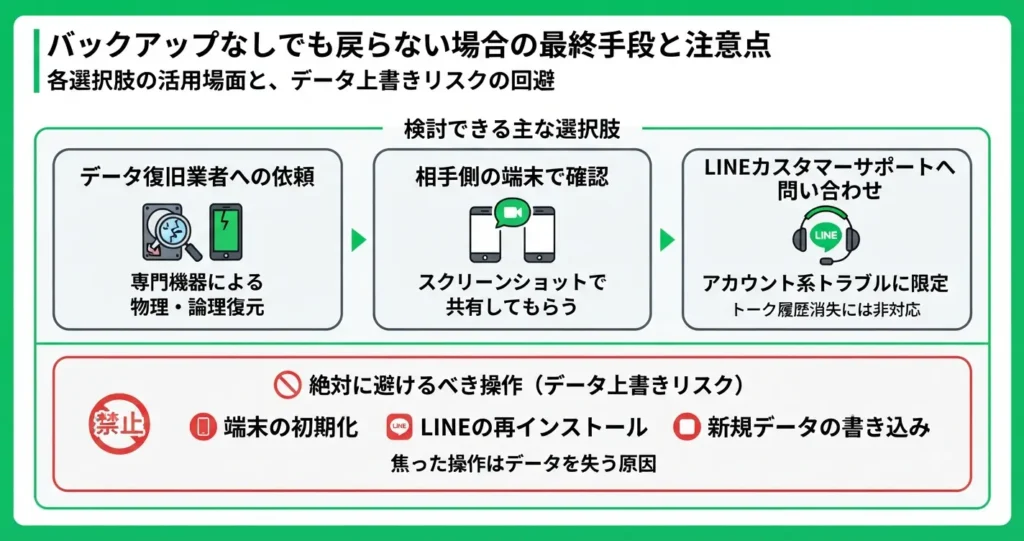
バックアップなしで使える手段をすべて試しても、トーク履歴が戻らないケースがあります。
そのような状況で検討できる主な選択肢は以下のとおりです。
- データ復旧業者への依頼(専門機器による物理・論理復元)
- 相手側の端末からトーク内容をスクリーンショットで共有してもらう
- LINEカスタマーサポートへの問い合わせ(アカウント系トラブルに限定)※トーク履歴の消失には対応していないため、通常は有効ではありません
自力での操作に限界を感じたとき、焦って端末を初期化したり、新しいアプリを次々と試したりすると、残っているデータを上書きしてしまうリスクがあります。
具体的には、端末の初期化・LINEの再インストール・ストレージへの新規書き込みを伴う操作が該当します。
業者依頼を検討している場合は特に注意が必要です。
このセクションでは、それぞれの選択肢の現実的な活用場面と費用感を整理します。
データ復旧業者に依頼する目安と費用感
データ復旧業者への依頼は、バックアップが存在せず、かつ端末内部にデータが残っている可能性がある場合に検討する選択肢です。
ただし、LINEのトーク履歴に限っては、バックアップなしの状態から業者が復元できるケースは限られており、特にiPhoneでは復元が難しいとされることが多い点を前提に置いておく必要があります。
依頼を検討する際は、費用・成功の見込み・業者の信頼性の3点を事前に確認することが判断の軸になります。
依頼を検討すべき状況の目安は以下のとおりです。
- バックアップが一切なく、自力での復元手順をすべて試した後
- 端末を初期化・機種変更する前に重要なトーク内容を確認したい場合
- 水没・落下など物理的なダメージが原因でLINEにアクセスできない場合
費用については、論理障害(ソフトウェア的な問題)と物理障害(ハードウェアの損傷)で大きく異なります。
論理障害の場合は数万円台から対応している業者が多く、物理障害になると十万円前後以上になるケースも報告されています。
業者によって診断料・成功報酬の有無・保証内容が異なるため、複数の業者から見積もりを取ることをおすすめします。
成功率についても注意が必要です。
LINEのトーク履歴は端末内部に暗号化された形式で保存されているため、物理的に読み取れたとしても、必ずしも復元できるとは限りません。
特にiPhoneはセキュリティ構造上、Androidと比べて復元難易度が高い傾向があります。
- 初期診断が無料かどうか(有料診断を強制する業者は注意)
- 復元できなかった場合の費用が発生しない「成功報酬制」を採用しているか
- 「LINEトーク履歴の復元実績があるか」をWebサイト・電話・メールで事前に確認できるか
- 公益社団法人などの第三者機関による認定や受賞実績が確認できるか
なお、LINEカスタマーサポートへの問い合わせは、サーバー側にデータが残っているかどうかを確認する目的で有効ですが、LINEの公式見解として「サーバー上にトーク履歴は保存されていない」とされているため、サポートによる復元そのものは基本的に期待できません。
問い合わせはアカウントに関するトラブル(乗っ取り・ログイン不可など)の際に活用するのが現実的です。
相手側の端末からスクリーンショットを共有してもらう方法は、業者依頼よりも確実性が高く、費用もかかりません。
完全な復元ではありませんが、重要なやりとりの内容を手元に残す手段として実用的です。
具体的には、相手にLINEのトーク画面を開いてもらいスクリーンショットを送ってもらうか、「転送」機能で特定のメッセージを自分のアカウント宛に送ってもらう方法が手軽です。
相手がトーク履歴を削除していなければ、すぐに実行できる選択肢です。
自分の状況(機種・バックアップの有無)に応じた復元手順は、各セクションで詳しく解説しています。
まだ手順を試していない方は、該当セクションを先に確認することをおすすめします。
業者依頼を検討する前に復元できないケースの原因を把握しておくと、依頼の判断がより正確になります。
次のセクションでは、復元がうまくいかないときの原因と対処法を整理します。
LINEトークが復元できないときの原因と対処法
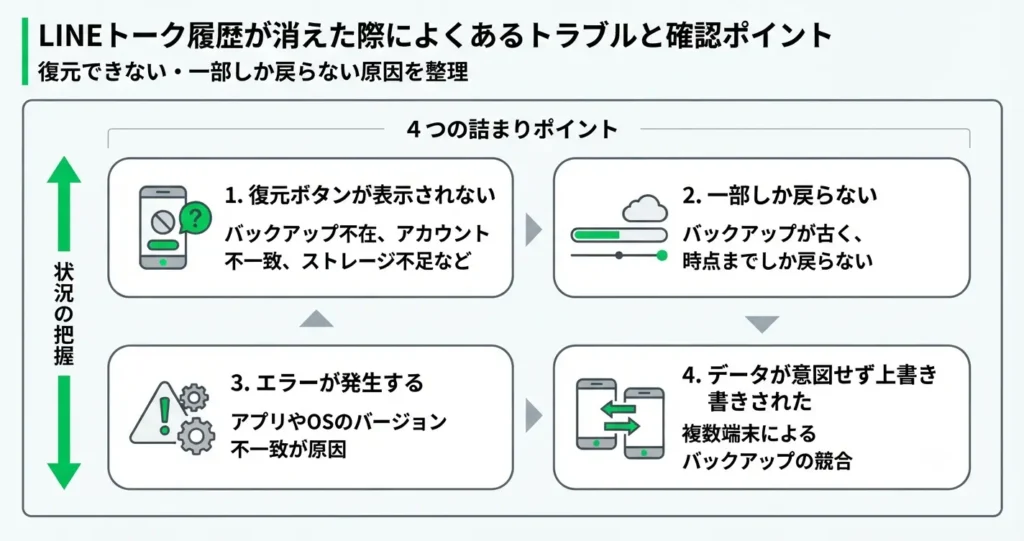
LINEのトーク履歴が消えてしまったとき、まず確認すべきはバックアップが存在するかどうかです。
LINEアプリの「設定 → トーク → トークのバックアップ」を開き、最終バックアップ日時が表示されているかを確認してください。
バックアップが存在する場合は、[Androidの復元手順はこちら](#android)・[iPhoneの復元手順はこちら](#iphone)から該当手順に進めます。
「バックアップなし」と表示されている場合、トーク履歴の復元は原則として不可能です。
ただし、復元ボタンが出ない・一部しか戻らないなど「操作上のつまずき」が原因であれば、以下の確認で解決できることがあります。
- 復元ボタンが表示されない:バックアップ不在・アカウント不一致・ストレージ不足など複数の原因がある
- 一部しか戻らない:バックアップが古く、全件復元ではなく「バックアップ時点まで」しか戻らない
- エラーが発生する:アプリやOSのバージョン不一致が原因になるケースがある
- データが意図せず上書きされた:複数端末を使っているとバックアップが競合している可能性がある
以下では、よくある4つの詰まりポイントを順番に解説します。
復元ボタンが表示されない主な原因
復元ボタンが表示されない最も多い原因は、「バックアップデータが存在しない」か「ログイン中のアカウントとバックアップの紐付けが一致していない」かのどちらかです。バックアップが存在しない場合、復元ボタンはそもそも表示されず、トーク履歴の復元は原則として行えません。
確認すべき項目を整理すると、以下の通りです。
- バックアップを一度も取得していない(設定をオンにしていなかった)
- バックアップを保存したアカウント(Google/Apple ID)と、現在ログイン中のアカウントが異なる
- バックアップ先のストレージ(Google ドライブ / iCloud)の容量が不足しており、保存が途中で止まっている
- 機種変更時に「引き継ぎ」ではなく「新規インストール」を行ったため、バックアップが参照されていない
まずLINEアプリの「設定 → トーク → トークのバックアップ」を開き、最終バックアップ日時が表示されているかを確認してください。
「バックアップなし」と表示されている場合、バックアップデータ自体が存在しないため、復元ボタンは表示されません。
機種変更後に引き継ぎがうまくいかなかった場合、多くのケースでは「引き継ぎ」ではなく「新規インストール」として端末に登録されています。
旧端末がまだ手元にある場合は、旧端末のLINEアプリで「設定 → トーク → トークのバックアップ」を開き、最終バックアップ日時を確認してください。
バックアップが存在していれば、新端末でバックアップ作成時と同じアカウントにログインした状態で復元操作を試みることができます。
次に、バックアップに使用したアカウントを確認します。
Androidであれば端末の「設定 → アカウント」からGoogleアカウントを、iPhoneであれば「設定 → Apple ID」から現在ログイン中のアカウントを確認し、LINEのバックアップ設定に表示されているアカウントと一致しているかを照合してください。
アカウントが異なる場合は、バックアップ作成時に使用したアカウントに切り替えてから再度復元操作を試みます。
ストレージ容量の不足については、Google ドライブまたはiCloudの空き容量を確認してください。
空き容量が極端に少ない場合、バックアップが正常に完了していない可能性があります。
不要なファイルを削除して空き容量を確保したうえで、バックアップを再取得してから復元を試みる流れが有効です。
バックアップが古くてトークが一部しか戻らない場合
LINEのバックアップは「バックアップを取得した時点のデータ」しか保存していません。
そのため、最後のバックアップ以降にやり取りしたトークは、バックアップからは復元できません。
確認すべきことは以下の2点です。
- 最終バックアップ日時と、消失したトークのやり取り日時がどれくらい離れているか
- 自動バックアップが正しく動作していたか(Wi-Fi接続中のみ実行される設定になっていることが多い)
LINEの自動バックアップは、多くの場合「Wi-Fi接続中」かつ「充電中」などの条件下でのみ実行されます。
モバイル回線しか使っていない環境や、端末の電源をほとんど落とさない使い方をしている場合、気づかないうちにバックアップが数週間・数ヶ月単位で止まっていることがあります。
バックアップが古い場合、最終バックアップ以降のトークを取り戻す手段は現実的にはほとんどありません。
LINEの仕組み上、バックアップに含まれていないデータを公式の方法で復元することはできないとお考えください。
相手側のスマートフォンにトーク履歴が残っている場合は、相手に画面を共有してもらうか、スクリーンショットを送ってもらう方法が現実的な代替手段になります。
アプリ・OSのバージョンが原因のエラー対処
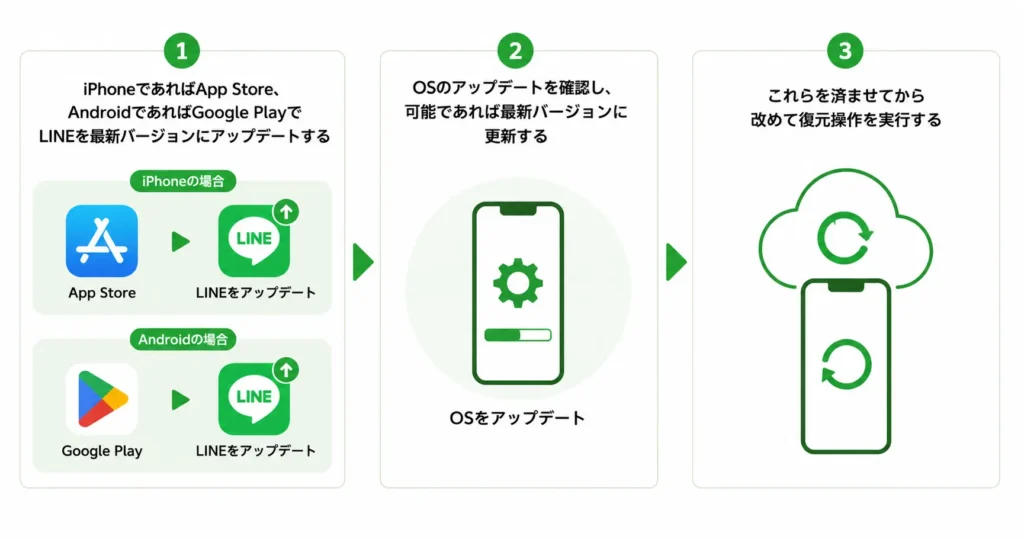
復元操作中にエラーが発生したり操作が途中で止まったりする場合、LINEアプリのバージョンとOSのバージョンが原因になっているケースがあります。
特に確認が必要な状況は以下の通りです。
- LINEアプリが最新バージョンでない
- OSのバージョンがLINEの推奨動作環境を下回っている
- 機種変更後、旧端末のOSとLINEのバージョンが新端末と大きく異なる
対処手順は以下の順番で行ってください。
- iPhoneであればApp Store、AndroidであればGoogle PlayでLINEを最新バージョンにアップデートする
- OSのアップデートを確認し、可能であれば最新バージョンに更新する
- これらを済ませてから改めて復元操作を実行する
アップデート後も同じエラーが続く場合は、LINEアプリを一度アンインストールし、再インストールしてから復元を試みる方法も有効です。
複数端末でLINEを使っていた場合のバックアップ競合
同じLINEアカウントを複数の端末(例:スマートフォンとタブレット)で使用していた場合、バックアップが上書きされて意図しないデータが保存されている可能性があります。
LINEのバックアップは、同一アカウントに対して「最新のバックアップ1件のみ」が保存される仕組みです。
そのため、古い端末でバックアップを取得した後に新しい端末でバックアップを実行すると、古い端末のバックアップが上書きされます。
確認すべき点は以下の通りです。
- 最終バックアップがどの端末から実行されたか
- 複数端末のうち、より新しいトーク履歴が残っているのはどの端末か
- 現在手元にある端末のバックアップ日時と、実際に残したいトークのやり取り日時が一致しているか
複数端末を使っていた場合、最も新しいトーク履歴が残っている端末からバックアップを取得し直し、その後復元操作を行うのが基本的な対処手順です。
すでに古い端末のデータで上書きされてしまっている場合、上書き前のデータを公式の方法で取り戻すことはできません。
現在も複数端末でLINEを使用している場合は、バックアップを実行する端末を1台に固定し、他の端末では自動バックアップをオフに設定しておくことで、今後の競合を防げます。
上記の4つの原因と対処法を確認しても解決しない場合は、ご自身の機種とバックアップの有無に合った手順セクションを参照してください。
[Androidの場合はこちら](#android)・[iPhoneの場合はこちら](#iphone)から、該当する復元手順に直接アクセスできます。
原因が特定できたら、次は「同じ状況を二度と繰り返さないための設定」が重要です。
次のセクションでは、復元完了後にすぐ行うべきバックアップ設定を解説します。
復元が完了したら:トーク履歴を失わないためのバックアップ設定
まだトーク履歴を復元できていない場合は、先に本記事の「バックアップなしで消えた場合の対処」セクションをご確認ください。
バックアップが存在しないケースでは、このセクションの手順は直接は使えません。
復元の見通しが立った後、または今後の備えとして、以下の設定を参考にしてください。
トーク履歴を復元できたとしても、バックアップを設定していなければ同じ状況が繰り返されます。
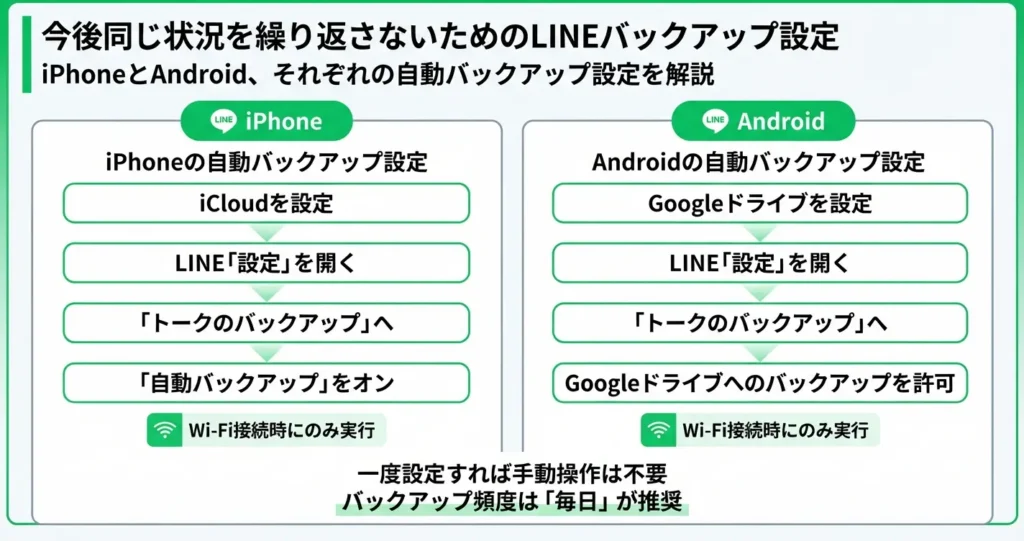
- iPhoneはiCloudを使ってLINEのバックアップを自動化できます
- AndroidはGoogleドライブと連携して定期バックアップを設定できます
- どちらも設定は6ステップ前後で完了し、一度設定すれば手動操作は不要です
- バックアップ頻度は「毎日」に設定しておくと、直近のトークを失うリスクを最小化できます
トーク履歴の消失は、機種変更・アプリの再インストール・誤操作など、日常の操作の中で予告なく起こります。
今後同じ状況を繰り返さないために、以下でiPhoneとAndroidそれぞれの自動バックアップ設定手順を解説します。
iPhoneでの自動バックアップ設定手順
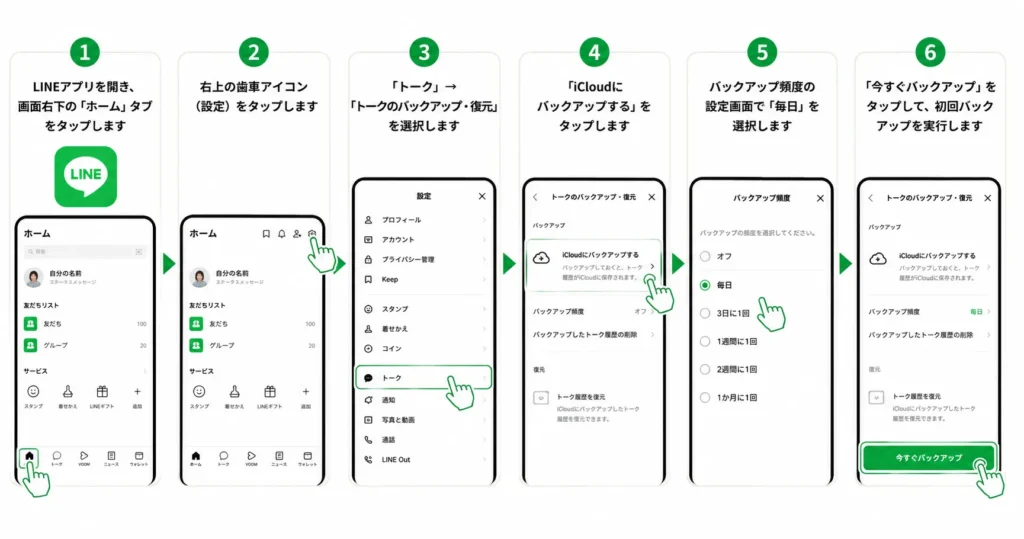
iPhoneでは、LINEのトーク履歴をiCloudにバックアップする設定を行います。
設定後は指定した頻度で自動的にバックアップが実行されるため、手動操作は基本的に不要です。
この設定を行うには、iPhone本体の「設定」アプリ→「Apple ID(自分の名前)」→「iCloud」の画面で「iCloud Drive」がオンになっていることが前提となります。
オフの場合はLINE側の設定を行っても保存先が有効にならないため、先にこちらを確認してください。
また、iCloudのストレージ残量が不足していると、バックアップが失敗することがあります。
設定前にiCloudの空き容量を確認しておきましょう。
設定の手順は以下のとおりです。
- LINEアプリを開き、画面右下の「ホーム」タブをタップします
- 右上の歯車アイコン(設定)をタップします
- 「トーク」→「トークのバックアップ・復元」を選択します
- 「iCloudにバックアップする」をタップします
- バックアップ頻度の設定画面で「毎日」を選択します
- 「今すぐバックアップ」をタップして、初回バックアップを実行します
バックアップが完了すると、最終バックアップの日時が画面に表示されます。
この日時が更新されていることを確認することで、自動バックアップが正常に動作しているかを定期的にチェックできます。
iCloudのストレージは無料プランで5GBまで利用できますが、写真や他のアプリのデータと共有しているため、容量が逼迫している場合はプランのアップグレードを検討してください。
Androidでの自動バックアップ設定手順
AndroidでのLINEトーク履歴のバックアップは、Googleドライブと連携して行います。
Googleアカウントと、LINEデータを保存できる程度のGoogleドライブの空き容量(目安として数百MB〜1GB前後)があれば、iPhoneと同様に自動バックアップを設定できます。
設定の手順は以下のとおりです。
- LINEアプリを開き、「ホーム」タブ右上の歯車アイコンをタップします
- 「トーク」→「トークのバックアップ・復元」を選択します
- 「Googleドライブにバックアップする」をタップします
- バックアップに使用するGoogleアカウントを選択します(複数アカウントがある場合は、LINEの登録メールアドレスと同じGoogleアカウントを選ぶと、機種変更時に復元しやすくなります)
- バックアップ頻度を「毎日」に設定します
- 「今すぐバックアップ」をタップして初回バックアップを実行します
バックアップ完了後は、最終バックアップの日時が表示されます。
機種変更や再インストールの際は、このバックアップデータを使って「トークのバックアップ・復元」から復元操作を行います。
自動バックアップが動作しないときのポイント
自動バックアップが機能しない場合、以下のいずれかが原因であることが多いです。
- Googleドライブの空き容量が不足している
- LINEアプリのバックグラウンド動作が端末の省電力設定によって制限されている
- Googleアカウントの認証が切れている
設定画面でバックアップ日時が更新されていない場合は、これらの項目を順番に確認してみてください。
省電力設定の制限については、端末の「設定」アプリ内にある「アプリ」または「電池」の管理画面から、LINEを対象にバックグラウンド動作を許可する設定を探してみてください。
メニューの名称や場所はAndroid端末のメーカーや機種によって異なりますが、「バッテリーの最適化」や「省電力モードの例外」といった項目が該当することが多いです。
LINEトーク復元に関するよくある質問
バックアップの有無や操作のタイミングによって、復元できるかどうかの条件は細かく異なります。 「自分の状況では本当に取り戻せるのか」と判断に迷う方も多いかと思います。 ここでは、復元を試みる前に確認しておきたい疑問や、操作中に生じやすい不安にお答えします。 ご自身の状況と照らし合わせながら、一つひとつ確認してみてください。
バックアップをとっていなかった場合、LINEトークは完全に消えてしまうのですか?
バックアップを取っていなかった場合、LINEの公式機能を使ったトーク履歴の復元は原則できないとお考えください。
ただし、完全に手段がないわけではなく、トークの相手側にメッセージが残っている可能性があるため、相手に確認してみることで内容を確認できる場合があります。
また、スマートフォンの内部ストレージに一時的なデータが残っていることを前提に、サードパーティ製の復元アプリを試す方法も一部で知られています。
いずれの方法も確実性は高くないため、今後は定期的なバックアップを設定しておくことが最も確実な対策です。
機種変更後にLINEトークが消えてしまった場合、復元できますか?
旧端末でLINEのトーク履歴バックアップを事前に作成していた場合、新端末でLINEにログイン後に復元操作を行うことで、トーク履歴を引き継ぐことができます。
一方、バックアップなしで機種変更を完了してしまった場合は、原則としてトーク履歴の復元は難しい状況です。
今後の機種変更に備えて、定期的なバックアップの習慣を身につけておくことが、トーク履歴を守るうえで最も確実な対策といえます。
LINEを再インストールしたらトーク履歴は消えますか?
LINEを再インストールすると、端末に保存されていたトーク履歴は削除されます。
ただし、事前にバックアップを作成していた場合は、再インストール後の初期設定時にトーク履歴を復元できます。
バックアップの手段としては、iPhoneであればiCloudへの保存、AndroidであればGoogleドライブやLINEのバックアップ機能が該当します。
バックアップなしでの再インストールは履歴の完全な消失につながるため、操作前の確認が重要です。
復元ボタンが表示されないのはなぜですか?
まず、バックアップデータが存在しない場合は復元ボタン自体が表示されないため、以前にトーク履歴のバックアップを取得していたかどうかをご確認ください。
次に、ログイン中のLINEアカウントがバックアップ作成時と異なる場合も、データが紐付かず復元ボタンが現れないことがあります。
アカウントの電話番号やメールアドレスが一致しているかを改めて確認することをおすすめします。
上記3点を順番に確認することで、多くのケースで原因を特定できます。
それでも解決しない場合は、使用しているストレージサービス(iCloudやGoogleドライブ)へのアクセス権限がLINEに付与されているかも合わせて確認してみてください。
特定の1人とのトーク履歴だけ消えた場合も復元できますか?
バックアップから復元する場合、すべてのトーク履歴がまとめて上書き復元される仕組みになっています。
そのため、1人分だけを選んで取り戻すといった操作は現時点では対応していません。
特定の相手とのトークが消えた場合は、まずバックアップの有無と作成日時を確認し、失ってもよい履歴の範囲と照らし合わせたうえで復元するかどうかを判断するとよいでしょう。
LINEトークを復元すると、相手にも何か通知が届きますか?
復元はあくまで自分のデバイス上のデータを復旧する処理であり、相手のLINEアカウントや端末に対して何らかの信号や通知が送られることはありません。
そのため、復元したことが相手に知られる心配はないといえます。
ただし、復元されたトーク内容はあくまで自分の画面に表示されるものであり、相手側の表示内容とは必ずしも一致しない場合があります。
トーク履歴が消えたとき、KeepメモやLINEアルバムのデータも消えていますか?
トーク履歴はスマートフォン本体やバックアップに依存するデータですが、KeepメモやLINEアルバムはLINEのサーバー上に保存される仕組みになっています。
そのため、トーク画面の履歴が消えた場合でも、これらのデータは通常そのまま閲覧・利用できる状態を保っています。
大切なデータは、定期的に外部への保存や共有を行っておくと、万が一のトラブル時にも安心です。







コメント