
LINE ID検索は、相手のLINE IDを入力して友だちを追加できる機能です。
電話番号やQRコードを使わずに特定のアカウントを検索できるため、オンライン上でIDを交換した相手と繋がる際に広く使われています。
この機能を利用する際の主なポイントは以下の3点です。
- 年齢確認が完了していないとID検索が利用できない
- キャリアごとに異なる年齢確認の手順
- 相手側の設定によっては検索結果に表示されないケース
ID検索はLINEの年齢確認を済ませていることが前提となるため、未確認の場合は先に手続きを行う必要があります。
この記事では、ID検索で友だちを追加する具体的な手順・年齢確認の方法・検索できないときの原因と対処法・プライバシー設定の確認方法を詳しく解説します。
LINE ID検索で友だちを追加する手順
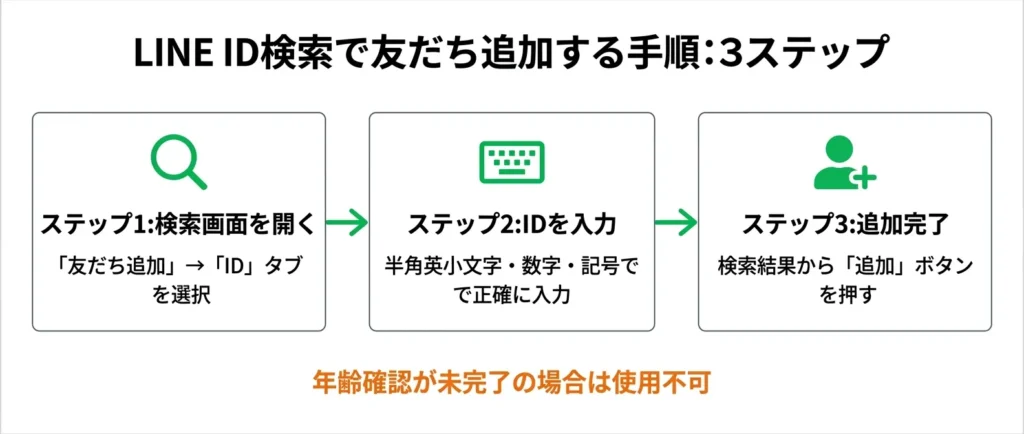
LINEのID検索は、相手のIDさえわかれば数ステップで友だち追加が完了する機能です。
- 「友だち追加」画面から「ID」タブを選ぶだけで検索画面に進める
- IDは半角英小文字・数字・記号のみで構成されるため、正確に入力する必要がある
- 検索結果が表示されたら「追加」ボタンを押すだけで完了する
初めて操作する方でも、手順を一つずつ確認すれば迷わず進められます。
ここでは、ID検索から友だち追加を完了するまでの3ステップを順番に解説します。
友だち追加画面からID検索を開く
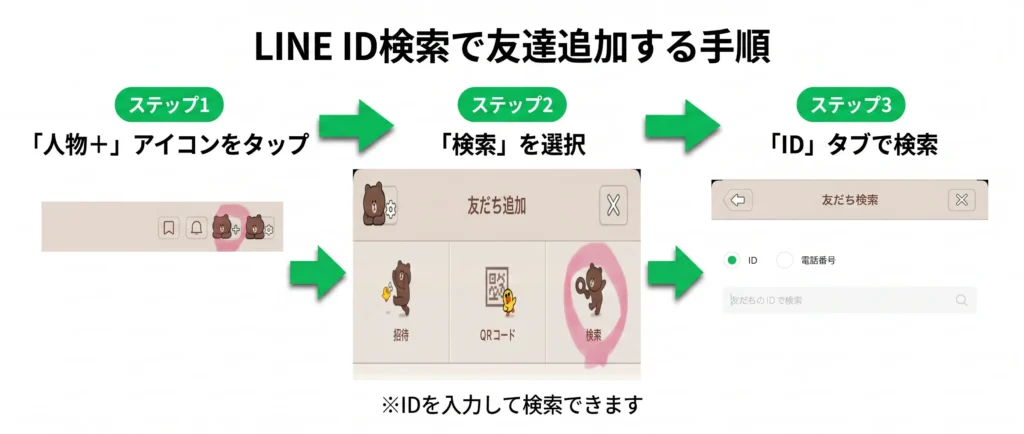
LINEのホーム画面右上にある「人物+」アイコンをタップすると、友だち追加画面が開きます。
「ID」タブをタップすると、ID検索の入力欄が表示されます。
操作の流れは次のとおりです。
- LINEを起動し、ホーム画面を開く
- 右上の「人物+」アイコン(友だち追加ボタン)をタップする
- 画面上部のタブから「ID」を選択する
- テキスト入力欄が表示されたら、次のステップへ進む
「ID」タブが表示されない場合は、年齢確認が完了していない可能性があります。
その場合はID検索がロックされているため、次のセクションの年齢確認の手順を先に済ませてください。
相手のIDを入力するときの注意点
ID検索で最もミスが起きやすいのが、IDの入力です。
LINEのIDは半角英小文字・数字・ピリオド(.)・ハイフン(-)・アンダーバー(_)のみで構成されており、大文字は使用できません。
入力時に特に気をつけたいポイントは以下のとおりです。
- 全角文字や大文字アルファベットは使用不可のため、必ず半角小文字で入力する
- 数字の「0(ゼロ)」と英字の「o(オー)」、「1(いち)」と「l(エル))」を混同しない
- IDの前後にスペースが入っていないか確認する
- 入力後はキーボードを閉じて、表示されたIDを目視で確認する
相手から口頭でIDを聞いた場合は聞き間違いが起こりやすいため、できるだけLINEのトーク画面やSNSのメッセージ機能でIDをテキスト送付してもらうと確実です。
コピー&ペーストで入力すれば、タイプミスの心配もなくなります。
入力が完了したら、「検索」ボタンまたはキーボードの「検索・確定キー」をタップして次へ進みます。
検索結果から友だち追加を完了する
IDを正しく入力して検索すると、該当するアカウントのプロフィール情報が表示されます。
表示された名前・アイコンが追加したい相手と一致しているか確認してから、「追加」ボタンをタップしてください。
確認から完了までの流れは次のとおりです。
- 表示されたプロフィール(名前・アイコン)が相手本人かどうか確認する
- 問題なければ「追加」ボタンをタップする
- 「友だちに追加しました」という通知が表示されれば完了
- 「メッセージを送る」のみ表示される場合:すでに友だち登録済みの相手の可能性がある
- 正しいIDを入力しても検索結果に表示されない場合:相手が「IDによる友だち追加を許可」の設定をオフにしている
- その場合は、QRコードや電話番号など別の方法で友だち追加を試みてください
手順が確認できたら、LINEアプリを開いてID検索を実行してみましょう。
ID検索の基本手順はここまでです。
「ID」タブが表示されない・検索ができないという方は、年齢確認が必要なケースに該当している可能性があります。
次のセクションでは、年齢確認の具体的なやり方を解説します。
ID検索に必要な年齢確認のやり方
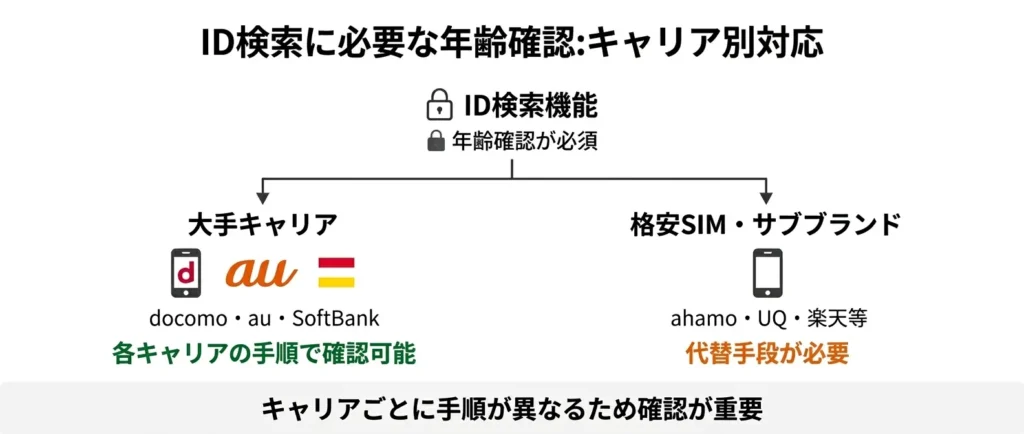
LINEのID検索を使うには、事前に「年齢確認」を完了している必要があります。
この手順を知らずにID検索を試みると、機能自体が表示されないケースがあります。
- 年齢確認が必要な理由と、対象になるユーザーの条件
- docomo・au・SoftBankの大手キャリアでの具体的な手順
- ahamo・UQモバイル・楽天モバイルなどの対応状況
- 格安SIMユーザーがID検索を使えるようにする代替手段
年齢確認はキャリアごとに手順が異なるため、自分の契約環境に合った方法を選ぶことが重要です。
キャリア別の手順と、格安SIMユーザー向けの対処法をまとめて解説します。
年齢確認が必要な理由と対象ユーザー
LINEのID検索は、未成年の不適切な出会いを防ぐために、年齢確認を完了したユーザーのみが利用できる仕組みになっています。
これは国内の法規制への対応として設けられた制限です。
具体的には、以下の条件に当てはまるユーザーが年齢確認の対象となります。
- キャリア契約を持っていても、まだLINE上で年齢確認を完了していないユーザー
- LINEアプリで「ID検索」を初めて使おうとしているユーザー
- 機種変更や再インストール後にID検索が使えなくなったユーザー(端末を変えると認証情報がリセットされ、再認証が必要になる場合があります)
LINEアプリの設定画面から「年齢確認」の項目を開くと、現在の認証状態を確認できます。
「認証済み」と表示されていればID検索をすぐに使える状態です。
「未認証」または年齢確認の案内が表示されている場合は、キャリアの認証ページへ進む必要があります。
なお、Wi-Fiのみで使用しているタブレットや、SIMカードを挿していない端末では、キャリア認証を経由できないため、この方法での年齢確認自体が行えません。
年齢確認が「認証済み」になっていることを確認したら、LINEの「友だち追加」画面を開き、検索欄に相手のIDを入力することでID検索を開始できます。
docomo・au・SoftBankでの年齢確認手順
大手3キャリアのユーザーは、LINEアプリ内から直接キャリア認証ページへ進み、数ステップで年齢確認を完了できます。
手順の流れは以下のとおりです。
- LINEアプリを開き、右下の「ホーム」タブをタップする
- 右上の歯車アイコンから「設定」を開く
- 「年齢確認」をタップし、「年齢確認を行う」を選択する
- 自分のキャリア(docomo・au・SoftBank)を選んでタップする
- 各キャリアの認証ページに遷移するので、指示に従ってログインする
- 認証完了後、LINEアプリに戻ると「認証済み」に変わる
年齢確認が「認証済み」に変わったら、ホーム画面上部の「友だち追加」アイコンをタップし、「検索」を選んでIDを入力することでID検索を開始できます。
各キャリア認証時のポイント
docomoは「dアカウント」、auは「au ID」、SoftBankは「SoftBank ID」でそれぞれ認証します。
いずれもキャリアの公式アプリやWebサービスで使用しているアカウント情報と同一です。
パスワードを忘れている場合は、各キャリアの公式サイトで事前にリセットしておくことをおすすめします。
ahamo・UQモバイル・楽天モバイルでの対応状況
ahamo・UQモバイル・楽天モバイルは、LINEの年齢確認に対する対応状況がそれぞれ異なります。
結論として、一部のキャリアではID検索が利用できない、または制限されるケースがあります。
- ahamo(docomo系):LINEの年齢確認に非対応のため、ID検索が利用不可
- UQモバイル(au系):au IDを使った年齢確認に対応しており、ID検索を利用可能
- 楽天モバイル:LINEの年齢確認に非対応のため、ID検索が利用不可
UQモバイルはau IDを引き継いで使用できる点が特徴で、LINEの年齢確認画面でキャリア選択肢から「au」を選び、au IDとパスワードでログインすることで認証が完了します。
一方、ahamoと楽天モバイルはキャリア認証の仕組みに対応していないため、通常の手順ではID検索を有効にできません。
格安SIMでID検索を使えるようにする方法
格安SIM(MVNO)を利用しているユーザーは、キャリア認証を経由した年齢確認ができないため、LINEのID検索機能を使うことができません。
現時点では、格安SIMユーザーがID検索を利用できる公式の例外的手段は提供されていません。
この状況に対応する方法は、主に以下の2つです。
- 友だち追加にはQRコードや電話番号検索を使う
- LINEの「ふるふる」機能で近くにいる相手と交換する
LINEが年齢確認の手段として認めているのはキャリア認証のみであり、本人確認書類のアップロードなど別の方法には対応していません。
そのため、格安SIMを使っている場合は、QRコードによる友だち追加を主な手段として活用するのが現実的です。
QRコードは相手のプロフィール画面から表示・保存でき、オンライン・オフライン問わず使えます。
相手のQRコードを読み取る手順については、次のセクション以降で詳しく解説しています。
ID検索にこだわらず、目的(友だち追加)を達成する方法を選ぶことが重要です。
年齢確認の手順が確認できたら、LINEアプリを開いてID検索を実行してみてください。
それでもID検索がうまくいかない場合は、次のセクションで「検索できない・出てこないときの対処法」を詳しく解説します。
LINE ID検索できない・出てこないときの対処法
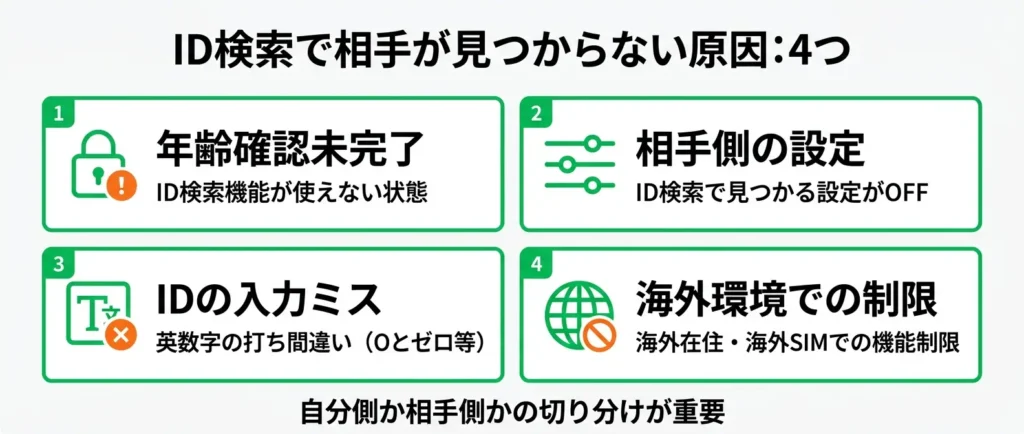
ID検索を試みたのに相手が見つからない場合、原因はほぼ4つに絞られます。
- 年齢確認が済んでいないためID検索機能が使えない状態になっている
- 相手側がID検索で見つかる設定をオフにしている
- IDの英数字を打ち間違えている(Oとゼロなどはとくによく起きます)
- 海外在住・海外SIM環境による機能制限がかかっている
自分側の設定ミスなのか、相手側の問題なのかを切り分けることが、最短で解決するためのカギです。
以下で原因ごとに対処法を解説します。
年齢確認が完了していない
ID検索を使うには、LINEアカウントで年齢確認を済ませておく必要があります。
確認が未完了の状態では、検索画面に進んでもIDを入力できないか、機能そのものが表示されません。
自分の年齢確認状態を確認する方法は次のとおりです。
LINEアプリの「設定」→「年齢確認」を開いたとき、「確認済み」と表示されていればID検索はすでに利用可能な状態です。
「未確認」や認証を促す画面が表示された場合は、以下の手順で完了させてください。
年齢確認はキャリア(通信会社)の認証システムを通じて行います。
- LINEアプリの「設定」を開く
- 「年齢確認」をタップする
- 利用しているキャリアを選択し、画面の案内に従って認証を完了する
MVNOや格安SIMを利用している場合は、キャリアの認証システムに対応していないため年齢確認ができません。
この場合、ID検索を利用できる手段は現時点では存在しません。
この制限はLINE側のルールによるもので、SIMを変えない限り回避できません。
Wi-Fiのみで使っているiPadやタブレット端末も同様に制限対象となります。
格安SIMや対象外端末を使っている場合は、後述のQRコードによる友だち追加を代替手段として検討してください。
相手の検索許可設定がオフになっている
自分側の設定や操作に問題がなくても、相手がID検索で見つかる設定をオフにしていると、どれだけ正確にIDを入力しても検索結果に表示されません。
この設定は「設定」→「プライバシー管理」→「IDによる友だち追加を許可」で切り替えられるもので、ユーザーが任意にオフにできます。
相手の設定が原因の場合は自分側では解決できないため、別の追加方法に切り替えるのが現実的です。
取れる対処法は以下のとおりです。
- 相手に連絡を取り、設定をオンにしてもらうよう依頼する
- QRコードや「ふるふる」など、ID検索以外の方法で友だち追加を行う(「ふるふる」とは、スマートフォンを振ることで近くにいる相手と友だち追加できる機能です)
- 相手のLINEのQRコードを直接スキャンしてもらう
IDの入力ミス(Oとゼロ・大文字小文字の混同)
ID検索が失敗する原因として、入力ミスは見落とされがちです。
LINEのIDは英数字・アンダースコア(_)・ピリオド(.)の組み合わせで作られており、視覚的に紛らわしい文字が含まれることがあります。
とくに起きやすいのは次のような混同です。
- 「O(オー)」と「0(ゼロ)」の混同
- 「l(小文字エル)」と「1(イチ)」の混同
- 大文字と小文字の混同(LINEのIDは設定時にすべて小文字で登録される仕様のため、入力はすべて小文字で統一するのが確実です)
IDを手入力している場合は、相手にIDをテキストで送ってもらい、コピー&ペーストで入力するのが確実です。
口頭やメモ書きからの転記は、どうしても誤りが生じやすくなります。
海外在住・海外SIM利用時の制限
海外に在住している、または海外で発行されたSIMを使用している場合、ID検索機能が制限されることがあります。
これはLINEが日本国内向けのサービスとして設計されている部分に起因するもので、一部の機能が利用できない状態になります。
具体的には次のようなケースで制限が生じやすいです。
- 海外キャリアのSIMを挿入した端末でLINEを使っている
- 日本に一時帰国中でも、SIMが海外のものであれば制限が継続することがある
- 旅行中に現地SIMに差し替えた状態でID検索を試みている
この場合も、QRコードを使った友だち追加が代替手段として有効です。
QRコードによる追加はID検索の制限を受けないため、海外環境でも問題なく使えます。
QRコードはLINEアプリの「友だち追加」画面から「QRコード」を選択することで表示・読み取りの両方が行えます。
以上の4つの原因と対処法を確認したら、LINEアプリを開いてID検索を試してみてください。
次のセクションでは、ID検索を使う前に把握しておくべきルールや注意点をまとめています。
ID検索を使う前に確認しておくこと
ID検索を試みる前に、2つの前提条件を押さえておく必要があります。
- 自分のLINE IDが設定済みかどうか
- 相手側で「IDによる友だち追加を許可」がオンになっているかどうか
どちらか一方でも満たされていないと、ID検索は機能しません。
操作前にこの2点を確認しておくことで、「検索しても見つからない」という状況を防げます。
このセクションでは、それぞれの確認・設定方法を順番に解説します。
自分のLINE IDを確認する方法
自分のIDが未設定の場合、相手にIDを伝えることができません。
また、年齢確認が完了していないとIDの設定自体ができないため、まず現在の状態を確認することが先決です。
確認手順は以下のとおりです。
- LINEアプリを開き、画面下部の「ホーム」タブをタップします
- 右上の歯車アイコン(設定)をタップします
- 「プロフィール」を選択します
- 「ID」の項目を確認します
IDが表示されていれば設定済みです。
「IDを設定する」と表示されている場合は未設定の状態で、タップすると任意のIDを新規作成できます。
年齢確認が必要かどうかは、ご自身の契約状況によって異なります。
大手キャリア(docomo・au・SoftBankなど)と直接契約している場合は、LINEアプリ内の設定画面から年齢確認の手続きが可能です。
格安SIM(MVNO)を利用している場合は、キャリアによって年齢確認に対応していないことがあり、その場合はID設定自体が行えないことがあります。
年齢確認が必要な場合の手順は以下のとおりです。
- LINEアプリの設定(歯車アイコン)をタップします
- 「年齢確認」をタップします
- 利用しているキャリアを選択します
- 案内に沿ってキャリアの認証画面で本人確認を完了させます
手続きが完了するとID設定の画面に進めるようになります。
相手に「IDによる友だち追加を許可」をオンにしてもらう方法
相手側のこの設定がオフになっていると、正しいIDを入力しても検索結果に表示されません。
自分の操作ではなく相手の設定の問題であるため、検索前に相手に確認・依頼しておくことが重要です。
相手に伝える設定手順は以下のとおりです。
- LINEアプリの「ホーム」タブから設定(歯車アイコン)を開く
- 「プロフィール」をタップする
- 「IDによる友だち追加を許可」のトグルをオンにする
この設定はデフォルトでオンになっているケースが多いですが、プライバシー保護の観点でオフにしているユーザーも一定数います。
「ID検索しても出てこない」と感じたら、まず相手にこの設定を確認してもらうのが最も早い解決策です。
2つの条件が整ったら、以下の手順でID検索を実行してください。
- LINEアプリを開き、画面下部の「ホーム」タブをタップします
- 画面上部の「友だち追加」アイコン(人物に+のマーク)をタップします
- 「検索」をタップします
- 相手から教えてもらったIDを正確に入力します
- 表示されたアカウントを確認し、「追加」をタップして完了です
ID検索とプライバシーについて
こちらは、ID検索の操作手順を確認した後に読む補足情報です。
年齢確認の要否やID検索が使えない場合の原因については、別セクションで詳しく解説しています。
LINEのID検索を使うときは、プライバシーに関する基本的な仕様を知っておくと安心です。
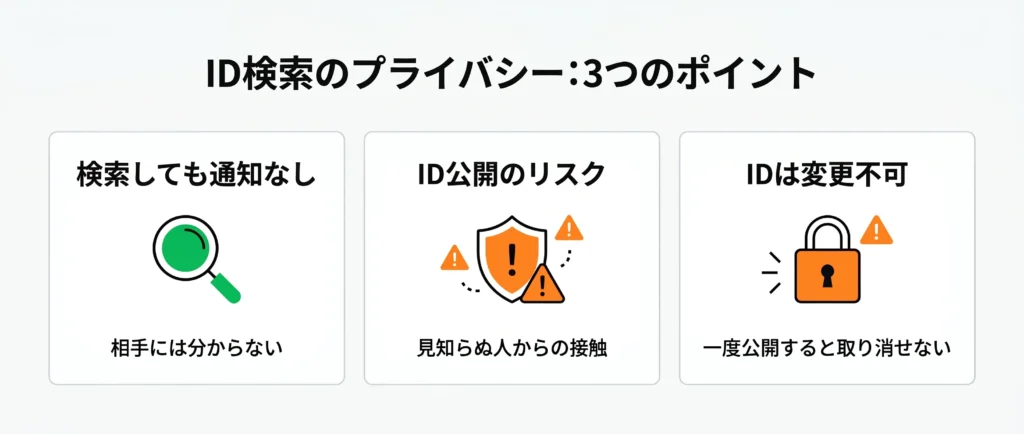
- 相手のIDを検索しても、相手に通知は届かない
- 自分のIDを公開する際には、見知らぬ人からの接触リスクがある
- IDは変更できないため、一度公開したIDは取り消せない
このセクションでは、ID検索の通知の有無と、IDを公開する際に押さえておきたい注意点を解説します。
ID検索しても相手に通知は届かない
相手のIDを検索しても、その相手には一切通知されません。
検索したことは相手側のアプリに表示されず、友だち追加を行うまで相手は何も知ることができません。
この仕様はLINEの公式ヘルプセンターでも確認できる内容です。
「検索されたかどうかわかってしまうのでは」と心配する必要はなく、相手に知られることなくIDを検索できます。
自分のIDを公開するときの注意点
自分のIDを他者に教えたり、SNSなどに掲載したりする場合は、いくつかのリスクを理解した上で判断することが大切です。
- IDは一度設定すると変更できないため、公開後に取り消す手段がない
- 不特定多数に公開した場合、見知らぬ相手から友だち申請が届く可能性がある
- スパムアカウントや詐欺目的のアカウントから接触されるリスクがある
IDを公開する場合のポイント
特定の相手に個別で伝える場合は、上記リスクの大部分は該当しません。
注意が必要なのは主に、SNSのプロフィール欄など不特定多数の目に触れる場所にIDを掲載するケースです。
そのような公開を予定していない場合は、LINEの設定から「IDによる友だち追加を許可」をオフにしておくと安心です。
設定は「設定(歯車アイコン)→ プロフィール → IDによる友だち追加を許可」の順に進むことで変更できます。
知らない相手からの接触があった場合のポイント
見知らぬアカウントから友だち追加された場合は、無理に承認する必要はありません。
LINEには「ブロック」や「削除」の機能があり、不審なアカウントはすぐに対処できます。
個人情報や金銭に関するメッセージが届いた場合は、LINEのスパム報告機能を使って報告することが推奨されます。
操作手順の確認が済んでいる場合は、LINEアプリに戻ってID検索を実行してみましょう。
手順の確認が必要な場合は、このページの「ID検索で友だちを追加する手順」のセクションをご覧ください。
LINE ID検索に関するよくある質問
ID検索がうまくいかないとき、原因が自分の設定なのか相手側の問題なのか、判断に迷うことは少なくありません。 このセクションでは、ID検索にまつわる疑問や不安に対して、一つひとつ丁寧にお答えします。 プライバシーへの心配や、格安SIMでの利用可否など、気になる点をまとめて確認していただけます。 焦らず順番に読み進めることで、状況の整理がしやすくなるはずです。
LINE ID検索ができない主な原因は何ですか?
まず、年齢確認が完了していない場合、ID検索機能自体が利用できない状態になります。
設定メニューから年齢確認の状況を確認し、未完了であれば契約キャリアを通じて手続きを行ってください。
次に、相手側が「IDによる友だち追加を許可」の設定をオフにしている場合は、正しいIDを入力しても検索結果に表示されません。
この場合は相手に設定の確認をお願いするしか対処法がありません。
また、IDの入力ミスも見落としがちな原因のひとつで、大文字・小文字の違いや似た文字の誤入力が起こりやすいため、IDを直接コピーして入力するなど正確性を確認することをおすすめします。
格安SIMでもLINEのID検索は使えますか?
格安SIMは原則として年齢確認に対応していないため、LINEのID検索機能が利用できない場合がほとんどです。
LINEのID検索は年齢確認の完了が必須条件となっており、大手キャリア(docomo・au・SoftBank)との連携によって認証が行われる仕組みになっています。
ただし、一部の格安SIMでは提供元が年齢確認に対応しているケースや、所定の手続きを経ることで利用できる場合もあります。
ID検索が使えない場合でも、QRコードを読み取る方法や電話番号での友だち追加を活用することで、スムーズに相手とつながることができます。
LINEのID検索をすると相手にバレますか?
LINEでID検索を行っても、検索したこと自体は相手に通知されません。
相手のプロフィールを閲覧するだけであれば、相手側には何も表示されないため、バレる心配はありません。
ただし、検索後に「友だち追加」のボタンをタップした場合は、相手のLINEに友だち追加の通知が届きます。
相手のIDを入力しても見つからない場合はどうすればいいですか?
LINEのID検索で相手が見つからない場合、相手側の「IDによる友だち追加を許可」設定がオフになっている可能性が高いです。
この設定がオフの場合、正しいIDを入力しても検索結果に表示されないため、相手に設定をオンにしてもらう必要があります。
相手には「LINEの設定」→「プロフィール」→「IDによる友だち追加を許可」をオンにするよう依頼してください。









コメント