iPhoneのホーム画面カスタマイズとは、壁紙・アイコン・ウィジェットの3要素を変更することで、スマートフォンの外観を自分好みに作り替える機能です。
iOS 14以降から大幅に自由度が高まり、SNSで見かけるようなおしゃれな仕上がりも標準機能と無料アプリの組み合わせで実現できます。
主な特徴は以下の3点です。
- 壁紙変更は最短1分で完了する手軽さ
- アイコン変更は慣れれば15分程度で全画面を統一できる効率性
- ウィジェットで時計・カレンダー・写真をデザインの一部として配置できる拡張性
この記事では、ホーム画面カスタマイズの完成イメージ・事前準備・壁紙/アイコン/ウィジェットそれぞれの操作手順・おしゃれに仕上げるデザインの考え方・トラブル対処法を詳しく解説します。
iPhoneホーム画面カスタマイズでできること・完成イメージ
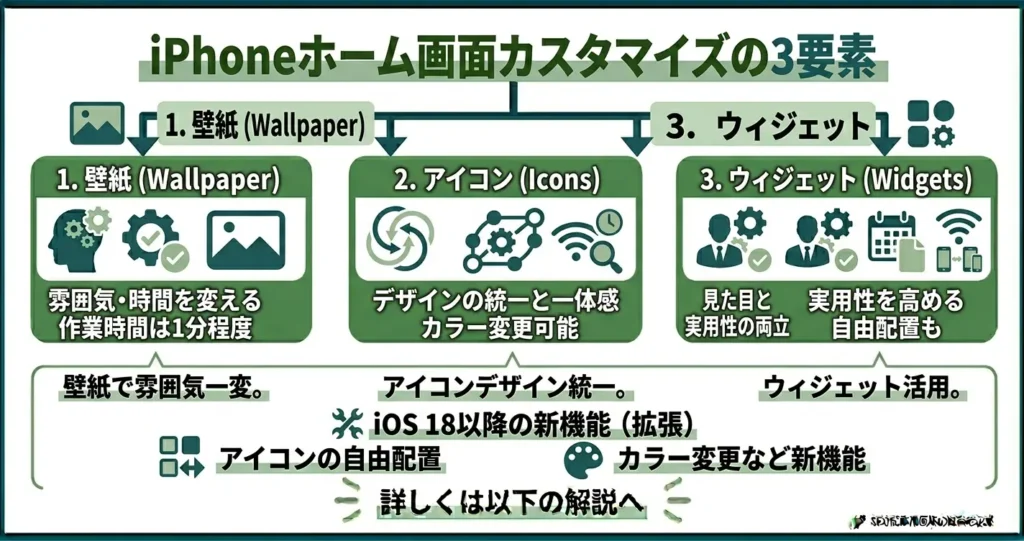
iPhoneのホーム画面は、壁紙・アイコン・ウィジェットの3要素を整えるだけで、見た目が大きく変わります。
- 壁紙を変えるだけでも雰囲気は一変し、作業時間は1分程度
- アイコンのデザインを統一すると、画面全体に一体感が生まれる
- ウィジェットを活用すれば、見た目と実用性を同時に高められる
- iOS 18以降は、アイコンの自由配置やカラー変更など新機能が追加された
「何から手をつければいいかわからない」という方でも、まずこの3要素の役割を理解することで、自分が目指したい完成イメージを具体的にイメージしやすくなります。
このセクションでは、カスタマイズの全体像と代表的なスタイル例を整理します。
カスタマイズできる3つの要素(壁紙・アイコン・ウィジェット)
ホーム画面のカスタマイズは、壁紙・アイコン・ウィジェットの3要素で構成されています。
この3つをどう組み合わせるかで、完成イメージの方向性がほぼ決まります。
壁紙のポイント
壁紙はホーム画面の「背景色」として全体の印象を左右します。
明るいトーンにすると開放感が出て、ダークトーンにすると落ち着いた雰囲気になります。
色のなじみを判断する目安として、壁紙の中で最も面積が広い色と、アイコンの背景色が同系統かどうかを確認すると整いやすくなります。
たとえばベージュ系の壁紙にはアイコンも白・クリーム・テラコッタ系でそろえると統一感が出やすいです。
設定アプリから変更できるほか、写真アプリ内の画像をそのまま壁紙に設定することも可能です。
アイコンのポイント
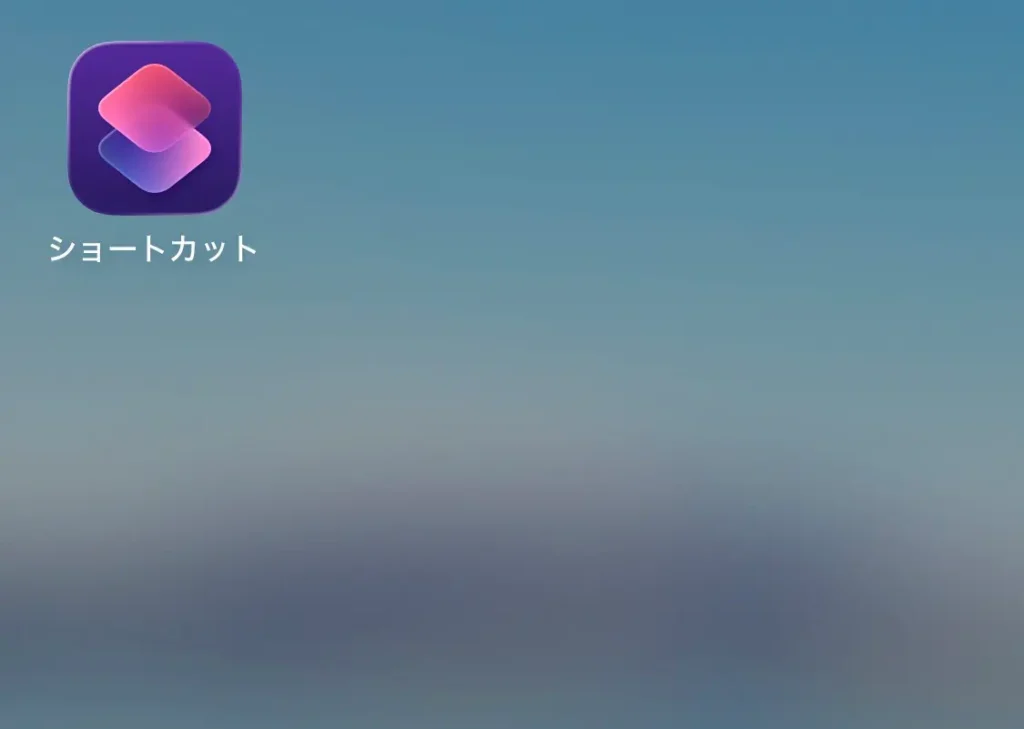
アプリアイコンは、ショートカットアプリを使うことで好きな画像に差し替えられます。
操作の流れは以下のとおりです。
- ショートカットアプリを開く
- 右上の「+」から新規ショートカットを作成する
- 「アクションを追加」でアプリを選択する
- 右上のメニューから「ホーム画面に追加」を選び、アイコン画像と名前を設定する
同じ色系統や同じデザインテイストで統一すると、画面全体に一体感が生まれます。
ウィジェットのポイント
ウィジェットは、時計・カレンダー・天気・写真などの情報をホーム画面上に表示できる機能です。
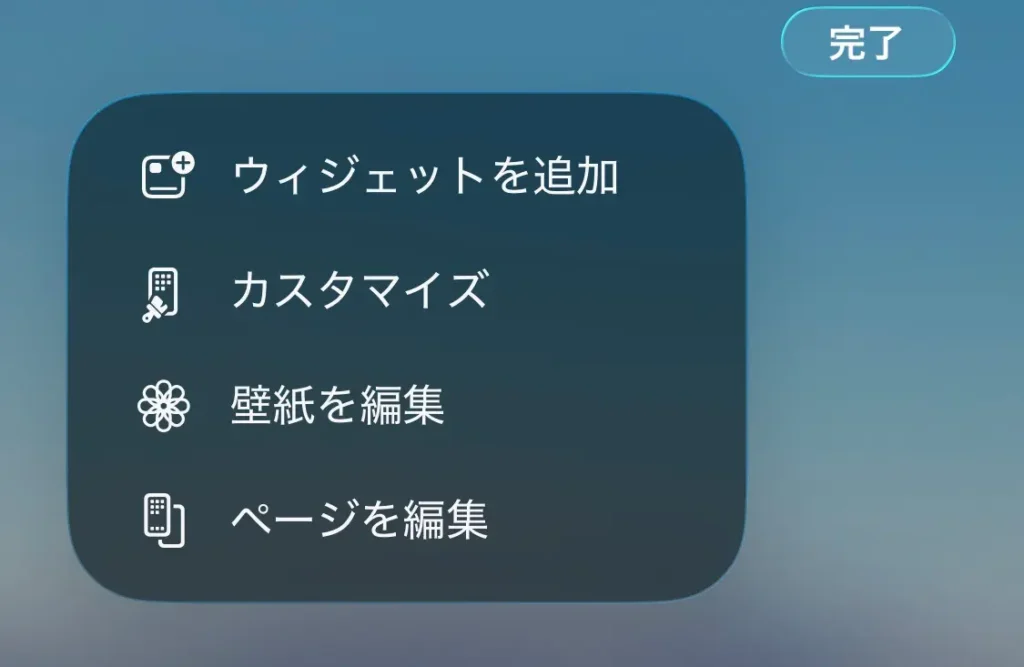
追加するにはホーム画面を長押しして編集モードに入り、左上の「+」ボタンをタップしてウィジェットを選択します。
サイズは小・中・大から選べます。
見た目の装飾としてだけでなく、よく使う情報への素早いアクセス手段としても機能します。
Widgetsmithなどのサードパーティアプリを使うと、フォントや色をさらに細かく調整できます。
WidgetsmithはApp Storeから無料で入手できます。
iOS 18で広がった新機能の概要
iOS 18では、ホーム画面のカスタマイズ自由度が従来よりも高まりました。
特に注目すべき変更点は、アイコンの配置とカラーに関する新しい選択肢です。
- アイコンをグリッドに縛られず、画面下部や左右に寄せて自由に配置できるようになった
- アイコンの外観を「ライト」「ダーク」「カラー」から選択できるようになった
- ダークモード時にアイコンが自動で暗いトーンに切り替わる設定も追加された
アイコンの自由配置とは、従来のように左上から順に詰めて並べる制約がなくなり、任意のグリッドのマス目にアイコンを置けるようになったことを指します。
これにより、たとえば画面下半分だけにアイコンをまとめて上半分を壁紙として見せる、といったレイアウトが標準機能で実現できます。
以前はサードパーティアプリに頼っていた表現の一部が、iOSの標準機能だけで実現できるようになっています。
特にアイコンのカラー変更機能は、テーマカラーを統一したいときに手軽に使えます。
設定の手順は、ホーム画面を長押しして編集モードに入り、右上のメニューから「カスタマイズ」を選ぶ流れで進められます。
スタイル別の完成イメージ(シンプル・カラフル・テーマ統一)
カスタマイズの方向性は大きく3つのスタイルに分けられます。
どのスタイルを目指すかによって、壁紙・アイコン・ウィジェットの選び方が変わります。
シンプルスタイルのポイント
白・グレー・ベージュなどのニュートラルカラーを基調に、アイコンも単色系でそろえるスタイルです。
ウィジェットは時計や日付など1〜2個程度に絞ることで、すっきりとした印象になります。
アイコン素材はグレーや白で統一されたフラットデザイン系のものが合わせやすく、PinterestでMinimal icon setなどのキーワードで検索すると無料素材が見つかることがあります。
「おしゃれに見せたいけど派手にはしたくない」という方に向いています。
カラフルスタイルのポイント
複数の色をあえて組み合わせ、ポップで個性的な雰囲気を出すスタイルです。
アイコンを色ごとにグループ分けして並べる「カラーブロック配置」がInstagramやPinterestでも多く見られます。
壁紙はグラデーションや淡いパステルカラーが合わせやすいです。
テーマ統一スタイルのポイント
特定のテーマ(自然・映画・ゲームなど)に沿って壁紙・アイコン・ウィジェットをすべて統一するスタイルです。
完成度が高く見える一方、アイコン素材の収集から設定まで、慣れていない場合は数時間程度かかることもあります。
テーマに合ったアイコン素材はPinterestやEtsyで「iPhone icon pack」などのキーワードを英語で検索すると見つかりやすいです。
無料配布のものと有料販売のものが混在しているため、ダウンロード前に必ず確認してください。
カスタマイズの前にやっておくアプリ配置の整理
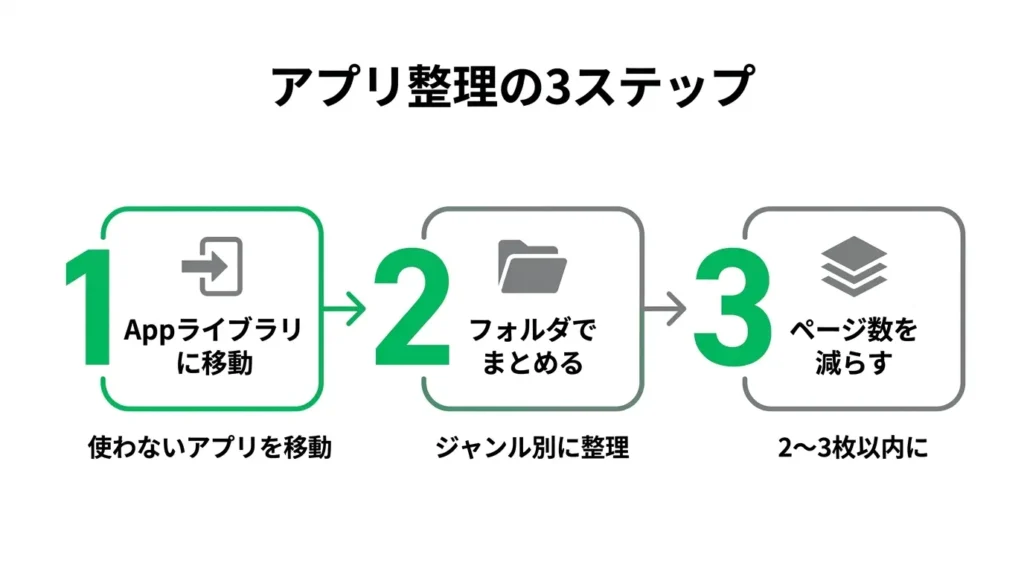
おしゃれなホーム画面を作る前に、まず土台の整理が必要です。
アプリが散らかったまま壁紙やアイコンを変えても、見た目のまとまりは出ません。
たとえば、アプリが画面いっぱいに並んでいるとウィジェットを置くスペースが確保できなかったり、アイコンの色を統一してもその背後に別のアプリが透けて見えて、せっかくのデザインが台無しになることがあります。
整理を先にやっておくのは、こうした問題を防ぐためです。
- 使わないアプリをAppライブラリに移動してホーム画面をすっきりさせる
- フォルダでジャンル別にアプリをまとめ、表示数を絞り込む
- ホーム画面のページ数を2〜3枚以内に減らして管理しやすくする
この3ステップを先にやっておくと、後からウィジェットやアイコンを配置するときに迷いがなくなります。
デザインの作業に集中できる状態を先に作っておくのが、きれいに仕上げるための近道です。
以下では、各ステップの具体的な操作手順を順番に解説します。
使わないアプリをAppライブラリに移動する手順
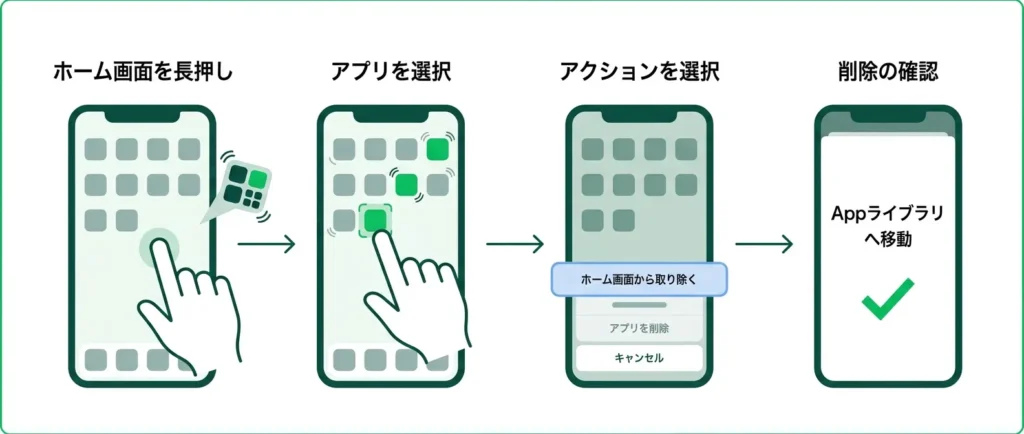
使わないアプリはホーム画面から消しても、削除せずにAppライブラリへ移動できます。
アプリ本体はiPhone内に残るため、後からいつでも呼び出せて安心です。
手順は次のとおりです。
- ホーム画面の空きスペースを長押しして編集モードに入る
- 移動したいアプリのアイコンをタップして選択状態にする
- 画面下部に表示される「ホーム画面から取り除く」をタップする
- 「Appライブラリへ移動」を選択して完了
一度に複数のアプリをまとめて移動したい場合は、編集モードに入った後に1つのアプリを長押しで持ち上げ、そのまま別の指で他のアプリをタップすると複数選択できます。
アプリ数が多い場合はこの方法が効率的です。
Appライブラリはホーム画面を右端までスワイプすると表示されます。
アルファベット順・カテゴリ別に自動整理されるため、移動後に探せなくなる心配はありません。
移動したアプリを使いたいときは、Appライブラリ上部の検索バーにアプリ名を入力するか、画面を下にスワイプして表示されるSpotlight検索からも呼び出せます。
フォルダでアプリをまとめる手順
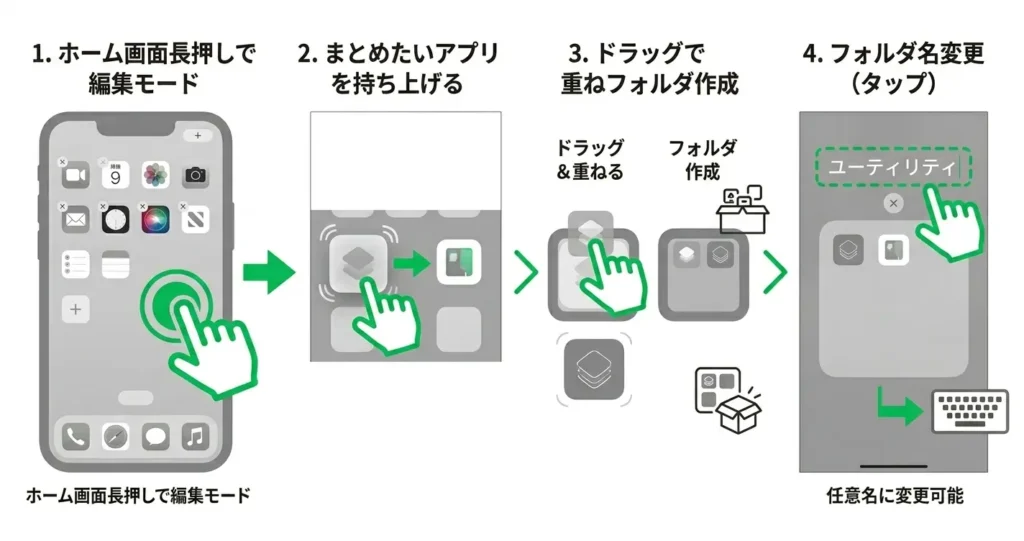
ホーム画面に残すアプリが複数ある場合は、フォルダでまとめると見た目がすっきりします。
「SNS」「仕事」「カメラ・写真」など、自分が使いやすいジャンルで分けるのがポイントです。
手順は次のとおりです。
- ホーム画面を長押しして編集モードに入る
- まとめたいアプリのアイコンを長押しで持ち上げる
- 別のアプリの上にドラッグして重ねると、自動的にフォルダが作成される
- フォルダ名は自動で提案されるが、タップして任意の名前に変更できる
フォルダに追加するアプリは、同じ手順でドラッグして重ねるだけです。
フォルダ名は短い英単語や絵文字にすると、日本語の長い名称に比べてアイコン下のテキストが目立ちにくく、カスタマイズ後の統一感を損ないにくいという利点があります。
また、フォルダの中に入れすぎると逆に探しにくくなります。
1フォルダあたり1ページ目(9個前後)に収まる数を目安にしておくと、フォルダを開かずにアプリが一覧できるため使い勝手が良く、スクロールの手間も省けます。
ホーム画面のページ数を減らす手順
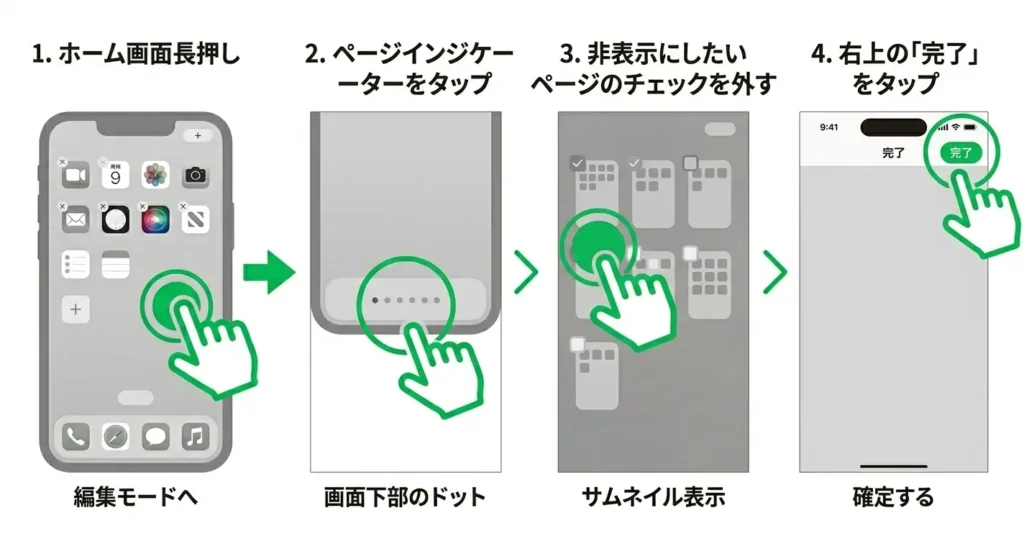
アプリを整理したら、不要になったページを削除してホーム画面をコンパクトにまとめます。
ページが少ないほど、カスタマイズ後の完成イメージが管理しやすくなります。
手順は次のとおりです。
- ホーム画面を長押しして編集モードに入る
- 画面下部のドット(ページインジケーター)をタップする
- 各ページのサムネイルが表示されるので、非表示にしたいページのチェックマークを外す
- 右上の「完了」をタップして確定する
チェックを外したページのアプリはAppライブラリに自動移動されます。
削除ではないため、後からページを復活させることも可能です。
ここまでの整理が完了したら、いよいよデザインの作業に入れます。
次のセクションでは、ホーム画面の印象を最も大きく左右する壁紙の変更手順を解説します。
壁紙の変更手順
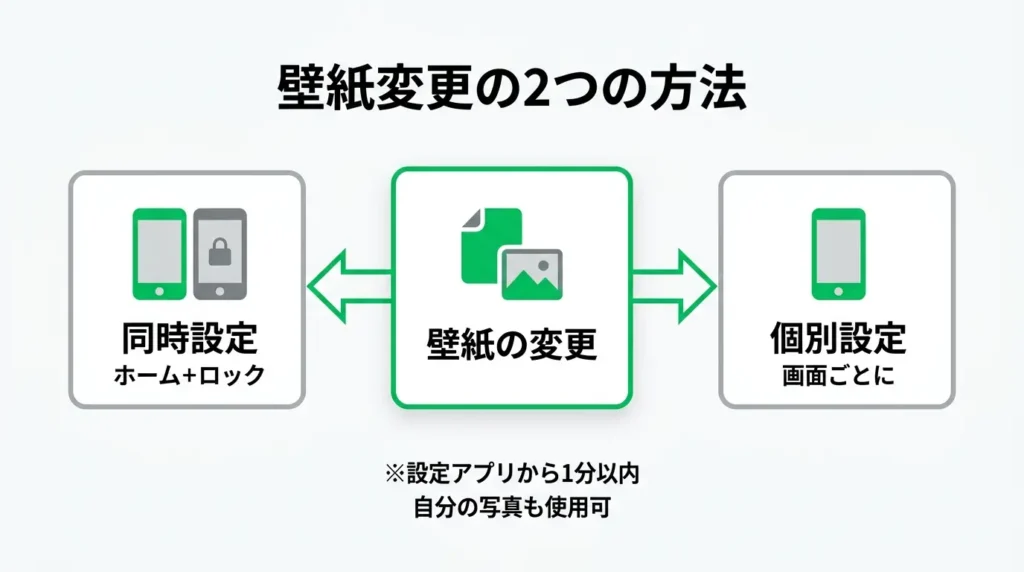
ホーム画面のカスタマイズは、壁紙の変更からスタートするのが最も手軽です。
- 設定アプリから操作するだけで、1分以内に壁紙を変更できます
- ホーム画面とロック画面を同時に設定する方法と、個別に設定する方法の2通りがあります
- 自分で撮影した写真やダウンロードした画像も壁紙として使用できます
- iOS 16以降は壁紙のカスタマイズ機能が大幅に強化されています
壁紙はホーム画面全体の印象を左右する最重要要素です。
アイコンやウィジェットを変える前に、まず壁紙を決めておくと全体のコーディネートがしやすくなります。
ホーム画面の壁紙を変更する基本手順
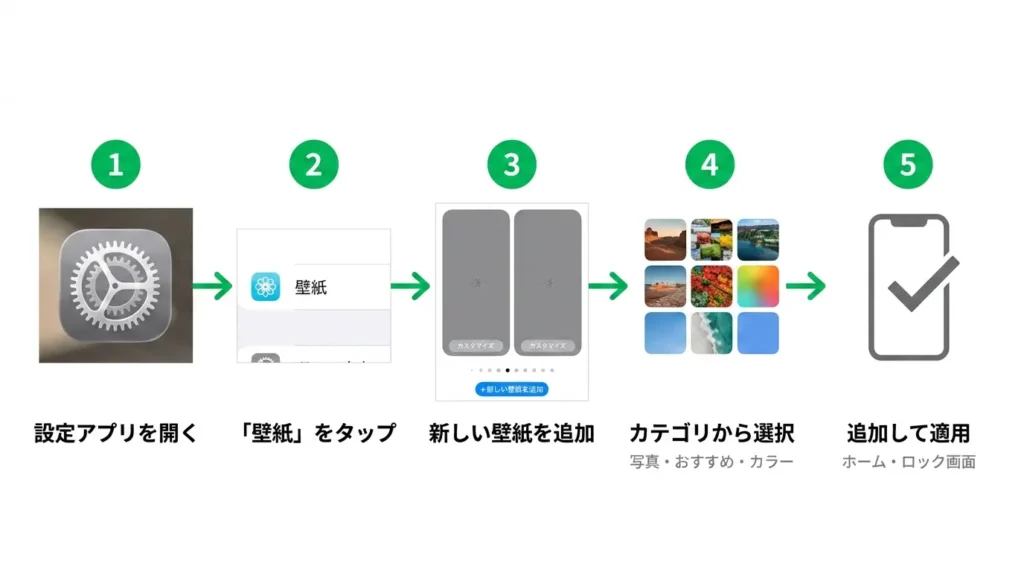
設定アプリから「壁紙」を選ぶだけで、iPhoneに標準搭載された壁紙に変更できます。
操作は5ステップ前後で完了します。
- ホーム画面から「設定」アプリを開く
- 「壁紙」をタップする
- 「新しい壁紙を追加」をタップする
- 「写真」「おすすめ」「カラー」などのカテゴリから好みの壁紙を選ぶ
- プレビュー画面で「追加」をタップし、ホーム画面・ロック画面への適用を選択する
プレビュー画面では、ホーム画面のみ・ロック画面のみ・両方に適用するかを選べます。
- モノトーン・シンプル系を目指すなら → カラー単色やグラデーション
- ナチュラル系なら → 植物・風景写真
- カラフルでポップな雰囲気にしたいなら → 鮮やかなグラデーションや柄もの
iOS 16以降では、ロック画面と壁紙がペアとして管理される仕様になっています。
複数の壁紙セットを作成して切り替えることもできるため、気分や用途に合わせて複数パターンを用意しておくのも便利です。
なお、壁紙の「ぼかし」設定は、壁紙選択後のプレビュー画面下部の「ぼかし」ボタンからオンにできます。
カラフルな写真を壁紙にする場合は、ぼかしを活用するとアイコン文字が読みやすくなります。
自分の写真を壁紙に設定する方法
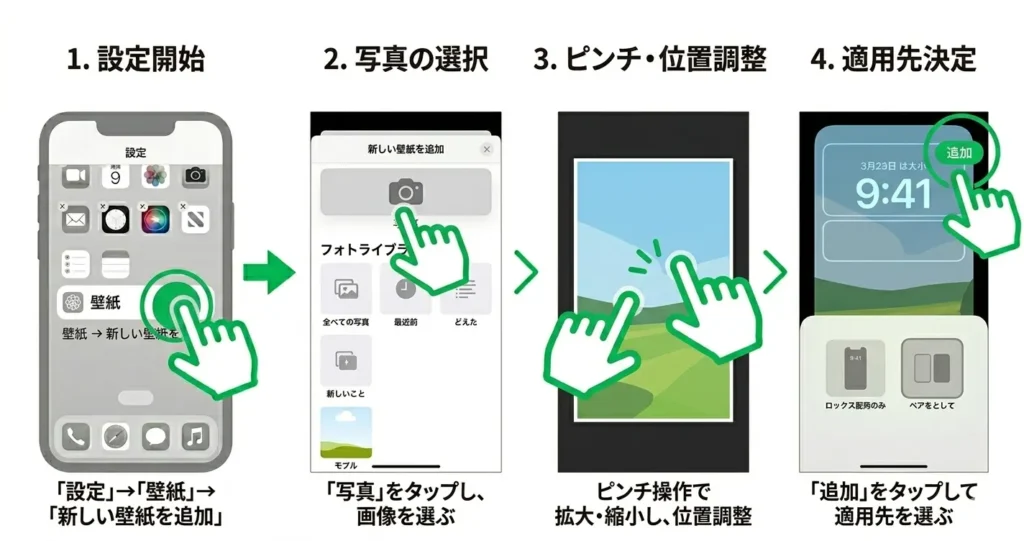
カメラロールの写真やダウンロードした画像を壁紙に使う場合も、基本手順とほぼ同じ流れで設定できます。
- 「設定」→「壁紙」→「新しい壁紙を追加」の順にタップする
- カテゴリ一覧の上部にある「写真」をタップし、カメラロールから使いたい画像を選ぶ
- ピンチ操作で拡大・縮小し、表示位置を調整する
- 「追加」をタップして適用先を選ぶ
- 縦長の画像(横幅より縦が約2倍程度)を使うと、トリミングが最小限で済みます
- 被写体は画像の上寄りに配置されているものを選ぶと、アイコンと重なりにくくきれいに仕上がります
- SNSからダウンロードした画像は解像度が低い場合があるため、拡大すると粗くなることがあります
壁紙に使う画像が手元にない場合は、「Unsplash」や「Pinterest」など無料で使える素材サイトを活用するのも一つの方法です。
「Widgetsmith」などのウィジェットアプリにも壁紙素材が含まれている場合があります。
「写真」アプリ側から壁紙を設定することも可能です。
使いたい写真を開き、左下の共有ボタンをタップして「壁紙として使用」を選べば、設定アプリを経由せずにそのまま設定できます。
写真がすでに決まっている場合はこちらの方法が手軽です。
壁紙が決まったら、次はアイコンのカスタマイズに進みましょう。
壁紙の色味(例:ベージュ系ならブラウン・ホワイト系のアイコン、ダーク系なら黒・グレー系のアイコン)に合わせてアイコンの色を揃えると、全体のコーディネートがまとまります。
アイコンのカスタマイズ手順
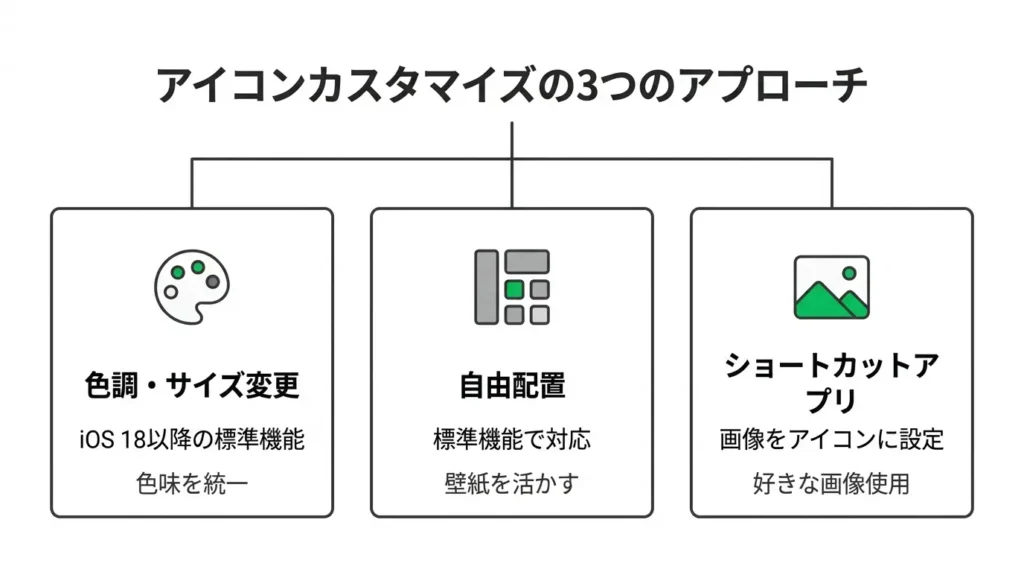
アイコンの見た目を変えるだけで、ホーム画面の印象は大きく変わります。
- iOS 18以降なら、標準機能だけでアイコンの色調やサイズを変更できる
- アイコンを画面上の好きな位置に自由に配置することも標準機能で対応
- ショートカットアプリを使えば、自分で用意した画像をアイコンに設定できる
アイコンカスタマイズには「標準機能でできること」と「アプリを使って行うこと」の2種類があります。
目安として、「アイコンをまとめて統一した色味にしたい」なら色調変更、「壁紙を活かしたレイアウトにしたい」なら自由配置、「好きな画像やイラストをアイコンにしたい」ならショートカット方式が向いています。
このセクションでは、3つのアプローチをそれぞれ順を追って解説します。
iOS標準機能でアイコンの色調・サイズを変える手順(iOS 18以降)
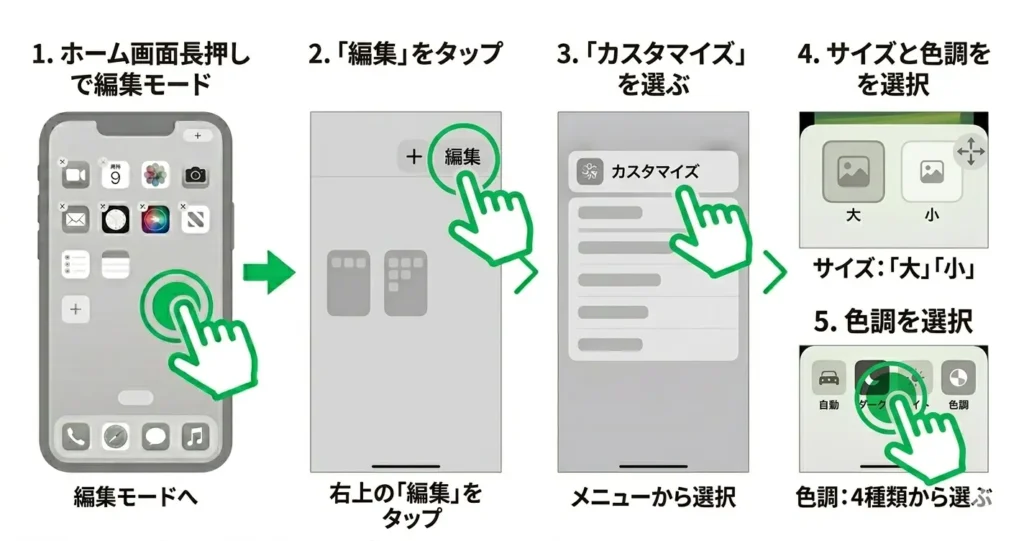
iOS 18以降では、アプリをインストールすることなく、アイコンの色調とサイズをホーム画面から直接変更できます。
変更はホーム画面全体に一括適用される仕様です。
手順は以下の通りです。
- ホーム画面を長押しして編集モードに入る
- 右上に表示される「編集」をタップする
- 「カスタマイズ」を選ぶ
- 画面下部に表示されるパネルから「大」「小」でサイズを選択する
- 色調は「自動」「ダーク」「ライト」「色調」の4種類から選ぶ
「色調」を選ぶと、スライダーで色相と彩度を調整できます。
壁紙の色に合わせて統一感を出したい場合に便利です。
「自動」を選択すると、ダークモード・ライトモードの切り替えに連動してアイコンの色調も自動で変わります。
なお、この設定はホーム画面全体への一括適用となるため、特定のアイコンだけ色を変えることはこの方法ではできません。
アイコンを好きな位置に自由配置する手順(iOS 18以降)
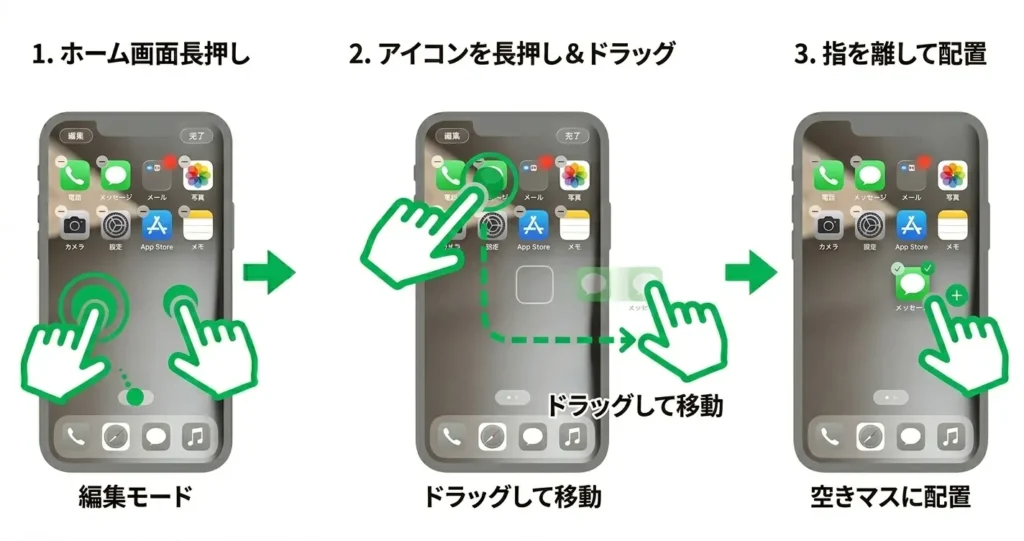
iOS 18以降では、アイコンをグリッドの任意のマスに配置できるようになりました。
左上から詰めて並ぶ従来の仕様とは異なり、画面の下半分だけにアイコンを集めたり、左右どちらかに寄せたりといったレイアウトが実現できます。
手順は以下の通りです。
- ホーム画面を長押しして編集モードに入る
- 移動したいアイコンを長押しする
- そのままドラッグして、置きたい空きマスに移動する
- 指を離すと、そのマスに配置される
iOS 18以降は空白のマスをそのまま維持できます。
たとえば、壁紙の主役となる被写体の上にアイコンが重ならないよう、意図的に空白を作るレイアウトも可能です。
ウィジェットと組み合わせると、アイコンとウィジェットを画面下部にまとめて上部を壁紙で見せるなど、メリハリのある配置が実現しやすくなります。
ショートカットアプリで好きな画像をアイコンに設定する方法
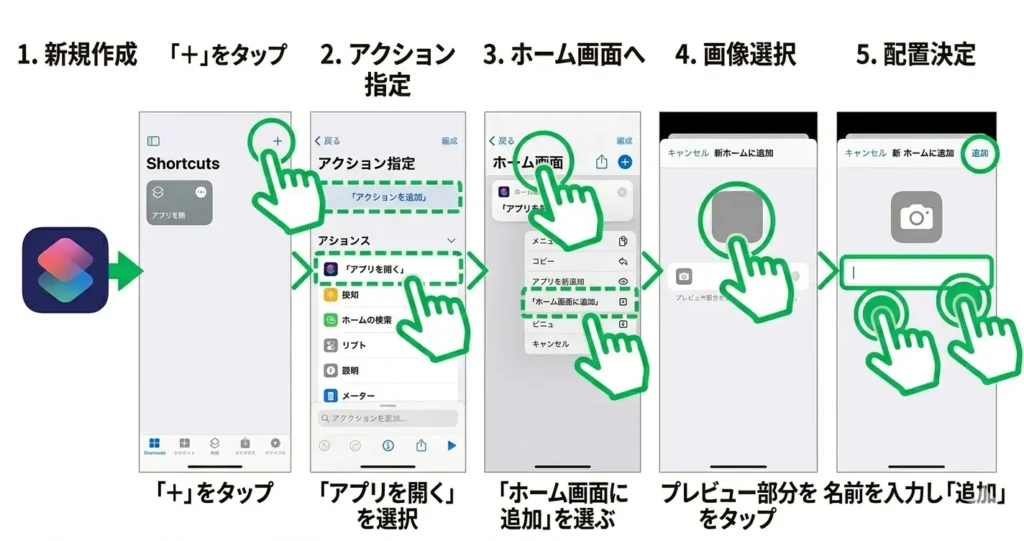
ショートカットアプリを使うと、自分で用意した画像やイラストをアイコンとしてホーム画面に追加できます。
アプリそのものを置き換えるのではなく、アプリを起動するショートカットをホーム画面に追加する仕組みです。
この方法はiOSのバージョンを問わず利用できます。
アイコンに使う画像は、PinterestやX(旧Twitter)などで「iPhone アイコン 素材」と検索して入手するほか、「Widgetsmith」「Canva」などのアプリで自作する方法もよく使われています。
あらかじめ使いたい画像をカメラロールに保存しておくと、以下の手順がスムーズです。
手順は以下の通りです。
- 「ショートカット」アプリを開き、右上の「+」をタップする
- 「アクションを追加」→「アプリを開く」を選択し、対象のアプリを指定する
- 画面上部のショートカット名をタップし、「ホーム画面に追加」を選ぶ
- アイコン画像のプレビュー部分をタップし、「写真を選択」から使いたい画像を選ぶ
- ショートカットの名前を入力し(空白にするとアイコン名が非表示になる)、「追加」をタップする
設定時のポイント
アイコン画像は正方形にトリミングされて表示されます。
あらかじめ正方形にクロップした画像を用意しておくと、端が切れたり余白が生じたりすることなく意図した見た目に仕上がります。
この方法で追加したアイコンをタップすると、ショートカットアプリが一瞬起動してからアプリが開くため、わずかなタイムラグが生じます。
体感としては1〜2秒程度とされることが多く、気になるかどうかは個人差があります。
頻繁に使うアプリには向かないと感じる場合もあるため、使用頻度の低いアプリから試してみるのも一つの方法です。
元のアイコンを非表示にしたい場合は、別ページに移動させるかAppライブラリに格納しておくとホーム画面をすっきり見せられます。
元のアプリアイコンを非表示にする場合
ショートカットで追加したアイコンと元のアプリアイコンが両方表示されると、ホーム画面が煩雑になります。
元のアイコンは削除できないため、別のページに移動させるか、ホーム画面から取り除いてAppライブラリからのみアクセスする設定にしておくのが一般的な対処方法です。
アイコンを長押し→「ホーム画面から取り除く」を選ぶと、アプリ自体は残したままホーム画面から非表示にできます。
次のセクションでは、ウィジェットの追加方法とサイズ・種類の選び方を解説します。
ウィジェットの追加・設定手順
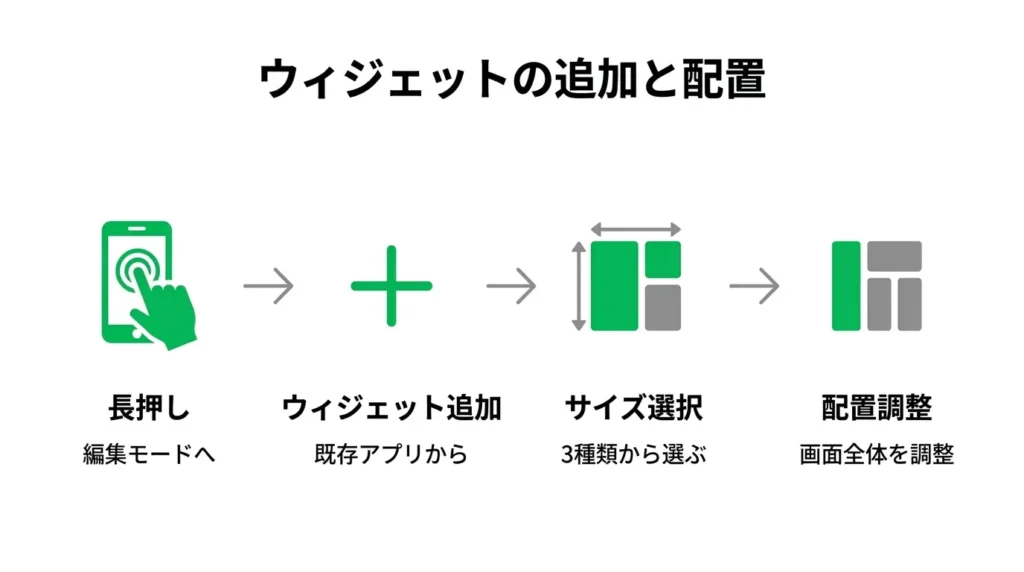
ウィジェットを追加するだけで、ホーム画面の情報量と見た目が一気に変わります。
- ホーム画面を長押しするだけで編集モードに入れる
- ウィジェットはサイズが3種類あり、小サイズを横に並べるか中サイズを上部に置くかで画面全体の印象が変わる
- 既存アプリのウィジェットを活用すれば、追加インストール不要ですぐ始められる
操作自体はシンプルですが、サイズ選びと配置の組み合わせ方を知っておくと、完成後の見た目がまとまりやすくなります。
ここでは追加の基本手順から、サイズ変更・配置調整のコツまで順番に解説します。
ウィジェットを追加する基本手順
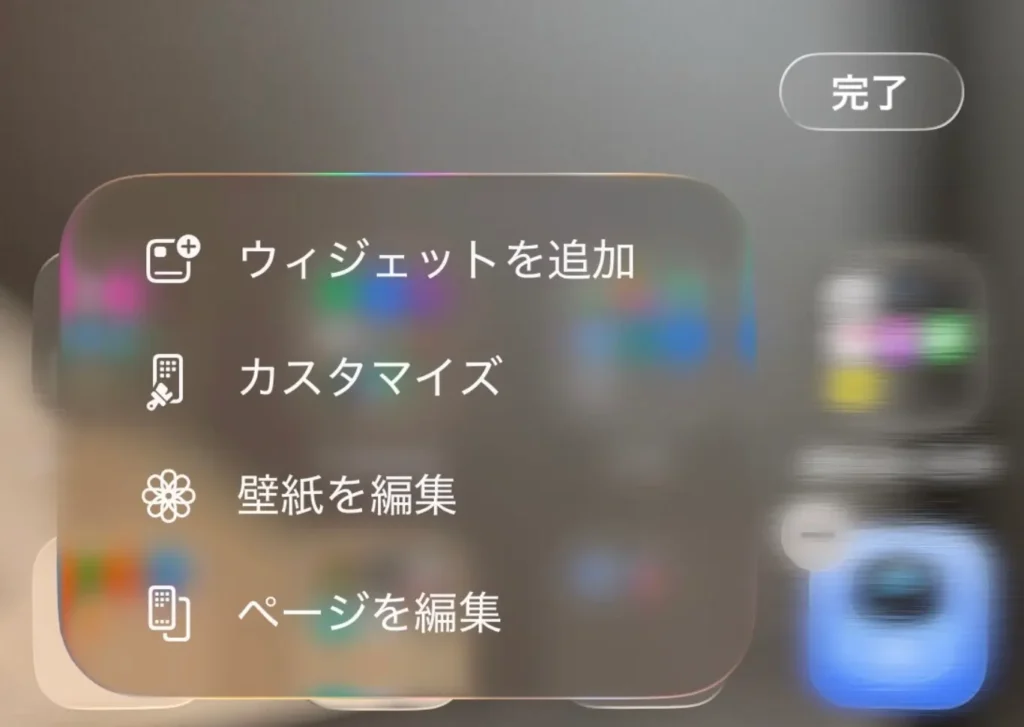
ホーム画面を長押しして編集モードに入り、左上の「+」ボタンをタップするのが追加の起点です。
- 長押し → 編集モード(アイコンが揺れる状態)に入る
- 左上の「+」をタップ → ウィジェット一覧が表示される
- 追加したいウィジェットを選んで「ウィジェットを追加」をタップ
ウィジェット一覧の画面では、上部の検索バーにアプリ名を入力すると目的のウィジェットをすぐ見つけられます。
「天気」「カレンダー」「時計」「写真」などiOS標準アプリのウィジェットは最初から使えるため、外部アプリを入れていなくても十分カスタマイズが楽しめます。
写真ウィジェット(中サイズ)を画面上部に置いて壁紙風のアクセントにしたり、時計ウィジェット(小サイズ)をシンプルに配置してすっきりした印象を出したりといった使い方が、おしゃれなホーム画面の定番パターンです。
追加したウィジェットは最初に画面の中央付近に配置されます。
他のアイコンと重なることがあるため、ドラッグして好みの位置に動かしましょう。
編集モードを終了するには、画面右上の「完了」をタップするか、ホーム画面の何もない場所をタップします。
ウィジェットのサイズ変更と配置調整
ウィジェットには小・中・大の3サイズがあり、選ぶサイズによって表示される情報量と画面上の存在感が変わります。
- 小(2×2):時刻・天気など1つの情報をコンパクトに表示
- 中(4×2):複数の情報をまとめて確認したいときに最適
- 大(4×4):カレンダーや写真など、広い表示領域が活きるアプリ向け
サイズは追加時にウィジェット選択画面で左右にスワイプして選びます。
追加後にサイズを変えたい場合は、ウィジェットを長押しして「ウィジェットを編集」または「ウィジェットのサイズを変更」を選ぶと変更できます。
配置調整のポイント
ウィジェットを画面上部に置くと視認性が高まり、よく見る情報(天気・時刻・カレンダーなど)を素早く確認できます。
一方、画面下部はアイコンとの組み合わせがしやすく、親指が届きやすい位置に操作頻度の高いものをまとめられます。
中サイズのウィジェットを1つ置いて、その横に小サイズのアイコンを並べるレイアウトは、情報量とすっきり感のバランスが取りやすいのでおすすめです。
たとえば「天気(小)+時計(小)を上段に横並び、カレンダー(中)をその下に配置」する組み合わせは、情報が整理されて見えるパターンの一例です。
使う色味を壁紙に合わせると、全体のまとまりがさらに出やすくなります。
スマートスタックの場合
スマートスタックを使うと、同じ場所に複数のウィジェットを重ねて配置でき、画面スペースを節約しながら複数の情報を切り替えて表示できます。
ウィジェット追加画面の上部に表示される「スマートスタック」を選ぶか、既存のウィジェット同士を重ねるようにドラッグすることで作成できます。
スワイプで手動切り替えができるほか、時間帯や使用状況に応じてSiriが自動的に表示するウィジェットを切り替える機能も備わっています。
天気とカレンダーを1枠にまとめるといった使い方が可能です。
ウィジェットの配置が決まったら、次は見た目をさらに磨くためのアプリ選びが重要になります。
次のセクションでは、カスタマイズをより手軽に・よりおしゃれに仕上げるためのアプリの選び方を紹介します。
おしゃれに仕上げるカスタマイズアプリの選び方
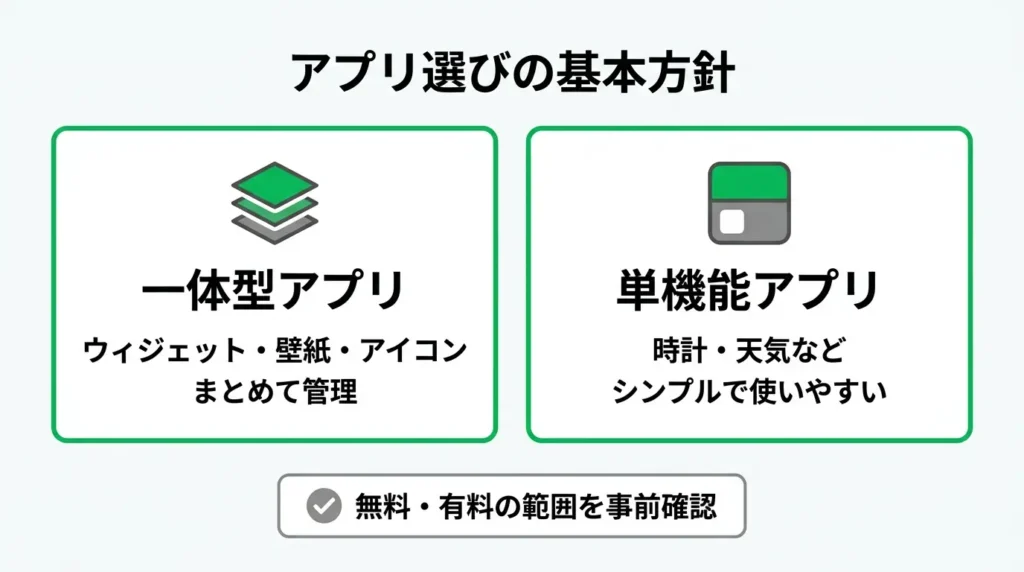
iPhoneの標準機能だけでも、壁紙の変更・アイコンの色変更(iOS 18以降)・純正ウィジェットの追加といった基本的なカスタマイズは一通り行えます。
「アプリなしでまず試してみたい」という場合は、標準機能だけでも十分な出発点になります。
一方、フォントの指定・写真を使ったウィジェット・アイコンパックの適用など、より細かいデザインの調整を行いたい段階になったら、アプリの導入を検討するのが自然な流れです。
- ウィジェット・壁紙・アイコンをまとめて管理できる「一体型アプリ」がある
- シンプルな時計や天気ウィジェットだけ作りたいなら「単機能アプリ」が使いやすい
- 無料で使える機能の範囲と、有料プランへの移行コストを事前に確認することが重要
アプリ選びを間違えると、せっかく時間をかけたカスタマイズが途中で行き詰まることがあります。
目的に合ったアプリを最初に選ぶことで、作業の流れがスムーズになります。
このセクションでは、選び方の基準と代表的なアプリの特徴を整理します。
カスタマイズアプリを選ぶときのポイント
アプリを選ぶ際は、「何を作りたいか」を先に決めてから探すのが失敗しないコツです。目的が曖昧なまま評価の高いアプリをダウンロードしても、自分のやりたいことと機能がかみ合わないケースがあります。
選定時に確認すべき観点を整理すると、以下のとおりです。
- 作りたいものの種類(ウィジェット中心か、アイコン中心か、壁紙中心か)
- 無料で使える機能の範囲(主要機能が有料ロックされていないか)
- テンプレートの豊富さ(ゼロから作るか、テンプレートを編集するか)
- iOS・ウィジェットサイズへの対応状況
特に注意したいのが、無料版と有料版の境界線です。
無料でダウンロードできても、デザインの書き出しや高品質テンプレートの利用が有料プランに限定されているアプリは少なくありません。
App Storeのレビューや機能一覧ページで「何が無料か」を確認してから導入するのが賢明です。
また、iOSのバージョンや対応ウィジェットサイズ(小・中・大)もアプリによって異なります。
iPhoneの「設定」→「一般」→「情報」からOSバージョンを確認し、iOS 16以降であれば本記事で紹介するアプリの大半は問題なく動作することが多いです。
不安な場合はApp Storeのアプリ詳細ページに記載されている「互換性」欄を確認しましょう。
ウィジェット・壁紙一体型アプリの代表例
ウィジェット作成・壁紙生成・アイコン管理を1つのアプリでまとめて行いたい場合は、一体型アプリが適しています。
複数アプリを行き来する手間が省け、デザインの統一感も保ちやすいのが特徴です。
代表的なアプリとして広く使われているのが「Widgetsmith」と「Zedge」です。
初めてカスタマイズアプリを試す場合は、ウィジェット作成から始めたい人にはWidgetsmith、まず壁紙やアイコンを手軽に変えたい人にはZedgeが選ばれることが多いです。
Widgetsmithは、時計・カレンダー・写真・天気など複数のウィジェットタイプを作成できるアプリで、フォントや背景色を細かく指定できます。
シンプルなデザインから写真を使ったリッチなウィジェットまで対応しており、ホーム画面全体の雰囲気を統一しやすい点が評価されています。
無料でも基本的なウィジェット作成は可能ですが、プレミアムウィジェットや一部フォントは有料プランが必要です。
Zedgeは壁紙とアイコンパックの配布に特化したアプリです。
他のユーザーが作成したデザインを検索・ダウンロードして使う用途に向いており、自分でデザインを作るよりも、既成のクオリティの高いデザインを素早く適用したい人に適しています。
シンプル系ウィジェット作成アプリの代表例
「時計と天気だけ表示したい」「カレンダーウィジェットだけ作れれば十分」という場合は、単機能に特化したシンプル系アプリが使いやすいです。
操作が少なく、初めてカスタマイズに挑戦する人でもすぐに使いこなせます。
代表的なアプリとして「Color Widgets」と「Widgetkit」が挙げられます。
Color Widgetsは、時計・日付・バッテリー残量などをカラフルなデザインで表示するウィジェットを手軽に作成できるアプリです。
テンプレートが豊富で、背景色とテキスト色を変えるだけでホーム画面の印象が大きく変わります。
操作ステップが少ないため、初めてウィジェットを設置する人に向いています。
Widgetkitは写真スライドショーや天気ウィジェットに強みを持つアプリで、写真を使ったホーム画面を作りたい場合に選ばれることが多いです。
カメラロールの写真を自動でウィジェットに組み込む機能があり、季節ごとに写真を差し替えるだけでホーム画面の雰囲気を手軽に更新できます。
アプリの選び方と代表例を押さえたところで、次に考えたいのが「どうすれば全体として統一感のあるホーム画面に仕上がるか」という視点です。
次のセクションでは、色・フォント・レイアウトを軸にしたデザインの考え方を解説します。
統一感のあるホーム画面を作るデザインの考え方
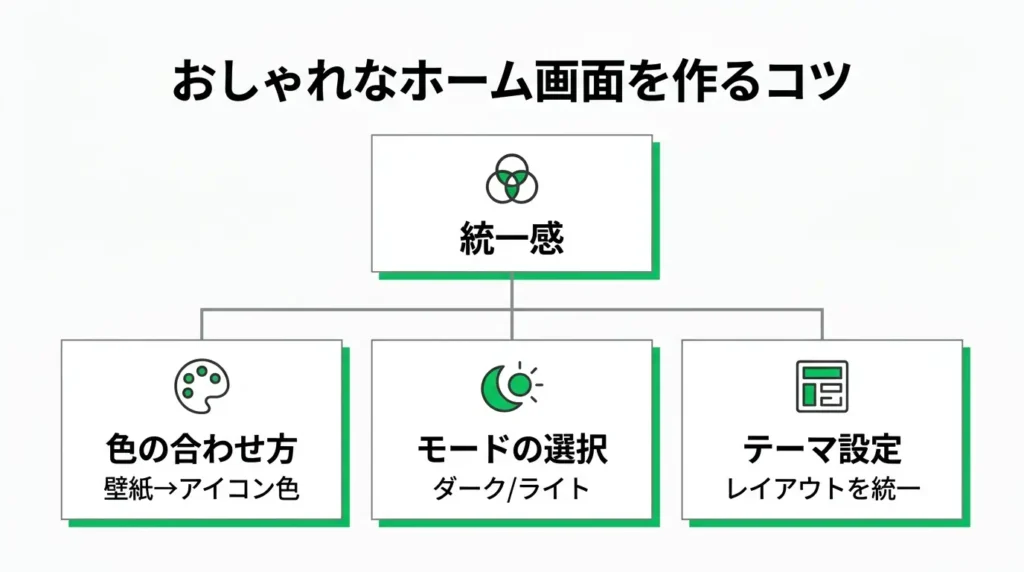
おしゃれなホーム画面の核心は「統一感」にあります。
壁紙・アイコン・ウィジェットがバラバラでも、色やトーンを揃えるだけで一気に洗練された印象になります。
- 壁紙のメインカラーをアイコン色に反映させると全体がまとまりやすい
- ダークモード・ライトモードの選択がアイコンの見え方に直結する
- テーマを1つ決めてレイアウトを組むと「自分らしさ」が自然に出る
色使いやレイアウトに正解はありませんが、基本的な考え方を知っておくと迷いが減ります。
このセクションでは、色の合わせ方・モードの選び方・テーマ別のレイアウト例を順番に解説します。
壁紙とアイコンの色を合わせる方法
壁紙のメインカラーを「アイコンのベースカラー」に揃えることが、統一感を出す最短ルートです。
たとえば壁紙がくすんだベージュなら、アイコンもアースカラー系でまとめると違和感がなくなります。
色を合わせるときの基本的な考え方は次の3点です。
- 壁紙から「1色か2色」だけ抽出し、アイコンカラーをその範囲に収める
- 補色(反対色)をアクセントに使うと単調さが消える
- 彩度を統一する(鮮やかな壁紙にくすみカラーのアイコンを合わせると浮いて見える)
アイコンの色を選ぶ際は、壁紙からカラーコードを抽出できるアプリを使う方法が手軽です。
「Adobe Color」や「Palette – Color Scheme from Photo」などのアプリは、写真をもとに使われている色を自動で抽出してくれるため、初めてでも色選びに迷いにくくなります。
抽出したカラーコードは、ショートカットアプリやWidgetsmithなどに入力することで、壁紙とほぼ同色のアイコンに揃えられます。
ダークモード・ライトモードとアイコン色の関係
モードを先に決めてからアイコンや壁紙を選ぶ順番が、失敗を減らすコツです。
ダークモードとライトモードはどちらを選ぶかによって、同じアイコンでも見え方が大きく変わります。
それぞれの特徴を整理すると次のようになります。
- ダークモード:黒・ネイビー・グレーの壁紙と相性がよく、白や淡色のアイコンが映える
- ライトモード:白・ベージュ・パステル系の壁紙と合わせやすく、カラフルなアイコンも馴染む
注意したいのは、ダークモードで鮮やかな暖色系アイコンを使うと浮いて見えやすい点です。
逆にライトモードで黒ベースのアイコンを並べると重たい印象になります。
モードとアイコンの明度差を意識するだけで、自然と調和が取れた画面に仕上がります。
また、iOS標準の「自動」設定を使うと時間帯によってモードが切り替わるため、ダーク・ライト両方で見え方を確認しておくと安心です。
どちらか一方に固定したい場合は、設定アプリの「画面表示と明るさ」から変更できます。
テーマを統一して「自分らしさ」を出すレイアウト例
テーマを1つ設定してから全体を組み立てると、デザインの迷いがなくなります。
テーマとは「ミニマル」「ナチュラル」「ポップ」のような全体の方向性のことで、これを決めるだけで壁紙・アイコン・ウィジェットの選び方が自然と絞られます。
テーマ選びに迷う場合は、自分の好きなインテリアや服の色合いを出発点にすると方向性が決めやすくなります。
- ミニマル:壁紙は無地または単色グラデーション、アイコンはモノトーン、ウィジェットは時計か天気のみ。アプリの数を減らしてページ数も最小限にする
- ナチュラル:壁紙は植物・木目・石などの自然素材、アイコンはくすみカラーのベージュ・グリーン系、ウィジェットにフォトウィジェットを加えると温かみが出る
- ポップ:壁紙はイラスト系やグラデーション、アイコンはビビッドカラーで統一、ウィジェットも色を揃えてにぎやかに仕上げる
壁紙の入手先としては、「Unsplash」や「Pexels」といった無料素材サービスが幅広いテーマに対応しており、テーマに合った壁紙を探しやすいです。
テーマが決まってから壁紙を探すと、選択肢が絞られて選びやすくなります。
レイアウトの組み方では、アプリを詰め込まずに「空白」を意識することが重要です。
1ページあたりのアイコン数を12個以下に抑えると、壁紙が見える面積が増えてすっきりした印象になります。
よく使うアプリはドックに集約し、ホーム画面には見た目重視のアイコンだけを並べる方法も、統一感を出しやすいレイアウトとして広く取り上げられています。
使用頻度が低いアプリはAppライブラリに移してホーム画面から非表示にする方法もあり、具体的な手順は後のセクションで解説しています。
デザインの考え方を押さえたところで、実際に操作してみると思わぬ問題に遭遇することもあります。
次のセクションでは、カスタマイズ中によくあるトラブルとその対処法をまとめています。
カスタマイズがうまくいかないときの対処法
このセクションは、ホーム画面カスタマイズの手順を一通り試した後に、うまくいかなかった場合の参照用として活用してください。
まだ手順を試していない方は、前のセクションの操作手順を先にご確認いただくとスムーズです。
iPhoneのホーム画面カスタマイズでは、操作の手順が正しくても環境や設定の影響でうまくいかないことがあります。
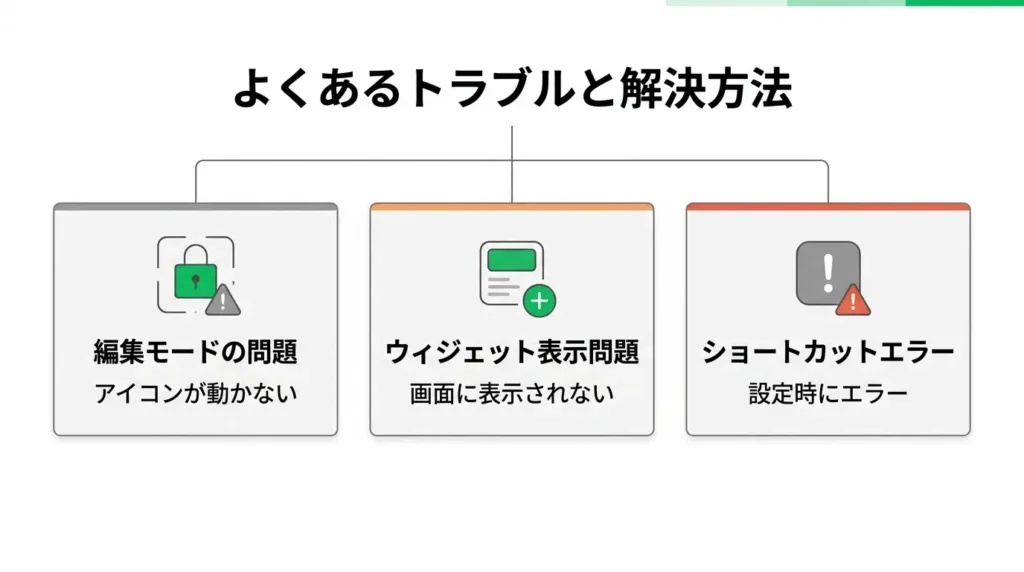
よく起きるトラブルは以下の3つです。
- 編集モードに入れず、アイコンが動かない
- ウィジェットを追加したのに画面に表示されない
- ショートカットアプリでアイコンを設定しようとするとエラーになる
こうしたトラブルの多くは、iOSの設定やアプリの状態を確認するだけで解決できます。
このセクションでは、つまずきポイントを3つに分けて解説します。
アイコンが動かない・編集モードに入れない場合
ホーム画面を長押しして編集モードに入れない場合、ほとんどのケースでは「スクリーンタイム」の制限が原因です。まず以下をチェックしてください。
- スクリーンタイムの「コンテンツとプライバシーの制限」でホーム画面の変更が禁止されていないか
- 「アプリの削除」や「アプリの配置変更」が制限されていないか
- iOSが最新バージョンになっているか
設定アプリから「スクリーンタイム」→「コンテンツとプライバシーの制限」→「ホーム画面の変更を許可」の項目を確認してください。
ここが「許可しない」になっていると、長押しをしてもアイコンが揺れる編集モードに入れません。
お子さん向けに制限をかけているご家庭では特に起きやすいトラブルです。
制限をオフにしてもアイコンが動かない場合は、iPhoneを一度再起動してみてください。
再起動後に改めて長押しすると、多くのケースで正常に動作します。
iOSのバージョンが古いと動作が不安定になることもあるため、「設定」→「一般」→「ソフトウェアアップデート」から最新版への更新も試してみましょう。
ウィジェットが表示されない場合
ウィジェットを追加したのに画面に表示されない、またはグレーアウトしている場合は、アプリ側の問題かiOSの表示設定が原因であることがほとんどです。
- 対象アプリがウィジェットに対応しているか(古いバージョンのアプリは非対応のことがある)
- アプリ本体が最新バージョンになっているか
- iPhoneを再起動してウィジェットの読み込みをリセットできるか
ウィジェットはアプリ本体がインストールされていないと表示されません。
アプリを削除した後にウィジェットだけ残っている状態では、グレーアウトして機能しなくなります。
まずApp Storeでアプリが最新の状態かどうかを確認してください。
それでも表示されない場合は、一度ウィジェットを削除して追加し直す方法が有効です。
ホーム画面を長押しして編集モードに入り、問題のウィジェット左上の「−」ボタンで削除してから、改めて「+」ボタンで追加し直してください。
ショートカットアプリでアイコン設定できない場合
ショートカットアプリを使ったアイコン変更は、手順が多いぶん途中でつまずきやすいポイントがいくつかあります。
エラーが出る場合や設定が完了しない場合は、以下の原因を確認してください。
- 「ホーム画面に追加」の手順で画像を選択していない
- ショートカット名とホーム画面上のアイコン名が一致していない
- ショートカットアプリ自体のバージョンが古く、動作が不安定になっている
最も多いのは、「ホーム画面に追加」の画面で画像選択をスキップしてしまうケースです。
アイコン画像を設定するには、「ホーム画面に追加」の画面でアイコン画像の部分をタップし、「写真を選択」または「ファイルを選択」から画像を指定する必要があります。
ここを飛ばすと、デフォルトのショートカットアイコンがそのまま表示されます。
また、ショートカットからアプリを起動すると、一瞬ショートカットアプリが立ち上がってから目的のアプリが開く動作になります。
これは仕様であり、不具合ではありません。
この切り替わりは通常ほぼ一瞬(1秒未満程度)で完了しますが、現時点では標準的な方法での完全な無効化は難しいとされています。
ショートカットアプリを使ったアイコン変更は、見た目のカスタマイズを優先する場合に適した方法です。この挙動はある程度割り切って使うのがおすすめです。
設定が途中で止まってしまう場合は、ショートカットアプリを一度終了してから再起動し、最初から手順を試し直すのが確実です。
トラブルの多くは、設定の見直しか再起動で解決できます。
問題が解消したら、壁紙・アイコン・ウィジェットの組み合わせを整えた完成例も参考にしながら、自分らしいホーム画面づくりを続けてみてください。
iPhoneホーム画面カスタマイズに関するよくある質問
カスタマイズを始める前に、費用や通知への影響、元に戻せるかどうかなど、気になる点は多いものです。 ここでは、実際に多く寄せられる疑問をもとに、判断の参考となる情報をまとめています。 iOSのバージョンによる違いや、アイコン表示の扱いについても確認できます。 安心して設定を進められるよう、一つひとつ丁寧にお答えします。
iPhoneのホーム画面カスタマイズは無料でできますか?
壁紙の変更やアイコンの色調整、ウィジェットの追加といったiOS標準機能は、すべて追加費用なしで利用できます。
サードパーティ製のカスタマイズアプリを活用する場合も、無料プランが用意されているアプリが多く、基本的な操作は無料の範囲内で楽しめます。
アイコンのデザインを変えると通知バッジは消えますか?
ショートカットアプリを使ってアイコンのデザインを変えた場合、ホーム画面に追加されるのはショートカット経由の疑似アイコンであるため、通知バッジが表示されないデメリットがあります。
実際のアプリ本体とは別のアイコンとして機能するため、未読件数などのバッジ情報が反映されません。
一方、iOS標準の「カスタマイズ」機能(アイコンの色調やテーマを変える機能)を使った場合は、あくまで見た目の変更にとどまるため、通知バッジはそのまま表示され続けます。
通知を見逃したくない場合は、ショートカット方式ではなくiOS標準の変更機能を活用するのが無難です。
カスタマイズした設定を元に戻すことはできますか?
壁紙やアイコンの色調は、設定アプリから変更するだけで簡単に元に戻せます。
ショートカットアプリを使って作成したカスタムアイコンは、ホーム画面から該当のショートカットを長押しして削除するだけで元の状態に戻せます。
元のアプリ自体は削除されていないため、アプリライブラリから再度ホーム画面に追加することも可能です。
カスタマイズの取り消しに特別な操作は必要なく、通常の設定変更と同じ手順で対応できます。
ホーム画面のカスタマイズはiOSのバージョンによって違いますか?
ホーム画面のカスタマイズ内容は、お使いのiOSバージョンによって大きく変わります。
iOS 16以降ではロック画面のウィジェット追加や壁紙のカスタマイズが可能になり、iOS 18以降ではアイコンをグリッドに縛られず自由に配置したり、アイコンの色調を変更したりする機能が追加されました。
そのため、同じ操作手順を試しても、バージョンが異なると該当メニューが表示されない場合があります。
アプリアイコンを非表示にすることはできますか?
アプリアイコンをホーム画面から非表示にするには、アイコンを長押しして表示されるメニューから「ホーム画面から取り除く」を選択します。
この操作を行うと、ホーム画面上にアイコンは表示されなくなりますが、アプリ自体は削除されません。
アプリはAppライブラリに自動的に整理されるため、必要なときはいつでもそこから起動できます。
ホーム画面をすっきりさせたい場合に有効な方法ですので、ぜひ活用してみてください。

コメント