Geminiは、Googleが提供するAIアシスタントで、スマートフォンやPCから手軽に利用できます。
アプリをインストールして開くだけで使い始められるため、特別な設定は基本的に不要です。
主な特徴は以下の通りです。
- Android・iPhone・PCの3環境に対応
- アプリを開くだけで即起動できるシンプルな操作性
- デフォルトアシスタントへの切り替えにも対応
この記事では、Android・iPhone・PCそれぞれのGemini呼び出し方、機種ごとの違い、デフォルトアシスタントへの設定手順、呼び出せないときの対処法を詳しく解説します。
AndroidでのGemini呼び出し方
このセクションはAndroid向けの手順です。iPhoneをお使いの方は、このページ内のiPhone向けセクションをご確認ください。
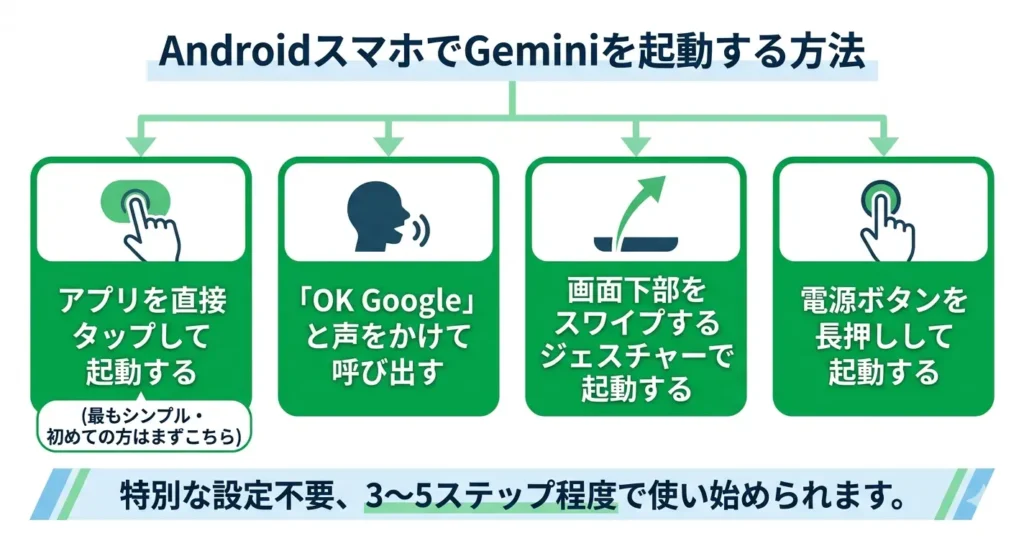
AndroidスマホでGeminiを起動する方法は、大きく4つあります。
- アプリを直接タップして起動する(最もシンプル・初めての方はまずこちら)
- 「OK Google」と声をかけて呼び出す
- 画面下部をスワイプするジェスチャーで起動する
- 電源ボタンを長押しして起動する
どの方法も特別な設定をゼロから構築する必要はなく、多くの端末では3〜5ステップ程度で使い始められます。
自分のスマホの使い方に合った方法を選ぶだけで、日常的にGeminiを呼び出せるようになります。
アプリから直接起動する
初心者の方にはこの方法を最初に試すことをおすすめします。 Geminiアプリをインストールして開くだけで、すぐに使い始められます。最も確実で、どの端末でも同じ操作で動く方法です。
まず、アプリ一覧(ドロワー)を開いて「Gemini」という名前のアイコンがあるかを確認してください。
一部のAndroid端末ではGeminiアプリがあらかじめ入っている場合がありますが、入っていない場合はGoogle Playストアからインストールする必要があります。
手順は以下の通りです。
- アプリ一覧で「Gemini」を探し、見つかればそのままタップする
- 見当たらない場合は、Google PlayストアでGeminiを検索してインストールする
- ホーム画面またはアプリ一覧からGeminiのアイコンをタップする
- Googleアカウントでログインする(初回のみ)
- テキスト入力欄に質問を入力して送信する
初回起動時にGoogleアカウントへのサインインを求められますが、すでにAndroidに紐付いているアカウントがあれば、ワンタップで完了します。
複数のGoogleアカウントを使っている場合は、使いたいアカウントを選択する画面が表示されるので、普段メインで使っているものを選んでください。
アプリを開いた直後から、テキスト入力・音声入力・画像添付のいずれかで質問できる状態になります。
アプリが見当たらない場合は、Googleアシスタントアプリがインストールされているかを確認してください。
端末によってはGeminiとGoogleアシスタントが統合されており、アシスタントアプリを開くとGeminiの画面に切り替わることがあります。
音声で呼び出す(OK Google)
「OK Google」と話しかけるだけでGeminiを起動できます。
スマホを手に持っていないときや、素早く呼び出したいときに便利です。
この方法を使うには、事前にGoogleアシスタントの音声認識機能が有効になっている必要があります。
設定アプリ → Google → Googleアプリの設定 → 検索、アシスタントと音声 → Voice Match(またはOK Google)の順に進み、音声モデルを登録しておきましょう。
登録後は、画面がオフの状態でも「OK Google」と声をかけるとGeminiが応答します。
ただし、AndroidのバージョンやGoogleアプリのバージョンによって、起動後の画面がGeminiになる場合とGoogleアシスタントになる場合があります。
ジェスチャーで呼び出す
画面下部の角から中央に向けてスワイプするジェスチャーで、Geminiをすぐに起動できます。
ボタンを探す手間なく、片手操作のままで呼び出せるのが特徴です。
この機能はAndroid 12以降の端末で利用可能で、「クイックアクセス」または「アシスタントジェスチャー」と呼ばれます。
自分の端末のAndroidバージョンは、設定アプリ →「端末情報」または「デバイス情報」→「Androidバージョン」で確認できます。
有効化の手順は以下の通りです。
- 設定アプリを開く
- 「アプリと通知」または「アプリ」→「デフォルトのアプリ」に進む(端末によって表記が異なりますが、どちらも同じ設定画面に到達します)
- 「デジタルアシスタントアプリ」を選択する
- GeminiをデフォルトのアシスタントとしてONにする
設定が完了すると、ホーム画面・アプリ使用中・動画再生中など、どの画面からでもジェスチャー一つでGeminiを呼び出せるようになります。
Pixel端末では比較的スムーズに動作しますが、メーカー独自UIを搭載した端末では設定項目の場所が異なることがあります。
電源ボタン長押しで起動する
電源ボタンを1〜2秒ほど長押しすることで、Geminiを起動できる端末があります。
素早く呼び出したい場面で役立ちます。
対応端末の場合のポイント
Android 12以降かつPixelシリーズを中心に、電源ボタン長押しのアクションをGemini起動に割り当てられます。
設定アプリ →「システム」→「ジェスチャー」→「電源ボタンを長押し」の順に進み、Geminiを選択してください。
電源メニューと競合する場合のポイント
端末によっては、電源ボタン長押しが電源メニュー(再起動・シャットダウン)と競合することがあります。
その場合は、設定内で「電源メニューを表示するまでの時間」を変更するか、ジェスチャー起動や音声起動を代替手段として使うと安定します。
メーカー独自設定がある場合のポイント
SamsungやOPPOなどのメーカー端末では、電源ボタン長押しに独自のアシスタント(BixbyやGoogleアシスタント)が割り当てられていることがあります。
その場合は、デフォルトのアシスタントアプリをGeminiに変更することで、電源ボタン長押しからGeminiが起動しやすくなります。
端末のメーカーやAndroidのバージョンによって対応状況が異なるため、変更後に必ず動作を確認してください。
まずはGeminiアプリを開いて、最初の質問を入力してみてください。
テキスト入力でも音声入力でも、どちらからでも試せます。
Androidでの操作に慣れたら、次はiPhoneでの呼び出し方も確認してみましょう。
iPhoneでのGemini呼び出し方

iPhoneでGeminiを使うには、App Storeからアプリをインストールし、Googleアカウントでログインするだけで準備が整います。
なお、この記事ではiPhoneでの操作手順を解説しています。
Androidスマートフォンをお使いの方は、Android向けの解説記事をご参照ください。
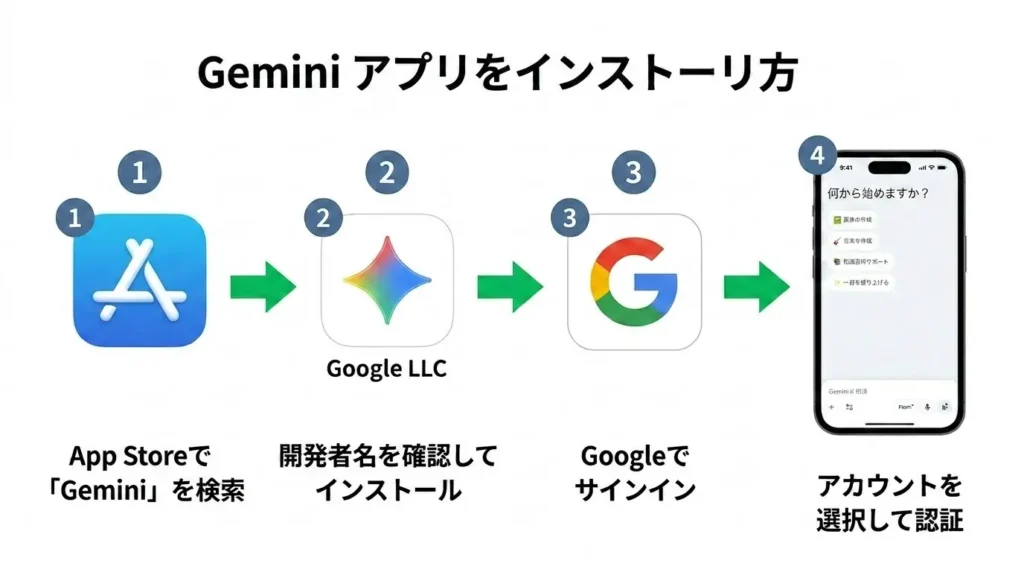
- App Storeで「Gemini」を検索してインストールする
- Googleアカウントでサインインしてチャットを開始する
- Siriに話しかけてアプリを素早く呼び出す
- ホーム画面ウィジェットでワンタップ起動を設定する
iPhoneでは複数の起動方法が使えるため、用途や場面に合わせて使い分けると便利です。
以下では、インストールから実際にチャットを始めるまでの手順を、起動方法ごとに順番に解説します。
すでにGeminiアプリをインストール済みの方は、「アプリを開いてチャットを始める」の手順からご確認ください。
アプリをインストールしてログインする
GeminiアプリはApp Storeで無料配布されています。
インストール後にGoogleアカウントでログインすれば、すぐに使い始められます。
- App Storeを開き、検索欄に「Gemini」と入力する
- 検索結果から開発者名が「Google LLC」と表示されているアプリを選んでインストールする
- アプリを起動し、「Googleでサインイン」をタップする
- 使用するGoogleアカウントを選択して認証を完了する
ログイン後は利用規約への同意が求められます。
Geminiの機能利用条件やデータの取り扱い方針に関する確認です。
画面の指示に従って進めれば、次のステップに進めます。
アプリを開いてチャットを始める
ログインが完了したら、テキスト入力欄に質問を入力するだけでGeminiとの対話が始まります。
アプリを起動すると、画面下部にテキスト入力欄が表示されます。
質問や指示を入力して送信ボタンをタップすると、Geminiが回答を返してくれます。
マイクアイコンをタップすれば音声入力にも切り替えられます。
初めて使う場合は、「今日の天気を教えて」や「おすすめのレシピを教えて」など、日常的な質問から試してみるとGeminiの応答スタイルを把握しやすいです。
画面上部には過去の会話履歴も残るため、続きから話を再開することもできます。
Siriからアプリを呼び出す
Siriに「Geminiを開いて」と話しかけるだけで、アプリを直接起動できます。
サイドボタンを長押し、または「Hey Siri」と呼びかけてから「Geminiを開いて」と言うと、Geminiアプリが起動します。
両手がふさがっているときや素早く起動したいときに便利です。
アプリが起動するには、事前にGeminiがインストールされている必要があります。
サイドボタン長押しでSiriが反応しない場合は、設定アプリの「Siri」メニューでSiriが有効になっているか確認してください。
ホーム画面ウィジェットから素早く起動する
ウィジェットをホーム画面に追加しておくと、アプリアイコンを探さずにワンタップで起動できます。
- ホーム画面の空白部分を長押しして編集モードに入る
- 画面左上の「+」ボタンをタップする
- ウィジェット一覧から「Gemini」を選択する
- サイズを選んで「ウィジェットを追加」をタップし、ホーム画面に配置する
アプリアイコンからの起動と画面の内容は変わりませんが、アイコンを探す手間がなくなります。
毎日Geminiを使う習慣をつけたい場合や、よく使うアプリとまとめて配置しておきたい場合に特に役立ちます。
iPhoneでのGeminiの起動方法は以上です。
次はPCブラウザからGeminiを呼び出す手順を見ていきます。
アプリのインストールが不要なため、スマートフォンとは異なるアクセス方法になります。
PCでのGemini呼び出し方
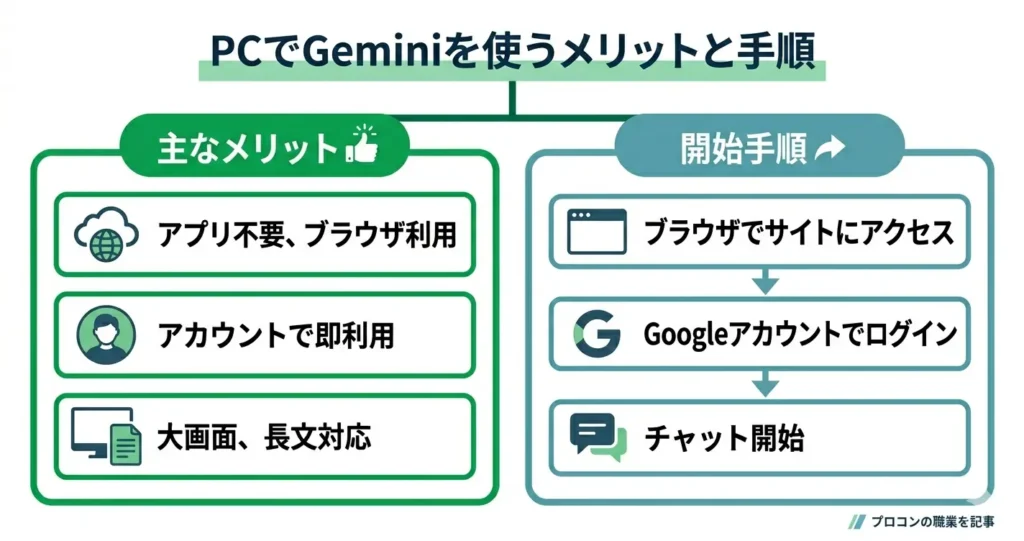
PCからGeminiを使う場合、アプリのインストールは不要です。
ブラウザを開いてサイトにアクセスするだけで、すぐにチャットを始められます。
- アプリ不要、ブラウザだけで利用できる
- Googleアカウントにログインするだけで使い始められる
- スマホより画面が広く、長文の入力や確認がしやすい
PCでの作業中にそのままGeminiに質問できるため、調べものや文章作成との相性が特によいです。
ここでは、ブラウザからアクセスしてチャットを開始するまでの手順を順番に説明します。
なお、スマートフォン(AndroidまたはiPhone)での起動方法はデバイスごとに手順が異なります。
スマホでの使い方を確認したい場合は、それぞれのデバイス向けの解説セクションをご参照ください。
ブラウザからGemini公式サイトにアクセスする
PCでGeminiを呼び出すには、ブラウザのアドレスバーに 「gemini.google.com」 と入力してアクセスするのが最も手軽な方法です。
ChromeでもSafariでもEdgeでも動作しますが、Googleアカウントとの連携がスムーズなため、Chromeを使うと操作がやや簡単になります。
アクセスするとGeminiのトップ画面が表示されますが、ログインしていない状態では実際にチャットを送信することはできないため、次のステップでログインが必要になります。
- ブラウザのアドレスバーに「gemini.google.com」と入力する
- Enterキーを押してGeminiのトップ画面を開く
- 画面右上または中央に表示される「ログイン」ボタンを確認する
Googleアカウントでログインしてチャットを開始する
ログインにはGoogleアカウントが必要です。
GmailなどのGoogleアカウントがあれば、そのままログインに使えます。
アカウントを持っていない場合は、Googleのアカウント作成ページから無料で作成できます。
すでにChromeでGoogleアカウントにサインインしている場合、ページを開いた時点で自動的にログイン済みの状態になっていることがあります。
ログインが済んでいない場合は、画面右上の「ログイン」ボタンをクリックし、メールアドレスとパスワードを入力してサインインしてください。
ログインが完了すると、画面下部に入力欄が表示され、すぐに質問を送信できる状態になります。
初めて使う場合は、以下の流れで操作してみてください。
- ログイン後、画面下部の入力欄をクリックする
- 試しに「自己紹介して」や「今日の天気を教えて」など短い文を入力する
- Enterキーまたは画面上の送信ボタン(矢印アイコン)を押してGeminiの返答を確認する
Googleアカウントを複数持っている場合は、ログイン時にどのアカウントを使うか選択できます。
GoogleのサービスとGeminiを連携した使い方をしたい場合は、普段使いのアカウントでログインするのが自然です。
PCでの呼び出し方が分かったところで、次はAndroid・iPhone・PCそれぞれの操作感や機能の違いを確認しておくと、自分に合った使い方が選びやすくなります。
デバイス別の起動手順については、各デバイス向けのセクションで詳しく解説しています。
機種別のGemini呼び出し方の違い
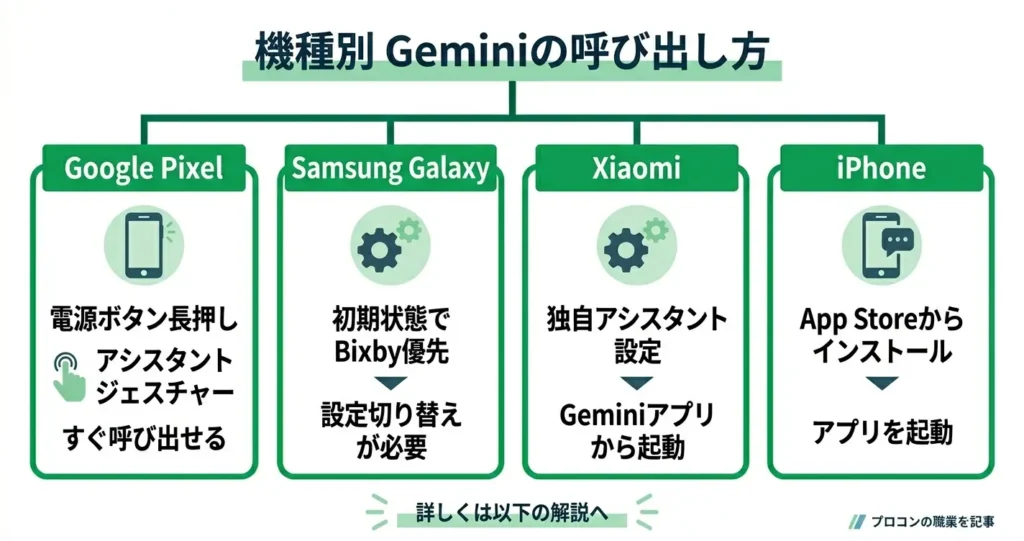
スマホのメーカーによって、Geminiの呼び出し方は細かく異なります。
同じAndroidでも、Pixelはシステムレベルで深く統合されており、GalaxyやXiaomiでは独自のアシスタント設定が絡んでくるため、手順が変わります。
iPhoneの場合はAndroidとは異なる手順になります。
- Google Pixel:電源ボタン長押しやアシスタントジェスチャーからすぐ呼び出せる
- Samsung Galaxy:初期状態でBixbyが優先されるため、設定の切り替えが必要になることがある
- Xiaomi:独自のアシスタント設定が存在し、Geminiアプリから起動するのが最も確実
- iPhone:App StoreからGeminiアプリをインストールして起動する形になる
自分のスマホに合った手順を把握しておくと、スムーズに使い始められます。
このセクションでは、主要機種それぞれの具体的な呼び出し方を解説します。
Google Pixelでの呼び出し方
Pixelは、Android端末の中でGeminiとの統合度が最も高い機種です。
アプリを開かなくても、複数の方法でGeminiをすぐに呼び出せます。
主な呼び出し方は以下の3つです。
- 電源ボタンを長押しする(Android 12以降のPixelで対応)
- 画面の左下・右下から中央に向かってスワイプする(アシスタントジェスチャー)
- Geminiアプリを直接タップして開く
「アシスタントジェスチャー」とは、画面の端から斜め中央に向かってスワイプすることでアシスタントを呼び出す操作です。
ホーム画面・アプリ使用中を問わず機能するため、どの場面でも素早く呼び出せます。
電源ボタン長押しは、画面がロックされた状態でも反応するため、最も手軽な方法です。
ただし、Android 12以降を搭載したPixelでのみ利用できます。
OSバージョンは「設定 → デバイス情報 → Androidバージョン」で確認できます。
Android 12未満の場合や電源ボタン長押しが反応しない場合は、アシスタントジェスチャーかGeminiアプリの直接起動を使うと確実です。
初回起動時にGoogleアカウントへのログインや権限許可を求める画面が表示されることがあります。
案内に従って進めると、次回以降はよりスムーズに呼び出せるようになります。
Samsung Galaxyでの呼び出し方
GalaxyはSamsungの独自アシスタント「Bixby」がデフォルトで設定されているため、そのままではGeminiが起動しないケースがあります。
確実にGeminiを使うには、以下のいずれかの方法を選ぶのが現実的です。
- Geminiアプリをインストールし、アプリアイコンから直接起動する
- Androidの設定からデフォルトのデジタルアシスタントアプリをGeminiに変更する
- ホームボタン長押しに割り当てられたアシスタントをGeminiに切り替える
最も手間がかからないのは、Geminiアプリを直接開く方法です。
設定変更に慣れていない場合は、まずこの方法から始めることをおすすめします。
デフォルトアシスタントの切り替えは、「設定 → アプリ → デフォルトアプリ → デジタルアシスタントアプリ」の順に進むと変更できます。
この画面の名称はGalaxy UIのバージョンによって多少異なる場合があります。
該当する項目が見当たらない場合は、設定アプリの検索欄で「デジタルアシスタント」と入力すると見つけやすくなります。
初回起動時には、Googleアカウントへのサインインや各種権限の許可を求める画面が表示されることがあります。
表示に従って進めば問題なく使い始められます。
Xiaomiでの呼び出し方
Xiaomiは独自のUI「MIUI」や「HyperOS」を搭載しており、アシスタント機能の扱いがメーカーによってカスタマイズされています。
そのため、Geminiをデフォルトアシスタントに設定しようとすると、設定画面の構成が他メーカーと異なる場合があります。
Xiaomiでの現実的な選択肢は次のとおりです。
- Geminiアプリをインストールして、アプリアイコンから起動する
- ホーム画面にGeminiのショートカットを追加しておく
- 設定アプリの検索欄で「デジタルアシスタント」または「デフォルトアプリ」と入力して該当設定を探し、GeminiをデフォルトアシスタントとしてGeminiに変更する
設定変更を試みてうまくいかない場合は、設定アプリの検索機能を使うのが手がかりになります。
それでも見つからない場合は、Geminiアプリを直接開く方法が最も安定しています。
ホーム画面へのショートカット追加は、アプリアイコンを長押しして「ホームに追加」を選ぶだけで完了するため、毎回アプリ一覧から探す手間を省けます。
初回起動時にはGoogleアカウントへのログインや権限の許可を求められることがあります。
案内に従って進めると、すぐに利用できる状態になります。
iPhoneでの呼び出し方
iPhoneでGeminiを使うには、まずApp StoreからGeminiアプリをインストールする必要があります。
AndroidのようにシステムアシスタントをGeminiに置き換える設定はiOSでは行えないため、アプリから起動する形が基本になります。
iPhoneでの主な呼び出し方は以下のとおりです。
- App StoreでGeminiを検索してインストールし、アプリアイコンから起動する
- ホーム画面にGeminiアプリを置いておき、タップして開く
- iOSのウィジェット機能を使ってホーム画面やロック画面にショートカットを追加する
インストール後、初回起動時にはGoogleアカウントへのサインインと、マイクやカメラなどの権限許可を求める画面が表示されます。
案内に従って進めると、テキスト入力だけでなく音声での質問も利用できるようになります。
iPhoneの場合、SiriをGeminiに置き換えることはできませんが、アプリを起動すれば同様の操作感で使い始められます。
機種ごとの違いを把握したところで、次に気になるのは「Geminiをデフォルトのアシスタントとして正式に設定する方法」ではないでしょうか。
次のセクションでは、Android端末でGeminiをデフォルトアシスタントに設定する具体的な手順を順を追って解説します。
GeminiをデフォルトアシスタントとしてAndroidに設定する手順
この記事はAndroid端末を対象とした解説です。
iPhoneでGeminiを使いたい場合は、iOS向けの別記事をご参照ください。
Androidではホームボタン長押しやサイドボタン操作でアシスタントを呼び出せますが、初期状態ではGoogleアシスタントが起動します。
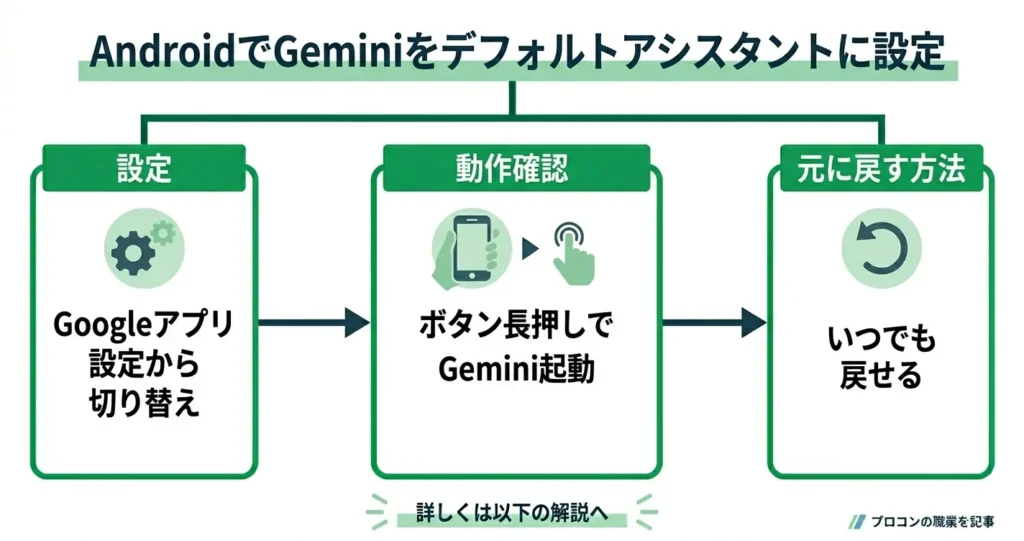
GeminiをデフォルトアシスタントとしてAndroidに設定することで、同じ操作でGeminiをすぐに呼び出せるようになります。
- Googleアプリの設定からデフォルトアシスタントをGeminiに切り替える
- 設定後はホームボタン長押しでGeminiが直接起動する
- 元のGoogleアシスタントにいつでも戻せる
切り替え操作は数ステップで完了し、難しい設定は必要ありません。
以下では、変更手順・動作確認・元に戻す方法の順に解説します。
デフォルトアシスタントをGeminiに変更する
Googleアプリの設定メニューからアシスタントの種類を切り替えることで、Geminiをデフォルトに設定できます。
手順は以下のとおりです。
- Androidの「Google」アプリを開く
- アプリ右上または右下に表示されるアカウントアイコンをタップし、「設定」を選ぶ
- 「Google アシスタント」をタップする
- 「デフォルトのアシスタント アプリ」または「アシスタント」の項目を開く(端末のOSバージョンによって表記が異なります)
- 一覧から「Gemini」を選択して確定する
Android端末のメーカーやOSバージョンによって、設定画面の名称や階層が若干異なる場合があります。
上記の手順で項目が見当たらない場合は、端末の「設定」アプリから「アプリ」→「デフォルトアプリ」→「デジタル アシスタント アプリ」と進むルートも試してみてください。
手順5の一覧にGeminiが表示されない場合、Geminiアプリが正しくインストールされていないか、インストール後にアプリが一度も起動されていない可能性があります。
一度Geminiアプリを直接開いて初期設定を済ませてから、再度この手順を試してみてください。
設定変更後に呼び出し動作を確認する
設定変更後は、ホームボタン長押しまたは画面下端の斜め上スワイプでGeminiが起動することを確認します。
Googleアシスタントではなく、Geminiのチャット画面が表示されれば設定は正常に完了しています。
確認時に見るべきポイントは次のとおりです。
- 起動した画面に「Gemini」という文字またはカラフルな星型のロゴと入力欄が表示される
- 音声入力ボタンをタップすると、Geminiに向けて話しかけられる状態になる
- 「OK Google」の音声コマンドでも反応するかどうかを確認する
「OK Google」による音声起動は、端末の設定や利用環境によって動作が異なる場合があります。
音声起動を優先して使いたい場合は、Googleアプリの「音声」設定から「Voice Match」が有効になっているかも合わせて確認してください。
元のGoogleアシスタントに戻す方法
GeminiからGoogleアシスタントへの切り替えは、設定変更と同じ手順で行えます。
「デフォルトのアシスタント アプリ」の一覧から「Google アシスタント」を選び直すだけで、元の状態に戻せます。
使い勝手が合わないと感じた場合や、特定の機能でGoogleアシスタントの方が使いやすい場面があった場合でも、いつでも切り替えられます。
設定変更に伴ってデータが削除されることはなく、アシスタントの種類を変えるだけの操作なので気軽に試せます。
Geminiに切り替えたら、ホームボタン長押しまたは画面下端のスワイプでGeminiを呼び出し、入力欄に最初の質問を入力してみてください。
次のセクションでは、「うまく呼び出せない」「起動しない」といったトラブルへの対処法を解説します。
Geminiが呼び出せないときの対処法
Geminiアプリを初めて使う場合、まずアプリアイコンをタップしてアプリを開き、Googleアカウントでサインインすると最初の画面が表示されます。
Androidの場合はホーム画面またはアプリ一覧から「Gemini」アイコンをタップ、iPhoneの場合も同様にホーム画面のアイコンをタップするだけで起動できます。
この基本操作を試した上で、それでも起動しない・反応しないという場合は、以下のトラブル対処を参考にしてください。
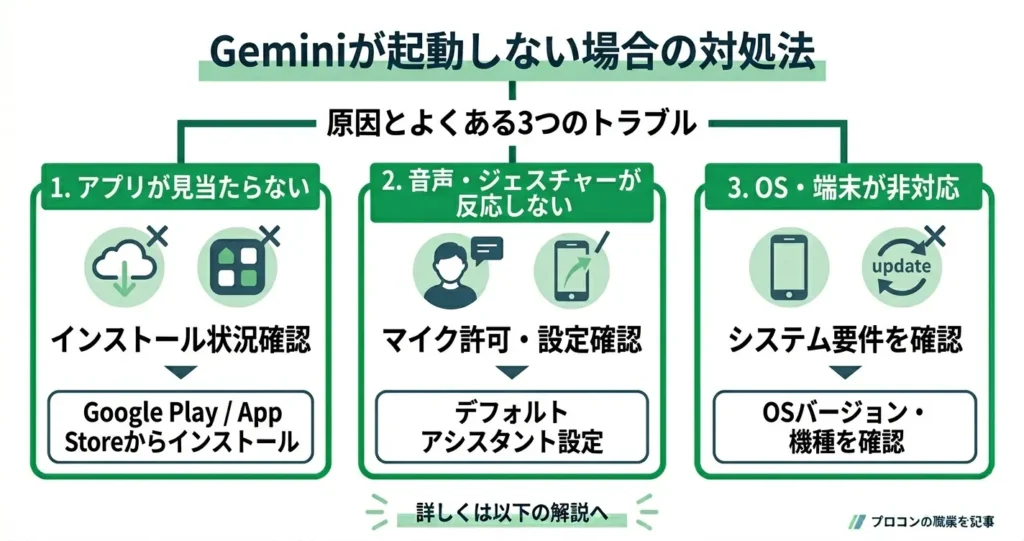
手順通りに試してもGeminiが起動しない場合、原因はいくつかのパターンに絞られます。
- アプリが見当たらない・インストールできない
- 音声やジェスチャーが反応しない
- OSバージョンや端末が対応していない
上記のどれに当てはまるかを確認するだけで、多くの場合は解決できます。
このセクションでは、よくある3つのトラブルとその対処法を順番に解説します。
アプリが見当たらない・インストールできない場合
Google PlayストアまたはApp Storeで「Gemini」と検索しても表示されない場合、地域設定やアカウントの問題が原因であることがほとんどです。
まずは以下の点を確認してください。
- Googleアカウントの地域設定が日本になっているか
- ストアアプリ自体のキャッシュが溜まっていないか
- 端末のストレージ空き容量が極端に少なくなっていないか
Androidの場合、Googleアカウントの設定画面から「国と地域」を確認できます。
日本以外に設定されていると、Geminiアプリが検索結果に表示されないケースがあります。
設定を変更した後は、ストアアプリを一度終了して再起動してから検索し直すと反映されやすくなります。
iPhoneの場合は、App StoreにサインインしているApple IDの国・地域設定を確認します。
「設定」→「メディアと購入」→「アカウントを表示」から確認できます。
日本のApple IDでサインインしているにもかかわらず表示されない場合は、ストアのキャッシュをクリアするか、端末を再起動してから再度検索してみてください。
音声・ジェスチャーが反応しない場合
「Hey Google」やアシスタントキーからGeminiが起動しない場合、設定の切り替えが完了していないか、マイクの権限が付与されていないことが主な原因です。
- Googleアプリの設定でデフォルトのアシスタントが「Gemini」になっているか
- Geminiアプリにマイクへのアクセス権限が付与されているか
- 端末のマナーモードやサイレントモードが音声認識に影響していないか
Androidでは、「設定」→「アプリ」→「Gemini」→「権限」からマイクの許可状態を確認できます。
権限が「拒否」になっている場合は「許可」に変更してください。
デフォルトのアシスタントをGeminiに切り替えるには、Googleアプリを開いて右下のプロフィールアイコンをタップ→「設定」→「Googleアシスタント」→「アシスタント」タブの順に進み、「デフォルトのデジタルアシスタントアプリ」の項目で「Gemini」を選択します。
iPhoneでは、「設定」→「Gemini」→「マイク」がオンになっているかを確認してください。
SiriからGeminiを呼び出す連携機能を使いたい場合は、「設定」→「Siriと検索」を開き、Geminiアプリへのアクセスが許可されているかを合わせて確認してください。
動作に必要なOSバージョンと対応端末の確認
GeminiアプリはすべてのOSバージョンや端末で動作するわけではありません。
対応環境を満たしていない場合、インストール自体はできてもアプリが正常に起動しないことがあります。
自分の端末のOSバージョンを確認するには、Androidは「設定」→「デバイス情報」→「Androidバージョン」、iPhoneは「設定」→「一般」→「情報」→「iOSバージョン」で確認できます。
確認したバージョンをApp StoreまたはGoogle PlayのGeminiアプリ詳細ページに記載されている「必要な環境」と照らし合わせることで、自分の端末が対応しているかどうかを判断できます。
リリースから数年以上が経過した端末では対応外となるケースがあります。
OSのバージョンが古い場合は、「設定」→「一般」→「ソフトウェアアップデート」(iPhone)または「設定」→「システム」→「システムアップデート」(Android)からアップデートを試みてください。
アップデート後に改めてアプリをインストールすると、問題が解消されることが多いです。
対処法を試した後は、ぜひ実際にGeminiアプリを開いて、最初の質問を入力してみてください。
シンプルな質問から始めるだけで、Geminiの使い勝手をすぐに体感できます。
Geminiの呼び出し方に関するよくある質問
スマートフォンでGeminiを使い始めようとしたとき、アプリが見つからなかったり、別の機能が起動してしまったりと、戸惑う場面は少なくありません。 機種やOSの違いによって操作方法が異なる場合もあり、どこから手をつければよいか迷う方も多いようです。 このセクションでは、Geminiの呼び出し方に関して特に疑問が生じやすいポイントをまとめています。 順を追って確認することで、スムーズに使い始めるための手がかりが見つかるはずです。
GeminiはAndroidとiPhoneのどちらでも使えますか?
AndroidではGoogle Play、iPhoneではApp StoreからGeminiアプリを入手できます。
Androidの場合はバージョン10以上が動作要件となっているため、端末のOSバージョンをあらかじめ確認しておくとスムーズです。
iPhoneについても対応するiOSバージョンの要件があるため、インストール前にApp Storeの説明欄で確認することをおすすめします。
「OK Google」と話しかけるとGoogleアシスタントが起動してしまいます
「OK Google」でGoogleアシスタントが起動してしまう場合は、スマートフォンのデフォルトアシスタントの設定を変更する必要があります。
設定アプリからアプリ管理またはデジタルアシスタントの項目を開き、デフォルトとして「Gemini」を選択することで、音声呼び出し時にGeminiが起動するようになります。
具体的な操作手順は、この記事内の「デフォルトアシスタントの変更方法」セクションで画面ごとに詳しく解説していますので、あわせてご確認ください。
Geminiアプリがスマホに見当たらない場合はどうすればいいですか?
GeminiアプリはAndroidの場合はGoogle Playストア、iOSの場合はApp Storeで「Gemini」と検索することでインストールできます。
アプリが表示されない、またはインストールできない場合は、お使いのOSバージョンが対応要件を満たしていない可能性があります。
その場合でも、スマホのブラウザからGeminiのウェブ版にアクセスすることで、アプリと同様の機能を利用できます。
まずはOSのバージョンを確認し、アップデートが可能であれば試してみることをおすすめします。
Geminiの呼び出し方はAndroidの機種によって違いますか?
GeminiアプリをホームアイコンからタップしてGeminiを呼び出す方法は、Androidであれば基本的に共通です。
一方、ジェスチャー操作や電源ボタン長押しによる呼び出しは、メーカーや機種ごとに挙動が異なる場合があります。
たとえば、同じAndroid端末でもPixelシリーズとその他のメーカー製端末では、設定画面の名称や操作手順が異なることがあります。
Geminiを使うのに料金はかかりますか?
Googleアカウントがあれば、追加費用なしにGeminiの主要な機能を使い始めることができます。
より高度な機能を求める場合は有料プラン(Gemini Advanced)も用意されていますが、日常的な用途であれば無料の範囲で十分に活用できるケースが多いです。
まずは無料プランで試してみて、必要に応じてアップグレードを検討するとよいでしょう。









コメント