iPhoneのホーム画面の整理は、①不要アプリを取り除く→②配置ルールを決める→③ページ数を減らす→④維持ルールを設けるという4ステップで完結します。
作業時間の目安は15〜30分で、特別な操作スキルは必要ありません。
この整理には、次のような特徴があります。
- アプリライブラリを活用した「ホーム画面に置くアプリを絞る」考え方
- フォルダ分けの基準を先に決めることで迷子アプリをなくす配置設計
- 整理後にごちゃごちゃに戻らないための維持ルールの設け方
この記事では、ホーム画面の整理手順・アプリ配置のコツ・スッキリした状態を保つ方法を詳しく解説します。
iPhoneホーム画面の整理を始める前に決めること
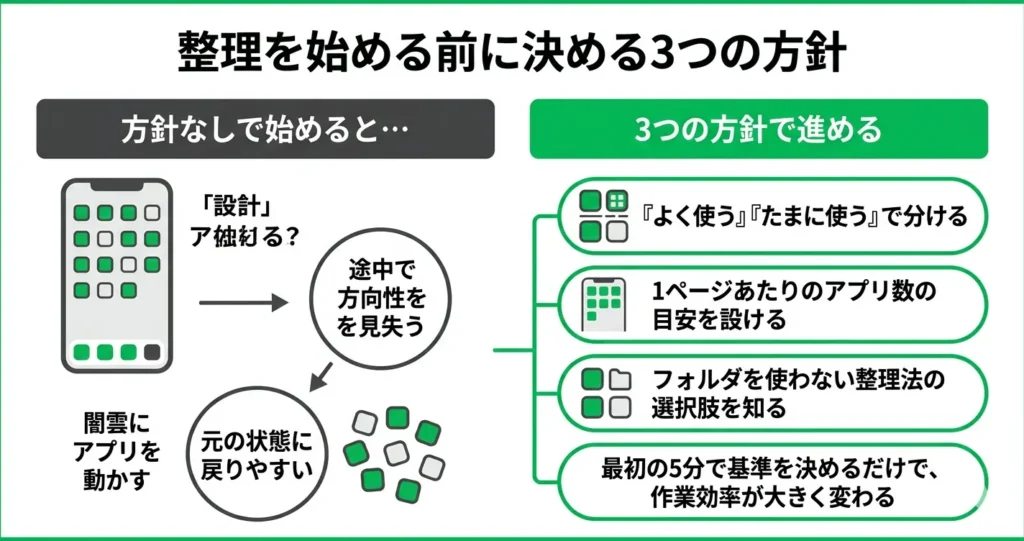
整理を始める前に「方針」を決めておくと、作業がスムーズに進みます。
- ホーム画面に置くアプリを「よく使う」「たまに使う」で分ける
- 1ページあたりのアプリ数に目安を設ける
- フォルダを使わない整理法という選択肢を知っておく
闇雲にアプリを動かし始めると、途中で方向性を見失い、元の状態に戻りやすくなります。
最初の5分で「何をホーム画面に残すか」の基準を決めるだけで、その後の作業効率が大きく変わります。
また、整理後に元の状態へ戻らないためには、「どのアプリをホーム画面に置かないか」というルールをあらかじめ決めておくことが、維持しやすい仕組みの基本になります。
このセクションでは、整理に入る前に押さえておくべき3つの考え方を解説します。
「よく使うアプリ」と「たまに使うアプリ」を区別する
ホーム画面に置くべきアプリは、1日に1回以上開くものに限定するのが基本です。
それ以外は、ホーム画面に置かなくても困りません。
まずこの2軸で自分のアプリを仕分けてみましょう。
- よく使うアプリ:毎日または週に複数回開くもの(マップ、カメラ、メッセージなど)
- たまに使うアプリ:月に数回程度しか開かないもの(旅行アプリ、銀行アプリなど)
「たまに使うアプリ」はホーム画面から外しても、検索(Spotlight検索)で即座に起動できます。
ホーム画面を下にスワイプするだけで検索バーが表示され、アプリ名の一部を入力すれば数秒で見つかります。
仕分けに迷ったときは「先週この1週間で開いたか」を基準にするとシンプルに判断できます。
開いていなければ、ホーム画面に置く必要はほぼありません。
まずやること:自分のアプリを「毎日使う」「それ以外」の2つに仕分けるところから始めてみましょう。
ホーム画面に置くアプリの数の目安
1ページあたりのアプリ数は、20個前後を上限の目安にするのが扱いやすい水準です。
- 1ページ目:毎日使うアプリのみ(15〜20個程度)
- 2ページ目:週に数回使うアプリ(1ページ目に収まりきらない場合のみ)
- 3ページ目以降:原則として作らない
iPhoneのホーム画面は1ページに最大24個(4列×6行)のアプリを並べられますが、全枠を埋めると視覚的に窮屈になり、目的のアプリを見つけるまでに時間がかかります。
20個前後に抑えることで下段に空きが生まれ、視線が自然に目的のアプリへ向かいやすくなります。
下の1〜2行を空けておくと、視認性と操作性が上がりやすくなります。
ページ数が増えるほど「どのページにあるか」を覚えるコストが発生します。
できれば1〜2ページ以内に収めることを目標にすると、ホーム画面を開いた瞬間に目的のアプリへ手が届く状態になります。
フォルダを使わない整理法という選択肢
フォルダは便利に見えますが、「フォルダの中で迷子になる」という問題が起きやすい整理法です。
フォルダを作ると一時的にホーム画面はスッキリします。
しかし、フォルダの中に入れたアプリは「どのフォルダに入れたか」を覚えていないと探せなくなります。
フォルダが増えるほどこの問題は深刻になり、結果として検索に頼る頻度が増えます。
フォルダを使わない整理法では、次の考え方を採用します。
- よく使うアプリだけをホーム画面に並べる
- それ以外はアプリライブラリに任せる
- ホーム画面のページ数を最小限に抑える
アプリライブラリとは、iOS 14以降に搭載された機能で、インストール済みのすべてのアプリをiPhoneが自動でカテゴリ分類して表示する画面です。
ホーム画面の一番右端のページを左にスワイプすると表示されます。
自分でフォルダ管理をしなくても、アプリを探して起動できるため、「フォルダの代わり」として活用できます。
フォルダが完全に不要というわけではなく、同カテゴリのアプリが10個以上ある場合は有効に使えることもあります。ただし「とりあえずフォルダにまとめる」という使い方は整理の本質から外れます。
まずはフォルダなしで整理できないかを検討することをおすすめします。
アプリライブラリの具体的な使い方については次のセクションで詳しく解説します。
アプリライブラリとは何か、なぜ整理に役立つのか
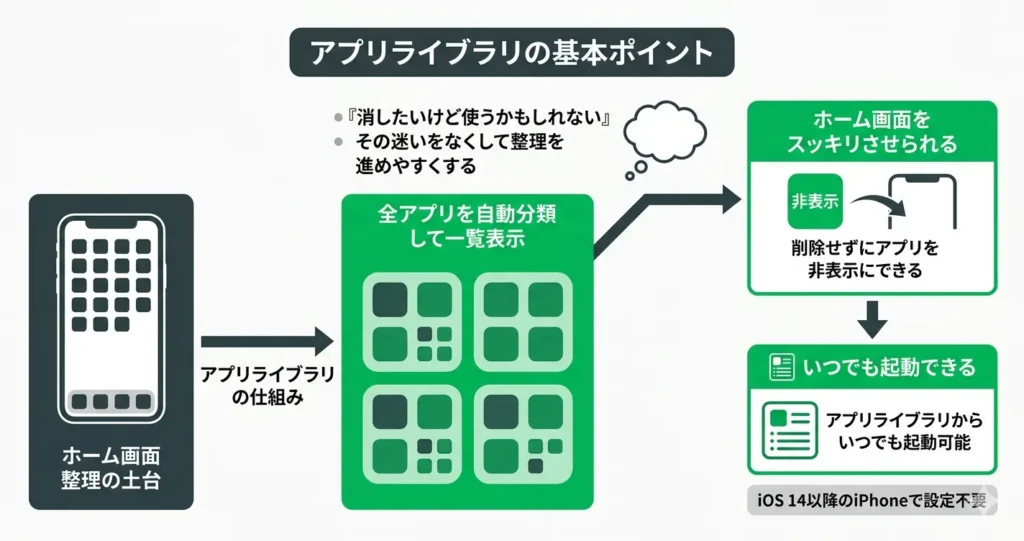
アプリライブラリを使いこなすことが、ホーム画面整理の土台になります。
- アプリライブラリはiPhone内の全アプリを自動分類して一覧表示する機能です
- ホーム画面からアプリを「非表示」にしても、アプリライブラリからいつでも起動できます
- アプリを削除せずにホーム画面をスッキリさせられるのが最大の利点です
- iOS 14以降のiPhoneであれば、設定不要で最初から使える状態になっています
ホーム画面の整理に行き詰まる原因の多くは、「消したいけど使うかもしれない」という迷いです。
アプリライブラリの仕組みを理解しておくと、その迷いをなくして整理を進めやすくなります。
このセクションでは、アプリライブラリの基本から探し方、そして新しいアプリを自動追加しない設定まで順に解説します。
アプリライブラリの基本的な仕組み
アプリライブラリは、iPhoneにインストールされている全アプリをカテゴリ別に自動整理して表示する専用画面です。
ホーム画面の一番右のページをさらに左にスワイプすると表示されます。
- ホーム画面からアプリを取り除いても、アプリライブラリには残り続けます
- カテゴリ(SNS・エンタメ・仕事効率化など)はiOSが自動で判断して振り分けます
- 最近使ったアプリや新しく追加されたアプリは、専用のグループに自動表示されます
ホーム画面に並べなくても「なくなるわけではない」という安心感が生まれます。
この仕組みを知っていると、ホーム画面からアプリを取り除く際の心理的なハードルが大きく下がります。
普段ほとんど使わないアプリはアプリライブラリに任せて、ホーム画面には本当によく使うものだけを置く、という考え方で整理を進められます。
アプリライブラリからアプリを探す方法
アプリライブラリには検索機能があり、アプリ名の一部を入力するだけで素早く見つけられます。
カテゴリを目視で探す方法と合わせて、状況に応じて使い分けると便利です。
探し方は主に2通りあります。
- 検索バーを使う:アプリライブラリ画面の上部にある検索バーをタップし、アプリ名を入力します。インストール済みの全アプリがアルファベット・五十音順で一覧表示されるので、スクロールして探すこともできます
- カテゴリから探す:「SNS&メッセージ」「エンタメ」「仕事効率化」などのカテゴリフォルダをタップすると、そのカテゴリに属するアプリが一覧で開きます
新しいアプリをホーム画面に自動追加しない設定
アプリをインストールするたびにホーム画面が増えていく状態を防ぐには、「新しいAppをホーム画面に追加しない」設定をオンにしておくことをおすすめします。
設定の手順は以下のとおりです。
- 「設定」アプリを開く
- 「ホーム画面とアプリライブラリ」をタップする
- 「新しいAppをホーム画面に追加」の項目を「オフ(アプリライブラリのみ)」に切り替える
この設定をオンにすると、新たにインストールしたアプリはアプリライブラリにのみ追加され、ホーム画面には自動で表示されません。
ホーム画面に置きたいアプリだけを手動で追加する運用になるため、整理した状態を長く維持しやすくなります。
せっかくホーム画面を整えても、アプリを追加するたびに崩れていく、という悩みを根本から防げる設定です。
アプリライブラリの仕組みと設定を理解したところで、次は実際にホーム画面から不要なアプリを取り除く具体的な手順を見ていきましょう。
使わないアプリをホーム画面から取り除く手順
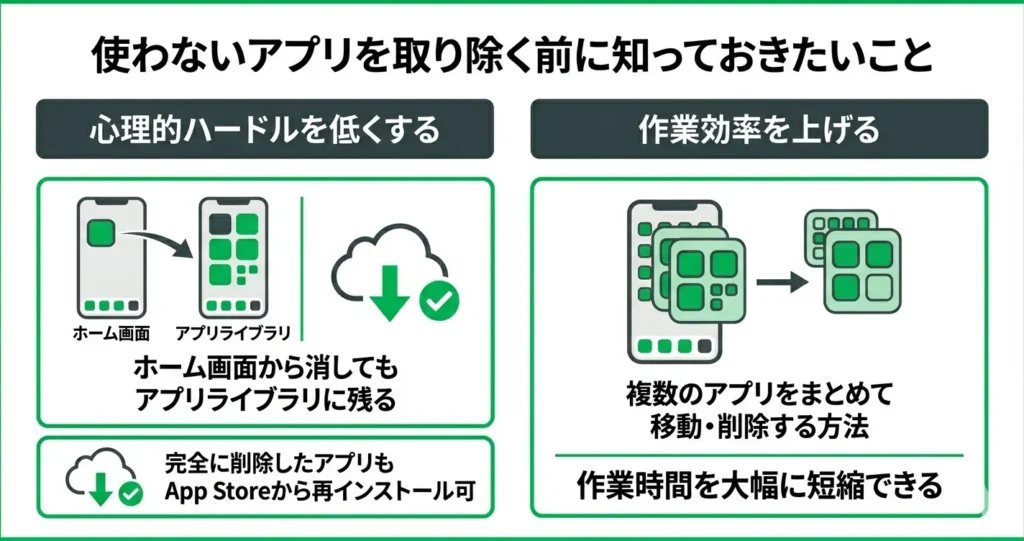
ホーム画面の整理は、使わないアプリを取り除くことから始まります。
- アプリはホーム画面から消しても「アプリライブラリ」に残るため、削除への心理的ハードルが低い
- 完全に削除したアプリも、App Storeから無料で再インストールできる
- 複数のアプリをまとめて移動・削除する方法を使えば、作業時間を大幅に短縮できる
「消したら使えなくなるかも」という不安は不要です。
iOSの仕組みを理解すれば、迷わず取り除く判断ができます。
このセクションでは、アプリの移動・削除・再インストール・まとめて処理する方法を順番に解説します。
アプリをアプリライブラリに移動する手順
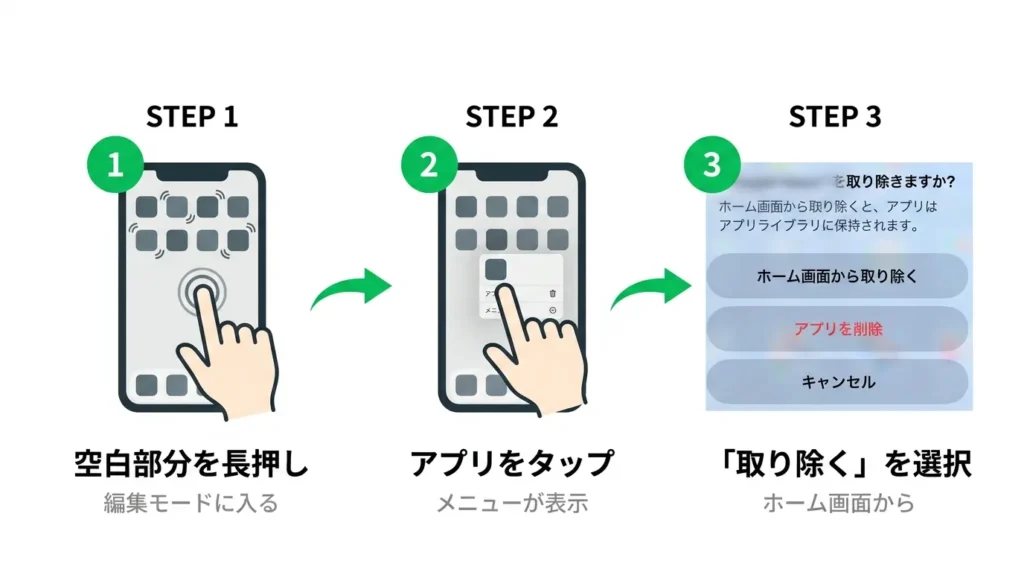
アプリ本体はiPhone内に残るため、データも設定もそのまま保持されます。
「削除」ではなく「ホーム画面から取り除くだけ」にしたい場合は、アプリライブラリへの移動が最適です。
- ホーム画面の空白部分を長押しして編集モードに入る
- 取り除きたいアプリをタップすると、メニューが表示される
- 「ホーム画面から取り除く」を選択する
これだけでアプリはホーム画面から消え、ホーム画面のページをすべて左にスワイプした先にある「アプリライブラリ」に移動します。
アプリライブラリでは、アプリがカテゴリごとに自動整理されるため、必要なときは検索バーから名前を入力してすぐに見つけられます。
「よく使うかどうか迷うアプリ」はまずここに移動してみるのがおすすめです。しばらく使わなければそのまま、やっぱり必要なら後からホーム画面に戻せます。
アプリを完全に削除する手順
明らかに使わないアプリや容量を多く占めているアプリは、完全削除が適切です。
アプリのデータごと削除されるため、ストレージの空き容量も確保できます。
- ホーム画面の空白部分を長押しして編集モードに入る
- 削除したいアプリをタップしてメニューを表示する
- 「アプリを削除」を選択する
- 確認メッセージが表示されるので「削除」をタップする
「ホーム画面から取り除く」との違いは、アプリ本体のデータも一緒に消える点です。
LINEやInstagramのようにサーバー上にデータが保存されるアプリは、再インストール後にログインすれば元の状態に戻ります。
削除したアプリは後から再インストールできる
一度削除したアプリは、App Storeから無料で再インストールできます。
有料アプリも、同じApple IDで購入済みであれば追加料金なしで再ダウンロードが可能とされています。
- App Storeを開き、画面下部の「検索」タブをタップする
- アプリ名を入力して検索する
- アプリのページで雲のアイコン(または「入手」ボタン)をタップする
雲のアイコンが表示される場合は、過去に購入・ダウンロードしたアプリであることを示しています。
「削除したら取り戻せない」という心配は不要なので、迷ったら思い切って削除する判断をしてください。
複数のアプリをまとめて移動・削除する方法
1つずつアプリを操作していると時間がかかります。
iOSには複数のアプリをまとめて処理できる操作があり、これを使うと整理のスピードが大幅に上がります。
まとめて移動するポイント
- ホーム画面を長押しして編集モードに入る
- 1本の指でアプリを長押しして少し動かし、「つかんだ状態」にする
- つかんだまま指を離さず、別の指で他のアプリをタップして追加していく
- アプリがまとまったら、移動したい場所(別のページや別のフォルダ)にドラッグして離す
この操作で、複数のアプリを一度に別のページやフォルダへ移動できます。
ホーム画面の整理では特に役立つ操作なので、ぜひ試してみてください。
まとめて削除するポイント
まとめて削除したい場合は、設定アプリからの操作が効率的です。
- 「設定」→「一般」→「iPhoneストレージ」を開く
- アプリの一覧が容量の大きい順に表示される
- 削除したいアプリをタップして「Appを削除」を選択する
使わないアプリを取り除いたら、次はホーム画面のページ数そのものを減らすステップに進みます。
ページが多すぎると目的のアプリにたどり着くまでにスワイプを繰り返す必要があり、整理した効果が半減します。
次のセクションでは、ページを減らして一覧性を高める具体的な方法を解説します。
ホーム画面のページ数を減らす方法
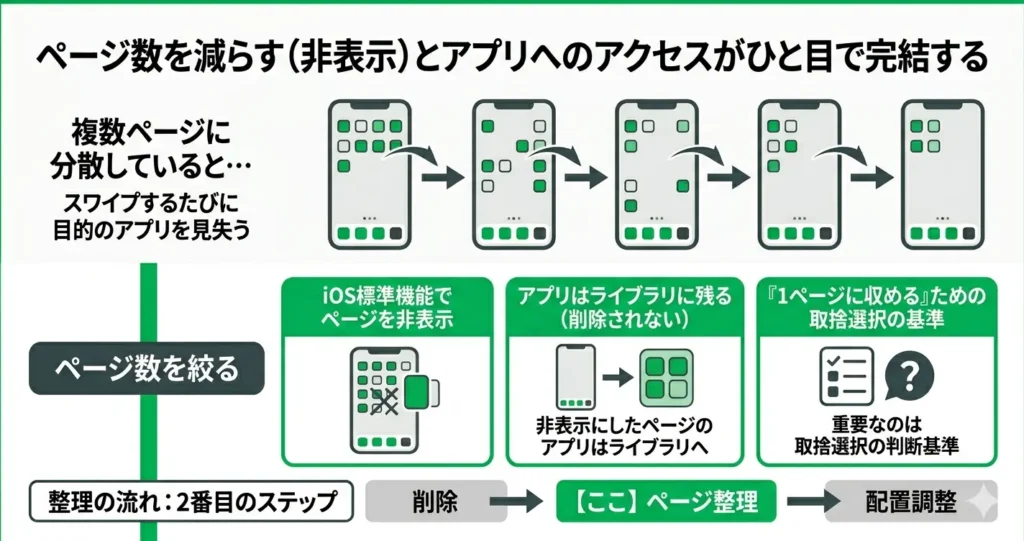
複数ページに分散したホーム画面は、スワイプするたびに目的のアプリを見失う原因になります。
ページ数を減らすことで、アプリへのアクセスがひと目で完結するようになります。
- iOSの標準機能でページそのものを非表示にできる
- 非表示にしたページのアプリは削除されず、ライブラリに残る
- 「1ページに収める」ための取捨選択の基準を持つことが重要
ページ数を絞る作業は、不要アプリの削除が終わった後に行うと効果が出やすいです。
整理の流れとしては「削除→ページ整理→配置調整」の順で進めると迷いにくく、このセクションはその2番目のステップにあたります。
ここでは、ページを非表示にする具体的な手順と、1ページに収めるための判断基準を順に解説します。
ページを非表示にする手順
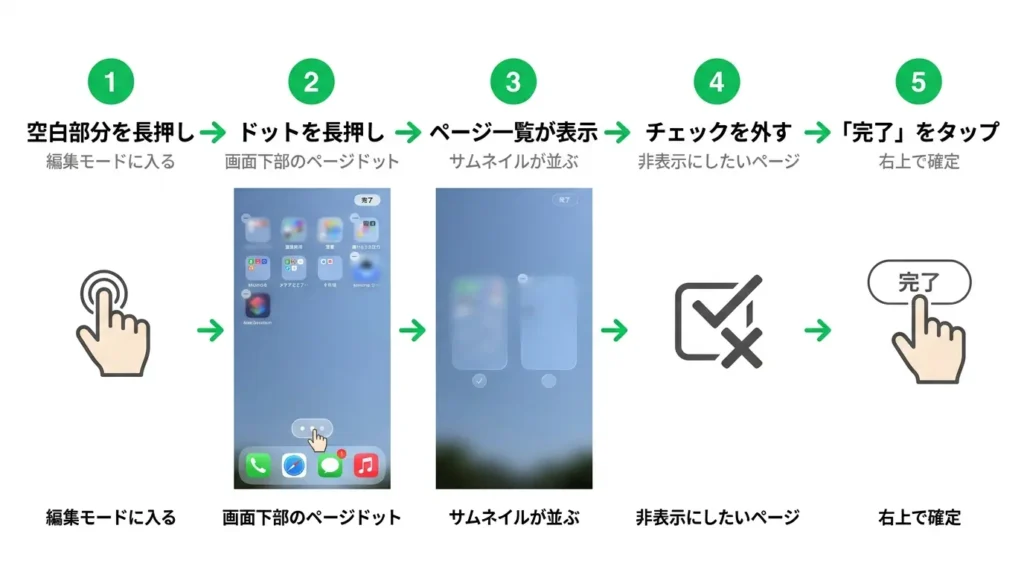
iOSには、ホーム画面のページ単位で表示・非表示を切り替える機能が標準搭載されています。
アプリを削除せずにページを整理できるため、「とりあえず使用頻度の低いページを隠す」という使い方が可能です。
手順は以下のとおりです。
- ホーム画面の何もない場所を長押しして編集モードに入る
- 画面下部に表示されるページのドットを長押しする(またはタップする)
- 各ページのサムネイルが並んだ画面が表示される
- 非表示にしたいページのチェックマークをタップして外す
- 右上の「完了」をタップして確定する
チェックを外したページのアプリは、ホーム画面からは見えなくなりますが、アプリライブラリには残り続けます。
アプリライブラリはホーム画面を右方向にスワイプし続けた先にある画面で、上部の検索バーにアプリ名を入力すればすぐに見つけられます。
「ライブラリに移したら二度と使えなくなるのでは」という心配は不要です。
むしろ使用頻度の低いアプリはライブラリ経由で開く運用が、ホーム画面を整った状態に保つうえで合理的です。
再表示したいときは同じ手順でチェックを入れ直すだけなので、まず試してみて、使いにくければ戻すという進め方ができます。
ホーム画面を1ページに収めるための基準
1ページに収めることを目標にする場合、「何を残して何を外すか」の基準を先に決めておくことが作業をスムーズにする鍵です。
基準なく感覚だけで判断すると、「なんとなく残したアプリ」が積み重なり、新しいアプリを入れるたびにページが増えて元の状態に戻りやすくなります。
残すアプリを選ぶ基準として、以下の3点を目安にするとよいです。
- 1日1回以上開くアプリかどうか
- ホーム画面にないと困る(検索では手間がかかる)アプリかどうか
- フォルダに入れても使用頻度が落ちないアプリかどうか
この基準に当てはまらないアプリは、アプリライブラリに任せる割り切りが大切です。
アプリライブラリはカテゴリ別に自動整理されているため、月に数回しか使わないアプリはそちらで管理するほうが、ホーム画面がすっきりします。
1ページあたりに置けるアプリ数は、Dockを除いて最大24個(4列×6行)です。
フォルダを活用すれば実質的にはより多くのアプリをまとめられますが、フォルダは「中に何を入れたか覚えていられる」数に絞ることが重要です。
目安として1フォルダあたり6〜9個程度に抑えると、開いたときに目的のアプリをすぐ見つけやすくなります。
それ以上になる場合は、フォルダを増やすよりもライブラリへ移す判断をしたほうが、結果的に探しやすくなることが多いです。
また、整理後に元の状態に戻らないようにするためには、新しいアプリをインストールしたときのルールをあらかじめ決めておくことが有効です。
たとえば「インストール直後はとりあえずライブラリに置き、1週間以上使ったものだけホーム画面に追加する」といった簡単な運用ルールを持つだけで、アプリが無秩序に増えるのを防ぎやすくなります。
ページ数を絞れたら、次は残したアプリをどう並べるかが重要になります。
次のセクションでは、アプリの配置ルールとフォルダ分けの具体的なコツを解説します。
iPhoneホーム画面のアプリ配置とフォルダ分けのコツ
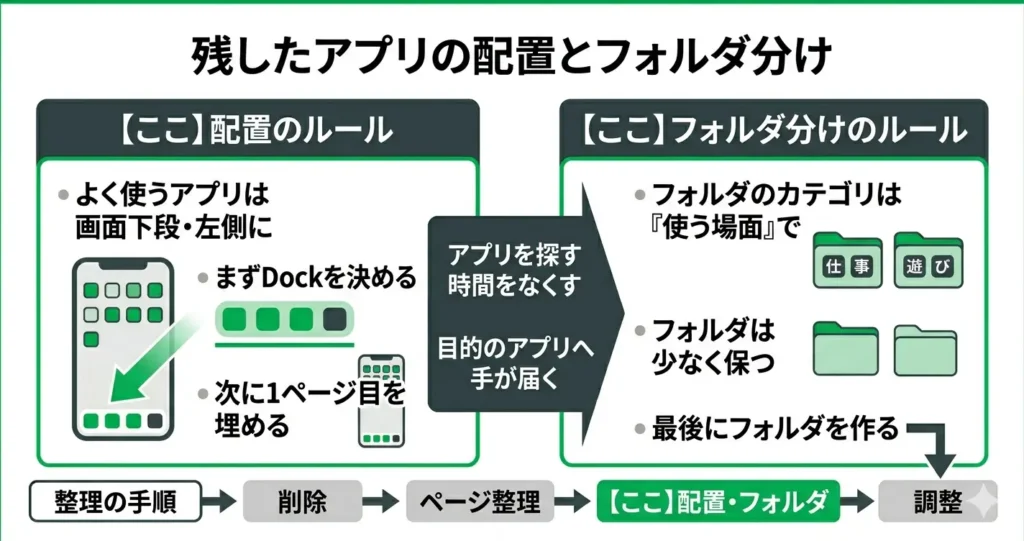
不要なアプリを削除したあとは、残したアプリをどこに置くかが整理の仕上げになります。
配置とフォルダ分けのルールを決めておくと、アプリを探す時間がなくなり、ホーム画面を開いた瞬間に目的のアプリへ手が届くようになります。
- よく使うアプリは画面の下段・左側に置くと操作しやすい
- フォルダのカテゴリは「使う場面」で分けると迷いにくい
- フォルダは少なく保つことが、長続きする整理の鍵になる
配置に迷うたびに手が止まってしまう方や、フォルダを作ったのに逆に探しにくくなった経験がある方に向けて、「なぜそうなったのか」の原因と、すぐに実践できる考え方をあわせて解説します。
よく使うアプリを下段・左側に置く理由
毎日開くアプリは、画面の下段とページ左側に集めるのが基本です。この配置にするだけで、アプリを探す動作が減り、片手操作のストレスも軽くなります。
理由はスマートフォンの持ち方にあります。
多くの人は右手の親指で画面を操作するため、自然に届く範囲は画面の下半分と左寄りのエリアになります。
画面上部や右端に頻繁に使うアプリを置くと、毎回持ち直す動作が必要になり、小さなストレスが積み重なります。
- Dock(最下段の固定エリア):電話・メッセージ・カメラなど、1日に何度も開くアプリ4つ
- 1ページ目の左上〜中段:SNS・地図・音楽など、毎日使うが優先度はDockより低いアプリ
- 1ページ目の右側・下段:週に数回使うアプリ
Dockは最大4つしか置けないため、本当に毎日使うものだけを厳選するのが重要です。
「とりあえず入れる」をやめるだけで、Dockの価値が大きく上がります。
2ページ目以降には、月に数回程度しか使わないアプリや、すぐに開く必要のないアプリを移しておくのが目安です。
ページ数を減らすことを目標にするよりも、「1ページ目だけ見れば日常の操作がほぼ完結する」状態を作ることを優先すると、整理の方向性が定まりやすくなります。
フォルダのカテゴリ分け例
フォルダを作るときは、「アプリの種類」ではなく「使う場面・シーン」で分けるのが迷いにくいコツです。
「SNS」「ゲーム」のような種類別の分け方は一見わかりやすいですが、実際には「仕事中に使うのか」「外出先で使うのか」という文脈で探すことが多く、種類で分けると開く前に一瞬考えてしまいます。
また、「このアプリはSNSか、コミュニケーションか」という分類の迷いが生じやすく、後から見返したときに自分でも入れた場所を忘れてしまいがちです。
シーン別に分けると、状況に応じて自然に手が動くようになります。
- 仕事・勉強:メール・カレンダー・メモ・ビデオ会議アプリ
- 移動・外出:地図・乗換案内・交通系ICカード・天気
- お金・手続き:銀行・証券・マイナポータル・保険
- 読む・聴く:ニュース・電子書籍・音楽・Podcast
- 健康・記録:歩数計・睡眠管理・カロリー記録
フォルダ名は短くシンプルにするのが原則で、絵文字を1つ添えると視認性が上がります。
「🚃移動」「💰お金」のように、文字を読まなくても絵文字で判断できる状態が理想です。
フォルダを作りすぎないためのルール
フォルダの数は「5〜7個以内」を目安にするのが、整理を維持するうえでの現実的な基準です。
フォルダが増えすぎると、どのフォルダに何が入っているかを覚えられなくなり、結局アプリを探し回る状態に逆戻りします。
フォルダを増やしすぎないために、次の3つのルールを持っておくと管理しやすくなります。
- アプリが3つ未満のカテゴリはフォルダにしない(ホーム画面に直置きか、最も近いシーンのフォルダに合流させる)
- 新しいアプリを入れたとき、既存のフォルダに入れられないなら「本当に必要なアプリか」を再確認する
- 「その他」「雑多」という名前のフォルダは作らない(整理の放棄につながる)
「その他フォルダ」は作った瞬間から行き場のないアプリの受け皿になり、中身がどんどん増えていきます。
入れるカテゴリが決まらないアプリは、削除するか、アプリライブラリのみに置くかを検討するのが整理を保つコツです。
なお、アプリライブラリとはiOS 14以降に搭載された機能で、インストール済みのアプリが自動的にカテゴリ別に整理されて表示される画面のことです。
ホーム画面には表示せず、必要なときだけアプリライブラリから開くという使い方ができるため、「めったに使わないが削除はしたくないアプリ」の置き場所として活用できます。
新しいアプリを追加したときに「既存のフォルダに入るか・ホーム画面に置くか・アプリライブラリだけに置くか」を都度判断する習慣を持つと、ホーム画面がじわじわと元の状態に戻ることを防ぎやすくなります。
フォルダの数と配置が決まれば、ホーム画面の整理はほぼ完成です。
次のセクションでは、ここまでの作業をリセットして最初からやり直す「ホーム画面のリセット」という選択肢について解説します。
現在の配置をベースに調整を続けるか、一から作り直すかの判断材料として参考にしてください。
ホーム画面のリセットという選択肢
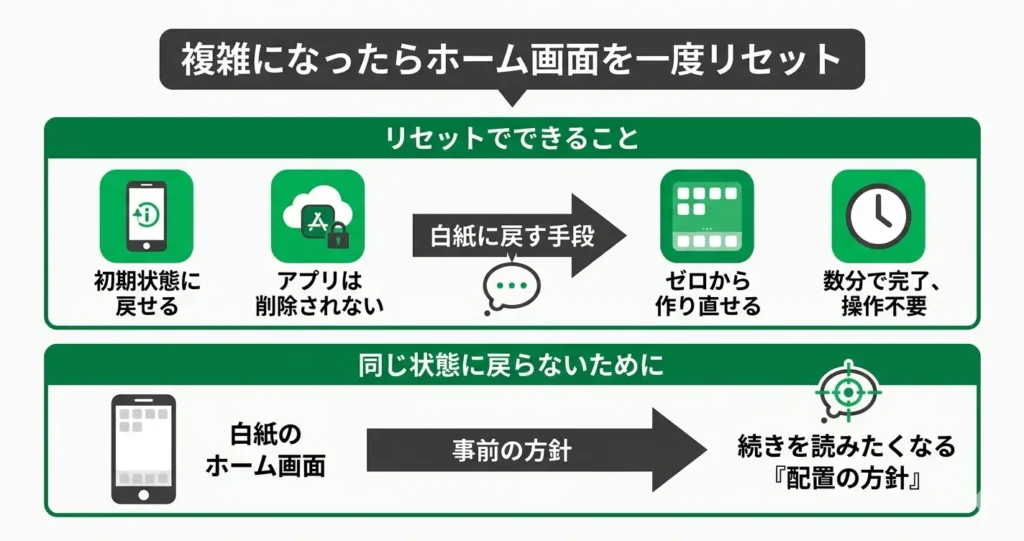
整理しようとするほど複雑になってしまった場合は、一度ホーム画面を白紙に戻す方法があります。
- iOSの設定から操作するだけで、ホーム画面のレイアウトを初期状態に戻せる
- アプリ自体は削除されないため、データが消える心配はない
- フォルダ構成やページ配置をゼロから作り直せる
- 作業時間は数分程度で、難しい操作は一切不要
フォルダを作り直すたびに迷子になる、どのページに何があるか把握できなくなった、という状態になっているなら、リセットは有効な選択肢です。
ただし、リセットはあくまで「白紙に戻す手段」であり、その後にどう配置し直すかの方針を先に決めておくことが、同じ状態に戻らないための鍵になります。
このセクションでは、リセットの具体的な手順と、操作前に知っておくべき注意点を解説します。
ホーム画面のレイアウトをリセットする手順
設定アプリから数タップで完了します。
操作自体は非常にシンプルです。
- 「設定」→「一般」→「転送またはiPhoneをリセット」→「リセット」→「ホーム画面のレイアウトをリセット」の順に進む
- 確認ダイアログが表示されるので「ホーム画面をリセット」をタップして完了
操作後、ホーム画面はiOSの初期配置に戻ります。
Appleの標準アプリ(電話・メッセージ・カメラ・設定など)が1ページ目にまとまった状態で整列し、自分でインストールしたアプリは2ページ目以降にアルファベット順で並び直されます。
自分で作成したフォルダはすべて解除され、ページ数も初期状態に近い構成になります。
「どこに何があるかわからない」という状態は一時的に残りますが、アプリがフラットに並んだこの状態こそが、再整理のスタート地点として使いやすい形です。
不要なアプリをAppライブラリに移す→よく使うアプリを1ページ目に配置する→フォルダをゼロから組み直す、という順番で作業すると、この記事の整理手順とそのままつなげて進められます。
ホーム画面のページ数は、自分が迷わず管理できる範囲(多くの場合1〜2ページ程度)を目安にすると、リセット後の状態を維持しやすくなります。
リセットしてもアプリは消えない
リセット操作で削除されるのは「配置情報」だけです。インストール済みのアプリ本体・アプリ内のデータ・写真・連絡先といった情報は一切影響を受けません。
誤解されやすいポイントをまとめると、以下のとおりです。
- アプリのアイコンは消えない(AppライブラリまたはホームPage上に残る)
- アプリ内のデータ(メモ・ゲームの進捗・設定など)はそのまま保持される
- Apple IDやサブスクリプションの状態も変わらない
- iCloudのバックアップ内容にも影響しない
ただし、フォルダの構成と各ページへの配置はすべて失われます。
丁寧に組んだフォルダ構成がある場合は、スクリーンショットを撮って記録してからリセットすることをおすすめします。
リセット後にAppライブラリを活用すると、アプリを探す手間が大幅に減ります。
Appライブラリとは、iPhoneにインストールされているすべてのアプリが自動的にカテゴリ別に整理されて表示される画面で、ホーム画面の一番右にスワイプすると表示されます。
ホーム画面に置かないアプリはAppライブラリに任せておくことで、ホーム画面には本当によく使うアプリだけを残すシンプルな構成が実現しやすくなります。
リセットで白紙に戻したあとは、その状態をいかに維持するかが重要になります。
次のセクションでは、整理後のホーム画面をシンプルに保つための具体的な習慣と仕組みを紹介します。
整理後のiPhoneホーム画面をシンプルに保つ方法
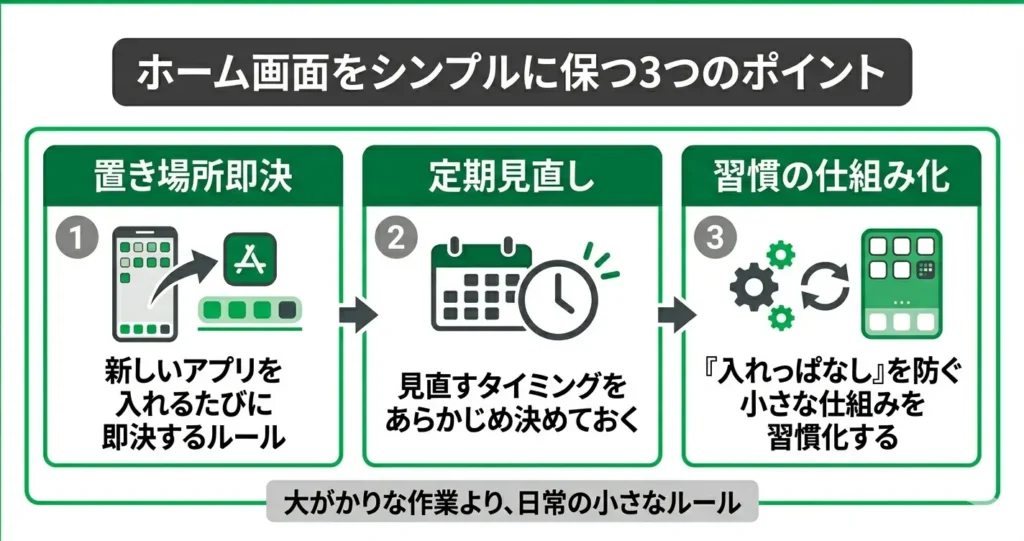
一度きれいに整理しても、何も意識しなければ数週間で元の状態に戻ってしまいます。
- 新しいアプリを入れるたびに「置き場所」を即決するルールを持つ
- 定期的に見直すタイミングをあらかじめ決めておく
- 「入れっぱなし」を防ぐ習慣を小さく仕組み化する
整理した状態を長続きさせるには、大がかりな作業を繰り返すより、日常の小さなルールを積み重ねるほうが効果的です。
このセクションでは、維持のための具体的な考え方と習慣を2つのテーマに分けて解説します。
新しいアプリを入れたときの置き場所ルール
アプリをダウンロードした直後に置き場所を決める習慣が、散らかりを防ぐ最大のポイントです。
「あとで整理しよう」と思ったまま放置されたアプリが積み重なることで、ホーム画面は少しずつ崩れていきます。
iOSはデフォルトで、新しくインストールしたアプリをホーム画面の末尾に追加します。
そのままにしておくとページ数がじわじわ増えていくため、インストール時に行動を完結させることが重要です。
具体的には、次の3ステップを習慣にするのがおすすめです。
- ダウンロード直後に「よく使うか・たまに使うか・試しに入れただけか」を判断する
- よく使うなら決めたフォルダまたはホーム画面の定位置に移動する
- たまにしか使わない・試し用のアプリはAppライブラリのみに置き、ホーム画面には出さない
iOSの設定では、新しくダウンロードしたアプリの追加先を「アプリライブラリのみ」に変更するオプションを選択できます。
設定アプリの「ホーム画面とAppライブラリ」から変更でき、この設定をオンにしておくだけでインストールしたアプリは自動的にAppライブラリにのみ格納されます。
ホーム画面に出したいアプリだけを意識的に追加する運用に切り替えると、散らかりを根本から防げます。
また、フォルダのルールも事前に決めておくと迷いが減ります。
たとえば「カテゴリは最大8つまで」「フォルダ内は12個以下」といった上限を自分なりに設けておくと、新しいアプリを入れる際に自然と取捨選択が生まれます。
定期的に見直すタイミングの決め方
見直しのタイミングを決めずにいると、「気が向いたときにやろう」という状態が続き、結果的に何もしないまま半年が経過します。月1回など、頻度と日付を先に決めてしまうことが継続のコツです。
見直しの頻度は、月1回程度が現実的な目安です。
毎週では負担が大きく、四半期に1回では手遅れになりやすいため、月の初めや月末など「区切りのよい日」に固定するのがおすすめです。
見直しのポイント
見直し作業自体は、次の3点を確認するだけで十分です。
- 先月まったく開かなかったアプリはないか
- ホーム画面に出しているアプリをAppライブラリ管理に切り替えられないか
- フォルダ名や配置が実際の使い方とずれていないか
見直しを習慣化するためのポイント
スマートフォンの使い方は、生活スタイルやよく使うサービスの変化とともに変わります。
3か月前に必要だったアプリが今は不要になっていることも珍しくありません。
月1回の見直しを続けることで、ホーム画面が常に「今の自分の使い方」に最適化された状態を保てます。
カレンダーアプリにリマインダーを登録しておくのが、最もシンプルな仕組み化の方法です。
「毎月1日・ホーム画面チェック・5分」といった形で予定として入れておくと、忘れずに実行できます。
新しいアプリの置き場所を即決する習慣と、月1回の軽い見直しを組み合わせるだけで、ホーム画面のシンプルさは長期間維持できます。
ホーム画面をシンプルに保つ仕組みが整ったら、次はウィジェットやカスタマイズを活用して、さらに使いやすい画面に仕上げる方法を見ていきましょう。
ウィジェットやカスタマイズでホーム画面をさらに使いやすくする
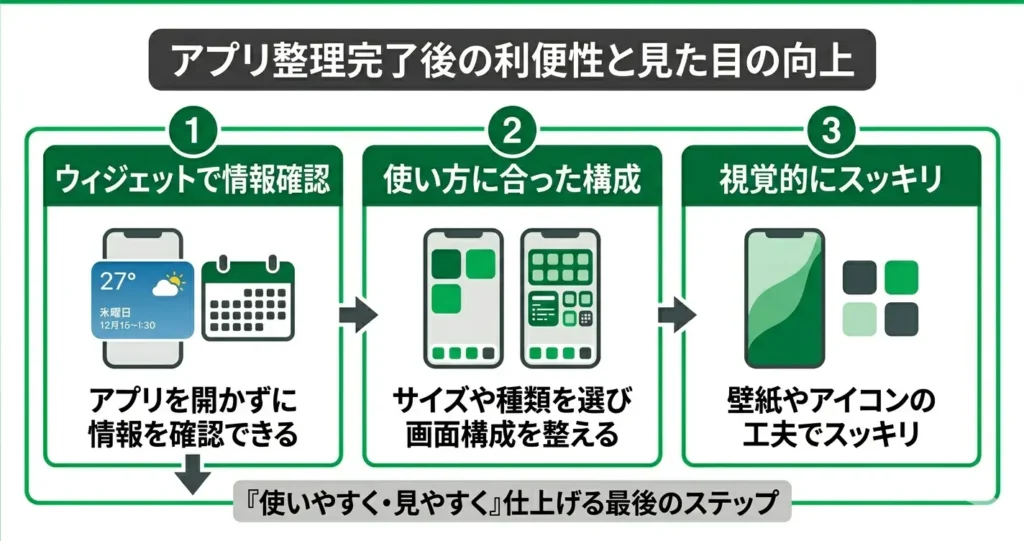
アプリの整理が完了したら、ウィジェットやカスタマイズを加えることで利便性と見た目の両方を高められます。
- ウィジェットを使えば、アプリを開かずに情報を確認できる
- サイズや種類を選ぶことで、自分の使い方に合った画面構成になる
- 壁紙やアイコンの工夫で、視覚的にスッキリした印象にできる
整理したホーム画面を「使いやすく・見やすく」仕上げる最後のステップです。
この章では、ウィジェットの追加手順・選び方・ホーム画面の見た目を整えるカスタマイズ方法を順に解説します。
なお、アプリの整理がまだ途中の方も、各セクションは独立して参考にできる内容になっています。
ウィジェットの追加・サイズ変更の手順
ウィジェットはホーム画面の空きスペースに情報を表示できる機能で、iPhoneではiOS 14以降に標準搭載されています。
追加は数タップで完了し、特別な知識は不要です。
- ホーム画面の空白部分を長押しして編集モードに入る
- 画面左上の「+」ボタンをタップしてウィジェット一覧を表示する
- 追加したいウィジェットを選んでサイズを選択する
- 「ウィジェットを追加」をタップして完了
サイズは小・中・大の3種類が用意されており、表示できる情報量が異なります。
- 小サイズ:1つの情報をコンパクトに表示(時計・バッテリー残量など)
- 中サイズ:複数の情報をまとめて表示(カレンダー・天気など)
- 大サイズ:地図やニュースなど、情報量が多いものに向いている
配置後にサイズを変えたい場合は、ウィジェットを長押しして「ウィジェットを編集」または「ウィジェットを削除」から操作できます。
ウィジェットは既存のアプリアイコンと同様にドラッグで位置を調整できるため、よく使うアプリの近くに置くと動線が整います。
整理に役立つウィジェットの選び方
ウィジェットは「毎日確認する情報」を置くことが基本です。選ぶ際の判断軸は「アプリを開かずに済むか」です。
確認するたびにアプリを起動していた情報こそ、ウィジェット化の恩恵を受けやすいものです。
ホーム画面をすっきり保ううえで特に活用しやすいウィジェットの例を以下に挙げます。
- カレンダー:今日・明日の予定を一目で確認できる
- 天気:外出前に開かずに天気と気温を把握できる
- リマインダー・メモ:タスクをホーム画面に常時表示できる
- バッテリー:AirPodsなど周辺機器の残量も確認できる
一方、SNSやニュースアプリのウィジェットは情報が頻繁に更新されるため、気が散る原因になることがあります。
「通知が多い・情報量が多い」アプリのウィジェットは慎重に検討するのが妥当です。
おしゃれなホーム画面にするためのアイデア
機能的な整理が終わったあと、視覚的な統一感を加えると画面全体の「スッキリ感」がさらに高まります。
iPhoneの標準機能で対応できる方法が中心ですが、一部にサードパーティアプリを使う手順も含みます。
壁紙選びのポイント
壁紙の色合いはアイコンの視認性に直結します。
アイコンが多い場合は単色・グラデーション・ぼかし系の壁紙が読みやすく、アイコンが埋もれにくいです。
特に、アイコンの色が多彩な場合は淡色・単色の壁紙を選ぶと、アイコン同士の色の衝突が抑えられ、全体が落ち着いた印象になります。
「設定」→「壁紙」から変更でき、ダイナミック壁紙・静止画・Live Photosの中から選べます。
ホーム画面とロック画面を同じトーンの壁紙に統一するだけで、全体の印象が整います。
フォーカスモードとの組み合わせのポイント
iOS 15以降に搭載されたフォーカスモードを使うと、「仕事中は仕事用アプリだけ表示」「就寝前は最小限の画面」といったホーム画面の切り替えが自動化できます。
「整理した状態を維持したい」と考えている方に特に向いている機能です。
「設定」→「フォーカス」から設定でき、時間帯・場所・アプリの起動をトリガーにできます。
整理したホーム画面を状況ごとに使い分けることで、通知や余計なアプリに気を取られにくくなります。
アイコンの色・配置を揃えるポイント
ショートカットアプリを使うとアプリアイコンの画像を変更できます。
ただし、変更後のアイコンはショートカット経由での起動になるため、通知バッジが表示されないなどの制約があります。
毎日確認するメッセージアプリや決済アプリなど、バッジの有無が重要なアプリには向かないため、実用上は「よく使うが通知を気にしないアプリ」や「装飾目的で置くアプリ」に限定するのが現実的です。
見た目の統一感を優先するか、利便性を優先するかを踏まえたうえで取り入れるかどうかを判断してください。
配色だけを揃えたい場合は、同系色のアプリをまとめてフォルダに入れる方法でも視覚的な整理感を出せます。
ホーム画面の整理は、不要なアプリを取り除くだけでなく、ウィジェットや配置の工夫を加えることで「毎日使いやすい画面」として完成します。
この記事の手順を参考に、今すぐiPhoneを手に取ってホーム画面の整理を始めてみましょう。
iPhoneのホーム画面整理でよくある疑問にお答えします
整理を進める中で「この操作で大丈夫だろうか」と迷う場面は、誰にでも起こりやすいものです。
リセットや削除の違い、アプリの見つけ方、フォルダ運用の見直し方など、実際に手を動かすときに生じやすい疑問をまとめました。
操作の前に確認しておくことで、余計なトラブルを避けながら整理を進めることができます。
不安な点はここで一度確かめてから、次のステップへ進んでみてください。
ホーム画面のレイアウトをリセットすると、アプリは削除されますか?
リセット後もインストール済みのアプリはすべて端末に残っており、アプリ内のデータや設定も影響を受けません。
ただし、自分でカスタマイズしたフォルダの構成やページごとの並び順は初期化されるため、再度整理し直す手間が生じる点は覚えておくとよいでしょう。
アプリ自体を削除したい場合は、ホーム画面上でアイコンを長押しして個別に操作する必要があります。
アプリライブラリに移動したアプリはどこで探せますか?
アプリライブラリに移動したアプリは、ホーム画面を左端までスワイプすることで確認できます。
アプリライブラリでは、アプリがカテゴリ別に自動で整理されているため、種類ごとにまとめて探すことができます。
目的のアプリがすぐに見つからない場合は、画面上部の検索バーにアプリ名を入力すると素早く見つけられます。
ホーム画面からアプリを非表示にしても削除されるわけではないため、必要なときはいつでもアプリライブラリからアクセスできます。
フォルダを作ったら逆に使いにくくなりました。どうすればいいですか?
フォルダが使いにくく感じる原因の多くは、カテゴリを細かく分けすぎて「どこに何があるか」がわかりにくくなることです。
フォルダを使う場合は3〜5個程度のカテゴリに絞り込み、シンプルな構成にすることで探しやすさが改善されます。
また、毎日使うアプリはフォルダに入れず、ホーム画面に直接置いておくと、タップ数が減ってストレスが少なくなります。
ホーム画面のページを削除するにはどうすればいいですか?
まず、ホーム画面の何もない場所を長押しして編集モードに入ります。
次に、画面下部に表示されるページインジケーター(ドットの並び)をタップすると、現在のページ一覧が表示されます。
非表示にしたいページのチェックマークを外すことで、そのページをホーム画面から隠すことができます。
新しいアプリをインストールしたとき、自動でホーム画面に追加されないようにできますか?
「設定」アプリを開き、「ホーム画面とアプリライブラリ」(または「ホーム画面」)の項目を選択してください。
その中に「新規ダウンロードApp」という設定があり、「アプリライブラリのみ」を選ぶと、インストールしたアプリはホーム画面に追加されず、アプリライブラリにのみ保存されるようになります。
この設定を活用することで、ホーム画面が不要なアプリで増えていくのを防ぎ、整理された状態を維持しやすくなります。
PCからiPhoneのホーム画面を整理することはできますか?
iPhoneをUSBケーブルでPCに接続し、MacではFinderを、WindowsではiTunesを起動することで、アプリの配置をPC画面上で操作できます。
画面が大きいぶん、アイコンの移動やフォルダへのまとめ作業が視覚的に把握しやすくなるため、アプリ数が多い場合の整理に向いている方法です。
iPhone単体での細かい操作が難しいと感じる場合は、この方法を選択肢のひとつとして検討してみてください。




コメント