
iPhoneの写真バックアップとは、端末内の画像・動画データをiCloudやパソコンなど外部の保存先にコピーして保護する操作のことです。
機種変更・水没・紛失・ストレージ満杯によるデータ消失に備えるうえで、スマートフォン利用者にとって基本的かつ重要な作業に位置づけられます。
主な方法と特徴は以下の3点に整理できます。
- iCloud・Googleフォトなどクラウドサービス:自動バックアップ対応で手間が最小
- パソコン・外付けストレージ:通信環境不要でまとめて大容量を保存可能
- 無料プランから有料プランまで費用が異なり、容量・コストの比較が選択のカギ
バックアップを取らずに機種変更や初期化を行うと、写真・動画が完全に失われる場合があります。
この記事では、iCloud・パソコン・外付けストレージ・Googleフォトの4つの方法を費用・手間・容量の観点で比較したうえで、それぞれの具体的な手順(最短5分〜実行可能)と自分の環境に合った選び方を詳しく解説します。
iPhoneの写真バックアップ方法は4種類
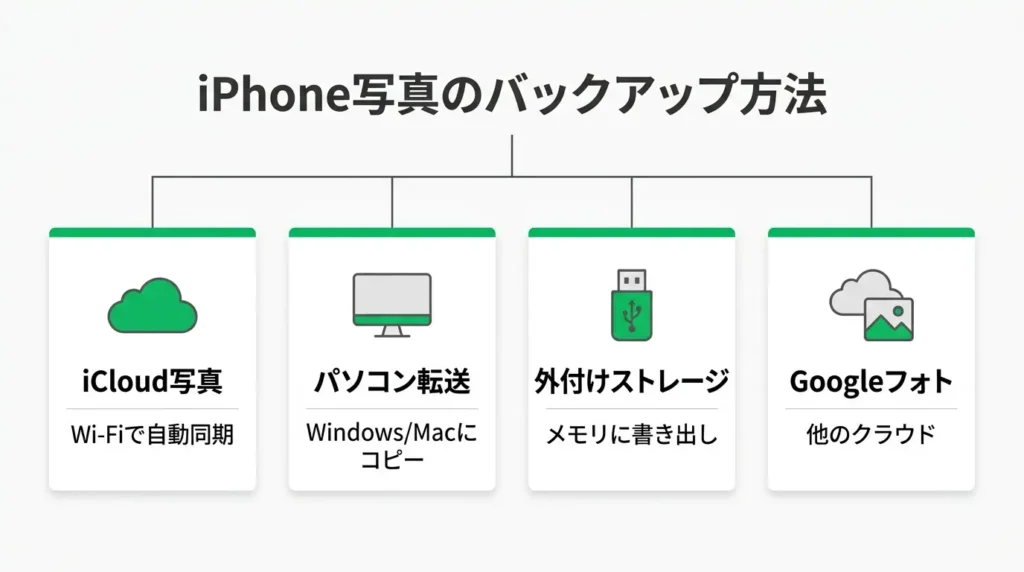
iPhoneの写真を守るバックアップ方法は、大きく4種類に分類できます。
- iCloud写真:Wi-Fi接続時に自動でクラウドへ同期する方法
- パソコンへの転送:WindowsまたはMacに直接コピーして保存する方法
- 外付けストレージ:Lightning・USB-C対応のメモリに直接書き出す方法
- Googleフォト:iCloud以外のクラウドサービスを使う方法
どの方法が自分に合うかは、使っているデバイスの環境や月々のコスト感、操作の手間によって変わります。
まずは4種類の概要をつかんでおくと、次の比較ステップで迷わずに選択できます。
iCloud写真(自動クラウド同期)
設定をオンにするだけで、以降の写真・動画が自動でクラウドに保存されます。手動操作が不要な点が最大の特徴で、バックアップを「忘れる」リスクを最小化できます。
iPhoneの本体ストレージの空き容量が少ない状態でも、クラウドへのアップロード自体は実行できます。
iCloud写真はAppleが提供するクラウドストレージ「iCloud」を使って、撮影した写真・動画をWi-Fi接続時に自動アップロードする仕組みです。
同じApple IDでサインインしているiPadやMacとも自動で共有されるため、デバイスをまたいで同じ写真ライブラリにアクセスできます。
始めるために必要な操作は、iPhoneの「設定アプリ」→「自分の名前」→「iCloud」→「写真」をオンにするだけで、追加のアプリや機器は不要です。
無料で使えるストレージ容量は5GBまでです。
数百〜数千枚規模の写真ライブラリを持つ場合は比較的早い段階で上限に達する可能性があり、有料プランへの移行が必要になるケースが多くあります。
Appleが提供する「iCloud+」では、容量に応じた月額プランが用意されています。
- 操作の手間:ほぼゼロ(設定後は自動)
- 向いている人:日常的にiPhoneで撮影し、手間をかけたくない人
- 注意点:無料容量の上限を超えると有料プランが必要。上限に近づいたら設定画面のiCloudの項目から使用量を確認し、プランの見直しを検討するとよい
パソコンへの転送(Windows・Mac)
パソコンに写真を直接保存する方法で、クラウドサービスに依存せずローカルに完全なデータを残せます。
インターネット環境が不要な点と、保存容量の上限がパソコンのストレージ次第で大きく確保できる点が強みです。
必要なものはUSBケーブルとパソコンのみで、追加の費用や特別な準備は基本的に不要です。
Windowsをお使いの方は、iPhoneをUSBケーブルで接続すると「自動再生」ダイアログが表示され、写真・動画をエクスプローラー経由でコピーできます。
または「Appleデバイス」アプリ(旧iTunes)を使ってバックアップを作成する方法もあります。
Macをお使いの方は、Finderを使ってiPhoneを認識させ、写真アプリへの読み込みまたはFinder経由でのコピーが可能です。
クラウド料金が発生しない反面、定期的に自分でケーブルを接続して操作する手間がかかります。
バックアップの間隔が空きやすいため、月に一度など自分でタイミングを決めておくと抜け漏れを防ぎやすくなります。
外付けストレージへの直接保存
iPhoneのコネクタ(LightningまたはUSB-C)に対応した外付けメモリを使い、写真・動画を直接書き出す方法です。
パソコンが手元にない環境でも、物理メディアにデータを保存できます。
本体ストレージの空き容量が少ない状態でも、外付けメモリへの書き出し自体は問題なく行えます。
対応製品はサンディスク(iXpandシリーズ)やソニーなどのメーカーから販売されており、専用アプリを経由して写真を転送します。
サンディスクの場合は「iXpand Backup」アプリ(App Storeから無料で入手可能)を使い、アプリ上でバックアップしたいアルバムや写真を選んでコピーするだけです。
手順自体はシンプルで、初めての方でも比較的迷わず操作できます。
- 容量:数十GBから数百GBの製品が流通しており、価格帯はおおむね数千円〜1万円台前後
- 向いている人:クラウドを使いたくない人、パソコンを持っていない人
- 注意点:製品ごとにLightning対応・USB-C対応が異なるため、自分のiPhoneのコネクタ形状を事前に確認する必要がある
Googleフォト(iCloud以外のクラウド選択肢)
Googleが提供するクラウドフォトサービスで、iCloud以外のクラウドバックアップとして広く使われています。
iCloudとの最大の違いは、Googleアカウントを持っていればAndroidやWindowsなど他のデバイスとも連携しやすい点です。
Googleフォトアプリ(App Storeから無料で入手可能)をインストールし、Googleアカウントでサインインしてバックアップをオンにするだけで初期設定は完了します。
設定後はWi-Fi接続時に自動で写真・動画がアップロードされ、既存の写真も含めてバックアップが実行されます。
無料で利用できるストレージはGoogleドライブと共有で15GB程度が上限です。
容量を超えた場合は「Google One」の有料プランへ移行することで追加容量を確保できます。
iCloudと同様に自動バックアップが可能なため、操作の手間はほとんどありません。
将来的にAndroidへの乗り換えを検討しているユーザーや、Apple以外のエコシステムも活用したいユーザーに特に向いています。
4つの方法を費用・手間・容量で比較
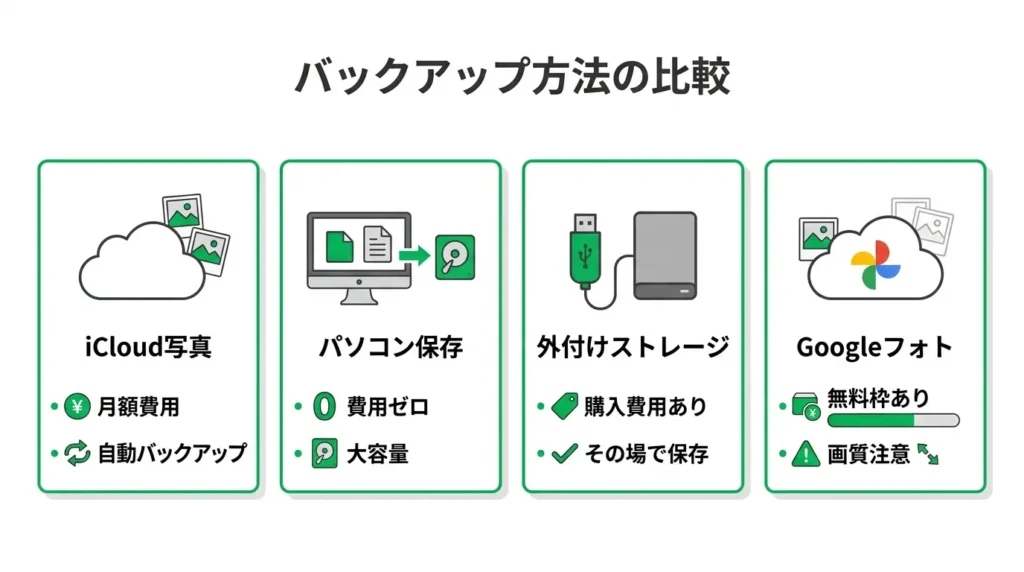
iPhoneの写真バックアップには、大きく分けて4つの選択肢があります。
それぞれ費用・操作の手間・保存できる容量が異なるため、自分の環境に合った方法を選ぶことが重要です。
- iCloud写真:月額費用がかかるが、自動でバックアップされる手軽さが魅力
- パソコン保存:費用ゼロで大容量を保存できるが、都度ケーブル接続が必要
- 外付けストレージ:パソコン不要でその場で保存できるが、機器の購入費用がかかる
- Googleフォト:無料枠あり・クロスプラットフォームで使いやすいが、画質の扱いに注意が必要
「安さ重視」「手間を省きたい」「とにかく大容量」など、優先したい条件によって最適解は変わります。
このセクションでは、4つの方法それぞれのメリット・デメリットを具体的に整理します。
iCloud写真のメリットとデメリット
iCloud写真は、iPhone純正の自動バックアップ機能です。
一度設定すれば操作不要で写真が保存されるため、バックアップを忘れるリスクが最も低い方法といえます。
無料で使えるストレージは5GBまでです。
写真・動画が数百〜数千枚蓄積している場合は比較的早い段階で上限に達するため、多くの場合は有料プランへのアップグレードが必要になります。
料金体系はAppleの「iCloud+」として提供されており、50GB・200GB・2TBなど複数の容量プランが用意されています。
月額料金は数十円〜数百円台が目安で、Appleの公式サイトで現在の価格を確認できます。
- メリット①:Wi-Fi接続中に自動でバックアップされる(操作不要)
- メリット②:機種変更時に写真をそのまま引き継げる
- メリット③:どのAppleデバイスからも同じ写真ライブラリにアクセスできる
- デメリット①:無料容量が5GBと少なく、写真が多い場合は月額費用が発生する
- デメリット②:インターネット接続が必要なため、オフライン環境では使えない
- デメリット③:iOSやAppleエコシステム以外との連携はやや不便
パソコン保存のメリットとデメリット
パソコンへの保存は、追加費用ゼロで大量の写真を管理できる方法です。
ケーブルでiPhoneとパソコンを接続し、パソコン側で認識されたiPhoneを開いて写真フォルダをコピーするという手順で完結します。
WindowsではエクスプローラーやiTunes、MacではFinderを使って写真を取り込む方法が一般的です。
パソコンのストレージ容量が十分あれば、実質的に容量制限なしで保存できます。
クラウドサービスの月額費用が気になるユーザーや、インターネット環境が不安定なユーザーに向いています。
- メリット①:追加費用がかからない(パソコンとケーブルがあれば完結)
- メリット②:ローカル保存のためクラウド障害やサービス終了のリスクがない
- メリット③:保存した写真を自由にフォルダ整理・編集できる
- デメリット①:バックアップのたびにケーブル接続が必要で、手間がかかる
- デメリット②:パソコン本体が故障・紛失した場合、写真も失うリスクがある
- デメリット③:外出先や旅行中など、パソコンがない状況ではバックアップできない
外付けストレージのメリットとデメリット
外付けストレージとは、iPhoneに直接接続できるUSBメモリやSSDを指します。
Lightning端子またはUSB-C端子に対応した製品を使えば、パソコンなしでその場で写真を転送できます。
旅行先や外出中でも手軽にバックアップできる点が、他の方法にはない強みです。
一度購入すれば継続的な月額費用が発生しないため、長期的なコストを抑えたいユーザーにも向いています。
- メリット①:パソコン不要で、iPhoneだけでバックアップが完結する
- メリット②:インターネット接続が不要なため、通信量を消費しない
- メリット③:購入費用のみで、以降のランニングコストがかからない
- デメリット①:機器の購入費用が初期コストとして発生する(数千円〜1万円前後が目安)
- デメリット②:物理的なデバイスのため、紛失・破損のリスクがある
- デメリット③:自動バックアップには対応しておらず、手動での操作が必要
製品を選ぶ際は、まず自分のiPhoneの端子がLightningかUSB-Cかを確認してから購入してください。
容量は写真・動画の量に応じて64GB〜256GB前後を目安に選ぶと余裕をもって保存できます。
大量の写真・動画を保存する場合は、転送速度の速いSSDタイプを選ぶと時間のロスを減らせます。
Googleフォトのメリットとデメリット
Googleフォトは、Googleアカウントがあれば無料で使えるクラウド型の写真管理サービスです。
iPhoneにアプリをインストールするだけで利用でき、AndroidやPCとも共有しやすい点が特徴です。
Google Oneの無料枠(15GB)の範囲内であれば費用なしで利用できます。
ただし、この無料枠はGmailやGoogleドライブとも共有されるため、実質的に写真に使える容量は変動します。
容量を超えた場合は有料プランへの移行が必要です。
- メリット①:無料枠の範囲内であれば費用がかからない
- メリット②:AndroidやWindowsなど、Apple以外の環境とも連携しやすい
- メリット③:AI機能による自動整理・検索機能が充実している
- デメリット①:無料枠を超えると月額費用が発生する
- デメリット②:「保存容量の節約画質」設定でアップロードすると画質が圧縮される場合がある(元の画質を保持したい場合は「元の画質」設定を選ぶ必要があるが、その分容量を多く消費する)
- デメリット③:Googleアカウントの管理・セキュリティに注意が必要
特にAndroidスマートフォンへの乗り換えを検討しているユーザーや、複数のデバイスで写真を共有したいユーザーには使いやすい選択肢です。
4つの方法の選び方をまとめると、以下のとおりです。
- 手間をかけずに自動で管理したい → iCloud写真
- 費用を抑えてローカルに保存したい → パソコン保存
- 外出先でも手軽に使いたい → 外付けストレージ
- 他のデバイスとも共有したい → Googleフォト
次のセクションでは、あなたの環境や使い方に合った方法の選び方をさらに具体的に解説します。
自分の環境に合ったバックアップ方法の選び方
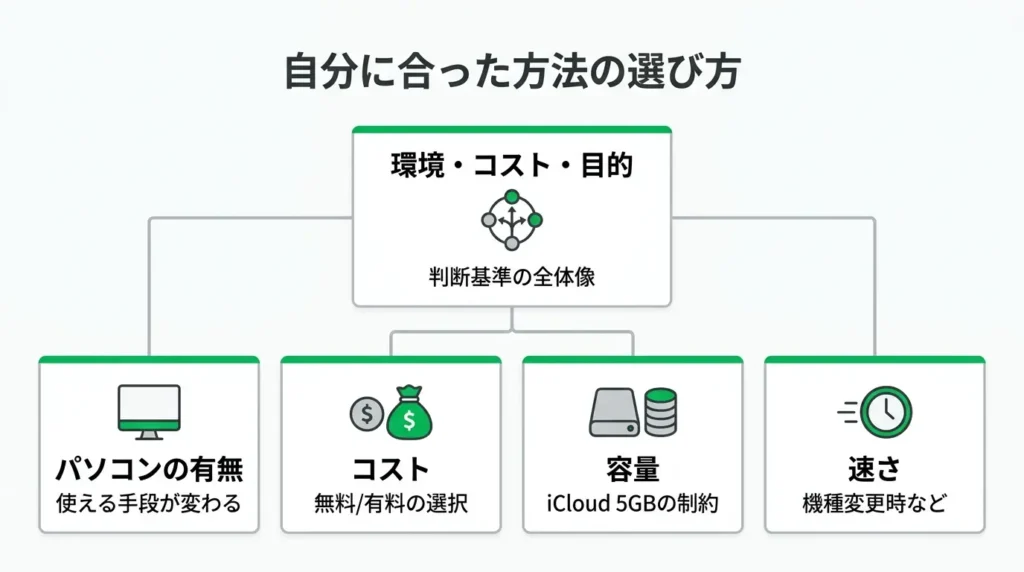
バックアップ方法は複数ありますが、どれが自分に合っているかは「環境・コスト・目的」によって変わります。
- パソコンの有無で使える手段が絞られる
- iCloudの無料容量(5GB)は写真が多いとすぐに不足する
- Googleフォトなら無料で大量保存できるが、画質の設定に注意が必要
- 機種変更・修理前は「速さ」を優先した方法が向いている
どの方法を選ぶかを間違えると、「バックアップしたつもりが実は保存されていなかった」という事態になりかねません。
自分の状況を整理してから手順に進むことで、無駄なく確実に写真を守れます。
以下では4つのシナリオ別に、向いている方法と判断のポイントを解説します。
パソコンを持っていない場合
パソコンがなくても、iCloudまたはGoogleフォトを使えば写真のバックアップは完結します。
どちらもiPhone単体で設定でき、Wi-Fi環境があれば自動的にクラウドへ保存されます。
iCloudはAppleのエコシステムに統合されているため、設定の手間が最も少なく、iPhoneの「設定」アプリから数タップで有効化できます。
ただし無料で使える容量は5GBまでで、写真が多い場合は有料プラン(iCloud+)への移行が必要になります。
一方、Googleフォトは保存した写真・動画がGoogleアカウントの容量を消費しますが、無料で利用できる15GBはiCloudの5GBより大きく、コストを抑えたい場合に有力な選択肢です。
Googleフォトを使うにはGoogleアカウントへのログインが前提となります。
アカウントをまだ持っていない場合は、Googleの公式サイトから無料で作成できます。
- 写真の枚数が少ない(数百枚程度)→ iCloudの無料プランで対応できる可能性が高い
- 写真が多く、コストを抑えたい → Googleフォトが向いている
- Apple製品(iPad・Macなど)を複数使っている → iCloudで統一すると管理が楽になる
iCloudの無料容量(5GB)が足りない場合
iCloudの無料プランは5GBまでで、写真・動画・デバイスのバックアップがすべてこの容量を共有します。
スマートフォンで日常的に写真を撮る人であれば、数ヶ月で上限に達することも珍しくありません。
「iCloudバックアップ」と「iCloud写真」は別の機能です。
- iCloudバックアップ:iPhone全体(アプリのデータや設定を含む)をまとめて保存。「設定 → [自分の名前] → iCloud → iCloudバックアップ」から管理
- iCloud写真:写真・動画だけをiCloudと同期し続ける機能。「設定 → [自分の名前] → iCloud → 写真」からオン・オフを切り替え
写真を確実に守りたい場合は、両方が有効になっているかを確認しておくと安心です。
容量不足の場合の選択肢は大きく2つです。
- iCloud+の有料プランに移行する(50GB・200GB・2TBなどのプランがある)
- Googleフォトや他のクラウドサービスを併用・代替として使う
iCloud+の50GBプランは月額130円(Apple公式サイト掲載価格)で利用でき、写真中心の用途であれば多くのケースでこのプランで十分です。
Apple製品を複数台使っている場合や、iPhoneのバックアップ全体をiCloudで管理したい場合は、有料プランへの移行がシンプルな解決策になります。
「お金をかけたくない」という場合はGoogleフォトが代替になります。
無料15GBの範囲内で運用でき、日常的な写真保存には十分対応できます。
ただし、元の解像度そのままで保存したい場合はGoogleフォトも容量を消費する点に注意が必要です。
iCloudの容量不足を感じているなら、まず「設定 → [自分の名前] → iCloud」から現在の使用状況を確認し、写真が何GBを占めているかを把握するところから始めましょう。
コストをかけずに大量の写真を保存したい場合
コストをかけずに大量の写真を保存するなら、Googleフォトかパソコンへのローカル保存が有力な選択肢です。
Googleフォトは、現在の仕様では保存した写真はGoogleアカウントの容量を消費します。
ただし、Googleが無料で提供する15GBはiCloudの5GBより大きく、コストパフォーマンスは相対的に高い水準にあります。
iCloudの5GBはiPhoneバックアップ全体と共有される容量であるのに対し、Googleフォトの15GBは写真・動画の保存に集中して使えるため、実質的な余裕に差が出やすい点も考慮に値します。
パソコンへのローカル保存は、一度環境を整えれば追加コストがかかりません。
WindowsのエクスプローラーやMacのFinderを使ってiPhoneをケーブル接続し、写真フォルダをコピーするだけで保存できます。
- まずGoogleフォトの無料15GBで運用し、上限が近づいたらパソコンへの定期バックアップを組み合わせる
- 既にパソコンを持っているなら、ローカル保存を軸にしてクラウドはサブとして使う
- 外付けストレージ(数千円〜)への一括移行も、長期的にはコストを抑えられる
いずれの方法も「定期的に実行する習慣」がなければ意味をなしません。
自動バックアップ設定ができるGoogleフォトやiCloudをメインに使いながら、月に1回程度パソコンへコピーする運用を加えると、コストと安全性のバランスとして現実的です。
機種変更・修理前にすぐ備えたい場合
機種変更や修理の直前は、「今すぐ・確実に」バックアップを完了させることが最優先です。
時間的な余裕がない状況では、設定の複雑さよりも速さと確実性を重視して方法を選びます。
この状況で最も確実なのは、iCloudバックアップとパソコン(iTunes/Finder)バックアップの2択です。
- iCloudバックアップ:Wi-Fiに接続した状態で「設定 → [自分の名前] → iCloud → iCloudバックアップ → 今すぐバックアップ」を実行するだけで完了します。写真だけでなくアプリのデータや設定も含めてバックアップされるため、機種変更後の復元がスムーズです。数百枚程度であれば数分〜十数分を目安に見ておくと安心です。
- パソコンへのバックアップ:ケーブル接続で行うため、Wi-Fiの電波状況に左右されず、大量の写真・動画でも比較的速く転送できます。
バックアップが完了したかどうかは、必ず完了後に確認しておきましょう。
iCloudバックアップの場合は「設定 → [自分の名前] → iCloud → iCloudバックアップ」を開くと「最終バックアップ:〇月〇日 〇時〇分」と表示されます。
パソコンへコピーした場合は、フォルダを開いて写真ファイルが実際に存在するかを目視で確認してください。
「時間がなくて写真だけ急いで保存したい」という場合は、GoogleフォトやiCloud写真の自動同期をオンにして、Wi-Fi接続でアップロードが完了するまで待つ方法も有効です。
ただし動画ファイルはサイズが大きく、アップロードに時間がかかるため、余裕を持って作業を始めることをおすすめします。
なお、バックアップしたデータを新しいiPhoneや修理済みiPhoneへ戻す復元の手順については、別セクションで解説しています。
自分のシナリオが整理できたら、次は具体的な手順に進みましょう。
次のセクションでは、最も利用者が多いiCloudを使ったバックアップの設定手順をステップごとに解説します。
iCloudで写真をバックアップする手順
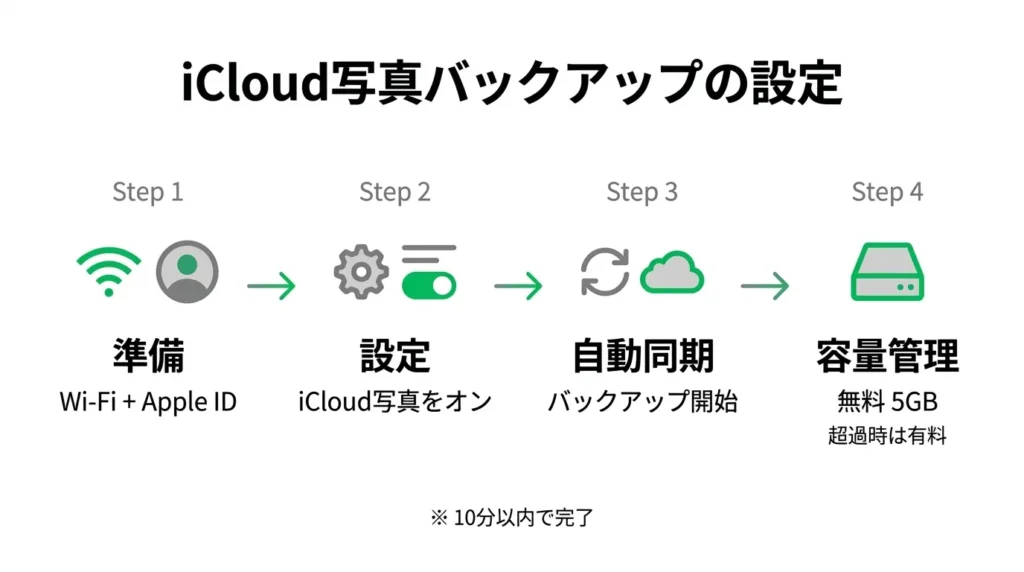
iCloudを使えば、設定さえ済ませてしまえばあとは自動でバックアップが続く仕組みを作れます。
- Wi-Fi接続とApple IDの準備が最初の必須ステップ
- 「iCloud写真」をオンにするだけで自動同期が始まる
- iCloudバックアップとiCloud写真は別の機能で、役割が異なる
- 無料容量(5GB)を超えると有料プランへの移行が必要になる場合がある
設定に不慣れな方でも、手順通りに進めれば10分以内に完了できます。
ここではiCloudを使った写真バックアップの設定手順を、つまずきやすいポイントも含めて順番に解説します。
事前確認:Wi-Fi接続とApple IDの準備
iCloudへの写真アップロードはWi-Fi環境が必須です。
Apple IDへのサインイン状態も合わせて確認しておきましょう。
まずiPhoneが自宅や職場のWi-Fiに接続されているかを確認します。
設定アプリ →「Wi-Fi」の順にタップし、ネットワーク名の横にチェックマークがついていればOKです。
次にApple IDのサインイン状態を確認します。
設定アプリの最上部に自分の名前が表示されていればサインイン済みです。
名前が表示されていない場合は「iPhoneにサインイン」をタップしてApple IDとパスワードを入力してください。
Apple IDを持っていない場合は、同画面の「Apple IDをお持ちでない場合」から新規作成できます。
作成には名前・メールアドレス・パスワードの入力が必要で、画面の案内に沿って進めると数分で完了します。
iCloud写真をオンにする設定手順
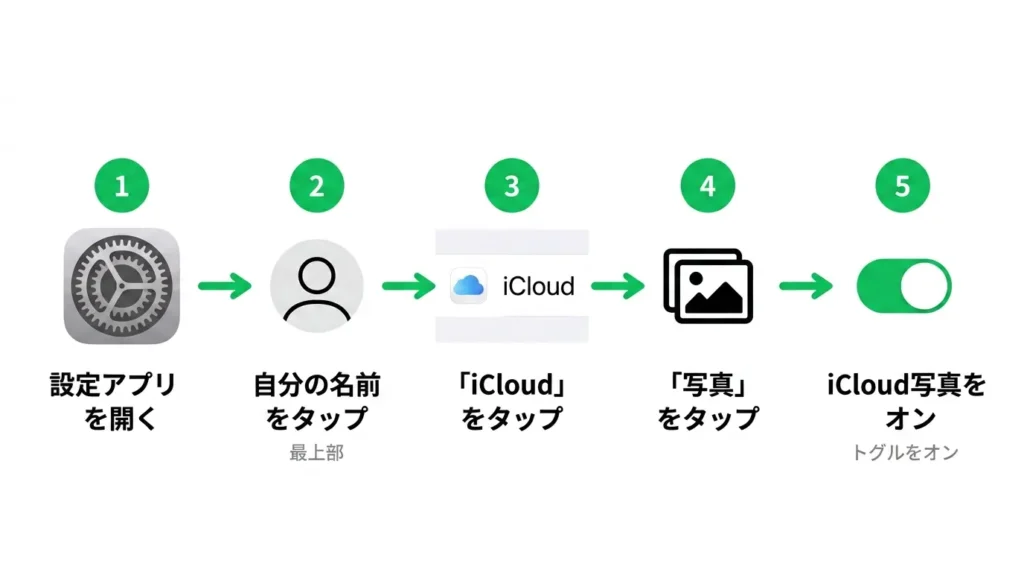
設定アプリから「iCloud写真」をオンにするだけで、以降の写真・動画は自動でiCloudに同期されます。
手順は以下の通りです。
- 設定アプリを開く
- 最上部の自分の名前をタップ
- 「iCloud」をタップ
- 「写真」をタップ
- 「iCloud写真」のトグルをオンにする
トグルをオンにした直後から、既存の写真と動画のアップロードが始まります。
写真の枚数が多いほど完了までに時間がかかるため、初回はiPhoneを充電しながらWi-Fiに接続した状態で数十分〜数時間ほど待つのが確実です。
進捗は写真アプリ →「ライブラリ」の最下部に表示されるメッセージで確認できます。
「アップロード中:〇枚」と表示されている間はバックアップ進行中で、この表示が消えて「同期済み」と表示されれば完了です。
完了後は「設定 → 自分の名前 → iCloud → 写真」の画面でも同期状態を確認できます。
iCloud写真とiCloudバックアップの違いと使い分け
この2つは名前が似ていますが、バックアップの対象と目的がまったく異なります。
- iCloud写真:写真・動画の保護と複数デバイスでの閲覧が目的
- iCloudバックアップ:端末全体(アプリ・設定・連絡先など)の復元が目的
iCloud写真は写真・動画をiCloud上に同期・保存する機能です。
どのAppleデバイスからでも同じライブラリにアクセスでき、iPhoneを紛失・故障した場合でも写真は残ります。
一方、iCloudバックアップはiPhone全体を丸ごとバックアップする機能で、機種変更や端末の初期化後に元の状態を復元するために使います。
写真を守りたいだけなら「iCloud写真」のオンで十分ですが、機種変更や端末トラブルに備えるなら両方をオンにしておくのが安心です。
iCloudバックアップをオンにするには、「設定 → 自分の名前 → iCloud → iCloud バックアップ」の順にタップし、「このiPhoneをバックアップ」のトグルをオンにしてください。
写真が「最適化」されるときの注意点
iCloud写真をオンにすると、iPhone本体の空き容量が少ない場合に写真が自動で「最適化」されます。
これはiPhone本体に低解像度のサムネイルだけを残し、オリジナル画質のデータをiCloud側に移す仕組みです。
設定の場所は「設定 → 自分の名前 → iCloud → 写真」の画面内にある「iPhoneのストレージを最適化」です。
常に端末内にオリジナル画質を保持したい場合は、同画面で「オリジナルをダウンロード」を選択してください。
ただし、この場合はiPhoneの本体ストレージを多く使用するため、空き容量との兼ね合いで判断が必要です。
旅行中など電波が不安定な環境で撮影・閲覧することが多い方は、オリジナルをダウンロードしておく方が安心です。
iCloudの空き容量を確認・増やす方法
iCloudの無料プランで使える容量は5GBです。
数百〜数千枚程度で上限に達するケースが多く、動画が含まれる場合はさらに早く埋まる傾向があります。
写真の枚数が多い場合は、設定前に現在の使用状況を確認しておくことをおすすめします。
現在の使用状況は「設定 → 自分の名前 → iCloud」の画面上部に表示されるグラフで確認できます。
容量が逼迫している場合の対処法は主に2つです。
- 不要な写真・動画を削除してiCloud上の容量を解放する
- 有料の「iCloud+」プランにアップグレードして容量を増やす
iCloud+へのアップグレードは「設定 → 自分の名前 → iCloud → ストレージを管理 → ストレージプランを変更」の順に進むと、プラン一覧から選択できます。
50GB・200GB・2TBなど複数の容量から選べます。
写真・動画が主な用途で、本体ストレージが64GB〜128GB程度のiPhoneを使っている場合は、50GBプランで収まるケースが多いとされています。
容量を増やしたくない場合は、iCloud写真の代わりにGoogleフォトや外付けストレージを活用する方法もあります。
それぞれの特徴や向き不向きは、この記事の「バックアップ方法を比較する」セクションでまとめています。
iCloudとの違いや自分の環境への合わせ方を確認してから方法を選びたい方は、そちらも合わせてご覧ください。
iCloudの設定手順はここまでです。
次のセクションでは、パソコンを使って写真をバックアップする方法を解説します。
iCloudの容量を使いたくない方や、ローカルに写真を保存しておきたい方はこちらも参考にしてください。
パソコンに写真をバックアップする手順
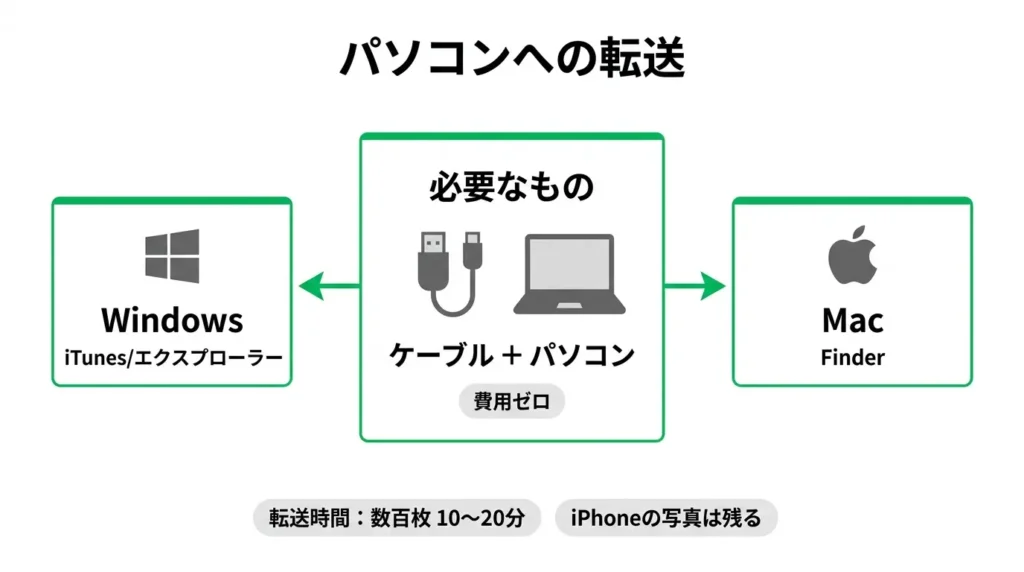
パソコンへの転送は、iCloudの容量を使わずに写真を丸ごと保存できる方法です。
iCloudは無料枠の容量が限られているため、写真の枚数が多い場合や追加費用をかけたくない場合に選ばれることが多いです。
外付けストレージと比べると操作がシンプルで、パソコンさえあれば追加機器が不要という点も選ばれやすい理由のひとつです。
- ケーブル1本とパソコンがあれば、追加費用ゼロで実行できる
- WindowsはiTunesまたはエクスプローラー、MacはFinderを使う
- 転送中は「このコンピューターを信頼」の許可が必要になる
- 写真の枚数にもよりますが、数百枚程度なら10〜20分前後、数千枚以上になると1時間を超える場合もあります
クラウドサービスを使いたくない方や、大量の写真を一括で保存したい方に特に向いている方法です。
WindowsとMacでは手順が異なるため、それぞれ順を追って解説します。
事前確認:必要なケーブルとソフトウェア
転送を始める前に、ケーブルとソフトウェアの準備を済ませておくことが重要です。
この確認を怠ると、接続後に認識されないトラブルが起きやすくなります。
- iPhoneに対応したケーブル(Lightning または USB-C)
- パソコン側のポートに合ったアダプター(必要な場合)
- Windowsの場合:最新バージョンのiTunesまたはApple Devices
- Macの場合:macOS Catalina以降であればFinderのみで対応可
ケーブルについては、純正品または「Made for iPhone(MFi)」認証を取得した製品を使うことをおすすめします。
非認証ケーブルは接続が不安定になるケースがあります。
Windowsでは、MicrosoftストアからApple Devicesアプリをインストールしておくと、iPhoneをパソコンが正しく認識しやすくなります。
Apple DevicesアプリはWindows 10・11に対応していますが、それより古いOSをお使いの場合はAppleの公式サポートページからiTunesを入手してください。
macOS Mojave以前のMacを使っている場合も、同様にiTunesが必要になります。
Windowsパソコンへの転送手順
WindowsへはiTunesを使った同期と、エクスプローラーから直接コピーする2通りの方法があります。
写真だけを取り出したい場合は、エクスプローラー経由のほうがシンプルで手軽です。
エクスプローラーを使った手順は以下のとおりです。
- iPhoneとWindowsパソコンをケーブルで接続する
- iPhoneの画面に「このコンピューターを信頼しますか?」と表示されたら「信頼」をタップする
- Windowsのエクスプローラーを開き、「PC」の中にiPhoneが表示されていることを確認する
- iPhoneのアイコンを開き、「Internal Storage」→「DCIM」フォルダに進む
- 保存したい写真・動画を選択し、パソコン上の「ピクチャ」フォルダなど、あとから見つけやすい場所にコピーする
DCIMフォルダの中には「100APPLE」「101APPLE」のように番号付きのサブフォルダが複数並んでいることがあります。
すべて選択してまとめてコピーするのが確実です。
転送が完了したら、エクスプローラーでコピー先のフォルダを開き、写真が正しく表示されるかを数枚確認しておきましょう。
ファイルが表示されていれば、バックアップは正常に完了しています。
なお、iPhoneの写真フォーマットが「HEIF(.heic)」に設定されている場合、Windowsの標準フォトアプリでは開けないことがあります。
Microsoftストアから「HEIFイメージ拡張機能」をインストールするか、iPhoneの設定で「転送するフォーマット」を「互換性優先」に変更してからコピーすると、JPEGで転送されるため扱いやすくなります。
Macへの転送手順(FinderまたはAFCプロトコル)
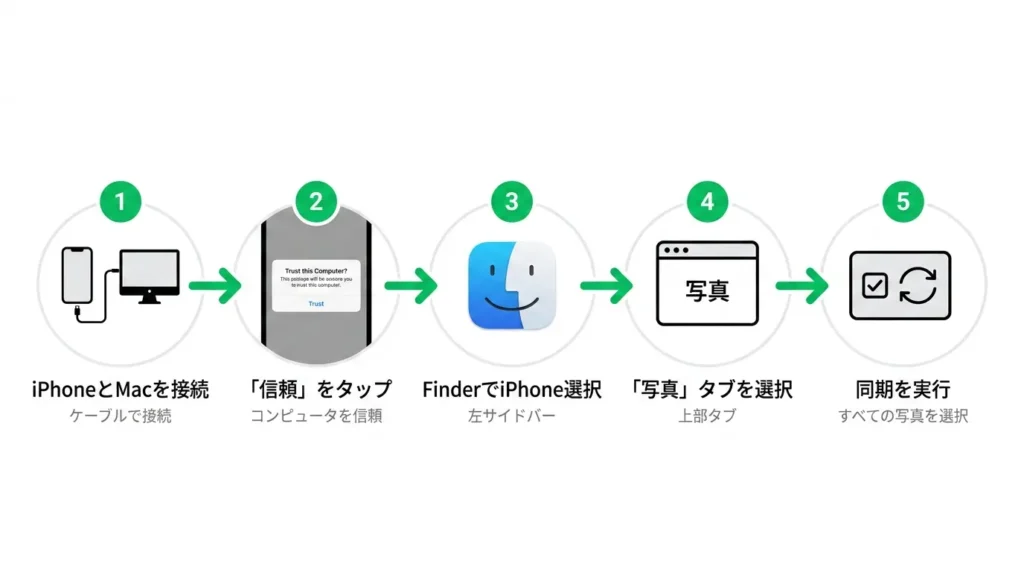
MacへはFinderを使った方法が標準的で、macOS Catalina以降であれば追加ソフトなしで対応できます。
手順の流れは以下のとおりです。
- iPhoneとMacをケーブルで接続する
- iPhoneの画面に「このコンピューターを信頼しますか?」と表示されたら「信頼」をタップする
- MacのFinderを開き、左サイドバーに表示されたiPhoneの名前をクリックする
- 上部タブから「写真」を選択する
- 「iPhoneに写真とビデオを同期する」の設定を確認し、「すべての写真とアルバム」を選んで「同期」をクリックする
イメージキャプチャを使う場合は、アプリを起動してiPhoneを選択し、保存先フォルダを指定してから「すべてを読み込む」をクリックするだけで完了します。
写真を選んで個別に取り込むことも可能なため、必要なものだけを効率よく保存したいときにも役立ちます。
読み込み完了後は、保存先フォルダを開いて写真が表示されることを確認しておきましょう。
HEICフォーマットの扱いはMacでは基本的に問題ありません。
macOSはHEICに標準対応しているため、プレビューアプリでそのまま開けます。
パソコンへの転送方法がわかったところで、次は外付けストレージを使った保存方法も確認しておくと、バックアップの選択肢がさらに広がります。
パソコンを持っていない方や、手軽に持ち運べる形で保存したい方は、次のセクションで解説する外付けストレージの手順もあわせて参考にしてください。
外付けストレージに写真をバックアップする手順
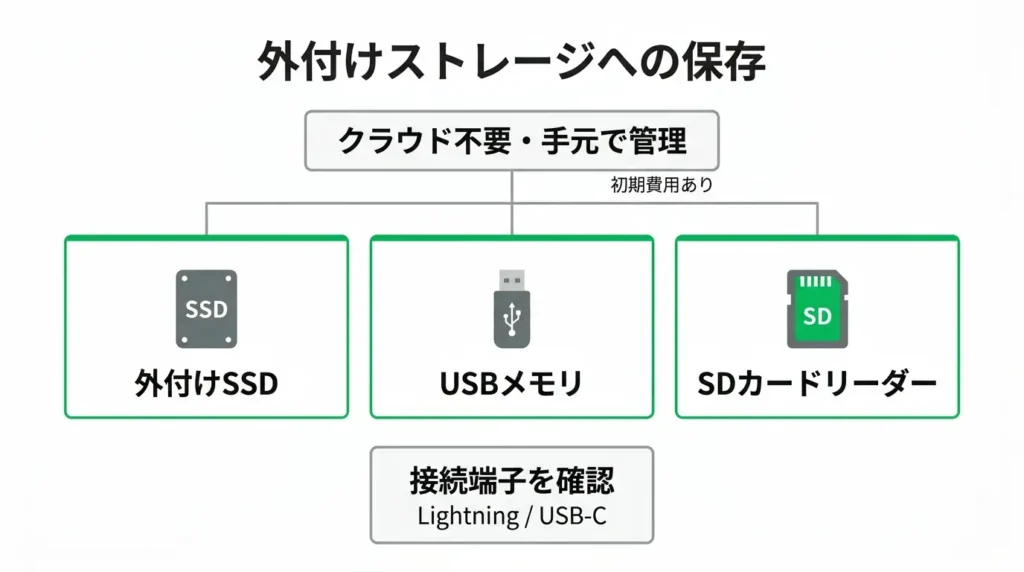
外付けストレージへの保存は、クラウドを使わずに写真を手元で管理したい人に向いた方法です。
特に以下のような状況に当てはまる場合、この方法が選択肢として検討しやすいでしょう。
- iCloudの月額料金を払いたくない
- パソコンを持っていないがクラウドも使いたくない
- iCloudの空き容量がすでに不足している
一方、初期費用として機器の購入が必要になる点や、手動で操作する手間がかかる点は、iCloudの自動バックアップと比べたときのデメリットとして把握しておくと判断しやすくなります。
- iCloudの容量を増やしたくない場合でも、物理的なストレージに直接保存できます
- 外付けSSD・USBメモリ・SDカードリーダーなど、用途に合わせて機器を選べます
- iPhoneの接続端子(LightningかUSB-C)によって、対応する機器が変わります
- 一度手順を覚えれば、繰り返し使える実用的なバックアップ方法です
特に機種変更前や、スマートフォンのストレージ残量が少なくなってきたタイミングで有効な選択肢です。
このセクションでは、端子の確認方法から各ストレージへの具体的な保存手順まで順を追って解説します。
事前確認:iPhoneの接続端子(LightningかUSB-Cか)の調べ方
使用しているiPhoneの端子の種類を先に確認することが、機器選びで失敗しないための最初のステップです。
端子の種類を間違えると、購入した機器がそのままでは使えない場合があります。
- iPhone 15シリーズ以降:USB-C端子(長方形の差し込み口)
- iPhone 14シリーズ以前:Lightning端子(楕円形の差し込み口)
確認方法は、iPhoneの底面を見るだけです。
差し込み口の形状が楕円形に近ければLightning、角が丸い長方形であればUSB-Cです。
設定アプリから「一般」→「情報」でモデル名を確認し、Apple公式サイトで仕様を調べる方法もあります。
外付けストレージを購入する際は、必ずパッケージや商品説明に「Lightning対応」または「USB-C対応」と記載されているものを選んでください。
両方に対応した変換アダプター付きの製品も販売されており、将来的な機種変更を見越して選ぶのも一つの判断軸です。
- 外付けSSD:写真が数千枚以上ある場合、動画も含めて保存したい場合(容量・速度の面で扱いやすい)
- USBメモリ:数百枚程度の写真を手軽に持ち運びたい場合(価格を抑えやすい)
いずれもオンラインショップや家電量販店で入手でき、価格帯は容量によって異なります。
外付けSSD・USBメモリへの保存手順
外付けSSDやUSBメモリは、大量の写真を高速に保存したい場合に適したストレージです。
iPhoneに直接差し込むだけで使えるため、パソコンが手元になくても写真を移せます。
手順は以下の流れで進めます。
- 外付けSSD・USBメモリをiPhoneの端子に差し込みます
- 「ファイル」アプリが自動的にストレージを認識します(接続後、数秒〜10秒程度で表示されることが多いです。何も表示されない場合は一度抜き差しすると改善することがあります)
- 「写真」アプリを開き、保存したい写真・アルバムを選択します
- 共有ボタン(四角から矢印が出たアイコン)をタップします
- 「ファイルに保存」を選択し、保存先として外付けストレージのフォルダを指定します
- 「保存」をタップして完了です
外付けストレージへの保存が完了し、ファイルアプリで保存内容を確認できた後に、必要であれば手動でiPhone内の写真を削除することでストレージ容量を空けることができます。
まとめて保存したい場合は、写真アプリで「選択」をタップしてから複数枚を選び、同じ手順で共有します。
すべての写真を一括で選ぶ場合は、アルバム一覧から「すべての写真」を開き、右上の「選択」→左上の「すべて選択」の順にタップすると効率的です。
保存後は「ファイル」アプリで外付けストレージを開き、写真が正しく保存されているかを必ず確認してください。
SDカードリーダーを使った保存手順
SDカードリーダーは、カメラ用SDカードとiPhoneを直接つなぐための変換アダプターです。
SDカードに写真を移したい場合や、カメラとiPhoneのデータをまとめて管理したい場合に使います。
事前に用意するものは以下の2点です。
- iPhoneの端子に対応したSDカードリーダー(Lightning用またはUSB-C用)
- フォーマット済みのSDカード(FAT32またはexFAT形式が推奨されます)
購入したばかりのSDカードのフォーマット形式は、パソコンのエクスプローラー(Windows)またはFinderの「情報を見る」(Mac)でSDカードを選択すると確認できます。
多くの市販品はFAT32またはexFATでフォーマット済みの状態で販売されていますが、容量が大きいものはexFATになっていることが多い傾向があります。
保存手順は外付けSSDと基本的に同じ流れです。
- SDカードをカードリーダーに差し込み、リーダーをiPhoneに接続します
- 「ファイル」アプリを開き、左サイドバーに「SDカード」または「外部ストレージ」として認識されているか確認します
- 「写真」アプリで保存したい写真を選択し、共有ボタンから「ファイルに保存」を選びます
- 保存先としてSDカードのフォルダを指定し、「保存」をタップします
SDカードが認識されない場合は、カードリーダーとSDカードの相性や、SDカードのフォーマット形式が原因であることが多いです。
フォーマット形式が合わない場合は、パソコンでSDカードをexFATにフォーマットしてから再度試してみてください。
外付けストレージへの保存が完了したら、ファイルアプリで写真が正しく保存されているかを確認することを習慣にしておくと安心です。
保存内容の確認は、バックアップ直後と、次回バックアップの前のタイミングで行うと見落としを防ぎやすくなります。
外付けストレージへの保存方法がわかったところで、次は実際にバックアップを試みたときに起きやすいトラブルとその対処法を確認しておきましょう。
写真バックアップでよくあるトラブルと対処法
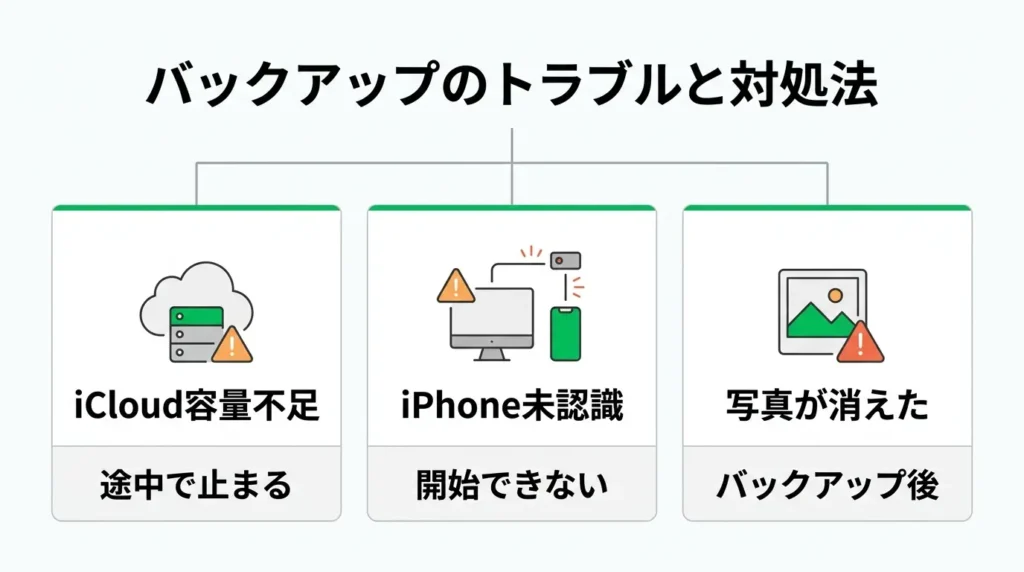
バックアップを試みたのに「できなかった」「消えてしまった」という経験は、多くのiPhoneユーザーが直面するトラブルです。
まだバックアップを一度もしていない方は、このセクションより先に「バックアップ方法の比較」セクションをご確認ください。
このセクションは、すでにバックアップを試みたうえでトラブルが発生した方を主な対象としています。
よくある原因と対処法を整理すると、次の3つに集約されます。
- iCloudの容量不足でバックアップが途中で止まる
- パソコンにiPhoneが認識されずバックアップが開始できない
- バックアップ後に端末の写真が消えてしまった
これらのトラブルは、原因さえ特定できれば多くの場合は自分で解決できます。
焦らず順番に確認することが、最短の解決につながります。
このセクションでは、各トラブルの原因チェックと具体的な対処手順を解説します。
iCloudの容量不足でバックアップできない
iCloudの無料プランは5GBまでしか使えないため、写真が多いiPhoneでは容量不足になりやすく、バックアップが途中で止まるか開始すらされないケースがあります。
まず確認すべきポイントは以下のとおりです。
- 設定アプリ → 自分の名前 → iCloud → 「iCloudストレージを管理」で残量を確認する
- バックアップの通知が「ストレージがいっぱいです」と表示されていないか確認する
- 写真以外のアプリデータがiCloudを圧迫していないか確認する
残量が不足している場合、対処法は大きく2つあります。
一つは、iCloudのストレージプランを有料にアップグレードする方法です。
「設定アプリ → 自分の名前 → iCloud → ストレージを管理 → ストレージプランを変更」から操作できます。
プランは月額数十円〜数百円程度の複数段階が用意されており、写真の枚数に応じて選ぶ形になります(Apple公式サイトにて最新のプラン・料金を確認できます)。
もう一つは、iCloudへのバックアップ対象から写真を外し、代わりにGoogleフォトやパソコンで写真だけを別途保存する方法です。
費用をかけたくない場合に有効な選択肢です。
「設定アプリ → 自分の名前 → iCloud → 写真をオフ」にすることで、iCloudバックアップから写真を除外できます。
Googleフォトを使った写真の保存手順については、記事内の「Googleフォトで保存する方法」セクションをご参照ください。
パソコンにiPhoneが認識されない
USBケーブルでiPhoneをパソコンに接続したのに認識されない場合、原因は複数考えられます。
一つずつ切り分けて確認することが重要です。
原因として多いのは次の4点です。
- USBケーブルの接触不良または断線
- iPhone側で「このコンピュータを信頼しますか?」の確認を「信頼しない」にした
- パソコン側のiTunesまたはFinderが最新バージョンになっていない
- パソコンのUSBポート自体が不具合を起こしている
確認の順番のポイント
まずケーブルを別のものに替えて再接続してみてください。
次に、iPhoneの画面に「このコンピュータを信頼しますか?」というダイアログが出た場合は「信頼する」をタップし、パスコードを入力します。
このダイアログは一度「信頼しない」を選ぶと再表示されにくくなります。
その場合は「設定アプリ → 一般 → 転送またはiPhoneをリセット → 場所とプライバシーをリセット」から設定をリセットすると再度ダイアログが表示されます。
Windowsの場合のポイント
WindowsではiTunesのインストールが必要です。
Microsoft StoreからインストールしたiTunesとApple公式サイトからインストールしたiTunesでは挙動が異なる場合があります。
認識されない場合は、一方をアンインストールして他方を試すことで解決するケースがあります。
また、デバイスマネージャーで「Apple Mobile Device USB Driver」が正常に認識されているかを確認することも有効です。
バックアップしたのに写真が消えてしまった
「バックアップをしたはずなのに写真が消えた」というトラブルは、多くの場合「バックアップが完了する前に端末を操作した」か「iCloud写真の設定変更によって意図せず写真が削除された」ことが原因です。
まず確認すべきことは以下のとおりです。
- iCloud写真をオフにした際に「iPhoneから削除」を選択しなかったか
- バックアップ完了の通知や完了画面を確認せず作業を中断しなかったか
- 「最近削除した項目」アルバムに写真が残っていないか
バックアップが正常に完了しているかは、以下の方法で確認できます。
- iCloudの場合:設定アプリ → 自分の名前 → iCloud → iCloudバックアップ →「最後のバックアップ」の日時を確認
- Finderの場合:画面上部に「バックアップが完了しました」と表示される
- iTunes(Windows)の場合:「今すぐバックアップ」ボタンの下に完了日時が表示される
iCloud写真をオフにする際に「iPhoneからダウンロードして削除」を誤って選択すると、iCloud上の写真はiPhoneから削除されます。
この場合、iCloud.comにブラウザからアクセスし、写真アプリを開くと写真が残っているケースがあります。
「最近削除した項目」アルバムは、削除後おおむね30日間は復元が可能です。
写真が消えたことに気づいたらまずここを確認してください。
30日を過ぎると完全に削除され、このアルバムからの復元はできなくなります。
それでも写真が見つからない場合は、iCloudバックアップから端末を復元する方法があります。
「設定アプリ → 一般 → 転送またはiPhoneをリセット → すべてのコンテンツと設定を消去」から操作し、初期設定中に「iCloudバックアップから復元」を選択します。
トラブルの原因が特定できたら、まずは記事内の比較セクションで自分の環境に合ったバックアップ方法を確認し、今日中に手順を実行してみましょう。
バックアップが安定してできる環境を整えたあとは、自動バックアップの設定や複数の保存先を組み合わせる方法を検討することが大切です。
バックアップ後に写真を守り続けるためのポイント
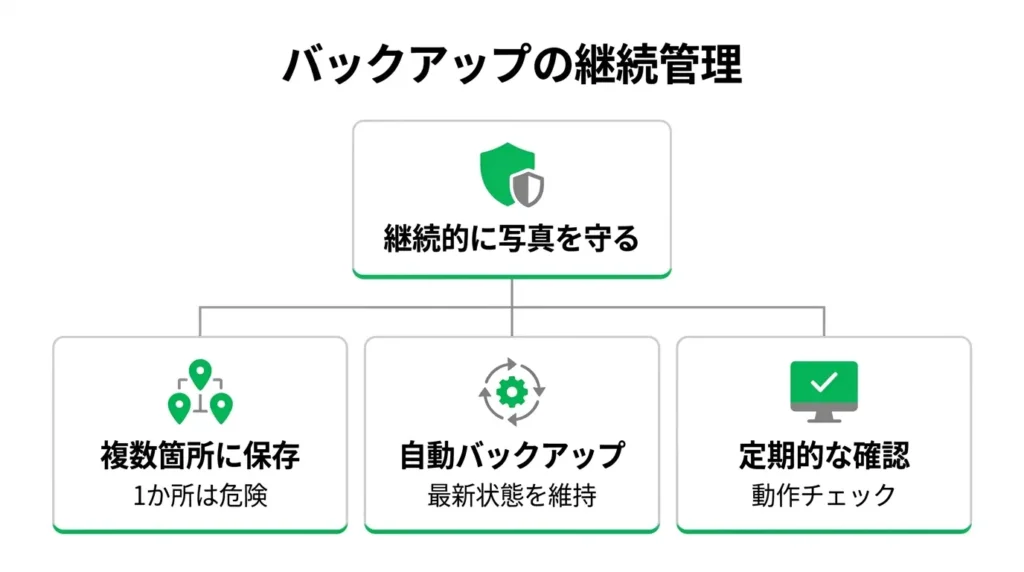
このセクションは、初回バックアップを済ませた後の「継続管理」を扱っています。
まだ最初のバックアップ方法を選んでいる段階であれば、先に「iCloud・パソコン・外付けストレージ」の比較セクションをご確認ください。
方法が決まったら、このセクションで長期的な運用の仕組みを整えましょう。
一度バックアップを取っただけでは、その後に撮った写真は守られません。
大切な写真を長期的に安全に保管するためには、「どこに保存するか」と「どうやって継続するか」の2点を意識することが重要です。
- 1か所だけの保存では、障害や誤削除が起きたときに取り返しがつかない
- 自動バックアップを活用すれば、手動で操作しなくても常に最新の状態を維持できる
- 設定は一度行えば基本的に自動で動き続けるが、正常に動作しているかを定期的に確認することが大切
2か所以上に保存する「二重バックアップ」の考え方
写真の保存先は、クラウドとローカル(端末・物理メディア)の2か所に分けておくことが基本です。
どちらか一方に問題が起きても、もう一方から復元できる状態を作ることが目的です。
例として、以下のような組み合わせが実践しやすい構成です。
- iCloud写真(クラウド)+ パソコンへの定期バックアップ(ローカル)
- Googleフォト(クラウド)+ 外付けSSDやUSBメモリ(物理メディア)
- iCloud写真(クラウド)+ Googleフォト(別クラウド)
どの構成を選ぶかの目安としては、パソコンを持っていて定期的に接続できる環境であれば「iCloud写真+パソコンバックアップ」が管理しやすい構成です。
パソコンがない場合は「iCloud写真+Googleフォト」のようにクラウドを2つ併用する方法が現実的です。
コストを抑えたい場合は、両サービスの無料容量(iCloudは約5GB、Googleフォトは約15GB)を組み合わせることで、一定量の写真を無料で二重管理できます。
クラウドのみに頼る場合、サービス障害・アカウント凍結・料金未払いによる停止などのリスクがゼロではありません。
ローカルのみに頼る場合は、機器の故障・紛失・水没によって一度にすべてを失う可能性があります。
2か所に保存することで、どちらか一方のリスクをもう一方でカバーできます。
特に機種変更前や旅行後など「大量の写真が増えたタイミング」は、ローカルへの手動バックアップを追加で行う習慣をつけると安心です。
普段はクラウド自動バックアップに任せつつ、節目のタイミングだけ手動で補完するという運用が現実的です。
自動バックアップを設定して手間をなくす方法
バックアップが継続しない最大の原因は「手動でやろうとしていること」です。
自動化を設定すれば、意識しなくても写真が守られ続けます。
主要なサービスの自動バックアップ設定は、いずれも初期設定から数ステップで完了します。
- iCloud写真:「設定」→「Apple ID」→「iCloud」→「写真」→「このiPhoneを同期」をオンにする
- Googleフォト:アプリを開き「バックアップ」をオンにし、バックアップ元フォルダを確認する
- iTunes / Finder:パソコンにiPhoneを接続し、デバイスを選択→「Wi-Fi経由でこのiPhoneと同期」にチェックを入れる(以降はWi-Fi接続時に自動で実行)
自動バックアップを安定させるためのポイント
自動バックアップが正常に動作し続けるには、いくつかの条件を整えておく必要があります。
Wi-Fi接続中かつ充電中の状態でバックアップが実行されるよう設定することが重要です。
モバイル通信でのバックアップは通信量を大量に消費するため、多くのサービスでデフォルトでオフになっています。
就寝前にiPhoneを充電する習慣があれば、その間に自動バックアップが完了しているケースがほとんどです。
定期的な確認を忘れないためのポイント
自動バックアップは設定後も定期的に「正常に動いているか」を確認することが大切です。
確認方法はサービスによって異なります。
- iCloud写真:「設定」→「Apple ID」→「iCloud」→「写真」で最終バックアップ日時を確認
- Googleフォト:アプリを開くと「バックアップが完了しました」などのステータスが表示される
- iTunes / Finder:パソコンでiPhoneを接続した際に表示される「最後にバックアップした日時」で確認
月に1回程度、それぞれの画面でバックアップ状況を確認する習慣をつけると、気づかないうちに停止していたというトラブルを防げます。
バックアップは「仕組みを作ったら終わり」ではなく、「動き続けているかを確認し続けること」が写真を守る最後の砦です。
まずは「iCloud・パソコン・外付けストレージの比較」セクションで自分の環境に合った方法を確認し、今日中に手順を実行してみましょう。
iPhoneの写真バックアップに関するよくある質問
バックアップの方法が複数あるため、どれを選べばよいか迷う方は少なくありません。
無料で使えるのか、パソコンが必要なのか、機種変更前に何をすべきかなど、判断に迷いやすいポイントは共通しています。
このセクションでは、写真のバックアップを検討する際に多く寄せられる疑問にまとめてお答えします。
正しい手順と仕組みを理解することで、大切な写真を安心して守ることができます。
iPhoneの写真バックアップで一番簡単な方法はどれですか?
「設定」アプリからiCloud写真をオンにするだけで、Wi-Fi接続時に自動でバックアップが行われるため、特別な操作を覚える必要がありません。
一度設定しておけば、以降は意識せずに写真を保護できる点が大きなメリットです。
iCloudのバックアップとiCloud写真は何が違いますか?
iCloudバックアップは、アプリのデータや設定など端末全体のスナップショットを定期的に保存する仕組みです。
一方、iCloud写真は撮影した写真や動画をクラウドとリアルタイムで同期し続ける専用の機能です。
写真・動画だけを確実に守りたい場合は、iCloud写真を有効にすることで目的を果たせます。
パソコンなしでiPhoneの写真をバックアップできますか?
iCloudを利用する場合は、Wi-Fi環境があれば自動的に写真がクラウドへ同期されるため、特別な操作は不要です。
Googleフォトも同様にアプリをインストールするだけで手軽にバックアップが可能です。
物理的なストレージに保存したい場合は、Lightning端子またはUSB-C端子に対応した外付けSSDやUSBメモリを使うことで、iPhone単体で写真を直接書き出すことができます。
iPhoneの写真を無料で全部バックアップする方法はありますか?
iPhoneの写真を無料でバックアップする方法としては、主に「Googleフォト」と「パソコンへの直接転送」の2つが挙げられます。
Googleフォトは無料で15GBまで利用できますが、写真の枚数が多い場合はすぐに上限に達してしまうことがあります。
一方、パソコンへの転送はUSBケーブルやiTunesを使って行う方法で、容量の上限なく無料で保存できます。
写真の枚数が多い方や、長期的にコストをかけずに保管したい方には、パソコン保存を選択肢として検討してみてください。
機種変更前に写真だけバックアップすれば大丈夫ですか?
写真のみを保存したい場合は、iCloud写真を有効にするか、パソコンへ直接転送する方法で対応できます。
どちらも写真・動画データを安全に移行するための一般的な手段です。
ただし、LINEのトーク履歴や各アプリ内のデータは写真バックアップには含まれないため、別途それぞれの方法で保存する必要があります。
バックアップ中にiPhoneの写真が消えることはありますか?
iCloud写真をオンにしてストレージを最適化する設定が有効になっている場合、iPhone本体には低解像度のサムネイル版が残り、元の高解像度データはiCloudへ移動します。
この状態では写真が「消えた」ように見えることがありますが、iCloudにアクセスできる環境であれば元データは保持されています。
また、パソコンへ転送した後に「転送できたから削除して大丈夫」と判断し、転送の完了を確認せずにiPhone側から写真を削除してしまうケースも注意が必要です。









コメント