
LINEでは、相手の電話番号を入力するだけで友達追加が可能です。
ただし、追加するには相手がLINEの設定で「電話番号による友達追加」を許可している必要があります。
この方法の主なポイントは以下のとおりです。
- スマートフォンの連絡先に保存した番号からまとめて追加できる機能
- 相手の設定状況によって追加できないケースがある点
- 追加できない場合のQRコード・ID検索など代替手段の存在
相手側の許可設定がオフになっている場合、電話番号を正しく入力しても検索結果に表示されません。
この記事では、電話番号を使ったLINE友達追加の具体的な手順、追加できないときの原因と対処法、プライバシー設定の仕様、他の追加方法との違いを詳しく解説します。
電話番号でLINE友達追加する手順
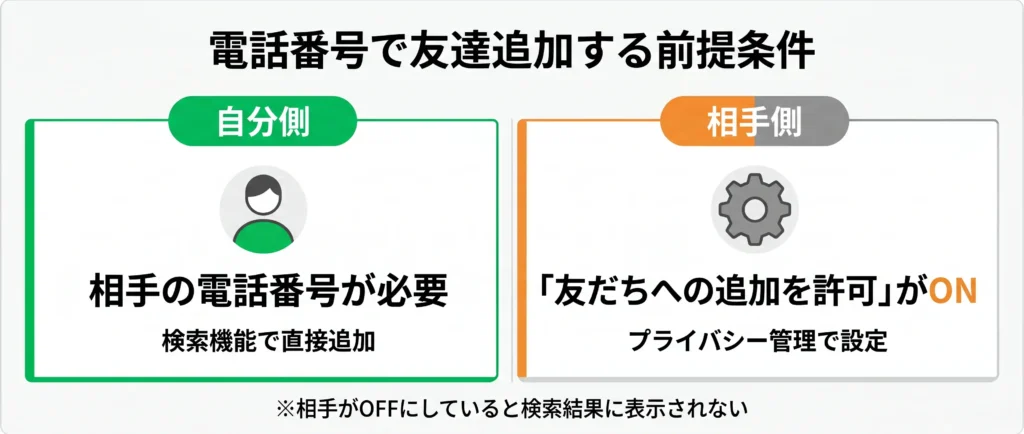
電話番号がわかれば、LINEアプリ上で直接相手を検索して友達追加できます。
ただし、相手が「電話番号での検索を許可する」設定をオンにしていることが前提です。
この設定は相手のLINEアプリ内「プライバシー管理」にある「友だちへの追加を許可」という項目で、相手側がオフにしている場合は検索結果に何も表示されません。
相手の設定さえ整っていれば、操作自体は1〜2分で完了します。
アプリを開きながら読み進めると、そのままスムーズに追加できます。
ホーム→友だち追加→検索の順にタップする
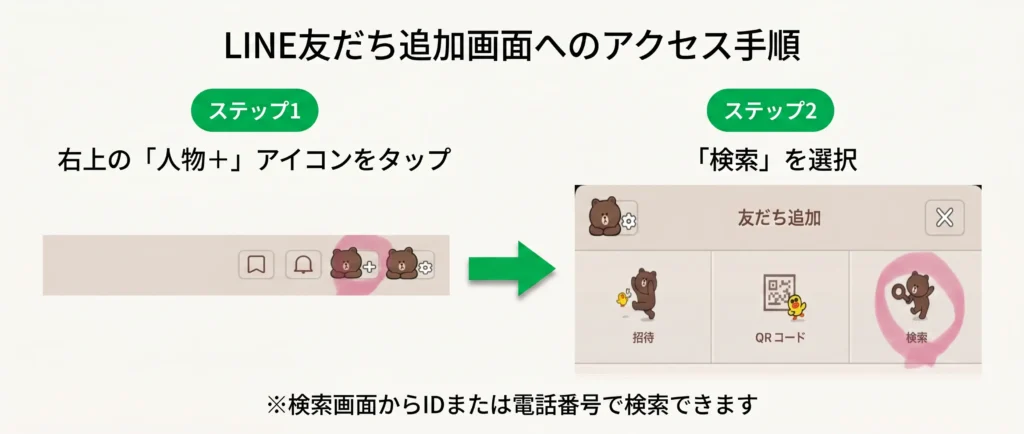
LINEアプリを開いたら、ホーム画面の右上にある「人物アイコン(友だち追加ボタン)」をタップするのが最初のステップです。
次の画面に「招待」「QRコード」「検索」などの選択肢が表示されるので、「検索」をタップします。
- LINEアプリを起動し、「ホーム」タブを表示する
- 画面右上の「友だち追加アイコン(人物+マーク)」をタップする
- 表示されたメニューから「検索」を選ぶ
「検索」をタップすると、ID検索または電話番号検索を選べる入力画面に切り替わります。
バージョンによってメニューの配置や表示名が若干異なる場合がありますが、「検索」に相当する項目を探してタップする流れは共通です。
「電話番号」を選んで番号を入力する
検索画面に進むと、入力欄の上部に「ID」と「電話番号」の切り替えタブが表示されます。
「電話番号」タブをタップしてから、相手の電話番号を入力します。
- 「電話番号」タブに切り替えてから入力する(IDタブのままだと検索できない)
- ハイフン(-)は不要。数字のみ入力する
- 入力後は必ず「検索」ボタンをタップして結果を確認する
番号を入力して「検索」ボタンをタップし、相手のプロフィール画面が表示されたら「追加」をタップすれば友達追加が完了します。
追加後は、ホームの友だちリストに相手が表示されていることで確認できます。
検索結果に「該当するユーザーが見つかりません」と表示される場合は、操作ミスではなく、相手側の設定(「友だちへの追加を許可」がオフ)またはLINE未登録が主な原因として考えられます。
番号を正しく入力しても何も表示されないときは、まず相手側の設定を疑うのが判断の目安です。
090番号の入力形式と+81への変換が必要なケース
国内の電話番号(090・080・070など)を入力する場合、多くのケースでは「090XXXXXXXX」のようにそのまま入力すれば検索できます。
ハイフンなしの数字のみで入力するのが基本です。
まずは通常の「090〜」形式で検索してみて、結果が表示されない場合に「+81」形式への切り替えを試すという順番が判断しやすい進め方です。
+81形式への変換のポイント
「+81」形式は国際電話番号の表記方法です。
日本の場合、先頭の「0」を取り除き、代わりに「+81」を付けます。
例:090-1234-5678 → +819012345678
LINEアプリが自動変換してくれるケースもありますが、バージョンや端末環境によって異なるため、結果が出ないときは手動で「+81」形式に変えて入力するのが確実です。
海外在住の相手に追加する場合のポイント
相手が海外在住で、現地の電話番号でLINEを登録している場合は、国番号付きの形式で入力する必要があります。
相手に電話番号の登録形式を確認してから入力するのが確実です。
以上の手順で、電話番号を使った友達追加の操作は完了します。
それでも「追加できない」「検索結果が出ない」という場合は、相手側の設定やアプリの状態に原因がある可能性があります。
次のセクションでは、追加できないときの原因と具体的な対処法を解説します。
電話番号で追加できないときの原因と対処
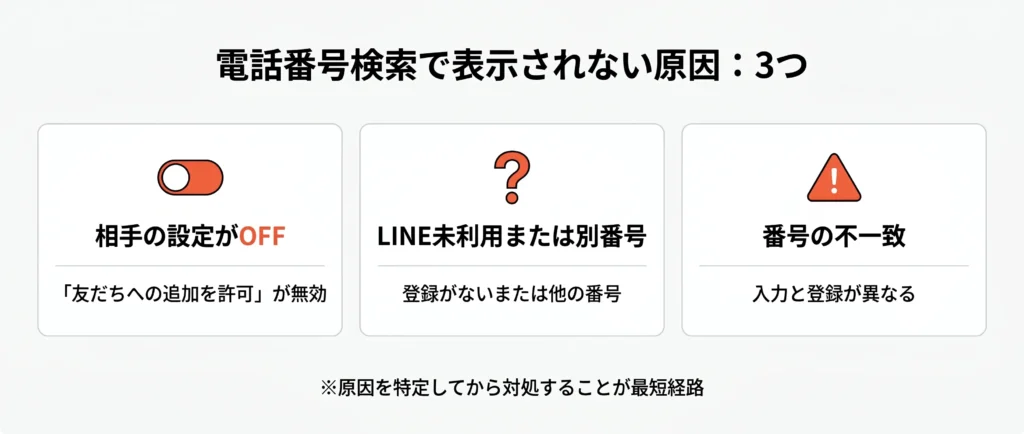
電話番号を入力しても相手が表示されない場合、操作の問題ではなく「相手側の設定」や「登録情報の不一致」が原因であることがほとんどです。
- 相手の「友だちへの追加を許可」設定がオフになっている
- 相手がLINEをまだ利用していない、または別の番号で登録している
- 入力した電話番号がLINEに登録されている番号と異なる
上記のいずれかに当てはまるケースが多く、自分側の操作を何度繰り返しても解決しません。
原因を正確に特定してから対処することが、最短の解決策です。
相手の「友だちへの追加を許可」がオフになっている
相手のLINEプライバシー設定で「友だちへの追加を許可」がオフの場合、電話番号を正しく入力しても検索結果に表示されません。
これは最も多い原因の一つです。
この設定は「設定 → プライバシー管理 → 友だちへの追加を許可」から変更できます。
相手自身がオフにしている限り、こちら側からは何もできないため、相手に設定をオンにしてもらう必要があります。
- 相手に「友だちへの追加を許可」の設定状態を確認してもらう
- オフになっていた場合、一時的にオンに変更してもらい、追加完了後に元に戻してもらう
- 設定変更後、自分側でもう一度電話番号検索を行う
この設定はデフォルトでオンになっていますが、プライバシーを重視するユーザーが意図的にオフにしているケースがあります。
相手に依頼する際は、後述のメッセージ例を参考にしてください。
相手がLINEをまだ使っていない
相手がLINEアカウントを持っていない、またはアカウントを削除済みの場合、電話番号検索をしても結果に表示されません。
この場合、検索結果に「該当するユーザーが見つかりませんでした」と表示されます。
相手が過去にLINEを使っていて退会した場合も同様です。
- 相手がLINEアプリをインストールしているか確認する
- インストール済みであれば、アカウントが有効な状態かを確認してもらう
- 相手がLINEを使っていない場合は、SMS・メールなど別の方法で連絡する
入力した電話番号がLINE登録番号と異なる
相手がLINEに登録している電話番号と、自分が入力した番号が一致しない場合も、検索結果に表示されません。
よくあるケースとして、相手が機種変更の際に電話番号が変わったにもかかわらず、LINEの登録情報を更新していないことがあります。
また、050から始まるIP電話番号ではLINEに登録できないため、そもそも検索対象にならない場合もあります。
固定電話番号については、登録できない場合があるとされています。
- 相手の現在の電話番号(携帯番号)を直接確認する
- 番号の入力時に国番号(日本は+81)が正しく設定されているか確認する
- 相手に、LINEに登録している番号を確認してもらう
相手に設定変更を依頼するときのメッセージ例
相手に設定変更をお願いする場合、何を・どこで変えてほしいかを具体的に伝えないと、相手が操作に迷うことがあります。
以下のメッセージ例を参考に、簡潔に依頼するとスムーズです。
> LINEで友達追加しようとしたのですが、見つかりませんでした。
LINEの「設定 → プライバシー管理 → 友だちへの追加を許可」がオフになっているかもしれないので、確認してもらえますか?
このメッセージには「どの設定を」「どこで」確認してほしいかが含まれているため、LINEの操作に不慣れな相手にも伝わりやすくなっています。
依頼後は相手が設定を変更したタイミングで、再度電話番号検索を試してみてください。
電話番号での友達追加が成功したあとも、「相手に通知が届くのか」「自分の番号は相手に見えるのか」といった疑問が生じることがあります。
次のセクションでは、電話番号追加時のプライバシーと通知の仕様について詳しく解説します。
電話番号追加時のプライバシーと通知の仕様
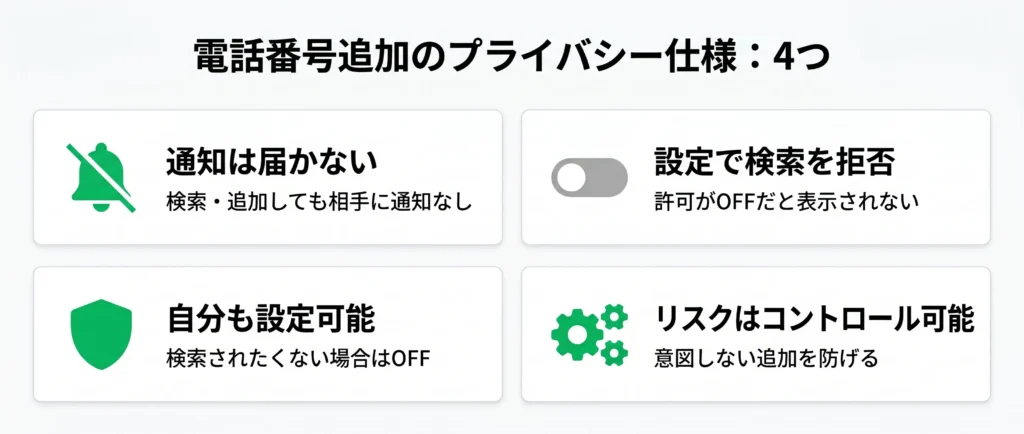
電話番号で友達追加をする前に、通知の有無と相手への見え方を確認しておくことが重要です。
なお、電話番号を使った友達追加の具体的な操作手順は、本記事の別セクションで詳しく解説しています。
このセクションでは、操作前に把握しておきたいプライバシーと通知の仕様に絞って説明します。
- 電話番号で追加しても、相手に通知は届かない(後述する「知り合いかも?」欄への表示を除く)
- 相手が「友達へ追加を許可」をオフにしていると、検索結果に表示されない
- 自分が追加されたくない場合は、設定から検索を拒否できる
- 意図しない相手に追加されるリスクは、設定次第でコントロールできる
プライバシーに関わる仕様を事前に把握しておくことで、予期せぬトラブルを防ぎやすくなります。
追加したことは相手に通知されるか
相手の電話番号でLINEの友達追加をしても、追加した事実は相手に通知されません。
ただし、相手が自分を友達に追加した場合は、相互に友達リストへ反映されます。
LINEの仕様として、友達追加の操作自体は相手に通知されない設計になっています。
ただし、「知り合いかも?」欄への表示という形で、間接的に相手の画面に自分が現れることがあります。
これは通知ではなく、LINEが自動で行うマッチング表示の仕組みです。
具体的な仕様は以下のとおりです。
- 自分が相手を追加しても、プッシュ通知は相手に届かない
- 相手の「知り合いかも?」欄に自分が表示されることがある
- 相手が自分を追加した時点で、双方の友達リストに反映される
「知り合いかも?」欄への表示は、主に次のような条件で起こります。
- 相手の電話帳に自分の番号が登録されており、かつ相手がLINEの電話帳連携を有効にしている場合
- 自分のLINEでも電話帳連携が有効になっており、双方の連絡先情報がLINEに読み込まれている場合
自分のケースに当てはまるかどうかは、LINEアプリの「設定→友だち」から電話帳連携の状態を確認することで判断できます。
自分を電話番号で追加されたくない場合の設定
自分の電話番号で他のユーザーに検索・追加されたくない場合は、LINEの設定から検索の許可をオフにすることができます。
この設定をオフにすると、相手が電話番号を入力しても自分のアカウントが検索結果に表示されなくなります。
設定の手順は以下のとおりです。
- LINEアプリを開き、右下の「ホーム」タブをタップする
- 右上の歯車アイコン(設定)をタップする
- 「プライバシー管理」を選択する
- 「電話番号での友達追加を許可」をオフにする
また、「友達へ追加を許可」という別の設定もあります。
これをオフにすると、相手の電話帳に自分の番号が登録されていても、LINEの友達候補として表示されなくなります。
プライバシーをより厳密に管理したい場合は、この2つの設定をあわせて確認しておくと安心です。
なお、電話番号検索で相手が表示されなかった場合は、相手側のこの設定がオフになっている可能性があります。
その場合は、QRコードやLINE IDを使った追加方法に切り替えるのが現実的な対処策です。
通知の仕様と設定の仕組みを理解したうえで、次に気になるのが「友だち自動追加」との違いではないでしょうか。
次のセクションでは、電話番号検索による手動追加と自動追加の違いを整理します。
電話番号検索と友だち自動追加の違い
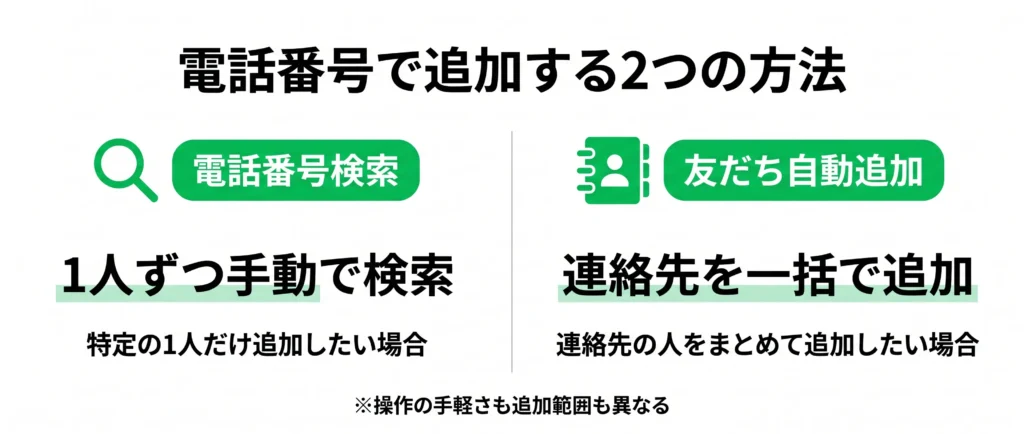
LINEで電話番号を使って友達追加する方法には、大きく2つの手段があります。
- 電話番号検索:1人ずつ手動で検索して追加する方法
- 友だち自動追加:スマートフォンの連絡先に登録されている全員を一括で追加する方法
この2つは操作の手軽さも、追加される範囲も大きく異なります。
「特定の1人だけ追加したい」のか「連絡先にいる人をまとめて追加したい」のかによって、使うべき機能が変わります。
それぞれの特徴と向いているシーンを整理します。
電話番号検索は1人ずつ追加できる
電話番号検索は、追加したい相手の電話番号を直接入力して、その1人だけを検索・追加できる機能です。
連絡先への登録は不要で、番号さえ分かれば操作できます。
操作の流れは、LINEアプリを開いて「ホーム」タブ右上の友だち追加アイコンをタップ→「検索」を選択→電話番号を入力して検索、という順序です。
検索結果に相手が表示されたら、プロフィールを確認したうえで「追加」ボタンをタップすることで友達申請を送れます。
- 追加対象を自分で選べるため、不要な相手が追加されるリスクがない
- 相手が「電話番号での検索を許可」に設定している必要がある
- 連絡先アプリへのアクセス許可は不要
この方法は、仕事上の関係者や初めて連絡を取る相手など、「連絡先には登録していないが番号は知っている」というケースに適しています。
追加する・しないの判断を1件ごとに行えるため、プライバシー管理の観点からも安心して使えます。
友だち自動追加は連絡先全員が対象になる
友だち自動追加は、スマートフォンの連絡先に登録されているすべての人を一括でスキャンし、LINEを利用している人を自動的に友達として追加する機能です。
- 連絡先に登録されている全員が追加対象になる
- 自分が相手を追加すると同時に、相手にも自分が追加される場合がある
- 設定をオンにすると連絡先全体を対象にした処理が実行される
手軽に多くの人を追加できる反面、「連絡先には入っているが、LINEでつながりたくない相手」まで追加されてしまうリスクがあります。
たとえば、過去の職場の同僚や、プライベートとは切り分けたい取引先なども対象に含まれます。
友だち自動追加を使う場合は、あらかじめ連絡先を整理しておくことを推奨します。
追加後に不要な友達を削除・ブロックする対応が必要になることもあります。
電話番号検索と自動追加の違いが整理できたところで、次は電話番号以外の方法でLINE友達追加する手段についても確認しておきましょう。
QRコードやID検索など、状況に応じた代替手段を知っておくと、電話番号が使えない場面でも迷わず対応できます。
電話番号以外でLINE友達追加する方法
電話番号で友達追加を試みる場合は、LINEアプリのホーム画面右上にある「人物アイコン(友達追加)」をタップし、「検索」から電話番号を入力します。
ただし、この方法で相手が見つかるには、相手のLINEアカウントで「友だちへの追加を許可」設定がオンになっている必要があります。
この設定がオフの場合、電話番号を正しく入力しても相手は表示されません。
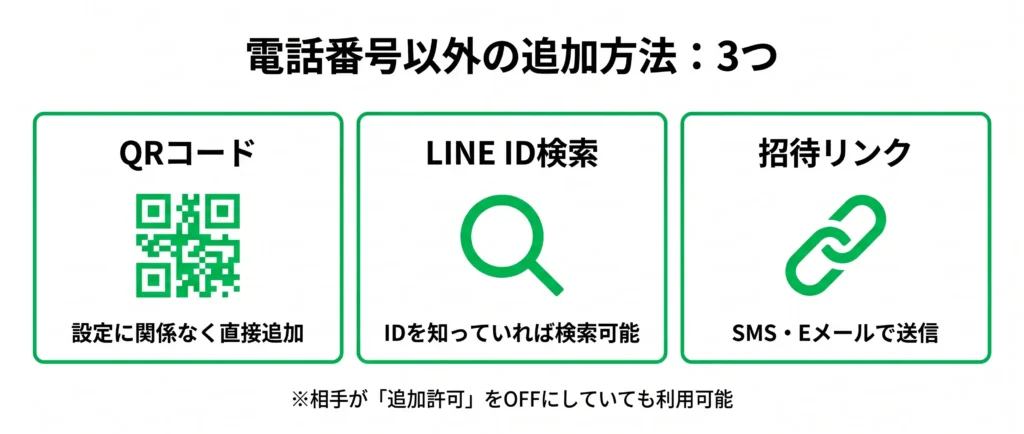
電話番号での追加で相手が見つからない場合でも、以下の方法で友達追加できます。
- QRコードを使えば、設定に関係なく直接追加できる
- LINE IDを知っていれば、ID検索から追加が可能
- 招待リンクをSMSやメールで送ると、相手側の操作だけで完結する
QRコードまたはLINE IDで追加する
QRコードとLINE IDは、相手のプライバシー設定に左右されず使える追加方法です。
対面・オンラインどちらの場面でも活用できますが、いずれも相手に事前に共有してもらう必要があるため、連絡手段がある場合に有効です。
QRコードでの追加手順は次のとおりです。
- LINEアプリを開き、ホーム画面右上の「人物アイコン(友達追加)」をタップする
- 「QRコード」を選択する
- 相手のQRコードを読み取る(または自分のQRコードを相手に読み取ってもらう)
相手のQRコードは、LINEアプリの「プロフィール」画面から表示できます。
対面であればその場でスキャンするだけで追加が完了するため、設定を確認する手間がありません。
LINE IDを使う場合は、友達追加画面の「ID検索」から相手のIDを入力します。
ただし、LINE IDでの検索を受け付けるには、相手側が「IDによる友達追加を許可」をオンにしている必要があります。
また、LINE IDは年齢確認を完了したアカウントのみ設定・使用できる点にも注意してください。
招待リンクをSMSやメールで送る
招待リンクを使う方法は、相手がまだLINEを使っていない場合や、IDもQRコードも交換しづらい状況に向いています。
相手のLINEアカウント情報を一切知らなくても送れるため、電話番号しかわからない場合でも実行できます。
手順は次のとおりです。
- LINEアプリのホーム画面右上の「友達追加アイコン」をタップする
- 「招待」を選択する
- 「SMS」または「メールアドレス」を選び、相手の連絡先を選択して送信する
送信された招待リンクを相手がタップすると、LINEのダウンロードページまたはアプリが起動し、そのまま友達追加の流れに進みます。
相手がLINEをすでにインストールしている場合はリンクを開くと追加画面に進むことが多いですが、相手側での操作が必要なケースもあります。
電話番号での追加で相手が見つからなかった場合は、まず招待リンクをSMSで送る方法が最もすぐに実行しやすい選択肢です。
QRコードやLINE IDを相手から共有してもらえる状況であれば、そちらを使う方が確実です。
今すぐLINEアプリを開いて、自分の状況に合った方法で友達追加を完了させましょう。
LINEで電話番号から友達追加するときのよくある質問
電話番号を使った友達追加は、一見シンプルに見えても、入力形式や相手への通知など、細かい点で迷いやすい操作です。 うまく検索できなかったり、相手に気づかれないか不安に感じたりする方も少なくありません。 このセクションでは、そうした疑問に一つひとつ丁寧にお答えします。 操作を進める前にざっと確認しておくと、よりスムーズに友達追加を行えます。
電話番号を入力しても「該当するユーザーが見つかりません」と表示されます。どうすればよいですか?
まず、相手側のLINE設定で「友だちへの追加を許可」がオフになっている可能性があります。
この設定がオフの場合、電話番号での検索には表示されないため、相手に設定の確認をお願いする必要があります。
次に、入力した電話番号の持ち主がまだLINEに登録していないケースも考えられます。
その場合は、相手がLINEアカウントを作成するまで検索での追加はできません。
また、番号の入力形式が誤っていることも原因のひとつです。
国内番号であれば先頭の「0」をそのまま入力するか、国際番号形式(+81など)に統一されているかを今一度確認してみてください。
090から始まる番号をそのまま入力してよいですか?「+8190」に変換する必要がありますか?
基本的には「090〜」の形式で入力すれば問題なく友達検索が機能します。
ただし、相手の設定や環境によっては見つからないケースもあります。
どちらの形式でも検索できるよう、両方を試しておくと確実です。
電話番号で友達追加したことは相手に通知されますか?
友達追加を行った時点では、相手のLINEに何らかの通知が送られることはありません。
相手の画面に表示されるのは、トークメッセージを送った際が初めてとなります。
つまり、追加しただけの状態では、相手はあなたが友達登録したことに気づかない仕組みになっています。
メッセージを送るかどうかは追加後に改めて判断できるため、まず登録だけしておくという使い方も可能です。









コメント