LINE AIトークサジェストは、LINEアプリのトーク画面に自動表示されるAI返信候補機能で、2024年以降のアップデートで順次導入されています。
会話の流れをAIが読み取り、返信テキストをリアルタイムで提案する仕組みです。
この機能には、次のような特徴があります。
- ユーザーの操作なしにトーク画面へ自動表示される仕様
- 会話内容をAIが処理するため、データの取り扱いに関する確認が必要
- 設定メニューから任意に無効化できる
LINEの利用規約およびプライバシーポリシーに基づき、AI機能の動作にはトーク内容の一部処理が伴います。
詳細は本文で解説します。
この記事では、LINE AIトークサジェストの機能概要・プライバシーへの影響・無効化の具体的な手順・無料か否か・使い方と設定・表示されない場合の対処法・継続利用か削除かの判断基準を詳しく解説します。
LINE AIトークサジェストとは何をする機能か
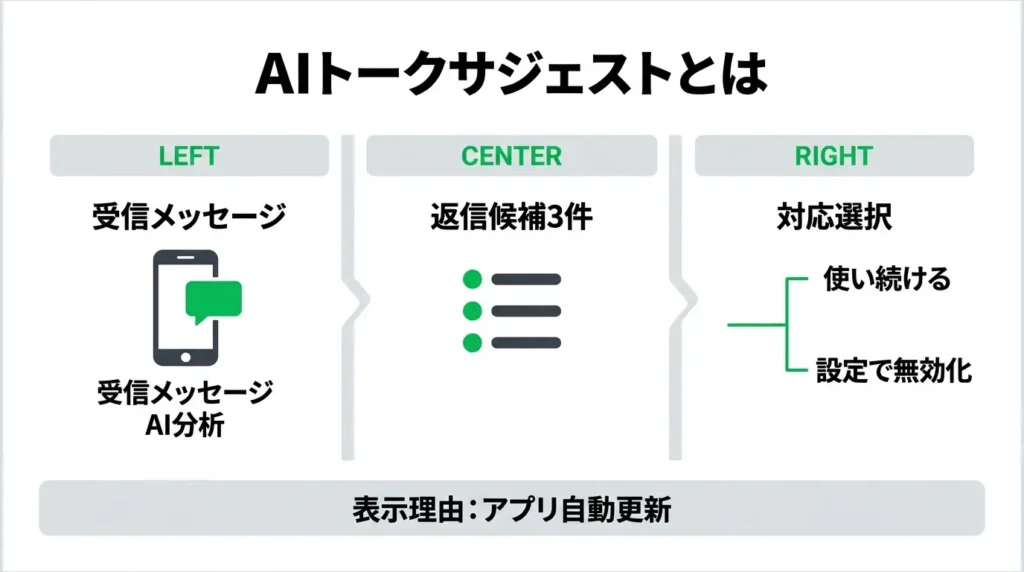
LINEのトーク画面に突然現れた「AIトークサジェスト」は、AIが会話の流れを読んで返信候補を自動提案する機能です。
- 受信メッセージの内容をもとに、返信候補を3件程度リスト表示する
- 候補をタップするだけで送信できるため、返信の手間を大幅に短縮できる
- ユーザーが意図せず有効化されていることが多く、突然表示されて戸惑うケースが多い
- スマートフォンのOSバージョンや、LINEアプリのバージョンによって表示条件が異なる
「何も設定した覚えがないのに急に出てきた」という状況は、アプリのアップデートに伴う自動適用が原因です。
機能の仕組みと背景を理解することで、使い続けるかどうかを落ち着いて判断できます。
このセクションでは、機能の概要・表示される理由・対応条件・提供開始の経緯を順に解説します。
トーク画面にAIの返信候補が表示される仕組み
AIトークサジェストは、相手から届いたメッセージをリアルタイムで解析し、文脈に合った返信候補をトーク入力欄の上部に表示します。
候補はAIが自動生成するもので、送信するかどうかはユーザーが選べます。
表示される候補は状況によって異なりますが、「了解しました」「ありがとうございます」といった短い応答から、会話の文脈を踏まえた数十文字程度の文章まで幅広く生成されます。
候補をタップすると入力欄に自動挿入され、そのまま送信することも、編集してから送信することも可能です。
この機能はLINEが提供するAI処理基盤を使用しており、メッセージの解析はLINE側のサーバーで行われます。
端末内だけで完結する処理ではありませんが、これはLINEが提供する多くのサービスと共通の仕組みです。
LINEの利用規約では、サジェスト生成のために処理されたメッセージ内容がAIの学習データとして外部に提供されるものではないとされています。
プライバシー面の詳細は次のセクションで取り上げますが、まずは「AIがメッセージを読んで返信を提案する機能」という基本的な理解を持っておくと、以降の説明がスムーズに理解できます。
なぜ突然表示されるようになったのか
LINEのアプリアップデートに伴い、AIトークサジェストがデフォルトで有効な状態で自動適用されたことが主な原因です。ユーザーが個別に設定を変更しなくても、アップデート後から機能が動き出すケースが報告されています。
LINEに限らず、メッセージングアプリがAI機能を追加する際に「オプトイン(自分で有効化)」ではなく「オプトアウト(自分で無効化)」方式を採用するケースは珍しくありません。
これは機能の利用率を高める目的で選ばれる実装方式ですが、ユーザーからすると「勝手に有効になっていた」と感じる原因になります。
突然表示されたからといって、端末に問題が起きたわけでも、第三者がアカウントを操作したわけでもありません。
アプリの正規アップデートによる変化ですので、LINEアプリの「設定」→「トーク」内にある関連項目からON/OFFを確認することが最初の対処になります。
対応しているOS・バージョンの条件
AIトークサジェストを利用するには、LINEアプリが一定以上のバージョンであることと、利用端末のOSが対応条件を満たしていることが必要です。
現時点でLINEが公式に案内している対応環境は以下のとおりです。
- iOS・Androidともに対応しているが、それぞれ必要なLINEアプリのバージョンが定められている
- OSのバージョンが古すぎる端末では、機能自体が表示されないことがある
- PC版LINE(Windows・macOS)では、この機能が提供されていない場合がある
自分の端末が対応しているかどうかを確認するには、LINEアプリのバージョンをApp StoreまたはGoogle Playで確認し、最新版に更新されているかをチェックするのが最初のステップです。
最新版に更新済みであれば、基本的に対応条件を満たしている可能性が高いと判断できます。
逆に、表示されていて非表示にしたい場合も、アプリの設定画面から操作できます。
具体的な操作手順は後のセクションで詳しく説明します。
いつから提供されているか
AIトークサジェストは、LINEがAI関連機能の強化を進める中で段階的に展開された機能のひとつです。
国内ユーザーへの広範な適用は比較的最近のことであり、多くのユーザーが「突然現れた」と感じる時期と一致しています。
LINEヤフー株式会社は、AI機能の拡充を継続的な開発方針として掲げており、AIトークサジェストはその一環として位置づけられています。
同社が公開しているサービス情報や公式ブログには、機能の目的として「返信の負担軽減」と「コミュニケーションの効率化」が挙げられています。
新機能が段階的にロールアウトされる場合、同じタイミングでアップデートしても表示される人とされない人が出ることがあります。
「友人には表示されているのに自分には出ない」という状況も、この段階的展開によるものと考えられます。
AIトークサジェストの基本的な仕組みと表示される背景が整理できたところで、次に多くの方が気になるプライバシーと安全性の問題を確認しましょう。
「メッセージをAIに読まれることへの不安」を解消するために、次のセクションで利用規約上の扱いと実際のデータの流れを詳しく説明します。
LINE AIトークサジェストのプライバシーと安全性
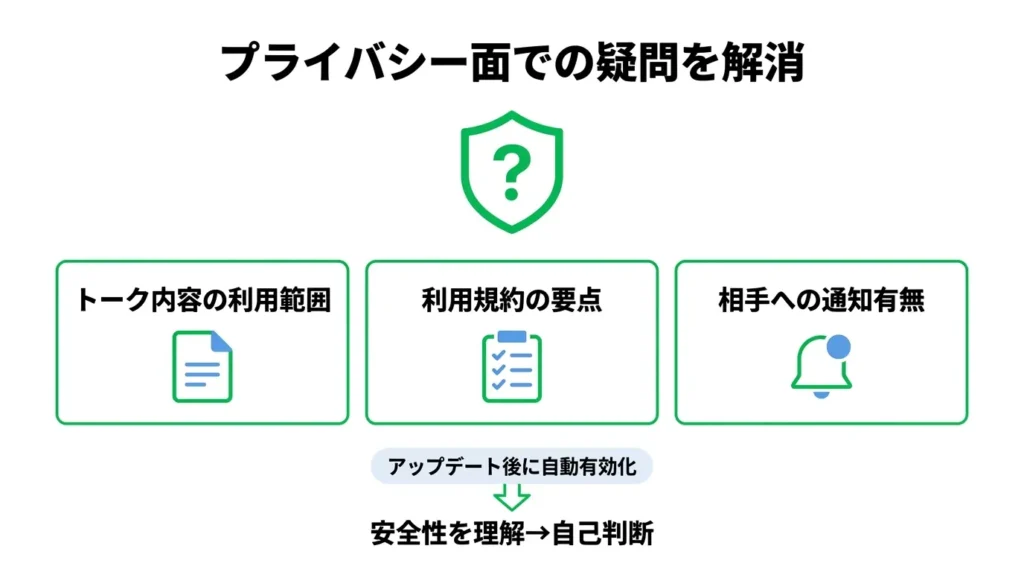
AIが会話に介入する機能と聞くと、「自分のトーク内容が読まれているのでは」と警戒するのは自然な反応です。
このセクションでは、LINEが公式に説明している処理の仕組みや利用規約の要点を整理し、プライバシー面での疑問を解消します。
- トーク内容がどの範囲でAIに使われるか
- 利用規約で同意している主な内容
- AI返信を使ったことが相手に伝わるかどうか
なお、AIトークサジェストはLINEアプリのアップデートにあわせてデフォルトで有効になる形で追加された機能です。
自分でオンにした覚えがなくても、アップデート後に自動的に表示されるようになったケースが多く、それ自体は異常な状態ではありません。
機能の安全性を正しく理解したうえで、使い続けるか無効化するかを自分で判断できるよう、順を追って解説します。
トーク内容はどのように処理されるか
LINEのAIトークサジェストは、トーク画面で返信候補を自動的に提示することを目的とした機能です。
返信候補を生成するためにトーク画面上の直近のメッセージを参照し、処理はLINEのサーバー上で行われます。
- 入力テキストはサジェスト生成という目的に限定して使われる
- AIモデルの学習データとして使用されることはない
- 第三者への提供・広告目的での利用とも区別されている
ただし、処理はLINEのサーバーを経由するため、端末内だけで完結するオフライン処理ではない点は理解しておく必要があります。
LINEが公開しているプライバシーポリシーおよびAI機能に関する説明では、返信候補の生成という目的の範囲内での処理であることが明示されています。
具体的な処理の流れは以下の通りです。
- 直近のトーク内容をもとに返信候補を生成する
- 生成された候補はユーザーが選択した場合にのみ送信される
- 選択しなかった候補は送信されず、相手には届かない
つまり、AIが候補を表示するだけでは何も送信されません。
ユーザーが候補をタップして初めてメッセージとして相手に届く仕組みです。
利用規約で同意している主な内容
LINEのサービス利用規約およびプライバシーポリシーに同意することで、AI機能を含むサービス全体の利用条件を受け入れている状態になります。
同意の範囲として特に関連する主な内容は以下の通りです。
- LINEのサービス改善・機能提供を目的としたデータ処理
- AIトークサジェストの返信候補生成に必要な範囲でのトーク内容の参照
- 機能のON/OFFを自分で変更できる権利の保持
重要なのは、AI機能はオプトアウト(無効化)が可能であり、設定から止められる点です。
機能をオフにすると、AIトークサジェストによるトーク内容の参照が止まり、返信候補の生成そのものが行われなくなります。
AI返信を使ったことは相手にバレるか
結論として、AIトークサジェストで生成された候補を使って返信しても、相手にその旨が通知される仕組みはありません。
送信されるのは通常のテキストメッセージと同じ形式であり、「AI生成」というラベルや注記が相手のトーク画面に表示されることはありません。
相手側からは、通常の文字入力で送られたメッセージと区別がつかない状態です。
ただし、以下の点は念頭に置いておくとよいでしょう。
- 候補文をそのまま使うと、普段の文体と異なる場合がある
- 相手が違和感を感じるかどうかは文面の自然さによる
- AI候補はあくまで参考であり、送信前に編集することも可能
AI返信の自動通知機能は存在しませんが、文体の一貫性という観点では、候補をそのまま使うか一部編集するかを自分で判断するのが実用的な使い方です。
プライバシー面での仕組みが整理できたところで、次に気になるのは「実際にどうやって無効化するか」という操作手順ではないでしょうか。
次のセクションでは、LINE AIトークサジェストを消す・非表示にする具体的な手順をステップごとに解説します。
LINE AIトークサジェストの消し方・非表示にする手順
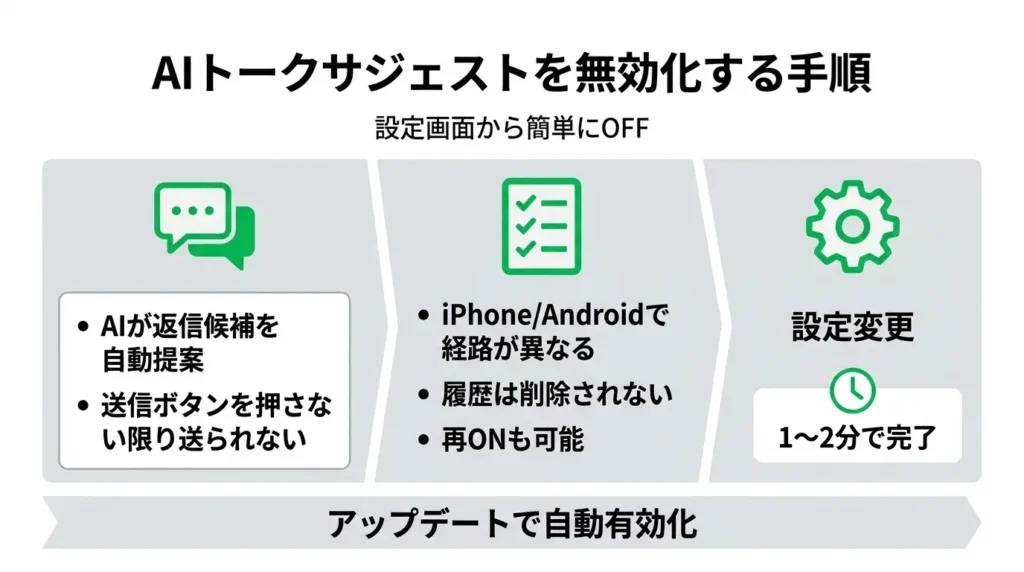
突然表示されたLINE AIトークサジェストを無効化したい場合、設定画面から簡単にOFFにできます。
まず、この機能について簡単に説明します。
LINE AIトークサジェストとは、トーク画面でメッセージを入力する際に、AIが返信候補や文章の続きを自動で提案してくれる機能です。
送信ボタンを押さない限り提案が送られることはなく、あくまで入力補助として動作します。
- iPhoneとAndroidで操作経路がやや異なるため、それぞれの手順を確認する必要があります
- 無効化してもトーク履歴や送受信したメッセージは削除されません
- 一度OFFにした後、再びONに戻すことも同じ設定画面から可能です
LINEのアップデートによって自動で有効になったケースも多く、「気づいたら表示されていた」という状況は珍しくありません。
設定変更自体は1〜2分で完了するため、まずは手順を確認してみてください。
iPhoneでの無効化手順
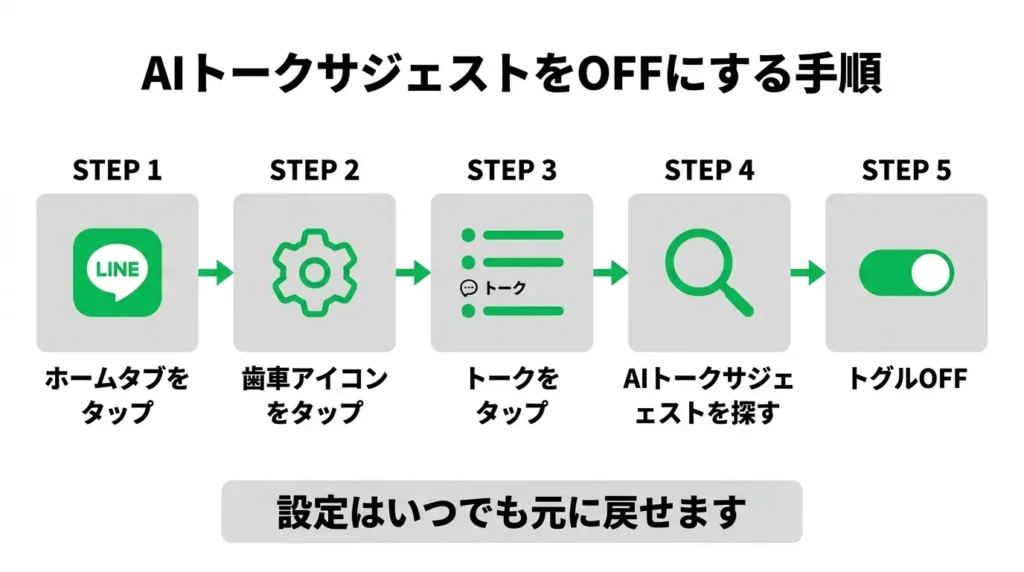
iPhoneでLINE AIトークサジェストをOFFにするには、LINEアプリの設定メニューから「トーク」項目を開き、該当のトグルをOFFにします。
設定画面に到達するまでの経路が少し深いため、以下の手順を参考にしてください。
- LINEアプリを開き、画面右下の「ホーム」タブをタップします
- 右上の歯車アイコン(設定)をタップします
- 「トーク」をタップします
- 「AIトークサジェスト」または「メッセージ提案」という項目を見つけます
- 項目右側のトグルスイッチをタップしてOFFにします
トグルがグレーになれば無効化完了です。
設定は即時反映されるため、アプリの再起動は不要です。
Androidでの無効化手順
Androidの場合も基本的な操作の流れはiPhoneと共通ですが、設定画面のデザインや項目の配置が異なります。
手順は以下のとおりです。
- LINEアプリを開き、画面右下の「ホーム」タブをタップします
- 右上の三本線メニュー(ハンバーガーメニュー)をタップします
- 「設定」(歯車アイコン)をタップします
- 「トーク」をタップします
- 「AIトークサジェスト」または「メッセージ提案」の項目を探します
- トグルスイッチをタップしてOFFにします
無効化後に元に戻す方法
一度OFFにしたLINE AIトークサジェストは、同じ設定画面からいつでもONに戻せます。
再度有効にする手順は、無効化の手順と全く同じです。
設定 → トーク → AIトークサジェスト(またはメッセージ提案)の順に進み、トグルをONにするだけで元の状態に戻ります。
過去のトーク履歴が消えたり、設定がリセットされたりすることはありません。
なお、トグルをOFFにすることで、トーク画面への提案の表示自体が停止します。
プライバシー面が気になる場合は、OFFにすることでAIによる入力補助の動作が止まる状態になります。
無効化の手順が分かったところで、次に気になるのが「この機能は無料で使えるのか、それとも有料なのか」という点ではないでしょうか。
次のセクションでは、LINE AIトークサジェストの料金体系と利用条件について詳しく解説します。
LINE AIトークサジェストは無料で使えるか
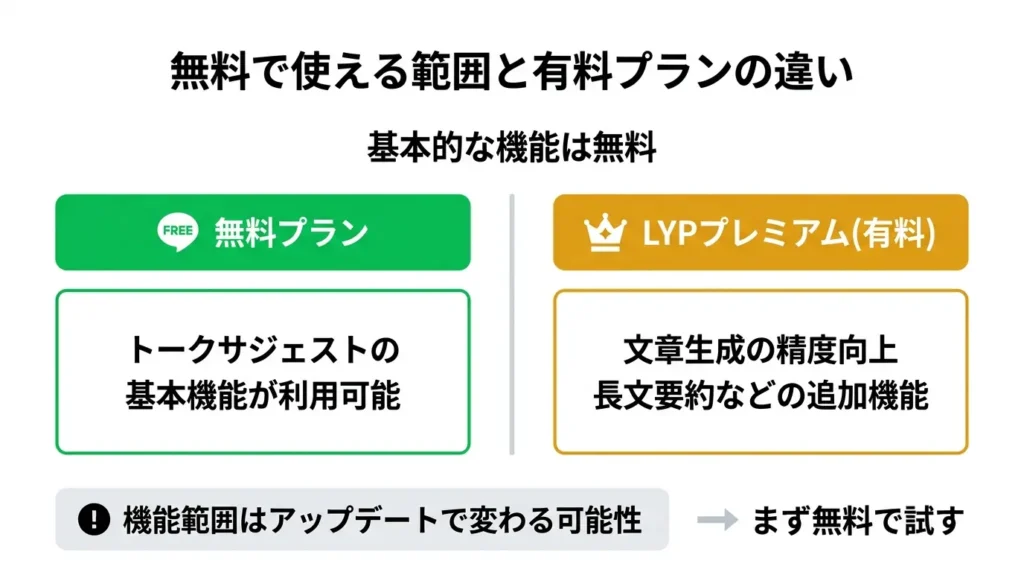
LINE AIトークサジェストが突然表示されると、「課金が必要なのか」「自分の会話内容がAIに読まれているのか」と戸惑う方も多いはずです。
結論から言えば、基本的な機能は無料で利用できます。
この機能はLINEアプリのアップデートによって自動的に追加されたものであり、突然表示されても異常ではありません。
ただし、プランによって使える範囲に差があります。
- 無料プランでもトークサジェストの基本機能は利用可能
- LYPプレミアム(有料プラン)では、文章生成の精度向上や長文要約など、一部の追加機能が使えるようになる場合がある
- 機能の範囲はLINEのアップデートや提供状況によって変わることがある
費用面を気にして使用をためらっている方は、まず無料の範囲で試してみるのが現実的な判断です。
このセクションでは、無料プランで使える範囲と、有料プランとの違いを順に整理します。
無料プランで使える範囲
基本的なトークサジェスト機能は、LINEアプリを利用しているすべてのユーザーが追加費用なしで使えます。
返信候補の提案・文章のトーン調整・絵文字や定型文のサジェストといった日常的な補助機能が無料の範囲に含まれており、これらがトーク画面上に「AIトークサジェスト」として表示される機能の実体です。
プライバシー面については、LINEの公式案内によると、AIトークサジェストはトーク入力を補助するための機能であり、会話内容が外部に送信・公開される仕組みではないとされています。
ただし、AI機能の動作にあたって入力内容が処理に使われる可能性があるため、詳細はLINEの公式プライバシーポリシーで確認しておくと安心です。
LYPプレミアム・有料プランとの違い
LYPプレミアムに加入すると、無料プランでは利用できない追加機能や、より高精度なAI補助が使えるようになる場合があります。
- 無料プラン:基本的なサジェスト・返信候補の提案
- LYPプレミアム:より高度な文章生成・長文の要約・追加AIサービスとの連携(提供状況による)
LYPプレミアムはLINEとYahoo!のサービスをまとめて利用できる有料プランで、月額数百円程度の費用がかかります。
AI機能の拡張はあくまで付加価値のひとつであり、LYPプレミアムに加入する主な目的はAI機能の強化だけではありません。
現時点で提供されているLINE AIトークサジェストの機能は、日常会話の補助が中心です。
無料の範囲で十分に活用できるケースがほとんどであるため、まずは無料プランで使い勝手を確かめてから有料プランへの移行を検討するという順序が合理的です。
なお、機能を使いたくない場合は、設定画面からON/OFFを切り替えることができます。
LINEアプリの「設定」→「トーク」の中にAI機能に関する項目が用意されており、そこからサジェスト機能の表示・非表示を変更できます。
費用の有無に関わらず表示が邪魔に感じる場合は、この手順でオフにすることができます。
次のセクションでは、LINE AIトークサジェストの具体的な使い方と設定方法をステップごとに解説します。
LINE AIトークサジェストの使い方と設定方法
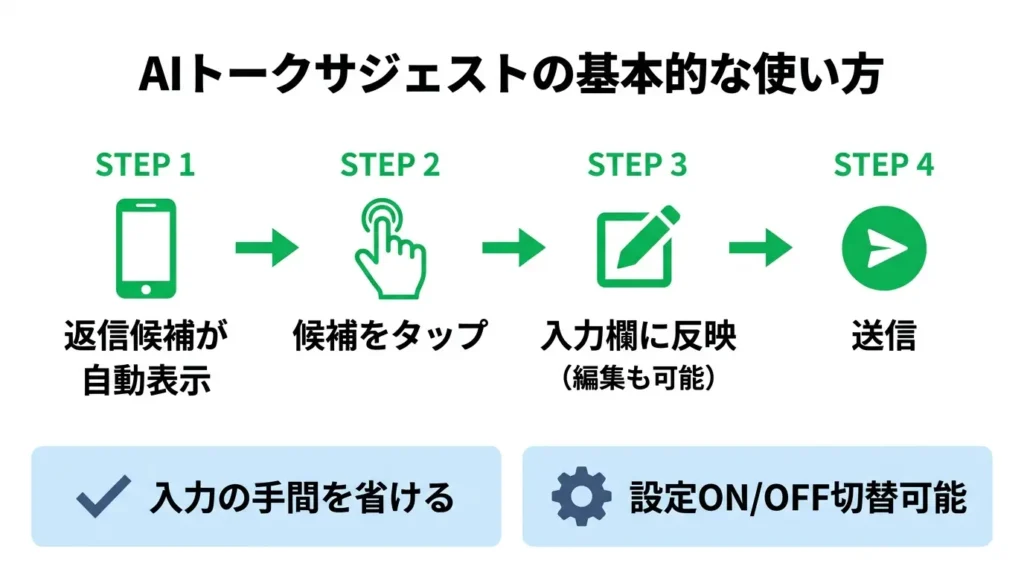
LINE AIトークサジェストは、トーク画面で相手のメッセージに対する返信候補をAIが自動で提案してくれる機能です。
候補をタップするだけで入力の手間を省けるため、短いやり取りが多い会話で役立てやすい設計になっています。
LINEのアップデートにより自動で追加された機能のため、自分で設定した覚えがなくても画面に表示されるようになった場合があります。
なお、この機能はいつでも設定画面からOFFにして非表示にできます。
不要と感じる場合は無効化することで、これまでどおりの画面に戻せます。
- トークルームを開くと、入力欄の上部に返信候補が自動で表示される
- 候補をタップするだけで入力欄にテキストが入り、そのまま送信できる
- 表示された候補は自由に編集してから送信することも可能
- 設定画面からON/OFFをいつでも切り替えられる
操作に迷いやすいのは「候補をタップした後、どう送るか」という部分です。
ここを理解しておくと、実際の会話でスムーズに活用できます。
このセクションでは、基本的な表示の仕組みから送信までの流れを順を追って説明します。
返信候補を表示させる基本操作
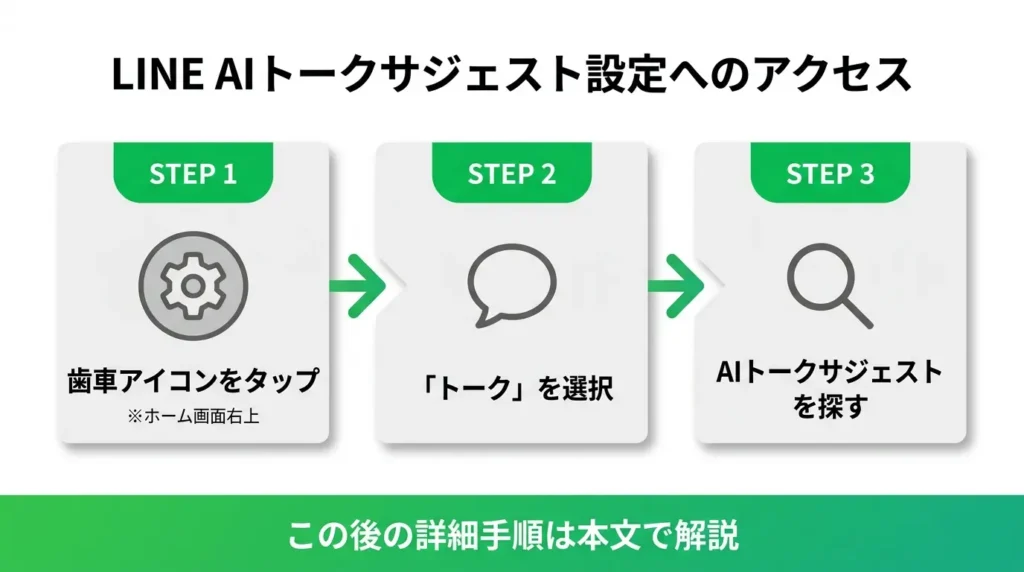
相手からメッセージが届いたとき、トークルームを開くと入力欄の上あたりに返信候補が自動で表示されます。
特別な操作は必要なく、機能がONになっていれば自動的に候補が現れます。
候補が表示されない場合や、機能を使わないと決めた場合は、設定から確認・変更できます。
確認の手順は以下のとおりです。
- LINEのホーム画面右上にある歯車アイコン(設定)をタップする
- 「トーク」を選択する
- 「LINE AIトークサジェスト」の項目を探し、スイッチがONになっているか確認する
スイッチがOFFになっていれば、タップしてONに切り替えると候補が表示されるようになります。
機能を使わない場合はここでOFFにすることで非表示にできます。
OFFにしてもトーク機能そのものや他のLINE機能には影響はなく、再度ONに戻すことも同じ手順でいつでも可能です。
設定変更はすぐに反映されるため、再起動などは不要です。
なお、AIは返信候補の生成にトークの文脈を参照しますが、会話内容が外部に送信・公開されるものではありません。
返信案を編集して送信する流れ
表示された候補をそのまま送ることもできますが、一言加えたり言い回しを変えたりしてから送ることも簡単にできます。
基本的な流れは次のとおりです。
- 返信候補をタップすると、候補のテキストが入力欄にコピーされる
- 入力欄のテキストを自由に修正・追記する
- 送信ボタンをタップして送る
候補をタップした時点では送信は完了しません。
入力欄にテキストが入るだけなので、内容を確認してから送信ボタンを押す流れになります。
誤送信の心配はなく、落ち着いて編集できます。
- 候補の語尾だけ変えると、自分らしいトーンに調整しやすい
- 絵文字やスタンプを追加すると、より自然な印象になる
- 候補を全削除して別の文章を打ち直すことも、もちろん可能
AIが生成した候補は「たたき台」として使うのが現実的です。
そのまま送れる場面では時短になり、少し手を加えれば自分の言葉として送れる、という使い方が実際の会話では馴染みやすいといえます。
機能の使い方が分かったところで、「候補がなかなか表示されない」「設定をONにしても出てこない」といった場面での対処法も押さえておくと安心です。
次のセクションでは、そうしたトラブルが起きたときの確認手順を解説します。
LINE AIトークサジェストが出てこないときの対処法
LINE AIトークサジェストとは、トーク画面でメッセージを入力する際に、AIが返信の候補文を自動で提案してくれる機能です。
LINEのアプリアップデートにあわせて段階的に展開されており、ユーザーが自分でオンにした覚えがなくても、アップデートのタイミングで自動的に有効化されて表示されることがあります。
「突然現れた」と感じるのはそのためです。
プライバシーについて不安を感じる方もいると思いますが、LINEの公式説明によると、AIトークサジェストの処理はトーク内容をサーバーに送信して学習・保存するものではなく、提案の生成はリアルタイムの入力補助として機能する仕組みとされています。
詳細な仕様はLINEの公式プライバシーポリシーで確認することをお勧めします。
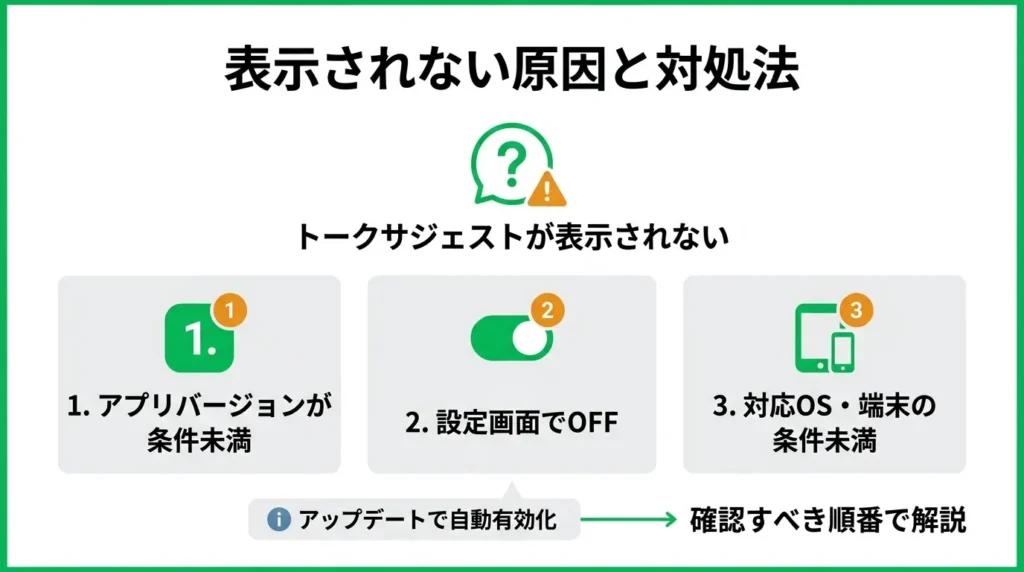
機能が有効なはずなのに、トークサジェストが表示されないケースがあります。
原因として多いのは、次の3点です。
- アプリのバージョンが機能の提供条件を満たしていない
- 設定画面でOFFになっている
- 対応OS・端末の条件を満たしていない
「設定した覚えがないのに表示されない」という場合も、いずれかの原因に当てはまることがほとんどです。
以下では、確認すべき順番に沿って対処法を解説します。
アプリのバージョンと対応条件を確認する
LINE AIトークサジェストは、比較的新しいバージョンのLINEアプリから提供されている機能です。
アプリが古いままだと、設定項目自体が表示されないことがあります。
まず、App StoreまたはGoogle Playで「LINE」を検索し、アップデートが表示されている場合は適用してください。
アップデート後にアプリを再起動すると、設定項目が表示されるようになるケースがあります。
あわせて確認しておきたい点は以下のとおりです。
- OSのバージョンが古すぎないか(iOS・Androidともに一定以上のバージョンが必要な場合があります)
- LINEのアカウントが日本国内の設定になっているか
- 法人アカウントや一部の特殊なアカウント形式ではないか(LINEビジネスアカウントや旧形式の電話番号未登録アカウントなどが該当する場合があります)
設定がオフになっていないかを確認する
アプリのバージョンに問題がない場合、次に疑うべきは設定のON/OFFです。
過去に無効化した覚えがなくても、アップデートのタイミングで設定がリセットされるケースがあります。
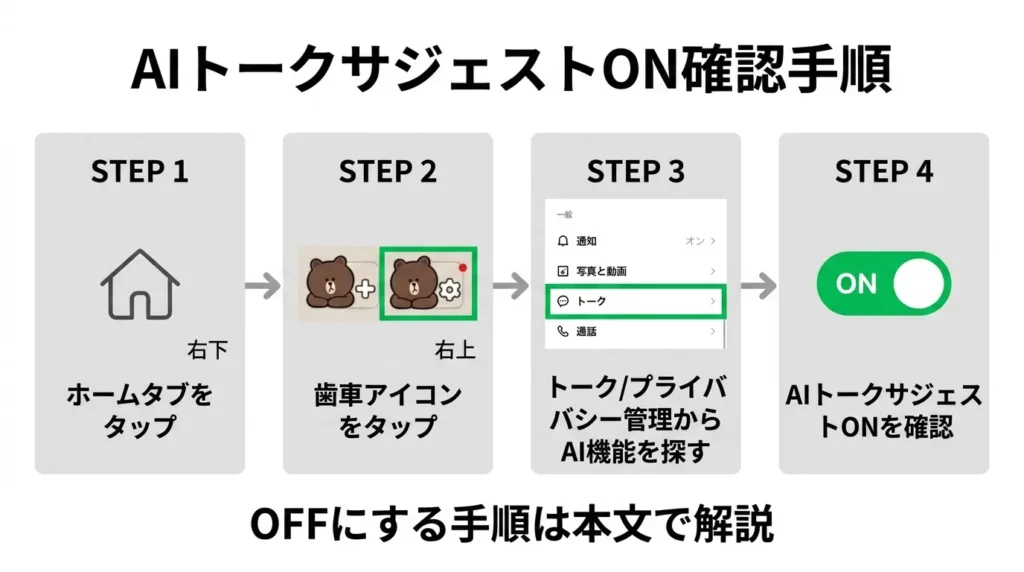
設定画面へのアクセス手順は次のとおりです。
- LINEアプリを開き、右下の「ホーム」タブをタップ
- 右上の歯車アイコン(設定)をタップ
- 「トーク」または「プライバシー管理」の中にある「AI機能」関連の項目を探す
- 「AIトークサジェスト」または類似の名称の項目を確認し、ONになっているかをチェックする
設定項目の名称や場所はアプリのバージョンによって異なる場合があります。
見当たらない場合は、設定内の検索機能(虫眼鏡アイコン)で「AI」や「サジェスト」と入力して探すと見つかりやすいです。
設定をONに変更した後は、一度トーク画面を開き直すと反映されます。
それでも表示されない場合は、アプリの再起動またはキャッシュのクリアを試してみてください。
なお、この設定画面では機能をOFFにすることも可能です。
「表示されたけれど邪魔に感じる」「使わないので消したい」という場合は、同じ手順でAIトークサジェストの項目をOFFに切り替えることで非表示にできます。
機能の動作を確認できたら、次は「この機能を使い続けるか、それとも無効化するか」という判断が必要になります。
次のセクションでは、その判断の目安を具体的に整理します。
使い続けるか消すか、判断の目安
LINE AIトークサジェストを使い続けるべきか、非表示にすべきかは、使い方の習慣とプライバシーへの考え方によって変わります。
この機能はLINEのアップデートにともなって自動的に追加・表示されるようになったものです。
自分でオンにした覚えがないのは自然なことで、アプリの更新時に新機能として組み込まれた結果、気づかないうちに画面に現れるケースが多くあります。
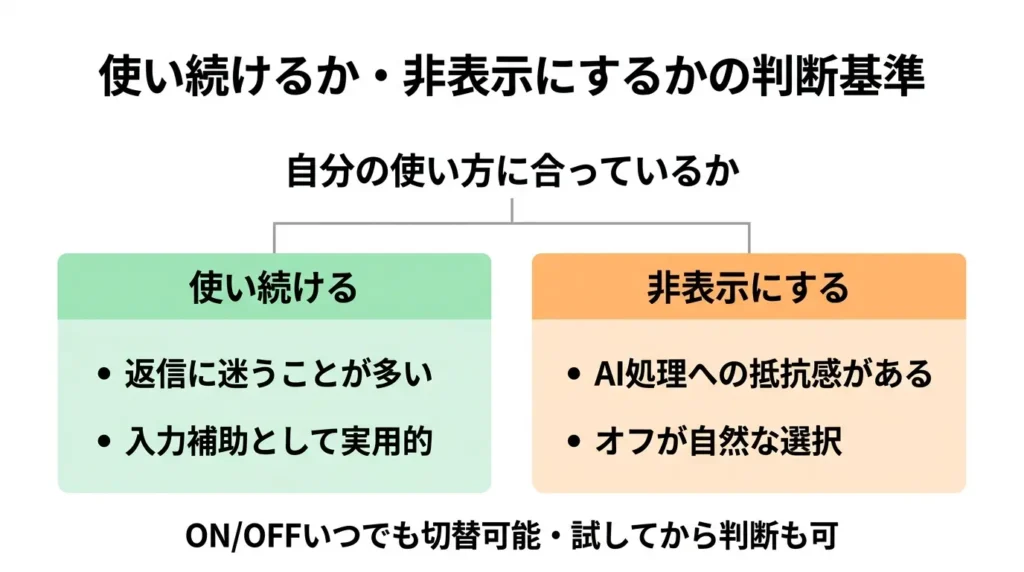
- 返信に迷うことが多い人には、入力補助として実用的な場面があります
- 会話内容をAI処理に使われることへの抵抗感がある人は、オフにするのが自然な選択です
- 機能のON/OFFはいつでも設定画面から変更できるため、試してから判断することも可能です
どちらが正解かではなく、自分の使い方に合っているかどうかで判断するのが実用的です。
このセクションでは「使い続ける場合」と「非表示にする場合」のそれぞれに向いている状況を整理します。
続けて使うと便利なケース
返信の出だしに迷う頻度が高い人、または日常的にLINEで多くのやり取りをしている人にとって、トークサジェストは入力の手間を減らす手段になります。
機能として向いているのは、次のような状況です。
- 家族や友人との日常会話で、短い返信を素早く送りたい
- 「了解」「ありがとう」など定型的な返答が多い
- スマートフォンの文字入力が苦手で、候補があると助かる
AIが提案する文章はあくまで候補であり、送信するかどうかは自分で選びます。
提案が的外れなら無視するだけなので、誤送信などの直接的な操作リスクは生じません。
プライバシー面については、この機能はトークの文脈をもとに返信候補を生成する仕組みのため、入力中の会話内容が処理に使われます。
LINEヤフー株式会社が公表しているプライバシーポリシーでは、AI機能において取得するデータの種類・利用目的・第三者提供の有無などが説明されています。
非表示にしたほうがよいケース
会話内容のAI処理に抵抗を感じる場合や、仕事・機密性の高いやり取りにLINEを使っている場合は、オフにするほうが適切です。
非表示を検討したほうがよい状況をまとめると、次のとおりです。
- 取引先や顧客とのビジネス連絡にLINEを使っている
- 個人情報・健康情報・財務情報など、センシティブな内容をやり取りすることがある
- 入力補助の機能自体を必要と感じていない
- 画面上にサジェストが表示されること自体が煩わしい
機能を非表示にしても、LINEの通話・スタンプ・グループ機能など他の機能には影響しません。
設定変更は数秒で完了するため、試しにオフにしてみて、不便を感じたら再びオンに戻すという判断も十分に現実的です。
設定の変更は、LINEアプリの「設定」→「トーク」→「AIトークサジェスト」の順に進むことで確認・切り替えができます(画面の表示はアプリのバージョンによって異なる場合があります)。
本記事内の手順解説セクションも合わせて参照いただくと、より具体的な操作の流れを確認できます。
LINE AIトークサジェストについてよくある質問
AIによる返信提案という新しい機能は、使い慣れないうちは疑問や不安を感じやすいものです。 「なぜ表示されているのか」「プライバシーは大丈夫か」など、気になる点は人それぞれ異なります。 ここでは、LINE AIトークサジェストに関して多くの方が感じる疑問に、ひとつずつ丁寧にお答えします。 設定や仕組みへの理解を深めることで、安心して使いこなすための参考にしてください。
自分でオンにした覚えがないのに表示されているのはなぜか
自分でオンに設定した覚えがなくても、LINEアプリのアップデートのタイミングで自動的に機能が有効化されることがあります。
そのため、気づかないうちに表示されるようになっていても、異常ではありません。
気になる場合は、LINEの設定画面からいつでもオフに切り替えることができます。
AIが自分のトーク内容を学習・保存することはあるか
LINEでは、AIトークサジェストの精度向上などを目的として、トークの内容や利用履歴が機能改善に活用される場合があることを利用規約および公式ヘルプで説明しています。
ただし、収集・利用されるデータの範囲や目的はLINEの定めるプライバシーポリシーによって規定されており、無制限に個人情報が使われるわけではありません。
不安な場合は、公式のプライバシーポリシーや設定画面を参照し、自分の利用状況に合った設定になっているかを確認することをおすすめします。
AI返信を使ったことは相手にわかるか
LINEのAIトークサジェストで生成した文章を送信しても、受信側のトーク画面に「AI生成メッセージ」などの表示が出ることはありません。
相手から見れば、通常のメッセージとまったく同じように届きます。
また、文体や内容から見分ける客観的な手段も現時点では提供されていないため、受信者側がAI返信かどうかを確認する方法はないといえます。
一度消した後、また使いたくなったら元に戻せるか
一度オフにした後でも、設定画面から再びオンに切り替えるだけで元の状態に戻せます。
機能をオフにしたことで何かが失われるわけではないため、気軽に試してみることができます。
使ってみて不便に感じた場合はオフに、やはり便利だと思えば再びオンにするなど、自分の使い方に合わせて柔軟に切り替えられます。
LINE AIトークサジェストは全員に表示されているのか
この機能は段階的なロールアウトによって提供されており、利用できるユーザーは順次拡大されている状況です。
そのため、同じLINEアプリを使っていても、表示されるユーザーとされないユーザーが存在します。
また、対応するアプリバージョンの条件を満たしていない場合も、機能が表示されないことがあります。




コメント