
Apple Accountは、2024年にAppleがApple IDを改称した新しい名称です。
名称が変わっただけであり、これまで使用していたメールアドレスとパスワードはそのまま利用できます。
主な特徴は以下のとおりです。
- 既存のApple IDが自動的にApple Accountへ移行済み
- 同じメールアドレス・パスワードでサインイン可能
- 新規登録・移行手続きは一切不要
Apple AccountはApple IDと完全に同一のアカウントです。
新たにアカウントを作成する必要はありません。
この記事では、サインイン方法・パスワードのリセット手順・サインインできない場合の対処法・新規作成の手順を詳しく解説します。
Apple AccountはApple IDの名称変更で、新たな手続きは不要
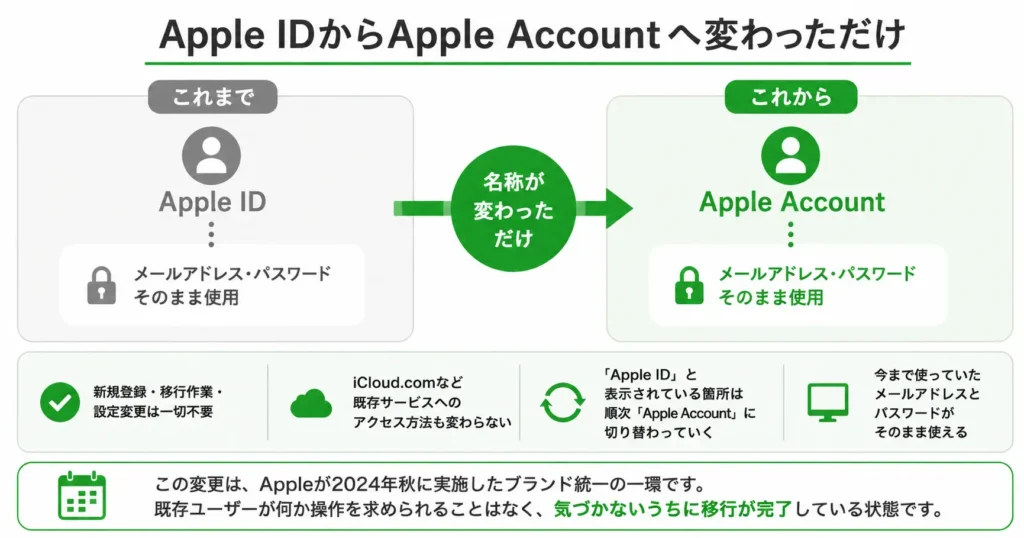
「Apple Account」という名前を見て、新しいサービスが始まったのかと戸惑った方も多いはずです。
結論から言えば、Apple AccountはApple IDの名称が変わっただけで、アカウント自体は何も変わっていません。
- 今まで使っていたメールアドレスとパスワードがそのまま使える
- 新規登録・移行作業・設定変更は一切不要
- iCloud.comなど既存のサービスへのアクセス方法も変わらない
- 「Apple ID」と表示されている箇所は順次「Apple Account」に切り替わっていく
この変更は、Appleが2024年秋に実施したブランド統一の一環です。
既存ユーザーが何か操作を求められることはなく、気づかないうちに移行が完了している状態です。
既存のメールアドレスとパスワードはそのまま使える
Apple AccountはApple IDと完全に同一のアカウントです。名称が変わっただけで、認証情報・購入履歴・iCloudのデータ・サブスクリプションのすべてが引き継がれています。
- ログインに使うメールアドレス:変更なし
- パスワード:変更なし
- 2ファクタ認証の設定:変更なし
iCloud.comにアクセスして「Apple IDでサインイン」と表示されている場合でも、今まで通りのメールアドレスとパスワードを入力すれば問題なくサインインできます。
「Apple Account」と表示が変わっている場合も、入力する内容はまったく同じです。
App Storeの購入履歴・Apple Musicのサブスクリプション・iCloudのストレージプランなど、既存のサービスや購入済みコンテンツへのアクセスも継続されます。
アカウントの再設定や再購入が必要になるケースはありません。
すでにiPhoneやMacでサインイン済みの状態であれば、特に何も操作しなくてもApple Accountとして引き続き機能しています。
新たにサインインし直す必要もありません。
2024年秋のアップデートで名称が変わった経緯
Appleは2024年秋にリリースしたiOS 18・iPadOS 18・macOS Sequoia・watchOS 11のアップデートにあわせて、「Apple ID」という呼称を「Apple Account」に統一しました。
この変更の背景には、Appleのサービス群が拡大するなかで、アカウントの位置づけをより明確にする意図があったとされています。
「ID」という言葉は識別子のニュアンスが強い一方、「Account」はサービス全体を管理する基盤としての意味合いが伝わりやすいという判断があったと考えられます。
名称変更はシステム側で自動的に適用されるため、ユーザー側での対応は何もありません。
AppleのサポートページやOS上の表記が順次「Apple Account」に更新されていますが、古い表記が残っているサービスや画面も一部あります。
現時点でサインインページにアクセスしたい場合は、iCloud.comから既存の認証情報を使ってそのままログインできます。
iPhone・iPad・MacからApple Accountにサインインする方法
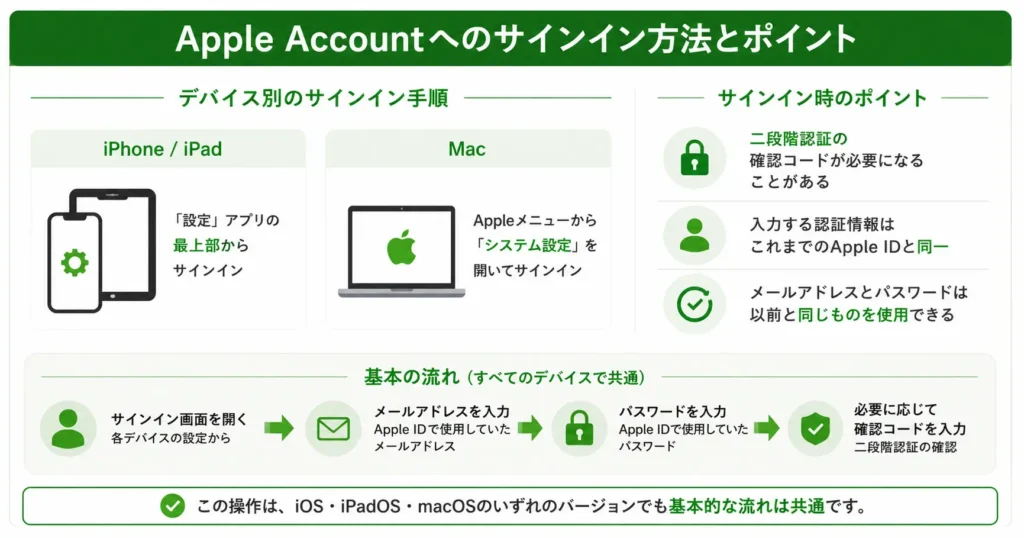
Apple AccountへのサインインはApple ID時代と操作の手順が変わっていません。
以前と同じメールアドレスとパスワードをそのまま使えます。
- iPhoneとiPadは「設定」アプリの最上部からサインインできる
- MacはAppleメニューから「システム設定」を開いてサインインする
- サインインを求められた場合は、二段階認証の確認コードが必要になることがある
- いずれのデバイスでも、入力する認証情報はこれまでのApple IDと同一
この操作はiOS・iPadOS・macOSのいずれのバージョンでも基本的な流れは共通です。
デバイス別の手順とサインイン時のつまずきポイントをこのセクションで解説します。
iPhoneとiPadの設定アプリからサインインする手順
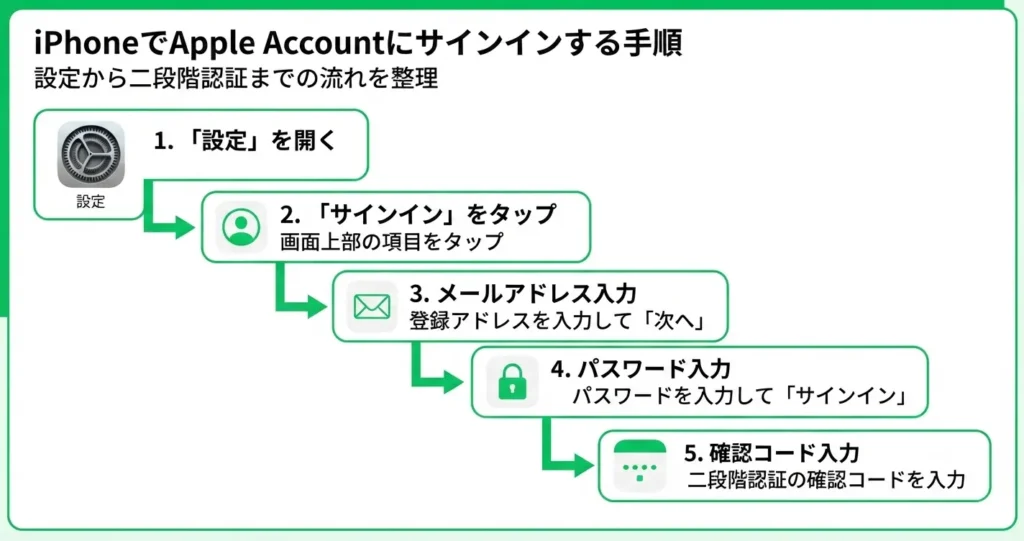
「設定」アプリを開くと、画面の一番上に「iPhoneにサインイン」または「Apple Accountにサインイン」という表示があります。
ここをタップするだけでサインインを開始できます。
- ホーム画面またはアプリライブラリから「設定」を開く
- 画面上部の「Appleにサインイン」または「Apple Accountにサインイン」をタップする
- Apple IDとして登録しているメールアドレスを入力して「次へ」をタップする
- パスワードを入力して「サインイン」をタップする
- 二段階認証が設定されている場合は、信頼済みデバイスまたは電話番号に届いた確認コードを入力する
サインインが完了すると、設定画面の上部に自分の名前とApple Accountのメールアドレスが表示されます。
この状態になれば、iCloud・App Store・FaceTimeなどすべてのAppleサービスが同一のアカウントで利用できます。
Macの設定からサインインする手順
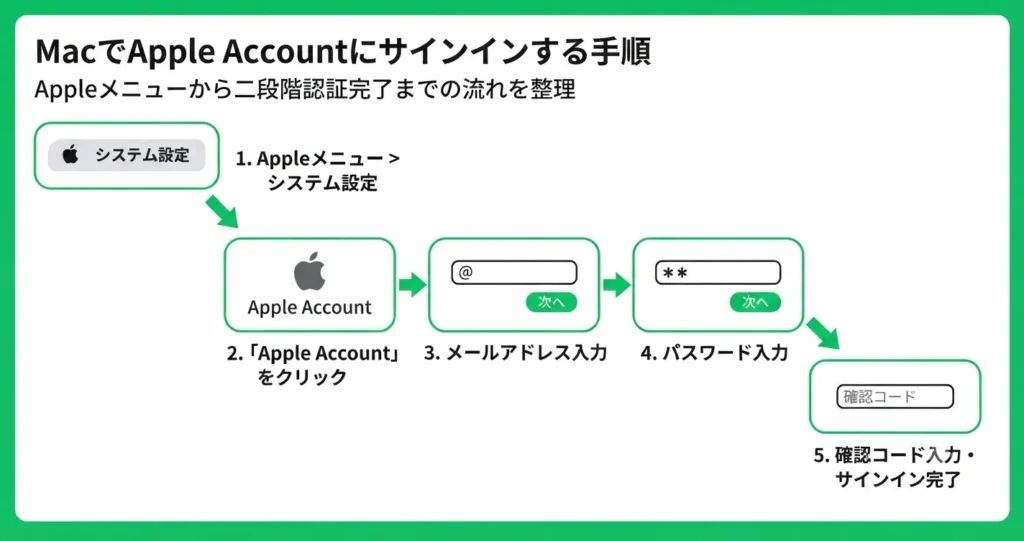
MacではmacOS Ventura以降、「システム環境設定」が「システム設定」に変更されています。
Apple Accountへのサインインは、このシステム設定から行います。
- 画面左上のAppleメニュー()をクリックし、「システム設定」を選ぶ
- 左側のサイドバー上部に表示されている「Appleにサインイン」または「Apple Account」をクリックする
- Apple IDとして登録しているメールアドレスを入力して「次へ」をクリックする
- パスワードを入力して「次へ」をクリックする
- 二段階認証が有効な場合は、確認コードを入力してサインインを完了させる
サインイン後は、iCloudドライブやiCloudメール、AirDropなどの連携機能が自動的に有効になります。
職場や学校など複数の環境でMacを使う場合は、サインイン後に「このMacを信頼する」かどうかを確認するダイアログが表示されることがあります。
サインインを求められたときの対処
Apple Accountのサインインを求められる主な状況は、デバイスの初期設定時・OSアップデート後・長期間サインアウト状態が続いた場合の3つです。
いずれも入力する認証情報は同じで、Apple IDのメールアドレスとパスワードをそのまま使えます。
ただし、以下の点でつまずくケースがあります。
- 確認コードが届かない:信頼済みデバイスがオフラインになっていないか確認する。電話番号宛のSMSに切り替えることも可能
- パスワードを忘れた:サインイン画面の「パスワードをお忘れですか?」からリセット手続きに進める
- メールアドレスが不明:以前使っていたメールアドレスを複数試すか、iforgot.apple.comでApple IDの確認ができる
なお、Apple公式のサインインページであるiCloud.comにブラウザからアクセスすることで、デバイス側の設定を経由せずに既存の認証情報でログインすることも可能です。
デバイスの設定が完了していない状態でもiCloudのデータにアクセスしたい場合は、このページを利用するのが確実です。
次のセクションでは、WebブラウザからApple Accountにログインする方法を解説します。
iCloud.comへのアクセス手順や、ブラウザ利用時の注意点についてまとめています。
WebブラウザからApple Accountにログインする方法
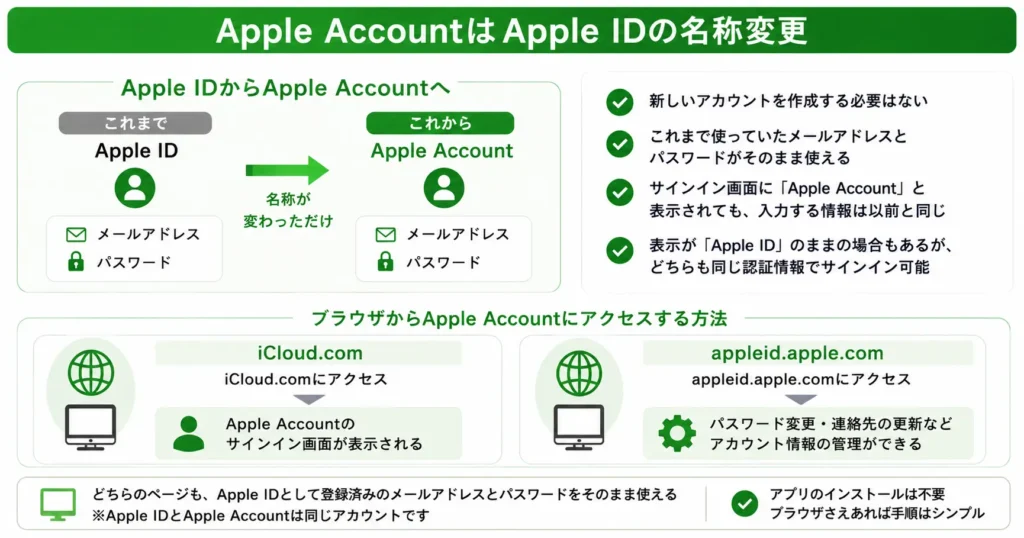
「Apple Account」はApple IDの名称変更です。
新しいアカウントを作成する必要はなく、これまで使っていたApple IDのメールアドレスとパスワードがそのままサインインに使えます。
サインイン画面に「Apple Account」と表示されていても、入力する情報は以前と変わりません。
この名称変更はAppleが順次展開しているもので、お使いのデバイスやサービスによって表示が「Apple ID」のままの場合もあります。
どちらの表示であっても、同じ認証情報でサインインできます。
PCやタブレットのブラウザからApple Accountにアクセスしたい場合、専用のWebページに直接移動するだけでサインインできます。
- iCloud.comにアクセスすると、Apple Accountのサインイン画面が表示される
- appleid.apple.comではパスワード変更・連絡先の更新など、アカウント情報の管理ができる
- どちらのページも、Apple IDとして登録済みのメールアドレスとパスワードをそのまま使える(Apple IDとApple Accountは同じアカウントです)
アプリをインストールする必要はなく、ブラウザさえあれば手順はシンプルです。
以下では、用途別に2つのURLへのアクセス手順を説明します。
iCloud.comからサインインする手順
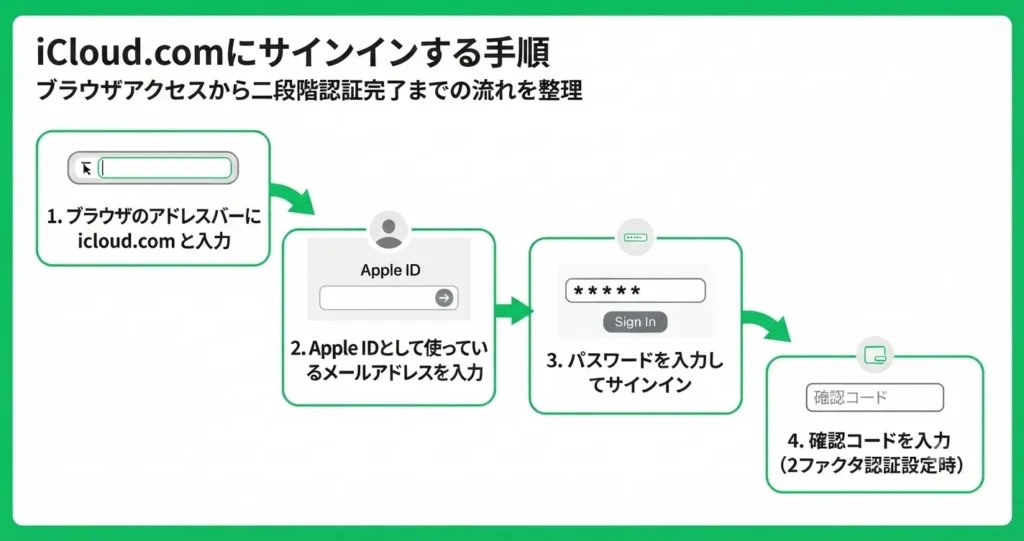
iCloud.comは、メールやメモ・写真などのiCloudサービスにWebからアクセスするための公式ページです。
Apple Accountへのサインインも、このページから行えます。
- ブラウザのアドレスバーに icloud.com と入力してアクセスする
- 表示されたサインイン画面に、これまでApple IDとして使っていたメールアドレスをそのまま入力して「→」をクリックする
- パスワードを入力してサインインする
- 2ファクタ認証が設定されている場合は、信頼済みデバイスまたは電話番号に届いた確認コードを入力する
サインインが完了すると、iCloudのWebダッシュボードが表示されます。
ここからメール・カレンダー・メモ・iCloud Driveなど、各サービスへアクセスできます。
2ファクタ認証の確認コードは、サインイン済みのiPhoneやMacの画面に自動で表示されます。
手元にデバイスがない場合は、登録済みの電話番号へのSMSを選択してください。
appleid.apple.comでアカウント情報を管理する
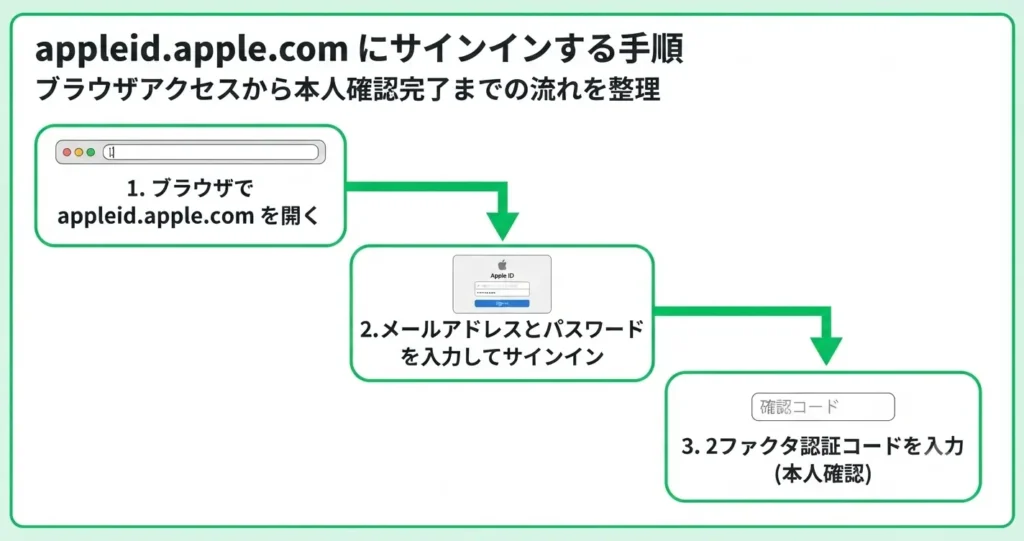
appleid.apple.comは、Apple Accountの設定・管理を行うための公式ページです。
パスワードの変更、連絡先メールアドレスの更新、サインイン済みデバイスの確認などはこちらから行います。
- ブラウザで appleid.apple.com を開く
- Apple IDとして登録していたメールアドレスとパスワードをそのまま入力してサインインする
- 2ファクタ認証のコードを入力して本人確認を完了する
サインイン後のページでは、次のような操作が可能です。
- 名前・生年月日などの個人情報の変更
- サインイン用のメールアドレスやパスワードの変更
- 支払い方法・配送先住所の管理
- サインイン済みデバイスの一覧確認と削除
ブラウザからのサインイン方法が確認できたところで、次に気になるのが「パスワードを忘れてしまった場合の対処法」です。
次のセクションでは、Apple Accountのパスワードをリセットする具体的な手順を説明します。
Apple Accountのパスワードを忘れたときのリセット手順
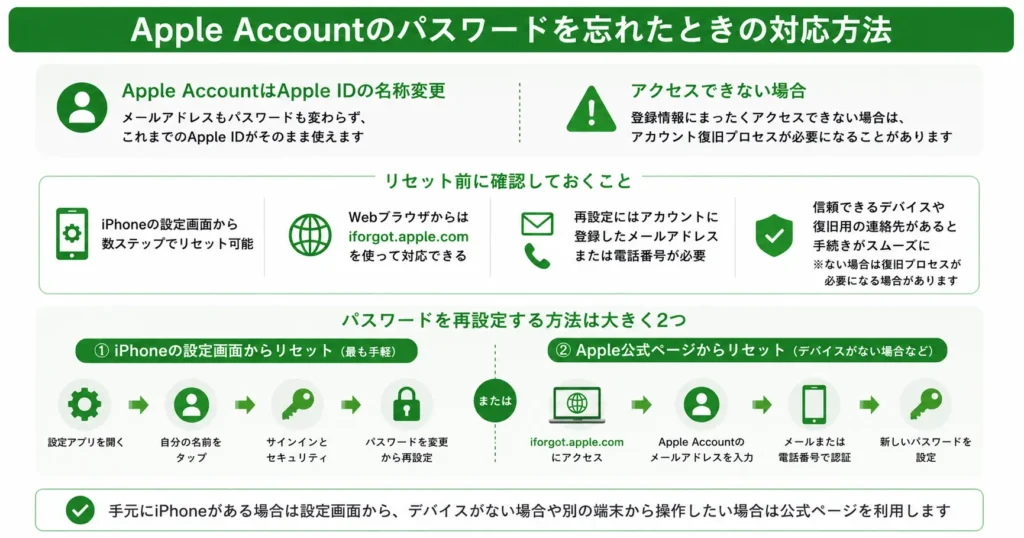
「Apple Account」は、以前「Apple ID」と呼ばれていたものの名称変更です。
メールアドレスもパスワードも変わっておらず、これまでのApple IDがそのままApple Accountとして使えます。
名称が変わっていることに気づいて検索された方も、以下の手順はそのまま自分の状況に当てはまります。
パスワードを忘れてしまっても、Appleが用意しているリセット手順を使えば、登録済みのメールアドレスや電話番号にアクセスできる状態であれば再設定できます。
登録情報にまったくアクセスできない場合は、後述するアカウント復旧プロセスが必要になることがあります。
- iPhoneの設定画面から数ステップでリセット可能
- Webブラウザからは iforgot.apple.com を使って対応できる
- 再設定にはアカウントに登録したメールアドレスまたは電話番号が必要
- 信頼できるデバイスや復旧用の連絡先があると手続きがスムーズになる(これらがない場合は後述の復旧プロセスが必要になる場合があります)
パスワードを再設定する方法は大きく2つあります。
手元にiPhoneがある場合は設定画面から直接操作するのが最も手軽です。
デバイスがない場合や別の端末から操作したい場合は、Appleの公式パスワードリセットページを使います。
以下でそれぞれの手順を順番に解説します。
iPhoneの設定画面からリセットする手順
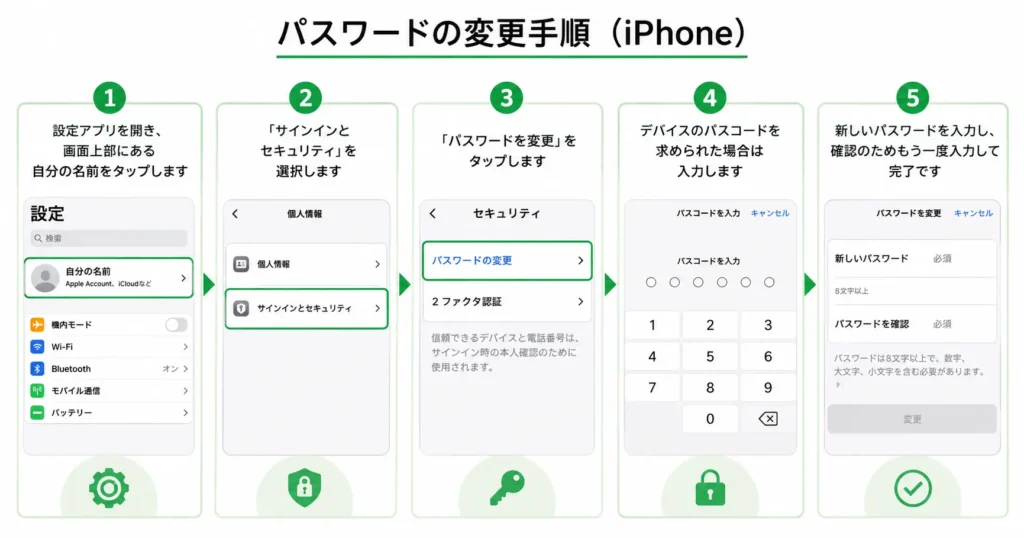
iPhoneをお持ちの場合、設定アプリからApple Accountのパスワードをリセットするのが最も手軽な方法です。
デバイス認証を活用できるため、手順が少なく完了までの時間も短くなります。
手順は以下のとおりです。
- 設定アプリを開き、画面上部にある自分の名前をタップします
- 「サインインとセキュリティ」を選択します
- 「パスワードを変更」をタップします
- デバイスのパスコードを求められた場合は入力します
- 新しいパスワードを入力し、確認のためもう一度入力して完了です
この方法では、iPhoneのロック解除に使っているパスコードが認証の代わりとして機能します。
そのため、メールや電話番号への確認コード送信が不要なケースもあります。
iforgot.apple.comを使ってリセットする手順
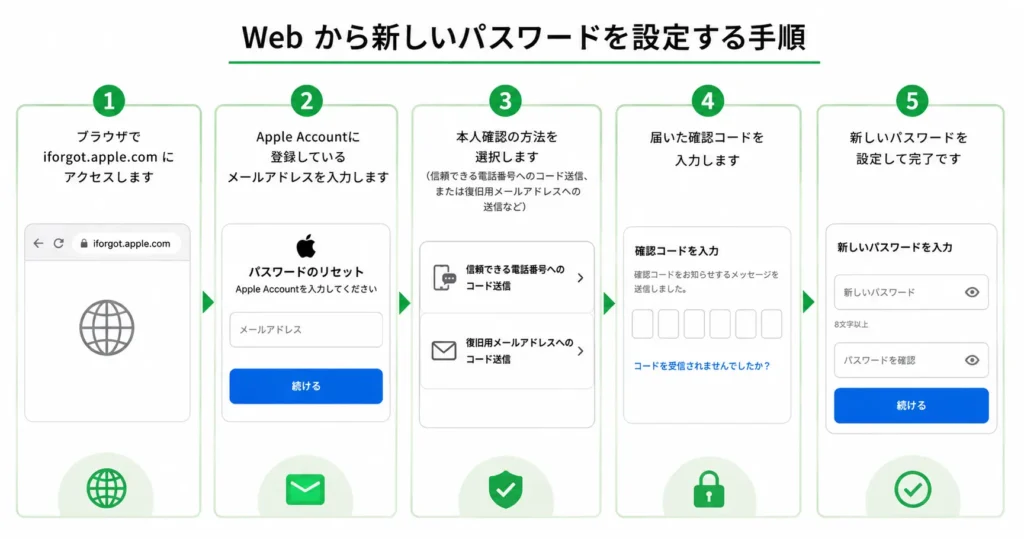
iPhoneが手元にない場合や、デバイスにサインインできていない場合は、Apple公式のパスワードリセットページ(iforgot.apple.com)から再設定できます。
PCやAndroid端末のブラウザからもアクセス可能です。
手順は以下のとおりです。
- ブラウザで iforgot.apple.com にアクセスします
- Apple Accountに登録しているメールアドレスを入力します
- 本人確認の方法を選択します(信頼できる電話番号へのコード送信、または復旧用メールアドレスへの送信など)
- 届いた確認コードを入力します
- 新しいパスワードを設定して完了です
本人確認で「信頼できるデバイス」を選ぶ場合のポイント
登録済みのiPhoneやiPadが手元にある場合、そのデバイスに確認コードを送信する方法が最も確実です。
デバイスの画面に6桁のコードが表示されるので、それをWebページに入力します。
電話番号・メールアドレスが使えない場合のポイント
登録した電話番号やメールアドレスにアクセスできない場合、Appleのアカウント復旧プロセスに進むことになります。
この場合、身元確認のために数日かかるケースがあります。
これは、登録済みの連絡先がすべて使えない状況で、Appleが本人確認を行うための手続きであるためです。
事前に復旧用の連絡先を複数登録しておくと、こうした状況を避けられます。
パスワードを再設定したら、App StoreやiCloudなど、もともとアクセスしようとしていたサービスで新しいパスワードを使ってサインインを試みてください。
iCloud.com にブラウザからアクセスして確認するのも、サインインが正常に完了しているかを手軽に確かめる方法の一つです。
Apple Accountにサインインできないときの対処法
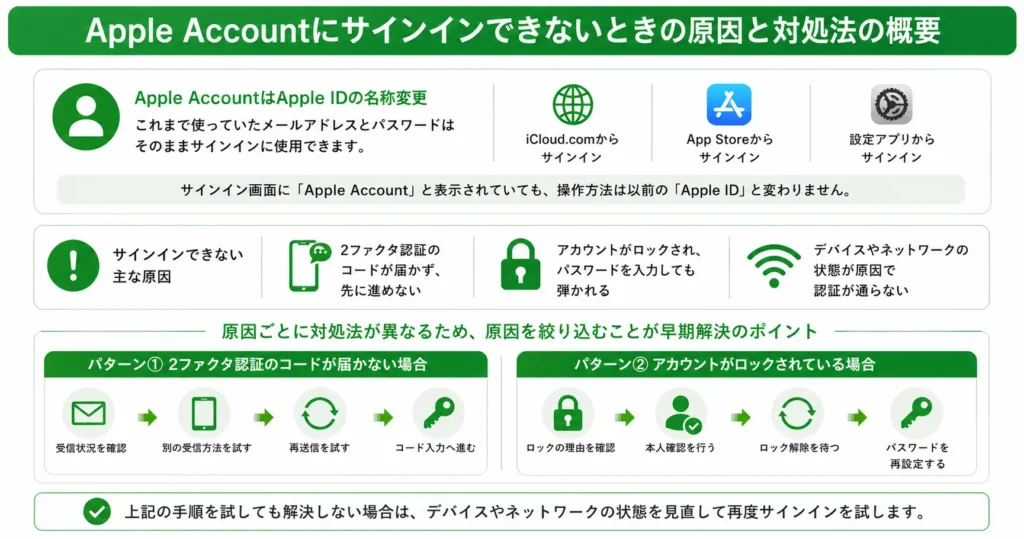
まず前提として、Apple AccountはApple IDの名称変更であり、これまで使っていたメールアドレスとパスワードはそのままサインインに使用できます。
新たにアカウントを作成したり、設定をやり直したりする必要はありません。
通常のサインインは、iCloud.com またはApp Store・設定アプリなどのサービス画面から、従来と同じメールアドレスとパスワードを入力するだけで完了します。
サインイン画面に「Apple Account」と表示されていても、操作方法は以前の「Apple ID」と変わりません。
サインインできないトラブルは、パスワードの問題だけとは限りません。
- 2ファクタ認証のコードが届かず、先に進めない
- アカウントがロックされ、パスワードを入力しても弾かれる
- デバイスやネットワークの状態が原因で認証が通らない
これらは原因ごとに対処法が異なるため、原因を絞り込むほうが早く解決できます。
このセクションでは、よくある2つのパターンに分けて、具体的な対処手順を解説します。
2ファクタ認証コードが届かない場合
2ファクタ認証のコードが届かないときは、受信先のデバイスや電話番号を確認するのが先決です。どちらも受け取れない場合は、別の方法で認証を完了できます。
まず以下の点を確認してください。
- 信頼できるデバイス(iPhone・iPad・Macなど)の電源が入っていてインターネットに接続されているか
- SMSの受信先として登録している電話番号が現在使用中のものか
- 機内モードになっていないか、キャリアの電波状況に問題がないか
これらを確認しても届かない場合、サインイン画面の「コードを受け取れませんか?」または「別の方法で確認」のリンクから代替手段を選べます。
登録済みの別の電話番号へのSMS、または信頼できるデバイスへの再送が選択肢として表示されます。
それでも解決しない場合は、iforgot.apple.com にアクセスし、アカウント復旧のフローを開始するのが確実な手順です。
「Apple Accountにサインイン」という表記が表示されることがありますが、これはApple IDと同一のアカウントを指しており、同じメールアドレスで手続きを進められます。
Appleが本人確認を行い、アクセスを回復できる場合があります。
回復に時間がかかるケースや、登録情報の状況によって対応が異なる場合は、Appleサポートへの問い合わせが次の手段となります。
アカウントがロックされた場合
アカウントがロックされている場合、パスワードを何度入力しても解除はできません。
まずロックの種類を把握し、それに合った手順を踏む必要があります。
- 一時的なロック:パスワードを複数回間違えたことによるもの。「後でもう一度お試しください」などと表示される
- アカウントの無効化:Appleがセキュリティ上の理由で無効化した状態。「このApple Accountはセキュリティ上の理由によりロックされています」と表示される
サインイン画面に表示されるエラーメッセージを確認することで、どちらの状態かを判別できます。
一時的なロックであれば、一定時間が経過すると自動で解除されます。
急ぎの場合は、iforgot.apple.com にアクセスしてパスワードリセットを行うことで、ロックを解除しながら新しいパスワードを設定できます。
アカウントが無効化されている場合は、同じく iforgot.apple.com から「アカウントのロックを解除」の手順に進みます。
信頼できるデバイスでの確認か、登録済みの電話番号へのSMSによる本人確認が求められます。
どちらも利用できない場合は、Appleサポートへの問い合わせが必要です。
サインインの問題が解決したら、次に気になるのがアカウントに登録している情報の確認や変更方法です。
次のセクションでは、メールアドレス・電話番号・支払い情報などの変更手順を順を追って解説します。
登録情報の確認と変更方法
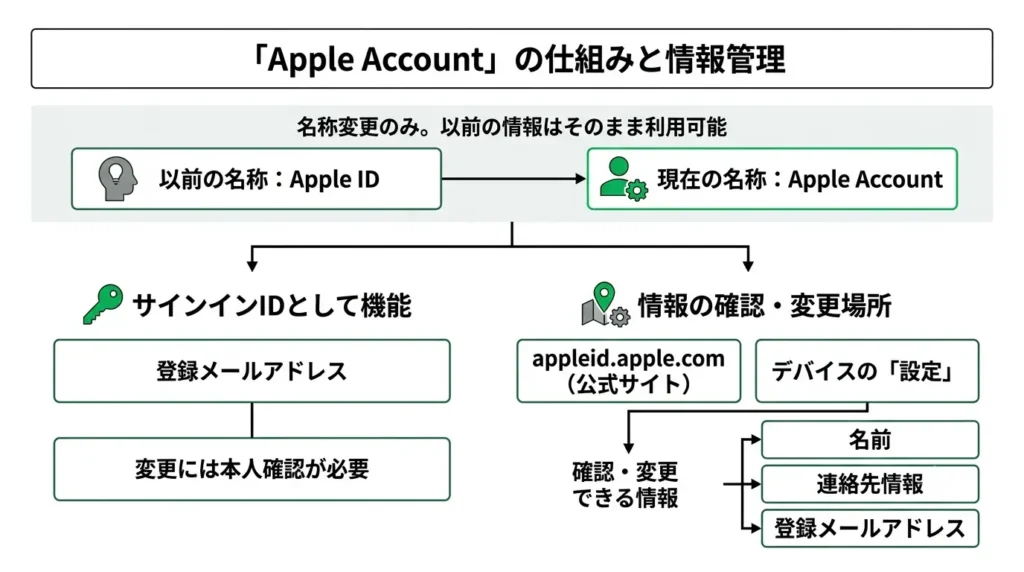
「Apple Account」はApple IDの名称変更です。以前から使っているメールアドレスとパスワードはそのままサインインに使用できるため、新たな登録や設定変更は不要です。
Apple Accountに登録されているメールアドレスや名前を確認・変更するには、Apple公式サイトまたはデバイスの設定から操作できます。
- 登録メールアドレスはサインインIDとして機能するため、変更には本人確認が必要
- 名前や連絡先情報はappleid.apple.comまたはデバイスの「設定」から変更可能
- 変更後は登録済みデバイス全体に反映される
登録情報の確認や変更が必要な場合に備えて、手順を把握しておくと迷わずに対応できます。
以下では、メールアドレスの確認方法と、名前・連絡先情報の変更手順をそれぞれ解説します。
登録メールアドレスの確認方法
現在Apple Accountに紐付いているメールアドレスは、Apple IDの名称変更前から使用していたアドレスがそのままサインイン情報として有効です。
appleid.apple.comにサインインするか、iPhoneやMacの設定画面から即座に確認できます。
まず現状を把握してから変更手続きに進むのがスムーズです。
appleid.apple.comで確認する場合のポイント
appleid.apple.comにアクセスし、既存のメールアドレスとパスワードでサインインします。
サインイン後に「サインインとセキュリティ」セクションを開くと、現在登録されているメールアドレスが表示されます。
メールアドレスを変更したい場合は、同じ画面から新しいアドレスを入力し、確認メールを受け取ることで変更が完了します。
iPhoneの設定から確認する場合のポイント
「設定」アプリを開き、画面上部に表示されている自分の名前をタップします。
「サインインとセキュリティ」をタップすると、現在のApple Accountのメールアドレスが確認できます。
変更もこの画面から行えるため、iPhoneが手元にある場合はこちらの方法が手軽です。
名前・連絡先情報の変更手順
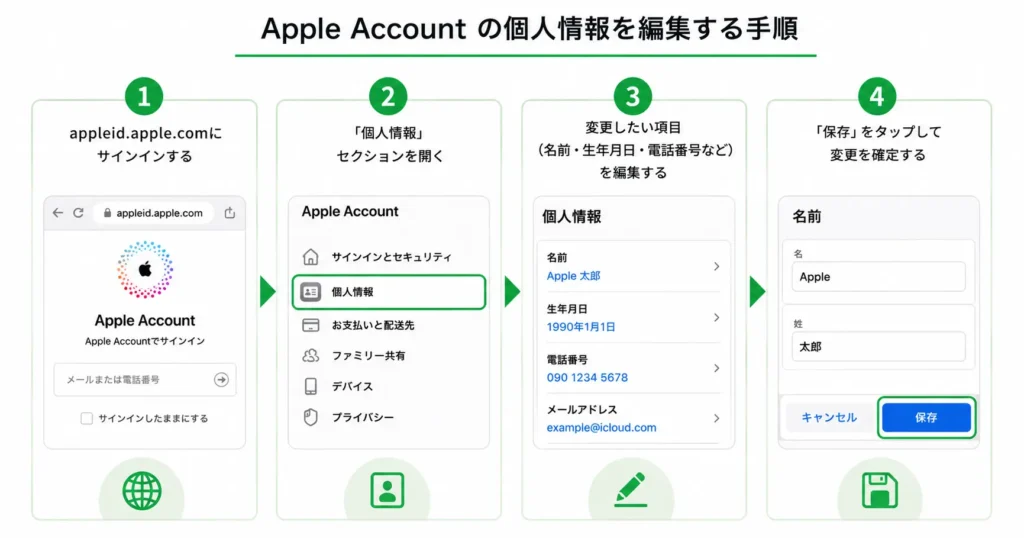
Apple Accountに登録している氏名や電話番号などの連絡先情報は、appleid.apple.comの「個人情報」セクションから変更できます。
デバイスの「設定」からも同様の操作が可能です。
変更手順は以下の通りです。
- appleid.apple.comにサインインする
- 「個人情報」セクションを開く
- 変更したい項目(名前・生年月日・電話番号など)を編集する
- 「保存」をタップして変更を確定する
iPhoneから操作する場合は、「設定」→自分の名前→「個人情報」の順に進むと同じ項目が表示されます。
氏名の変更は比較的シンプルですが、電話番号の追加・変更では確認コードの入力が求められるため、手元に対象の端末を用意してから操作を始めるとスムーズです。
変更内容はAppleのサービス全体に反映されるため、登録情報は常に最新の状態に保っておくことをおすすめします。
登録情報の確認・変更ができたら、次は新しくApple Accountを作成したい場合の手順について解説します。
新しくApple Accountを作成する手順
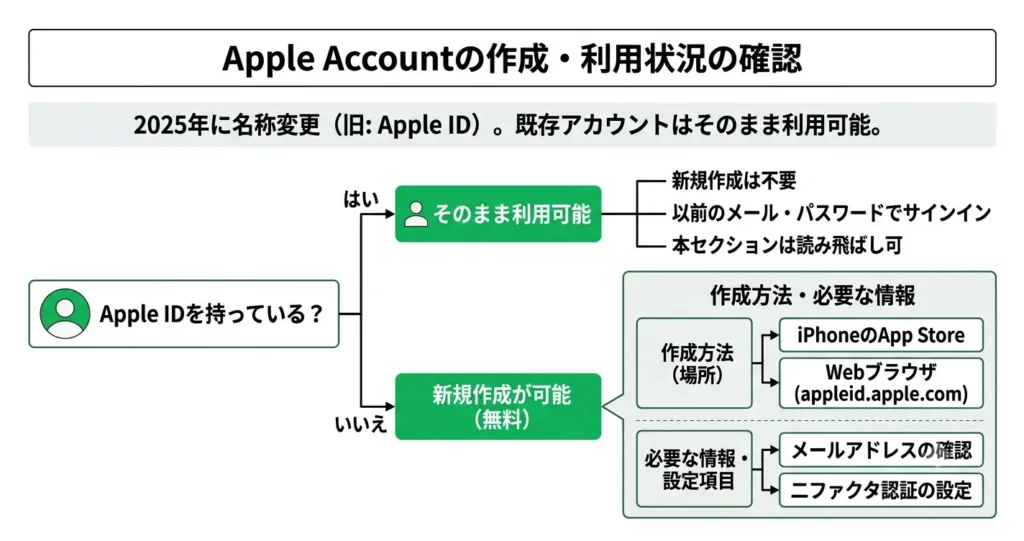
すでにApple IDをお持ちの方は、このセクションを読み飛ばしていただいて問題ありません。
2025年にAppleはApple IDをApple Accountに名称変更しましたが、既存のアカウントへの影響はなく、これまでと同じメールアドレスとパスワードでそのままサインインできます。
新規作成は不要です。
Apple Accountをまだ持っていない場合、iPhoneのApp StoreまたはWebブラウザのどちらからでも無料で作成できます。
作成自体は数分で完了しますが、メールアドレスの確認や二ファクタ認証の設定など、いくつかのステップがあります。
- iPhoneのApp Storeから作成する方法
- Webブラウザ(appleid.apple.com)から作成する方法
- 作成時に必要な情報と設定項目
スムーズに進めるために、事前に何が必要かを把握しておくことが重要です。
iPhoneのApp Storeから作成する方法
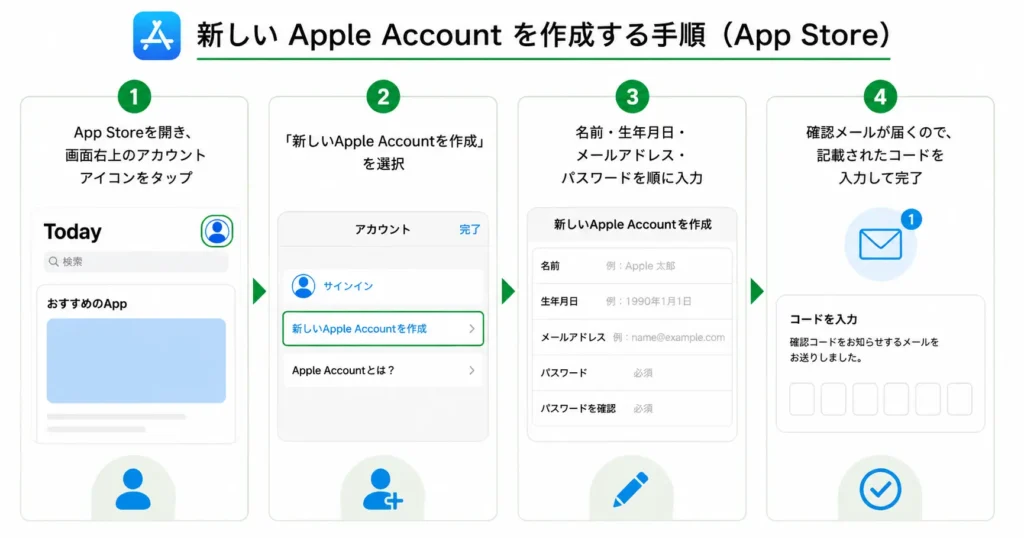
iPhoneをすでに持っている場合、App Storeからの作成が最も手軽な方法です。
- App Storeを開き、画面右上のアカウントアイコンをタップ
- 「新しいApple Accountを作成」を選択
- 名前・生年月日・メールアドレス・パスワードを順に入力
- 確認メールが届くので、記載されたコードを入力して完了
手順はガイドに従って進めるだけなので、初めてでも迷いにくい構成になっています。
入力するメールアドレスは、すでにApple Accountに使われていないアドレスであれば、GmailやYahoo!メールなど既存のものを使用できます。
新しくApple専用のメールアドレス(iCloudメール)を取得することも可能で、作成フロー中に選択できます。
Webブラウザから作成する方法
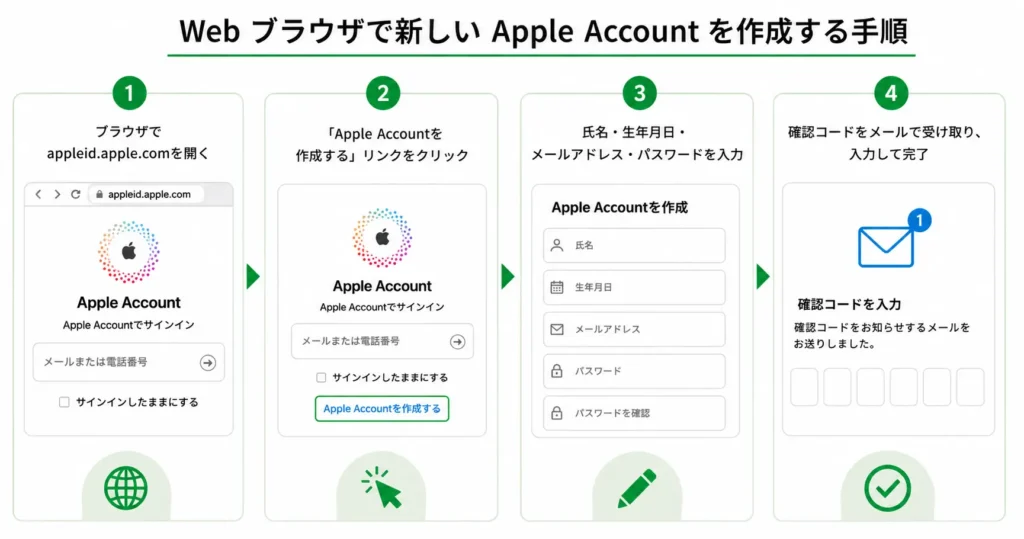
iPhoneを持っていない場合や、PCから作成したい場合は、Appleの公式ページ(appleid.apple.com)にアクセスして作成できます。
- ブラウザでappleid.apple.comを開く
- 「Apple Accountを作成する」リンクをクリック
- 氏名・生年月日・メールアドレス・パスワードを入力
- 確認コードをメールで受け取り、入力して完了
操作の流れはApp Storeからの作成とほぼ同じです。
WebからはWindowsやAndroid端末からでも作成できるため、Apple製品を持っていなくてもApple Accountを取得できます。
作成後は、iCloud.com(iCloudのサービス利用)やappleid.apple.com(アカウント管理)にサインインすることが可能です。
作成時に必要な情報と設定項目
作成前に以下の情報を手元に用意しておくと、途中で止まらずに進められます。
- 使用するメールアドレス(未登録のもの)
- パスワード(英大文字・英小文字・数字を含む8文字以上)
- 氏名と生年月日
- 二ファクタ認証に使う電話番号(SMSまたは音声通話が受け取れるもの)
このうち、二ファクタ認証の設定は現在のApple Accountでは必須となっています。
信頼できる電話番号を登録することで、サインイン時に本人確認コードを受け取る仕組みが有効になります。
支払い情報(クレジットカードなど)は作成時に必須ではなく、無料アプリのみを利用する場合は「なし」を選択して進めることができます。
ただし、有料コンテンツを購入する際には後から支払い方法を追加する必要があります。
作成完了後は、設定アプリやappleid.apple.comからいつでも支払い情報を追加・変更できます。
Apple Accountが作成できたら、次に気になるのはアカウントのセキュリティをどう管理するかという点です。
次のセクションでは、二ファクタ認証の詳細設定やパスワード管理など、アカウントを安全に保つための設定について解説します。
Apple Accountのセキュリティ設定と管理
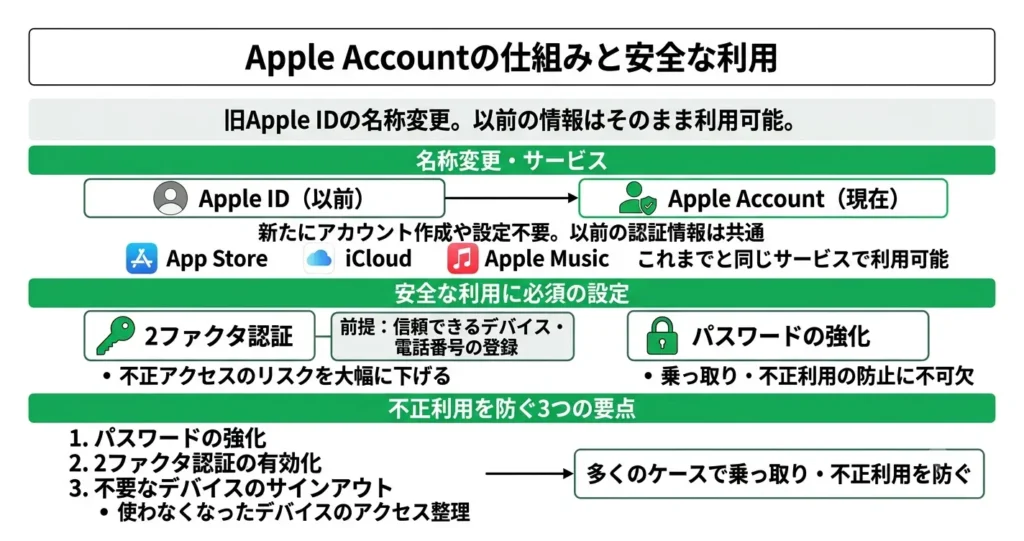
Apple AccountはApple IDの名称変更です。以前のApple IDのメールアドレスとパスワードがそのままApple Accountとして使えるため、新たにアカウントを作成したり、設定をやり直したりする必要はありません。
App Store・iCloud・Apple Musicなど、これまでApple IDでアクセスしていたすべてのサービスで、同じ認証情報がそのまま通用します。
Apple Accountを安全に使い続けるためには、2ファクタ認証の設定とサインアウト管理が特に重要です。
- 2ファクタ認証を有効にすると、不正アクセスのリスクを大幅に下げられます
- 信頼できるデバイスと電話番号を事前に登録しておくことが前提条件です
- 使わなくなったデバイスからはサインアウトし、アクセスを整理しておきましょう
アカウントの乗っ取りや不正利用は、パスワードの強化・2ファクタ認証の有効化・不要なデバイスのサインアウトという3点を確認するだけで、多くのケースで防ぐことができます。
このセクションでは、2ファクタ認証の仕組みと設定手順、そしてデバイスからのサインアウト方法を順に解説します。
2ファクタ認証の仕組みと設定方法
2ファクタ認証を有効にすると、パスワードだけではサインインできなくなります。
サインイン時に信頼済みデバイスまたは電話番号へ6桁の確認コードが送信され、そのコードを入力して初めてアクセスが完了します。
- パスワードが漏洩しても、手元のデバイスがなければ不正ログインはできません
- 信頼済みデバイスが1台もない状況に備え、電話番号の登録も必須です
- 一度有効にすると、原則として無効には戻せません
「原則として無効に戻せない」という点は、すでに2ファクタ認証が有効になっているアカウントに適用される仕様です。
現時点でまだ有効にしていない場合は、有効化するかどうかを自分のタイミングで判断できます。
すでに有効になっている場合、日常的なサインインに影響はなく、手元の信頼済みデバイスがあれば確認コードの入力も省略されます。
Appleのサポート情報によると、2ファクタ認証はApple Accountの保護において最も効果的な手段として位置づけられています。
設定後は毎回コードを求められるわけではなく、過去にサインイン済みで信頼済みとして登録されているデバイスでは確認コードの入力が省略されます。
新しいデバイスや初めてサインインする端末では、コードの入力が求められます。
設定のポイント
iPhoneまたはiPadで設定する場合は、「設定」アプリ → 上部のアカウント名 → 「サインインとセキュリティ」→「2ファクタ認証」の順に進みます。
Macの場合は、「システム設定」→ アカウント名 → 「サインインとセキュリティ」から同様に操作できます。
設定の途中で信頼できる電話番号の入力を求められるため、すぐに受信できる番号を用意しておきましょう。
信頼済みデバイスを増やす場合のポイント
既存の信頼済みデバイスでApple Accountにサインインすると、新しいデバイスは自動的に信頼済みとして登録されます。
手持ちのデバイスが1台しかない場合は、電話番号を複数登録しておくと、デバイスの紛失時にも回復しやすくなります。
信頼済みの電話番号はiCloud.comのアカウント設定ページからいつでも追加・変更が可能です。
デバイスからサインアウトする手順
使用しなくなったデバイスや、他人に譲渡・売却するデバイスからは、必ずサインアウトしておく必要があります。
サインアウトしないまま手放すと、そのデバイスからApple Accountにアクセスされるリスクが残ります。
サインアウトには2つのアプローチがあります。
手元にデバイスがある場合と、デバイスが手元にない場合で操作方法が異なります。
手元にデバイスがある場合のポイント
iPhoneまたはiPadでサインアウトするには、「設定」→ アカウント名 → 画面最下部の「サインアウト」をタップします。
Macの場合は「システム設定」→ アカウント名 → 「サインアウト」から操作します。
サインアウト前に、iCloudのデータをデバイスに残すかどうかを選択する画面が表示されます。
売却・譲渡の場合は「すべて削除」を選ぶのが安全です。
手元にデバイスがない場合のポイント
デバイスが手元にない場合は、iCloud.comにサインインし、「デバイスを探す」または「アカウント設定」からリモートでサインアウト・消去を実行できます。
iCloud.comのアカウント設定ページには、現在サインイン中のすべてのデバイスが一覧表示されます。
不審なデバイスや見覚えのない端末が表示された場合は、すぐにそのデバイスを削除し、パスワードを変更することを検討してください。
2ファクタ認証の有効化とデバイス管理を組み合わせることで、Apple Accountのセキュリティは大きく向上します。
まずはiCloud.com([icloud.com](https://www.icloud.com))に、Apple IDとして使っていたメールアドレスとパスワードをそのまま入力してサインインし、現在の設定状況を確認することから始めてみてください。
App StoreやiCloudなど他のAppleサービスでも、同じ認証情報でサインインできます。
Apple Accountに関するよくある質問
Apple Accountについては、名称の変更や使い方の細かい仕様をめぐって、迷いや疑問を感じている方が多くいます。 ログイン方法やパスワードの扱い、複数デバイスでの利用可否など、日常的に生じやすい疑問をまとめました。 それぞれの回答を参考に、ご自身の状況に合った対応をご確認ください。
Apple IDとApple Accountは別のアカウントですか?
Appleは「Apple ID」という名称を「Apple Account」に変更しましたが、これは呼び方の変更であり、アカウント自体は同一です。
新たにアカウントを作成したり、特別な移行手続きをしたりする必要はありません。
これまで使用していたメールアドレスとパスワードをそのまま引き続き利用できます。
Apple AccountにWebブラウザからログインするにはどこにアクセスすればいいですか?
iCloud.comをブラウザのアドレスバーに入力してアクセスすると、Apple Accountのサインイン画面が表示されます。
登録済みのApple Accountのメールアドレスとパスワードまたはパスキーを入力することでログインできます。
WindowsやAndroidなど、Apple製品以外の端末からでも同様の手順でアクセス可能です。
Apple Accountのパスワードがわからなくなった場合はどうすればいいですか?
Webブラウザから「iforgot.apple.com」にアクセスし、登録済みのメールアドレスを入力することでパスワードのリセット手続きを開始できます。
iPhoneをお持ちの場合は、「設定」アプリからApple Account名をタップし、「パスワードとセキュリティ」の項目からリセット操作を行うことも可能です。
リセットには、登録済みのメールアドレスや電話番号を使った本人確認が必要になる場合があります。
Apple Accountを作成するのに費用はかかりますか?
Apple Accountは、誰でも無料で作成できます。
メールアドレスと基本的な情報を登録するだけでアカウントを取得でき、作成時に費用は一切発生しません。
ただし、iCloud+などの追加ストレージや有料サービスは別途契約・課金が必要です。
アカウント作成後に有料プランへ加入するかどうかは、ご自身の利用状況に応じて選択できます。
1つのApple Accountを複数のデバイスで使えますか?
同じApple Accountでサインインすることで、App Storeでの購入履歴やiCloudのデータを複数のデバイス間で共有・同期することが可能です。
たとえば、iPhoneとMacで同じApple Accountを使えば、メッセージや写真などのデータをシームレスに引き継げます。
自分の複数デバイスで使う場合と、家族と共有する場合では適切な方法が異なるため、用途に合わせて使い分けることが大切です。
自分のApple Accountがどのメールアドレスか確認するにはどうすればいいですか?
確認するには、iPhoneの設定アプリを開き、画面上部に表示されているご自身の名前をタップしてください。
そこにApple Accountとして登録されているメールアドレスが表示されます。
サインインしている状態であれば、特別な操作なく確認できます。









コメント