
SiriはAppleがiPhoneに標準搭載している音声アシスタント機能で、iOS 5(2011年)から提供されています。
追加のアプリインストールや課金は不要で、対応iOSを搭載したiPhoneであれば、初期設定を済ませるだけですぐに利用できます。
主な特徴は以下のとおりです。
- ホームボタンの長押し、またはサイドボタンの長押しだけで起動できるシンプルな操作性
- タイマー設定・メッセージ送信・アプリ起動など、声だけで完結できる多彩な基本コマンド
- iOS 8以降対応の「Hey Siri」によるハンズフリー起動にも対応
Siriの動作仕様はiOSのバージョンや機種によって一部異なります。
古い機種をお使いの場合は、対応機能に違いが生じることがあります。
この記事では、Siriの起動方法・初期設定の手順・基本コマンドの一覧・よくあるトラブルの対処法・プライバシー設定まで、順を追って詳しく解説します。
Siriとは何か・何ができるのか
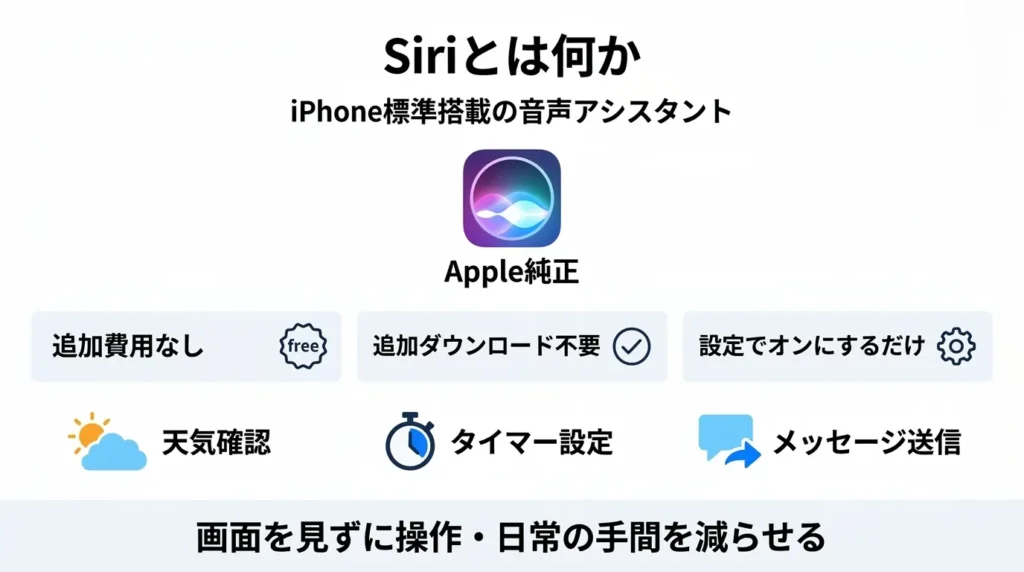
iPhoneを持っているなら、Siriはすでにあなたのスマートフォンに入っています。
追加でアプリをダウンロードする必要はなく、設定アプリからSiriをオンにするだけで、声ひとつで様々な操作が可能になります。
- iPhoneに最初から搭載されているApple純正の音声アシスタント
- 天気確認・タイマー設定・メッセージ送信など、日常的な操作を声でこなせる
- 現在販売されているiPhoneはすべて追加費用なしで利用できる
Siriを使いこなすと、画面を見ずに操作できる場面が増え、日常のちょっとした手間を減らせます。
このセクションでは、Siriの基本的な役割と、できることの全体像を整理します。
iPhoneに最初から入っているAppleの音声アシスタント
SiriはAppleが開発した音声アシスタントで、iPhoneに標準搭載されています。
別途インストールや購入は不要です。
Siriの仕組みはシンプルで、声で話しかけるとiPhoneが音声を認識し、その内容に応じた処理を返してくれます。
テキスト入力が面倒な場面や、両手がふさがっているときに特に便利です。
利用を始めるための設定は難しくありません。
「設定」アプリを開いて「Siri」の項目をオンにするだけで使えるようになります。
現在販売されているiPhoneはすべて対応しており、iOS 16以降であれば応答の速さや精度は十分に実用的なレベルに達しています。
Siriを呼び出す方法は主に3つあります。
- ホームボタンがあるモデルではホームボタンの長押し
- Face IDモデルではサイドボタンの長押し
- 「ねえSiri」と声をかけるハンズフリー起動
どの方法でも同じようにSiriを使えます。
Siriの大きな特徴は、Appleのエコシステムと深く連携している点です。
カレンダー・メモ・マップ・ミュージックといった標準アプリはもちろん、LINEやSpotifyなど「Siriショートカット」に対応したアプリとも連携できます。
Siriでできることの全体像
Siriは「声で話しかけるだけで操作できる」点が最大の強みです。できることは大きく5つのカテゴリに分けられます。
- 情報検索:天気・ニュース・スポーツの試合結果・計算・単位換算など
- デバイス操作:タイマー・アラーム設定、音量調整、Bluetooth・Wi-Fiのオン・オフ
- コミュニケーション:電話発信、メッセージ送信、メール作成
- アプリ起動・操作:地図アプリでのルート案内、音楽の再生・停止、リマインダー追加
- 文字入力補助:声でテキストを入力するディクテーション機能
これらの操作は、すべて「ねえSiri、〇〇して」という形で実行できます。
初めて試すなら、以下のような短いコマンドから始めるのがおすすめです。
- 「ねえSiri、今日の天気は?」
- 「ねえSiri、タイマーを3分セットして」
- 「ねえSiri、明日の朝7時にアラームをセットして」
いずれも画面を操作せずに完了するため、Siriの便利さをすぐに実感できます。
Siriが特に役立つのは、運転中・料理中・手が濡れているときなど、スマートフォンを直接操作しにくい状況です。
視覚や指の操作に困難がある方のアクセシビリティ機能としても活用されており、Appleは音声操作の中心的な機能として継続的に強化しています。
Siriの全体像が把握できたところで、次は実際にSiriを使い始めるための設定と起動方法を確認していきましょう。
Siriの設定と起動方法をまとめて確認する
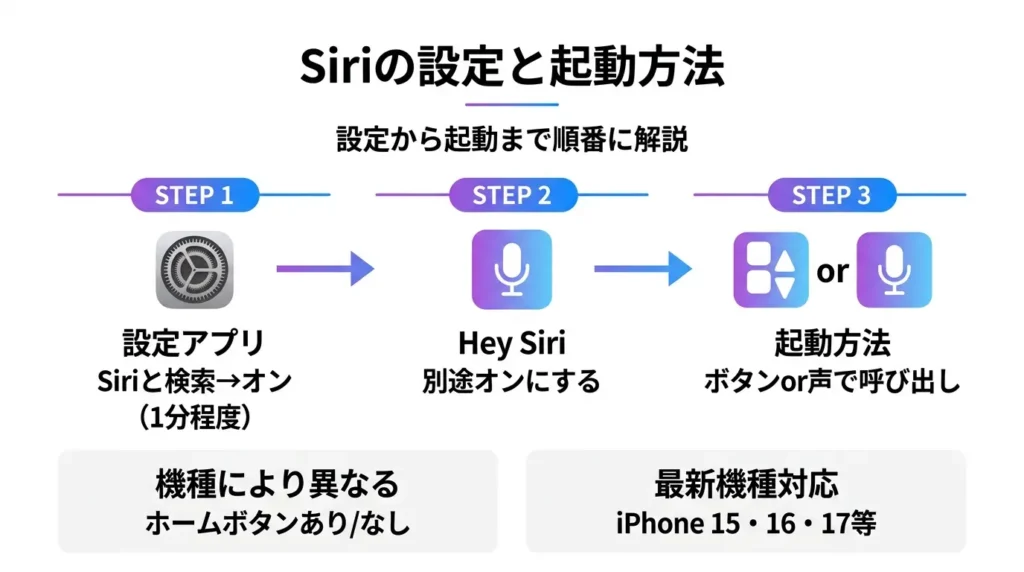
Siriを使い始めるには、まず設定アプリでオンにするところからスタートします。
- 設定アプリを開き「Siriと検索」からオンにする(所要時間は1分程度)
- 声だけで呼び出す「Hey Siri」は別途オンにする必要がある
- 起動ボタンの場所はiPhoneの機種によって異なる(ホームボタンあり/なし)
- iPhone 15・16・17など最新機種でも基本の手順は同じ
設定を一度済ませてしまえば、次回からはボタンひとつ・声ひとつで呼び出せます。
初めての方でも迷わないよう、設定から起動まで順番に解説します。
設定アプリからSiriをオンにする手順
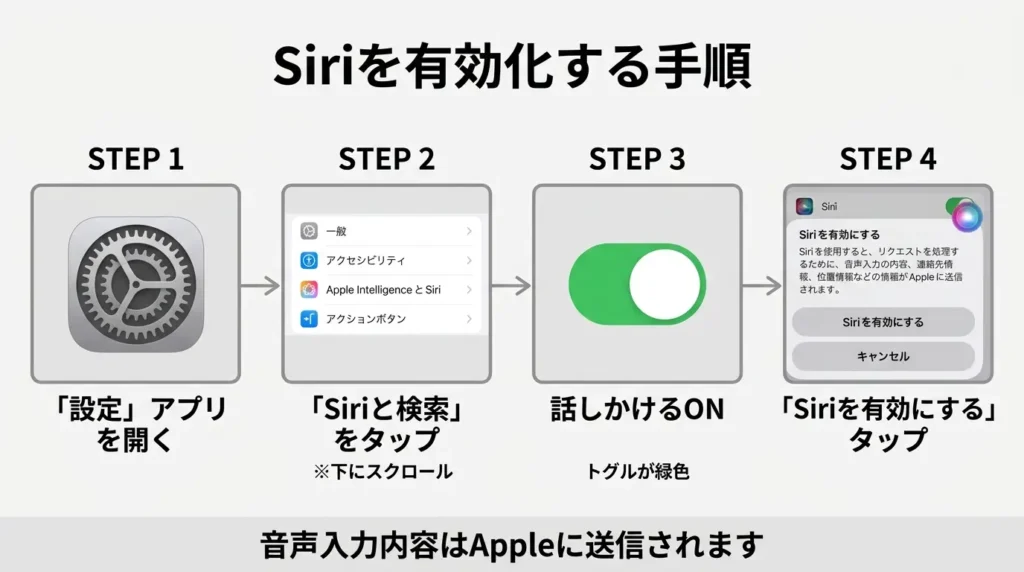
Siriを使うには、まず設定アプリで機能をオンにする必要があります。
工場出荷時の状態ではオフになっている場合があるため、最初に確認しておきましょう。
「Siriと検索」を開いたとき、トグルが緑色になっていればオン、グレーであればオフの状態です。
手順は以下の通りです。
- ホーム画面から「設定」アプリを開く
- 下にスクロールして「Siriと検索」をタップする
- 「Siriに話しかける」または「サイドボタンを押してSiriを使用」をオンにする(トグルが緑色になればOK)
- 確認ダイアログが表示されたら「Siriを有効にする」をタップする
オンにした直後、Siriの言語設定や音声の確認画面が表示される場合があります。
言語が英語のまま進むと日本語での音声認識精度が下がるため、日本語が選ばれていることを確認してから進んでください。
設定が完了したら、「今日の天気は?」「3分のタイマーをセットして」などと話しかけてみましょう。
起動直後から試せるので、まずは簡単なコマンドで動作を確認するのがおすすめです。
Hey Siriの音声認識を有効にする方法
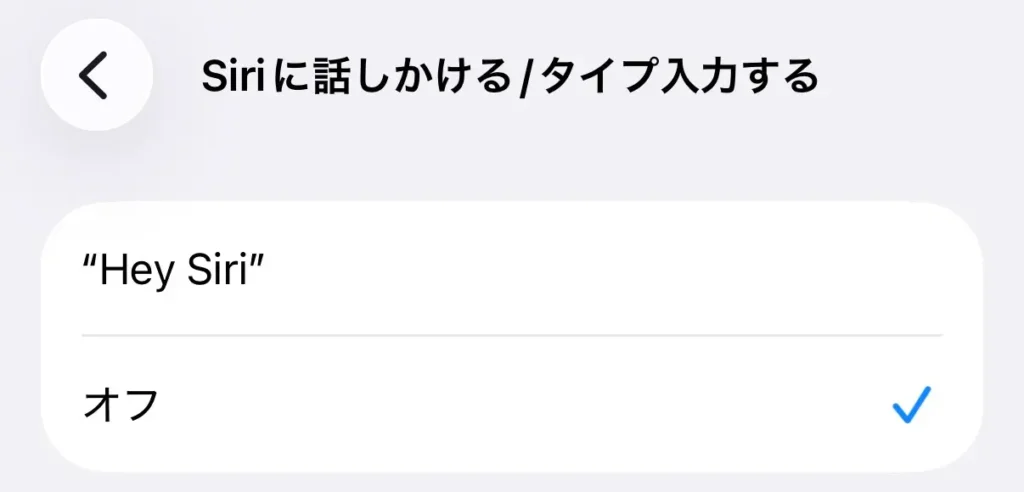
「Hey Siri」をオンにすると、iPhoneを手に取らずに声だけでSiriを呼び出せます。
ハンズフリーで使いたい場面では特に便利な機能です。
設定の場所は「設定」→「Siriと検索」→「”Hey Siri”を聞き取る」をオンにするだけです。
オンにすると声のサンプルを録音する画面が表示されます。
「Hey Siri」「Hey Siri、今日の天気は?」など数フレーズを読み上げると、自分の声に合わせた認識精度が設定されます。
この音声トレーニングは、家族など他の人の声でSiriが誤作動しにくくなる効果もあります。
共有で使うiPadなどでは誰の声にも反応する設定も選べますが、プライバシーの観点から個人のiPhoneでは本人の声のみに設定しておくのが一般的です。
なお、「Hey Siri」はバッテリーを常時消費するわけではなく、低消費電力の専用チップが音声を検知する仕組みになっています。
バッテリーへの影響は最小限に抑えられているため、オンのままにしておいて問題ありません。
サイドボタン長押しで起動する(iPhone X以降)
ホームボタンがないiPhone X以降の機種では、本体右側面の「サイドボタン」を1〜2秒長押しすることでSiriが起動します。
起動すると画面下部に波形のアニメーションが表示され、短い起動音が鳴ります。
この音と画面の変化が「今話しかけてよいタイミング」のサインです。
インターフェースが表示されたら、そのまま話しかけてください。
サイドボタンによる起動は、「Hey Siri」の声が通りにくい騒がしい場所や、声を出せない状況で特に役立ちます。
ボタンを押して起動音が鳴ったらすぐに話しかけるのが基本の操作で、ボタンは離してから話しかけても問題なく動作します。
ホームボタン長押しで起動する(iPhone 8以前)
ホームボタンが搭載されているiPhone 8以前の機種では、ホームボタンを1〜2秒長押しするとSiriが起動します。
起動音が鳴り、Siriのインターフェースが表示されたら話しかけるタイミングです。
Touch IDでロック解除に使うボタンと同じですが、長押しと短押しで動作が切り替わるため、誤起動することはほとんどありません。
古い機種でもSiriの基本機能は変わらず使えます。
ただし、iOS 16以降を搭載できない機種(iPhone 7以前など)では、画面上のテキスト操作や高度な文脈理解など一部の新しいSiri機能が使えない場合があります。
自分のiPhoneのiOSバージョンは「設定」→「一般」→「情報」から確認できます。
機種別の起動方法まとめ(iPhone 15・16・17)
起動方法は機種によって異なります。
以下の表で自分のiPhoneに合った方法を確認してください。
機種名がわからない場合は、「設定」→「一般」→「情報」の「モデル名」から確認できます。
| 機種 | ボタン操作での起動方法 |
|---|---|
| iPhone 17 / 16 / 15シリーズ | サイドボタンを長押し |
| iPhone 14 / 13 / 12 / 11 / Xシリーズ | サイドボタンを長押し |
| iPhone SE(第2世代・第3世代) | ホームボタンを長押し |
| iPhone 8 / 8 Plus | ホームボタンを長押し |
| iPhone 7以前 | ホームボタンを長押し |
iPhone 15以降では「アクションボタン」にSiri起動を割り当てることもできます。
「設定」→「アクションボタン」からSiriを選択すると、アクションボタンの1回押しでSiriを呼び出せるようになります。
どの機種でも「Hey Siri」による音声起動は共通して使えます。
ボタン操作が面倒な場面では、声で呼びかける方法と使い分けると便利です。
設定と起動方法が確認できたら、次はSiriに実際に何を話しかければよいかが気になるところです。
次のセクションでは、天気・アラーム・メッセージ送信など、日常でよく使う基本コマンドを具体的な話しかけ方とあわせて紹介します。
Siriへの話しかけ方と基本コマンド
Siriを起動できたら、次はいよいよ話しかけてみましょう。
なお、Siriの起動方法(ホームボタン長押し・サイドボタン長押し・「Hey Siri」への呼びかけなど)は前のセクションで解説しています。
まだ確認していない方は、先にそちらをご覧ください。
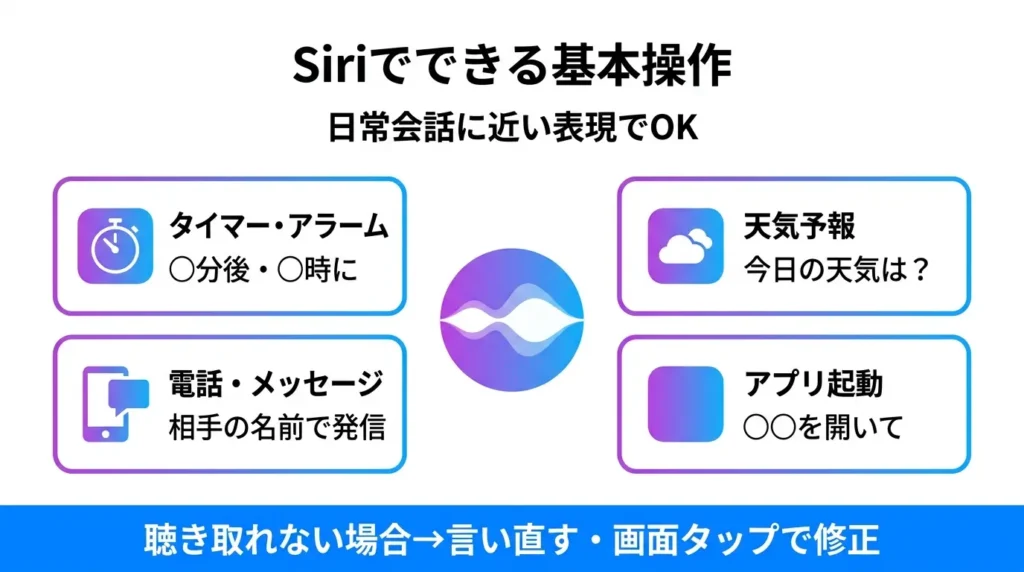
Siriは命令文で話しかける必要はなく、日常会話に近い表現でも認識してくれます。
最初から完璧な言い回しを覚える必要はなく、まずは試してみることが一番の近道です。
このセクションでは、すぐに使える基本コマンドを4つのシーン別に紹介します。
- タイマー・アラームは「◯分後」「◯時に」など自然な言葉でセットできます
- 天気予報は「今日の天気は?」の一言で確認できます
- 電話・メッセージは相手の名前を言うだけで発信・送信できます
- アプリ起動は「◯◯を開いて」で完結します
タイマー・アラームをセットする
Siriを使ったタイマー・アラームのセットは、画面操作よりも速く完了します。
「3分のタイマーをセットして」と話しかけるとタイマーは即座に起動します。
アラームの場合はSiriが設定内容を読み上げて確認を求めるケースもあるため、応答内容を一度確認してから操作を進めると安心です。
話しかけ方の例は以下のとおりです。
- 「3分後にタイマーをセットして」
- 「明日の朝7時に起こして」
- 「今夜10時にアラームをかけて」
- 「タイマーを止めて」
「起こして」という口語表現でもアラームとして認識されるため、正確な言葉を覚える必要はありません。
複数のタイマーを同時に動かしたい場合も、「5分のタイマーをもう1つセットして」と追加で話しかけるだけで対応できます。
料理中や作業中など、手が離せない場面で特に重宝します。
天気予報を確認する
「今日の天気は?」と話しかけると、現在地の天気予報を音声と画面の両方で教えてくれます。
位置情報をオンにしている場合は、地名を言わなくても自動で現在地の情報を取得します。
位置情報をオフにしている場合でも、「今日の大阪の天気は?」のように地名を含めて話しかけることで確認できます。
位置情報の設定は「設定」→「プライバシーとセキュリティ」→「位置情報サービス」から変更可能です。
話しかけ方の例は以下のとおりです。
- 「今日の天気は?」
- 「明日の東京の天気を教えて」
- 「今週末は雨が降る?」
- 「今の気温は?」
「今週末は雨が降る?」のような疑問形でも正確に答えてくれます。
外出前の確認や、傘が必要かどうかを素早く判断したいときに使いやすいコマンドです。
天気予報アプリを開く手間を省けるため、毎朝の習慣に取り入れやすいです。
電話をかける・メッセージを送る
連絡先に登録されている相手であれば、名前を呼ぶだけで発信・送信できます。
画面を見ながら操作する必要がないため、運転中や両手がふさがっているときに特に便利です。
話しかけ方の例は以下のとおりです。
- 「お母さんに電話して」
- 「田中さんにLINEでメッセージを送って」
- 「◯◯にSMSで『今から向かいます』と送って」
- 「◯◯への電話をキャンセルして」
メッセージ送信の場合、Siriが内容を読み上げて「送りますか?」と確認してくれます。
誤送信を防ぐ仕組みが入っているため、安心して使えます。
アプリを起動する
「◯◯を開いて」と話しかけると、インストール済みのアプリをすぐに起動できます。
ホーム画面をスクロールしてアプリを探す手間が省けるため、アプリが増えてきた方ほど便利に感じられます。
話しかけ方の例は以下のとおりです。
- 「Instagramを開いて」
- 「カメラを起動して」
- 「メモを開いて」
- 「設定を開いて」
アプリ名を正確に言わなくても、「写真アプリ」「メッセージアプリ」のような呼び方でも認識されることがあります。
うまくいかない場合はアプリの正式名称で試し直してみてください。
続く次のセクションでは、これらの基本をベースに、日常生活をさらに便利にする応用的な使い方を紹介します。
日常で役立つSiriの便利な使い方
Siriをまだ使ったことがない方は、まず前のセクションで起動方法(サイドボタン長押し・ホームボタン長押し・Hey Siriの設定)を確認してから、ここで紹介する使い方をお試しください。
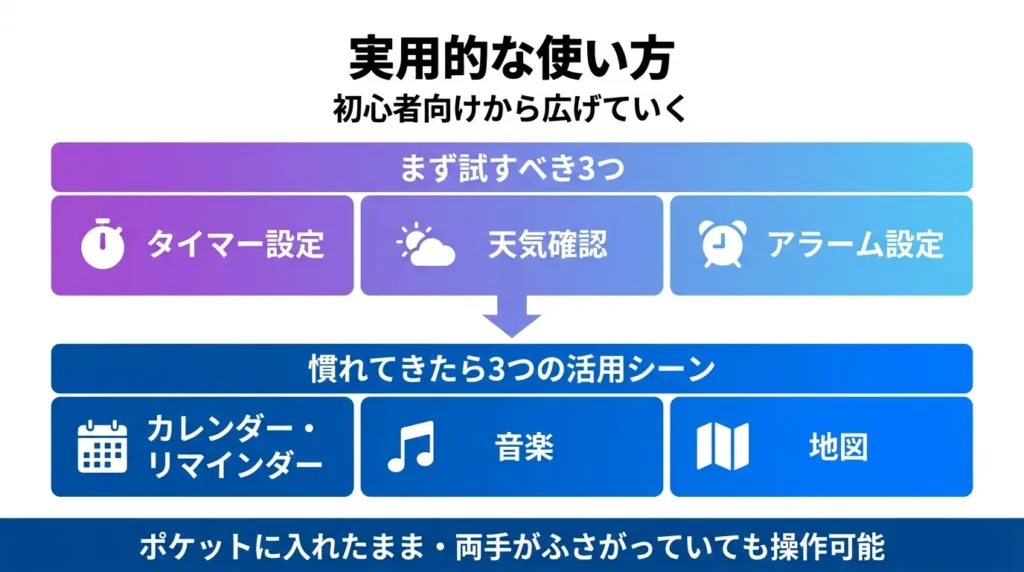
日常の中でSiriが特に役立つ場面として、まず試しやすいのが「タイマー設定」「天気確認」「アラーム設定」です。
- タイマー:「3分のタイマーをセットして」
- 天気確認:「今日の天気は?」「明日の東京の天気を教えて」
- アラーム:「明朝7時にアラームをセットして」
これらは設定不要でほぼ確実に動作するため、Siriを初めて試す際の第一歩として最適です。
うまく認識されなかった場合は、少し間を置いてから、はっきりとした声でもう一度話しかけてみてください。
慣れてきたら、カレンダー・音楽・地図といった日常のタスクにも活用の幅を広げていきましょう。
- 声だけでカレンダーやリマインダーに予定を追加できる
- ハンズフリーで音楽の再生・停止・スキップが可能
- 道案内や乗り換え検索もSiriに話しかけるだけで完結する
iPhoneをポケットに入れたまま、または両手がふさがっている状況でも操作できるのがSiriの最大の強みです。
ここでは、日常生活で特に使いやすい3つの活用シーンを具体的なコマンド例とともに紹介します。
カレンダーやリマインダーに予定を追加する
話しかけるだけで予定やタスクを登録できます。
入力の手間がなく、思いついた瞬間に記録できるのが大きなメリットです。
- カレンダー追加:「明日の午後3時に歯医者の予定を入れて」
- リマインダー追加:「今夜9時に薬を飲むことをリマインドして」
- 確認:「今週の予定を教えて」
Siriはカレンダーアプリとリマインダーアプリの両方と連携しています。
話しかけた後、Siriが「追加しました。
確認しますか?」と返してくれるので、登録内容を声で確認することも可能です。
特に便利なのが、「◯分後に」「◯時間後に」という相対的な時間指定です。「30分後に会議の準備をするようにリマインドして」のように話しかけると、現在時刻から自動で計算して登録してくれます。料理中や運転中など、手が使えない場面で重宝します。
登録した予定を削除したいときは「明日の歯医者の予定をキャンセルして」と話しかけるだけで対応できます。
スケジュール管理の一連の操作を声だけで完結させられる点が、Siriを習慣化する入口として最適な理由です。
ハンズフリーで音楽を再生する
Siriは音楽の再生操作全般を声でコントロールできます。
アプリを開かずに曲名・アーティスト名・プレイリスト名を指定して再生できるのが特徴です。
- 再生:「Mrs. GREEN APPLEをかけて」
- スキップ:「次の曲にして」
- 音量調整:「音量を上げて」
- シャッフル:「お気に入りのプレイリストをシャッフルで再生して」
Apple Musicを利用している場合は、ライブラリ内の楽曲だけでなく、カタログ全体から再生をリクエストできます。
Apple Musicを契約していない場合は、自分でiPhoneに取り込んだ楽曲のみ再生できます(ストリーミング再生は対象外となります)。
Spotifyなど一部のサードパーティアプリもSiri連携に対応しており、アプリ側で設定を有効にすることで「Spotifyで◯◯をかけて」と指定して起動できます。
自分が使いたいアプリがSiriに対応しているかは、そのアプリの設定画面で確認できます。
料理・掃除・ランニングなど、手が離せない場面でスマートフォンを操作せずに音楽を切り替えられるのは実用的です。
イヤホンを装着している状態でも「Hey Siri」と呼びかければ反応するため、外出中でもスムーズに使えます。
道案内・乗り換え検索に使う
目的地を口頭で伝えるだけで、マップアプリを起動してルートを表示できます。
地図アプリを手動で開いて検索する手間が省けるため、移動中に特に役立ちます。
- 徒歩案内:「渋谷駅までの道を教えて」
- 車でのルート:「車で新宿まで行きたい」
- 乗り換え検索:「電車で東京駅から品川駅に行く方法は?」
- 周辺検索:「近くのコンビニを探して」
Siriはデフォルトでアップル純正のマップアプリと連携します。
「Googleマップで◯◯まで案内して」と指定することで、Googleマップアプリをインストールしていればそちらでもルートを表示できます。
乗り換え検索については、出発地・目的地・時間帯を指定すると、より条件に合った結果が返ってきます。
たとえば「今から品川駅まで電車で行くには?」のように、「今から」という言葉を加えると現在時刻を起点にした検索結果を表示してくれます。
地図を開く操作自体が面倒に感じる場面ほど、Siriへの一声が時間の節約につながります。
カレンダー・音楽・地図という3つの用途だけでも、日常の中でSiriを呼び出す機会はかなり増えるはずです。
一方で、「話しかけても反応しない」「うまく認識されない」という場面に出くわすこともあります。
次のセクションでは、Siriが正常に動作しないときの原因と対処法を解説します。
Siriが反応しない・うまく動かないときの対処法
Siriを使おうとしたのに反応しない、という経験は初心者に多いトラブルです。
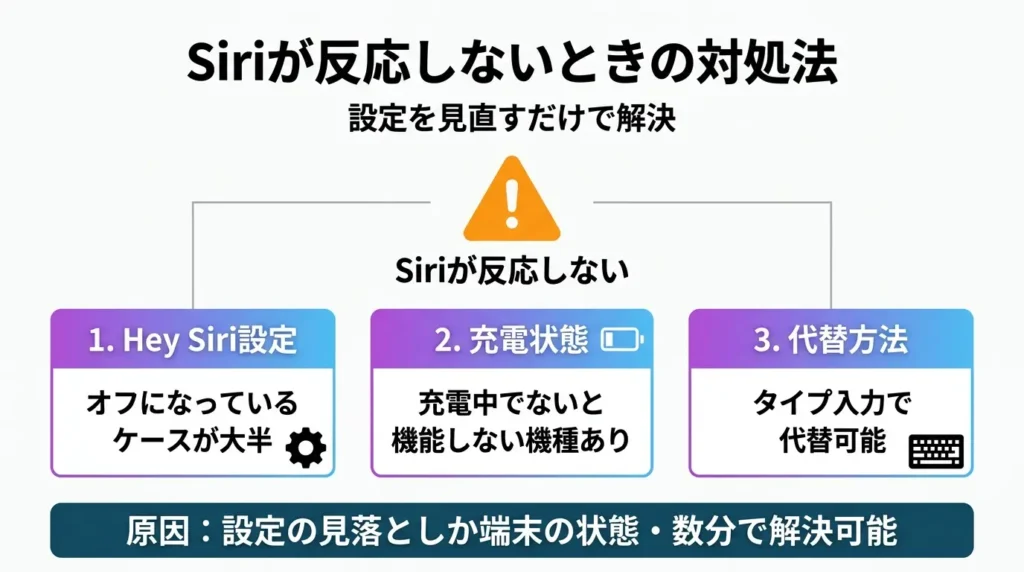
- 「Hey Siri」の設定がオフになっているケースが大半
- 充電中でないと「Hey Siri」が機能しない機種がある
- 音声が使えない状況でも「タイプ入力」で代替できる
- ほとんどの場合、設定を見直すだけで解決する
原因のほとんどは設定の見落としか、端末の状態によるものです。
順を追って確認すれば、多くのケースは数分で解決できます。
このセクションでは、「Hey Siri」が反応しない原因と確認手順、音声が使えないときの代替方法を解説します。
Hey Siriが反応しない原因と確認手順
「Hey Siri」が反応しない場合、まず設定がオンになっているかを最初に確認してください。
設定アプリ →「Siriと検索」の順に開き、「”Hey Siri”を聞き取る」がオンになっているかを確かめます。
ここがオフになっているだけで反応しなくなるため、最初に見るべき箇所です。
設定がオンでも反応しない場合は、以下の点を順番に確認してください。
- 端末が充電中かどうか(iPhone 6s以前など比較的古い世代の機種では、充電中のみ「Hey Siri」に対応している場合がある)
- 画面がロック中のときに「Hey Siri」を使う設定がオンになっているか(設定アプリ →「Siriと検索」内の「ロック中にSiriを許可」の項目)
- マイクが塞がれていないか、ケースや指でマイク穴が覆われていないか
- 周囲の騒音が大きすぎて音声を拾えていないか
上記をすべて確認しても改善しない場合は、「Hey Siri」の音声プロフィールを再登録する方法が有効です。
「Siriと検索」の設定画面で「”Hey Siri”を聞き取る」をいったんオフにして再度オンにすると、再登録の画面が表示されます。
画面の指示に従って短いフレーズを数回読み上げる流れになっており、所要時間は1分程度です。
この再登録により、多くのケースで認識精度の改善が見られます。
それでも反応しない場合は、端末を再起動してから再度試してみてください。
ソフトウェアの一時的な不具合が原因のこともあり、再起動だけで解決することがあります。
なお、再起動は上記の設定確認をひと通り終えた後の最終ステップとして試すのが効率的です。
「Siriにタイプ入力」を使う代替方法
音声でSiriを呼び出せない状況でも、テキストを打ち込んでSiriを操作できます。
この機能を「Siriにタイプ入力」といいます。
設定アプリ →「アクセシビリティ」→「Siri」→「Siriにタイプ入力」をオンにすると有効になります。
設定後はサイドボタン(またはホームボタン)でSiriを起動した後、声の代わりにキーボードで文字を入力してSiriに指示を出せるようになります。
この機能が役立つ場面は以下のとおりです。
- 会議中・図書館など、声を出せない環境でSiriを使いたいとき
- 音声認識がうまくいかず、意図した操作ができないとき
- 「Hey Siri」の設定を変えずに、テキストで試し打ちしたいとき
「Siriにタイプ入力」はアクセシビリティ機能として設計されていますが、通常の使用にも支障なく活用できます。
音声が不安定な環境では、むしろタイプ入力のほうが正確に指示が伝わることもあります。
Siriが正常に動くことを確認できたら、次に気になるのが「どこまで話しかけても大丈夫か」というプライバシーの問題です。
次のセクションでは、Siriのプライバシー設定と、知っておきたい注意点を解説します。
Siriのプライバシー設定と注意点
Siriを使い始める前に、個人情報やデータの扱いが気になる方も多いはずです。
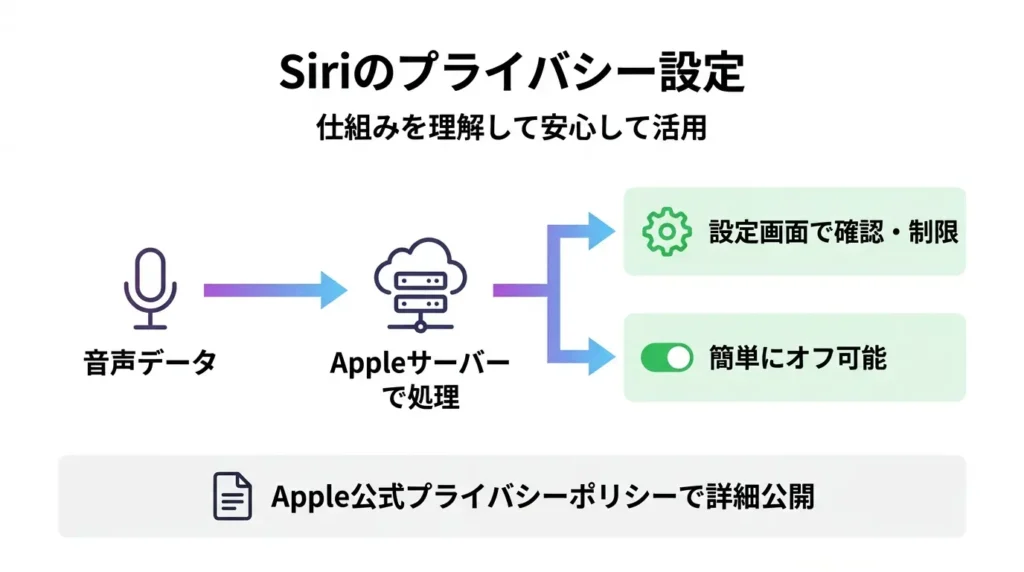
- Siriは音声データをAppleのサーバーに送信して処理する仕組みになっています
- 送信されるデータの範囲は設定画面から確認・制限できます
- 不安な場合はSiriをオフにすることも簡単にできます
- Apple公式のプライバシーポリシーでも、データの取り扱いについて詳細が公開されています
「便利そうだけど、話した内容が記録されないか心配」という疑問は自然な感覚です。
仕組みを正しく理解しておくことで、安心してSiriを活用できるようになります。
このセクションでは、Siriのデータ送信の範囲と、オフにする手順を順に解説します。
なお、このセクションはプライバシー面が気になる方向けの補足説明です。
まずSiriを試してみたい場合は、起動方法や基本コマンドを解説したセクションを先にご覧いただき、その後このセクションに戻ってくる読み方でも問題ありません。
Siriに送信されるデータの範囲
Siriに話しかけた内容は、処理のためにAppleのサーバーへ送信されます。
ただし、Appleは個人を特定する形での保存・利用を行わないとプライバシーポリシーで明示しています。
送信されるデータの主な範囲は以下のとおりです。
- 音声リクエストの内容(話しかけた言葉)
- デバイスの設定情報(言語・地域など)
- 連絡先・カレンダーなどの情報(Siriが参照する場合のみ)
Appleの公式サポートページでは、Siriが収集するデータについて「ランダムな識別子を使用し、Apple IDやメールアドレスとは紐づけない」と説明されています。
つまり、話した内容がアカウントに紐づいて蓄積される仕組みにはなっていません。
また、iOS 15以降ではデバイス上での処理が強化されており、「アラームを設定して」「タイマーをスタートして」「今日の天気は?」といった日常的な操作の多くは、サーバーに送信されずに端末内で完結します。
天気・タイマー・アラームなど初心者が最初に試しやすい操作がこの仕組みに含まれることが多く、プライバシー面でも安心して使いやすい領域です。
それでも気になる場合は、設定アプリから「Siriと検索」を開き、「Siriの改善に協力」をオフにすることで、音声データのレビューへの提供を止めることができます。
この項目はデフォルトでオンになっているため、データ提供を望まない場合は明示的にオフへ切り替える必要があります。
「音声データをAppleのレビューに提供したくない」という場合はオフにするとよいでしょう。
Siriをオフにする方法
Siriは設定アプリから数タップで無効化できます。
一時的に使いたくない場面や、プライバシー上の懸念がある場合に活用してください。
オフにする手順は以下のとおりです。
- 「設定」アプリを開く
- 「Siriと検索」をタップする
- 「”Hey Siri”を聞き取る」と「サイドボタンでSiriを使用」の両方をオフにする
この2つをオフにすることで、音声での起動・ボタンでの起動がどちらも無効になります。
再び使いたいときは同じ手順でオンに戻すだけです。
なお、「Siriと検索」の画面には、アプリごとに「Siriからの提案を許可するか」を選ぶ項目もあります。
特定のアプリの情報だけをSiriに渡したくない場合は、アプリ単位でオフにする方法が便利です。
Siriのオフ・オンはいつでも切り替えられるため、まず試してみて、不安を感じたらその都度設定を見直すという使い方で問題ありません。
プライバシー設定の仕組みを確認できたら、ぜひSiriを起動して「今日の天気は?」と話しかけてみてください。
起動方法は、サイドボタン(または旧機種のホームボタン)の長押し、もしくは「Hey Siri」と声をかけることで呼び出せます。
具体的な手順は、このページの起動方法セクションで画像つきで解説しています。
Siriの使い方でよくある質問
Siriを使い始める前や使っている途中で、設定や対応環境について迷うことは少なくありません。 このセクションでは、初めてSiriに触れる方が感じやすい疑問や不安にまとめてお答えします。 「自分の環境でも使えるのか」「そもそも安全なのか」といった基本的な点も含めて確認できます。 一つひとつ丁寧に解説していますので、ぜひ参考にしてみてください。
SiriはiPhoneに最初から入っていますか?無料で使えますか?
SiriはすべてのiPhoneに最初から組み込まれている機能であり、App Storeからアプリをインストールする必要はありません。
利用にあたって別途料金が発生することもなく、iPhoneをお持ちであればそのまま使い始めることができます。
設定アプリからSiriを有効にするだけで、すぐに音声操作を体験できます。
Siriはオフラインでも使えますか?
Siriは基本的にWi-Fiまたはモバイルデータ通信への接続が必要な設計になっています。
天気の確認やWeb検索、地図案内といった機能は、オンライン環境がなければ正常に動作しません。
一方で、タイマーの設定やアラームの操作など、端末内で完結する一部の機能はオフライン状態でも使える場合があります。
Hey Siriが反応しないのはなぜですか?
まず、「設定」→「Siriと検索」から「Hey Siriを聞き取る」がオンになっているかを確認してください。
この項目がオフになっていると、呼びかけても一切反応しません。
次に、同じ画面から「Hey Siriの声を認識」が完了しているかも確認が必要です。
音声登録が未完了の場合、自分の声を正しく認識できないことがあります。
また、省電力モード(バッテリーセーブモード)が有効になっている場合、Hey Siriの機能が自動的に制限されることがあります。
「設定」→「バッテリー」から省電力モードをオフにすることで、改善するケースがあります。
Siriは使わないほうがいいと聞いたのですが、本当ですか?
Siriに話しかけた内容は、応答精度の向上などを目的として処理されることがあるため、プライバシーを気にする方が使用を避けるケースがあります。
ただし、Siriの履歴削除やオフ設定はiPhoneの設定アプリから行えるため、自分の判断でコントロールすることが可能です。
必要な機能だけに絞って使う方法もあるため、過度に不安視せず、ご自身の使い方に合わせて設定を調整するのが現実的な対応です。
詳しい設定手順は、本記事のプライバシーに関するセクションをあわせてご確認ください。
AndroidスマートフォンでSiriは使えますか?
SiriはiPhoneやiPadなどのAppleデバイスにのみ搭載されており、Android端末には対応していません。
そのため、AndroidスマートフォンにSiriをインストールしたり、機能を呼び出したりすることはできません。
Androidをお使いの場合は、Googleアシスタントなど、Android向けの音声アシスタントをご利用ください。
Googleアシスタントは音声での検索や操作など、Siriに近い機能を提供しています。
Siriに日本語で話しかけることはできますか?
Siriは日本語での音声入力・応答に対応しています。
日本語で使用するには、「設定」アプリを開き、「Siri と検索」をタップして、「Siriの言語」から「日本語」を選択してください。
設定を変更すると、日本語で話しかけるだけでSiriが日本語で応答するようになります。
すでに日本語が設定されている場合は、そのままご利用いただけます。









コメント