iPhoneは、専用スキャナーや追加アプリなしで、標準搭載のメモアプリ・ファイルアプリだけで書類をスキャンできます。
操作は約1分・3ステップで完了します。
主な特徴は以下のとおりです。
- アプリ追加不要・標準機能だけで即スキャン可能
- メモアプリ・ファイルアプリの2通りの操作手順
- スキャンデータのPDF保存・共有まで一括対応
この記事では、各アプリの具体的な操作手順・きれいに仕上げるコツ・保存と共有の方法・トラブル時の対処法を詳しく解説します。
iPhoneのスキャン機能はアプリ追加なしで使える
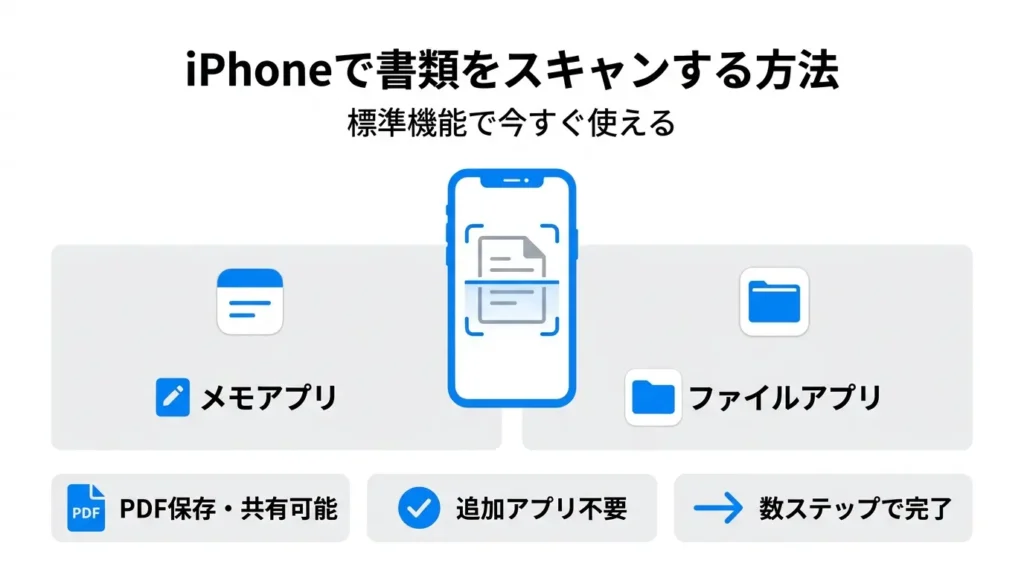
iPhoneには、標準アプリだけで書類をスキャンできる機能が最初から搭載されています。
- 専用スキャナーも追加アプリも不要で、今すぐ使える
- 使えるアプリはメモアプリとファイルアプリの2つ
- スキャン結果はPDFとして保存でき、そのまま共有や送信も可能
- 操作はシンプルで、初めてでも数ステップで完了する
書類を手元に持ちながらこのページを開いているなら、すでに準備は整っています。
どちらのアプリを使えばいいか迷う必要はなく、この記事で目的別の使い分けも含めて整理します。
使えるのはメモアプリとファイルアプリの2つ
iPhoneでスキャンできる標準アプリは、メモアプリとファイルアプリの2つです。
どちらもiOSに最初から入っており、追加インストールは一切不要です。
メモアプリのスキャン機能は、ノートの中に書類を取り込む形で動作します。
スキャン後にメモとして保存・管理したい場合や、書類にテキストメモを添えて整理したい場合に向いています。
スキャンしたデータはPDF形式で共有・送信することも可能です。
ファイルアプリのスキャン機能は、スキャン結果をPDFファイルとして直接保存する仕組みです。
iCloud DriveやローカルストレージへのPDF保存が目的であれば、ファイルアプリのほうがスムーズに使えます。
どちらの機能も、カメラを書類にかざすと自動で輪郭を検出し、斜めから撮影しても台形補正が自動でかかります。
複数ページをまとめて1つのPDFにすることも可能です。
保存される画質は、文字や図表がはっきり読み取れる水準で、役所や職場への提出書類・契約書のデジタル保存といった一般的な用途であれば実用上問題のないレベルです。
メモアプリとファイルアプリの使い分け方
どちらを使うかは「スキャン後に何をしたいか」で決まります。
用途が明確であれば、迷わず選べます。
- メモアプリ:スキャン結果をメモとして保存・検索したい場合、手書きメモと一緒に管理したい場合
- ファイルアプリ:PDFとして直接保存したい場合、メールやチャットツールにそのまま添付したい場合
たとえば、契約書や領収書をPDFで保存してメールに添付するならファイルアプリが適しています。
一方、会議資料や手書きノートと一緒にスキャン書類を管理したいならメモアプリが使いやすいです。
どちらのアプリも普段あまり使っていない場合は、スキャン後にPDFをそのまま送信・共有することが多いならファイルアプリ、特に用途が決まっていないならメモアプリを選ぶと、後から使い方を広げやすいです。
どちらを選んでも、スキャン操作そのものの手順はほぼ同じです。
メモアプリはアプリを開いてノートの編集画面右下のカメラアイコンをタップ、ファイルアプリは画面下部の「ブラウズ」タブから保存先フォルダを開き、右上の「…」メニューから「書類をスキャン」を選ぶことで起動できます。
メモアプリとファイルアプリのどちらを使うかが決まったら、次は実際の操作手順を確認しましょう。
次のセクションでは、メモアプリを使ったスキャンの具体的な手順をステップごとに解説します。
ファイルアプリを使う場合の手順も、この記事の後半で同様にステップごとに紹介しています。
メモアプリでiPhoneスキャンをする手順
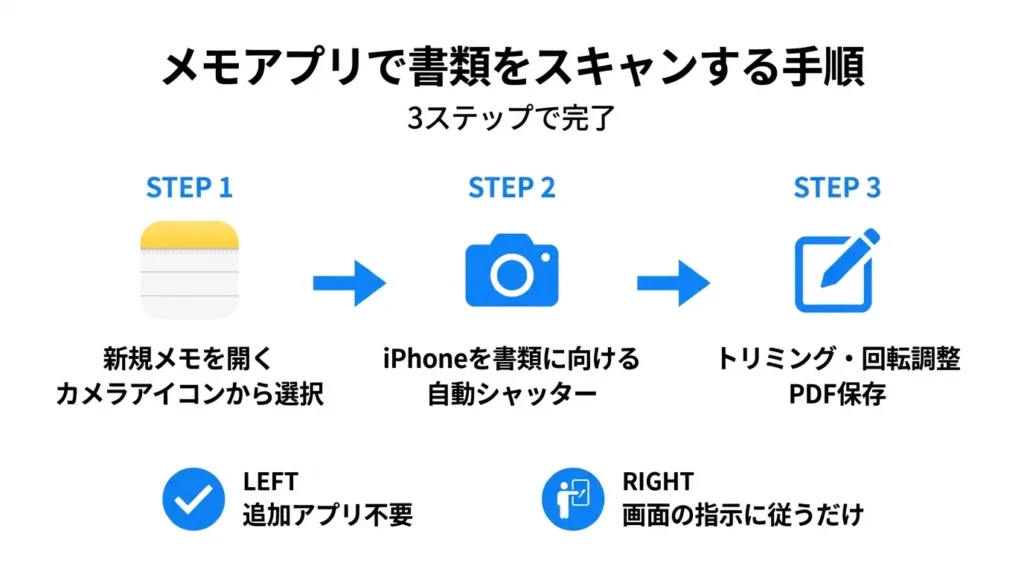
メモアプリを使えば、iPhoneだけで書類を手軽にスキャンできます。
- 新規メモを開き、カメラアイコンから「書類をスキャン」を選ぶだけで起動できる
- iPhoneを書類に向けると自動でシャッターが切れ、手ブレを気にせず撮影できる
- スキャン後はトリミング・回転の調整ができ、PDFとして保存される
専用スキャナーや追加アプリは一切不要で、操作は3ステップほどで完了します。
アプリの使い方に不安がある方でも、画面の指示に従うだけで進められるため安心です。
ここでは各ステップを順番に解説します。
新規メモを開いてカメラアイコンをタップする
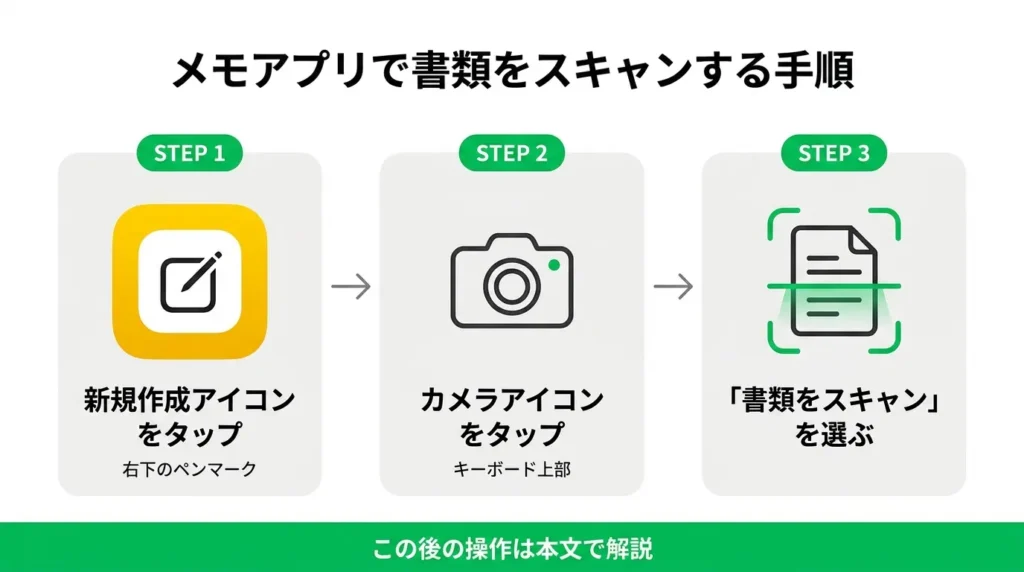
メモアプリを起動し、新規メモ作成画面のキーボード上部にあるカメラアイコンをタップすると、「書類をスキャン」の選択肢が表示されます。
これを選ぶとスキャンカメラが起動します。
メモアプリはiPhoneに標準インストールされているため、追加の設定やダウンロードは不要です。
ホーム画面またはアプリライブラリから「メモ」を探して開きましょう。
操作の流れは以下のとおりです。
- メモアプリを開き、右下の「新規作成」アイコン(ペンのマーク)をタップする
- キーボード上部のツールバーに表示されるカメラアイコンをタップする
- 表示されたメニューから「書類をスキャン」を選ぶ
書類にiPhoneを向けて自動シャッターで撮影する
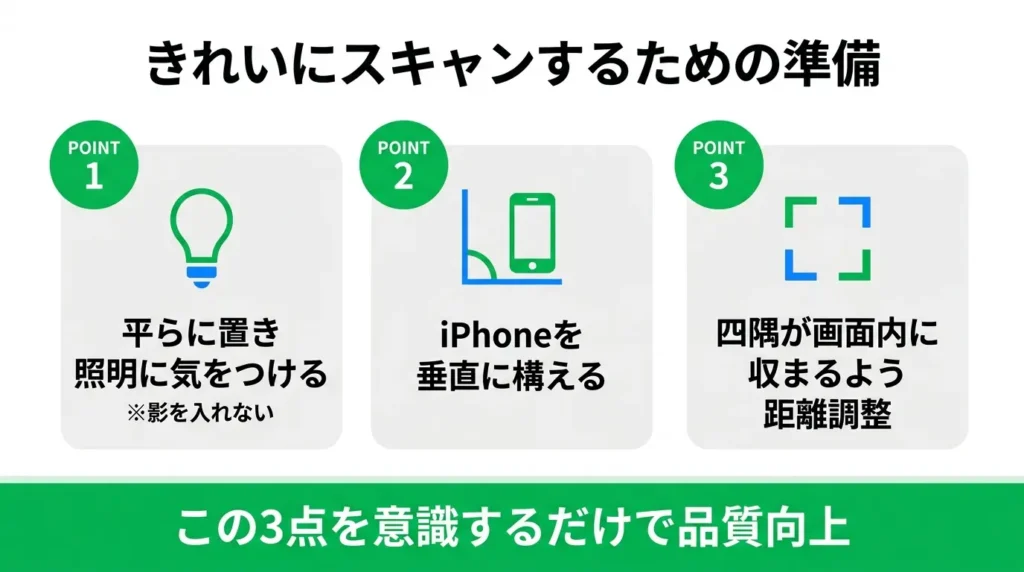
スキャンカメラが起動したら、書類全体が画面に収まるようにiPhoneをかざすだけで、自動的にシャッターが切れます。
明るい場所で行うと認識精度が上がります。
カメラが書類の輪郭を自動検出し、最適なタイミングでシャッターを切る仕組みになっています。
自動撮影を待てない場合は、画面下部のシャッターボタンを手動でタップしても構いません。
撮影時に意識したいポイントは以下のとおりです。
- 書類を平らな場所に置き、影が入らないよう照明に気をつける
- iPhoneを書類に対してなるべく垂直に構える
- 書類の四隅が画面内に収まるよう距離を調整する
複数ページをまとめてスキャンしたい場合は、1枚撮影後にそのまま次の書類にカメラを向けると連続してスキャンできます。
すべて撮り終えたら、画面右下の「保存」をタップして次のステップに進みます。
スキャン結果を確認して保存する
撮影後は編集画面でスキャン結果を確認できます。
トリミング範囲や傾きを調整してから保存することで、より見やすい仕上がりになります。
編集画面では以下の操作が行えます。
- 四隅のハンドルをドラッグして、スキャン範囲(切り取り枠)を調整する
- 「カラー」「グレースケール」「白黒」「写真」からフィルターを選んで見やすさを整える
- 複数枚スキャンした場合は、ページの並び順を確認する
調整が終わったら「スキャンを保持」をタップし、続けて「保存」を選ぶとメモ内にスキャン画像が保存されます。
保存されたスキャンはメモ内で長押しすることで「PDFとして書き出す」ことができます。
メモアプリのスキャン機能は操作が直感的で、初めてでも迷わず使えます。
この記事の手順を見ながら、今すぐiPhoneのメモアプリを開いてスキャンを試してみてください。
次のセクションでは、ファイルアプリを使ったスキャン方法を解説します。
用途に応じて使い分けができるよう、あわせて確認しておきましょう。
ファイルアプリでiPhoneスキャンをする手順
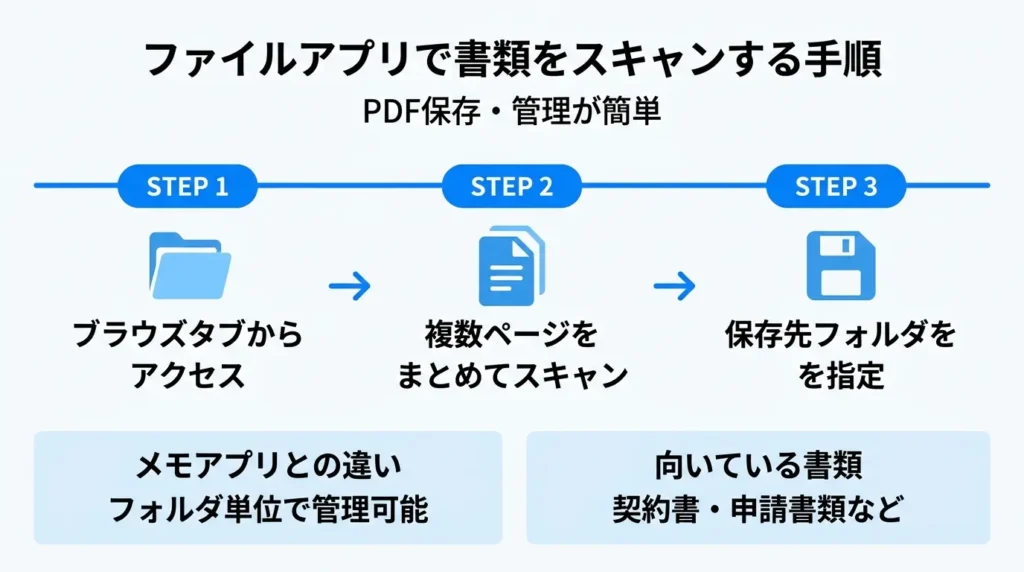
ファイルアプリを使えば、スキャンしたデータをそのままPDFとして保存・管理できます。
- ファイルアプリの「ブラウズ」タブからスキャン機能にアクセスできる
- 複数ページをまとめてスキャンし、1つのPDFとして保存できる
- 保存先フォルダをその場で指定できるため、整理がしやすい
メモアプリとの大きな違いは、保存先をフォルダ単位で管理できる点です。
契約書・申請書類など、後から見返す頻度が高い書類のスキャンに向いています。
以下では、スキャン開始から保存完了までの手順を順番に解説します。
ファイルアプリの「書類をスキャン」を開く
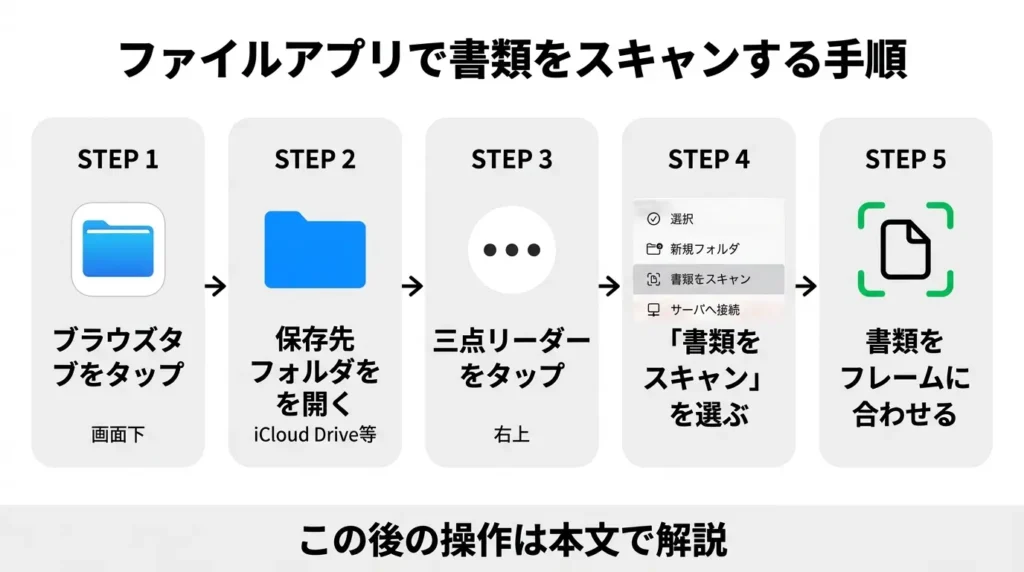
ファイルアプリのスキャン機能は、「ブラウズ」タブの右上メニューから起動します。
ホーム画面にファイルアプリがない場合は、App Storeで「ファイル」と検索してインストールしてください(iOS標準アプリのため無料です)。
起動後の手順は次のとおりです。
- ファイルアプリを開き、画面下の「ブラウズ」タブをタップする
- 保存したいフォルダを開く(「iCloud Drive」や「このiPhone内」など)
- 画面右上の「…(三点リーダー)」をタップする
- 表示されたメニューから「書類をスキャン」を選ぶ
- カメラが起動したら、書類をフレームに合わせる
カメラが起動すると、自動検出モードが有効になっています。
書類の四隅が認識されると自動でシャッターが切られます。
手ブレが気になる場合は、画面上部のボタンで「手動」モードに切り替えてから、自分のタイミングでシャッターボタンをタップしてください。
複数ページをまとめてスキャンしてPDFにする方法
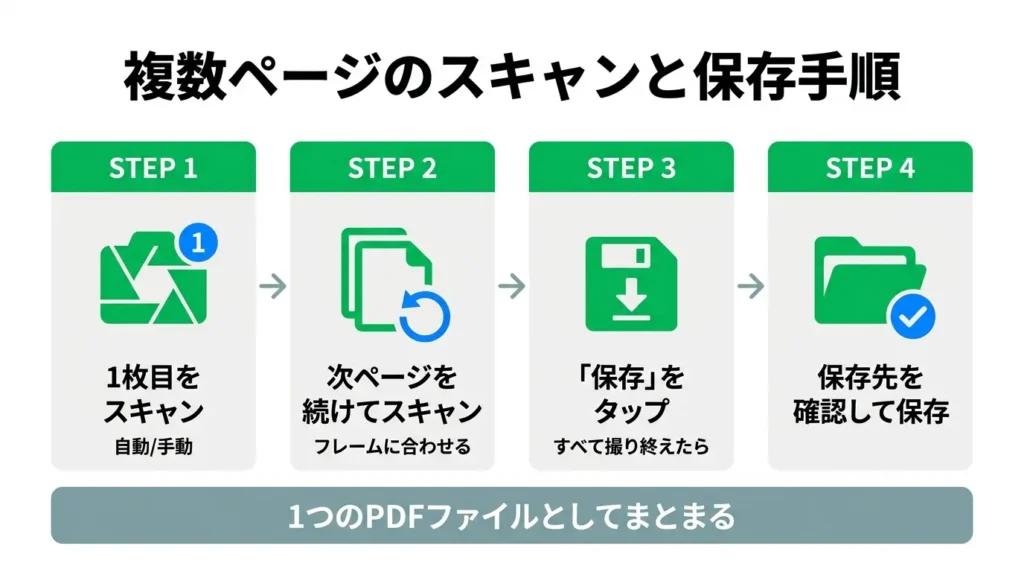
複数ページを1枚ずつスキャンし、最後にまとめて保存することで、1つのPDFファイルとして出力できます。
途中で保存してしまうと別ファイルになるため、すべてのページを撮り終わってから保存操作をおこなうことが重要です。
手順は以下のとおりです。
- 1枚目をスキャンする(自動または手動でシャッター)
- スキャン後、次のページをフレームに合わせてそのまま続けてスキャンする
- すべてのページを撮り終えたら「保存」をタップする
- 保存先フォルダを確認して「保存」を選ぶ
保存後は、指定したフォルダ内にPDFファイルとして格納されます。
ファイル名は後からでも変更可能なので、保存直後に長押しして「名前を変更」しておくと管理がスムーズです。
スキャン後に範囲を調整したい場合は、保存前のプレビュー画面でページをタップすると、四隅のハンドルをドラッグして切り取り範囲を修正できます。
スキャンのやり直しをせずに補正できるため、積極的に活用してください。
スキャン自体はこれで完了ですが、仕上がりの品質をさらに高めたい場合は、次のセクションで解説する「きれいに撮るためのコツ」が参考になります。
iPhoneスキャンの仕上がりをきれいにするコツ
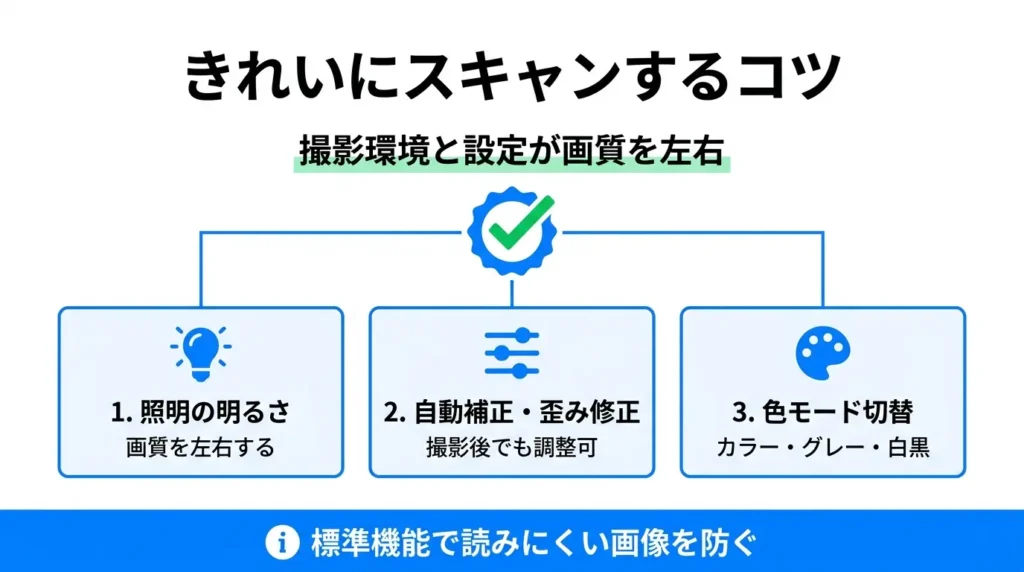
スキャン結果が歪んだり暗くなったりする原因の多くは、撮影環境と設定の選択にあります。
- 照明の明るさがスキャン画質を左右する
- 自動補正・歪み修正は撮影後でも調整できる
- 用途に合わせてカラー・グレースケール・白黒を切り替えると仕上がりが変わる
iPhoneの標準スキャン機能には、きれいな仕上がりを助ける設定が最初から備わっています。
使い方を知っておくだけで、読みにくい・使えないスキャン画像を防ぐことができます。
ここでは、仕上がりに直結する3つのポイントを順番に解説します。
明るい場所で撮影して画質を上げる
スキャンの画質は、照明の環境に大きく依存します。
暗い場所での撮影は画像全体にノイズが生じやすく、文字の視認性が落ちる原因になります。
できるだけ明るい環境で撮影することが、きれいなスキャンへの最短ルートです。
理想的なのは、窓際などの自然光が入る場所で書類を水平な面に置いて撮影する方法です。
蛍光灯の真下も十分な明るさを確保できますが、影が書類に落ちないよう体の位置に注意してください。
以下の点を意識するだけで、画質は大きく改善します。
- 書類はテーブルや床などの平らな場所に置く
- 光源が書類の正面から当たるよう位置を調整する
- 自分の影が書類に落ちないようにiPhoneを構える
- フラッシュは反射が出やすいため、自然光・室内灯を優先する
暗い環境でどうしても撮影しなければならない場合は、iPhoneの画面輝度を最大にして補助光として使う方法も一定の効果があります。
輝度の上げ方は、画面の右上端から下にスワイプしてコントロールセンターを開き、明るさスライダーを一番上まで引き上げてください。
自動補正と歪み修正の使い方
iPhoneのスキャン機能(メモアプリ・ファイルアプリ共通)には、撮影直後に自動で書類の傾きや歪みを補正する機能が備わっています。
撮影が完了した時点で自動的に台形補正がかかるため、多少斜めから撮影しても書類の四隅を認識して補正してくれます。
補正結果はプレビュー画面で確認でき、追加の操作をしなくても補正は適用されています。
ただし、自動認識が正確でない場合は手動で四隅を調整できます。
スキャン画面に表示される黄色い枠の四隅をドラッグして、書類の端にぴったり合わせてください。
これだけで歪みのほとんどは解消されます。
調整時に意識したいポイントは次のとおりです。
- 黄色い枠が書類の外側にはみ出していないか確認する
- 書類の角が丸まっている場合は、実際の紙の端に合わせる
- 複数枚スキャンする場合は、1枚ごとに枠のズレを確認する
カラー・グレースケール・白黒の切り替え方
iPhoneのスキャンでは、カラー・グレースケール・白黒・写真の4種類から出力モードを選べます。
用途に合ったモードを選ぶことで、ファイルサイズと視認性のバランスを最適化できます。
切り替え方法はシンプルです。
メモアプリまたはファイルアプリのスキャン画面で、右上に表示されるカメラアイコン付きのメニューをタップしてモードを選択するだけです。
- カラー:カラー印刷の書類・パンフレット・写真入り資料に向いている
- グレースケール:白黒の書類でも階調を保ちたい場合に向いている
- 白黒:テキスト中心の書類・コントラストを強調したい場合に向いている
- 写真:書類ではなく実物の写真や絵を記録したい場合に向いている
テキストのみの書類であれば白黒モードが最もファイルサイズを抑えられ、印刷時の文字も鮮明になります。
一方、カラーの図表や印鑑が含まれる書類はカラーモードで保存しておくと、後から内容を確認しやすくなります。
仕上がりのコツを押さえたら、次に気になるのは「スキャンしたデータをどうやって保存・共有するか」という点ではないでしょうか。
スキャンデータはPDFとして出力・保存でき、メール添付やクラウド共有にも対応しています。
次のセクションでは、保存先の選び方とメール・PDFでの共有手順を詳しく解説します。
スキャンしたデータの保存と共有方法
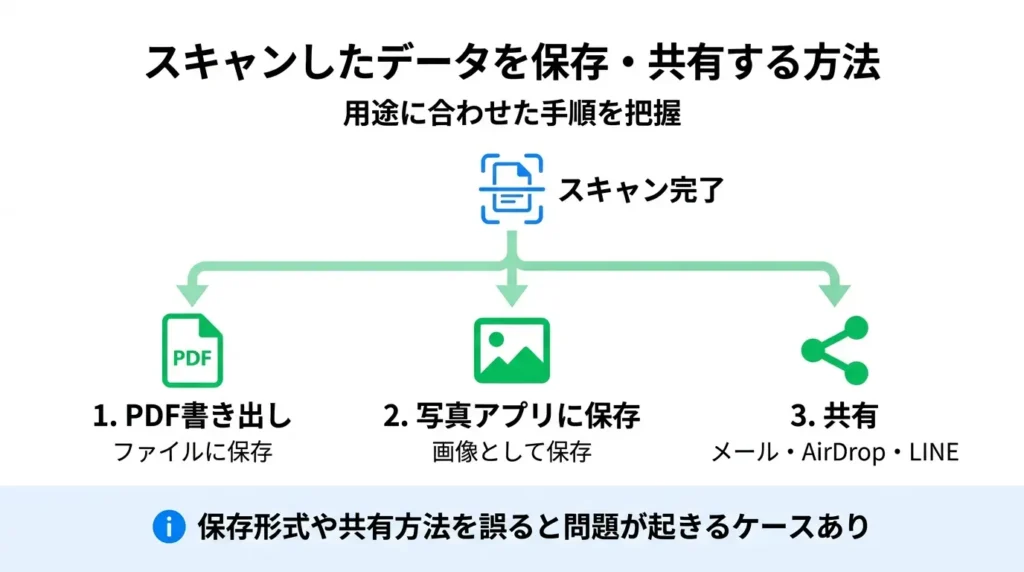
スキャンが完了したら、次はデータを保存・共有する手順です。
スキャンそのものの操作手順については、前のセクションで解説しています。
まだ確認していない場合は、先にそちらをご参照ください。
- メモアプリからPDFとして書き出し、ファイルに保存できます
- スキャン画像を写真アプリに直接保存することも可能です
- メール・AirDrop・LINEなど、主要な共有手段すべてに対応しています
保存形式や共有方法を誤ると、相手がファイルを開けなかったり、画質が意図せず下がったりするケースがあります。
用途に合わせた手順を把握しておくことで、こうした問題を避けられます。
このセクションでは、保存から共有までの3つの流れをそれぞれ解説します。
メモアプリからPDFで書き出す手順
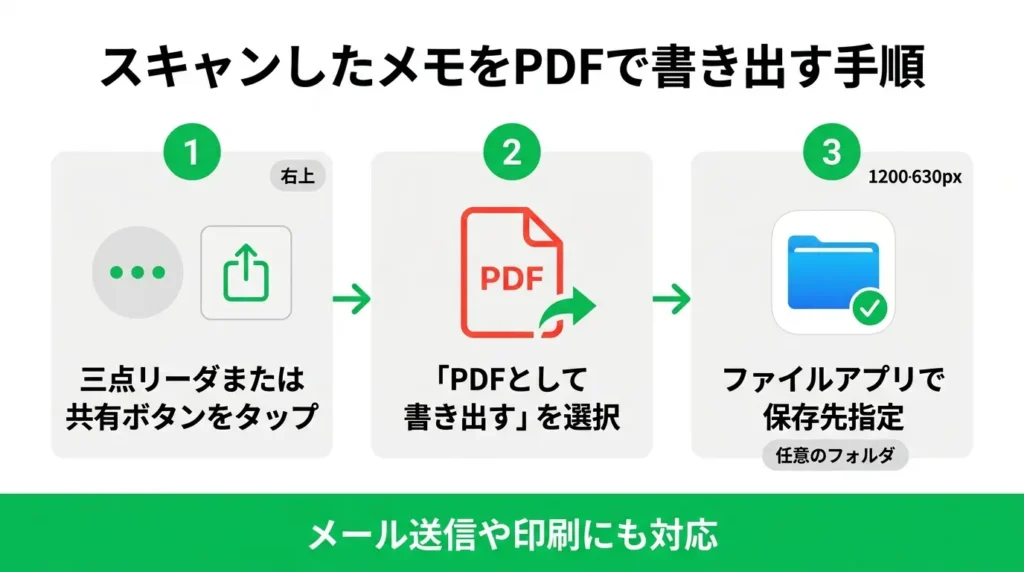
スキャンデータをPDF形式で保存したい場合は、メモアプリの共有メニューから書き出しができます。
- スキャンしたメモを開き、右上の「…(三点リーダ)」または共有ボタンをタップします
- 「PDFとして書き出す」を選択します
- 保存先として「ファイル」アプリを指定し、任意のフォルダに保存します
この手順で書き出したPDFは、複数ページのスキャンをまとめて1ファイルにできる点が大きなメリットです。
契約書や申込書など、複数枚にわたる書類を一括管理したい場合に特に適しています。
書き出し時に「ファイル」アプリのiCloud Driveを保存先にしておくと、MacやiPadからも同じファイルにアクセスできます。
パソコンでの編集や印刷が必要なシーンでも、そのまま利用できて便利です。
スキャン画像を写真アプリに保存する手順
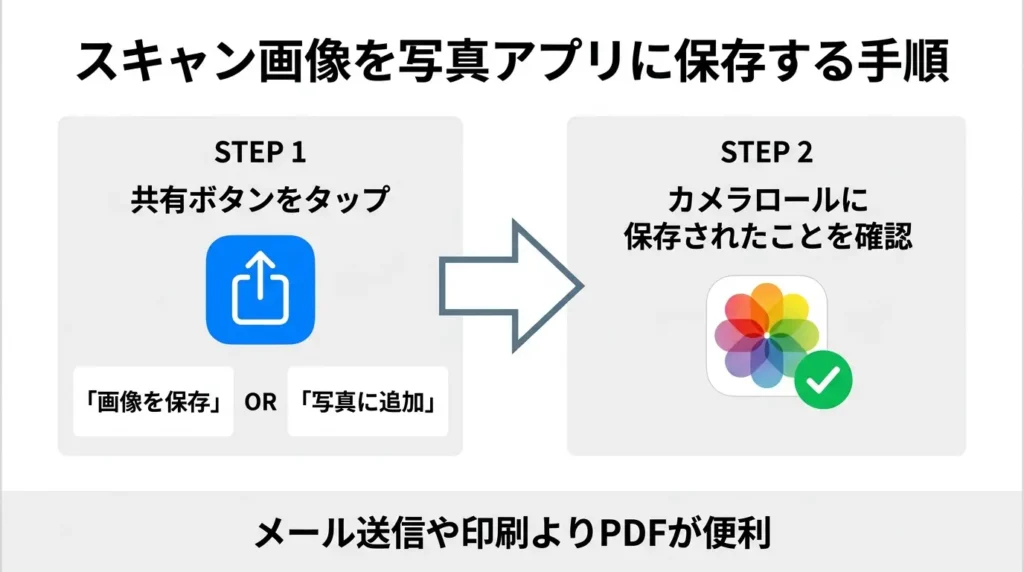
PDFではなく画像として保存したい場合は、スキャン画像を写真アプリに書き出す方法があります。
操作の起点は共有ボタンをタップする方法が基本です。
メモアプリでスキャンしたページを表示した状態で、画面上部の共有ボタンをタップしてください。
慣れないうちは共有ボタンからの操作に統一するとわかりやすいです。
- 共有ボタンをタップし、「画像を保存」または「写真に追加」を選択します
- 写真アプリのカメラロールに保存されたことを確認します
画像形式での保存は、SNSへの投稿やLINEへの貼り付けなど、手軽に扱いたい場面に向いています。
一方で、複数ページのスキャンを画像として保存すると1枚ずつのファイルになるため、ページ数が多い書類にはPDF形式のほうが管理しやすいです。
メール・AirDrop・LINEなどへの共有方法
保存したデータは、iOSの標準共有シートを使ってそのまま送信できます。
メモアプリ上でスキャンデータを表示した状態で共有ボタンをタップすると、AirDrop・メール・LINEなど、インストール済みのアプリが一覧表示されます。
共有先のアプリをタップするだけで、ファイルまたは画像として送信できます。
AirDropで送る場合のポイント
AirDropは、近くにいるiPhone・MacユーザーへWi-Fiを使って高速・高画質で転送できます。
受信側の設定が「連絡先のみ」になっていると送れないケースがあるため、事前に設定を確認してもらうよう伝えておくとスムーズです。
メールで送る場合のポイント
PDF形式で書き出したファイルを添付する方法と、メモアプリの共有ボタンから直接メールアプリに渡す方法の2通りがあります。
相手がスマートフォン以外で受け取る可能性が高い場合は、PDF形式での送付が開きやすく確実です。
LINEで送る場合のポイント
写真アプリに保存した画像であれば、LINEのトーク画面から画像として送れます。
PDFをLINEで送りたい場合は、共有ボタンから共有シートを開き、LINEを選択して「ファイル送信」を選んでください。
この操作により、PDF形式のまま相手に届きます。
画像として送るとLINEの仕様により自動的に圧縮がかかる場合があるため、画質や形式を保ちたいときはファイル送信を選ぶのがおすすめです。
保存と共有の手順が把握できたところで、次に気になるのは「うまくスキャンできないときはどうすればよいか」という点ではないでしょうか。
次のセクションでは、スキャン機能が使えないときの原因と対処法をまとめています。
iPhoneのスキャン機能が使えないときの対処法
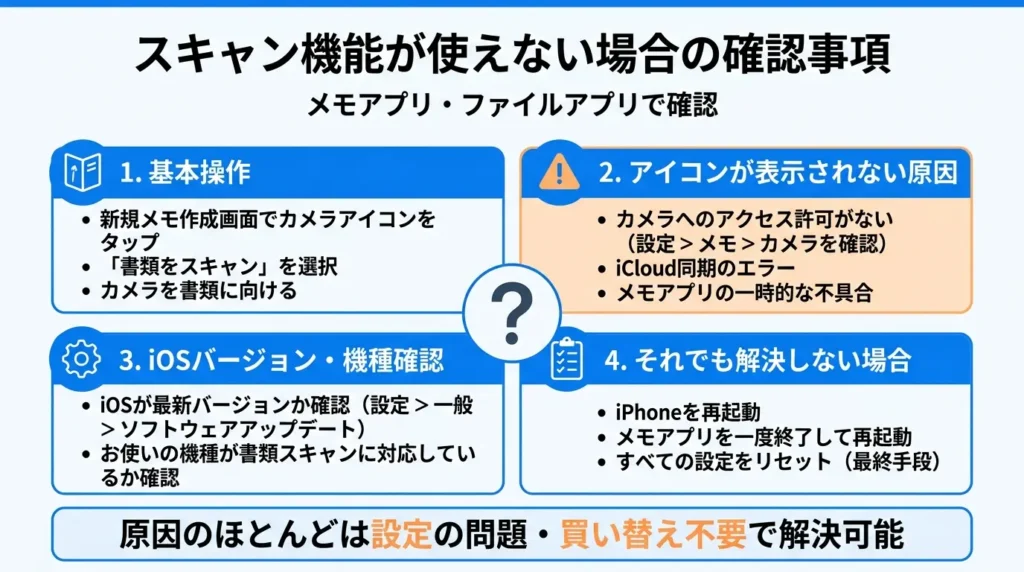
iPhoneには標準機能だけでスキャンができる仕組みが備わっており、アプリを追加インストールしなくても今すぐ利用できます。
主に使えるのはメモアプリとファイルアプリの2つです。
- メモアプリ・ファイルアプリを使ったスキャンの基本操作
- スキャンのアイコンが表示されない原因と対処手順
- 対応iOSバージョン・機種の確認方法
- それでも解決しない場合のチェックリスト
原因のほとんどはiOSのバージョンや設定の問題であり、端末を買い替えなくても解決できるケースがほとんどです。
順番に確認することで、多くの場合はすぐに使える状態に戻せます。
メモアプリでスキャンする基本手順
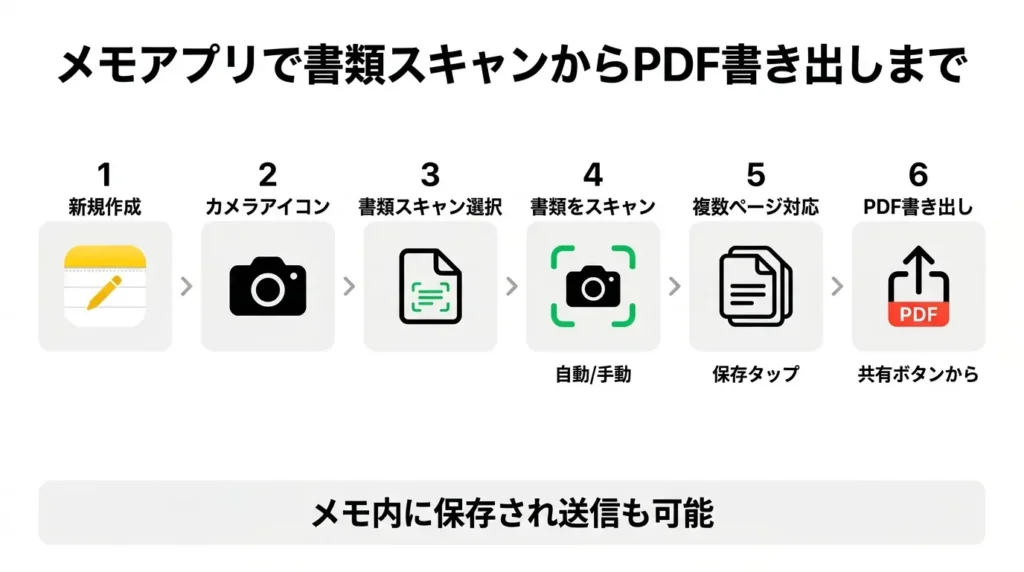
- メモアプリを開き、右下の新規作成ボタン(鉛筆アイコン)をタップして新規メモを作成する
- キーボード上部のツールバー、またはキーボードが表示されていない場合は画面下部に表示されるカメラアイコンをタップする
- メニューが表示されたら「書類をスキャン」を選択する
- カメラが起動したら書類にかざすと自動で輪郭を認識し、シャッターが自動または手動で切られる
- 複数ページをまとめてスキャンできるため、必要なページを続けてスキャンしたら「保存」をタップする
- スキャン結果はメモ内に保存され、右上の共有ボタンからPDF形式で書き出し・送信が可能
ファイルアプリでスキャンする基本手順
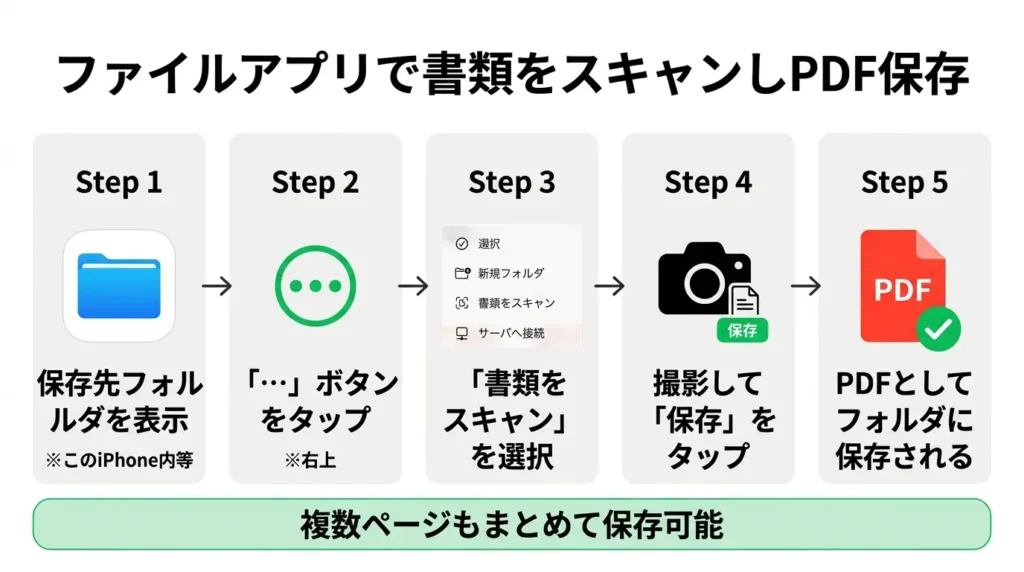
ファイルアプリでも同様にスキャンが可能で、スキャン結果を直接ファイルとして保存・管理したい場合に便利です。
- ファイルアプリを開き、保存先のフォルダ(「このiPhone内」など)を表示する
- 画面右上の「…」(その他)ボタンをタップする
- 表示されたメニューから「書類をスキャン」を選択する
- カメラが起動したら書類にかざして撮影し、「保存」をタップする
- スキャン結果がPDFとして選択したフォルダに保存される
メモアプリにスキャンのアイコンが出ない場合
メモアプリのスキャンアイコンが表示されない主な原因は、カメラへのアクセス許可がオフになっているか、スキャン非対応の「マイMacのメモ」が選択されている状態です。
まず以下の2点を確認してください。
- 設定アプリ → 「メモ」→「カメラ」→「許可」になっているか(設定アプリを開き、下にスクロールして「メモ」を探してください)
- メモアプリの左上でアカウントが「iCloud」または「iPhone内」になっているか(「マイMacのメモ」と表示されている場合はタップして切り替えてください。「マイMacのメモ」はスキャン非対応です)
カメラの許可がオフの場合、設定アプリから「メモ」を選び、カメラのアクセスを「許可」に切り替えるだけで解決します。
アカウントの問題であれば、メモ一覧の左上をタップして「iCloud」または「iPhone内」に切り替えてから新規メモを作成し、再度カメラアイコンをタップしてください。
それでも表示されない場合は、iPhoneを一度再起動してから試すのが有効です。
再起動によって一時的なシステムの不具合が解消されることがあります。
対応iOSバージョンと機種を確認する
メモアプリのスキャン機能はiOS 11以降に搭載されており、それ以前のバージョンでは利用できません。
また、カメラを搭載していない機種では動作しません。
現在使っているiOSのバージョンは、設定アプリ → 一般 → 情報 から確認できます。
iOS 11より古いバージョンが表示された場合は、設定アプリ → 一般 → ソフトウェアアップデートからアップデートを実施してください。
- Wi-Fi環境での実施を推奨(モバイルデータ通信では通信量が大きくなる)
- バッテリー残量が50%以上あることを確認する
- アップデート後は端末が再起動されるため、作業中のデータを保存してから行う
機種については、カメラを搭載したiPhoneであれば基本的に対応しています。
iPhone 5s以降の機種であれば問題なく動作する場合がほとんどです。
非常に古い機種を使っている場合は、Apple公式サイトの製品仕様ページで対応iOSバージョンを確認するのが確実です。
上記をすべて確認しても解決しない場合は、メモアプリを削除してApp Storeから再インストールすることで改善するケースもあります。
メモアプリはApple純正のため、削除してもiCloud上のデータは保持されます。
標準機能で一通りの書類スキャンは完結できますが、高精度なOCRや複数ページのPDF一括管理など、より高度な用途が必要になった場合は専用のスキャンアプリも選択肢に入ってきます。
次のセクションでは、用途別におすすめのアプリを比較して紹介します。
標準機能では物足りないときのiPhoneスキャンアプリ
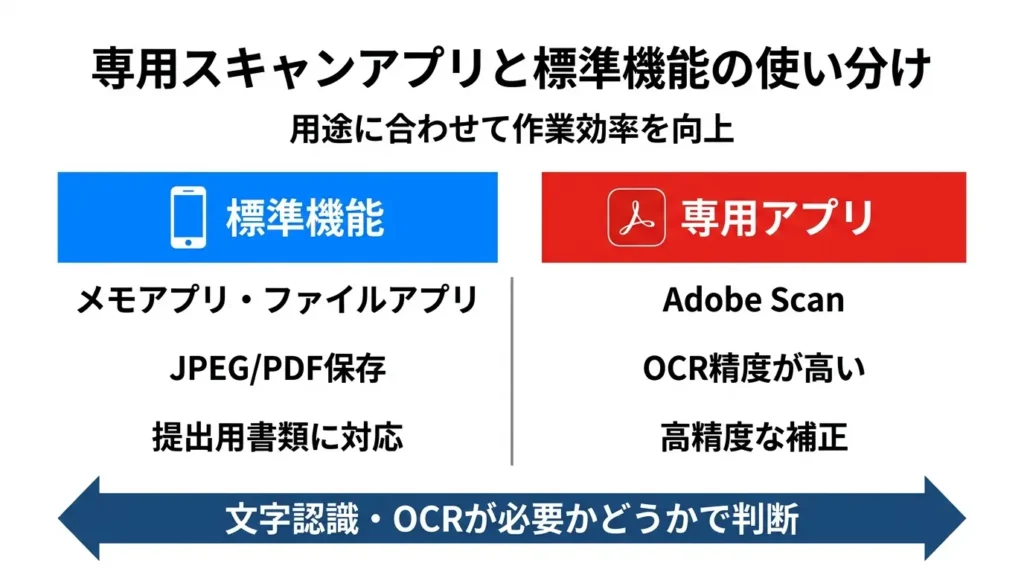
標準機能で対応できないシーンでは、専用のスキャンアプリが選択肢になります。
- メモアプリ・ファイルアプリで十分なケースと、そうでないケースがある
- OCR精度や自動補正の質を求めるなら、Adobe Scanが有力な候補
- 用途に合わせて使い分けることで、作業効率を上げられる
標準機能(メモアプリ・ファイルアプリ)でスキャンした書類は、JPEGまたはPDFとして保存・共有できます。
提出用の書類であっても、画像やPDF形式で送付できる場面であれば標準機能で対応可能です。
一方、文字認識(OCR)や高精度な補正が必要な場面では、専用アプリの強みが際立ちます。
このセクションでは、Adobe Scanの特徴と、標準機能との使い分けの目安を解説します。
Adobe Scanの特徴と向いている用途
Adobe Scanは、OCR(文字認識)の精度と自動補正の質が高く、ビジネス文書のデジタル化に向いているアプリです。
- 撮影後に文字をテキストとして認識し、PDF内で検索・コピーが可能
- 自動トリミングと色補正の精度が高く、影や歪みを自然に補正する
- Adobe Acrobatとの連携により、PDFの編集・署名・共有がスムーズに行える
無料で利用でき、App Storeからダウンロードするだけで使い始められます。
インストール後はアプリを起動してカメラを書類にかざすと自動でスキャン範囲が検出され、シャッターを押すだけでPDFが生成されます。
特に、契約書・申請書・名刺など、文字情報をそのまま活用したい書類との相性が良いです。
向いている用途を具体的に挙げると、以下のシーンが該当します。
- 請求書や契約書をPDFで保存し、取引先にメール添付で送る
- 名刺をスキャンして、氏名・会社名をテキストとして取り出す
- 手書きのメモをデジタル化し、後から文字検索できる状態にする
一方で、レシートの保存や個人的なメモのバックアップ程度の用途には、標準機能のほうが手軽です。
アプリを開く手間がない分、日常的な軽い用途では標準機能に分があります。
標準機能との使い分けの目安
標準機能とAdobe Scanは「どちらが優れているか」ではなく、「何のためにスキャンするか」で選ぶものです。
- 日常的な保存・共有・提出(画像またはPDF形式で可) → メモアプリ・ファイルアプリで十分
- 文字認識・テキスト抽出が必要 → Adobe Scan
- ビジネス文書として提出・送付し、文字情報も活用したい → Adobe Scan
標準機能のスキャンは自動トリミングと明るさ補正が働くため、照明条件が整っていれば提出用途にも十分な仕上がりになります。
「きれいに撮れるか不安」という場合も、まず標準機能で試してから判断するのが現実的です。
判断に迷ったときは、「スキャン後にその書類を文字として使うか」を基準にするとわかりやすいです。
画像またはPDFとして保存・提出するだけなら標準機能、テキストとして活用するなら専用アプリという切り分けが、実務上もっとも使いやすい目安になります。
また、スキャン頻度も判断材料になります。
週に数回以上スキャンする機会があるなら、Adobe Scanを常駐させておくと作業効率が上がります。
月に数回程度であれば、標準機能だけで十分まかなえます。
標準機能の具体的な操作手順は、この記事の前のセクションで確認しながら、今すぐiPhoneのメモアプリを開いてスキャンを試してみてください。
iPhoneのスキャン機能に関するよくある質問
どのアプリを使えばいいのか、保存先はどこなのか、迷いやすいポイントは意外と多くあります。 このセクションでは、iPhoneのスキャン機能を使う前後に感じやすい疑問をまとめました。 操作方法から対応バージョンまで、知っておくと安心できる情報を確認できます。
メモアプリとファイルアプリ、どちらでスキャンすればいいですか?
メモアプリでスキャンすると、スキャン結果がメモの一部として保存されるため、テキストと一緒に整理したい場合に向いています。
会議の記録や手書きノートの管理など、メモと紐づけて使いたいシーンに適しています。
一方、ファイルアプリでスキャンするとPDFとして直接保存されるため、そのままメールで送ったり他のアプリと共有したりする場合に使いやすい選択肢です。
「メモと一緒に管理したい」か「PDFとして独立して扱いたい」かを基準に選ぶと、迷いにくくなります。
スキャンしたデータはどこに保存されますか?
スキャンしたデータは、スキャンを実行したメモの中に画像として保持されるため、後から同じメモを開くことで確認できます。
また、スキャンデータは写真アプリへ書き出すことも可能で、画像ファイルとして端末内に保存しておくこともできます。
さらに、iCloud Driveを利用すれば、クラウド上に保存して他のデバイスからもアクセスしやすい環境を整えることができます。
用途に応じて保存先を使い分けると、データの管理がしやすくなります。
複数ページの書類を1つのPDFにまとめられますか?
メモアプリでは、スキャン画面で書類を1枚撮影した後にそのまま次のページを続けて撮影することで、複数ページを1つのPDFとして保存できます。
ファイルアプリでも同様に、スキャン機能から連続してページを追加していくことで、まとめて1ファイルに書き出せます。
どちらのアプリも追加の設定は不要で、スキャン後に枚数を確認してから保存できるため、抜け漏れが起きにくい仕組みになっています。
メモアプリのスキャンとカメラで撮影するのはどう違いますか?
メモアプリのスキャン機能を使うと、台形補正と明るさ補正が自動で適用されます。
そのため、斜めから撮影してしまった場合でも書類が正面から見たように整形され、暗い環境でも文字が読み取りやすい状態に調整されます。
一方、カメラアプリで単純に撮影した場合はこれらの補正が入らないため、影が映り込んだり、端が歪んだりすることがあります。
書類をデータとして保存・共有する目的であれば、カメラ撮影よりもメモアプリのスキャン機能を使うほうが実用的な仕上がりになります。
iPhoneのスキャン機能はどのiOSバージョンから使えますか?
メモアプリの書類スキャン機能は、iOS 11のアップデートで追加された機能です。
それ以前のバージョンでは該当メニューが表示されないため、スキャンが見つからない場合はまずiOSのバージョンを確認することをおすすめします。
バージョンの確認は「設定」→「一般」→「情報」から行えます。


コメント