
iPhoneに充電ケーブルを挿しても画面が無反応、または充電マークが表示されない場合、原因はケーブルや電源アダプターの不具合から、iOS・ハードウェアの問題まで多岐にわたります。
この記事で確認できる主な内容は以下のとおりです。
- 症状から原因を絞り込む自己診断の手順
- 今すぐ試せる優先度順の対処法
- 自力解決と修理依頼の判断基準
水濡れ・水没が原因の場合は、誤った対処でダメージが拡大するリスクがあります。
先に「5. 水濡れ・水没後にiPhoneが充電できない場合の注意点」を確認してください。
この記事では、充電できない症状の原因特定から対処法の実行手順、Apple サポートへの相談が必要なケースの判断基準まで詳しく解説します。
まず確認:自力解決できる症状と修理が必要な症状の見分け方
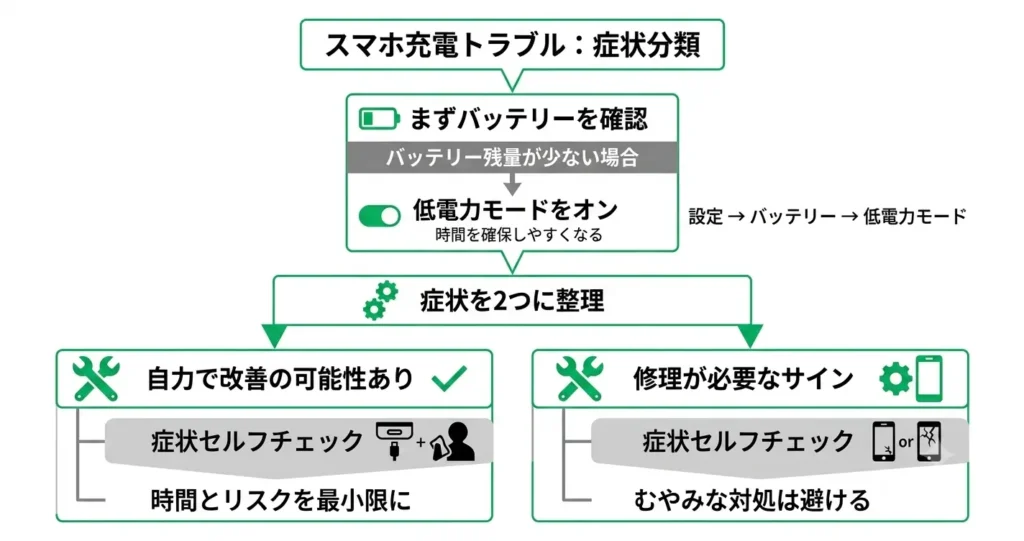
充電ケーブルを挿しても画面が反応しない状況は、焦るのも当然です。
ただ、原因によっては数分の操作で解決できるケースも多くあります。
このH2では、まず次の2点を整理します。
- 自力で試せる対処法で改善する可能性が高い症状
- 修理を検討すべき症状のサイン
むやみに対処法を試す前に、自分の症状がどちらに当てはまるかを確認しておくと、時間とリスクを最小限に抑えられます。
自力で解決できる可能性が高い症状
ケーブルや設定に起因するトラブルであれば、自力で解決できるケースがほとんどです。
症状が以下のいずれかに当てはまる場合、まずは自分で対処法を試してみる価値があります。
- 別のケーブル・充電器に変えると充電できる
- 特定のコンセントや場所でのみ充電できない
- ケーブルを挿し直すと充電マークが一瞬表示される
- 本体を再起動すると充電が始まる
- 充電ポートにほこりや異物が見える
これらは、ケーブルや充電器の劣化・相性の問題、充電ポートの汚れ、ソフトウェアの一時的な不具合など、本体に深刻なダメージがない状態で起きやすい症状です。
Appleが公表しているサポート情報でも、まずケーブルや電源アダプタを変えて確認することが推奨されています。
「ケーブルを挿し直すと充電マークが一瞬表示される」症状は、充電ポートの汚れや端子の接触不良が原因であるケースが多く、まずポートの掃除と再起動を試すことで改善する場合があります。
ソフトウェア不具合が原因の場合は再起動で解消されることが多い一方、掃除・再起動後も症状が続く場合はケーブル自体の劣化を疑うと判断しやすくなります。
なお、「別のケーブルで試す」手順を外出先で実行できない場合は、モバイルバッテリーへの接続や、MacなどのUSBポートへの接続で充電の可否を確認する方法もあります。
充電ランプが点滅を繰り返す、または充電中に異常に発熱するといった場合は、ケーブルや充電器の不具合が疑われます。
発熱がケーブル・充電器側に集中している場合はアクセサリの問題である可能性が高く、iPhone本体全体が熱を持ち続ける場合は後述の修理サインに該当する可能性があります。
まずMFi認証(Apple公認)のアクセサリに交換することで改善するかどうかを確認してみてください。
修理を検討すべき症状のサイン
本体側に物理的・電気的な問題が起きている場合は、自力での対処に限界があります。
以下のいずれかに当てはまる場合は、Appleサポートまたは正規サービスプロバイダへ相談することを優先してください。
他の対処法を繰り返し試しても症状が変わらない場合も、同様に相談のタイミングと判断できます。
- ケーブルや充電器を替えても一切反応がない
- 水濡れ・落下後から充電できなくなった
- 充電ポートが物理的に変形・破損している
- 「このアクセサリは対応していません」の表示が出る(純正・MFi認証品を使用中にもかかわらず)
- バッテリーが膨張している、または本体が熱を持ち続ける
「このアクセサリは対応していません」の表示は、純正品やMFi認証品を使っていても表示されることがあります。
端子の汚れやソフトウェアの一時的な不具合が原因のケースもあるため、まず充電ポートの掃除と本体の再起動を試してみてください。
それでも表示が消えない場合は、本体側の問題として修理相談を検討する目安になります。
特に水濡れや落下が絡むケースでは、内部基板への影響が出ていることがあります。
見た目に変化がなくても、充電回路やバッテリーが損傷している可能性があるため、自己判断での分解や乾燥処置は推奨されません。
水濡れ直後にすぐできることは、電源を入れず・充電を試みず、本体を安静な状態に保ちながら速やかに相談窓口へ連絡することです。
修理が必要と判断した場合は、Apple公式サポートページで修理・サービスの予約をすることで、最寄りのApple StoreやApple正規サービスプロバイダへのアクセス方法を確認できます。
Apple Storeでの修理受付は予約制であるため、急ぎの場合はオンラインで事前予約をしておくと当日の待ち時間を短縮しやすくなります。
症状の見当がついたところで、次のセクションでは自力解決できる可能性が高い症状に対して、優先度の高い順に今すぐ試せる対処法を具体的に解説します。
iPhoneが充電できないときに今すぐ試す対処法
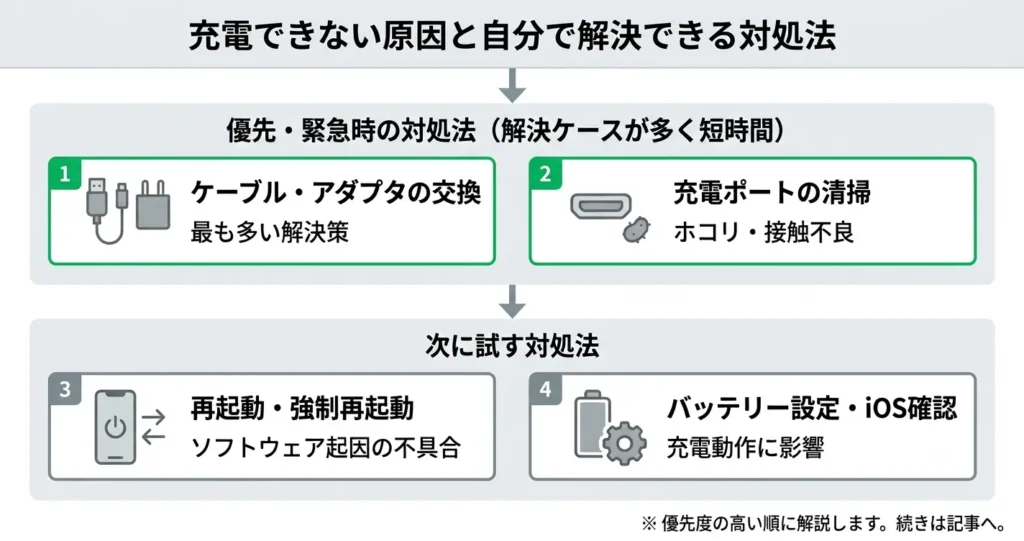
充電できない原因の多くは、ソフトウェアや周辺機器の問題であり、自分で解決できるケースが少なくありません。
以下の点を順番に確認していきましょう。
- ケーブル・アダプタの交換で解決するケースが最も多い
- 充電ポートのホコリが接触不良を引き起こしていることがある
- 再起動・強制再起動でソフトウェア起因の不具合が解消される場合がある
- バッテリー設定やiOSのバージョンが充電動作に影響することがある
これらは特別な道具や知識がなくても、今すぐ試せる対処法です。
優先度の高いものから順に試すことで、無駄な手順を省けます。
このセクションでは、7つのステップを順番に解説します。
ケーブルとアダプタを別のものに替えて確認する
充電できないときに最初に疑うべきは、ケーブルとアダプタです。
周辺機器の故障や規格外品の使用が原因である場合、iPhoneの本体には何も問題がありません。
- 別のケーブルに替えて充電できれば、元のケーブルが原因
- 別のアダプタに替えて充電できれば、元のアダプタが原因
- どちらに替えても改善しない場合は、ポートや本体側の問題を疑う
Appleが公表している互換性情報によると、MFi認証(Made for iPhone)を取得していないサードパーティ製ケーブルは、iOSのアップデート後に認識されなくなる場合があります。
長期間使用しているケーブルは断線や端子の腐食が起きやすく、見た目では判断しにくいため、別のケーブルで試すことが診断の第一歩として有効です。
手元に別のケーブルやアダプタがない場合は、PCのUSBポートに接続して充電できるか確認する方法もあります。
PCで充電できるなら、アダプタ側の問題に絞り込めます。
充電ポートのホコリを安全に取り除く
iPhoneの充電ポートにホコリや繊維が詰まると、ケーブルの端子が正しく接触せず、充電できない状態になります。
ポートの詰まりは、ポケットやバッグに入れて持ち歩く習慣がある場合に起きやすく、見落とされがちな原因の一つです。
ライトで照らして確認すると、繊維やゴミが圧縮されて詰まっているケースがあります。
清掃のポイント
金属製のピンやつまようじなど先端が硬いものは、端子を傷つける恐れがあるため使用しないでください。
推奨される方法は、先端が柔らかい木製の爪楊枝や、缶スプレーエアダスターを使って軽く吹き飛ばす方法です。
綿棒は繊維が残る場合があるため避けたほうが無難です。
清掃後は、再度ライトでポート内を照らして、目に見えるゴミや繊維が残っていないか確認してください。
ケーブルを差し込んだときに「カチッ」と奥まで入る感触があれば、接触状態が改善している目安になります。
充電マークが表示されるか確認してください。
iPhoneを再起動・強制再起動する(モデル別手順)
充電ポートやケーブルに問題がなくても、iOS上の一時的な不具合で充電が認識されないことがあります。
再起動または強制再起動で解消するケースがあります。
通常の再起動で改善しない場合や、画面が応答しない場合は強制再起動を試してください。
モデルによって手順が異なります。
iPhone 8以降(X / 11 / 12 / 13 / 14 / 15 / 16シリーズ)の場合
- 音量を上げるボタンを素早く押して離す
- 音量を下げるボタンを素早く押して離す
- サイドボタンをAppleロゴが表示されるまで長押しする
iPhone 7・7 Plusの場合
- 音量を下げるボタンとサイドボタンを同時に長押しする
- Appleロゴが表示されたら離す
iPhone 6s以前・iPhone SE(第1世代)の場合
- ホームボタンとサイドボタン(またはトップボタン)を同時に長押しする
- Appleロゴが表示されたら離す
再起動後に充電ケーブルを接続し直して、充電マークが表示されるか確認してください。
表示されない場合は、次のステップへ進んでください。
バッテリー残量0%・電源オフ状態から復帰させる
バッテリーが完全に放電した状態では、充電ケーブルを挿しても画面がすぐに反応しないことがあります。
これは故障ではなく、最低限の電力が蓄積されるまでの待機状態です。
充電ケーブルを接続してから画面に反応が出るまで、最大で数分から十数分かかる場合があります。
この間は操作せずに待つことが重要です。
充電マークや電池アイコンが表示されれば、正常に充電が始まっています。
目安として、15〜20分程度待っても画面に何も表示されない場合は、ケーブルやアダプタを替えて再度試してください。
それでも反応がなければ、ハードウェアの問題を疑う段階に進むことを検討してください。
なお、長期間使用していなかったiPhoneでは、回復に時間がかかるケースもあります。
ワイヤレス充電(MagSafe・Qi)を代替手段として試す
iPhone 8以降のモデルはワイヤレス充電に対応しています。
充電ポートに問題がある場合の代替手段として有効です。
手元にワイヤレス充電器がない場合は、このステップをスキップして次の設定確認へ進んでください。
MagSafe対応のiPhone 12以降であれば、MagSafeチャージャーを使うことで安定したワイヤレス充電が可能です。
Qi規格の充電パッドでも充電できますが、出力がMagSafeより低めになります。
- ワイヤレス充電で正常に充電できる場合 → 充電ポート側に問題がある可能性が高い
- ワイヤレス充電でも反応しない場合 → バッテリーやソフトウェアの問題を疑う
ワイヤレス充電でポート側の問題が疑われる場合は、Appleサポートへの相談を検討してください。
最適化バッテリー充電と低電力モードの設定を確認する
iOSには、バッテリーの長寿命化を目的とした「最適化バッテリー充電」機能があります。
この機能が有効な状態では、充電が80%前後で一時停止するように見えることがあります。
設定の確認手順は以下のとおりです。
- 「設定」→「バッテリー」→「バッテリーの状態と充電」を開く
- 「最適化バッテリー充電」のオン・オフを確認する
- 同画面で「低電力モード」がオンになっていないか確認する
「充電マークが表示されない」という症状の場合、このセクションの設定が直接の原因である可能性は低めです。
ただし、充電の表示が不安定だったり速度が著しく遅い場合は、低電力モードをオフにして変化を確認してください。
なお、最適化バッテリー充電はバッテリー劣化を抑える有用な機能のため、問題がなければオンのままにしておくことが推奨されます。
iOSを最新バージョンに更新する
iOSのバグや不具合が充電認識に影響するケースがあります。
特定のiOSバージョンで充電認識に不具合が生じた際に、アップデートで修正されるケースがあります。
ただし、すべての充電トラブルに有効な手段ではないため、前のステップで改善しなかった場合の確認手順として位置づけてください。
更新手順は次のとおりです。
- 「設定」→「一般」→「ソフトウェアアップデート」を開く
- アップデートが表示されている場合は「今すぐインストール」をタップする
- 更新後に再起動し、充電できるか確認する
更新にはある程度のバッテリー残量が必要です。
残量が少ない場合は、PCに接続してiTunesまたはFinder経由で更新する方法もあります。
iOSを最新の状態に保つことは、充電問題だけでなくセキュリティ面でも重要です。
更新後も充電マークが表示されない場合は、次のセクションの修理判断の基準を確認してください。
上記の7つの対処法をすべて試しても解決しない場合は、ハードウェア側の問題が疑われます。
以下のいずれかに当てはまる場合は、自力での解決が難しい可能性が高く、修理の検討が現実的な選択肢になります。
- ケーブル・アダプタを複数替えても、ワイヤレス充電でも一切反応がない
- 充電ポートに破損・変形・液体の浸入があった
- 再起動・iOS更新を含むすべての手順を試しても改善しない
Appleの正規サービスでは充電ポートの修理や交換に対応しており、AppleCare+の加入状況によって費用が異なります。
まずは[Apple公式サポートページで修理・サービスの予約をする](https://support.apple.com/ja-jp/repair)か、お近くのApple Store・正規サービスプロバイダへの相談を検討してください。
次のセクションでは「充電マークがつかない・すぐ消える」という、より具体的な症状に絞った原因と対処法を解説します。
充電マークがつかない・すぐ消えるときの原因と対処
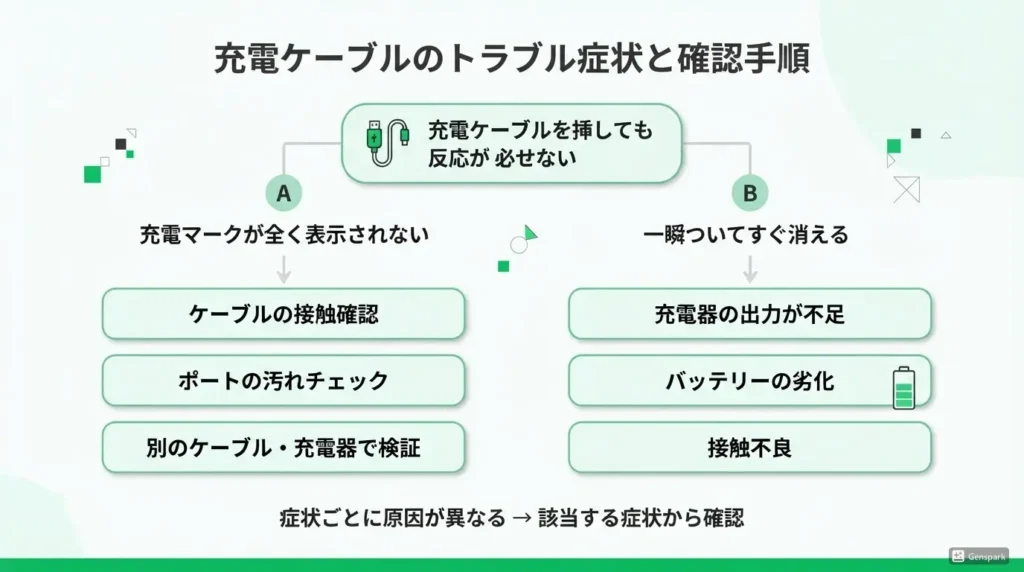
充電ケーブルを挿しても画面に何も表示されない、または一瞬だけ充電マークが出てすぐ消えてしまう症状は、原因が複数あるため順番に切り分けることが重要です。
- 充電マークが全く表示されないときの確認手順
- 一瞬ついてすぐ消える症状の原因と対応策
- 充電器の出力不足が引き起こすトラブルのポイント
症状ごとに原因が異なるため、自分の状態に合ったH3から読み進めると効率的です。
充電マークが全く表示されない場合の確認手順
充電マークが一切表示されない場合、多くのケースはケーブル・アダプター・ポートのいずれかに問題があります。
まず以下の3点を順番に確認してください。
- 別のケーブル・充電アダプターに替えてみる
- iPhoneのLightning/USB-Cポート内部にほこりや異物が詰まっていないか目視する
- コンセント側の差し込み口を変える、または別のコンセントを試す
これらを試しても変化がない場合は、iPhoneのソフトウェア側の問題として強制再起動を試みてください。
ポート内部のほこり詰まりは見落とされやすい原因のひとつです。
ポケットやバッグの中で長期間使用していると、繊維やごみが奥まで押し込まれて接触不良を起こします。
爪楊枝や先の細いプラスチック製のツールで取り除く場合は、以下の手順で行ってください。
- iPhoneの電源を切った状態で、ポートの開口部を明るい場所で目視確認する
- 爪楊枝またはプラスチック製ツールの先端を、ポートの奥に向けて水平に差し込む
- 奥から手前に向かってかき出すように、ごく軽い力で2〜3回動かす
ケーブルとアダプターを替えても充電マークが出ない場合は、強制再起動を試みてください。
機種によって操作が異なるため、以下を参照してください。
- iPhone 8以降(iPhone X・11・12・13・14・15シリーズを含む):音量を上げるボタンを押してすぐ放す→音量を下げるボタンを押してすぐ放す→サイドボタンをAppleロゴが表示されるまで長押しする
- iPhone 7・7 Plus:音量を下げるボタンとスリープ/スリープ解除ボタンを同時に約10秒間長押しする
- iPhone 6s以前・iPhone SE(第1世代):ホームボタンとスリープ/スリープ解除ボタンを同時に約10秒間長押しする
強制再起動後に充電マークが表示されれば、ソフトウェア側の問題が原因だったと判断できます。
充電マークが一瞬ついてすぐ消える場合の原因と対応
充電マークが一瞬表示されてすぐ消える症状は、接触不良かケーブルの断線が最も多い原因です。
充電が始まりかけた瞬間に接続が切れているため、繰り返し点滅して見えることもあります。
この症状を確認するための手順は以下のとおりです。
- ケーブルをゆっくり動かしながら挿し直し、角度や差し込み具合を変えてみる
- 別のケーブルに交換して症状が変わるか確認する
- 充電中にケーブルをできるだけ動かさない状態で様子を見る
別のケーブルで症状が出なくなれば、元のケーブルの断線または劣化が原因です。
ケーブルの付け根部分は曲げ負荷がかかりやすく、外見上は問題がなくても内部で断線しているケースがあります。
一瞬消える症状がケーブル交換後も続く場合
ケーブルを替えても症状が解消しない場合は、iPhoneのポート側の接触不良か、バッテリーの劣化が原因として考えられます。
Appleが公開している「バッテリーの状態」機能(設定 → バッテリー → バッテリーの状態と充電)でバッテリー最大容量を確認してください。
- 80%以上:正常範囲。ポートの物理的な損傷や腐食を疑う段階。自力での修復は難しいため、Appleサポートへの相談が適切
- 80%未満:充電の受け取りが不安定になりやすい。バッテリー交換が根本的な対処となるため、修理対応を検討
充電器の出力不足が原因になるケース
充電器の出力(ワット数)が不足していると、充電マークが表示されても実際には充電が進まない、またはマークが不安定になることがあります。
特にiPhone 12以降のモデルでは、消費電力が高い状況では低出力の充電器では追いつかないケースがあります。
確認すべきポイントは以下のとおりです。
- 使用している充電アダプターのワット数を確認する(アダプター本体または外箱に記載)
- パソコンのUSBポートやカーチャージャーなど、出力の低い電源から充電していないか確認する
- Apple純正または「MFi認証」を取得したアダプターを使用しているか確認する
充電器の出力不足が疑われる場合は、Appleが推奨する出力のアダプターに切り替えることで改善することがあります。
目安として、iPhone 12以降のモデルでは20W前後以上の出力に対応したアダプターが推奨されています。
それ以前のモデルでは5〜12W程度のアダプターでも通常の充電は可能ですが、対応ワット数はアダプター本体の表記で確認してください。
充電器を変えても症状が改善しない場合は、ケーブル・ポート・バッテリーのいずれかにハードウェアの問題がある可能性が高く、修理対応を検討する段階といえます。
その際は、Apple Store店頭での予約(Genius Bar)、Appleサポート公式サイトからのオンラインチャット、または電話サポートのいずれかから相談先を選ぶことができます。
次のセクションでは、「このアクセサリは使用できません」というメッセージが表示されて充電できないケースの原因と対処を解説します。
充電器やケーブルに問題がないのにエラーメッセージが出る場合は、別の原因が考えられます。
「このアクセサリは使用できません」と表示されて充電できない場合
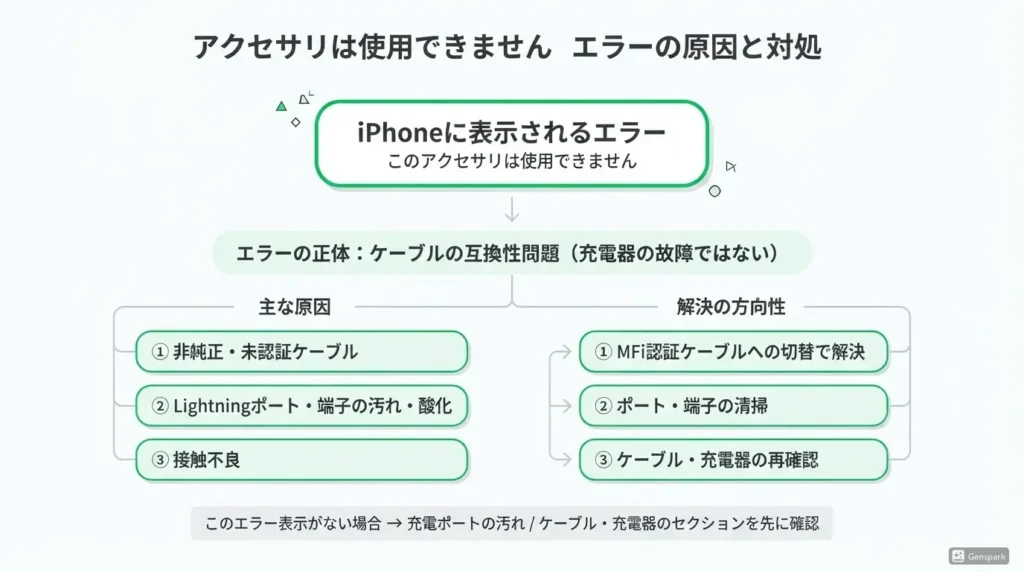
充電ケーブルを挿した際に「このアクセサリは使用できません」というメッセージが表示された場合、iPhoneがケーブルを安全でないと判断しています。
このエラーには、明確な原因と対処の優先順位があります。
このエラーは「充電器の故障」ではなく「ケーブルの互換性問題」であることがほとんどです。
主な原因と解決の方向性は以下のとおりです。
- 非純正・未認証ケーブルを使用していると、iOSの保護機能が作動してエラーが出る
- Lightningポートや端子の汚れ・酸化が接触不良を引き起こすケースも多い
- Apple認定(MFi認証)のケーブルに切り替えるだけで解決するケースが大半
焦らず、原因を一つずつ確認していきましょう。
エラーが出る主な原因(非純正ケーブル・端子の汚れ)
「このアクセサリは使用できません」というエラーは、iOSが接続されたアクセサリを認識できないか、安全でないと判断したときに表示されます。
原因は大きく2つに分けられます。
- 非純正・MFi未認証のケーブルを使用している
- LightningポートまたはケーブルのUSB端子に汚れや酸化が蓄積している
まず確認したいのは、使用しているケーブルの種類です。
Appleは「MFi(Made for iPhone/iPad/iPod)」と呼ばれる認証プログラムを設けており、このロゴがないケーブルはiOSのセキュリティチェックではじかれる場合があります。
格安の互換ケーブルや、長期間使用して劣化したケーブルでもこのエラーが発生しやすくなります。
次に確認したいのが、端子の汚れです。
Lightningポートはポケットやカバンの中でほこりや皮脂が蓄積しやすく、接触面が汚れると電気的な接続が不安定になります。
見た目では気づきにくくても、ポート内に圧縮されたほこりが詰まっていることは珍しくありません。
- 木製や竹製の爪楊枝など、金属以外の細い道具で優しくほこりをかき出す
- 金属製のピンや針は端子の破損につながるため使用しないでください
- エアダスターを使う場合は、缶を直立させた状態で短く(1〜2秒程度)を2〜3回吹き付ける
- 爪楊枝での清掃は力を入れすぎず、軽く撫でるように動かす
清掃後に再度接続してエラーが消えない場合、iPhoneを一度再起動してみることも有効です。
再起動はソフトウェア側の一時的な不具合をリセットできるため、エラー解消につながるケースがあります。
一般的には電源ボタンと音量ボタンを組み合わせて長押しし、スライダーが表示されたら電源を切り、数秒後に再び電源を入れる手順で行えます。
純正または認定ケーブルへの切り替え方
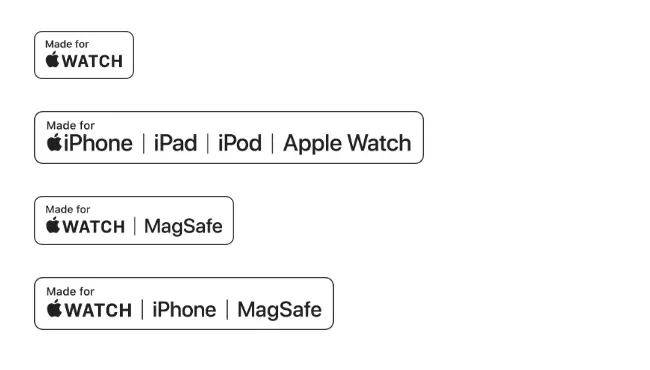
エラーの解消には、Apple純正ケーブルかMFi認証を取得したサードパーティ製ケーブルへの切り替えが最も確実な対処法です。
- Apple純正のLightning-USBケーブルまたはUSB-Cケーブルを用意する
- サードパーティ製を選ぶ場合は、パッケージに「Made for iPhone」ロゴがあるものを選ぶ
- 切り替え後も同じエラーが出る場合は、ポートの清掃またはiPhoneの再起動を試みる
MFi認証ケーブルは、Appleの公式サイトのほか、家電量販店やAmazon・楽天市場といった主要なオンラインショッピングサイトで入手できます。
製品パッケージに「Works with iPhone」または「Made for iPhone」の表記があることを確認してから購入してください。
純正または認定ケーブルに切り替えてもエラーが解消しない場合、iPhoneのLightningポート自体に物理的な損傷や腐食が生じている可能性があります。
ポート内部を明るい場所でライトを当てて確認し、端子の変形・折れ曲がり、または緑や白っぽい変色(腐食のサイン)が目視で確認できる場合は、自力での修復が難しい状態です。
こうした症状が見られるときは、Appleサポートへの相談を検討してください。
[Apple公式サポートページで修理・サービスの予約をする](https://support.apple.com/ja-jp/repair)
水濡れ・水没後にiPhoneが充電できない場合の注意点
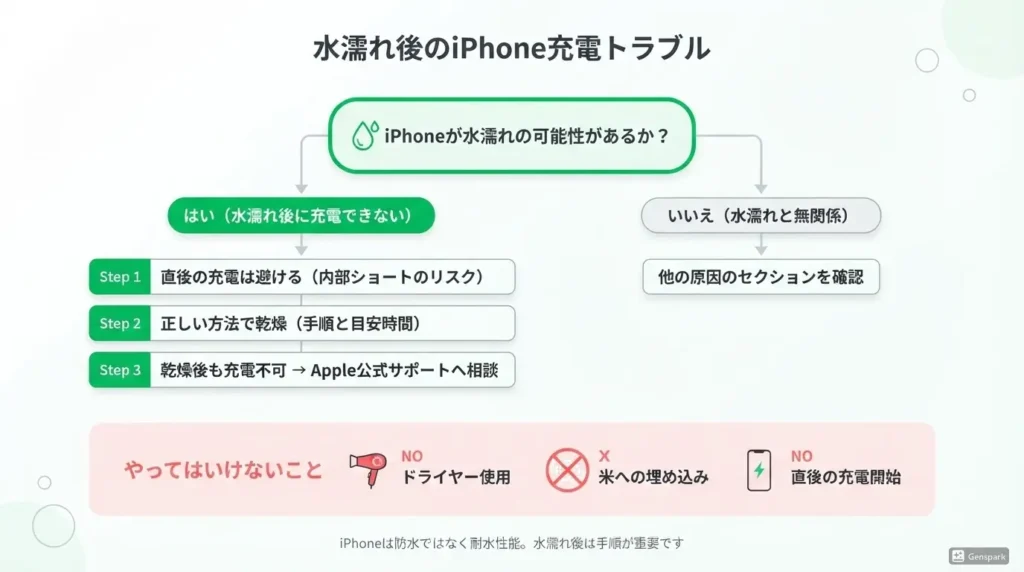
iPhoneが充電できない原因として水濡れが疑われる場合、このセクションが参考になります。
「最近水がかかった」「雨や汗で濡れた」「液体検知アラートが表示された」といった心当たりがある方は、まずここで確認してください。
水濡れとは無関係に充電できない場合は、他の原因のセクションをご参照ください。
水がかかった後にiPhoneが充電できなくなった場合、対処の順番を間違えると端末を深刻に傷める可能性があります。
- 水濡れ直後の充電は、内部ショートのリスクがある
- 正しい乾燥方法には手順と目安時間がある
- ドライヤーや米への埋め込みなど、誤った乾燥方法は逆効果になる場合がある
- 乾燥後も充電できない場合は、Apple公式サポートへの相談が適切
IP規格を取得しているiPhoneでも、完全な防水ではなく耐水性能であるため、水濡れ後の取り扱いには注意が必要です。
このセクションでは、水濡れ後にやってはいけないことと、正しい乾燥手順を順に解説します。
水濡れ直後に充電してはいけない理由
水濡れ直後のiPhoneに充電ケーブルを挿すと、端子部分に残った水分を通じて電流が流れ、内部回路がショートする危険があります。
これは修理では対処しきれない基板レベルのダメージにつながる場合があります。
iPhoneには「液体検知アラート」という機能が搭載されており、充電ポートに水分が検知されると画面に警告が表示されます。
この警告が出ている状態での充電は、Appleも推奨していません。
警告を無視して充電を続けると、修理費用が大幅に増える可能性があります。
まず充電をやめることが最優先です。
また、ワイヤレス充電(MagSafe・Qi)も水濡れ直後は使用を控えてください。
端末内部に水分が残っている状態では、熱が発生する充電方法全般がリスクになるためです。
乾燥させるための正しい手順と目安時間
水濡れ後のiPhoneは、正しい方法で十分に乾燥させることが回復の前提条件です。
Appleが公式に案内している乾燥方法は、自然乾燥が基本です。
正しい手順は以下のとおりです。
- ケーブル・アクセサリをすべて取り外す
- 端末を軽くたたいて、充電ポートから余分な水分を出す(強く振らない)
- 風通しの良い場所に、充電ポートを下向きにして置く
- 待機時間の目安:最低でも30分程度。時間に余裕がある場合は数時間〜半日程度置くとより安心です。
- ドライヤーの使用:熱風が内部部品にダメージを与える可能性があります
- 米や乾燥剤への埋め込み:細かい粒子が端子に入り込むリスクがあり、Appleも推奨していません
- 綿棒や布での端子内部の拭き取り:繊維が残ったり、端子を傷めたりする恐れがあります
十分に乾燥させた後、液体検知アラートが消えていることを確認してから充電を試みてください。
確認の際は、Apple純正または認定のケーブルを使用すると、接触不良による誤判断を防ぎやすくなります。
アラートが消えない場合は、まだ内部に水分が残っている状態です。
引き続き乾燥を続け、アラートが消えてから再度試してください。
乾燥後も充電できない場合は、すでに内部に何らかのダメージが生じている可能性が高く、自力での解決が難しい段階と考えられます。
その場合は、Apple公式サポート(support.apple.com)にアクセスし、「修理と物理的な損傷」から店舗への持ち込み予約またはオンライン相談を選ぶと、次のステップに進みやすくなります。
水濡れ後の対処法を把握したところで、次のセクションではiPhoneが充電できない原因の全体像をあらためて整理します。
水濡れ以外の原因も確認したい方や、症状の背景にある仕組みを理解しておきたい方は、引き続きご参照ください。
iPhoneが充電できない原因を詳しく知りたい場合
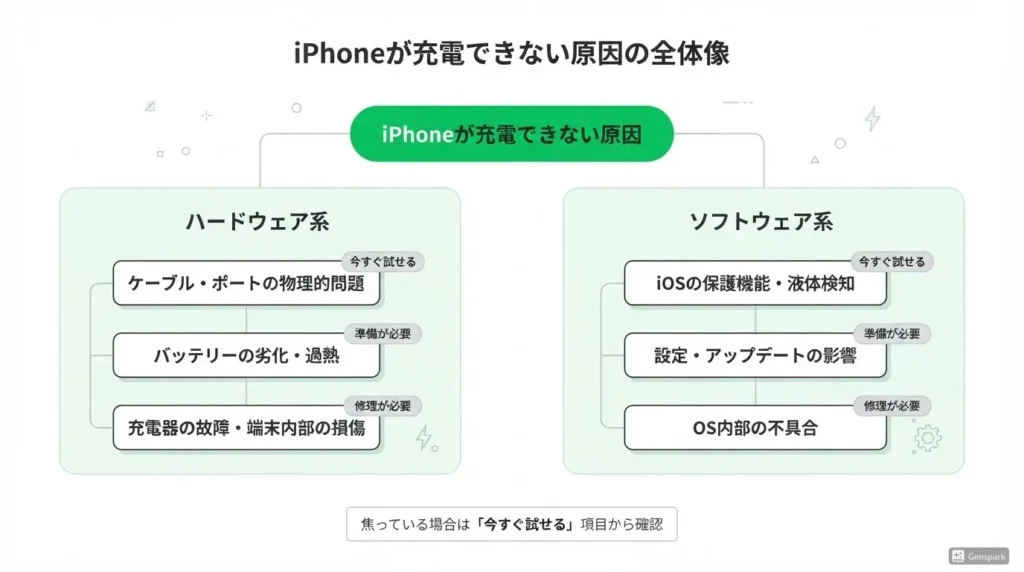
充電トラブルの再発を防ぐには、「なぜ充電できなくなるのか」という仕組みを理解しておくことが重要です。
- 充電できない原因は大きく「ハードウェア系」と「ソフトウェア系」の2種類に分かれます
- ケーブルやポートの物理的な問題が原因のケースが多数を占めます
- バッテリーの劣化や過熱は、iPhoneの仕様として意図的に充電を制限する場合があります
- 原因を特定することで、自力対処できるか修理が必要かの判断がしやすくなります
原因の種類を知らないまま対処しても、根本的な解決につながらないことがあります。
ここでは、充電できない主な原因を6つに分けて解説します。
各原因には「今すぐ試せる」「準備が必要」「修理が必要」の目安を示しています。
充電ケーブル・アダプタの断線や破損
【今すぐ試せる】
充電できないトラブルの中で、最も見落とされやすいのがケーブルやアダプタ側の問題です。
外観上は問題なく見えても、内部で断線していることは珍しくありません。
特にケーブルの付け根部分は、抜き差しのたびに負荷がかかるため、内部の導線が少しずつ傷んでいきます。
見た目に異常がなくても、充電できないときはまず別のケーブルとアダプタに替えて試すことが最初の判断材料になります。
Apple非公認のサードパーティ製ケーブルは品質にばらつきがあります。
「MFi認証」を取得していない製品は、iOSのアップデートを機に使用できなくなるケースもあります。
純正品またはMFi認証済みの製品を使うことで、この種のトラブルを予防できます。
充電ポートの接触不良(ホコリ・汚れ)
【今すぐ試せる(道具があれば)】
充電ポート内にホコリや繊維くずが詰まると、ケーブルの端子が奥まで届かず、接触不良を起こします。
ポケットやバッグの中で常に持ち歩くiPhoneは、気づかないうちにポート内に異物が蓄積しやすい状態にあります。
ケーブルを挿したときに「以前よりグラつく」「なんとなく浅い感じがする」という場合は、ホコリが詰まっているサインです。
- 先の尖った金属製のものは使用しない
- 豚毛・馬毛などの天然毛ブラシ、または毛先が劣化していない使い古しの歯ブラシを使う
- 歯間ブラシも細かい部分に届きやすく有効
- ポートの奥に向かって強く掻き出さず、入り口付近を横方向に軽く払う程度にする
ソフトウェアの一時的な不具合
【今すぐ試せる】
iOSの動作が何らかの理由で不安定になると、充電機能が正常に働かなくなることがあります。
これはハードウェアの問題ではなく、ソフトウェア側の一時的な誤作動です。
この場合、強制再起動を行うだけで解決することが多く、特別な修理は不要です。
機種ごとの操作手順は以下の通りです。
- iPhone 8以降(iPhone X / 11 / 12 / 13 / 14 / 15シリーズを含む):音量を上げるボタンを押してすぐ離す → 音量を下げるボタンを押してすぐ離す → サイドボタンをAppleロゴが表示されるまで長押しする
- iPhone 7 / 7 Plus:音量を下げるボタンとスリープ/スリープ解除ボタンを同時に長押しし、Appleロゴが表示されたら離す
- iPhone 6s以前:ホームボタンとスリープ/スリープ解除ボタンを同時に長押しし、Appleロゴが表示されたら離す
iOSのバージョンが古い状態では既知のバグが残っていることもありますが、アップデートは再発防止を目的とした対応であり、今すぐ充電できない状況の直接的な解消手段ではありません。
今すぐ解決したい場合は、まず上記の強制再起動を優先してください。
バッテリーの劣化(設定から状態を確認する方法)
【準備が必要(確認後に判断)】
iPhoneのバッテリーは消耗品であり、充電と放電を繰り返すたびに少しずつ容量が低下していきます。
バッテリーの状態が一定水準を下回ると、充電が途中で止まる・充電速度が極端に遅くなるといった症状が現れることがあります。
バッテリーの状態は、iPhoneの設定アプリから確認できます。
- 「設定」→「バッテリー」→「バッテリーの状態と充電」の順に進む
- 「最大容量」が表示されるので、現在の状態を確認する
- Appleは最大容量が80%を下回った場合にバッテリー交換を推奨しています
Appleが公開している情報によると、iPhoneのバッテリーは通常の使用条件下で約500回の充放電サイクルを経ても最大容量の80%前後を維持するよう設計されています。
確認した最大容量が80%を大きく下回っている場合は、バッテリー交換を検討する段階と判断できます。
本体の過熱による充電一時停止の仕様
【今すぐ試せる】
iPhoneは本体温度が一定以上に上昇すると、バッテリーや内部部品を保護するために充電を自動的に一時停止します。
これはAppleが意図的に設けた安全機能であり、故障ではありません。
過熱が起こりやすいのは以下のような状況です。
- 直射日光が当たる場所や車内など、高温環境での使用
- 充電しながら重いアプリやゲームを長時間使い続ける
- ケースを装着したまま充電し、熱がこもりやすい状態になっている
この場合は、iPhoneを涼しい場所に移動させ、ケースを外して10〜20分程度休ませると充電が再開されます。
頻繁に過熱する場合は、使用環境や使い方を見直すことが根本的な対策になります。
充電ポートやバッテリーのハードウェア故障
【修理が必要な可能性が高い】
これまで紹介した原因をすべて確認・対処しても充電できない場合は、充電ポートまたはバッテリー自体がハードウェアとして故障している可能性があります。
充電ポートの故障は、落下や水濡れをきっかけに発生することが多く、端子が物理的に変形・破損しているケースも見られます。
バッテリーの故障は劣化の延長線上にあるケースが多いですが、急激な温度変化や過充電が引き金になることもあります。
複数の異なるケーブルとアダプタで試しても反応がなく、強制再起動を行っても改善しない場合は、ハードウェア側の問題を疑う根拠が十分にあります。
この状態であれば、自力での解決は難しいと判断してApple正規サービスプロバイダや直営のApple Storeへの相談に進むことをおすすめします。
AppleCare+に加入している場合は、修理費用が一定程度カバーされる可能性があります。相談前に加入状況を確認しておくと手続きがスムーズです。
原因の種類が把握できたところで、次に気になるのは「実際にどこへ相談すればよいか」という点です。
次のセクションでは、自力対処が難しい場合の修理・相談の具体的な流れを解説します。
対処法を試しても充電できない場合の修理・相談の流れ
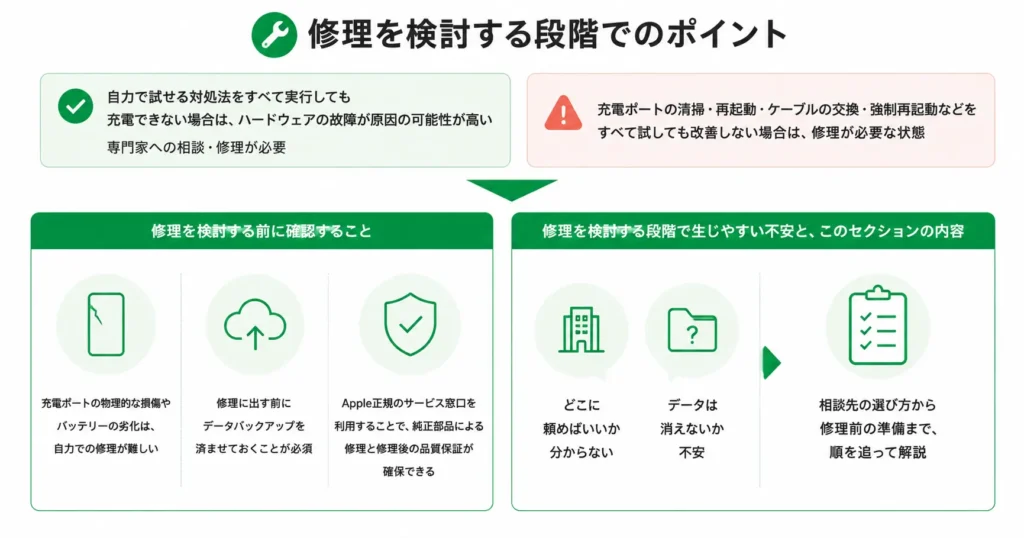
自力で試せる対処法をひと通り実行しても充電できない場合は、ハードウェアの故障が原因である可能性が高く、専門家への相談が必要です。
充電ポートの清掃・再起動・ケーブルの交換・強制再起動などをすべて試しても改善しない場合は、修理が必要な状態と判断してください。
- 充電ポートの物理的な損傷やバッテリーの劣化は、自力での修理が難しい
- 修理に出す前にデータバックアップを済ませておくことが必須
- Apple正規のサービス窓口を利用することで、純正部品による修理と修理後の品質保証が確保できる
修理を検討する段階では「どこに頼めばいいか」「データは消えないか」という不安が生じやすいです。
このセクションでは、相談先の選び方から修理前の準備まで、順を追って解説します。
Apple正規サービスプロバイダへの相談方法
修理を依頼する場合は、AppleストアまたはApple正規サービスプロバイダを利用するのが基本です。
非正規の修理店を利用すると、保証が無効になるリスクや、純正でない部品が使われる可能性があります。
正規サービスであれば、Appleが認定した純正部品が使用され、修理後の動作についても一定の品質基準が担保されます。
相談の主な窓口は以下の3つです。
- Appleサポート公式サイトからオンラインで修理を予約する(電話サポートも同サイトから案内されており、来店が難しい状況でも相談できます)
- 近隣のAppleストアに直接来店してGenius Barを予約する
- Apple正規サービスプロバイダ(ビックカメラ・ヨドバシカメラ・ソフマップなどの家電量販店内の窓口)に持ち込む
外出前や夜間など来店が難しいタイミングでは、Appleサポート公式サイトの「今すぐ電話」機能を使った電話相談が選択肢になります。
症状を伝えるだけでも、次のステップを案内してもらえる場合があります。
相談前に確認しておくポイント
修理の相談をスムーズに進めるために、事前に以下を確認しておくと手続きが早く進みます。
まずAppleCare+や保証期間の有無を確認しましょう。
保証期間内であれば、バッテリーや充電ポートの不具合が無償修理の対象になる場合があります。
保証状況はApple IDでサインインした状態でApple公式サイトの「保証状況確認」ページから調べられます。
次に、端末のシリアル番号を控えておくと受付時の手続きが省けます。
シリアル番号は「設定」→「一般」→「情報」から確認できます。
保証期間外・AppleCare+未加入の場合は有償修理となります。
修理費用はモデルや症状によって異なるため、Appleサポートサイトの「修理料金」ページで機種ごとに事前確認しておくと、依頼するかどうかの判断がしやすくなります。
修理に出す前に確認しておくこと(バックアップなど)
修理に出す前に必ずデータのバックアップを取っておく必要があります。
修理の内容によっては端末が初期化されるケースがあり、特に充電ポートの交換やバッテリー交換など内部部品に触れる修理では、バックアップなしだと連絡先・写真・アプリデータが失われるリスクがあります。
バックアップ方法は主に2つあります。
- iCloudバックアップ:「設定」→「自分の名前」→「iCloud」→「iCloudバックアップ」からWi-Fi接続中に実行できます
- PCを使ったバックアップ:MacはFinderで、WindowsはiTunesで接続し、バックアップを作成します
バックアップが取れない場合のポイント
充電できない状態ではバッテリー残量がゼロに近く、バックアップ操作中に電源が落ちることがあります。
この場合は、モバイルバッテリーや別のケーブル・アダプターで一時的に充電を試みながら操作するか、Appleサポートに「バックアップが取れない状態で持ち込みたい」と事前に伝えると、対応方法を案内してもらえる場合があります。
修理前に済ませておく設定のポイント
修理店への持ち込み前に、以下の設定を無効化しておくとスムーズです。
- 「iPhoneを探す」をオフにする(「設定」→「自分の名前」→「iPhoneを探す」)
- Apple IDのサインアウトについては、バッテリー交換など端末を預ける修理では求められる場合があり、充電ポートの診断のみであれば不要なケースが多い。いずれも店舗スタッフの指示に従うのが確実です
修理費用や対応内容は症状や保証状況によって異なります。
まずはAppleサポートサイトの「修理料金」ページで費用の目安を確認したうえで、相談・診断を受けることから始めてみてください。
Apple公式サポートページから修理・サービスの予約を行い、専門スタッフに状況を確認してもらいましょう。
iPhoneが充電できないときによくある質問
充電できないトラブルには、ケーブルや端子の状態、水濡れ、熱、バッテリーの劣化など、さまざまな原因が絡み合っていることがあります。 どこから確認すればよいか迷ってしまうのは、多くの方に共通する悩みです。 このFAQでは、原因の切り分けや対処の判断に役立つ情報をまとめています。 焦らず一つひとつ確認することで、状況を整理しやすくなるはずです。
充電ケーブルを挿しても画面に何も表示されない場合、何から試せばよいですか?
まず別のケーブルとアダプタに交換して充電を試してみてください。
ケーブルやアダプタ自体が原因となっているケースは少なくないため、動作確認済みの別製品で試すことが最初の確認として有効です。
次に、充電ポート内にホコリや異物が詰まっていないかを確認してください。
詰まりがある場合は、柔らかいブラシなどで慎重に取り除くことで改善することがあります。
それでも画面に変化がない場合は、強制再起動を試してみてください。
強制再起動の手順はiPhoneのモデルによって異なりますが、電源ボタンと音量ボタンを組み合わせて操作する方法が一般的です。
充電ポートのホコリを取り除くとき、何を使えば安全ですか?
爪楊枝や金属製のピンセットなどは、ポート内部の端子を傷つけてしまう可能性があるため、使用は避けるようにしてください。
綿棒を使う場合は、綿の繊維がポート内に残らないよう、軽くなでるように動かすのがポイントです。
純正ではないケーブルを使っていますが、それが原因で充電できなくなることはありますか?
iPhoneにはアクセサリの安全性を確認する仕組みが備わっており、MFi非認定のケーブルを使用すると「このアクセサリは使用できません」といった警告が表示され、充電が行われないことがあります。
これはiOSのアップデートによって判定が厳しくなることもあるため、以前は使えていたケーブルが急に使えなくなるケースも起こり得ます。
心当たりがある場合は、まず純正またはMFi認証済みのケーブルに替えて充電を試してみることをおすすめします。
ケーブルを変えるだけで問題が解消するケースは少なくありません。
水に濡れた後、どのくらい乾燥させれば充電しても大丈夫ですか?
水に濡れた後は、風通しの良い場所に置いてしっかり乾燥させてから充電を試みることが基本的な対処法です。
乾燥時間の目安としてAppleが示しているのは少なくとも5時間以上であり、状況によってはさらに時間をかけることが望ましい場合もあります。
乾燥が不十分な状態で充電を行うと、端子やバッテリーへのダメージにつながる可能性があるため、焦らず十分な時間を確保してから接続するようにしてください。
iPhoneが熱くなっているとき、充電できないことがありますか?
これはiPhone本体を守るための仕様であり、故障ではありません。
充電できない状態が続く場合は、涼しい場所でiPhoneを冷ますことが有効です。
直射日光の当たる場所や、熱がこもりやすい環境での使用は避けるようにしてください。
本体温度が下がれば、通常は充電が再開されます。
バッテリーの劣化が充電できない原因になることはありますか?
バッテリーは使用を重ねるごとに劣化し、最大容量が大きく低下すると充電の受け付けが不安定になることがあります。
まずは「設定」→「バッテリー」→「バッテリーの状態と充電」の順に進み、バッテリーの最大容量を確認してみてください。
なお、最大容量が十分な水準であっても充電できない場合は、ケーブルやアダプターの不具合、またはソフトウェアの問題が原因である可能性もあるため、あわせて確認することをおすすめします。


コメント