
iPhoneが見当たらない場合は、まず下のボタンからiCloud「デバイスを探す」へアクセスしてください。
Apple IDでサインインすると、登録済みのiPhoneの現在地をマップ上で確認できます。
位置情報の表示に加え、紛失モードの有効化や遠隔でのデータ消去もこの画面から実行可能です。
操作にはあらかじめiPhoneで「探す」機能が有効になっている必要があります。
「探す」機能の主な操作内容は以下のとおりです。
- 現在地のリアルタイム確認とサウンド再生
- 紛失モードによる画面ロックと連絡先表示
- 遠隔データ消去(このiPhoneを消去)
「このiPhoneを消去」を実行すると、位置情報の追跡が停止し、元に戻すことはできません。
実行前に位置情報の確認や紛失モードの設定を先に試すことを推奨します。
この記事では、iCloudへのアクセス方法、位置情報が表示されない場合の対処法、家族のデバイスを探す手順、事前設定の確認方法まで詳しく解説します。
iPhoneを探す:公式ページに今すぐアクセスする
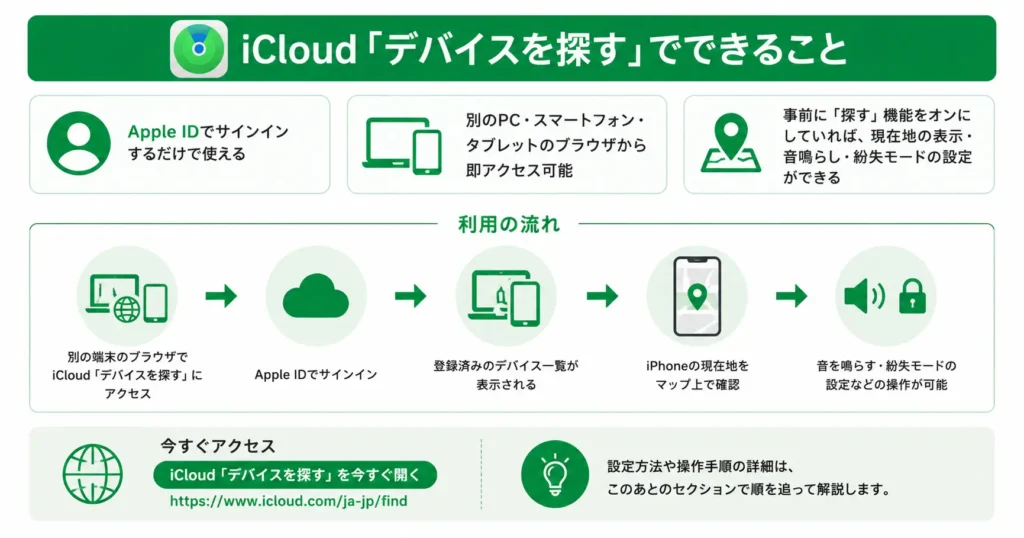
iPhoneが見当たらない、そんな状況では1秒でも早く現在地を確認したいはずです。
- Apple IDでサインインするだけで使える
- 別のPC・スマートフォン・タブレットのブラウザから即アクセス可能
- 事前に「探す」機能をオンにしていれば、現在地の表示・音鳴らし・紛失モードの設定ができる
紛失したiPhone本体がなくても、手元に別の端末さえあれば操作できます。
Apple IDとパスワードを手元に用意した状態で、以下のボタンからすぐにアクセスしてください。
iCloud「デバイスを探す」を今すぐ開く(https://www.icloud.com/ja-jp/find)
Apple IDでサインインすると、登録済みのデバイス一覧が表示され、iPhoneの現在地をマップ上で確認できます。
音を鳴らしたり、紛失モードを設定したりといった操作もこのページから行えます。
設定方法や操作手順の詳細は、このあとのH2セクションで順を追って解説します。
iCloud.com「デバイスを探す」を開く
iCloud.comの「デバイスを探す」は、Apple公式が提供するデバイス位置確認サービスです。
ブラウザさえあればどの端末からでもアクセスでき、アプリのインストールは基本的に不要とされています。
アクセス先は icloud.com/ja-jp/find の1ページのみです。
サードパーティのサービスや非公式サイトを経由する必要はありません。
サインインに必要なものは以下の2点です。
- 紛失したiPhoneに登録しているApple ID(メールアドレス)
- そのApple IDのパスワード
サインイン後、画面上部に登録デバイスの一覧が表示されます。
紛失したiPhoneを選択すると、マップ上に現在地が表示されます。
位置情報が取得できない場合は「オフライン」と表示されますが、iPhoneがオンラインになった時点で自動的に更新されます。
PCやAndroid端末のブラウザからアクセスする手順
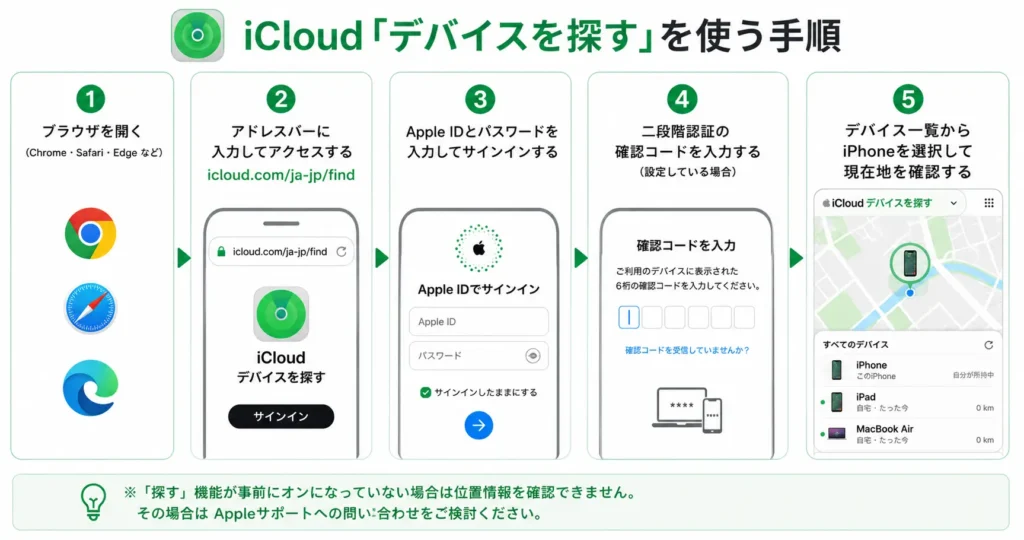
手元にiPhoneがない状況でも、PCやAndroid端末のブラウザから同じ操作ができます。
特別なアプリや設定は不要です。
- ブラウザ(Chrome・Safari・Edge など)を開く
- アドレスバーに icloud.com/ja-jp/findと入力してアクセスする
- Apple IDとパスワードを入力してサインインする
- 二段階認証の確認コードを入力する(設定している場合)
- デバイス一覧からiPhoneを選択して現在地を確認する
Android端末からアクセスする場合も手順は同じです。
Googleアカウントではなく、iPhoneに紐づいているApple IDでサインインしてください。
PCを使う場合、画面が広いためマップの視認性が高く、デバイスの状態(バッテリー残量・オンライン状況)も確認しやすいです。
急いでいる場合でも操作を誤りにくいため、PCが手元にあればPCからのアクセスを優先するとよいでしょう。
サインイン時に確認コードが届かない場合の対処
二段階認証を設定している場合、サインイン時に信頼済みデバイスへ自動的に表示されるか、または信頼済みの電話番号へ確認コードが送られます。
その信頼済みデバイスが紛失したiPhone本体だと、コードを受け取れないケースがあります。
この場合、以下の方法で対処できます。
- 信頼済みの電話番号(SMS)へコードを送る
- Apple IDのアカウントページから「コードを受け取れない場合」を選択する
- Appleサポートに連絡してアカウントの本人確認を行う
iPhoneとは別の電話番号(自宅の固定電話・家族のスマートフォンなど)を信頼済み電話番号として事前登録しておくと、いざというときにスムーズに対処できます。Apple IDの管理ページ(account.apple.com)から追加・確認できます。
なお、確認コードを何度リクエストしても届かない場合は、Appleサポートへ直接問い合わせることが確実な解決策です。
iPhoneが見つからないときの操作手順
今すぐiCloudで位置を確認する → iCloud「デバイスを探す」を開く(icloud.com/find)
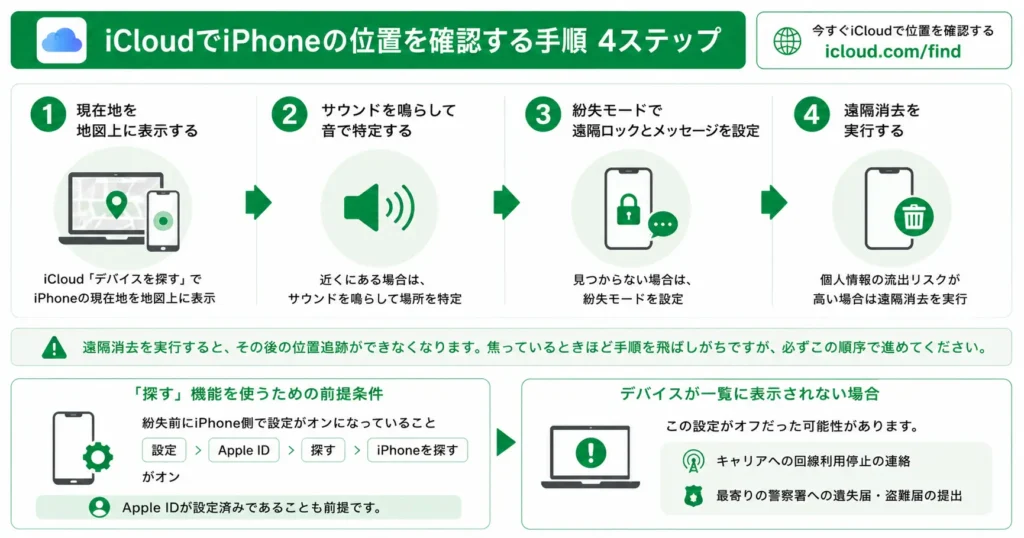
iPhoneが見当たらないとき、まず行うべき操作は4つのステップに整理できます。
- iCloud「デバイスを探す」で現在地を地図上に表示する
- サウンドを鳴らして近くにある場合は音で特定する
- 見つからない場合は紛失モードで遠隔ロックとメッセージを設定する
- 個人情報の流出リスクが高い場合は遠隔消去を実行する
この順番で操作することで、データを守りながら端末を取り戻せる可能性を最大限に高められます。
「探す」機能を使うための前提条件: この機能を利用するには、紛失前にiPhone側で「設定」→「Apple ID」→「探す」→「iPhoneを探す」がオンになっている必要があります。
Apple IDが設定済みであることも前提です。
サインイン後にデバイスが一覧に表示されない場合は、この設定がオフだった可能性があります。
その場合は、キャリアへの回線利用停止の連絡や、最寄りの警察署への遺失届・盗難届の提出を検討してください。
iPhoneの現在地を地図で確認する
まず行うべきは、iCloud「デバイスを探す」にアクセスして、iPhoneの現在地を地図上で確認することです。
Apple IDとパスワードでサインインすると、登録済みのデバイスが一覧表示されます。
iCloud「デバイスを探す」を今すぐ開く → icloud.com/ja-jp/find
PCブラウザからアクセスする場合は、上記URLを直接入力するか検索してサインイン画面へ進んでください。
AndroidスマートフォンのブラウザからもiCloud.comにアクセスしてサインインすれば同様に操作できます。
PC・Androidブラウザ経由でも、位置確認・サウンド再生・紛失モード・遠隔消去のいずれも実行可能です。
サインイン後、画面上部のデバイス一覧から対象のiPhoneを選択すると、地図上に現在地を示すピンが表示されます。
ピンの色によって状態が異なり、緑色は現在地をリアルタイムで取得できている状態、灰色は最後に確認された位置を示しています。
- 位置情報はiPhoneの電源がオンでWi-Fiまたはモバイルデータがオンのときのみリアルタイム更新される
- 灰色表示の場合は「最終確認時刻」も合わせてチェックし、直近の位置を把握する
- 地図を拡大・縮小して周辺環境(建物・駐車場など)を視覚的に確認できる(拡大によって位置の精度自体が上がるわけではない点に注意)
現在地が表示された場合、すぐに次の操作へ進まず、まず地図上の場所が自分で確認しに行ける範囲かどうかを判断してください。
自宅や職場の近くであればサウンド再生で特定できます。
見覚えのない場所に表示されている場合は、紛失モードへの移行を優先してください。
サウンドを鳴らして場所を特定する
現在地が近くに表示されている場合は、サウンド再生機能を使って音で場所を特定するのが最も手軽な方法です。
デバイスを選択した後に表示されるパネルから「サウンドを再生」をタップすると、iPhoneが約2分間、着信音量で連続してサウンドを鳴らします。
マナーモードやサイレントモードに設定していても音が鳴るため、ソファのクッションの下や鞄の中など、目視で見つけにくい場所にある場合でも有効です。
- 自宅・職場・車内など、自分がいる場所の近くに地図ピンが表示されている
- 地図上のピンが現在いる場所と大きく離れておらず、置き忘れの可能性が高い(GPS精度の特性上、数メートル〜数十メートル程度のずれが生じることがある。ピンが示す場所の半径数十メートル以内を目安に周辺を確認するとよい)
- 第三者に取られた可能性が低く、単純な置き忘れが疑われる
サウンドを鳴らしても見つからない場合や、地図上の位置が自分のいる場所から離れている場合は、次のステップである紛失モードへ移行してください。
紛失モードで遠隔ロックとメッセージを設定する
iPhoneが手元にない、または第三者が持っている可能性がある場合は、紛失モードを有効にすることを優先してください。端末を遠隔でロックしながら、連絡先メッセージを画面に表示できる機能です。
紛失モードを有効にすると、以下の3つが同時に実行されます。
- 6桁のパスコードで端末がロックされ、第三者が操作できなくなる
- 指定した電話番号とメッセージが画面に表示される(例:「このiPhoneを見つけた方はご連絡ください」)
- Apple PayなどのNFCカードが無効化される
設定手順は、デバイス選択後のパネルから「紛失モード」→「有効にする」を選択し、連絡先の電話番号とメッセージを入力して「有効にする」をタップするだけです。
iPhoneがオフラインの場合でも設定は保存され、次にネットワークに接続した時点で自動的に適用されます。
紛失モードは有効にした後でも、iCloud「デバイスを探す」から解除できます。
iPhoneが戻ってきたときにパスコードを入力するか、Apple IDでサインインすることでロックが解除されます。
紛失モードを有効にしている間も位置情報の追跡は継続されるため、端末の移動をリアルタイムで確認できます。
遠隔消去(データ削除)を実行する
遠隔消去は、個人情報や金融アプリのデータが流出するリスクが高いと判断した場合の最終手段です。
実行する前に、以下の点を必ず確認してください。
- 遠隔消去を実行すると、iPhoneのすべてのデータが削除される
- 消去完了後は「デバイスを探す」での位置追跡ができなくなる
- iCloudバックアップがあれば、新しい端末にデータを復元できる
遠隔消去の実行手順は、デバイス選択後のパネルから「このデバイスを消去」→「消去」の順にタップし、Apple IDのパスワードを入力して確定します。
iPhoneがオンラインの場合はすぐに消去が開始され、オフラインの場合は次にネットワークに接続した時点で消去が実行されます。
遠隔消去は、紛失モードで対応できている間は急いで実行する必要はありません。
目安として、警察への紛失届・盗難届を提出し、キャリアへの回線利用停止手続きを行い、数日経っても端末の移動が止まらない・連絡がとれないといった状況になってから検討するのが一般的な流れです。
紛失モードによるロックが有効な状態であればデータへの不正アクセスは防がれているため、焦らず状況を見極めてから判断してください。
次のセクションでは、位置情報が表示されない原因と具体的な対処法を解説します。
位置情報が表示されないときの対処法
まず、iCloud「デバイスを探す」に今すぐアクセスする場合は → iCloud.com/find を開く(https://www.icloud.com/ja-jp/find)
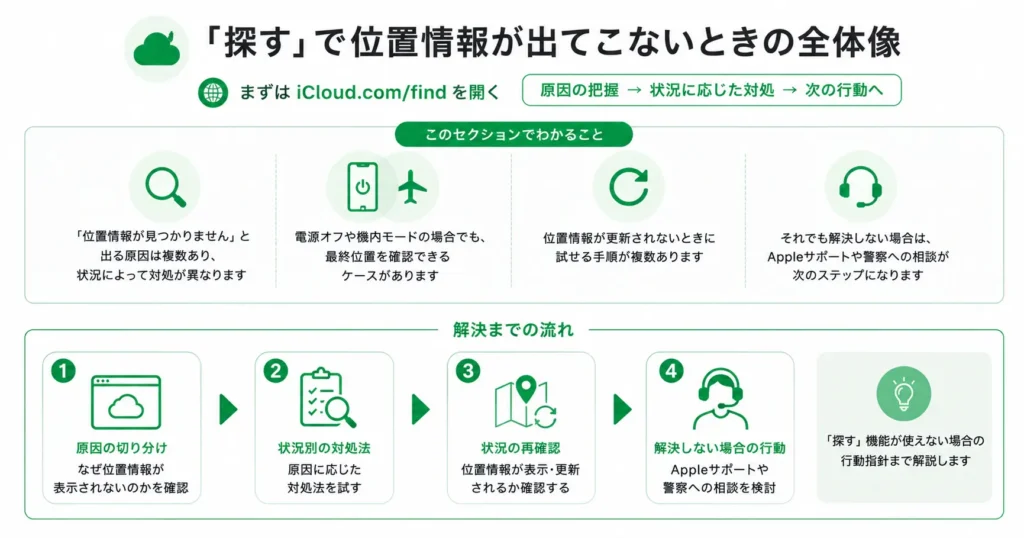
「探す」を開いたのに位置情報が出てこない、そんな状況は焦りを一層大きくします。
まずは原因を正確に把握することが、最短の解決につながります。
- 「位置情報が見つかりません」と出る原因は複数あり、状況によって対処が異なります
- 電源オフや機内モードの場合でも、最終位置を確認できるケースがあります
- 位置情報が更新されないときに試せる手順が複数あります
- それでも解決しない場合は、Appleサポートや警察への相談が次のステップになります
このセクションでは、位置情報が表示されない原因の切り分けから、状況別の対処法、そして「探す」機能が使えない場合の行動指針まで順を追って解説します。
「位置情報が見つかりません」と表示される主な原因
「位置情報が見つかりません」という表示は、iPhoneが現在地を報告できない状態にあることを示しています。
原因はいくつかのパターンに絞られます。
- iPhoneの電源が切れている、またはバッテリーが完全に放電している
- 機内モードがオンになっており、通信が遮断されている
- Wi-Fiにも圏外にも接続できない電波の届かない場所にある
- 「探す」機能がiPhoneの設定でオフになっている
この表示が出ている場合、iPhoneはAppleのサーバーに現在地を送信できていません。
ただし、電源オフや圏外の状態であっても、最後に位置情報を送信した時点の「最終位置」が地図上に残るケースがあります。
表示されている位置が現在地ではなく最終位置である可能性を念頭に置いて確認してください。
電源オフ・機内モード時の挙動と最終位置の確認
電源がオフになっているiPhoneでも、条件が整っていれば最終位置を確認できます。
- iPhoneの電源が切れる直前に位置情報が送信されていれば、その地点が地図上に表示されます
- 表示される位置には「最終位置」という補足が添えられるため、現在地との区別がつきます
- 機内モードの場合は、Wi-Fiがオンかつ接続可能なネットワークが存在するときに限り、位置情報が送信されます。Wi-Fiがオフの場合や接続できる環境がない場合は送信されません
最終位置の確認方法は、iCloud.comの「デバイスを探す」またはiPhoneの「探す」アプリから行います。
デバイスの一覧から対象のiPhoneを選択すると、地図上にピンが表示されます。
ピンの下に「最終位置」と記載されている場合、それは現在地ではなく電源が切れる前の場所です。
なお、別のデバイスから確認する場合の使い分けの目安は以下のとおりです。
PCからアクセスするときは iCloud.com の「デバイスを探す」を、別のiPhoneやiPadからアクセスするときは「探す」アプリを使うのが基本です。
電源オフの状態でもiOS 15以降を搭載したiPhoneであれば、Bluetoothを通じて位置情報を報告できる「電源オフ後も探す」機能に対応している場合があります。
iOS 15以降はおおむねiPhone 6s以降が対象とされています。
位置情報が更新されないときに試すこと
位置情報は表示されているが、しばらく更新されていない場合は、以下の手順を順番に試してみてください。
- iCloud.comのページを再読み込みするか、「探す」アプリを一度閉じて再起動する。表示が古いキャッシュのままになっているだけで、再読み込みで最新の位置が反映されるケースがあります。
- 「サウンドを再生」機能を試す。iPhoneがネットワークに接続された瞬間にコマンドを受け取る仕組みになっており、コマンドを送信しておくことで、iPhoneがオンラインに戻った際に自動的に実行されます。位置情報の更新も同様に、次にネットワークへ接続したタイミングで反映されます。
- ネットワーク環境を切り替えて確認する。PCからiCloud.comにアクセスしている場合はWi-Fiと有線の両方で、別のスマートフォンから確認している場合はWi-Fiとモバイルデータ通信を切り替えて試してみてください。
「探す」が使えない場合の次のステップ
「探す」機能で位置情報を取得できない場合でも、取れる行動はあります。
位置情報が取れない状況でも、紛失モードの有効化を最優先で行うことが重要です。
- iCloud.comにサインイン → デバイスの一覧から対象のiPhoneを選択 → 「紛失モード」をクリック
- 設定しておくと、iPhoneがネットワークに接続した瞬間に画面がロックされ、設定した連絡先が表示されます
- 位置情報が取れなくても、拾った人が連絡を取れる状態を作ることが重要です
次に、警察への届け出を検討してください。
紛失・盗難いずれの場合も、早期に届け出ることで、発見時の返還手続きがスムーズになります。
届け出の際にはiPhoneのシリアル番号が必要になる場合があるため、Appleの「マイデバイス」ページ(appleid.apple.com にサインイン後、「デバイス」セクションから確認できます)から事前に確認しておくと安心です。
最終手段として「このデバイスを消去」があります。
個人情報の漏洩リスクが高いと判断した場合は、遠隔消去を実行してください。
消去を実行するとその後は位置情報の追跡ができなくなります。
位置情報が数時間以上まったく更新されず、個人情報の漏洩リスクが高いと感じた場合を一つの目安として、実行タイミングを判断してください。
iCloud「デバイスを探す」を今すぐ開く(https://www.icloud.com/ja-jp/find)
位置情報が取れない状況での対処法を確認できたら、次は家族や友達のiPhoneを探す方法について解説します。
自分のデバイスではなく、共有設定を使って他の人のiPhoneを確認したい場合の手順は、次のセクションで詳しく説明します。
家族や友達のiPhoneを探す方法
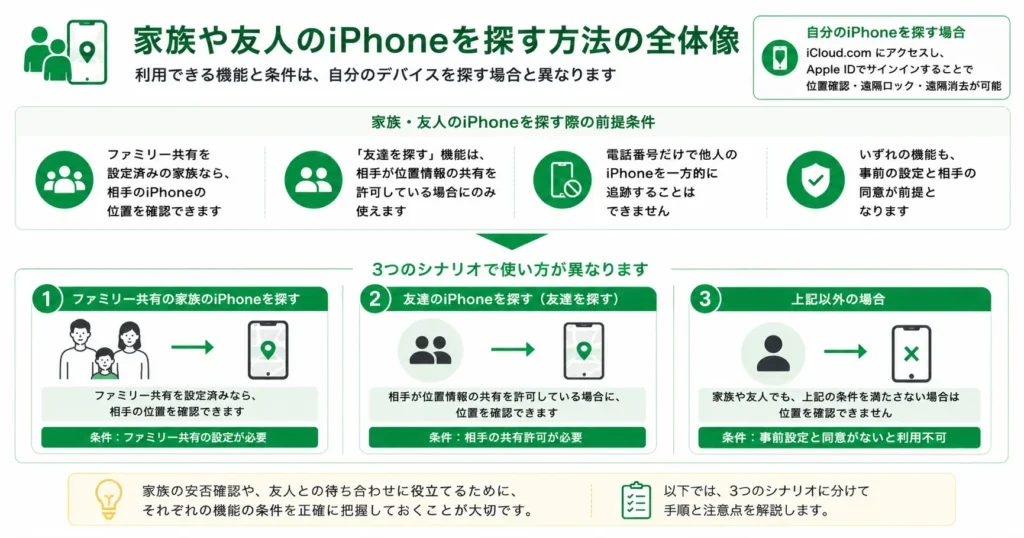
自分のiPhoneではなく、家族や友人のデバイスを探したいケースでも、Appleの「探す」機能は対応しています。
ただし、利用できる機能と必要な条件が自分のデバイスを探す場合とは異なります。
自分のiPhoneを紛失して今すぐ探したい方へ: このページは「家族・友人のiPhoneを探す方法」を解説しています。
紛失した自分のiPhoneを別のデバイスから探す場合は、iCloud.com(icloud.com/find)(https://www.icloud.com/find) にアクセスし、Apple IDでサインインすることで位置確認・遠隔ロック・遠隔消去が行えます。
- ファミリー共有を設定済みの家族なら、相手のiPhoneの位置を確認できます
- 「友達を探す」機能は、相手が位置情報の共有を許可している場合にのみ使えます
- 電話番号だけで他人のiPhoneを一方的に追跡することはできません
- いずれの機能も、事前の設定と相手の同意が前提となります
家族の安否確認や、友人との待ち合わせに役立てたい方は、それぞれの機能の条件を正確に把握しておくことが大切です。
以下では、3つのシナリオに分けて手順と注意点を解説します。
ファミリー共有を使って家族のiPhoneを確認する
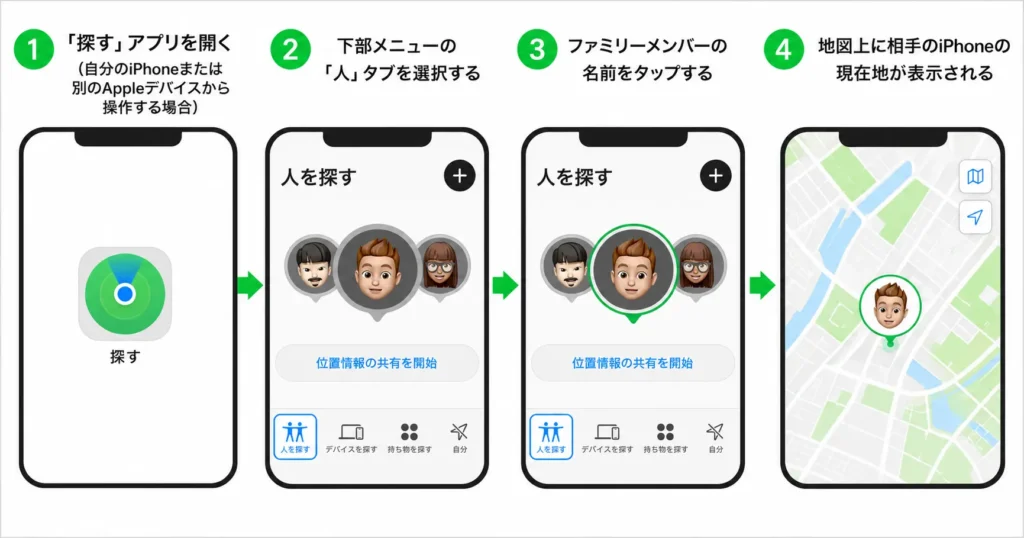
ファミリー共有に参加している家族のiPhoneは、「探す」アプリから位置を確認できます。
ただし、相手側でも「位置情報の共有」が有効になっている必要があります。
- 同じファミリーグループに参加していること
- 相手のiPhoneで「探す」アプリの「位置情報を共有」がオンになっていること
- 相手がiOS 13以降を使用していること
ファミリー共有は、設定アプリの「自分の名前」→「ファミリー共有」から設定できます。
グループの主催者(オーガナイザー)がメンバーを招待し、招待を承認した家族のデバイスが共有対象になります。
子どものiPhoneを管理したい場合に特に有効な機能です。
位置を確認する手順は次のとおりです。
- 「探す」アプリを開く(自分のiPhoneまたは別のAppleデバイスから操作する場合)
- 下部メニューの「人」タブを選択する
- ファミリーメンバーの名前をタップする
- 地図上に相手のiPhoneの現在地が表示される
なお、ファミリー共有の位置確認は双方向です。
自分の位置情報も相手から見えている点を念頭に置いておきましょう。
「友達を探す」機能で位置情報を共有する
ファミリー共有の対象外である友人や知人の位置を確認したい場合は、「探す」アプリの「友達を探す」機能を使います。
この機能は、相手が位置情報の共有リクエストを承認した場合にのみ機能します。
- 相手にリクエストを送り、承認してもらう必要があります
- 共有は一時的(1時間・1日など)にも設定できます
- 相手がリクエストを拒否・取り消した場合は位置が見えなくなります
手順は以下のとおりです。
- 「探す」アプリを開き、「人」タブを選択する
- 右上の「+」ボタンをタップする
- 相手のApple IDまたは連絡先を入力して「送信」をタップする
- 相手が承認すると、地図上に位置が表示される
共有のリクエストはApple IDに紐づいて送られるため、相手がAppleデバイスを持ち、Apple IDにサインインしていることが前提です。
また、相手が位置情報の共有を「常に」ではなく「1時間」に設定した場合、時間経過後は自動的に共有が解除されます。
電話番号だけで他人のiPhoneを探せるかどうか
電話番号のみを使って、相手の同意なくiPhoneの位置を確認することはできません。
これはAppleの設計上の仕様であり、プライバシー保護の観点から意図的に制限されています。
「探す」アプリや「友達を探す」機能は、いずれもApple IDを介した相互同意のもとで動作します。
電話番号を入力するだけで一方的に追跡できるような機能は、Appleの標準機能には存在しません。
家族や友人のiPhoneを探す必要がある場合は、本人に連絡を取った上で、ファミリー共有または「友達を探す」機能を正規の手順で利用することが唯一の正しいアプローチです。
家族・友人のiPhoneを探す方法を把握したところで、次に気になるのは「そもそも自分のiPhoneで『探す』機能が有効になっているか」という点ではないでしょうか。
次のセクションでは、「探す」機能の事前設定と確認方法を手順ごとに解説します。
「探す」機能の事前設定と確認方法
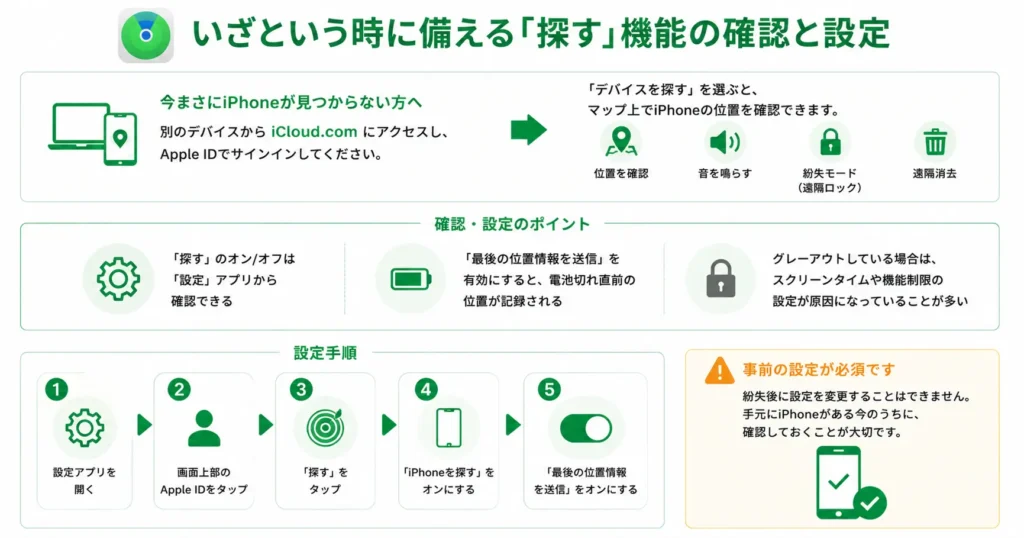
今まさにiPhoneが見つからない方へ: 別のデバイス(PCやiPadなど)から iCloud.com(https://www.icloud.com/ja-jp/find) にアクセスし、Apple IDでサインインしてください。
「デバイスを探す」を選ぶと、マップ上でiPhoneの位置を確認できます。
位置確認のほか、音を鳴らす・紛失モード(遠隔ロック)・遠隔消去の操作もこの画面から行えます。
いざ紛失したときに「探す」が使えなければ意味がありません。
この機能は事前にオンにしておく必要があり、設定済みかどうかを今のうちに確認しておくことが重要です。
- 「探す」のオン/オフは「設定」アプリから確認できる
- 「最後の位置情報を送信」を有効にすると、電池切れ直前の位置が記録される
- グレーアウトしている場合は、スクリーンタイムや機能制限の設定が原因になっていることが多い
紛失後に設定を変更することはできないため、手元にiPhoneがある今のうちに確認しておくことが大切です。
以下では、設定手順とよくあるトラブルを順に解説します。
iPhoneの設定から「探す」をオンにする手順
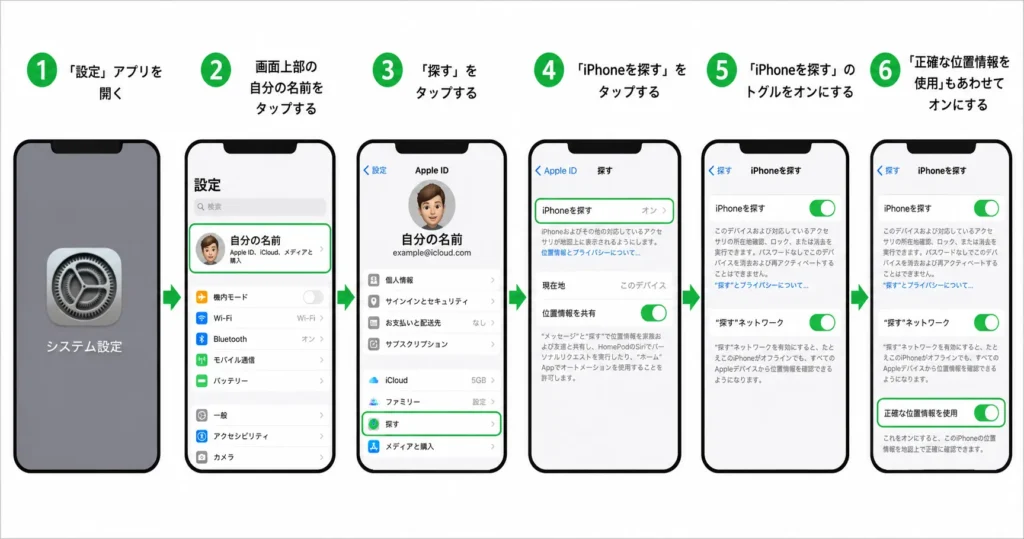
「探す」は、iPhoneの「設定」アプリから数タップで有効にできます。
現在の状態を確認しながら進めてください。
- 「設定」アプリを開く
- 画面上部の自分の名前(Apple IDのアカウント名)をタップする
- 「探す」をタップする
- 「iPhoneを探す」をタップする
- 「iPhoneを探す」のトグルをオンにする
- 「正確な位置情報を使用」もあわせてオンにする
「iPhoneを探す」のトグルがすでに緑色になっていれば、設定は完了しています。
この画面にたどり着いたついでに、位置情報サービスが有効になっているかも確認しておくと安心です。
位置情報サービスは「設定」→「プライバシーとセキュリティ」→「位置情報サービス」からオンにできます。
設定が完了したら、別のデバイスから iCloud(icloud.com/ja-jp/find)にサインインし、マップ上に自分のiPhoneが表示されることを実際に確認しておくとさらに確実です。
iCloudの「デバイスを探す」画面では、位置確認・音を鳴らす・紛失モード(遠隔ロック)・遠隔消去の4つの操作が行えます。
紛失時や盗難が疑われる場合は、この画面から対応できます。
「最後の位置情報を送信」の設定
「最後の位置情報を送信」をオンにすると、バッテリーが極端に少なくなったタイミングでiPhoneの位置情報がAppleのサーバーに自動送信されます。
電源が切れた後でも、最後に記録された場所をiCloudで確認できるため、紛失時の手がかりになります。
- 「設定」→ 自分の名前 →「探す」→「iPhoneを探す」の順に進む
- 「最後の位置情報を送信」のトグルをオンにする
バッテリー切れで連絡が取れなくなるケースは少なくないため、あわせてオンにしておくことをおすすめします。
設定がグレーアウトしてオンにできない場合
「探す」のトグルが薄くなっていて操作できないときは、いくつかの原因が考えられます。
焦らず、以下の順に確認してみてください。
スクリーンタイムの制限が原因の場合
スクリーンタイムの「コンテンツとプライバシーの制限」がオンになっていると、位置情報サービスの変更が制限され、「探す」の設定が変更できなくなることがあります。
「設定」→「スクリーンタイム」→「コンテンツとプライバシーの制限」→「位置情報サービス」を確認し、「変更を許可」に設定されているかどうかを確認してください。
法人管理のiPhoneや、保護者管理のデバイスでもこの制限がかかっている場合があります。
Apple IDにサインインしていない場合
「探す」はApple IDと紐づいて動作するため、Apple IDにサインインしていないと設定自体が表示されません。
「設定」の最上部に「iPhoneにサインイン」と表示されている場合は、Apple IDでサインインしてから再度設定を試みてください。
iOSのバージョンが古い場合
古いiOSでは「探す」の設定画面の構成が異なることがあります。
「設定」→「プライバシーとセキュリティ」→「位置情報サービス」→「探す」から確認できるケースもあるため、iOSを最新バージョンにアップデートしてから再確認することをおすすめします。
「探す」の設定が確認できたら、次はあえてこの機能をオフにしたい場面と、その際の注意点を確認しておきましょう。
「探す」をオフにする手順と注意点
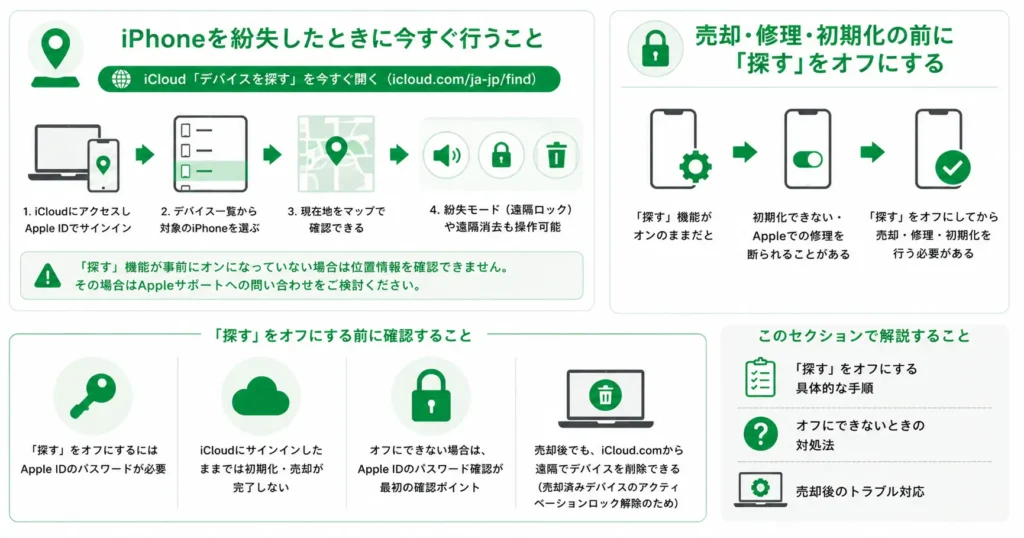
iPhoneを紛失して今すぐ位置を確認したい場合は、以下から直接アクセスできます。
→ iCloud「デバイスを探す」を今すぐ開く(icloud.com/ja-jp/find)(https://www.icloud.com/ja-jp/find)
Apple IDでサインイン後、デバイス一覧から対象のiPhoneを選ぶと現在地が表示されます。
紛失モード(遠隔ロック)や遠隔消去もこの画面から操作できます。
※「探す」機能が事前にオンになっていない場合は位置情報を確認できません。
その場合はAppleサポートへの問い合わせをご検討ください。
iPhoneを売却・修理・初期化する前には、「探す」機能をオフにする必要があります。
この機能が有効なままだと、相手のデバイスで初期化ができない・Appleでの修理受付を断られるといったトラブルが起きます。
- 「探す」をオフにするにはApple IDのパスワードが必要
- iCloudにサインインしたままでは初期化・売却が完了しない
- オフにできない場合は、Apple IDのパスワード確認が最初の確認ポイント
- 売却後でも、iCloud.comから遠隔でデバイスを削除できる(※これは売却済みデバイスのアクティベーションロック解除のための操作です)
このセクションでは、オフにする具体的な手順・オフにできないときの対処・売却後のトラブル対応まで順番に解説します。
「探す」をオフにする設定手順
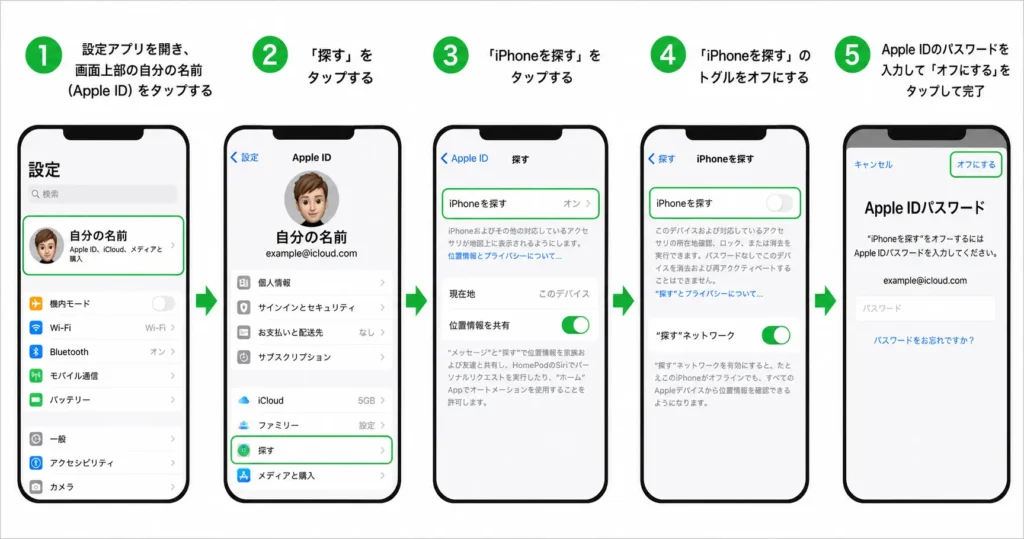
「探す」をオフにするには、iPhone本体の設定アプリからApple IDの画面を経由します。
手順は数ステップで完了します。
- 設定アプリを開き、画面上部の自分の名前(Apple ID)をタップする
- 「探す」をタップする
- 「iPhoneを探す」をタップする
- 「iPhoneを探す」のトグルをオフにする
- Apple IDのパスワードを入力して「オフにする」をタップして完了
この操作が完了すると、iCloud上からもデバイスが削除され、アクティベーションロックも解除されます。
修理・売却・初期化のいずれを行う場合も、この手順を事前に済ませておくことが前提となります。
「iPhoneを探す」をオフにするだけでなく、「オフラインを検索」「最後の位置情報を送信」も同じ画面からまとめて確認できます。
売却前はこれらもオフにしておくと、個人情報の流出リスクを下げられます。
オフにできないときに確認すること
「探す」をオフにしようとしてもトグルが操作できない・パスワードが通らないケースがあります。
原因は限られているため、順番に確認することで解決できます。
- Apple IDのパスワードを忘れている、または入力を誤っている
- スクリーンタイムの「アカウントの変更」が制限されている
- MDM(モバイルデバイス管理)プロファイルが適用されている
パスワードが分からない場合のポイント
Apple IDのパスワードを忘れた場合は、appleid.apple.comからパスワードのリセットを行います。
登録済みのメールアドレスや電話番号を使った本人確認が必要です。
パスワードのリセット後、改めて「探す」のオフ操作を行ってください。
スクリーンタイムによる制限の場合
スクリーンタイムの「コンテンツとプライバシーの制限」で「アカウントの変更を許可」がオフになっていると、Apple IDに関連する設定が変更できなくなります。
設定アプリ → スクリーンタイム → コンテンツとプライバシーの制限 → アカウントの変更 の順に確認し、「許可」に変更してください。
スクリーンタイムのパスコードが必要になる場合があります。
MDMプロファイルが適用されている場合
会社や学校から支給されたiPhoneには、MDMプロファイルが適用されていることがあります。
この場合は個人では設定変更できないため、管理者(IT担当者など)に問い合わせる必要があります。
売却後に購入者から初期化できないと言われた場合
iPhoneを売却した後に「初期化できない」「アクティベーションロックが解除されない」と連絡を受けるケースがあります。
これは「探す」機能に紐づくアクティベーションロックが残ったままであることが原因です。
この状態は、元のオーナーがiCloud上からデバイスを削除することで解決できます。
- icloud.com/ja-jp/find にアクセスし、Apple IDでサインインする
- 地図上に表示されるデバイス一覧から、売却したiPhoneを選ぶ
- 「このデバイスを削除」をタップし、確認画面で削除を実行する
この操作が完了すると、購入者側でアクティベーションロックが解除され、初期化・再設定が可能になります。
手元にiPhoneがなくてもiCloud.comから操作できる点が重要です。
なお、Apple公式のサポートページでも同様の手順が案内されており、操作に迷った場合はAppleサポートへの問い合わせも選択肢になります。
iPhoneを紛失した場合・位置情報を今すぐ確認したい場合はこちら(売却後のデバイス削除とは別の操作です)
iCloud「デバイスを探す」を今すぐ開く → icloud.com/ja-jp/find(https://www.icloud.com/ja-jp/find)
サインイン後、デバイスを選択して位置確認・紛失モード(遠隔ロック)・遠隔消去の操作が行えます。
iPhoneの「探す」機能に関するよくある質問
iPhoneを紛失したとき、焦りの中でさまざまな疑問が浮かぶのは自然なことです。 「電源が切れていたら追跡できないのか」「Apple IDにアクセスできない場合はどうなるのか」など、いざという場面で判断に迷いやすいポイントは少なくありません。 このセクションでは、「探す」機能を使うにあたって多くの方が感じる不安や疑問に、順を追ってお答えします。 事前に確認しておくことで、万が一の際も落ち着いて対処できるようになります。
iPhoneの電源が切れていても「探す」で位置を確認できますか?
iPhoneの電源が切れている状態では、リアルタイムでの位置更新は行われません。
ただし、設定で「最後の位置情報を送信」が有効になっていれば、電源が切れる直前の位置情報が「探す」アプリ上に表示されます。
また、対応モデルでは電源オフ後もBluetoothを通じて位置情報を送信できる仕組みが備わっており、周囲のAppleデバイスのネットワークを経由して位置が更新されることがあります。
サインイン時にApple IDの確認コードがiPhoneに届かない場合はどうすればいいですか?
サインイン画面で「コードを受け取れない場合」を選択すると、信頼済み電話番号への音声通話で確認コードを受け取るオプションが表示されます。
事前に設定したリカバリーキーをお持ちの場合は、そちらを入力することでも認証を進められます。
どちらの方法も利用できない場合は、Apple公式のアカウント復旧フローにアクセスし、本人確認を経てアカウントへのアクセス回復を申請することが可能です。
Apple IDのパスワードを忘れた場合、「探す」は使えますか?
iCloud.comから「探す」を使うには、Apple IDとパスワードによるサインインが必要なため、パスワードを忘れた状態ではそのままアクセスできません。
ただし、同じApple IDですでにサインインしている別のiPhoneやiPadをお持ちの場合は、そのデバイスの「探す」アプリから対象デバイスを探すことが可能です。
パスワードを忘れた場合は、Appleが提供するApple IDのリセット手順を通じてパスワードを再設定することで、iCloud.comからの操作も改めて利用できるようになります。
「探す」機能は無料で使えますか?
iCloudアカウントを持っていれば、特別なアプリの購入やサブスクリプション契約は必要ありません。
iPhoneの設定でApple IDにサインインし、「探す」をオンにするだけで利用を開始できます。
有料プランへの加入なども不要ですので、すでにiPhoneをお持ちの方はそのままお使いいただけます。
電話番号だけで他人のiPhoneの位置を調べることはできますか?
Appleの「探す」機能は、電話番号ではなくApple IDを基盤とした仕組みであるため、電話番号の入力だけで位置情報を取得することは技術的にできません。
他人のiPhoneの位置を確認するには、相手のApple IDとパスワードでサインインするか、「ファミリー共有」または「友達を探す」機能を通じて事前に相手の同意を得た上で位置情報の共有設定を行う必要があります。
これらの手順を踏まずに他人の位置情報を取得しようとする行為は、プライバシーの侵害にあたる可能性があります。
「探す」機能が事前にオフになっていた場合、iPhoneを見つける方法はありますか?
「探す」機能が無効になっていた場合、iCloudを使ったリアルタイムの位置追跡は残念ながら利用できません。
まずは通信キャリアへの問い合わせを検討してください。
キャリアによっては、回線の利用状況や対応可能な範囲で情報提供を受けられる場合があります。
また、紛失前にGoogleアカウントでロケーション履歴を有効にしていた場合は、Googleマップのタイムライン機能で最後の位置情報を確認できることがあります。
あわせて、最寄りの警察署への遺失届(または盗難届)の提出も早めに行っておくことをおすすめします。
警察への届け出は、後の保険申請や端末の発見時にも重要な記録となります。









コメント