ChatGPTは、テキストと音声の両方で英会話の練習相手になれるAIツールです。
スマートフォンやPCから無料で利用でき、時間・場所・相手のスケジュールを問わず練習を始められます。
主な特徴は次のとおりです。
- 自分のペースで話せる24時間対応の会話練習
- 無料プランでも今日から使えるテキスト英会話
- 音声モード(Voice Mode)によるリアルタイム発音練習
ChatGPTは発音の自動採点や資格試験対策には対応していないため、目的によってはオンライン英会話との使い分けが必要です。
この記事では、ChatGPTで英会話練習を始める具体的な手順・そのままコピペして使えるプロンプト例・無料と有料プランの違い・続けるためのコツを詳しく解説します。
ChatGPTで英会話練習できること・できないこと
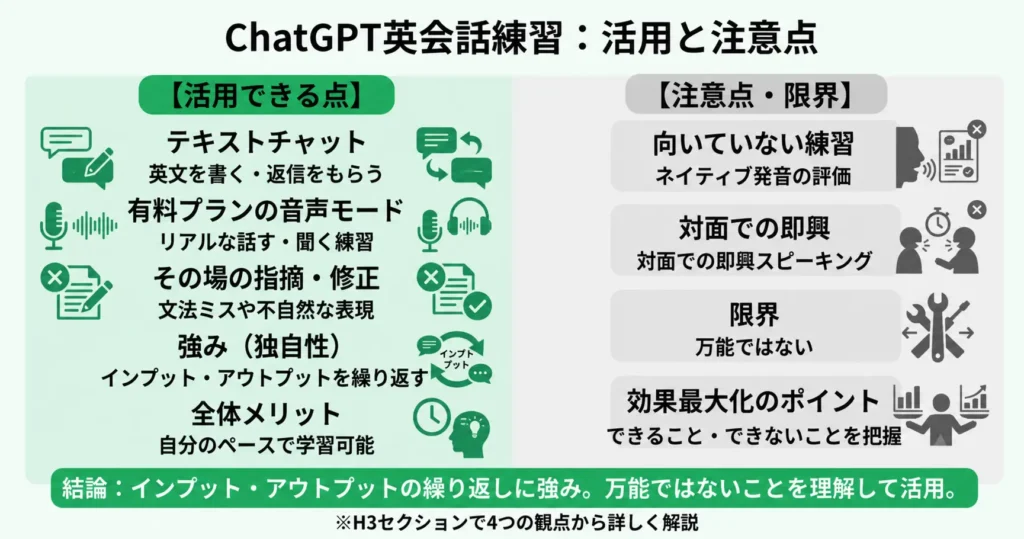
ChatGPTは英会話練習のパートナーとして、実際にどこまで使えるのかを最初に整理しておきます。
- テキストチャットで英文を書く・返信をもらうサイクルが繰り返せる
- 有料プランの音声モードを使えば、話す・聞くのリアルな練習が可能
- 文法ミスや不自然な表現をその場で指摘・修正してもらえる
- ネイティブ発音の評価や対面での即興スピーキングには向いていない
「ChatGPTで本当に英語力が上がるの?」という疑問を持つ方は多いです。
結論から言うと、インプットとアウトプットを自分のペースで繰り返せる点では、従来の学習ツールにはない強みがあります。
ただし、万能ではありません。
できることとできないことを把握したうえで使うことが、効果を最大化するポイントです。
このセクションでは、4つの観点から具体的に解説します。
テキストチャットで文章を書く練習
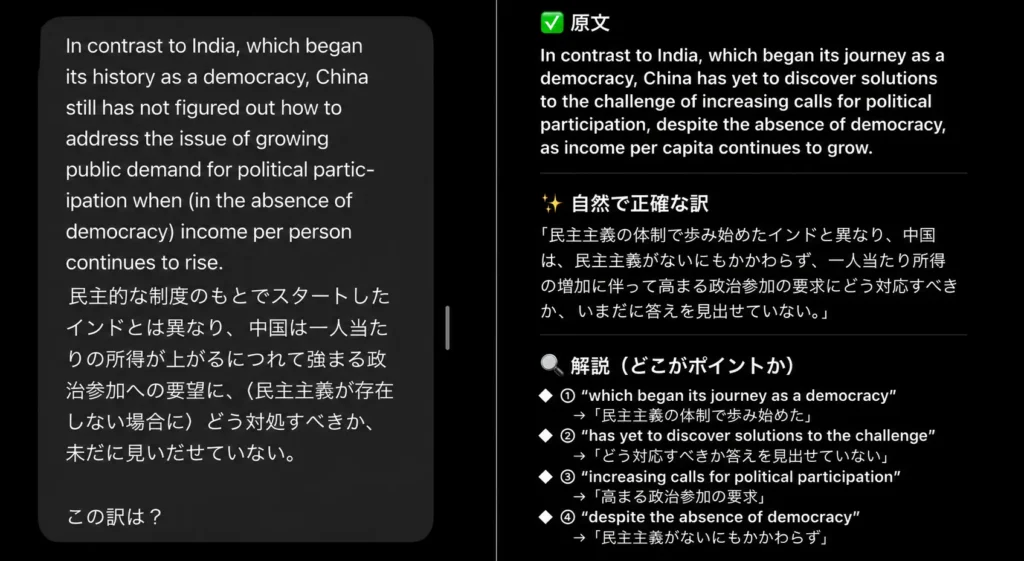
ChatGPTとのテキスト会話は、英文を「書く・読む・返す」サイクルを手軽に繰り返せる練習環境です。
相手のペースに合わせる必要がなく、自分が考えた分だけ時間をかけて返答できます。
テキストチャットによる英会話練習は無料プランでも利用でき、アカウントを作成すればすぐに始められます。
テキストチャットの最大のメリットは、心理的なハードルの低さです。
スクールや会話相手がいる場面では「間違えたら恥ずかしい」という緊張感が生まれますが、ChatGPTが相手なら何度でもやり直せます。
「もっと自然な言い方を教えて」「ビジネスシーンに合った表現に変えて」といった追加指示もすぐに出せるため、1回の会話から得られる情報量が多いです。
- 日常会話シナリオを設定して、ChatGPTをネイティブスピーカー役にする
- 自分が書いた英文を送り、より自然な言い回しに修正してもらう
- 知らない単語や表現が出たらその場で意味・使い方を聞く
ロールプレイ形式で始めたい場合は、以下のプロンプトをそのままコピーして使えます。
> “Let’s practice English conversation. Please play the role of a native English speaker. Start with a casual greeting and keep the conversation simple for a beginner. Correct my mistakes after each reply.”
音声モードでリアルな会話練習
ChatGPTの音声モード(Advanced Voice Mode)を使えば、実際に話して・聞いて練習できます。
テキストチャットとは異なり、リアルタイムの会話感覚に近い練習が可能です。
音声モードは有料プラン(ChatGPT Plus)で利用できる機能です。
月額費用は英会話スクールの月謝と比較すると数分の一程度が目安で、英語学習コストを抑えたい方にとって検討しやすい選択肢のひとつです。
スマートフォンのChatGPTアプリを開き、チャット画面右下にある波形アイコン(またはヘッドフォンアイコン)をタップすると音声モードが起動します。
マイクに向かって英語を話すと、ChatGPTが音声で返答します。
会話のテンポや間の取り方を体感できるため、スピーキングとリスニングの両方を同時に鍛えられます。
なお、無料プランでは音声モードは原則として利用できないため、スピーキング練習をメインにしたい場合は有料プランへの移行を検討する価値があります。
- 発音の細かい評価(音の高低・アクセントの正確な指摘)は苦手
- 相手の感情やニュアンスに応じた臨機応変な反応は限定的
- 通信環境によって応答速度にばらつきが出ることがある
それでも、「英語で話す」という行為そのものに慣れるという目的では十分に機能します。
まずは無料のテキストチャットで練習の習慣をつけてから、音声モードにステップアップするという流れが、初心者には取り組みやすいでしょう。
文法・表現の添削フィードバック
ChatGPTは英文の添削ツールとして特に優れた機能を発揮します。自分が書いた文章を送るだけで、文法ミス・不自然な表現・より適切な言い回しをまとめてフィードバックしてもらえます。
添削の質が高い理由は、単に「正しい・間違い」を指摘するだけでなく、「なぜそうなのか」を説明できる点にあります。
たとえば、”I am interesting in English.” という誤文を送ると、”interested” が正しいこと・その理由・類似した間違いのパターンまで一度に教えてもらえます。
- 「この英文の文法ミスを指摘して、正しい文に直してください」
- 「この文をより自然なネイティブ表現に書き換えてください」
- 「ビジネスメール向けにフォーマルな表現に変えてください」
添削機能を使いこなすコツは、「直してもらうだけで終わらない」ことです。
修正された文を自分でもう一度書き直す・類似の文を自分で作ってみるという作業を加えることで、記憶への定着率が上がります。
実際に使った人の声と学習効果
ChatGPTを英会話練習に活用した学習者からは、「気軽に始められた」「毎日続けやすい」という声が多く聞かれます。
「オンライン英会話は予約が面倒で続かなかったが、ChatGPTなら思い立ったときにすぐ開けるので習慣になった」「間違いを指摘されても恥ずかしくないので、どんどん書けるようになった」といった体験が共有されています。
一方で、「最初はどう使えばいいか分からなかった」という声も少なくありません。
複数の語学学習系メディアや英語教育機関の調査・レポートでも、AIを使った英語学習で効果を感じた学習者の多くが「自分のペースで練習できること」と「即座にフィードバックを得られること」を評価ポイントとして挙げています。
一方で、ChatGPTだけでは伸びにくいスキルもあります。
- 実際の人間との会話で生まれる「間」や「感情的なやり取り」への対応力
- 発音の正確さ(特に母音・子音の区別や抑揚)
- 雑談の中で生まれる文化的なニュアンスの理解
短い英文を毎日書いてフィードバックをもらう・ロールプレイを週数回行うといった形で練習回数を積み重ねることが、継続につながりやすいとされています。
人間との会話を完全に代替するものではなく、日々の練習習慣を作るための補助ツールと位置づけると、長続きしやすくなります。
できることとできないことが整理できたところで、次は実際にChatGPTで英会話練習を始めるための具体的な手順を見ていきます。
ChatGPTで英会話を始める手順
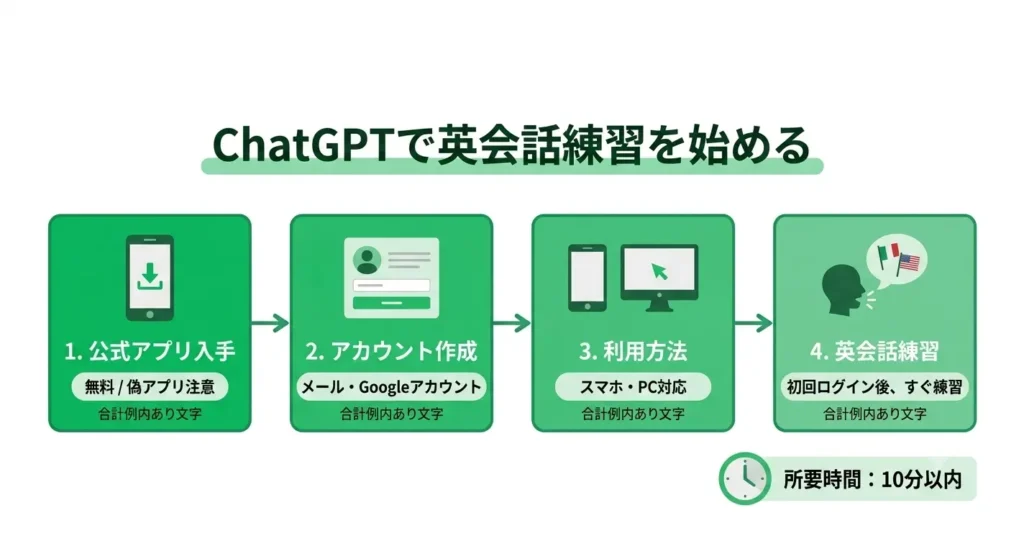
ChatGPTで英会話練習を始めるには、アプリの入手からアカウント作成まで、いくつかのステップがあります。
- 公式アプリは無料で入手可能。偽アプリに注意が必要
- アカウント作成はメールアドレスかGoogleアカウントで完結する
- スマホアプリとPCブラウザ、どちらからでも利用できる
- 初回ログイン後、すぐに英会話練習を開始できる
「アプリのダウンロードから練習開始まで複雑そう」と感じる方でも、手順は10分以内に完了できます。
ここでは、初めてChatGPTを使う方を対象に、アプリ入手から最初の会話を始めるまでの流れを順番に解説します。
公式アプリの入手先と偽アプリへの注意
ChatGPTの公式アプリはOpenAIが提供しており、iOSはApp Store、AndroidはGoogle Playから無料で入手できます。
検索結果に類似名称の非公式アプリが複数表示されることがあるため、入手先の確認が重要です。
正しい入手方法は次のとおりです。
- App Store(iPhone):「ChatGPT」で検索し、開発者名が「OpenAI」のものを選ぶ
- Google Play(Android):同様に開発者「OpenAI」を確認してインストールする
- 公式サイト(chat.openai.com)からストアへのリンクを経由するのが最も確実
アカウント作成の流れ
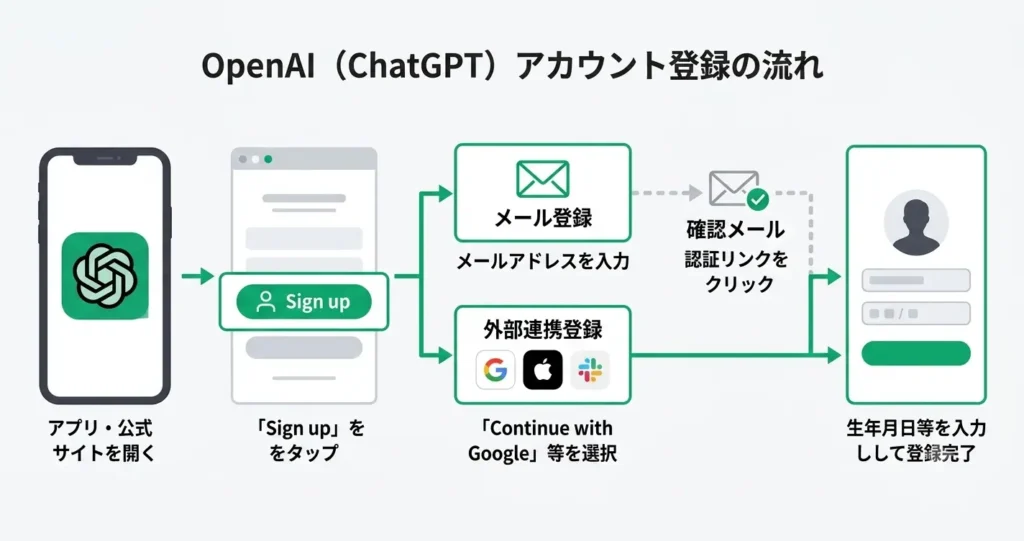
アカウントの作成はOpenAIの公式サイトまたはアプリ上で行います。
メールアドレス・パスワードによる登録のほか、GoogleアカウントやApple IDを使ったソーシャルログインにも対応しています。
手順は以下のとおりです。
- アプリまたは公式サイト(chat.openai.com)を開く
- 「Sign up」をタップして登録画面へ進む
- メールアドレスを入力するか、「Continue with Google」などを選択する
- メール登録の場合は確認メールが届くので、リンクをクリックして認証する
- 生年月日など基本情報を入力して登録完了
- テキストチャット形式での英会話練習・文法の添削・ロールプレイは無料で利用可能
- Voice Mode(音声会話モード)や高度なモデルの利用は有料プラン(ChatGPT Plus)が必要
- 英会話練習を試したい段階では、まず無料プランで十分
登録後すぐにチャット画面が開くので、プロンプトを入力するだけで練習を始められます。
たとえば「Let’s practice English conversation. Please play the role of a barista and talk with me.」と入力するだけで、ロールプレイ形式の練習がすぐに始まります。
具体的なプロンプトの例は後のセクションで詳しく紹介しています。
スマホアプリからアクセスする方法
スマホアプリは、外出先や移動中に練習できる点が大きなメリットです。
インストールとログイン後、ホーム画面下部のテキスト入力欄にプロンプトを入力すれば会話が始まります。
アプリ版で押さえておきたいポイントは次のとおりです。
- 入力欄右のマイクアイコンから音声入力が可能(スピーキング練習に活用できる)
- 会話履歴は自動保存されるため、前回の続きから練習を再開できる
- 無料プランでも1日あたり一定回数のメッセージ送信が可能(短い会話のやり取りであれば、1回の練習セッションを複数回こなせる程度の回数が目安)
テキストと音声入力を組み合わせることで、リーディング・スピーキングの両方を練習できます。
PCブラウザからアクセスする方法
PCから利用する場合は、ブラウザで「chat.openai.com」にアクセスしてログインするだけで使えます。
アプリのインストールは不要です。
PCブラウザ版が向いている場面は次のとおりです。
- 長文のプロンプトを入力したいとき(キーボード操作が快適)
- 会話内容をコピーしてノートやドキュメントに貼り付けたいとき
- 複数のタブを開いて参考資料と並行しながら練習したいとき
Chrome・Safari・Edgeなど主要ブラウザで動作します。
スマホアプリと同じアカウントでログインすれば、会話履歴も共有されます。
自宅での練習はPC、外出先ではスマホと使い分けると続けやすくなります。
アクセス環境が整ったら、次は英会話練習をより自然な「会話」に近づけるための音声モード(Voice Mode)の設定と使い方を確認しましょう。
Voice Modeは先述のスマホ音声入力とは異なり、ChatGPTが音声で直接応答する双方向の会話機能です。
音声モード(Voice Mode)の設定と使い方
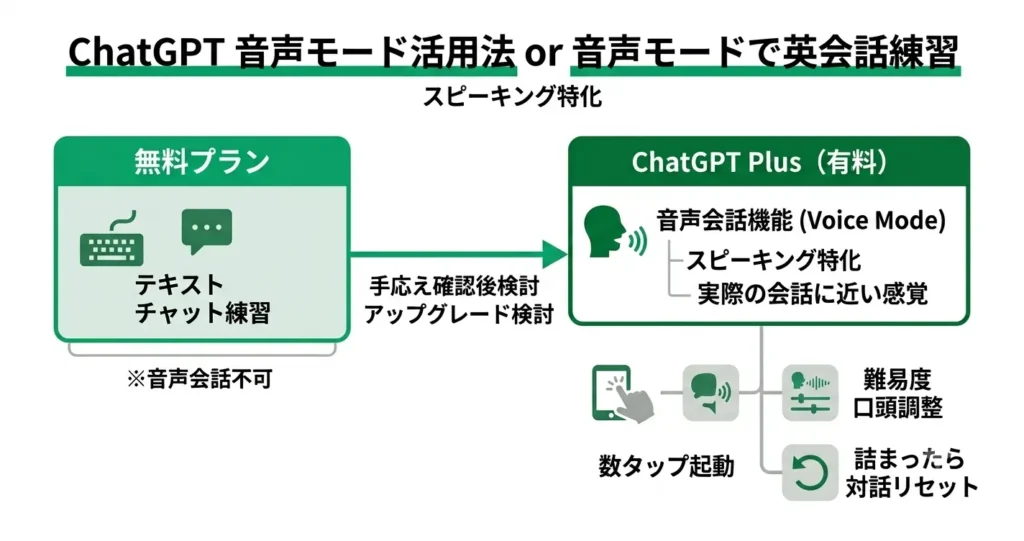
ChatGPTの音声モード(Voice Mode)を使うと、テキスト入力なしでスピーキングに特化した英会話練習ができます。
AIが自然なテンポで英語を返してくれるため、実際の会話に近い感覚でやり取りできる点が特徴です。
- スマートフォンアプリから数タップで起動できる
- 話すスピードや難易度を口頭で指示すれば、自分のレベルに合わせて調整してくれる
- 詰まったときも「Let’s start over.」と言うだけで対話をリセットできる
音声モードはChatGPT Plus(有料プラン)の機能です。
無料プランではテキストチャットによる英会話練習は利用できますが、音声での会話機能は使えません。
まずテキストチャットで練習の手応えを確かめてから、音声モードへのアップグレードを検討するという流れが、失敗しにくい順序です。
スピーキングに特化した練習をしたい方には特に有効な手段です。
以下では、起動手順・難易度調整・詰まったときの対処法を順番に解説します。
音声モードの起動手順
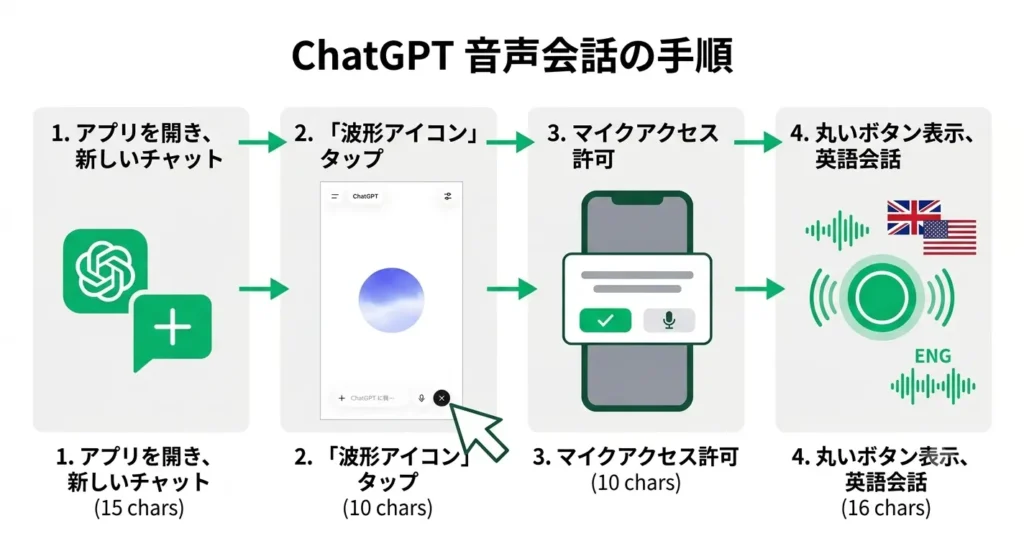
音声モードはChatGPTのスマートフォンアプリ(iOS・Android)から利用できます。
PCブラウザ版でも対応が進んでいますが、マイク認識や応答の安定性という点ではスマホアプリのほうが動作しやすい傾向があります。
起動の手順は次のとおりです。
- ChatGPTアプリを開き、新しいチャットを作成する
- テキスト入力欄の右側にある「波形アイコン(ヘッドフォンマーク)」をタップする
- 「Advanced Voice Mode」の画面に切り替わったら、マイクへのアクセスを許可する
- 画面中央の丸いボタンが表示されたら起動完了。そのまま英語で話しかける
マイクの許可設定は、スマートフォンの「設定 → アプリ → ChatGPT → マイク」からオンにできます。
初回起動時に許可を求めるポップアップが表示されるので、そこで「許可」を選んでも問題ありません。
音声モードを起動した直後は、ChatGPTが自然な英語のトーンで応答します。
声質は落ち着いた話し声に近く、応答速度も比較的スムーズなため、初めて使う方でも違和感は少ないとされています。
ただし、あくまで「自然な英語の会話練習相手」として活用するイメージが適切です。
この段階では難易度の指定をしていないため、次のセクションで説明する調整を加えると練習効果が高まります。
話すスピードや難易度を調整するコツ
音声モードでは、難易度やスピードを口頭で指示するだけで会話のレベルを変えられます。
設定画面を操作する必要はなく、英語で一言伝えるだけで対応してくれます。
- 初心者向け:「Please speak slowly and use simple words.」と伝える
- 中級者向け:「Please speak at a natural pace and use everyday expressions.」と伝える
- 上級者向け:「Please use natural idioms and don’t slow down for me.」と伝える
スピードだけを変えたい場合は、「Can you speak a little slower?」や「You can speak faster.」と途中で挟むだけで調整できます。
会話の流れを止めずに修正できる点が音声モードの強みです。
特定のシチュエーションを設定することも有効です。
たとえば「Let’s practice a job interview in English.」と最初に伝えると、面接官の役割を担って質問を投げかけてくれます。
旅行・ビジネス・日常会話など、目的に合わせたシナリオを指定することで、より実践的な練習になります。
音声練習中に詰まったときの対処
話している途中で言葉が出てこなくなることは、英会話練習では日常的に起こります。
音声モードでは、詰まったときに使える対処法がいくつかあります。
- ヒントを求める:「Can you give me a hint?」や「How would you say that in English?」と言うと、ChatGPTが表現を提示してくれる
- 日本語で補足する:音声モード中に日本語を混ぜても会話は続く。「えーと、”締め切り”って英語でなんて言う?」と聞けば英語で答えてくれる
- リセットして再スタート:詰まりが続くときは「Let’s start over.」と言えば、新しいトピックや別のシチュエーションから再スタートできる
音声モードは「完璧に話せること」より「話し続けること」を目的にするのが上達の近道です。
詰まったときは「ヒントを求める→日本語で補足する→リセットして再スタートする」という順番で対処すると、練習を止めずに続けやすくなります。
音声モードの基本操作が分かったところで、次に気になるのは「何を話せばいいか分からない」という課題です。
次のセクションでは、そのままコピーして使えるChatGPT英会話プロンプト例を場面別に紹介します。
そのままコピペして使えるChatGPT英会話プロンプト例
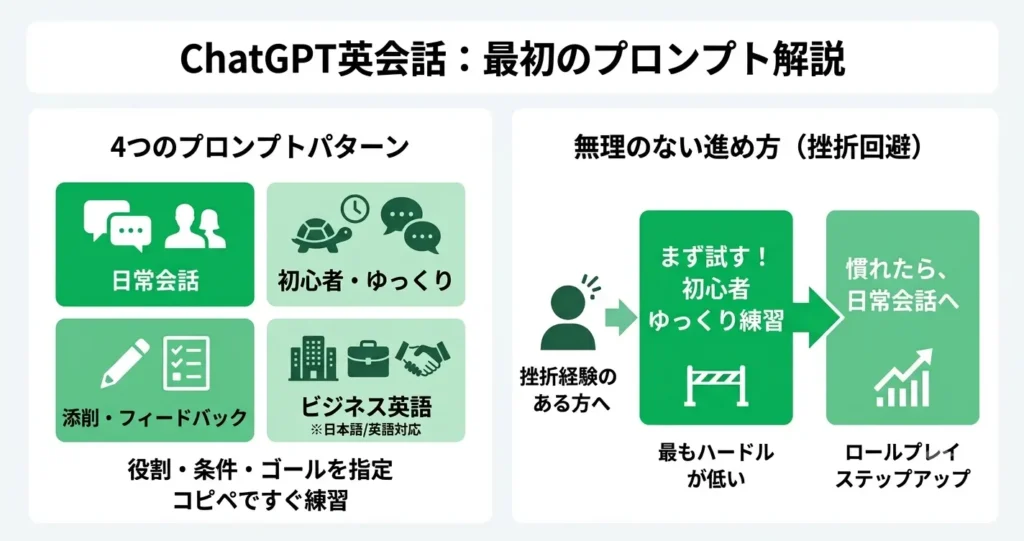
ChatGPTで英会話練習を始めるとき、最初の壁は「何を入力すればいいか分からない」という点です。
このセクションでは、その悩みをまとめて解決します。
- プロンプトは日本語でも英語でも書けます(状況に応じた使い分けを解説)
- 日常会話・初心者向け・添削・ビジネス英語の4パターンをカバー
- すべてコピペ対応。貼り付けてすぐ練習が始められます
挫折経験がある方へ:まずどれから試すか
4つのプロンプトが並んでいると「どれから始めればいいか」で迷いやすくなります。
英会話に苦手意識がある方や、過去に続かなかった経験がある方は、次の「初心者がゆっくり練習するためのプロンプト」から試すのが最もハードルが低く、始めやすい選択肢です。
慣れてきたら「日常会話のロールプレイ」へ移行するという順番が、無理のない進め方としてよく挙げられます。
プロンプトは日本語・英語どちらで書くべきか
初心者は日本語でプロンプトを書いてかまいません。まずは練習内容を正確に伝えることを優先してください。
ChatGPTは日本語で指示を受けても、英語で返答するよう設定できます。
「英語で会話してください」と日本語で書けば、ChatGPTは英語で応じてくれます。
プロンプト自体を英語にするのは、あくまで「英語でのやり取りに慣れてきた段階」でよいです。
一方で、英語での読み書きに一定の慣れがある場合は、プロンプトを英語で書くことで「指示文を書く練習」にもなります。
英語でのライティング力を伸ばしたい人には、プロンプト自体を英語にするのも有効な方法です。
- 初心者・英語に不慣れな人 → 日本語でプロンプトを書く
- 中級者・ライティングも鍛えたい人 → 英語でプロンプトを書く
- 会話の相手役だけ英語にしたい人 → 日本語で指示して英語で返答させる
どちらを選んでも、会話練習の機会としての質は大きく変わりません。
自分が「会話練習に集中できる」方法を選んでください。
日常会話のロールプレイ用プロンプト
日常会話の練習には、ChatGPTに「役割」を与えるロールプレイ形式が最も効果的です。
状況・相手・目的を指定するだけで、リアルな会話練習の場が作れます。
以下のプロンプトをそのままコピーして使えます。
あなたはネイティブの英語話者です。
私とカフェで雑談している友人を演じてください。
会話はすべて英語で行ってください。
私が文法ミスをしたら、会話の流れを止めずに自然な形で正しい表現を使って返してください。
では、天気の話から始めましょう。
- 「ネイティブの友人」という役割を明確に設定している
- 「文法ミスを自然に直す」という指示で、添削と会話が同時にできる
- 「天気の話から」と話題の入口を指定することで、すぐ会話が始まる
場面を変えたい場合は「カフェで雑談」の部分を「空港でのチェックイン」「レストランでの注文」などに差し替えるだけです。
同じフレームで何十種類もの練習ができます。
初心者がゆっくり練習するためのプロンプト
英語が苦手な初心者にとって、「速い返答」「難しい単語」「長い文章」は練習の妨げになります。
ChatGPTには最初から「初心者向けに調整してほしい」と伝えることが大切です。
以下のプロンプトをそのまま使えます。
あなたは英語を教えるのが得意な先生です。
私は英語初心者なので、短くシンプルな文章で話しかけてください。
難しい単語は使わず、もし使う場合は日本語で意味を教えてください。
私が英語で答えられないときは、日本語でヒントをください。
会話のテーマは「自己紹介」です。
このプロンプトが初心者に向いている理由は、「詰まったときの出口」を最初から作っている点です。
英語が出てこなくて止まってしまうと、練習そのものが嫌になります。
「日本語でヒントをください」という一文があるだけで、心理的な安全性が大きく変わります。
慣れてきたら「ヒントは英語でお願いします」に変えるだけで、自然に難易度を上げていけます。
文法・表現を添削してもらうプロンプト
会話練習だけでなく、自分の英語を丁寧に添削してもらいたい場合は、専用のプロンプトを使うのが効果的です。
以下のプロンプトをそのまま使えます。
私が書いた英語の文章を添削してください。
文法のミス・不自然な表現・より自然なネイティブ表現の3点を指摘してください。
修正後の文章も必ず提示してください。
なぜその表現が自然なのかも日本語で説明してください。
添削してほしい文章:[ここに自分の英文を入力]
添削プロンプトで重要なのは、「何を見てほしいか」を具体的に指定することです。
「添削してください」だけでは返答がばらつきます。
「文法・不自然さ・ネイティブ表現の3点」と絞ることで、毎回同じ基準でフィードバックが得られます。
「なぜ自然なのか」を日本語で説明させることで、単なる答え合わせではなく「英語の感覚を学ぶ練習」になります。
スピーキングとライティングを並行して伸ばしたい人に特に向いているプロンプトです。
ビジネス英会話の練習用プロンプト
ビジネスシーンの英語は、日常会話とは異なるフォーマルさ・語彙・状況判断が求められます。
ChatGPTにビジネスの場面を設定することで、実務に近い練習ができます。
以下のプロンプトをそのまま使えます。
あなたはアメリカ人のビジネスパートナーです。
私たちは初めてのオンライン会議で、新しいプロジェクトの概要を共有しています。
フォーマルなビジネス英語で話しかけてください。
私の英語が不自然な場合は、会議後のフィードバックとして自然な表現を教えてください。
では、会議を始めましょう。
このプロンプトの工夫は「会議後のフィードバック」という設定にある点です。
会話の途中で添削が入ると流れが止まりますが、「会議後に」と指定することで、まず流暢さを優先した練習ができます。
ビジネス英語の練習では、場面を変えながら繰り返すことが重要です。
「プレゼンの質疑応答」「取引先への断り方」「メールの内容を口頭で確認する場面」など、プロンプトの状況設定を変えることで、実務でよく遭遇するシーンを中心に練習を積み上げていけます。
ここまで紹介したプロンプトは、すべてコピーしてChatGPTに貼り付けるだけで使えます。
ChatGPTには音声で会話できる機能(Advanced Voice Mode)も用意されており、有料プランで利用できます。
耳と口を使ったスピーキング練習をしたい場合は、次のセクションで触れる無料・有料の違いも参考にしてください。
まずは1つ選んで、今すぐ練習を始めてみてください。
プロンプトが手元に揃ったところで、次に気になるのは「無料プランでどこまでできるのか」という点ではないでしょうか。
次のセクションでは、無料プランと有料プランの具体的な違いを整理します。
ChatGPT英会話の無料プランと有料プランの違い
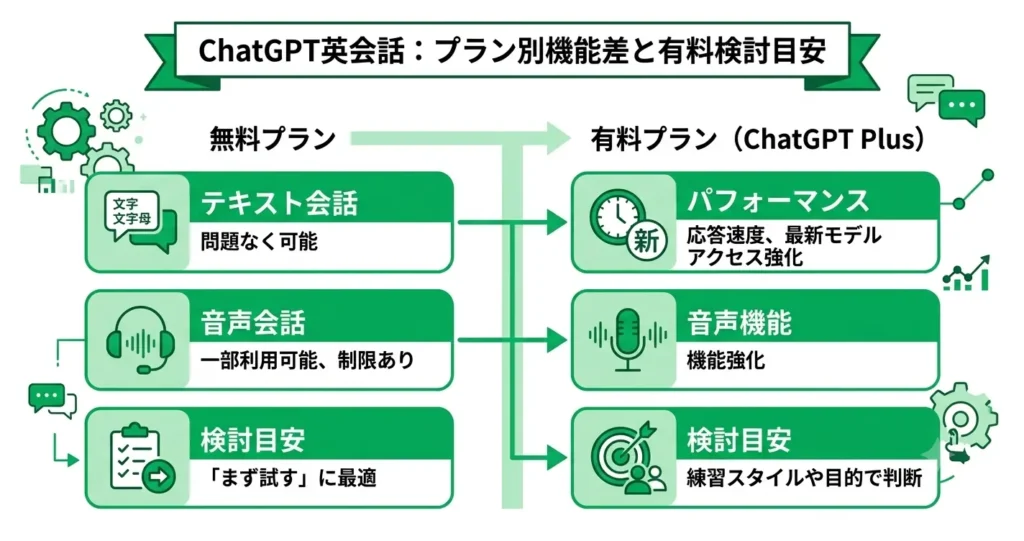
まず結論から言うと、英会話練習の基本的な用途であれば、無料プランでも十分に始められます。
- 無料プランでもテキストベースの英会話練習は問題なく使える
- 有料プラン(ChatGPT Plus)では応答速度・最新モデルへのアクセス・音声機能が強化される
- 音声での会話機能は一部無料でも利用可能だが、機能制限がある
- 「まず試してみる」なら無料プランから始めるのが現実的な選択
どのプランを選ぶかは、練習スタイルや目的によって判断が変わります。
有料プランに課金する前に、無料プランで何ができて何ができないかを把握しておくことが重要です。
このセクションでは、プランごとの機能差と、どういう人が有料プランを検討すべきかを整理します。
無料プランでできること・使用制限
無料プランでも、テキストベースの英会話練習はほぼ問題なく行えます。
プロンプトを入力して英語で会話する・フィードバックをもらう・ロールプレイをするといった用途であれば、無料プランで十分対応できます。
ただし、以下の点には注意が必要です。
- 利用できるモデルが最新版ではない場合がある
- 一定時間内のメッセージ送信数に上限が設けられることがある
- ピーク時間帯は応答が遅くなることがある
- 会話履歴の保存や管理機能が有料版より限定的
特に「集中して1〜2時間練習したい」という使い方よりも、「1日15〜30分をコツコツ続ける」という使い方のほうが、無料プランの制限に引っかかりにくいです。
英会話の習慣化という観点から見ても、短時間の継続練習は効果的とされており、無料プランの利用スタイルと相性が良いと言えます。
有料プラン(ChatGPT Plus)で追加される機能
ChatGPT Plusは月額20ドル(日本円換算で約2,900円前後、為替により変動)で利用できる有料プランです。
無料プランとの主な違いは、使えるモデルの世代と、応答の安定性にあります。
- 最新のGPTモデル(GPT-4oなど)を優先的に利用できる
- ピーク時でも応答速度が安定している
- 音声会話機能(Advanced Voice Mode)をより広範に使える
- カスタムGPTや画像生成など、英会話以外の機能も利用可能
英会話練習という目的に絞ると、最も実感しやすい差は「モデルの精度」と「音声機能の使いやすさ」です。
最新モデルは文脈の理解精度が高く、より自然な英会話のやり取りができます。
発音練習や聞き取り練習を重視する場合は、音声機能の充実度が有料プランを選ぶ判断材料になります。
一方で、「英語のライティングや文法確認を中心に練習したい」「まだ英会話練習を習慣化できていない段階」であれば、まず無料プランで練習の流れをつかんでから有料プランへの移行を検討するほうが合理的です。
音声会話機能は無料で使えるか
音声会話機能については、無料プランでも一定の範囲で利用できますが、機能に制限があります。
OpenAIが提供する「Advanced Voice Mode」は、より自然なリアルタイム音声会話を実現する機能です。
当初は有料プランのみに提供されていましたが、段階的に無料プランへも開放されてきています。
ただし、利用可能な時間や機能の範囲は変更されることがあるため、最新の状況はOpenAIの公式サイトで確認することを推奨します。
実際の練習への影響という観点で整理すると、以下のように考えると判断しやすいです。
- 発音の確認・リスニング練習を重視するなら音声機能は重要な要素になる
- テキスト入力で英会話練習を進めるなら、音声機能の有無は練習の質に大きく影響しない
- スマートフォンのChatGPTアプリを使うと、無料プランでも音声入力・読み上げ機能を補助的に活用できる場合がある
プランの違いが整理できたら、次は「どうすればChatGPT英会話を長続きさせられるか」という疑問が出てくるはずです。
次のセクションでは、継続のためのコツと習慣化の仕組みを具体的に解説します。
ChatGPT英会話を続けるためのコツ
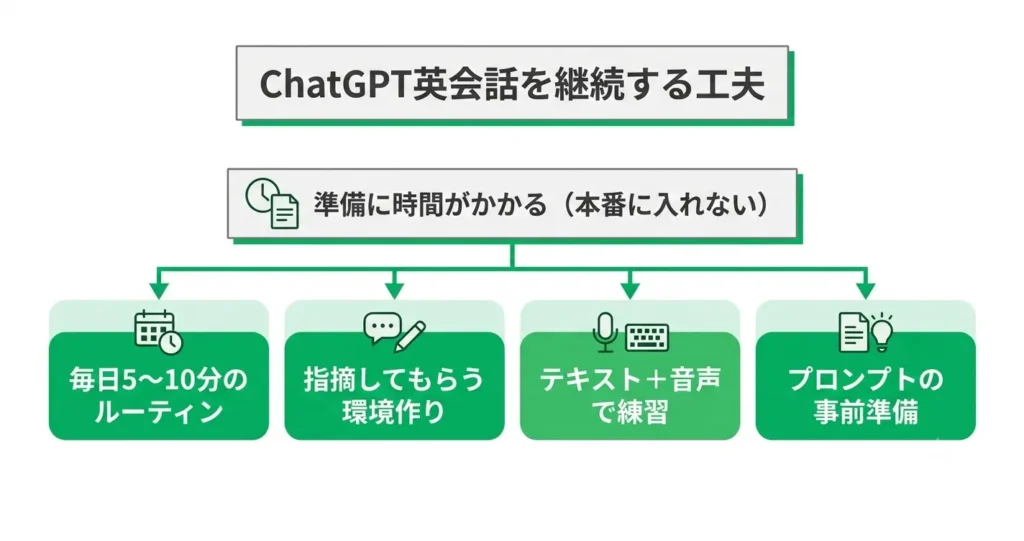
ChatGPTを使った英会話練習は、始めること自体は簡単ですが、習慣として定着させるには少しだけ工夫が必要です。
- 毎日5〜10分でも続けられるルーティンを設計する
- 間違いを指摘してもらう環境を意図的に作る
- テキスト入力と音声出力を組み合わせて「話す力」に近づける
- プロンプトをあらかじめ用意しておき、「何を練習するか」で迷わない
英会話学習が続かない最大の理由のひとつは、「準備に時間がかかりすぎて本番に入れない」ことです。
ChatGPTはその障壁を下げられるツールですが、使い方を決めておかないと、ただ雑談して終わる日が続きがちです。
このセクションでは、続けるために実践できる3つの具体的な方法を紹介します。
毎日続けやすい練習ルーティンの作り方
練習を習慣化するには、「何時に・何分・何をするか」を事前に決めてしまうことが最も効果的です。
ChatGPTはスマートフォンさえあれば場所を選ばないため、スキマ時間に組み込みやすい点が強みです。
続けやすいルーティンの例として、以下のような構成が実践しやすいです。
- 朝の5分:昨日覚えた表現を使って1往復だけ会話する
- 昼休みの10分:その日のシチュエーション(例:カフェで注文する)を1テーマ練習する
- 就寝前の3分:その日の会話を振り返り、使えた表現・使えなかった表現をメモする
ポイントは「短くてもいいから毎日やる」という設計にすることです。
30分の練習を週2回より、5分の練習を毎日のほうが、英語を使う脳の回路が定着しやすいと言われています。
また、ChatGPTにあらかじめ「毎日のウォームアップ用プロンプト」を用意しておくと、「今日は何を練習しよう」と悩む時間がなくなります。
よく使うプロンプト文をメモアプリに控えておき、練習開始時にコピーして貼り付けるのが初心者には最も手軽です。
たとえば、「今日あった出来事を3文だけ英語で話してください。
文法ミスがあれば最後にまとめて指摘してください」という指示を毎日の出発点にするだけで、練習の入り口が一定になります。
間違いを恐れずに話すための使い方
ChatGPTの最大の利点のひとつは、間違えても恥ずかしくないことです。
ネイティブスピーカーや講師の前では言い淀んでしまう表現も、ChatGPT相手なら気にせず試せます。
この心理的安全性を最大限に活かす使い方が、上達を加速させます。
ただし、「間違えても大丈夫」な環境に甘えて間違いを放置するのは逆効果です。
大切なのは、間違いを「あとでまとめて確認する」仕組みを作ることです。
間違いを活かすためのポイント
会話中はできるだけ止まらずに話し続け、会話が一段落したタイミングで以下のプロンプトをそのままコピーして使ってみてください。
> 「この会話で私が犯した文法・語彙のミスをすべてリストアップしてください」
こうすることで、会話のリズムを崩さずに練習しながら、後から正確なフィードバックを受け取れます。
さらに一歩進めるなら、続けて以下のプロンプトを入力するのも効果的です。
> 「同じ内容をより自然なネイティブ表現で言い換えるとどうなりますか?日本語でも意味を教えてください」
自分の表現が文法的には正しくても、実際の会話では使われにくいケースは多くあります。
ChatGPTはそのニュアンスの違いも説明できるため、「正確さ」と「自然さ」を同時に学べます。
テキストと音声を組み合わせた練習法
ChatGPTはテキストベースのツールですが、音声を組み合わせることで「話す・聞く」力も同時に鍛えられます。
- ChatGPTにテキストで返答を生成してもらい、その文章を音読する
- スマートフォンの音声入力機能を使い、英語で話した内容をテキスト変換してChatGPTに送る(iOSはキーボード上のマイクアイコン、AndroidはGoogleキーボードのマイクアイコンから利用可能)
- ChatGPTのモバイルアプリに搭載されている音声会話機能(Voice Mode)を使い、実際の会話に近い練習をする
音声入力を使うと、自分の発音がどの程度認識されるかを間接的に確認できます。
音声認識がうまくいかない単語は発音の見直しサインとして活用できます。
その際は、ChatGPTに「○○という単語の正しい発音のポイントを教えてください」と入力することで、どこを意識すればよいかの手がかりを得られます。
テキストと音声を交互に使う場合は、「ChatGPTがテキストで返答 → 自分が音読 → 自分が音声入力で返答 → ChatGPTが返答」という順番で1セッションを回すと、「読んで理解する」「聞いて理解する」「話して伝える」という3つのスキルを1つのセッションでカバーできます。
続けるためのコツをつかんだところで、次に気になるのは「ChatGPTだけで十分なのか、オンライン英会話と組み合わせるべきか」という点ではないでしょうか。
次のセクションでは、両者の使い分けについて具体的に解説します。
ChatGPTとオンライン英会話の使い分け
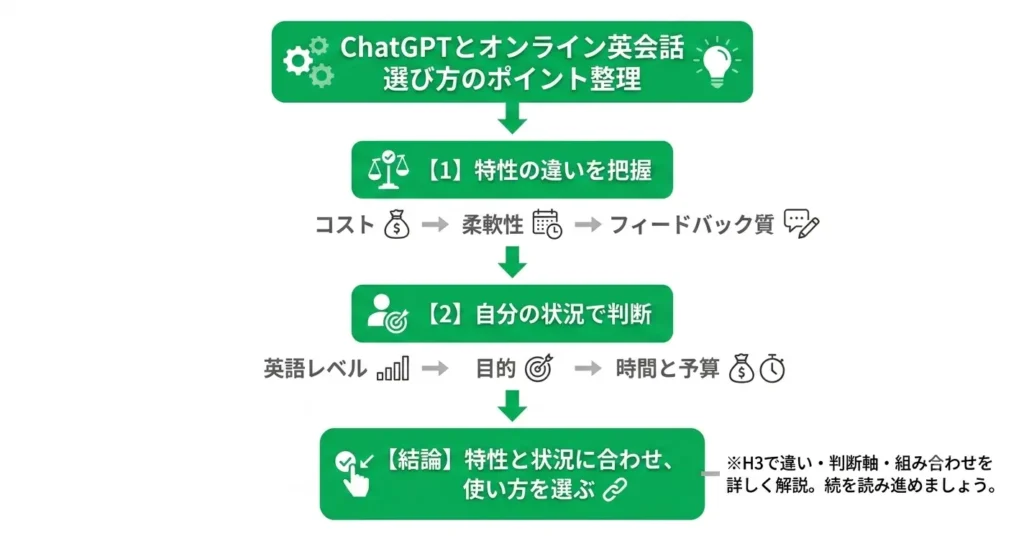
「ChatGPTだけで英語力は上がるのか」「オンライン英会話とどちらを選べばいいのか」と迷っている方は多いはずです。
結論から言うと、どちらが優れているという話ではなく、目的と状況に応じて使い分けるのが現実的な答えです。
- ChatGPTとオンライン英会話では、コスト・柔軟性・フィードバックの質が大きく異なる
- どちらを選ぶかは「今の英語レベル」「練習の目的」「使える時間と予算」で決まる
- 両方を組み合わせることで、それぞれの弱点を補い合える
「どっちか一方を選ばなければいけない」と考える必要はありません。
それぞれの特性を理解したうえで、自分の状況に合った使い方を選びましょう。
以降では、違いの整理と向き不向きの判断軸を具体的に解説します。
オンライン英会話との違いと使い分け
ChatGPTとオンライン英会話の最大の違いは、「相手が人間かどうか」よりも「練習の自由度とコスト構造」にあります。
どちらにも明確な強みと弱みがあるため、目的を軸に使い分けることが重要です。
- 費用:ChatGPT無料プランはテキストでの英会話練習を制限なく利用でき、有料プラン(Plus)では音声会話機能も使える。オンライン英会話は月5,000円〜2万円前後のサービスが多い(各社公式サイト参照)
- 時間の柔軟性:ChatGPTは24時間いつでも・何分でも練習できる。オンライン英会話は予約枠に縛られる
- フィードバックの質:オンライン英会話の講師は表情・声のトーン・文化的ニュアンスまで指摘できる
- 心理的ハードル:ChatGPTは「間違えても恥ずかしくない」。オンライン英会話は緊張感が生まれやすい
無料プランと有料プラン(Plus)の主な違いについて補足しておきます。
無料プランでは、テキスト入力による英会話ロールプレイ・文法添削・フレーズ練習など、基本的な英会話練習のほぼすべてをカバーできます。
有料プラン(Plus)では「Advanced Voice Mode(音声会話機能)」が利用可能になり、マイクで話しかけてリアルタイムに会話する形式の練習ができます。
まず英語を話す習慣をつけることが目的であれば、無料プランから始めても十分に機能します。
オンライン英会話が特に有効なのは、「実際に話す練習」と「発音の矯正」です。
人間の講師は、文法の誤りだけでなく、言い回しの不自然さや発音のクセを耳で聞いて指摘してくれます。
これはテキストベースのChatGPTには代替しにくい部分です。
一方で、「とにかく話す量を増やしたい」「予習・復習を気軽にしたい」「費用を抑えながら毎日続けたい」という場面では、ChatGPTのほうが明らかに使い勝手が上です。
ChatGPTで文法・語彙・表現を鍛え、オンライン英会話でそれを実際の会話の中で試す、という役割分担が自然です。
ChatGPTが向いている人・向いていない人
ChatGPTを英会話練習に使うかどうかは、自分の英語レベルと練習の目的に照らして判断するのが確実です。
向き不向きには明確な傾向があります。
- 英語初心者〜中級者で、まず「話す量」を増やしたい
- 仕事・育児などで時間が不規則で、決まった時間に予約を入れにくい
- 間違えることへの恐怖心が強く、まず心理的なハードルを下げたい
- 月々のコストをできるだけ抑えたい
- 特定のシナリオ(ビジネスメール・旅行・面接など)を集中的に練習したい
一方で、ChatGPTが向いていない場面もあります。
- 発音の矯正を本格的にしたい(無料プランはテキストのみのため、発音への直接的なフィードバックは得られない)
- 上級者として「ネイティブとのリアルな会話感覚」を磨きたい
- 試験対策(IELTSのスピーキングなど)で本番に近い環境で練習したい
ChatGPTは「練習量の確保」と「心理的な安全性」において非常に優れたツールです。
ただし、発音・イントネーション・リアルな会話の間合いといった要素は、現時点では人間の講師に軍配が上がります。
「まず英語を話す習慣をつけたい」という段階であれば、ChatGPTから始めるのは合理的な選択です。
向いていない人でも、ChatGPTを「補助ツール」として使うことは十分に有効です。
たとえば、オンライン英会話の前日に予習し、レッスン後に復習するといった使い方は、初心者でもすぐに取り組めます。
「オンライン英会話の予習・復習専用」として活用するだけでも、1回のレッスンから得られる学びの密度が変わります。
向き不向きが整理できたところで、次に気になるのは「実際に練習してみたらうまくいかなかった」というケースへの対処法です。
次のセクションでは、ChatGPT英会話でつまずきやすいポイントと、その解決策を具体的に紹介します。
ChatGPT英会話でうまくいかないときの対処法
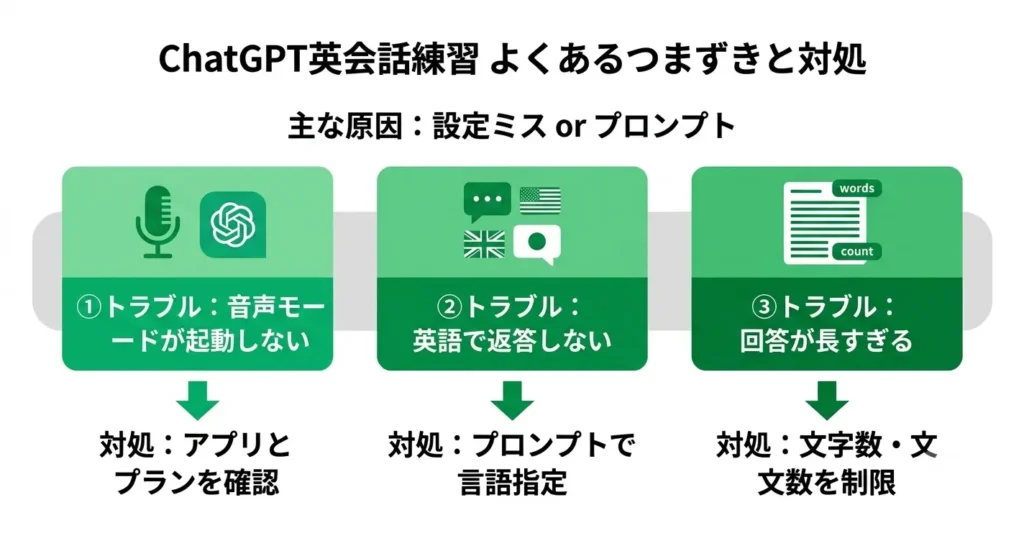
ChatGPTを使った英会話練習でつまずく原因は、ほとんどのケースで「設定ミス」か「プロンプトの書き方」に起因します。
- 音声モードが起動しない場合は、アプリのバージョンや利用プランを確認する
- 英語で返答してくれない場合は、プロンプトで言語を明示的に指定する
- 回答が長すぎる場合は、文字数や文の数を制限する一文を加える
これらの問題はいずれも、少しの設定変更やプロンプトの修正で解決できます。
初心者がつまずきやすい3つのトラブルと、その具体的な対処法をここで解説します。
音声モードが起動しない場合
音声モードはChatGPTの公式スマートフォンアプリ(iOS・Android)でのみ利用できます。
ブラウザ版では音声機能が使えないため、「起動しない」と感じているケースの多くはアクセス経路の問題です。
まず確認すべき点は以下のとおりです。
- 公式アプリ(ChatGPT by OpenAI)をインストールしているか
- アプリを最新バージョンにアップデートしているか
- スマートフォンのマイク使用許可をChatGPTに与えているか
- 無料プランで利用している場合、音声機能の利用制限に達していないか
アプリを最新版にしてもマイクアイコンが表示されない場合は、スマートフォンの設定画面からChatGPTのマイクアクセスを「許可」に変更してください。
iOSであれば「設定 → ChatGPT → マイク → オン」、Androidであれば「設定 → アプリ → ChatGPT → 権限 → マイク → 許可」で対応できます。
音声練習を毎日続けたい場合は、ChatGPT Plusへのアップグレードも選択肢のひとつです。
月額料金の目安や具体的なメリットについては、OpenAI公式サイトのプラン案内ページをご覧ください。
音声が使えない状況でも、テキスト入力でのロールプレイ練習は制限なく行えます。
「声に出して読みながらタイピングする」「返答を音読してから次の文を入力する」といった使い方をすると、テキストのやり取りでも英語を口に出す練習として十分機能します。
英語で返答してくれない場合
ChatGPTはデフォルトで「ユーザーが使った言語に合わせて返答する」仕様になっています。
そのため、日本語でプロンプトを書くと日本語で返答が返ってきます。
英語練習に使いたい場合は、プロンプトの中で使用言語を明示する必要があります。
以下のような一文を会話の冒頭に加えるだけで解決します。
- 「Please respond only in English throughout this conversation.」
- 「From now on, reply in English no matter what language I use.」
- 「この会話では、私が日本語で話しかけても必ず英語で返答してください。」
特に効果的なのは、ロールプレイ設定と組み合わせる方法です。
「You are an English conversation partner. Always respond in English only, even if I write in Japanese.」のように、役割と言語指定を同時に書くと、長い会話の中でも英語を維持しやすくなります。
会話の途中で日本語に切り替わってしまった場合は、「Please continue in English only.」と送り直すだけでリセットできます。
設定を毎回書くのが手間に感じる場合は、プロンプト例をスマートフォンのメモアプリに保存しておき、会話開始時に貼り付ける習慣をつけると効率的です。
回答が長すぎて練習しにくい場合
ChatGPTは指定がなければ丁寧で詳細な回答を返す傾向があります。
英会話練習の場面では、長文の返答は読むだけで時間を取られ、実際に話す・書く練習の密度が下がってしまいます。
プロンプトに文字数・文の数の制限を加えることで、この問題は即座に改善できます。
- 「Please keep each response to 2-3 sentences.」(1回の返答を2〜3文に制限)
- 「Reply briefly, as if we’re having a natural conversation.」(自然な会話のように短く返答)
- 「Use simple words and short sentences suitable for a beginner.」(初心者向けに短くシンプルに)
会話の目的に応じて制限の強さを変えるのも有効です。
発音練習や瞬発力を鍛えたい場合は「1〜2文」に絞り、語彙や表現のバリエーションを学びたい場合は「3〜4文」程度に設定するとバランスが取れます。
「フィードバックが多すぎて練習の流れが途切れる」と感じる場合は、「Do not correct my English during the conversation. Just respond naturally.」と指定することで、会話の流れを優先した練習ができます。
文法チェックは会話が一区切りついた後に「Please correct any mistakes I made in this conversation.」と別途依頼する方法が実用的です。
短文制限とロールプレイを組み合わせると、テンポよく続けられます。プロンプトを一度調整してしまえば、あとは会話を楽しむだけになるため、継続のハードルが下がりやすいのも特徴です。
トラブルの多くは、プロンプトに一文加えるだけで解決できます。
このセクションで紹介したプロンプト例をそのままコピーして、今すぐChatGPTを開いて英会話練習を試してみてください。
ChatGPT英会話に関するよくある質問
ChatGPTを英会話練習に使うとき、「本当に自分に合っているのか」「正しく使えているのか」と迷う方は少なくありません。 無料で使えるのか、初心者でも通用するのか、どう話しかければいいのか——始める前に気になることは意外と多いものです。 このセクションでは、実際に多く寄せられる疑問をもとに、ChatGPT英会話を安心してスタートするためのヒントをまとめています。 一つひとつ確認しながら、自分に合った使い方を見つけてみてください。
ChatGPTの無料プランで英会話練習は本当にできますか?
ChatGPTの無料プランでは、テキストによる英会話練習や基本的な音声モードを利用することができます。
ただし、1日あたりの利用回数に上限が設けられており、集中して長時間練習したい場合は制限を感じることがあります。
まずは無料プランで実際の使い心地を確かめてみて、練習量が足りないと感じた段階で有料プランへの移行を検討するのが現実的な流れです。
英会話の基礎的なやり取りを試す目的であれば、無料プランでも十分にスタートできます。
英語がほとんど話せない初心者でも練習になりますか?
ChatGPTでは、プロンプトで難易度・話すスピード・使用する単語のレベルを細かく指定できます。
たとえば「簡単な単語だけを使ってゆっくり話しかけてください」と伝えるだけで、自分のレベルに合った会話相手として機能します。
まずは日常的な挨拶や自己紹介など、短くシンプルな会話から始めるのがおすすめです。
人間の相手と違い、何度聞き直しても気まずくならないため、初心者が安心して試行錯誤できる環境としても適しています。
ChatGPTに日本語で話しかけてもいいですか?英語で話しかけるべきですか?
ChatGPTはどちらの言語でも問題なく対応できますので、目的に応じて使い分けていただけます。
英会話の上達を目指す場合は、実際の会話を英語で行うことが学習効果を高めるうえで重要です。
初心者の方には、「英会話の練習相手になってください」などの最初の指示(プロンプト)だけ日本語で設定し、その後の会話は英語で進めるという方法が使いやすくおすすめです。
こうすることで、設定の手間を減らしながら英語でのやり取りを自然に始められます。
ChatGPTと話していると発音の間違いは指摘してもらえますか?
音声モードで会話している場合、発音の自動採点や即時エラー検出といった機能はChatGPTには備わっていません。
ただし、テキスト入力で「この発音はどう評価しますか?」「どのような点に気をつければ良いですか?」と具体的に指示することで、発音上の注意点や改善のヒントを引き出すことは可能です。
ChatGPTを英会話の練習相手として活用しつつ、発音の精度向上には専用ツールを組み合わせるのが現実的なアプローチといえます。
毎日練習しないと効果は出ませんか?
必ずしも毎日練習しなければ効果が出ないわけではありません。
1回5〜10分程度の短い練習でも、コツコツと積み重ねることで着実にスキルが身についていきます。
大切なのは頻度よりも「継続すること」です。
ChatGPTは予約不要でいつでも起動できるため、「少し時間が空いた」「今日は気分が乗っている」というタイミングで気軽に使えるのが大きなメリットです。
思い立ったときにすぐ練習できる環境を活かして、自分のペースで無理なく取り組むことをおすすめします。







コメント