
ChatGPTの音声会話は、テキストを打ち込む代わりにマイクで話しかけるだけでAIと対話できる機能です。
2024年のアップデートにより、日本語を含む多言語での自然な会話が可能になり、無料プランでも利用できます。
この機能には、次の3つの特徴があります。
- 特別な初期設定なしで即起動できるシンプルな操作性
- 無料プランでも利用可能な音声入力・音声出力
- 日本語での自然な会話に対応
ChatGPTの音声会話はスマートフォンアプリとPCブラウザの両方に対応していますが、高度な音声機能(Advanced Voice Mode)は有料プランのみで利用できる点に注意が必要です。
この記事では、無料・有料プランの機能差、iPhone・Android・PCそれぞれの起動手順、よくあるトラブルの対処法を詳しく解説します。
ChatGPT音声会話とは:テキスト入力と何が違うのか
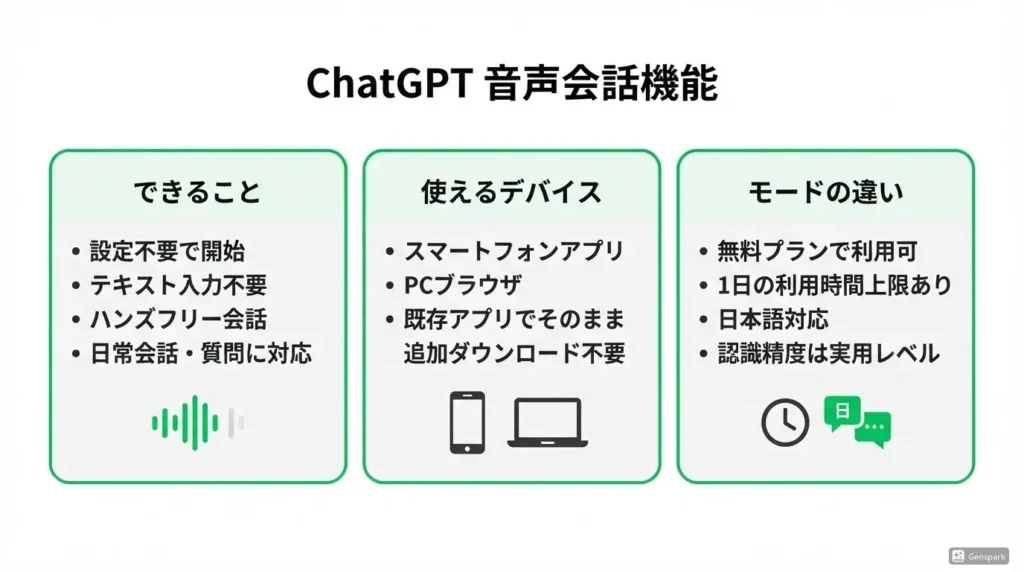
ChatGPTには、テキストを打ち込まずに声で話しかけられる「音声会話機能」が搭載されています。
- 特別な設定は不要で、アプリを開けばすぐに使い始められます
- 無料プランでも音声会話は利用できます(ただし、1日あたりの利用時間に上限が設けられる場合があります)
- 日本語での会話にも対応しており、日常的な質問や会話であれば実用上問題ないレベルで認識されます
- スマホだけでなく、PCブラウザからも利用可能です
- すでにChatGPTアプリをインストール済みであれば、追加のダウンロードや設定変更なしに音声会話を試せます
テキスト入力が面倒な場面や、両手がふさがっているときでも、音声だけでChatGPTと会話できるのがこの機能の最大の特徴です。
このセクションでは、音声会話でできること・使えるデバイス・モードの違いを順に解説します。
音声会話でできること・使えるデバイス
ChatGPTの音声会話機能は、話しかけるだけでAIが音声で返答してくれる双方向の会話機能です。
テキストを打ち込む手間がなく、スムーズにやり取りを続けられます。
主にできることは以下のとおりです。
- 質問・相談・雑談をリアルタイムで音声でやり取りする
- 返答をAIの音声(読み上げ)で受け取る
- 会話の途中で割り込んで話しかける(高度な音声モードのみ)
- 翻訳・要約・アイデア出しなど、テキストチャットと同等の作業を音声で依頼する
使えるデバイスは、iOSアプリ・Androidアプリ・PCブラウザ(Chrome等)の3つです。
スマホアプリでの起動手順は次のとおりです。
- ChatGPTアプリを開く
- チャット画面に移動する
- 画面右下に表示されている波形アイコンをタップする
これだけで音声会話が始まります。
PCブラウザでは入力欄の横にあるマイクアイコンをクリックすることで起動できますが、初回利用時にブラウザからマイクの使用許可を求めるポップアップが表示されます。「許可」を選択しないと音声入力が機能しないため、確認しておきましょう。
iPhoneのキーボードマイクとの違い
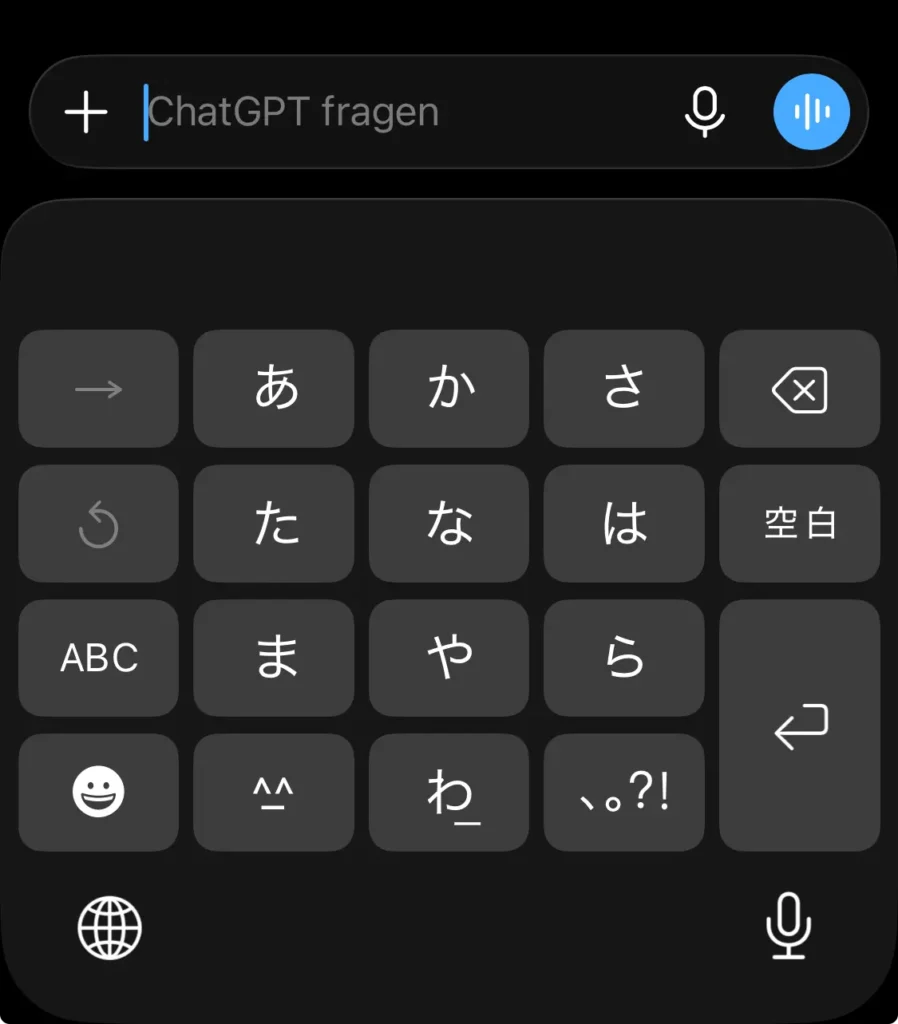
ChatGPTの音声会話機能は、iPhoneの標準キーボードのマイクボタンとは別の機能です。
この2つは見た目が似ていますが、動作の仕組みがまったく異なります。
iPhoneキーボードのマイクは「音声入力(音声テキスト変換)」機能です。
話した内容を文字に変換してテキストとして入力するだけで、AIが返答を音声で読み上げることはありません。
一方、ChatGPTの音声会話機能は、話す→AIが理解する→音声で返す、という一連のやり取りがすべてアプリ内で完結します。
- iPhoneキーボードのマイク:音声 → テキストに変換 → 送信(AIの返答は文字で表示)
- ChatGPTの音声会話機能:音声 → AIが理解 → 音声で返答(会話として成立)
キーボードのマイクを使ってもChatGPTとやり取りは可能ですが、返答は文字で読む必要があります。
音声会話機能を使うと返答まで音声で受け取れるため、画面を見ずに会話を続けられます。
運転中・家事中・歩きながらなど、視線を画面に向けられない場面で特に便利です。
標準音声モードと高度な音声モードの違い
ChatGPTの音声会話には「標準音声モード」と「高度な音声モード(Advanced Voice Mode)」の2種類があります。
どちらを使えるかはプランによって異なるため、事前に把握しておくことが重要です。
- 標準音声モード:無料プランでも利用可。テキストを音声に変換して読み上げる仕組みで、「読み上げ」に近い動作
- 高度な音声モード:有料プラン(ChatGPT Plus等)で利用可。リアルタイムで割り込みができ、感情のニュアンスや話し方のトーンも認識できる
高度な音声モードでは、AIが相手の言葉に自然なタイミングで反応するため、人と話すような感覚でやり取りできます。
標準音声モードは発話が終わるまで待ってから返答する形式のため、流れるような会話にはなりにくい面があります。
まず自分がどちらを使うことになるかを確認しておくと、使用感の見通しが立てやすくなります。
手が塞がっているときに質問したい・情報を調べたいといった用途であれば、標準音声モードでも対応できます。
英会話練習やロールプレイのような使い方をしたい場合は、高度な音声モードのほうが実用的です。
音声会話の基本的な仕組みと他機能との違いが分かったところで、次に気になるのは「無料と有料でどこまで使えるか」という点ではないでしょうか。
次のセクションでは、プランごとの利用範囲と制限について詳しく解説します。
無料プランと有料プランで使える範囲の違い
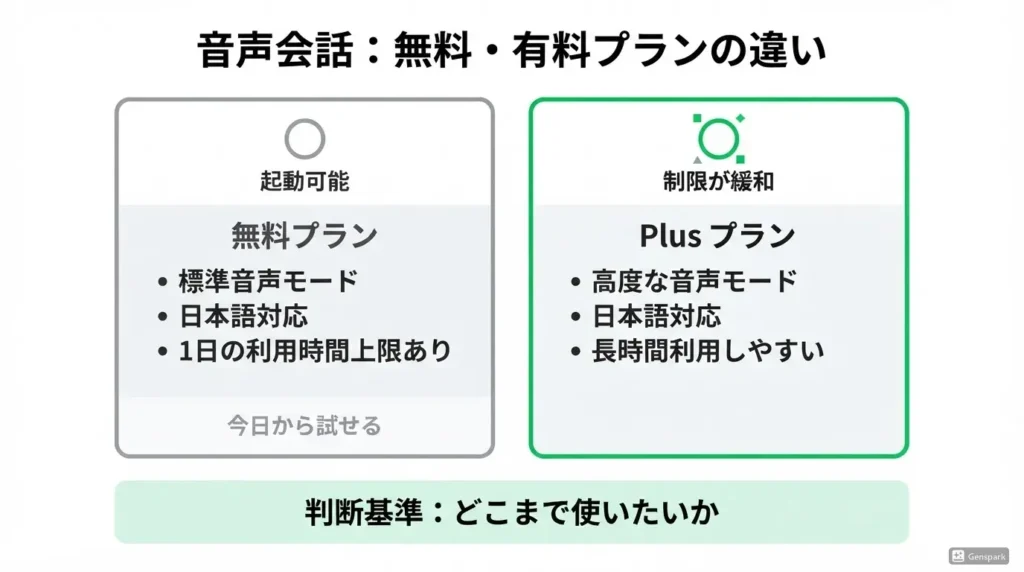
音声会話機能は、無料プランでも利用できます。
ただし、プランによって使える機能の範囲に差があります。
- 無料プランでも音声会話は起動可能(標準音声モード)
- ChatGPT Plusでは高度な音声モード(Advanced Voice Mode)の利用制限が緩和されます
- 日本語は無料・有料ともに対応しており、認識精度も実用水準にあります
- 制限の有無よりも「どこまで使いたいか」で判断するのがポイントです
「有料プランに入らないと音声会話は使えない」と思っていた方でも、無料のまま今日から試せます。
このセクションでは、無料・有料それぞれの機能範囲と日本語対応の実態を整理します。
無料プランで使える機能と制限
無料プランでも、スマートフォンアプリから音声会話を起動できます。
テキスト入力と同じ感覚で質問でき、ChatGPTが音声で回答を返す基本的なやり取りは問題なく行えます。
- マイクへの音声入力(話しかけてテキスト変換)
- ChatGPTの音声読み上げによる回答
- 日本語を含む複数言語での会話
- 使用できるAIモデルはGPT-4o miniまたはその後継モデルが中心(混雑時はさらに制限される場合があります)
- Advanced Voice Mode(高度な音声モード)は1日あたりの利用時間に上限が設定されています
- 長時間の連続使用や高頻度の利用では、一時的に制限がかかる場合があります
通常の調べ物・文章作成の補助・日常的な質問応答であれば、無料プランの音声機能でも十分に対応できます。
まずは無料で試してみて、物足りなさを感じたタイミングでプランを検討するのが現実的な判断です。
ChatGPT Plusで解放される機能
ChatGPT Plusに加入すると、Advanced Voice Mode(高度な音声モード)の利用制限が緩和され、より自由に使えるようになります。
これは通常の音声入力とは異なり、より自然な会話体験を提供する機能です。
- 会話の間(ま)や抑揚が自然になり、人と話しているような感覚に近づきます
- 複数の音声キャラクターから好みの声を選べます
- 相手の発話を遮って話しかけても、自然に対応できます(割り込み対応)
- より高精度なモデル(GPT-4o)が優先的に使われます
日常的な利用が多い場合や、音声会話を学習・業務に活用したい場合は、Plusプランの恩恵を感じやすいです。
一方で、週に数回程度の利用であれば、無料プランで十分なケースも多くあります。
月額料金が発生するため、使用頻度と目的を基準に判断してください。
日本語対応の可否と認識精度
ChatGPTの音声会話機能は、無料・有料を問わず日本語に対応しています。
日本語で話しかければ日本語で回答が返ってきます。
言語設定を変更したり、特別な設定を行ったりする必要はありません。
- 標準的な話し方であれば、日常会話レベルの認識精度は確保されています
- 専門用語・固有名詞・方言は認識が不安定になる場合があります
- 静かな環境で話すと認識精度が上がりやすいです
- Advanced Voice Modeでは、日本語の自然な発話に対してより柔軟に対応できます
OpenAIの音声機能は多言語対応を前提として設計されており、日本語はサポート対象言語に含まれています。
認識精度そのものは環境や話し方に依存するため、まず一度試すことが最も確実な確認方法です。
ChatGPT音声会話の始め方:iPhone(iOS)
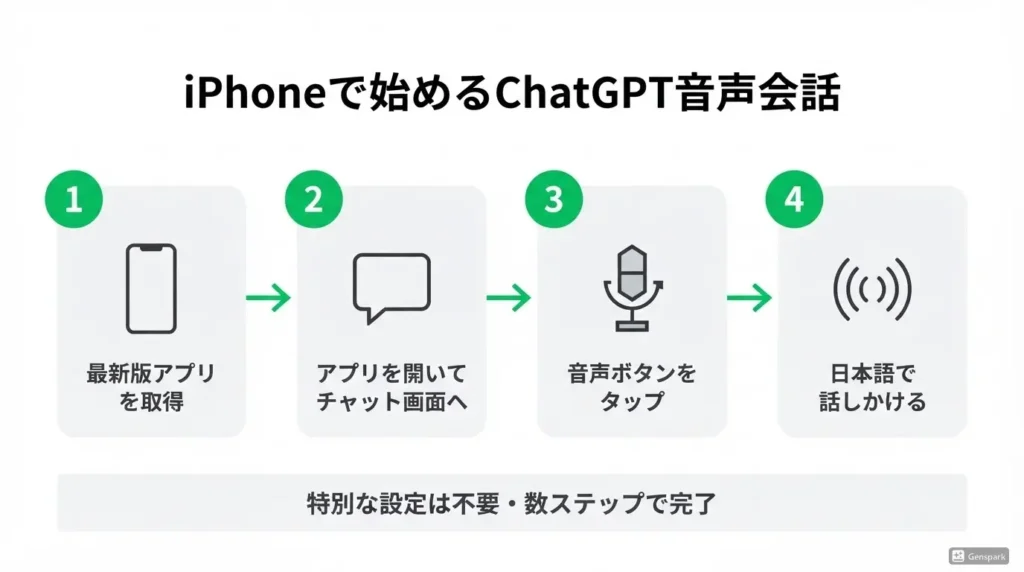
iPhoneでChatGPTの音声会話を始めるのは、特別な設定なしで数ステップで完了します。
- App Storeから最新版のChatGPTアプリを入手するだけで準備完了
- チャット画面の下部にある音声ボタン1つで起動できる
- 無料プランでも音声会話は利用可能(一部機能は有料プランのみ)
- 日本語でそのまま話しかけるだけで自然に認識される
初めて使う場合でも、手順通りに進めれば数分以内に音声会話を体験できます。
このセクションでは、バージョン確認から起動・終了までの具体的な手順を順番に解説します。
アプリのバージョン確認と音声ボタンの場所
音声会話機能を使うには、ChatGPTアプリが最新バージョンである必要があります。
古いバージョンでは音声ボタンが表示されない場合があるため、まず更新状況を確認してください。
App Storeを開き、右上のアカウントアイコンをタップすると「利用可能なアップデート」の一覧が表示されます。
ChatGPTアプリが表示されている場合はアップデートを実行してください。
最新版がインストール済みであれば、そのまま次のステップに進めます。
- チャット画面の下部にあるテキスト入力欄の右端にヘッドフォンアイコンがあります
- このアイコンが音声会話の起動ボタンです
- テキスト入力欄に文字が入力されている状態だとアイコンが変わるため、入力欄が空の状態で確認してください
音声会話の起動から終了までの手順
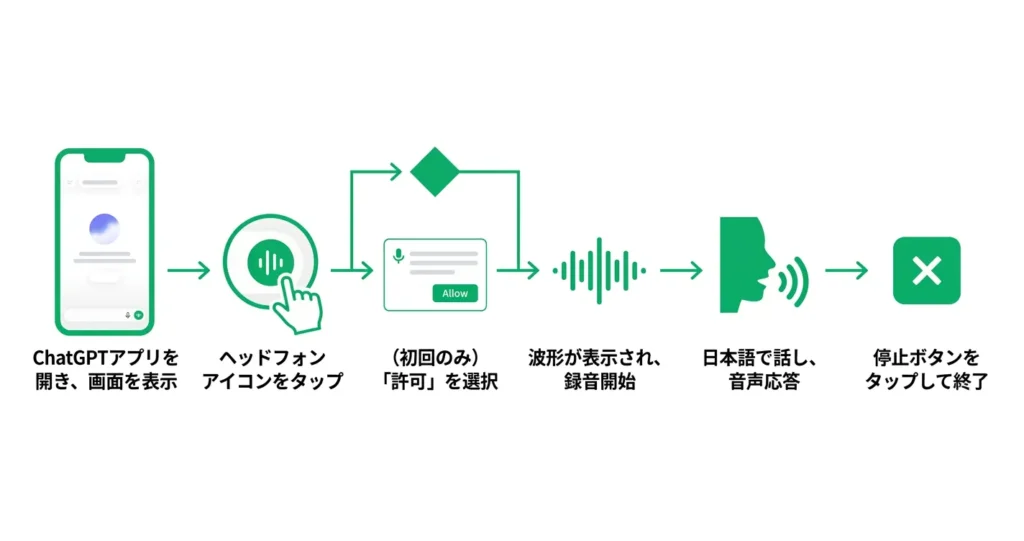
起動から終了まで、操作はシンプルな流れで完結します。
慣れれば10秒以内に会話を始められます。
- ChatGPTアプリを開き、新規チャット画面またはホーム画面を表示する
- テキスト入力欄の右端にあるヘッドフォンアイコンをタップする
- マイクへのアクセス許可を求めるダイアログが表示された場合は「許可」を選択する(初回のみ)
- 画面が切り替わり、波形アニメーションが表示されたら録音開始の合図です
- そのまま日本語で話しかけると、ChatGPTが音声で応答します
- 会話を終了するには、画面下部の停止ボタン(×または停止アイコン)をタップする
つまずきやすいポイント
マイク許可を「許可しない」にした場合、音声ボタンをタップしても録音が開始されません。
この場合はiPhoneの「設定」→「プライバシーとセキュリティ」→「マイク」からChatGPTのマイクアクセスをオンにしてください。
また、会話中に長時間無音が続くと自動的に録音が停止する仕様があります。
応答が途切れたと感じたら、再度音声ボタンをタップして会話を再開してください。
ChatGPT音声会話の始め方:Android
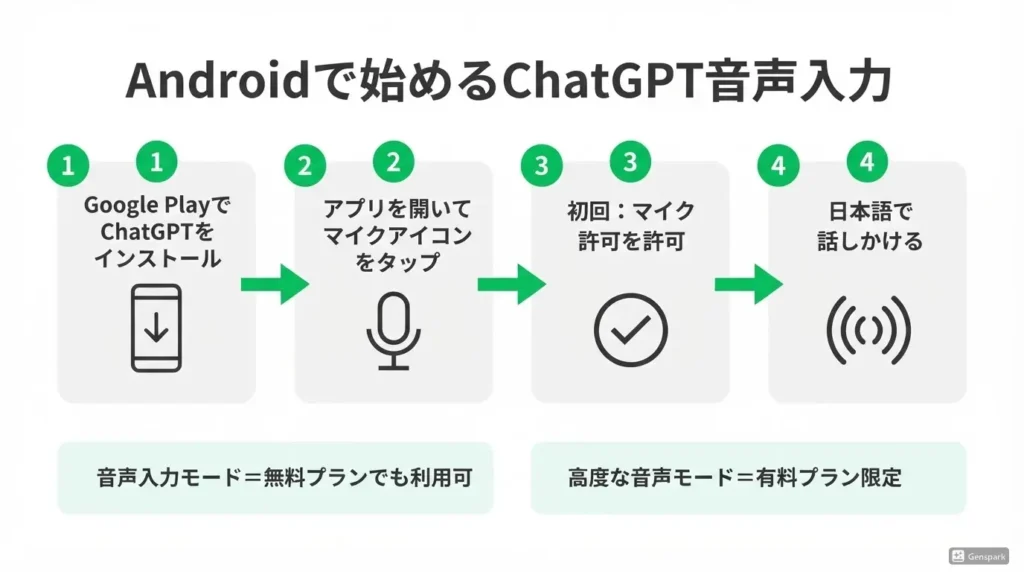
AndroidアプリでのChatGPT音声会話は、特別な設定なしにすぐ起動できます。
- マイクアイコンをタップするだけで開始できる
- 初回のみマイク許可の確認ダイアログが表示される
- 無料プランでも音声入力機能は利用可能(話した内容をテキストに変換してChatGPTに送信する機能)
- 日本語でそのまま話しかけられる(ただし英語と比べて認識精度が下がる場合があるため、はっきりと話すと精度が安定しやすい)
まず音声でChatGPTを試してみたい場合は、このセクションの手順で始められます。
Androidスマートフォンを使っているなら、アプリをインストールするだけで今日から音声入力を試せます。
アプリはGoogle PlayストアでChatGPTを検索してインストールしてください。
操作ステップは少なく、慣れれば起動から会話開始まで短時間で完了します(初回はマイク許可の確認が入るため、2回目以降よりやや時間がかかります)。
音声ボタンの場所と起動手順
チャット画面の下部にあるテキスト入力欄の右端にマイクのアイコンがあります。
これをタップするだけで音声入力モードが起動します。
起動の流れは以下のとおりです。
- ChatGPTアプリを開き、新規チャットまたは既存のチャットを表示する
- 画面下部のテキスト入力欄を確認する
- 入力欄の右端にあるマイクアイコンをタップする
- 画面が切り替わり、音声入力モードになったら話しかける
- 話し終えると自動的に認識が始まり、ChatGPTが応答する
音声入力モードに切り替わると、画面中央に波形や円形のアニメーションが表示されます。
このアニメーションが動いている間は、マイクが音声を拾っている状態です。
話し終えたあとは少し間をおいて自動送信されるため、送信ボタンを押す必要はありません。
なお、アプリのバージョンによってはマイクアイコンの位置や見た目が若干異なる場合があります。
入力欄の周辺を確認してみてください。
マイク許可の設定方法
初回起動時にマイク許可を求めるダイアログが表示されます。
ここで「許可」を選ばないと音声機能が使えないため、必ず確認が必要です。
初回に「許可しない」を選んでしまった場合や、音声ボタンをタップしても反応しない場合は、端末側の設定からマイク権限を手動でオンにする必要があります。
マイク許可を手動でオンにする場合
Androidの設定手順は以下のとおりです。
- 端末の「設定」アプリを開く
- 「アプリ」または「アプリと通知」をタップする
- 一覧から「ChatGPT」を選択する
- 「権限」をタップする
- 「マイク」を選び、「許可」に変更する
設定を変更したあとは、アプリを一度閉じて再起動すると反映されます。
マイクが反応しない場合のポイント
権限をオンにしても音声が拾われない場合は、以下を確認してみてください。
- 端末のマイクが物理的にふさがれていないか
- 他のアプリ(通話・録音アプリなど)がマイクを占有していないか
- アプリを最新バージョンにアップデートしているか
これらを確認して再度試すと、多くのケースで解決します。
AndroidでChatGPTの音声会話を起動できたら、次はPC・ブラウザでも同じように使えるかが気になるところです。
次のセクションでは、ブラウザ版ChatGPTで音声会話を始める手順を解説します。
ChatGPT音声会話の始め方:PC・ブラウザ
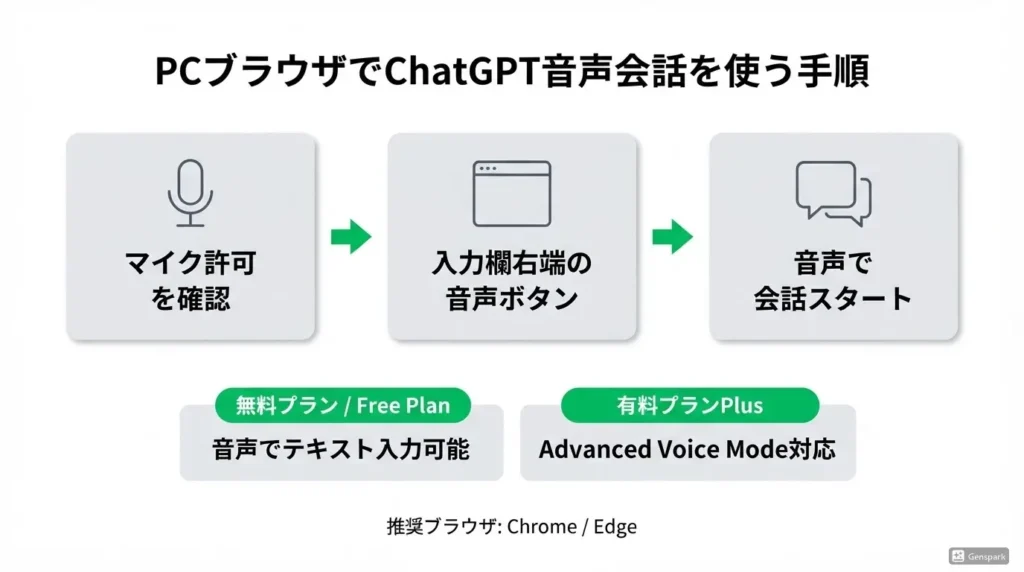
PCのブラウザからでも、ChatGPTの音声会話機能は利用できます。
スマホアプリほど知られていませんが、操作の流れはシンプルで、マイクの許可設定さえ済ませれば数クリックで起動できます。
- ブラウザのマイク許可が、音声会話を使えるかどうかの最初の関門になる
- 音声ボタンはチャット入力欄の右端に表示される
- 対応ブラウザはChromeまたはEdgeが安定して動作しやすい
ブラウザ版の音声入力機能は無料プランでも利用できます。
ただし、リアルタイムの双方向音声会話(Advanced Voice Mode)は有料プラン(ChatGPT Plus)限定の機能です。
まず無料の範囲で試したい方でも、音声でテキストを入力してChatGPTとやり取りすること自体は可能です。
また、日本語での音声認識にも対応しており、日本語で話しかければ日本語で認識・返答されます。
PCで音声会話を試したい方は、最初の設定ミスや操作の迷いを避けることが最優先です。
以下で、マイク許可の確認から実際の起動手順までを順番に解説します。
マイクの許可設定と音声ボタンの場所
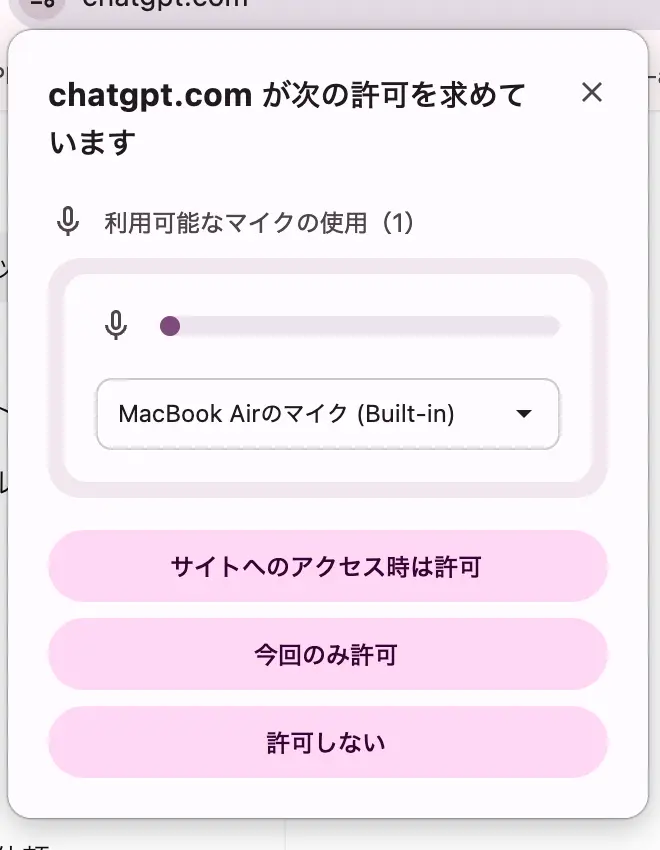
ブラウザで音声会話を使うには、マイクへのアクセス許可が必須です。
この許可が下りていない状態では、音声ボタンを押しても会話が始まらないため、最初に確認しておく必要があります。
音声ボタンはチャット入力欄の右端に表示されるマイクアイコンです。
マイクの形をしたアイコンをクリックするとマイク許可のポップアップが表示されます。
アイコンが見当たらない場合は、入力欄の右端にある「+」や送信ボタンの隣を確認してみてください。
マイク許可の確認ポイント
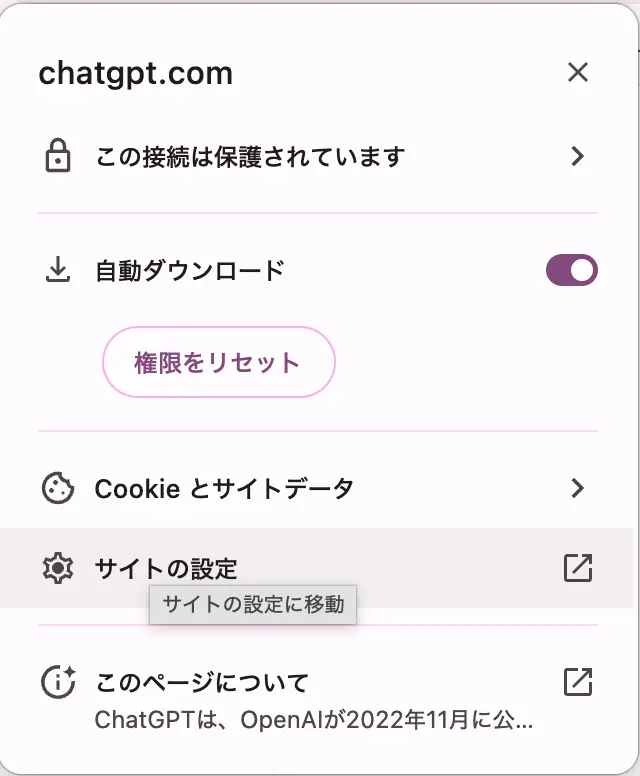
ブラウザがマイクを許可しているかどうかは、アドレスバー左側の鍵マーク(またはスライダーアイコン)から確認できます。
Chromeの場合は「サイトの設定」→「マイク」の項目が「許可」になっているかをチェックしてください。
「ブロック」になっている場合は「許可」に切り替えてページを再読み込みすると、設定が反映されます。
Edgeでも同様の手順で確認できます。
OSのマイク設定が原因の場合
ブラウザ側の設定を確認しても音声が拾われない場合は、OS側のマイク許可も確認が必要です。
- Windows:「設定」→「プライバシーとセキュリティ」→「マイク」の順に進み、ブラウザアプリへのアクセスが許可されているかを確認する
- Mac:「システム設定」→「プライバシーとセキュリティ」→「マイク」から同様に確認する
ブラウザでの音声会話起動手順
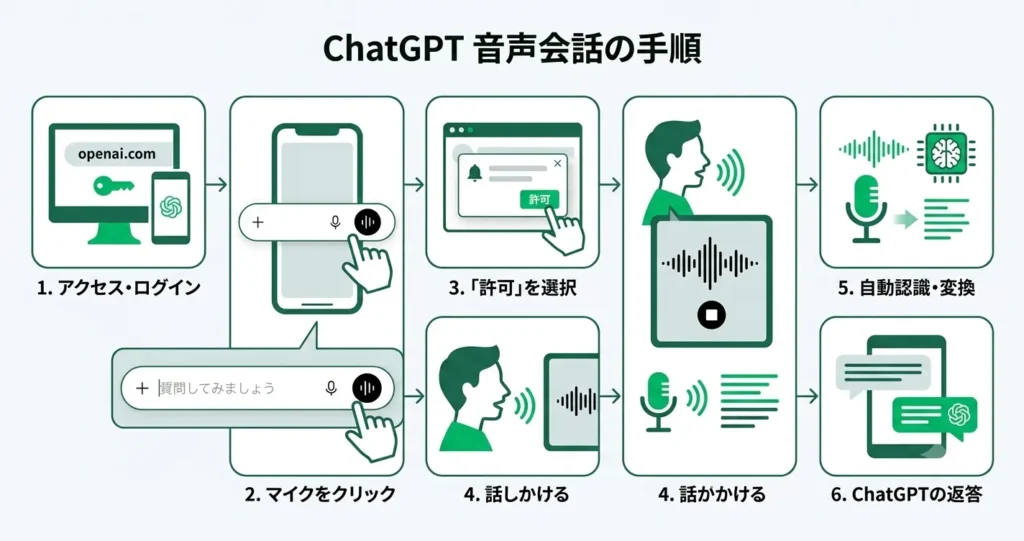
マイクの許可が完了したら、実際に音声会話を起動する手順は以下の流れになります。
- ChatGPT(chat.openai.com)にアクセスし、ログインする
- チャット画面を開き、入力欄右端のマイクアイコンをクリックする
- ブラウザからマイク使用の許可を求めるポップアップが表示されたら「許可」を選ぶ
- 画面中央に波形や録音中を示すUIが表示されたら、そのまま話しかける
- 話し終えると自動的に認識が始まり、テキストに変換されてChatGPTが返答する
ブラウザ版では、音声入力した内容がテキストに変換され、ChatGPTがテキストで返答するのが基本の動作です。
スマホアプリで利用できるリアルタイムの双方向音声会話(Advanced Voice Mode)は、ブラウザ版では現時点でプランに関わらず利用できません。
有料プラン(ChatGPT Plus)に加入すると、スマホアプリ上でAdvanced Voice Modeが利用できるようになります。
- スマホアプリ:外出先や移動中など、手軽に音声でやり取りしたい場合。Advanced Voice Modeによるリアルタイム会話も利用可能
- PCブラウザ:デスクで作業しながら音声入力を補助的に使いたい場合。テキスト入力との切り替えもスムーズ
PCからの音声会話の起動方法が把握できたところで、次に気になるのは「うまく起動できない」「途中で音声が途切れる」といったトラブルへの対処法です。
次のセクションでは、よくある不具合とその解決策を原因別に整理します。
音声会話が使えない・途切れるときの対処法
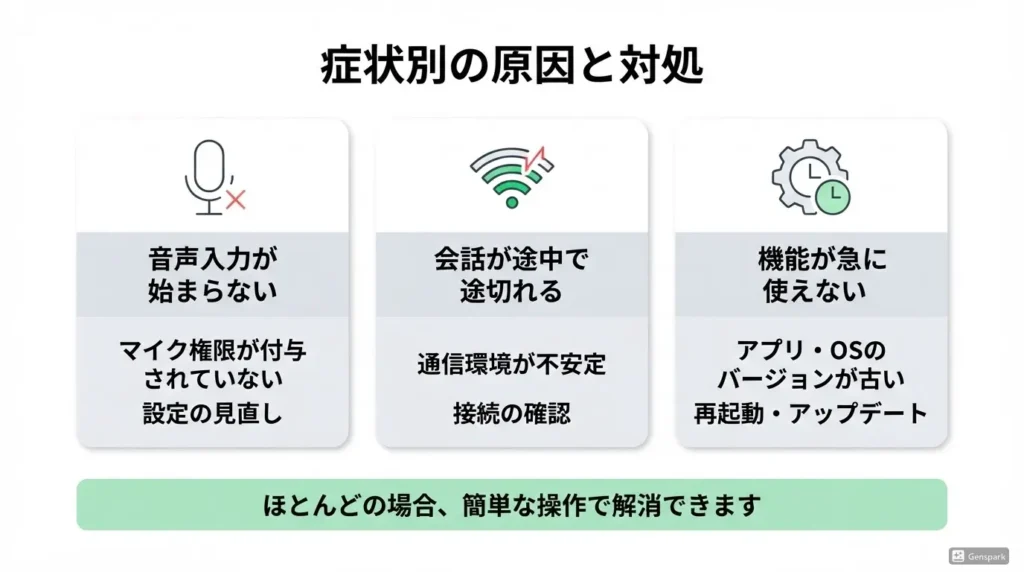
音声会話が起動しない、話しているのに認識されない、そういったトラブルは原因ごとに対処が異なります。
- マイクの権限が付与されていないと、そもそも音声入力が始まらない
- 通信環境が不安定だと、会話が途中で途切れる原因になる
- アプリやOSのバージョンが古いと、急に機能が使えなくなるケースがある
これらは設定の見直しやアプリの再起動など、比較的簡単な操作で解消できることがほとんどです。
このセクションでは、症状別に原因と対処手順を解説します。
マイクが認識されない場合
音声ボタンをタップしても反応しない、または「マイクにアクセスできません」といった表示が出る場合は、マイクの権限設定が原因である可能性が高いです。
まずアプリへのマイク許可が有効になっているかを確認してください。
スマートフォンの場合、端末の「設定」→「アプリ」→「ChatGPT」→「権限」の順に進み、マイクがオンになっているかを確認します。
iPhoneの場合は「設定」→「ChatGPT」→「マイク」のトグルをオンにしてください。
許可を変更したあとはアプリを一度完全に終了し、再起動すると設定が反映されます。
PCブラウザ版を使っている場合は、ブラウザのアドレスバー付近に表示される鍵アイコンやカメラアイコンをクリックし、マイクの使用を「許可」に切り替えてください。
ChromeやEdgeでは「サイトの設定」からChatGPTのマイク権限を個別に変更できます。
以下も合わせて確認しておくと、原因の特定がスムーズです。
- 端末本体のマイクが物理的にオフになっていないか(一部のAndroid端末にはマイクのハードウェアスイッチがある)
- 別のアプリがマイクを占有していないか(通話中やボイスレコーダー起動中など)
- イヤホンやヘッドセットを使っている場合、デバイスのマイク入力が正しく切り替わっているか
音声が途中で途切れる場合
話しかけているのに認識が止まる、または返答の音声が途中で切れてしまう場合は、通信環境の問題が最も多い原因です。
ChatGPTの音声会話はリアルタイムで音声データをサーバーと送受信するため、通信が不安定だと途切れが発生します。
まずWi-Fiの接続状況を確認し、電波の弱い場所であれば移動するか、モバイルデータ通信に切り替えてみてください。
それでも改善しない場合は、以下の手順を試してみましょう。
- アプリを完全に終了して再起動する
- 端末を再起動して接続状態をリセットする
- Wi-Fiルーターを再起動して通信を安定させる
通信環境を確認しても改善しない場合は、次の手順としてアプリのキャッシュ削除を試してみてください。
キャッシュの蓄積が動作に影響するケースがあります。
Androidでは「設定」→「アプリ」→「ChatGPT」→「ストレージ」→「キャッシュを削除」から対処できます。
iPhoneの場合はアプリを削除して再インストールすることでキャッシュをクリアできます。
日本語で話しかけているのに認識されない、または英語で返答されてしまう場合は、アプリの言語設定を確認してみてください。
ChatGPTアプリの設定画面から言語を「日本語」に指定しておくと、音声認識が日本語を優先して処理するようになります。
端末本体の言語設定が日本語になっているかも合わせて確認しておくと安心です。
OpenAIのサーバー側で障害が発生しているときは、ユーザー側の操作では解決できません。
OpenAIが公開しているステータスページ(status.openai.com)でサービスの状態を確認できますので、全体的に動作がおかしいと感じたときはまずここを確認してください。
急に使えなくなった場合
昨日まで使えていたのに今日は音声ボタンが表示されない、またはグレーアウトして押せないといった症状は、アプリのバージョンやアカウントの状態が関係していることがあります。
音声ボタンはチャット入力欄の右端付近に表示されるアイコンです。
この位置にボタン自体が見当たらない場合は、プランによる制限が関係している可能性があります。
- アプリが古いバージョンのままで、最新の音声機能に対応していない
- ログインセッションが切れており、再ログインが必要な状態になっている
- 無料プランを利用している場合、音声機能の一部または全部が制限されている
- OpenAI側のアップデートや仕様変更により、一時的に機能の提供範囲が変更されている
無料プランでは音声機能が利用できない、または回数・時間に制限がある場合があります。
これはプランに起因する恒常的な制限であり、音声ボタンがグレーアウトしたまま変わらない場合は、現在のプランで音声機能が利用可能かどうかをOpenAIの公式サイトで確認するのが確実です。
まずApp StoreまたはGoogle Playを開き、ChatGPTアプリのアップデートが来ていないかを確認してください。
アップデートを適用したあとに再起動すると、音声ボタンが復活するケースが多く見られます。
次に、一度ログアウトして再ログインを試してみてください。
セッションの期限切れが原因であれば、これで解消されます。
それでも解決しない場合は、OpenAIのサポートページからお問い合わせを送ることができます。
アカウントに関連した問題はユーザー側の操作だけでは対処しきれないこともあるため、公式サポートへの連絡が最終手段として有効です。
次のセクションでは、音声会話で使える声の種類と変更方法について解説します。
音声の種類と声の変え方
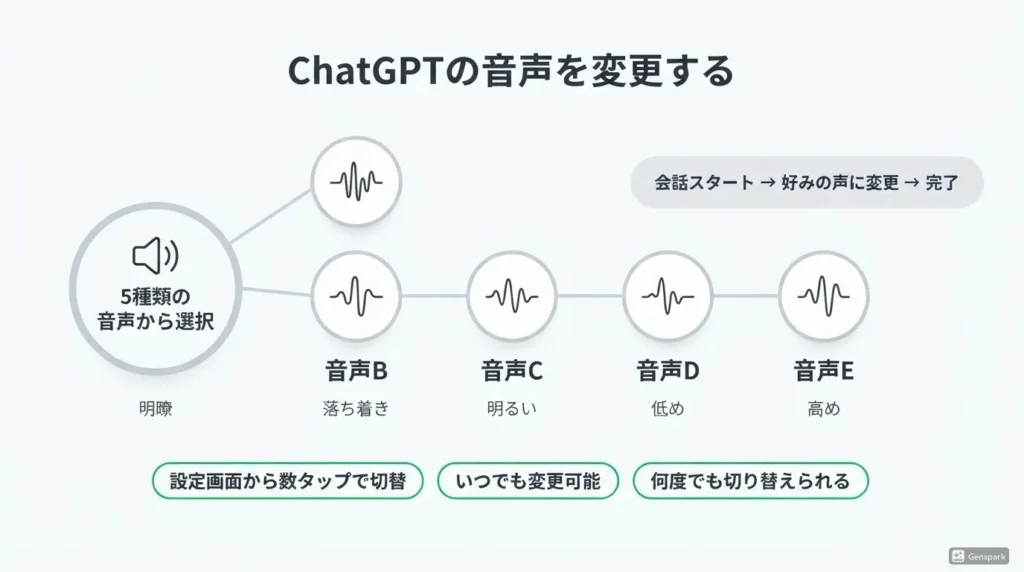
まず音声会話を起動してから、好みに合わせて声を変えられます。
このセクションでは、選べる音声の種類と、実際に変更する手順を説明します。
ChatGPTの音声会話では、複数の音声キャラクターから好みの声を選べます。
- 用意されている音声は5種類前後で、それぞれ声質・トーンが異なる
- 設定画面から数タップで切り替えられる
- 変更はいつでも何度でも行える
自分の好みや用途に合った声を選ぶことで、会話のテンポや聞き取りやすさが変わります。
選べる音声の一覧と特徴
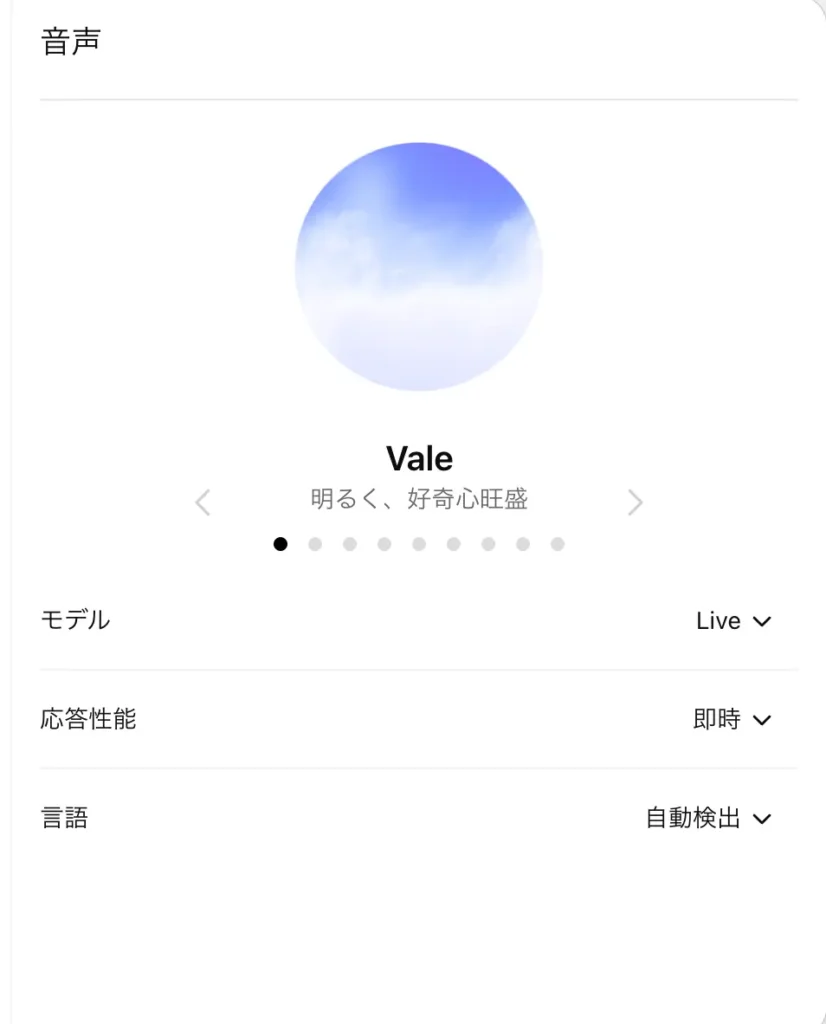
ChatGPTの音声会話には、現時点で9種類のプリセット音声が用意されており、それぞれ名前と声質が異なります。
- Vale:落ち着いた中性的なトーン
- Spruce:やや低めで穏やかな男性寄りの声
- Sol:柔らかく親しみやすい印象
- Arbor:深みのある落ち着いた低音
- Juniper:明るく聞き取りやすい女性寄りの声
- Maple:やや高めで軽快な印象の声
各音声は英語圏向けに設計されていますが、日本語の入力・出力ともに対応しており、日本語での会話でも問題なく使えます。
ただし、声質や発音の自然さには音声によって差があります。
日本語で使う場合はNovaやAlloyが比較的聞き取りやすいと感じる方が多いようですが、好みは人によって異なるため、実際に試して比べるのが確実です。
声を変更する設定手順
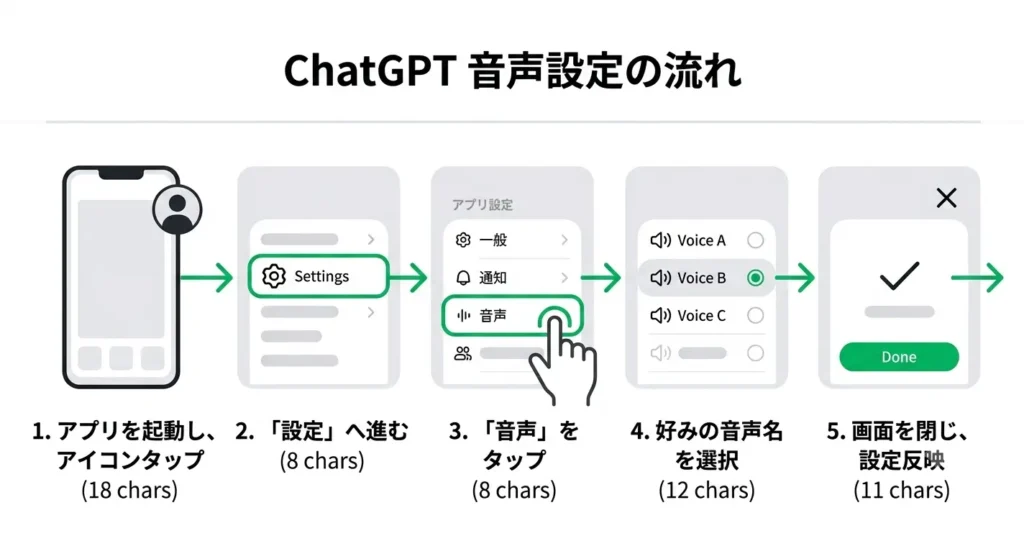
音声の切り替えは、アプリの設定画面から数ステップで完了します。
手順はシンプルで、特別な知識は不要です。
なお、音声の種類を変更する機能は、無料プランでも利用できます。
スマホアプリ(iOS・Android共通)での手順は以下のとおりです。
- ChatGPTアプリを開き、画面右上のプロフィールアイコンをタップする
- 「設定(Settings)」を選択する
- 「音声(Voice)」または「Voice Mode」の項目を開く
- 一覧から好みの音声名をタップして選択する
- 画面を閉じると即座に設定が反映される
選択後はすぐに次の音声会話から新しい声が適用されます。
設定変更のたびに再起動する必要はありません。
PC版(ブラウザ)での手順は以下のとおりです。
- ブラウザでChatGPTを開き、画面左下のプロフィールアイコンをクリックする
- 「設定(Settings)」を選択する
- 「音声(Voice)」の項目を開く
- 一覧から好みの音声名を選択する
- 設定を閉じると次の会話から反映される
音声の種類と変え方が分かったところで、次はChatGPTの音声会話が実際にどんな場面で役立つかを見ていきましょう。
ChatGPT音声会話が役立つ場面
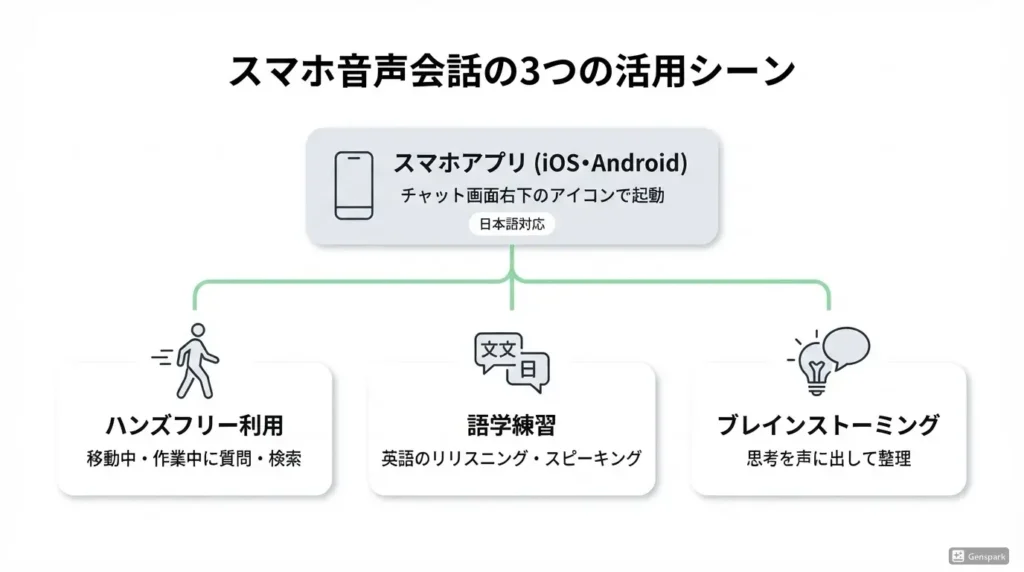
ChatGPTの音声会話機能は、スマホアプリ(iOS・Android)であれば無料プランでも利用できます。
特別な設定は不要で、アプリを開いてチャット画面右下にあるヘッドフォン型またはマイク型のアイコンをタップするだけで起動できます。
日本語にも対応しており、日本語で話しかければ日本語で返答が返ってきます。
主な活用シーンは以下の3つです。
- 移動中・作業中にスマホを触らずに質問・検索できるハンズフリー利用
- 英語のリスニング・スピーキングを鍛える語学練習
- 思考を声に出しながら整理するブレインストーミング
「使い方は分かったけど、使う理由が見つからない」と感じている方ほど、具体的な活用シーンを知ることで試す動機がはっきりします。
このセクションでは、3つの場面をそれぞれ具体的に解説します。
移動中・作業中のハンズフリー利用
スマホをポケットにしまったまま、または手が塞がっている状態でも、ChatGPTに質問できる点が最大の強みです。
テキスト入力が難しい状況でも、声をかけるだけで情報を引き出せます。
具体的な場面としては、以下のようなケースが挙げられます。
- 電車・バスの移動中に、次の会議の準備をしながら調べ物をする
- 料理中に両手が塞がった状態でレシピの続きを確認する
- ウォーキングやランニング中に、気になったことをその場でメモ代わりに話す
テキストチャットでは「後で調べよう」と先送りしがちな疑問を、そのタイミングで解決できる点が実務的なメリットです。
スマホを取り出す手間がなくなるだけで、情報収集のスピードは体感的に変わります。
AIとの音声のやり取りは返答も音声で返ってくるため、画面を見る必要がなく、安全性の観点からも理にかなった使い方です。
語学練習・英会話への活用
ChatGPTの音声会話は、英語をはじめとする外国語の練習ツールとして活用できます。
相手のペースに合わせる必要がなく、何度でも言い直せる点が、人間の会話相手との大きな違いです。
- 自分のペースで話せるため、初心者でも萎縮しない
- 発音や文法の誤りを指摘してもらうよう事前に依頼できる
- 特定のシチュエーション(就職面接・旅行・ビジネス会議など)を設定してロールプレイできる
たとえば、「私の英語の発音や文法の間違いを都度指摘しながら、英語で会話してください」と最初に伝えるだけで、フィードバック付きの英会話練習が始まります。
語学学習アプリとは異なり、決まったシナリオに縛られず、自由なテーマで会話を展開できる柔軟性があります。
無料プランでも音声での英会話練習自体は可能です。
有料プランのAdvanced Voice Modeでは感情表現や自然な抑揚も加わるため、よりリアルな会話練習に近づきます。
アイデア整理・ブレインストーミング
考えをまとめる作業は、キーボードで打ち込むよりも声に出す方がスムーズに進むケースがあります。
音声会話を使ったブレインストーミングは、思考の流れを止めずに外部化できる点が優れています。
頭の中でぼんやりしているアイデアを声に出すと、ChatGPTがそれを整理・深掘り・拡張してくれます。
たとえば「新しいサービスのアイデアを考えたいんだけど、まず聞いてくれる?」と話しかけるだけで、対話形式で思考が整理されていきます。
この使い方が特に効果的な場面は以下のとおりです。
- 企画書や提案書の骨子を固める前の発散フェーズ
- ブログや動画の構成を考えるときの壁打ち
- 悩みや課題を声に出して整理し、解決の糸口を探すとき
文章を書く前に「まず話す」というプロセスを挟むことで、アウトプットの質が上がることがあります。
音声会話はそのための手軽な入口として機能します。
ここまで紹介した3つの場面に共通するのは、「テキスト入力では少し面倒」と感じるタイミングに音声会話がフィットするという点です。
音声会話は無料プランから日本語で試せる機能です。
まずはChatGPTアプリを開いて、チャット画面右下のマイク型アイコンをタップするところから始めてみてください。
特別な設定なしに、その場で音声会話が起動します。
ChatGPTの音声会話についてよくある質問
音声会話機能を使い始める前に、設定や対応言語、プランの違いなど、気になる点は人それぞれ異なります。 このセクションでは、実際に使う前に多くの方が感じる疑問や不安に、ひとつずつ丁寧にお答えします。 料金や履歴の扱い、トラブル時の対処法まで、安心して使い始めるための情報をまとめました。 まずはご自身の状況に近い質問から、確認してみてください。
音声会話は特別な設定をしなくても使えますか?
スマートフォンアプリの場合は、音声ボタンをタップするだけで即座に音声会話を開始できるため、事前の設定作業は基本的に必要ありません。
PCブラウザから利用する場合は、マイクの使用許可をブラウザに付与する操作が必要になることがあります。
これはブラウザの設定画面から簡単に変更できるものです。
いずれの環境でも、複雑な初期設定を行わなくても音声会話機能を使い始められる点は共通しています。
音声会話は無料プランでも使えますか?
ChatGPTの音声会話機能は、無料プランでも基本的な範囲で利用可能です。
ただし、より自然な会話体験を提供する高度な音声モードについては、無料プランでは利用できない場合や、利用できる時間・回数に上限が設けられている場合があります。
制限の詳細はOpenAIの公式サイトやアプリ内の案内で確認することをおすすめします。
ChatGPTの音声会話は日本語に対応していますか?
日本語で話しかけるだけで自動的に言語を認識し、日本語で回答が返ってくる仕組みになっています。
日常会話やビジネス用途など、幅広い場面で日本語のやり取りが可能です。
音声会話の内容は履歴として保存されますか?
ChatGPTの音声会話は、会話終了後にテキスト形式に変換され、通常のチャット履歴と同じように保存される仕組みになっています。
過去の会話内容はサイドバーの履歴一覧から確認することができます。
プライバシーが気になる場合や、記録に残したくない会話をする際は、設定を事前に確認しておくとよいでしょう。
音声が途切れる・認識されないときはどうすればよいですか?
まず通信環境を確認し、Wi-Fiや4G/5G回線が安定しているかどうかをチェックしてください。
不安定な回線は音声の途切れや認識エラーの主な原因になります。
次に、スマートフォンやブラウザのマイクの許可設定が有効になっているかを確認してください。
設定が「オフ」や「確認が必要」になっていると、音声入力自体が機能しないことがあります。
それでも改善しない場合は、アプリやブラウザを一度完全に終了して再起動すると、一時的な不具合が解消されるケースがあります。









コメント