
iPhoneからパソコンへ写真を転送する方法は、USBケーブルを使う有線接続とWi-Fiやクラウドを使う無線接続の大きく2種類があり、WindowsとMacではそれぞれ操作手順が異なります。
この記事で解説する主な内容は次のとおりです。
- Windows・Mac別のUSBケーブル転送手順
- iCloudやAirDropを使ったケーブルなしの転送方法
- 写真が取り込めないときの原因別対処法
なお、転送操作はiPhone内の写真をパソコンへコピーする処理であるため、元のデータが削除されることはありません。
この記事では、OS・環境別の具体的な転送手順から、うまくいかないときのトラブル対処法まで、順を追って詳しく解説します。
USBケーブルでiPhoneからWindowsに写真を送る手順
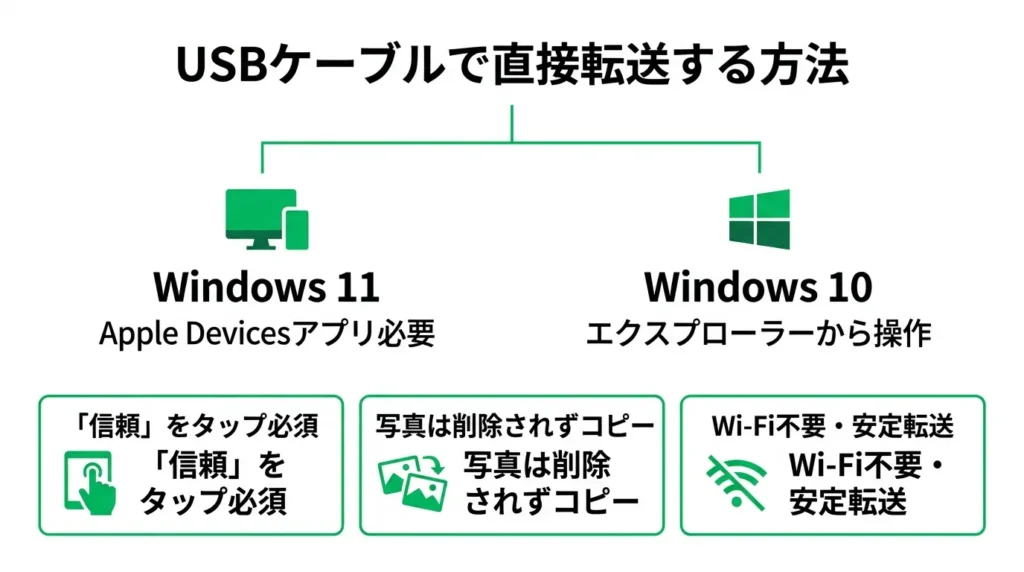
iPhoneとWindowsパソコンをUSBケーブルで直接つなぐ方法は、Wi-Fi環境が不要で枚数が多い写真でも確実に転送できる、最も安定した手段です。
- Windows 11では「Apple Devices」アプリの事前インストールが必要
- Windows 10はエクスプローラーから操作するため追加インストール不要
- 接続時に「信頼しますか?」の確認が出たら「信頼」をタップしないと転送できない
- 写真はiPhoneから削除されず、パソコンにコピーされるだけ
WindowsのバージョンによってUIと手順が異なるため、自分の環境に合ったH3を確認してから進めてください。
事前準備:Apple Devicesアプリのインストール
Windows 11でiPhoneの写真を取り込むには、Microsoftストアから「Apple Devices」アプリをインストールする必要があります。
このアプリが入っていないと、ケーブルで接続してもiPhoneがドライブとして正しく認識されないため、作業前に確認しておきましょう。
Microsoftストアを開き、検索欄に「Apple Devices」と入力するとアプリが表示されます。
「入手」ボタンをクリックしてインストールが完了したら、一度パソコンを再起動するとより確実に認識されます。
Windows 10を使っている場合は、この手順は不要です。
次のH3ではなく「Windows 10でエクスプローラーから取り込む」に進んでください。
Windows 11でフォトアプリを使って取り込む
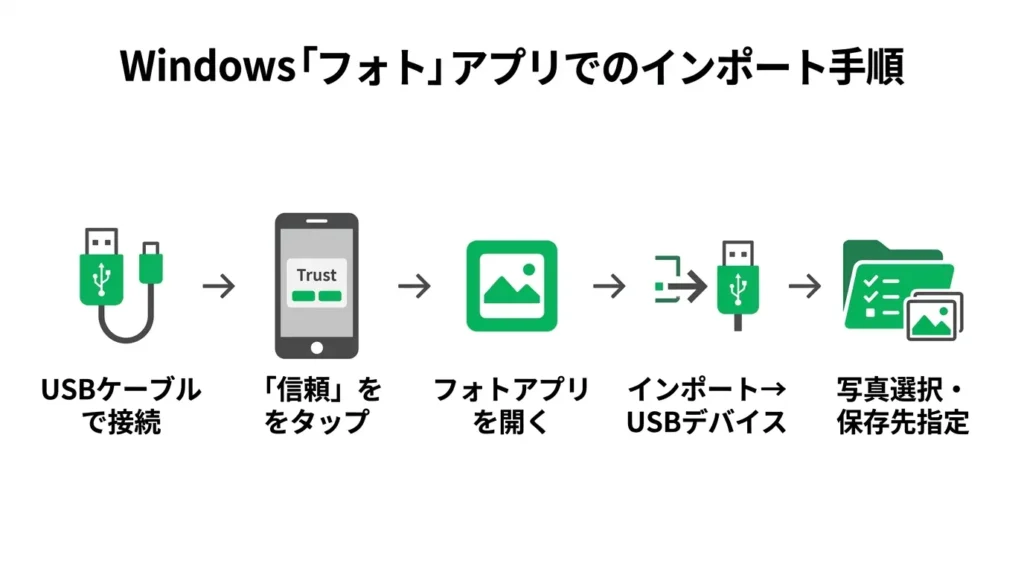
Apple Devicesアプリをインストール済みであれば、Windows 11の「フォト」アプリからiPhoneの写真をまとめて取り込めます。
フォルダを指定して保存場所を決めやすく、初めての方でも迷いにくい方法です。
- iPhoneとパソコンをUSBケーブルで接続する
- iPhoneの画面に「このデバイスを信頼しますか?」が表示されたら「信頼」をタップし、パスコードを入力する
- Windowsのスタートメニューから「フォト」アプリを開く
- 画面右上の「インポート」をクリックし、「USBデバイスから」を選択する
- 取り込む写真を選択し、保存先フォルダを指定して「インポート」をクリックする
取り込み先のデフォルトは「ピクチャ」フォルダ内に日付ごとのサブフォルダが自動生成される設定になっています。
保存先を変えたい場合はステップ5の時点でフォルダを変更してください。
写真の枚数が多い場合、取り込み完了まで数分かかることがあります。
ケーブルを抜かずにそのまま待ちましょう。
Windows 10でエクスプローラーから取り込む
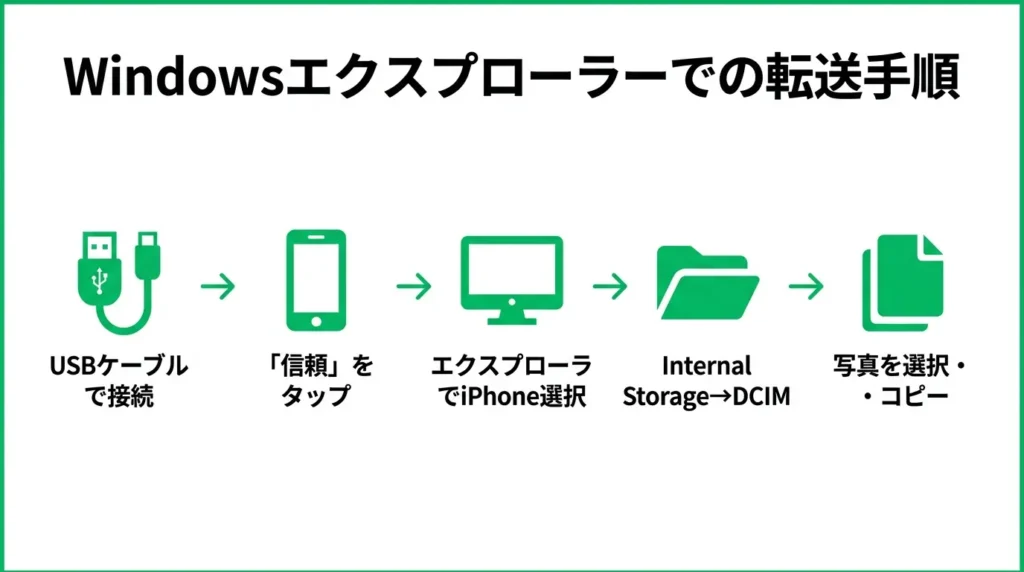
Windows 10では、追加アプリなしでエクスプローラー経由でiPhoneの写真にアクセスできます。
iPhoneをUSBメモリのように扱う感覚で進められます。
- iPhoneとパソコンをUSBケーブルで接続する
- iPhoneの画面に「このデバイスを信頼しますか?」が表示されたら「信頼」をタップし、パスコードを入力する
- エクスプローラーを開き、左側の「PC」または「デバイスとドライブ」欄に表示されたiPhoneのアイコンをクリックする
- 「Internal Storage」→「DCIM」フォルダへと進む
- 中に複数のフォルダが表示されるので、コピーしたい写真を選択してパソコン上の任意の場所に貼り付ける
DCIMフォルダの中には「100APPLE」「101APPLE」のように番号付きのフォルダが複数ある場合や、iOSのバージョンや状況によっては年月形式(例:「202212__」)のフォルダ名になっている場合があります。
日付順に並べ替えると目的の写真を探しやすくなります。
接続時に「このデバイスを信頼しますか?」が出たときの操作
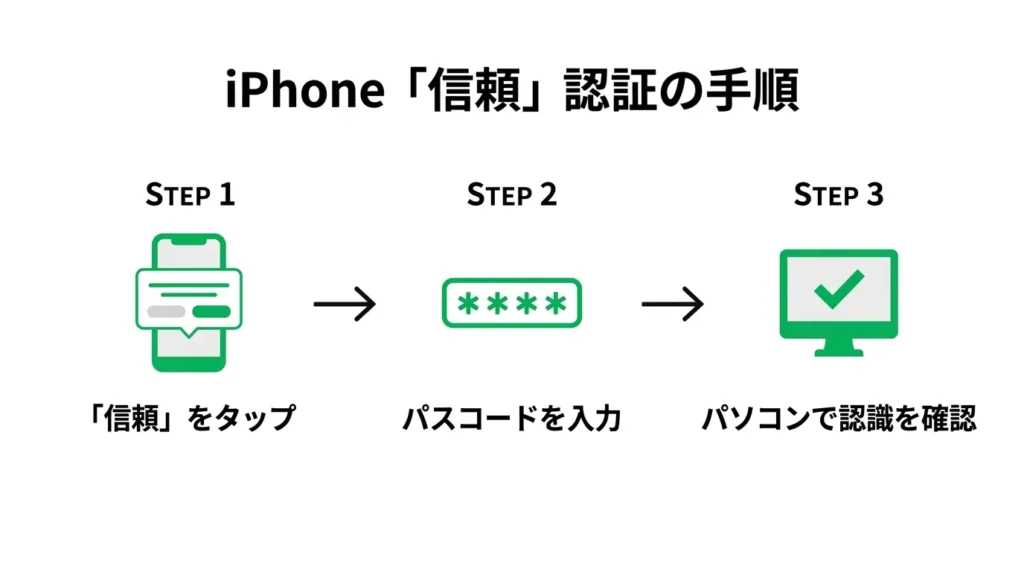
ケーブルを接続した際にiPhoneの画面に「このデバイスを信頼しますか?」というダイアログが表示されることがあります。
ここで「信頼」を選ばないと、パソコン側にiPhoneが正しく認識されないため、必ず操作が必要です。
- iPhoneの画面に表示されたダイアログで「信頼」をタップする
- iPhoneのパスコード(数字のロック解除コード)を入力する
- パソコン側でiPhoneが認識されたことを確認する
「信頼」をタップしても認識されない場合は、以下を順番に確認してください。
- ケーブルがしっかり刺さっているか(接触不良が原因の場合が多い)
- 別のUSBポートに差し替えてみる
- iPhoneの画面がロックされていないか確認する(ロック中は認識されないことがある)
- 一度ケーブルを抜いて再接続し、ダイアログが再表示されるか確認する
過去に「信頼しない」を選んでしまった場合は、iPhoneの「設定」→「一般」→「転送またはiPhoneをリセット」→「リセット」→「位置情報とプライバシーの設定をリセット」から信頼設定をリセットすることで、次回接続時に再度ダイアログが表示されるようになります。
ここまでの手順でWindowsへの写真転送が完了します。
次のセクションでは、Macを使っている方向けに、同じくUSBケーブルを使った転送手順を解説します。
USBケーブルでiPhoneからMacに写真を送る手順

この手順はMac向けの内容です。
Windowsをお使いの場合は別のセクションをご参照ください。
MacでiPhoneの写真を取り込む方法は、大きく2通りあります。
- 写真アプリを使う方法:取り込んだ写真をMac上で整理・管理したい場合に向いています
- イメージキャプチャを使う方法:特定のフォルダに直接保存してすぐ使いたい場合に向いています
どちらもUSBケーブルで接続するだけで使えるため、特別なアプリのインストールは不要です。
「Macの写真アプリで写真を整理・管理したい」場合は写真アプリを、「デスクトップや任意のフォルダにそのまま保存したい」場合はイメージキャプチャを選ぶと迷いにくいでしょう。
写真アプリで読み込む方法
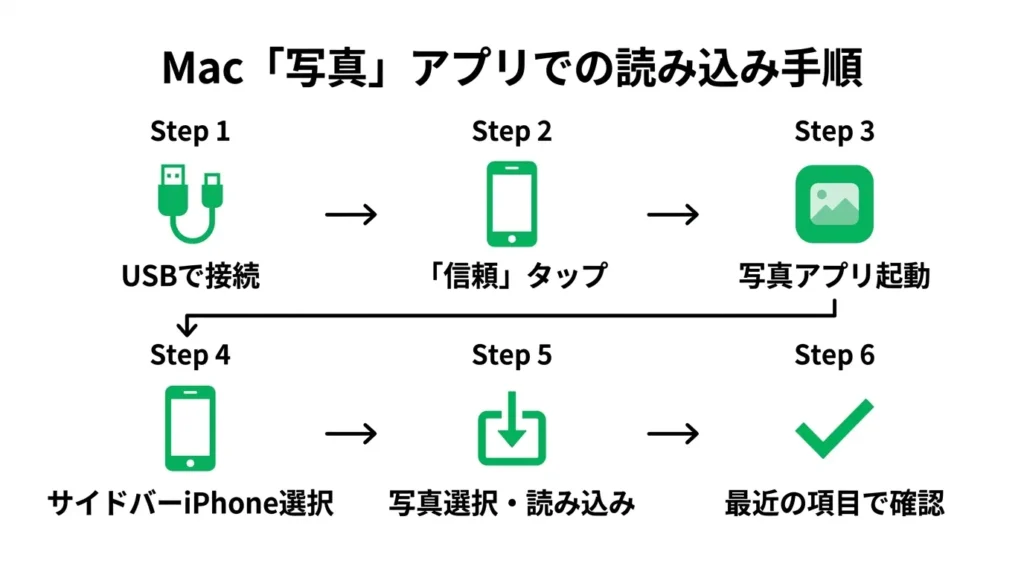
写真アプリを使うと、iPhoneの写真をMacのライブラリに一括で取り込めます。
取り込んだ写真はiCloudフォトライブラリとも連携しやすく、日常的に写真を整理・管理している方に向いています。
USB接続するだけで利用でき、iCloudをオンにしている必要はありません。
手順のポイント
- iPhoneとMacをUSBケーブルで接続します。
- iPhoneの画面に「このコンピュータを信頼しますか?」と表示されたら「信頼」をタップします。
- MacのDockまたはアプリケーションフォルダから「写真」アプリを起動します。
- 写真アプリの左サイドバーに「iPhone」が表示されるのでクリックします。
- 取り込みたい写真を選択し、右上の「選択した写真を読み込む」または「すべての新しい写真を読み込む」をクリックします。
- 取り込みが完了したら、写真アプリ左サイドバーの「最近の項目」から取り込んだ写真を確認できます。
取り込み先のアルバムは、読み込み画面の右上にある「アルバムに読み込む」プルダウンから変更できます。
既存のアルバムを指定することも、新しいアルバムを作成することも可能です。
イメージキャプチャを使う方法
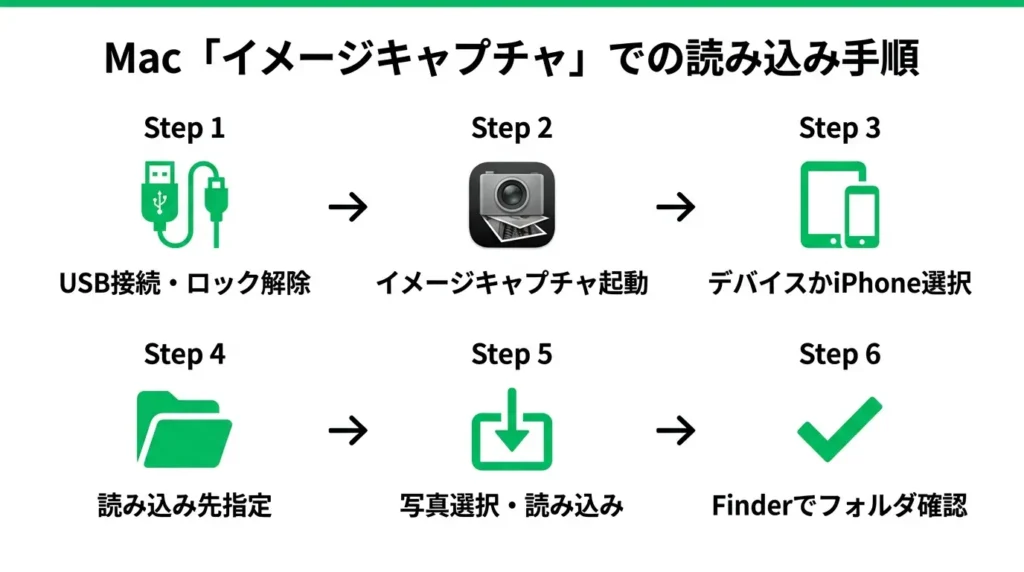
イメージキャプチャは、Macに標準搭載されている転送専用ツールです。
写真アプリとは異なり、ライブラリには追加せず任意のフォルダに直接保存できるため、「デスクトップに一時的に保存したい」「特定のプロジェクトフォルダに整理したい」という場面に適しています。
手順のポイント
- iPhoneとMacをUSBケーブルで接続し、iPhoneのロックを解除します。
- 「アプリケーション」フォルダ内の「イメージキャプチャ」を起動します(Spotlightで「イメージキャプチャ」と検索しても起動できます)。
- 左サイドバーの「デバイス」欄にiPhoneが表示されるのでクリックします。
- ウィンドウ下部の「読み込み先」でフォルダを指定します。
- 取り込みたい写真を選択して「読み込む」、または「すべてを読み込む」をクリックします。
- 読み込みが完了すると進行バーが消え、指定したフォルダに写真ファイルが保存されています。Finderで保存先フォルダを開いて確認してください。
イメージキャプチャは写真ライブラリを経由しないため、写真アプリのライブラリと混在することなくファイルを管理できます。
取り込んだファイルは元の形式のまま保存されるため、RAW形式の写真や動画ファイルを編集ソフトに直接渡す用途にも向いています。
ケーブルを使った方法では確実に転送できる反面、毎回ケーブルを用意する手間があります。
次のセクションでは、ケーブルなしでiPhoneからパソコンに写真を送る方法を紹介します。
ケーブルなしでiPhoneからパソコンに写真を送る方法
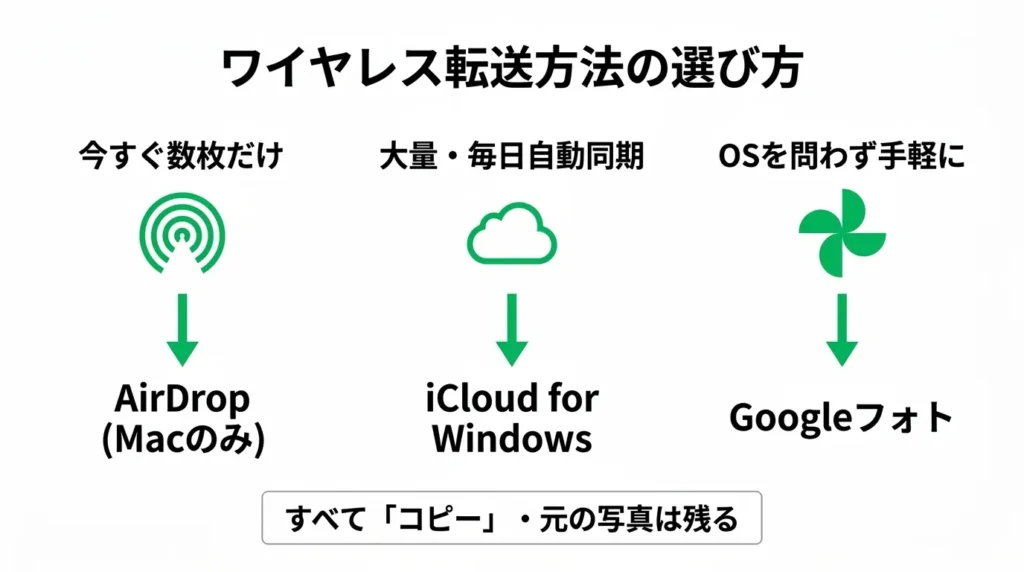
ケーブルがなくても、iPhoneの写真はワイヤレスで確実にパソコンへ転送できます。
主な方法は次の3つです。
- iCloud for Windows:Windowsに自動で同期される。設定後は操作不要
- AirDrop:Macユーザーに最適。数秒で転送が完了する
- Googleフォト:WindowsでもMacでも使える。Googleアカウントがあればすぐ始められる
どの方法を選べばよいか迷う場合は、次の目安を参考にしてください。
- 今すぐ数枚だけ移したい → AirDrop(Macのみ)
- 大量の写真をまとめて、または毎日自動で同期したい → iCloud for Windows
- WindowsとMacどちらでも使いたい・OSを問わず手軽に始めたい → Googleフォト
ケーブルを持っていない方や、毎回接続する手間を省きたい方にとって、ワイヤレス転送は実用的な選択肢です。
いずれの方法でも転送中に元のiPhone内の写真が消えたり破損したりすることはなく、転送はあくまで「コピー」として行われます。
転送後に写真をiPhoneから削除するかどうかは、パソコン側への保存を確認してから判断できます。
以下では、それぞれの手順を順番に解説します。
iCloud for WindowsでWindowsに自動同期する
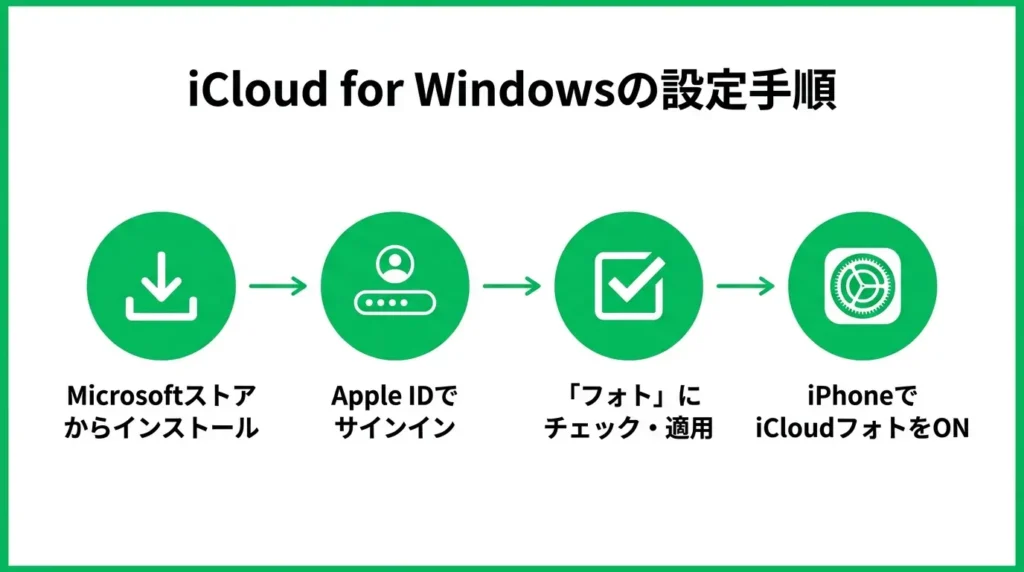
iCloud for Windowsを使うと、iPhoneで撮影した写真がパソコンに自動で同期されます。
一度設定すれば、以降は何も操作しなくても写真がWindowsのフォルダに追加されていくため、定期的に転送したい方に向いています。
手順は次のとおりです。
- MicrosoftストアからiCloud for Windowsをインストールする
- インストール後、Apple IDでサインインする
- 「フォト」にチェックを入れて「適用」をクリックする
- iPhoneの「設定」→「自分の名前」→「iCloud」→「写真」を開き、「iCloudフォト」をオンにする(すでにオンになっている場合はそのままで問題ありません)
設定が完了すると、WindowsエクスプローラーにiCloudフォトのフォルダが表示されます。
「ダウンロード」フォルダの中に写真が格納されるので、そこから任意の場所にコピーして使えます。
同期にかかる時間は写真の枚数や容量によって異なり、数十枚程度であれば数分以内、数百枚以上になると数十分かかる場合があります。
フォルダを開いてもすぐに写真が表示されない場合は、タスクバーのiCloudアイコンをクリックして「写真を同期中」の表示が消えるまで待つと、完了を確認できます。
AirDropでMacに直接送る
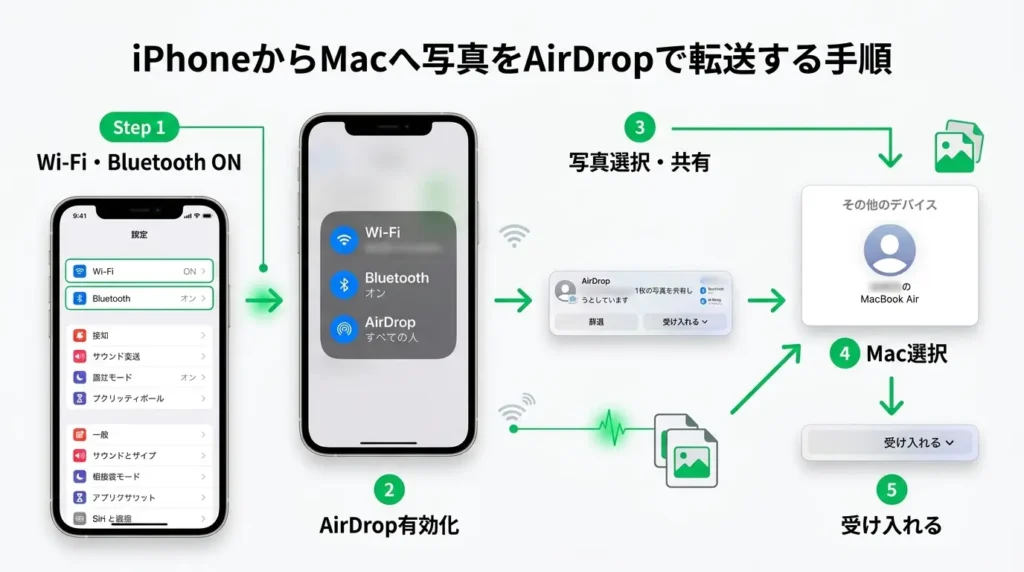
AirDropは、iPhoneとMacが同じWi-Fi環境にある場合に使える転送方法です。
アプリのインストールや設定が不要で、写真を選んでボタンを押すだけで転送が完了します。
数枚から数十枚程度の転送であれば、最も手軽な方法といえます。
手順は次のとおりです。
- iPhoneとMacの両方でWi-FiとBluetoothをオンにする
- MacでAirDropを有効にする。macOS Ventura以降はコントロールセンターから、それより古いバージョンはFinderのサイドバーからAirDropを開き、「すべての人」または「連絡先のみ」に設定する
- iPhoneの写真アプリで転送したい写真を選択し、共有ボタン(四角から矢印が出るアイコン)をタップする
- 共有メニューからAirDropを選び、表示されたMacの名前をタップする
- Macに確認ダイアログが表示されたら「受け入れる」をクリックする
受信した写真はMacの「ダウンロード」フォルダに保存されます。
転送が完了するまでの時間は写真のサイズと枚数によって変わりますが、一般的な写真であれば数秒から数十秒程度で終わります。
AirDropが表示されない場合のポイント
AirDropで相手のデバイスが見つからない場合は、以下を確認してください。
- iPhoneとMacが同じWi-Fiネットワークに接続されているか
- MacのAirDrop設定が「連絡先のみ」になっており、iPhoneの連絡先に登録されていないアカウントで使っていないか
- MacのBluetoothがオンになっているか
上記を確認しても解決しない場合は、両方のデバイスを再起動すると改善することがあります。
Googleフォトを使ってどのパソコンにも送る
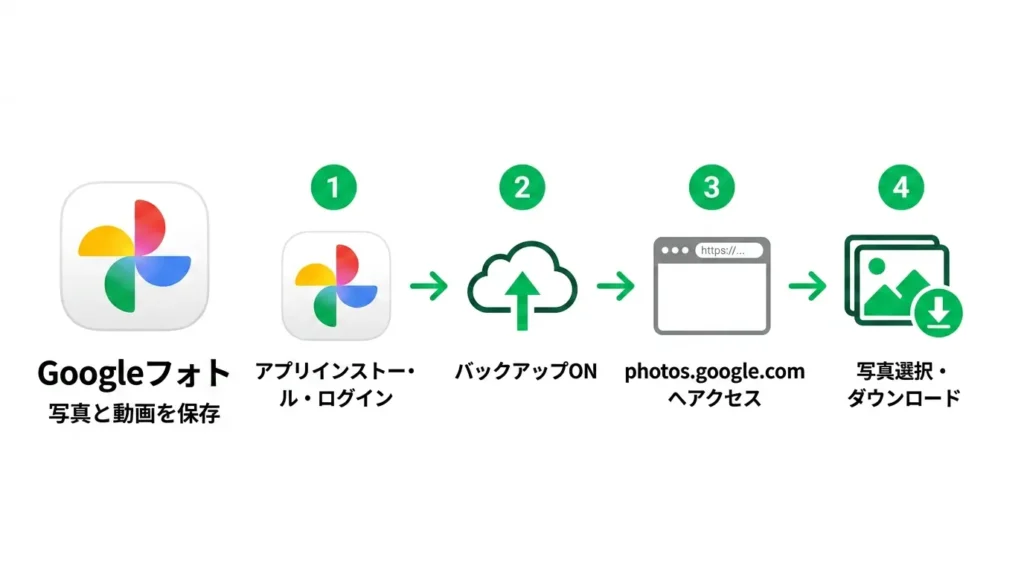
GoogleフォトはWindowsでもMacでも使えるため、OSを問わない汎用的な方法です。
iPhoneで撮影した写真をGoogleフォトにバックアップし、パソコンのブラウザからダウンロードする流れになります。
Googleアカウントを持っていれば追加のアプリ不要で始められます。
手順は次のとおりです。
- iPhoneにGoogleフォトアプリをインストールし、Googleアカウントでログインする
- アプリを開き、「バックアップ」をオンにする(Wi-Fi接続時のみバックアップする設定を推奨)
- バックアップが完了したら、パソコンのブラウザで「photos.google.com」にアクセスする
- 同じGoogleアカウントでログインし、保存されている写真を選択してダウンロードする
バックアップの完了はアプリ上部の表示で確認できます。
「バックアップ完了」と表示されれば全ての写真がアップロードされた状態です。
バックアップはアプリを閉じた後もバックグラウンドで継続されますが、Wi-Fiが切れると一時停止するため、安定したWi-Fi環境で行うのが確実です。
ダウンロードはZIPファイルで保存されます。
解凍すると元の写真ファイルとして取り出せます。
複数枚まとめてダウンロードする場合は、写真を選択した状態でメニューから「ダウンロード」を選ぶと一括で処理できます。
転送が完了したら、パソコン側に写真が正しく保存されていることを確認してから、iPhone内の写真を削除するかどうかを判断するようにしましょう。
次のセクションでは、転送後に確認しておきたいポイントを解説します。
転送後に確認しておきたいこと
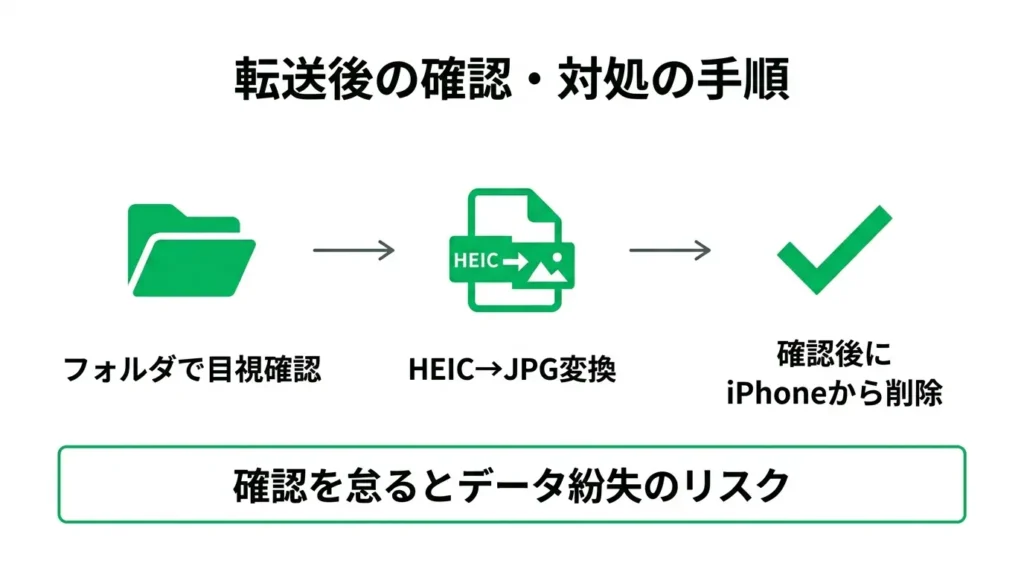
転送が完了した後は、ファイルが正しく保存されているかを確認し、形式の問題があれば対処しておくことが重要です。
- 転送済みかどうかをパソコン側のフォルダで目視確認する
- HEIC形式のファイルはWindowsで開けないことがあるため、JPGに変換する
- iPhoneの写真を削除するのは、パソコン側への保存が完全に確認できてから行う
転送直後に確認を怠ると、「開けないファイルがあった」「削除したのに保存されていなかった」という事態につながります。
この3点を順番に押さえておくことで、データ紛失のリスクをほぼゼロにできます。
以下で各手順を具体的に解説します。
転送済みかどうかを確認する方法
転送が成功したかどうかは、パソコン側のフォルダを開いてファイルの存在と枚数を目視で確認するのが最も確実な方法です。
転送先フォルダを開き、以下の3点をチェックしてください。
- ファイルが存在しているか(空のフォルダになっていないか)
- iPhoneの写真アプリで確認した枚数と、フォルダ内のファイル数が一致しているか
- ファイルをダブルクリックして実際に開けるか(破損していないか)
Windowsの場合、エクスプローラーでフォルダを開き、右下の「詳細ウィンドウ」や「ファイル数」の表示で枚数を確認できます。
Macの場合は、Finderのリスト表示でファイル数を確認するか、Photosアプリのライブラリで読み込み済みの写真を確認する方法が使えます。
iPhone側で写真の枚数を確認するには、写真アプリを開いて「ライブラリ」タブを選択し、画面下部の「すべての写真」を表示した状態で一番下までスクロールすると「○枚の写真」という枚数表示が確認できます。
この数字とパソコン側のファイル数を照合することで、転送漏れがないかを判断できます。
ファイルが見当たらない場合は、転送先フォルダの場所を再確認してください。
iPhoneをケーブルで接続した場合、Windowsでは「PC」→「Apple iPhone」→「Internal Storage」→「DCIM」の中にあるフォルダへコピーしたはずです。
転送先を指定せずに操作した場合、「ピクチャ」フォルダ内に日付名で自動生成されたサブフォルダへ保存されていることがあります。
フォルダが複数作成されている場合は、更新日時が最新のものを確認してください。
HEIC形式をJPGに変換して保存する方法
iPhoneはデフォルトでHEIC(または.heic)という形式で写真を保存しています。
このHEIC形式はApple製品では問題なく開けますが、WindowsのフォトアプリやPhotoshopの旧バージョンなど、対応していないソフトでは開けないことがあります。
HEIC形式への対処方法は、大きく2つあります。
- iPhoneの設定を変更して、転送時にJPGで書き出す
- すでに転送したHEICファイルを変換ツールでJPGに変換する
転送前に設定する場合のポイント
iPhoneの「設定」→「写真」→「MACまたはPCに転送」の項目には「自動」と「元のフォーマットのまま」の2つの選択肢があります。
「自動」を選ぶとWindowsへUSB転送する際にJPGへ自動変換され、「元のフォーマットのまま」を選ぶとHEICのまま転送されます。
Windowsユーザーは「自動」を選択しておくと安心です。
転送済みのHEICファイルを変換する場合のポイント
すでにHEICのまま転送してしまった場合は、変換ツールを使います。
Windowsでは「HEIF Image Extensions」をMicrosoft Storeから入手するとフォトアプリでHEICが開けるようになります。
JPGへの一括変換が必要な場合は、「iLoveIMG」や「HEICtoJPEG」などのオンライン変換サービス、または「CopyTrans HEIC for Windows」などの変換ソフトが代表例としてよく利用されています。
いずれも無料で使える範囲があり、ファイルをアップロードまたは指定するだけで変換できます。
Macの場合はプレビューアプリで開いて「書き出す」からJPGを選択するだけで変換できます。
iPhoneの写真を削除するタイミングと注意点
iPhoneの写真を削除してストレージを空けたい場合は、パソコン側への保存が完全に確認できた後に行うことが原則です。
- パソコンのフォルダでファイルが開けることを確認した
- 枚数に漏れがないことを確認した
- iCloudフォトを使っている場合、削除するとiCloud上からも消える設定になっていないか確認した
特に注意が必要なのは、iCloudフォトを有効にしている場合です。
iCloudフォトがオンの状態でiPhoneから写真を削除すると、同じApple IDでサインインしている他のデバイス(iPad・Macなど)からも写真が消えます。
削除する前に「設定」→「写真」でiCloudフォトの状態を確認してください。
iCloudフォトがオンになっている場合にiPhone上の写真だけを安全に削除したいときは、削除の前に「設定」→「写真」→「iCloudフォト」をオフに切り替える方法があります。
オフにするとiCloudとの同期が解除され、iPhone上の写真を削除してもクラウドや他のデバイスには影響が及ばなくなります。
オフにする前に、パソコンへの転送が完了していることを必ず確認してください。
削除はiPhoneの写真アプリから行いますが、削除直後は「最近削除した項目」アルバムに30日間保管されます。
この期間内であれば復元できますので、万が一の場合も慌てる必要はありません。
30日経過後に完全に削除されます。
パソコン側の保存が確実に確認できてから削除を実行するという順番を守れば、データ紛失のリスクはほぼありません。
それでも「転送がうまくいかない」「途中でエラーが出た」という場合は、次のセクションで原因別の対処法を解説していますので、あわせて参照してください。
iPhoneの写真がパソコンに取り込めないときの対処法

この記事は、転送操作中に発生したトラブルの解決を目的としています。
まだ基本的な転送手順を試していない場合は、先に「iPhoneからパソコンへ写真を転送する方法」をご確認ください。
手順通りに操作したのに写真が転送できない場合、原因はほぼ4つのパターンに絞られます。
- iPhoneが「信頼」の許可を出していない
- WindowsにApple Devicesアプリが入っていない、またはドライバが認識されていない
- HEICファイルの形式がWindowsで開けない
- iCloudの最適化ストレージにより、写真の実データがiPhone本体にない
自分がどのパターンに当てはまるかわからない場合は、以下を目安に該当セクションへ進んでください。
- iPhoneがエクスプローラーに表示されない → 「信頼の許可」または「Apple Devicesアプリ・ドライバ」を確認
- ファイルは見えるが開けない → 「HEICファイル」を確認
- 転送できるが写真が少ない・サムネイルしかない → 「iCloudの最適化ストレージ」を確認
これらはいずれも設定や環境の問題であり、iPhoneやパソコンの故障ではありません。
該当する原因を特定して対処すれば、ほとんどのケースで解決できます。
以下では原因ごとに確認手順と解決策を解説します。
iPhoneに「信頼」の許可が出ていない

iPhoneをケーブルでパソコンに接続した際、iPhone側に「このコンピュータを信頼しますか?」という確認ダイアログが表示されます。
ここで「信頼」をタップしていないと、パソコンはiPhoneをストレージとして認識できません。
確認と対処の手順は以下のとおりです。
- ケーブルを一度抜いて再接続し、iPhone画面を確認する
- ダイアログが表示されたら「信頼」をタップし、パスコードを入力する
- ダイアログが表示されない場合は、「設定」→「一般」→「転送またはiPhoneをリセット」→「場所とプライバシーをリセット」を実行すると再度ダイアログが表示されるようになる
Apple Devicesアプリが入っていない・ドライバが認識されていない
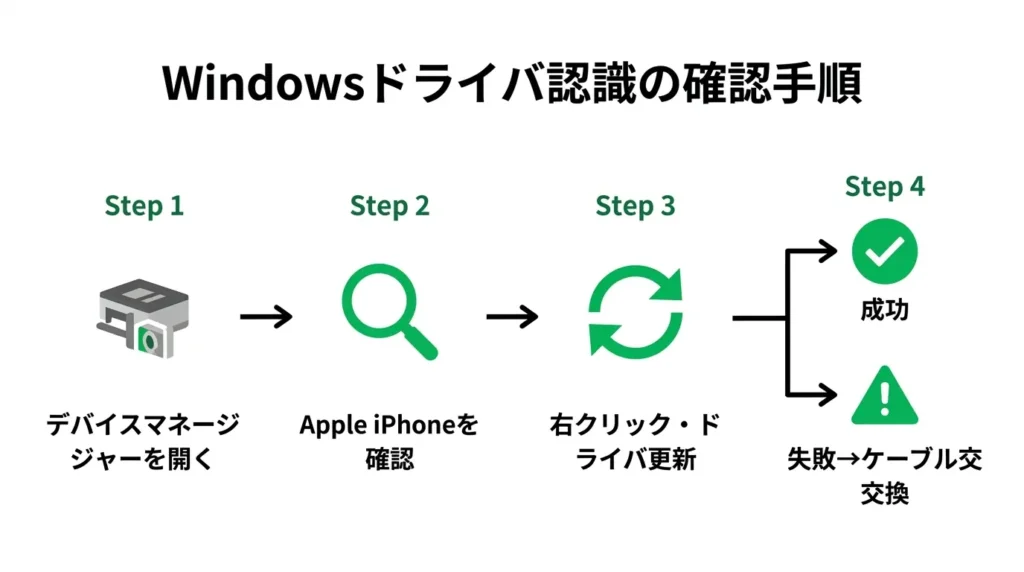
Windows環境では、iPhoneをパソコンが正しく認識するためにApple DevicesアプリまたはiTunesが必要です。
どちらか一方がインストールされていれば動作します。
- Apple Devicesアプリ:現在のWindowsで推奨。Microsoft Storeから無償で入手可能
- iTunes:Apple Devicesアプリが使えない環境や、古いWindowsバージョンを使用している場合の代替
これらが未インストールの場合、エクスプローラーにiPhoneが表示されません。
まずMicrosoft StoreでApple Devicesアプリがインストールされているかを確認し、未インストールであれば入手してください。
それでも認識されない場合は、ドライバの問題が考えられます。
以下の手順で確認します。
- ケーブルを接続した状態でデバイスマネージャーを開く(Windowsキー+Xから選択)
- 「ポータブルデバイス」または「ユニバーサルシリアルバスコントローラー」に「Apple iPhone」や「不明なデバイス」が表示されているか確認する
- 表示されている場合は右クリックして「ドライバーの更新」を選択する
- 更新後、同項目に「Apple iPhone」が正常に表示されていれば認識成功。「不明なデバイス」のままの場合は、ケーブルやUSBポートの交換を試みる
USBケーブルやポートの不具合が原因のこともあります。別のUSBポートやケーブルに替えて再接続してみることも有効です。
HEICファイルがWindowsで開けない
iPhoneはデフォルトでHEIC形式(高効率画像フォーマット)で写真を保存しています。
この形式はWindowsの標準環境では開けないことがあり、転送自体は成功しているのに「ファイルを開けない」という状態がこれにあたります。
対処方法は2つあります。
方法1:Windows側でHEICを開けるようにする
Microsoft StoreからHEVCビデオ拡張機能(有償)をインストールすることで、HEICファイルをそのまま開けるようになります。
方法2:iPhone側の設定で転送時にJPEGへ自動変換する
「設定」→「写真」→「MACまたはPCに転送」の項目を「自動」に設定すると、Windows環境に転送する際にJPEGへ変換されます。
パソコン側に届くファイルはJPEG形式になりますが、元のHEICファイルはiPhone内にそのまま保持されます。
費用をかけたくない場合は、この方法が現実的な選択肢です。
iCloudの最適化ストレージでiPhone本体に写真がない
iCloudの「iPhoneのストレージを最適化」機能が有効になっていると、iPhone本体には低解像度のサムネイルのみが保存され、フルサイズの写真データはiCloudに保存されます。
この状態でケーブル転送を試みると、サムネイルしか取り込めないか、ファイルが存在しないように見えることがあります。
確認方法は「設定」→「写真」→「iPhoneのストレージを最適化」がオンになっているかどうかです。
解決策は2つあります。
- 「オリジナルをダウンロードして保存」に切り替える:Wi-Fi環境下でiCloudからフルサイズ写真をiPhone本体にダウンロードする。大量の写真を一括で移したい場合はこちらが確実
- iCloud.comから直接ダウンロードする:パソコンのブラウザからiCloud.comにサインインし、写真を選択して「ダウンロード」を選ぶだけで取得できる。複数の写真を選択して一括ダウンロードも可能
以上の4つが、iPhoneからパソコンへの転送でつまずく主な原因です。
この記事の手順を参考に、iPhoneとパソコンを手元に用意して実際に操作してみてください。
原因を1つずつ確認していけば、ほとんどのケースで自己解決できます。
4つすべて試しても解決しない場合は、AppleサポートページまたはApple公式のチャット・電話サポートへの相談をご検討ください。
iPhoneからパソコンへの写真転送でよくある質問
写真を転送する方法はいくつかあり、どれを選べばよいか迷う方も多いようです。
また、転送後に元の写真が消えないか、特定の形式が開けないといった不安を感じる方も少なくありません。
このセクションでは、そうした疑問や不安に対して、順を追って整理してお答えします。
ご自身の状況に近い質問から確認していただくと、スムーズに解決の糸口が見つかるかと思います。
iPhoneからパソコンに写真を送ると、iPhoneの写真は消えますか?
USBケーブル接続やiCloudを使った転送は、いずれも元データをコピーする方式です。
そのため、転送が完了した後もiPhone内の写真はそのまま残ります。
iPhoneの空き容量を確保したい場合など、転送後に削除したい場合は手動で操作する必要があります。
削除前にパソコン側へ正しく保存されているかを必ず確認してから行うと安心です。
iPhoneからパソコンに写真を送るのにiTunesは必要ですか?
WindowsにiPhoneをUSBケーブルで接続すると、エクスプローラーやフォトアプリから直接写真を取り込むことができます。
また、Microsoft StoreからインストールできるApple Devicesアプリを使う方法もあり、iTunesに代わる公式の選択肢として利用できます。
iPhoneのロック解除と「このコンピューターを信頼する」の許可も忘れずに行うと、スムーズに接続できます。
一枚だけ写真を送りたい場合の一番手軽な方法は?
どちらもiPhoneの写真アプリから共有ボタンをタップするだけで操作でき、特別なアプリの設定や接続作業が不要です。
メールはパソコン側でそのまま保存しやすく、手順がシンプルなため初めての方でも迷いにくい方法です。
LINEはすでに日常的に使っている方が多く、PC版LINEと組み合わせることでスムーズにファイルを受け取れます。
iPhoneの写真がHEIC形式でWindowsで開けません。どうすればいいですか?
対処法は大きく2つあります。
1つ目は、iPhoneの「設定」→「写真」→「MACまたはPCに転送」で「互換性優先」を選ぶ方法です。
この設定にすることで、転送時に自動でJPG形式に変換されるため、Windowsでもそのまま開けるようになります。
2つ目は、Windows側でMicrosoft StoreからHEVCビデオ拡張機能を導入する方法で、インストール後はHEICファイルをそのまま開けるようになります。
今後も頻繁に写真をWindowsで扱う場合は、転送形式をJPGに統一する設定変更がより手軽な対応といえます。
ケーブルなしでWindowsパソコンにiPhoneの写真を送れますか?
iCloud for Windowsをインストールすると、WindowsのエクスプローラーからiCloud写真に直接アクセスできるようになります。
iPhoneとパソコンが同じApple IDでサインインされていれば、撮影した写真が自動的に同期されるため、ケーブルを用意する手間がかかりません。
また、Googleフォトもケーブル不要で利用できる選択肢のひとつです。
iPhoneにGoogleフォトアプリをインストールしてバックアップを有効にしておけば、ブラウザからWindowsパソコンでいつでも写真を確認・ダウンロードできます。









コメント