GeminiはGoogleが提供するAIアシスタントで、テキスト生成だけでなく、プロンプトを入力するだけで画像を生成する機能も備えています。
2024年以降、日本語ユーザーへの提供が拡大し、Googleアカウントさえあれば追加アプリのインストールなしに無料で利用できます。
Gemini画像生成の主な特徴は以下の通りです。
- Googleアカウントのみで今すぐ無料利用可能
- 日本語プロンプトに対応し、英語不要で画像生成できる
- PCブラウザ・スマホアプリの両方から操作可能
画像生成には無料プランでの利用回数に上限があり、用途によっては有料プランへの移行が必要になる場合があります。
この記事では、Geminiで画像生成を行うための操作手順・プロンプトのコツ・無料制限の詳細・生成した画像の利用ルールを詳しく解説します。
Gemini の画像生成機能でできること
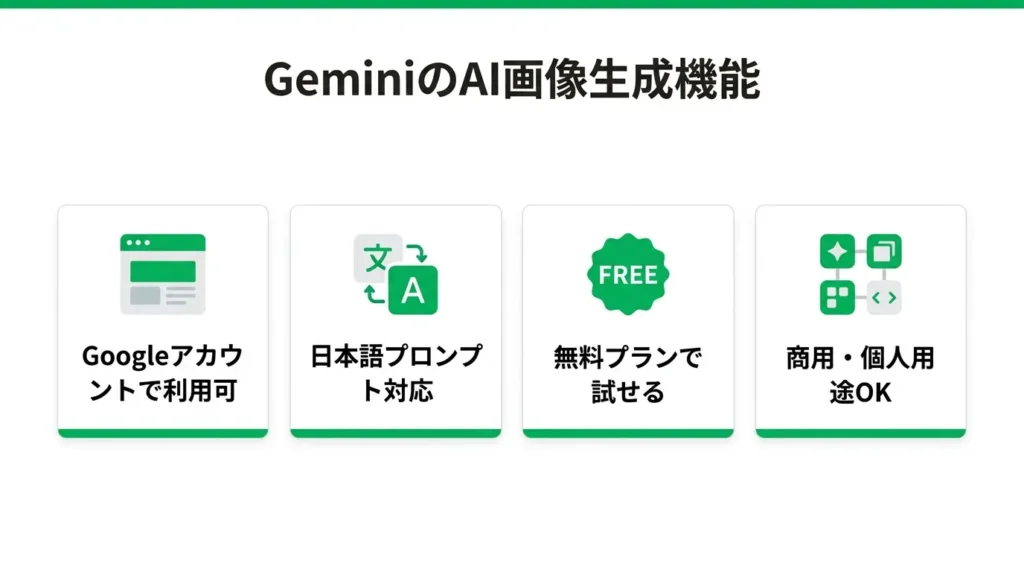
GeminiのAI画像生成は、テキストを入力するだけで画像を作れる機能です。
- Googleアカウントがあれば、ブラウザ・スマホアプリどちらからでも利用可能
- 日本語のプロンプトで画像を生成できる
- 無料プランでも画像生成を試せる(1日あたり数枚程度を目安とした制限あり)
- 商用・個人用途を問わず、幅広いスタイルの画像を出力できる
「AIで画像を作ってみたいけど、専門知識が必要そう」と感じている方でも、Geminiはテキストを入力してボタンを押すだけという操作の流れで画像を生成できる設計になっています。
このセクションでは、Geminiの画像生成がどのような仕組みで動いているか、そして無料プランと有料プランで何が変わるかを整理します。
テキストから画像を生成する仕組み
Geminiの画像生成は、入力したテキスト(プロンプト)をAIが解析し、対応する画像を自動で生成する仕組みです。
特別なソフトウェアのインストールや、グラフィックの専門知識は必要ありません。
Geminiの画像生成には、Googleが開発した「Imagen」と呼ばれる画像生成モデルが使われています。
このモデルは、大量の画像とテキストのペアを学習することで、プロンプトの意味を読み取り、それに対応するビジュアルを生成します。
日本語のプロンプトにも対応しており、「夕焼けの海辺に立つ猫」のような自然な文章をそのまま入力できます。
初めてプロンプトを書く場合、「何を・どんなスタイルで・どんな雰囲気で」という3つの要素を組み合わせると画像の方向性が伝わりやすくなります。
たとえば「青空の下に咲くひまわり畑、水彩画風」「夜の都市を走る車、リアルな写真風」のように、被写体とスタイルをセットで書くのが一つのパターンです。
生成できる画像のスタイルも幅広く、以下のような用途に対応しています。
- イラスト・アニメ調のビジュアル
- 写真に近いリアルな表現
- 抽象的・アート系のデザイン
- アイコンやシンプルな図解イメージ
無料プランと Gemini Advanced の違い
無料プランでも画像生成は利用できますが、生成回数や使用モデルの性能に制限があります。より高品質な画像を継続的に生成したい場合は、有料プランへの移行が選択肢になります。
Geminiの無料プランでは標準的な画像生成モデルが使われ、1日あたりの生成枚数はおおよそ数枚程度(Google公式情報に基づく目安)とされています。
試しに使ってみる用途であれば十分なケースが多いです。
一方、月額課金制の「Gemini Advanced」(Google One AI プレミアムプランに含まれる)では、より新しいバージョンのImagenモデルが利用でき、生成できる画像の解像度・クオリティが向上します。
Googleの公式情報によると、Gemini Advancedでは1日あたりの生成上限も無料プランと比較して大幅に引き上げられています。
- 生成回数の上限:無料プランは1日あたり数枚程度が目安、Gemini Advancedはより多く利用可能
- 使用モデル:Gemini Advancedでは新しいImagenモデルが優先的に適用される
- 出力品質:Gemini Advancedのほうが細部の描写やプロンプトへの追従精度が高い傾向がある
はじめてGeminiの画像生成を試す場合は、まず無料プランで操作感を確かめるのが現実的です。
無料プランの制限に不満を感じた時点で、有料プランへの移行を検討するという流れが自然です。
Geminiの画像生成機能の全体像を把握したところで、次は実際にGeminiアプリを開いて画像生成を始めるための準備手順を確認していきましょう。
Googleアカウントへのログイン状態の確認から、操作画面の開き方まで順を追って説明します。
Gemini 画像生成のやり方:事前に必要なもの
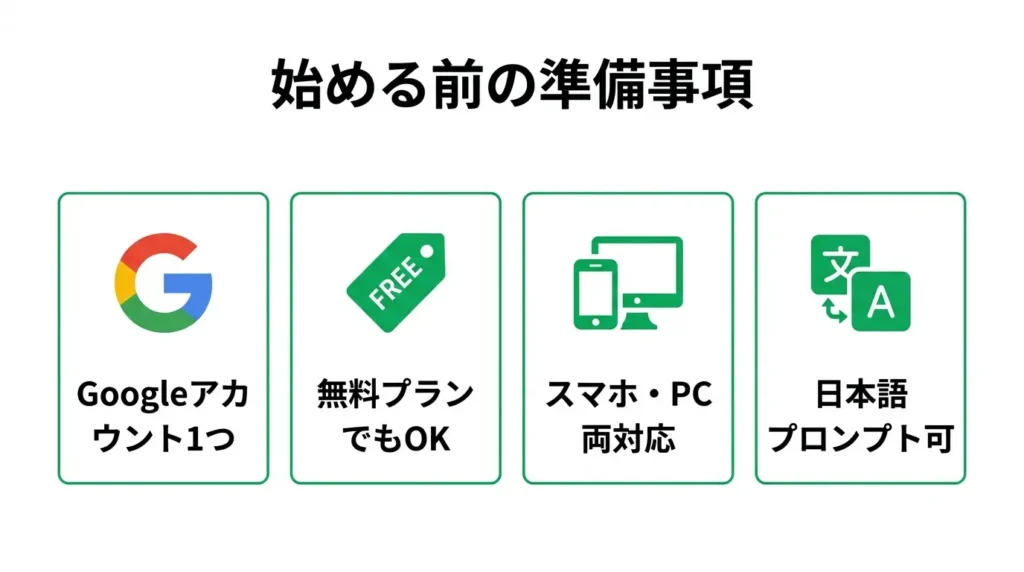
Geminiで画像生成を始めるために、特別なソフトウェアのインストールや複雑な設定は必要ありません。
- Googleアカウント1つで今すぐ利用できます
- 無料プランでも画像生成機能を使えます(無料の場合はImageFX経由での利用となります)
- スマートフォン・PCのどちらからでもアクセスできます
- 日本語のプロンプトで操作可能です
「AIの画像生成はハードルが高そう」と感じている方でも、Googleアカウントさえあれば手順通りに進めるだけで最初の1枚を生成できます。
このセクションでは、始める前に確認しておきたい準備事項を整理します。
必要なのは Google アカウントだけ
Geminiの画像生成を使うために必要な準備は、Googleアカウントを持っていることだけです。追加のアプリインストールや、クレジットカードの登録は必須ではありません。
Googleアカウントを持っていれば、ブラウザから「gemini.google.com」にアクセスするか、スマートフォン向けのGeminiアプリをインストールするだけで利用を開始できます。
GmailやGoogle ドライブを使ったことがある方は、そのアカウントをそのまま使えます。
スマートフォンからすぐに試したい場合は、App Store(iPhone)またはGoogle Play(Android)で「Gemini」と検索するとアプリが見つかります。
インストール後にGoogleアカウントでログインすれば、すぐに操作を始められます。
まだGoogleアカウントを持っていない場合は、Googleの公式サイトから無料で作成できます。
作成自体は数分で完了するため、画像生成を試す前に済ませておきましょう。
対応しているプランと利用環境の確認
Geminiには無料プランと有料プラン(Google One AI プレミアム)があり、画像生成機能の利用可否や品質はプランによって異なります。
無料プランでも今すぐ画像生成を試すことができますが、利用できる機能の範囲に違いがあります。
- 無料プランではImageFXを通じた画像生成が利用できます。ImageFXはGeminiとは別のGoogleサービスですが、Geminiの画面内にある「画像を作成する」などのリンクやメニューからアクセスできます
- 有料プランではGemini Advanced経由での生成が可能になり、スタイルの選択肢や解像度の面でより幅広い表現に対応しています
- まず無料で試してみて、物足りなさを感じた場合に有料プランを検討するという流れが自然です
- 利用できる機能の詳細はGoogleの公式ヘルプページで最新情報を確認することをおすすめします
利用環境のポイント
画像生成機能はWebブラウザとスマートフォンアプリの両方に対応しています。
PCのブラウザから使う場合はChrome・Safari・Edgeなど主要なブラウザであれば動作します。
スマートフォンから使う場合はGeminiアプリ(iOS・Android対応)をインストールする方法が操作しやすいです。
年齢・アカウント条件のポイント
Googleのサービス利用規約上、18歳以上であることが利用条件とされています。
また、Google Workspaceの法人・学校向けアカウントでは、管理者の設定によってGeminiの機能が制限されている場合があります。
個人のGoogleアカウントであれば、通常は制限なく利用できます。
準備が整ったところで、次は実際にPC・ブラウザからGeminiにアクセスして画像を生成する具体的な手順を確認していきましょう。
PC・ブラウザで Gemini 画像生成を使う手順
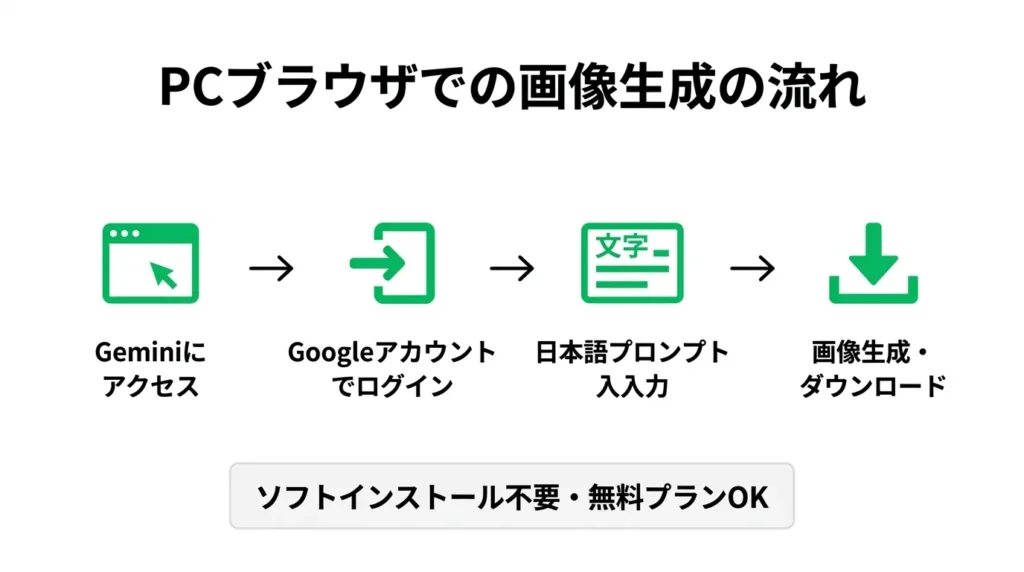
PCのブラウザからGeminiにアクセスするだけで、すぐに画像生成を試せます。
- Googleアカウントでログインすれば追加の設定は不要
- 日本語プロンプトをそのまま入力できる
- 生成した画像はブラウザ上から直接ダウンロード可能
- 無料プランでも画像生成機能を利用できる(有料プランへの加入は不要)
特別なソフトのインストールは一切不要で、Chrome・Edge・Safariなど主要ブラウザに対応しています。
以下では、アクセスからダウンロードまでの流れをステップごとに解説します。
Gemini にアクセスしてプロンプトを入力する
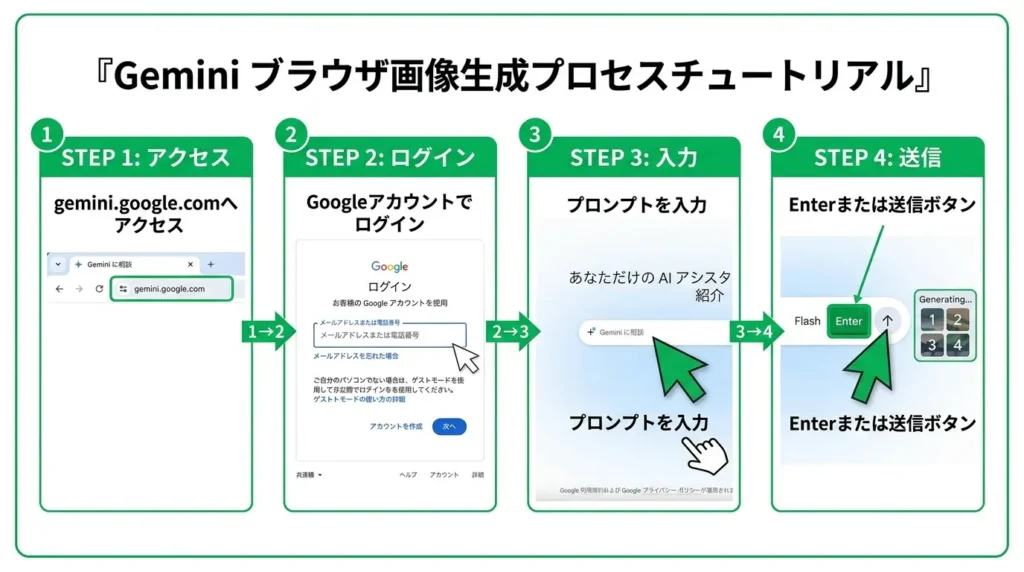
gemini.google.com にアクセスし、Googleアカウントでログインしたら、画面下部のテキスト入力欄に生成したい画像の説明を日本語で入力してEnterを押すだけです。
- ブラウザで “gemini.google.com” を開く
- 右上の「ログイン」からGoogleアカウントにサインイン
- 画面下部の入力欄に画像の説明文(プロンプト)を入力する
- Enterキーを押すか、送信ボタンをクリックして生成を開始する
プロンプトは「青い空の下に広がるひまわり畑、写真風、広角」のように、被写体・雰囲気・スタイルの3要素を含めると、意図に近い画像が生成されやすくなります。
日本語で問題なく動作するため、日常的な言葉でそのまま入力して構いません。
通常のチャット画面から特別な切り替え操作は必要なく、画像を作りたい内容をそのまま文章で入力するだけでGeminiが画像生成として処理します。
「〇〇の画像を作って」「〇〇を描いて」のように画像生成を意図した表現を含めると、より確実に認識されます。
生成には通常数秒から十数秒程度かかります。
回線状況やサーバーの混雑状況によって多少前後することがあるため、送信後はそのまま画面で待機してください。
生成結果が表示されない場合は、ページを再読み込みして再度試してみてください。
生成された画像を保存・ダウンロードする
生成された画像の上にカーソルを合わせると表示されるメニューから、ダウンロードアイコンをクリックするだけで端末に保存できます。
生成が完了すると、チャット画面内に画像が表示されます。
1回の入力につき複数枚(多くの場合2〜4枚程度)の候補が並んで表示されることがあります。
画像にマウスカーソルを重ねると右上または下部にアイコンが現れ、ダウンロードアイコン(下向き矢印のマーク)をクリックするとPNG形式でローカルに保存されます。
- ダウンロード先はブラウザの既定のダウンロードフォルダに保存される
- 右クリックからの「名前を付けて画像を保存」でも同様に保存できる
- 生成された複数の画像は、それぞれ個別にダウンロードする必要がある
画像はチャット履歴としてGemini上にしばらく残りますが、保存期間は明示されていないため、気に入った画像はその場でダウンロードしておくことをおすすめします。
また、生成した画像の利用規約はGoogleの利用規約に準拠するため、商用利用を検討する場合は事前に確認しておくと安心です。
PCブラウザでの操作に慣れたら、次はスマホアプリでの操作手順も確認しておきましょう。
外出先でも手軽に画像生成できるため、用途に合わせて使い分けることができます。
スマホアプリで Gemini 画像生成を使う手順
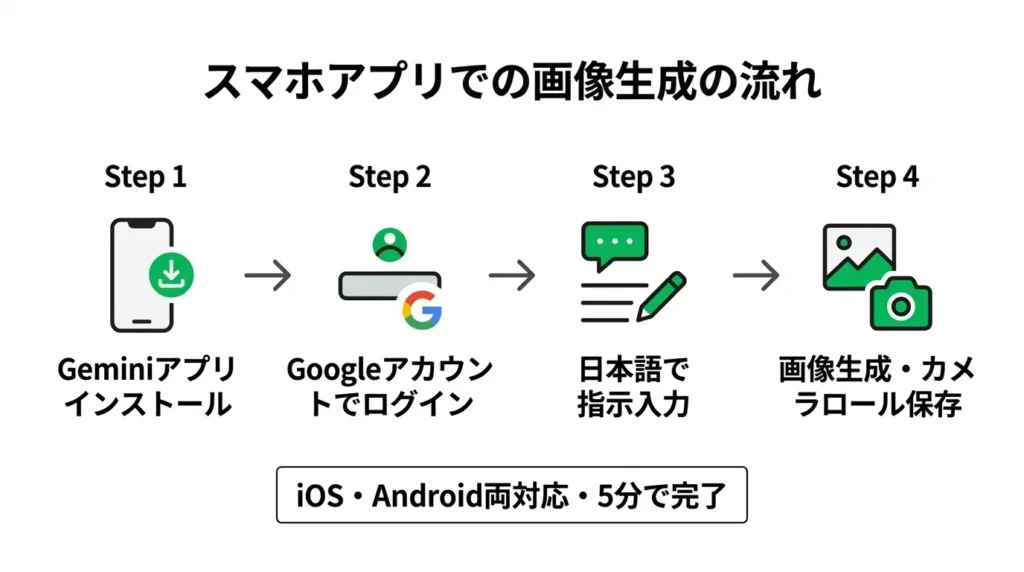
スマートフォンからでも、Geminiの画像生成は手軽に試せます。
- Geminiアプリ(iOS・Android両対応)を使えば、外出先でも画像生成が可能
- アプリのインストールから初回ログインまで、5分程度で完了する
- 画像生成はテキスト入力欄に日本語で指示を入力するだけで利用できる
- 生成した画像はそのままスマホのカメラロールに保存可能
スマホからの操作はPC版と手順がほぼ同じですが、アプリ固有のUIや保存方法を知っておくと迷わずに使えます。
ここではインストールから画像の保存まで、ステップごとに解説します。
Gemini アプリのインストールと初回ログイン
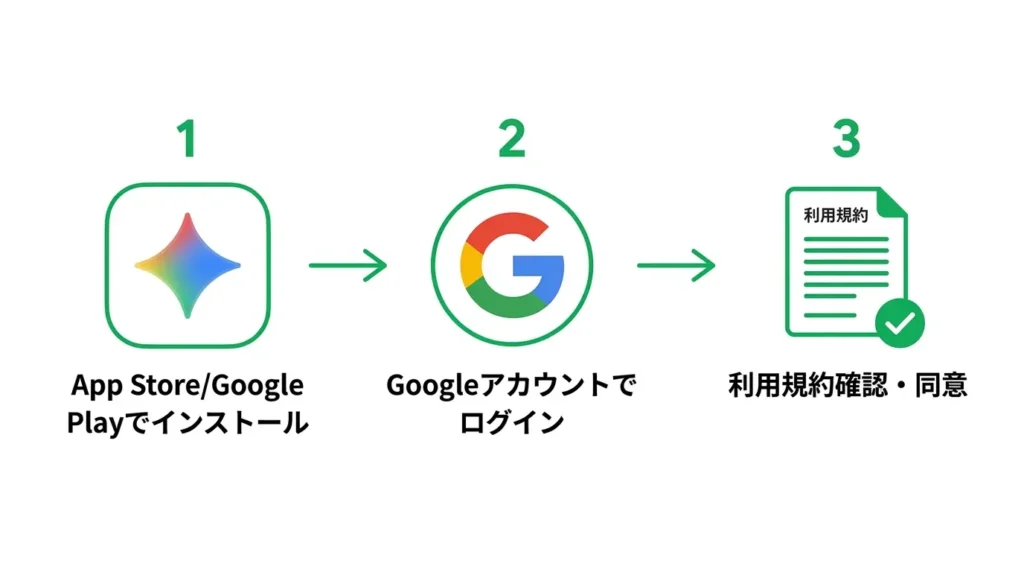
Googleアカウントがあれば、Geminiアプリは無料でインストールしてすぐに使い始められます。
画像生成機能は無料プランでも利用可能です。
まず「使えるかどうか」を心配せずに試してみてください。
- iOSはApp Store、AndroidはGoogle Playからそれぞれ「Gemini」で検索してインストールする
- 起動後にGoogleアカウントでログインするだけで初期設定は完了する
- 利用規約への同意画面が表示された場合は、内容を確認してから進む
アプリを開いたら、右上または画面上部に表示されるアカウントアイコンをタップし、使用したいGoogleアカウントでサインインします。
すでにスマホにGoogleアカウントが登録されている場合は、自動的にアカウント選択画面が表示されるため、ログイン作業はほぼ1タップで完了します。
初回起動時にモデルの選択を求められる場合があります。
無料プランでは「Gemini」または「Gemini 1.5 Flash」などが選択肢として表示されますが、どちらも画像生成に対応しているため、デフォルトのまま進んで問題ありません。
アプリ上でプロンプトを入力して生成する
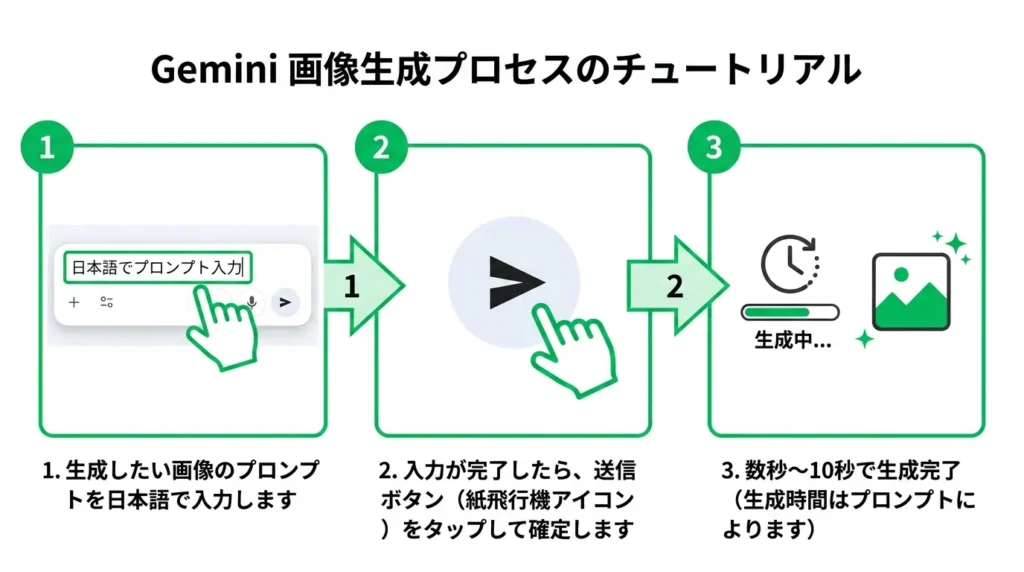
テキスト入力欄にプロンプトを入力し、送信するだけで画像生成が始まります。画像生成専用の入力欄やモード切り替えは不要で、通常のチャット画面と同じ入力欄に「〜の画像を生成して」と入力するだけで自動的に画像が出力されます。日本語での入力にも対応しているため、英語で書き直す必要はありません。
- 画面下部のテキスト入力欄に「〜の画像を生成して」と日本語で入力する
- 送信ボタン(紙飛行機アイコン)をタップすると生成が開始される
- 生成には数秒から10秒程度かかる場合がある
入力欄の左側にはマイクアイコンが表示されており、音声入力でプロンプトを伝えることもできます。
外出先でキーボード入力が難しい場面では、音声入力を活用すると便利です。
プロンプトの書き方は「夕暮れの海辺に立つ猫のイラスト」「レトロな雰囲気のカフェの写真風」のように、具体的な場面や雰囲気を文章で伝えるのが基本です。
生成結果が意図と異なる場合は、同じ会話スレッド内で「もう少し明るい雰囲気にして」「背景を変えて」と追加指示を送ることで、結果を調整できます。
生成した画像をスマホに保存する
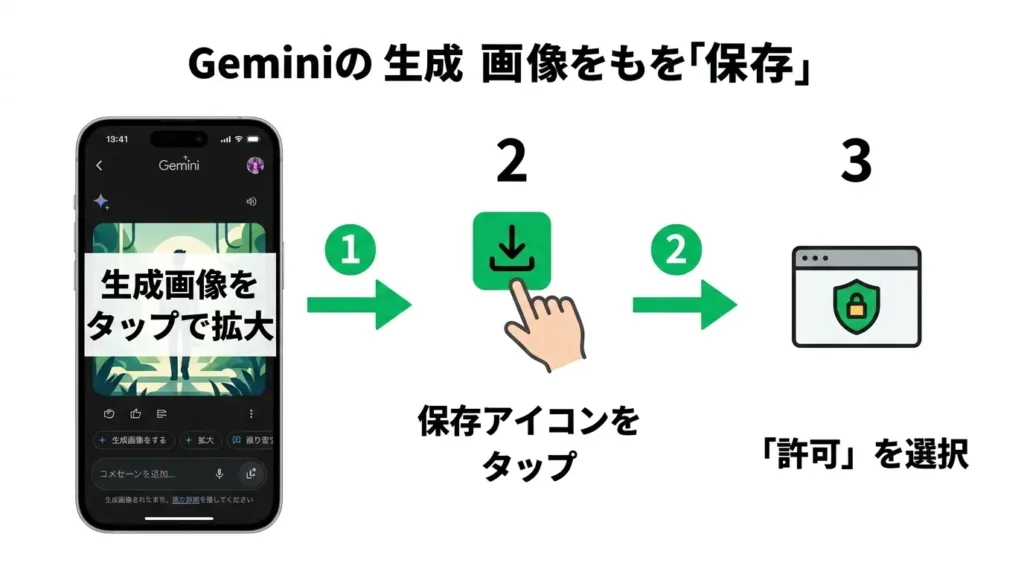
生成された画像は、アプリ上からそのままカメラロールに保存できます。
- 生成された画像をタップすると拡大表示される
- 拡大表示された画面の右上付近に表示される「ダウンロード」または「保存」アイコンをタップする
- 保存先の確認ダイアログが表示された場合は「許可」を選択する
Androidの場合、初回保存時にストレージへのアクセス許可を求める通知が表示されることがあります。
許可しないと保存できないため、必ず「許可」を選択してください。
iOSの場合も同様に、フォトライブラリへのアクセス許可が必要になります。
保存した画像はJPEG形式でカメラロールに追加され、そのままSNSへの投稿や他のアプリへの共有も可能です。
生成した画像をAI生成コンテンツとして公開する場合は、Googleの利用規約および各プラットフォームのガイドラインを事前に確認しておくことをおすすめします。
アプリの基本操作を把握できたら、次のステップとして「どんなプロンプトを書けばよりよい画像が生成されるか」が気になるところです。
次のセクションでは、実際に使えるプロンプト例とクオリティを上げるための具体的なコツを解説します。
Gemini 画像生成のプロンプト例とクオリティを上げるコツ
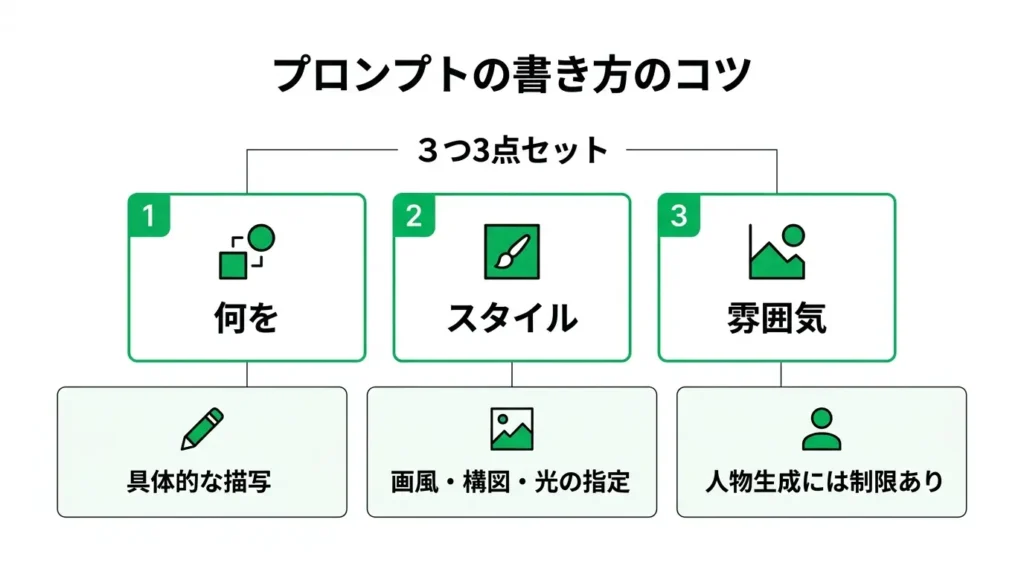
プロンプトの書き方ひとつで、生成される画像のクオリティは大きく変わります。
- 「何を・どんなスタイルで・どんな雰囲気で」の3点セットで書くと精度が上がる
- 日本語プロンプトでも十分に機能するが、具体的な描写ほど結果が安定する
- 画風・構図・光の指定を加えると、イメージ通りの仕上がりに近づく
- 人物生成には一部制限があり(詳細は後述)、事前に把握しておくと試行錯誤を減らせる
プロンプトの書き方に正解はありませんが、一定のパターンを押さえるだけで初回から満足度の高い画像を生成できます。
以下で紹介するプロンプト例は無料プランでもそのまま試せます。
基本の構文から画風指定・人物生成の注意点・すぐ使えるテンプレートまでを順に解説します。
日本語プロンプトの基本的な書き方
Geminiの画像生成は日本語プロンプトに対応しており、英語に翻訳しなくても画像を生成できます。
GeminiはGoogleが開発した日本語対応のAIモデルであるため、日本語の指示もそのまま認識されます。
ただし、漠然とした指示より「主題+状況+雰囲気」を組み合わせた具体的な文章のほうが、意図に近い結果を得やすいです。
基本構文として、以下の3要素を意識して書いてみてください。
- 主題(何を描くか):「猫」「山の風景」「カフェの内装」など
- 状況・背景(どんな場面か):「夕暮れの公園で」「雨の日の窓際に」など
- 雰囲気・スタイル(どう見せたいか):「温かみのある」「ミニマルな」「幻想的な」など
たとえば「猫」とだけ入力するより、「窓辺で丸くなっている白い猫、柔らかい午後の光、温かみのある雰囲気」と書くほうが、構図・色調・質感まで指定できます。
形容詞と場所・時間帯の情報を加えるだけで、生成結果のばらつきが減ります。
また、1つのプロンプトに情報を詰め込みすぎると、AIが要素の優先順位を判断しにくくなります。
伝えたい要素は3〜5項目程度に絞り、重要な要素を文頭に置くと安定しやすいです。
画風・スタイルを指定するプロンプトの書き方
画風の指定は、クオリティを引き上げるうえで最も効果的な要素のひとつです。
同じ「山の風景」でも、スタイル指定の有無で仕上がりは大きく異なります。
よく使われるスタイル指定のキーワードは次のとおりです。
- 写真風:「リアルな写真のような」「フォトリアリスティック」「高解像度」
- イラスト風:「水彩画風」「アニメ風」「手描き風」「ペン画風」
- アート風:「油絵風」「印象派スタイル」「ポップアート風」
- 雰囲気:「ドラマチックな照明」「ローキーライティング」「パステルカラー」「モノクロ」
構図や視点の指定も有効です。
「俯瞰視点」「クローズアップ」「広角レンズ風」「シネマティックな構図」などを加えると、画像全体の印象をコントロールしやすくなります。
スタイルと雰囲気の指定を組み合わせた例として、「秋の紅葉、水彩画風、温かいオレンジとゴールドの色調、柔らかいタッチ」のような書き方が実用的です。
最初は1〜2つのスタイルキーワードから試し、結果を見ながら調整するやり方が効率的です。
人物画像を生成するときのポイントと制限
人物の画像生成は、風景やオブジェクトと比べて制限が設けられている場合があります。
特定の実在人物を指定した生成はポリシー上の制約を受けることがあり、リクエストが拒否されるケースがあります。
以下の書き方であれば多くのケースで問題なく生成できます。
- 実在人物の名前ではなく、外見的特徴で描写する(「ショートヘアの女性」「白髪の老人」など)
- 職業・シチュエーションで人物を定義する(「コーヒーを飲んでいるビジネスパーソン」など)
- 年齢・体型の指定は大まかに留め、過度に具体的な描写は避ける
プロンプト例として、「カフェで読書をしている30代の女性、ナチュラルな光、ポートレート風、柔らかいボケ感」のような書き方は比較的安定して生成できます。
すぐ使えるプロンプトテンプレート
初めて試す方や、プロンプトのパターンを増やしたい方向けに、そのまま使えるテンプレートをまとめています。
このテンプレートのままでも画像は生成できますので、まずはコピーして試してみてください。
風景・自然系のポイント
「〔季節〕の〔場所〕、〔天気・時間帯〕、〔スタイル〕、〔色調・雰囲気〕」の形式が使いやすいです。
具体例として「初夏の山岳湖、夜明け直前、写真風、ブルーとパープルの幻想的な色調」のように当てはめると、情景が伝わりやすくなります。
人物・ポートレート系のポイント
「〔職業・役割〕の〔年代〕の人物、〔場所・状況〕、〔スタイル〕、〔ライティング〕」の形式が基本です。
「図書館で作業中の20代のデザイナー、自然光、ポートレート写真風、浅い被写界深度」のような書き方が実用的です。
コンセプト・抽象系のポイント
「〔テーマ・概念〕を表現した〔アートスタイル〕、〔色・質感〕、〔雰囲気〕」の形式を使います。
「孤独と繋がりをテーマにした抽象画、ディープブルーとゴールドの配色、現代アート風」のような指定で、コンセプチュアルな画像にも対応できます。
プロンプトの書き方が理解できたら、次に気になるのは「1日に何枚まで生成できるのか」という無料利用の制限ではないでしょうか。
次のセクションでは、Geminiの無料プランにおける画像生成の回数制限と、上限に達したときの対処法を解説します。
Gemini 画像生成の無料制限と回数の目安
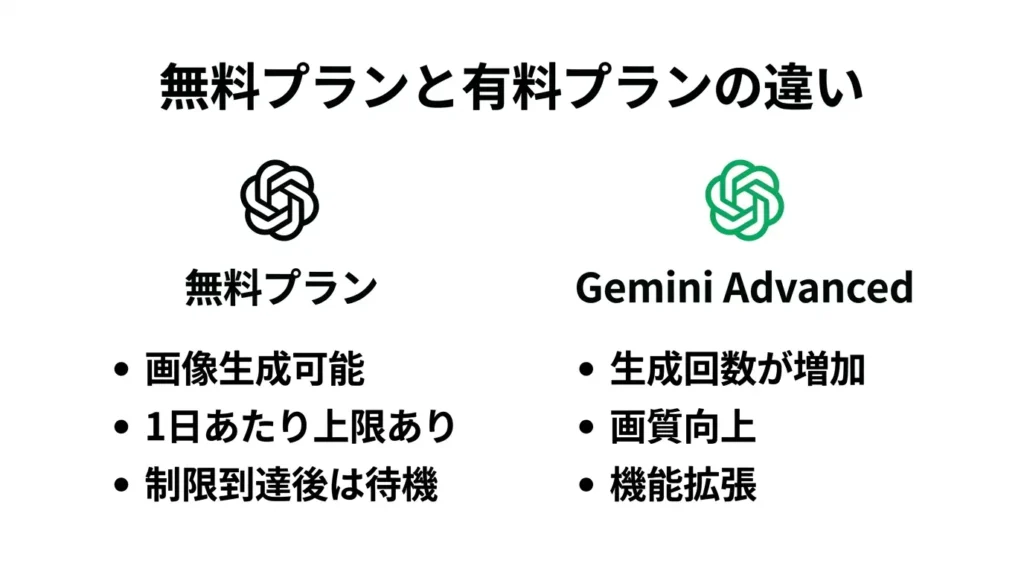
無料でGeminiを使う場合、画像生成には一定の制限があります。
事前に把握しておくと、思わぬところで「生成できない」と焦る状況を避けられます。
- 無料プランでも画像生成は可能だが、1日あたりの生成回数に上限がある
- 制限に達した場合は、時間をおくか有料プランへの切り替えが必要になる
- Gemini Advancedにアップグレードすると、生成回数・画質・機能の面で差が生まれる
無料の範囲でどこまで使えるかを知っておくことは、ツールを長く使い続けるうえで重要です。
このセクションでは、無料プランの制限の具体的な内容と、有料プランとの違いを整理します。
無料プランで生成できる回数と条件
無料プランでも画像生成は利用できますが、1日に生成できる枚数には上限が設けられています。
Googleは無料ユーザー向けの画像生成回数の上限を公式に明示していないため、正確な数値は確認できない状態です。
プロンプトを頻繁に試したり、複数のバリエーションを短時間に生成したりするような使い方をすると、上限に達しやすくなる傾向があります。
1回のセッションで数枚程度を試す使い方であれば、通常は制限を意識せずに利用できることが多いです。
- 制限は「1日単位」でリセットされるため、翌日になれば再び生成可能になる
- 同一プロンプトを何度も試したり、バリエーションを大量に出したりすると、上限に到達しやすい
- Googleアカウントにログインした状態での利用が前提で、未ログイン状態では画像生成自体が使えない
生成できる画像の解像度やスタイルの選択肢も、無料プランでは一部に限られています。
フォトリアルな表現や特定のアーティスティックスタイルなど、より高度な出力オプションは有料プランでのみ利用できる場合があります。
一方、イラスト風・シンプルな風景・人物描写といった基本的なスタイルは、無料プランでも試すことができます。
日常的な用途や試し使いであれば無料プランの範囲でも十分に体験できますが、業務用途や大量生成を想定している場合は制限を意識した運用が必要です。
Gemini Advanced にアップグレードすると変わること
Gemini Advancedは、Google OneのAIプレミアムプランに含まれる上位サービスです。
無料プランとの主な違いは、生成回数の上限緩和と、利用できるモデルの性能にあります。
- 1日あたりの画像生成回数の上限が大幅に引き上げられる
- より高解像度・高品質な画像出力が可能になる
- 最新のGeminiモデルへの優先アクセスが付与される
料金については、Google OneのAIプレミアムプランとして月額課金制が採用されています。
トライアルの有無や期間は時期によって変わることがあるため、契約前にGeminiの公式ページまたはGoogle Oneのプラン案内ページで最新情報を必ず確認してください。
頻繁に画像生成を使う予定がある場合や、クオリティにこだわりたい場合は、Gemini Advancedへの移行を検討する価値があります。
一方、月に数枚程度の生成であれば、無料プランで十分に対応できます。
自分の用途と照らし合わせて、どちらが適切かを判断してみてください。
無料制限の全体像を把握できたところで、次のセクションでは「うまく生成できない」「エラーが出る」といった実際のトラブルに対する対処法を解説します。
Gemini 画像生成でうまくいかないときの対処法
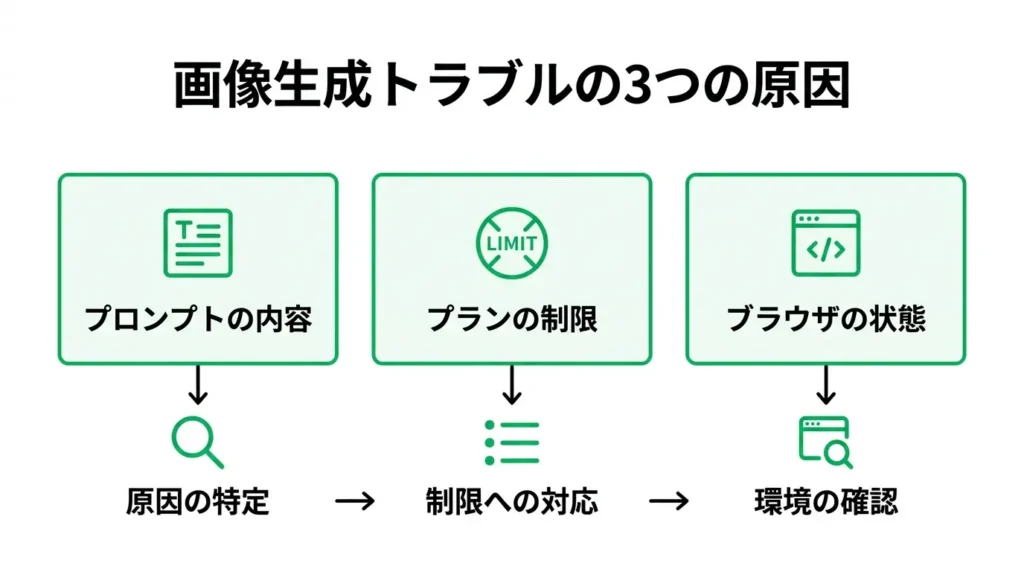
画像が生成されない・エラーが出るといったトラブルは、原因さえわかれば多くの場合すぐに解決できます。
まだ一度も画像生成を試したことがない場合は、まず基本的な操作の流れを確認しておくとスムーズです。
GeminiアプリまたはブラウザVersion(gemini.google.com)を開き、テキスト入力欄に「〇〇の画像を生成して」のように日本語で入力して送信するだけで試せます。
「夕暮れの海辺を歩く人物のイラスト」のように、描きたいシーンや雰囲気を自然な文章で入力するのが基本です。
Googleアカウントがあれば無料で試せますが、1日あたりの生成回数に上限があります。
- 生成できない原因の大半は、プロンプトの内容・プランの制限・ブラウザの状態のいずれかにある
- 無料プランには1日あたりの生成回数に上限があり、上限超過もエラーの一因になる
- プロンプトを変えても改善しない場合は、アカウントや接続環境の確認が先決
トラブルに直面したときは闇雲にプロンプトを書き直すよりも、原因を順番に切り分けるほうが解決が早くなります。
「生成できない原因の特定→プランの制限への対応→それでも改善しない場合の確認」という順で解説します。
生成できないと表示される主な原因
Geminiの画像生成が動作しないとき、最初に確認すべきは以下の3点です。
- コンテンツポリシーへの抵触
- プランの利用制限
- 機能の提供地域・言語の問題
このどれかに当てはまるケースが大半を占めます。
まず確認したいのが、プロンプトの内容がGoogleのコンテンツポリシーに抵触していないかどうかです。
実在の人物の顔を指定する表現、暴力・性的な描写を示唆するワード、著作権のある特定のキャラクター名などが含まれていると、生成がブロックされます。
エラーメッセージに「このコンテンツは生成できません」「リクエストに対応できません」といった表示が出ている場合は、プロンプトの見直しが先決です。
表現を変えてシンプルな日本語で書き直すと、そのまま通るケースも多くあります。
次に確認するのが、Geminiの画像生成機能が現在の環境で有効かどうかです。
アカウントの地域設定や言語設定によっては画像生成のオプションが表示されない場合があります。
画像生成専用のボタンが別途表示されるわけではないため、「ボタンが見当たらない」と感じた場合でも、まずテキストで生成指示を入力してみることをおすすめします。
- Googleアカウントの言語設定が日本語または英語になっているか確認する
- ブラウザのキャッシュ・Cookieをクリアしてから再アクセスする
- スマートフォンアプリの場合は最新バージョンに更新する
無料プランの制限に引っかかった場合の対応
無料プランには1日あたりの画像生成回数に上限が設けられており、上限に達すると「本日の利用制限に達しました」に近い趣旨のメッセージが表示されます。
この場合、翌日のリセットを待つか、有料プランへの移行を検討するかの2択になります。
上限の具体的な回数はGoogleの公式情報として随時更新されているため、最新の制限内容はGeminiのヘルプページで確認することをおすすめします。
無料プランの制限に引っかかった場合に取れる対応は、大きく2つあります。
1つ目は、翌日まで待って再試行する方法です。
制限はおおよそ24時間を目安にリセットされることが多いとされています。
正確なタイミングは状況によって前後するため、翌日の同時刻以降に試すのが確実です。
急ぎでなければこの方法がシンプルです。
2つ目は、Google One AIプレミアムプランへのアップグレードです。
有料プランではGemini Advancedが利用でき、生成回数の上限が大幅に引き上げられるほか、画像のクオリティや解像度の面でも向上する傾向があるとされています。
頻繁に画像生成を使う予定がある場合は、プランの比較を検討する価値があります。
プロンプトを変えても改善しない場合の確認ポイント
プロンプトを修正しても状況が変わらないときは、アプリ・ブラウザ・ネットワーク環境に問題がある可能性が高いです。
「プロンプトの問題」ではなく「環境の問題」として切り分けて対処することが重要です。
確認すべき項目を順番に試してみてください。
- ブラウザを変えて試す(Chrome・Firefox・Edgeなど)
- シークレットモード(プライベートブラウジング)で開き直す
- スマートフォンアプリの場合はアプリを完全に終了して再起動する
- VPNを使用している場合は一時的にオフにして試す
- Googleのサービス全体に障害が出ていないか、公式のステータスページで確認する
これらを試しても解決しない場合は、Googleアカウントの設定を確認します。
アカウントのセーフサーチ設定が最も制限の強いレベルになっていると、画像生成リクエストが内部でフィルタリングされることがあります。
Googleアカウントの「データとプライバシー」設定から確認・調整できます。
それでも改善しない場合は、Geminiのフィードバック機能からGoogleに報告することが推奨されます。
特定の環境・アカウントに紐づいた問題の場合、サポートへの問い合わせが解決の近道になります。
画像生成がうまくできるようになったら、次に気になるのは「生成した画像をどう使えるか」という点ではないでしょうか。
次のセクションでは、著作権・商用利用・ダウンロード方法など、生成画像を実際に活用する際に知っておきたいルールを解説します。
Gemini で生成した画像の利用時に知っておきたいこと
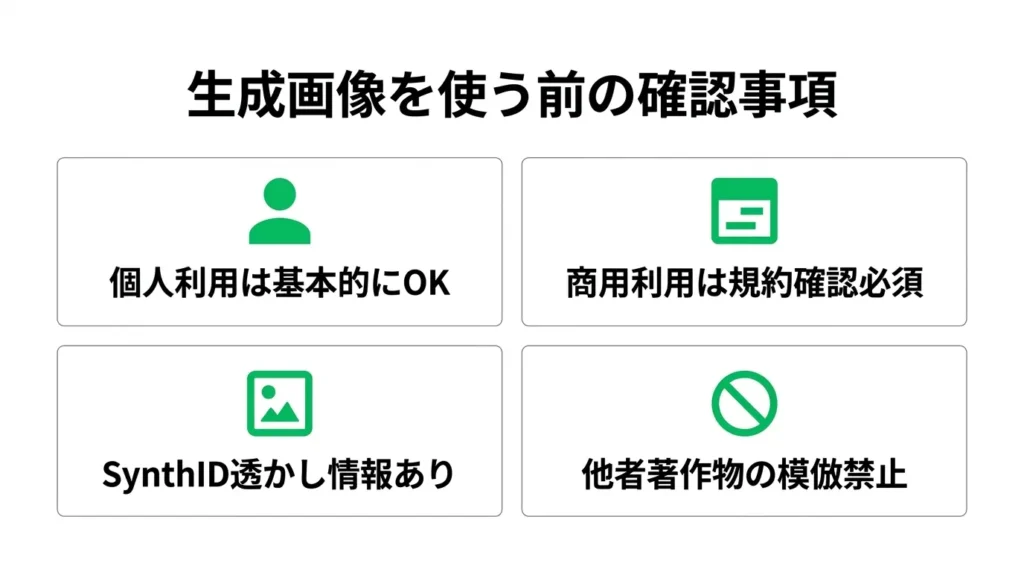
Geminiで生成した画像をSNSや仕事で使う前に、利用条件・著作権・AI表示の扱いを確認しておくことが大切です。
- Google の利用規約上、生成画像の個人利用・非商用利用は基本的に認められています
- 商用利用については、利用規約の最新版を確認する必要があります
- 生成画像にはAIが埋め込んだ透かし情報(SynthID)が含まれる場合があります
- 他者の著作物を模倣・再現させるようなプロンプトは利用規約で禁止されています
画像を受け取る側(SNSのフォロワーや取引先)がAI生成であることを知らない場合、後からトラブルになるケースもあります。
生成した画像をどこで・どう使うかを意識したうえで活用することが、安全に使い続けるための基本姿勢です。
商用・非商用の利用条件
Geminiで生成した画像の利用範囲は、Googleが定める利用規約に従います。
個人的な用途(SNSへの投稿・趣味の創作など)については、現時点の規約では利用者が生成コンテンツを使用する権利を持つとされています。
商用利用(仕事の資料・広告・販売物への使用など)については、現時点では明確に禁止されているわけではないものの、規約の解釈や内容が更新される可能性があるため、利用前に必ず最新の規約を確認することをおすすめします。
確認先はGoogle検索で「Google利用規約」と調べるか、Googleの公式サービスページから「利用規約」のリンクを辿るのが確実です。
特に注意が必要な用途は以下の通りです。
- 有料販売するコンテンツへの組み込み
- クライアントへ納品する制作物への使用
- 広告・マーケティング素材としての使用
これらは「商用利用」に該当する可能性が高く、規約の適用範囲を慎重に確認する必要があります。
Googleのサービス規約は定期的に更新されるため、一度確認して終わりではなく、継続的にチェックする習慣をつけておくと安心です。
AI生成画像であることの表示と透かし
Geminiが生成した画像には、GoogleのAI透かし技術「SynthID」による情報が埋め込まれている場合があります。
この透かしは目に見えない形で画像データに含まれており、対応ツールを使えばAI生成であることを検出できます。
見た目には通常の画像と区別がつかないため、透かし検出ツールを使わない限り一般の閲覧者には判別が難しい状況です。
一方で、SNSプラットフォームや一部のメディアでは、AI生成コンテンツへのラベル表示を義務化・推奨する動きが広がっています。
Meta(FacebookやInstagram)などは、AI生成コンテンツへの明示的なラベル付けを求めるポリシーを導入しています。
各プラットフォームのガイドラインは、それぞれの公式ヘルプページやポリシーページから確認できます。
著作権・肖像権に関する注意点
Geminiに対して「〇〇というアーティストの画風で描いて」「実在の人物に似せて生成して」といったプロンプトを入力することは、著作権・肖像権の観点から問題が生じる可能性があります。
特定の作家のスタイルを模倣する指示や、実在する人物の顔・姿を再現させる指示は、利用規約でも制限されている場合があります。
- 実在する特定の人物を生成対象にしない
- 特定のアーティスト名を明示した「画風模倣」は避ける
- キャラクターや商標が含まれるプロンプトは使わない
「青空の下に立つ女性、水彩画風」「夕焼けの街並み、イラスト調」のように、特定の人物や作家名を含まないオリジナルのイメージを言葉で描写する形であれば、権利上のリスクを抑えながら画像生成を楽しめます。
プロンプトを工夫して「自分のオリジナルなイメージ」を伝える方向で活用するのが、長く安心して使い続けるための基本方針です。
Geminiの画像生成は、Googleアカウントがあれば今すぐ無料で試せます。
実際の操作手順については、この記事の「Geminiで画像を生成する手順」セクションでステップごとに解説しています。
GeminiアプリまたはブラウザからAI画像生成を実際に試してみてください。
Gemini 画像生成に関するよくある質問
Geminiの画像生成を使いはじめる前に、料金や操作方法、品質面での不安を感じる方は少なくありません。 このセクションでは、多くの方が感じる疑問や迷いに対して、順を追って答えています。 使いこなせるか心配な方も、ここで確認することで次のステップに進みやすくなるはずです。
Geminiの画像生成は無料で使えますか?
無料プランでは画像生成そのものは使用可能ですが、1日あたりの生成回数に上限が設けられており、継続的に使いたい場合は制限を感じることがあります。
より高度な機能や制限の緩和を求める場合は、有料プランであるGemini Advancedへの移行が選択肢となります。
用途や利用頻度に応じて、どちらのプランが自分に合っているか確認してから利用を始めるとよいでしょう。
日本語のプロンプトでも画像を生成できますか?
日本語でプロンプトを入力しても、画像を生成することは可能です。
日常的な用途であれば、日本語のまま試してみて問題ありません。
ただし、英語プロンプトの方が意図を正確に反映しやすい場合もあり、思ったような画像が生成されないときは英語での入力を試してみることをおすすめします。
Geminiで画像生成できない場合、どうすればいいですか?
Geminiで画像生成ができない場合、まず無料プランの利用制限に達していないか確認してください。
制限に引っかかっている場合は、時間をおいて再試行するか、上位プランへの移行を検討するとよいでしょう。
また、人物を含む画像は安全性ポリシーにより生成が制限されるケースがあるため、人物描写を含むプロンプトは意図した結果が得られにくい場合があります。
プロンプト自体に問題がある場合は、具体的で明確な指示文に書き直すことで生成が通りやすくなることがあります。
Geminiで生成した画像はAI生成だとバレますか?
Googleのポリシーに基づき、Geminiで生成した画像にはAI生成であることを示すメタデータ(SynthID等)が埋め込まれる場合があります。
このメタデータは目視では確認できませんが、対応ツールで解析すれば検出できる仕組みになっています。
SNSに投稿する際は、プラットフォーム側がAI生成コンテンツを検出・ラベル表示する機能を導入しているケースもあるため、意図せず「AI生成」と表示される可能性があります。
AI生成画像を使用する際は、生成元を明示する運用を検討することが、信頼性の観点からも望ましいといえます。
スマホだけでGeminiの画像生成は使えますか?
それぞれの公式アプリストア(App Store/Google Playストア)からGeminiアプリをインストールすることで、スマートフォンのみで画像生成機能にアクセスできます。
操作はチャット形式で、テキストで生成したい画像の内容を入力するだけなので、パソコンがなくても手軽に試せます。
画像が生成されるまでどのくらい時間がかかりますか?
Geminiの画像生成は、多くの場合は数秒から数十秒以内に完了します。
ただし、サーバーが混雑している時間帯では、生成に時間がかかったり、レスポンスが遅くなったりする場合があります。
生成が完了しない場合は、しばらく待ってから再度試してみるとよいでしょう。

コメント