
LINE通知音の変更は、LINEアプリの設定とOSの設定が組み合わさる操作のため、目的の画面にたどり着くまでに手順が分散しやすい設定項目です。
この記事では、以下の内容をiPhone・Android別にまとめて解説します。
- iPhone・Android両OSに対応した通知音変更の具体的な手順
- 友だち・グループごとに個別設定する方法
- オリジナル音源の設定方法と変更できない時の対処法
本記事はスマートフォン版LINEを対象としており、PC版は対象外です。
この記事では、LINE通知音の変更手順から対処法まで、1ページで完結できるよう詳しく解説します。
iPhoneでLINEの通知音を変更する手順
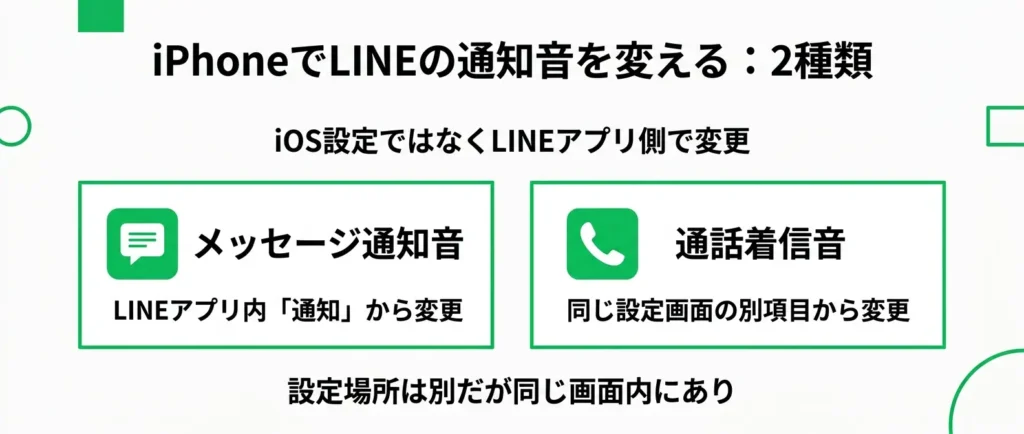
この記事はiPhone(iOS)向けの手順です。
Androidをお使いの方は、末尾の案内をご参照ください。
iPhoneでLINEの通知音を変えるには、LINEアプリ内の設定から操作します。
iOSの「設定」アプリではなく、LINEアプリ側で変更する点が重要です。
- メッセージ通知音はLINEアプリ内「通知」設定から変更できる
- 通話着信音も同じ設定画面の別項目から変更できる
- iOSやLINEのバージョンによって画面の表示が異なる場合がある
- 設定が見つからない場合はアプリのバージョン確認が先決
通知音の変更は数ステップで完了しますが、「メッセージ通知音」と「通話着信音」は設定場所が別になっています。
それぞれの手順を順に確認しましょう。
メッセージ通知音の変更手順
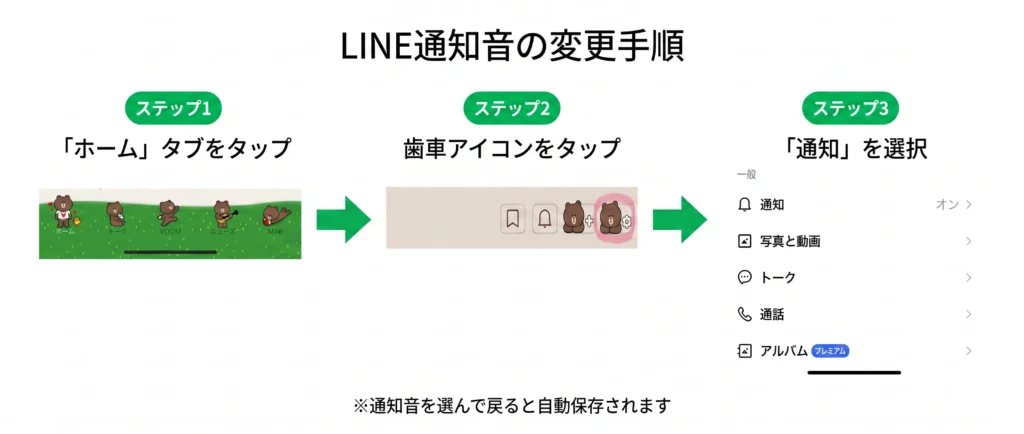
LINEアプリ内の「通知」設定から、メッセージ受信時の通知音を変更できます。
慣れていない方でも1〜2分で完了します。
- LINEアプリを開き、画面右下の「ホーム」タブをタップする
- 右上の「設定(歯車アイコン)」をタップする
- 「通知」をタップする
- 「通知音」の項目をタップする
- 一覧から好みのサウンドを選び、タップして試聴する
- 選択したら画面上部の「<」で戻る(この操作だけで設定が保存されます。別途「保存」ボタンは不要です)
「通知音」の一覧には、LINEがあらかじめ用意している複数のサウンドが表示されます。
タップするだけで試聴できるので、実際の音を確認しながら選べます。
設定を変更した後は、別の端末から自分宛てにメッセージを送信して音が変わっているか確認するのが確実です。
テスト送信が難しい場合は、通知が届くグループトークで誰かの発言を待つ形でも確認できます。
通話着信音の変更手順
LINEの音声通話・ビデオ通話の着信音は、メッセージ通知音とは別の項目で設定します。
同じ「通知」画面内にありますが、スクロールしないと見えない位置にあることが多いため注意が必要です。
- LINEアプリの「設定(歯車アイコン)」を開く
- 「通知」をタップする
- 画面を下にスクロールし、「着信音」の項目を探す
- 「着信音」をタップして一覧を表示する
- 好みのサウンドを選んでタップし、試聴して確認する
- 「<」で戻る(この操作だけで設定が保存されます。別途「保存」ボタンは不要です)
「着信音」の選択肢は「通知音」と同様、LINEが用意したサウンドから選ぶ形式です。
通話の着信音は鳴り続けることが多いため、試聴して音量感や印象を確かめてから決めると失敗が少なくなります。
対象バージョンと画面が違う場合の確認ポイント
LINEアプリやiOSのバージョンによって、設定画面の表示や項目名が異なる場合があります。
上記の手順と画面が一致しないときは、以下の点を確認してください。
- LINEアプリを最新バージョンにアップデートしているか
- iOSを最新バージョンにアップデートしているか
- 「通知」設定内に「通知音」や「着信音」の項目が表示されているか
アップデート確認のポイント
App Storeを開き、右上のプロフィールアイコンをタップすると「利用可能なアップデート」の一覧が表示されます。
LINEが一覧にある場合はアップデートを実行し、その後に設定画面を再確認してください。
アップデート後も該当項目が見当たらない場合は、LINEアプリを一度終了して再起動するか、iPhoneを再起動してから再度確認してみてください。
画面構成が異なる場合のポイント
古いバージョンのLINEでは、「通知音」が「サウンド」という表記になっていたり、「通知」の下の階層に「メッセージ通知」と「グループ通知」が分かれていたりすることがあります。
項目名が違っても、「通知」→「音」に関連する設定を探すという方向性は変わりません。
画面を上下にスクロールしながら探してみてください。
それでも見つからない場合は、LINEアプリのアップデートと端末の再起動を試したうえで再確認するのが次の手順です。
iPhoneでのLINE通知音変更の基本手順は以上です。
次のセクションでは、Androidデバイスでの変更手順を解説します。
iOSとは設定の場所や手順が異なるため、Androidユーザーの方はそちらを参照してください。
AndroidでLINEの通知音を変更する手順
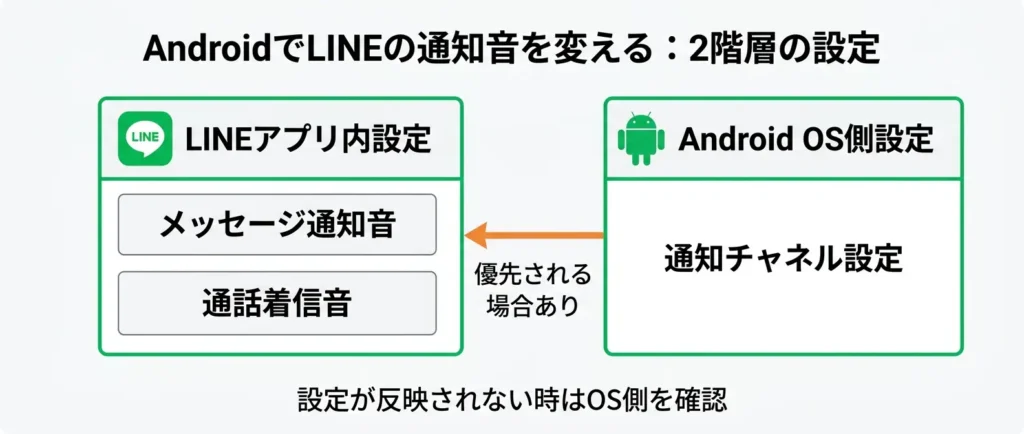
Android端末でLINEの通知音を変えるには、LINEアプリ内の設定と、Android OS側の「通知チャンネル」設定の2か所を把握しておく必要があります。
> iOSをお使いの方へ: この記事はAndroid向けの手順を解説しています。
iPhoneでの変更手順は、本ページ内のiOS向けセクションをご参照ください。
- メッセージ通知音はLINEアプリの設定画面から変更できます
- 通話着信音も同じくLINEアプリ内で独立した項目として設定できます
- Android OSの通知チャンネル設定が有効な場合、アプリ側の設定より優先されることがあります
- 設定が反映されない場合は、OS側の通知チャンネルの確認が有効です
Android端末は機種やOSバージョンによって画面の表記が若干異なる場合がありますが、基本的な手順はほぼ共通です。
以下では、メッセージ通知音・通話着信音それぞれの変更手順と、設定が思い通りにならない時の確認ポイントを順番に解説します。
メッセージ通知音の変更手順
LINEアプリ内の設定から、メッセージ受信時の通知音を変更できます。
手順は以下のとおりです。
- LINEアプリを開き、画面右下の「ホーム」タブをタップします
- 右上の「設定(歯車アイコン)」をタップします
- 「通知」をタップします
- 「通知音」の項目をタップします
- 一覧から好みのサウンドを選択し、「OK」または「完了」をタップして保存します
設定画面に表示されるサウンド一覧は、LINEが用意しているプリセット音源です。
選択した音源はタップした時点でプレビュー再生されるため、実際の音を確認しながら選べます。
「なし」を選択すると、通知が来ても音が鳴らないサイレント状態になります。
通話着信音の変更手順
LINEの音声通話・ビデオ通話の着信音は、メッセージ通知音とは別の項目で管理されています。
- LINEアプリの「設定」→「通知」を開きます
- 「着信音」または「通話着信音」の項目をタップします
- 一覧から使用したいサウンドを選択し、保存します
着信音の選択肢もプリセット音源から選ぶ形式で、手順はメッセージ通知音の変更とほぼ同じです。
通話着信音は比較的長めに鳴るため、メッセージ通知音とは異なるサウンドを設定しておくと、着信の種類をすぐに判別しやすくなります。
設定後にLINE通話のテスト着信を行い、実際に音が変わっているかを確認しておくと安心です。
通知チャンネル設定がLINEアプリ設定より優先される点に注意
LINEアプリ側で通知音を変更したのに実際には変わっていないと感じる場合、Android OS側の「通知チャンネル」設定が原因になっていることがあります。
Android 8.0(Oreo)以降では、アプリごとに「通知チャンネル」という単位で通知の音・振動・優先度を管理する仕組みが導入されています。
このチャンネル設定がON(有効)になっている場合、OS側で指定したサウンドがLINEアプリ内の設定を上書きする形で適用されます。
通知チャンネルの確認・変更手順は以下のとおりです。
- Androidの「設定」アプリを開きます
- 「アプリ」または「アプリと通知」をタップします
- アプリ一覧から「LINE」を選択します
- 「通知」をタップします
- 「メッセージ」や「着信」などのチャンネル項目をタップし、「サウンド」を変更します
各チャンネルの「サウンド」欄では、端末に保存されている音源ファイルを選択できます。
ただし、この機能はOSバージョンや機種によって表示されない場合もあります。
選択できない場合は、LINEアプリ側のプリセット音源から選ぶ方法が確実です。
オリジナル音源(MP3など)を使いたい場合: 通知チャンネルの「サウンド」欄から端末内のファイルを選択することで設定できる場合があります。
対応フォーマットはMP3・WAVなどが一般的ですが端末によって異なります。
音源ファイルは端末の「通知(Notifications)」フォルダまたは「着信音(Ringtones)」フォルダに置いておくと、サウンド選択画面に表示されやすくなります。
うまく表示されない場合はファイルマネージャーアプリを使ってフォルダを確認してみてください。
LINEアプリの設定とOS側の通知チャンネル設定が競合している場合は、どちらか一方に統一して設定するのが確実です。
通常はOS側の通知チャンネルを優先して設定し、LINEアプリ側の通知音の項目は「デフォルト」(初期値のまま)にしておく方法がトラブルを避けやすいです。
LINEアプリ側を「デフォルト」にするには、通知音の選択画面で「デフォルト」または「端末のデフォルト」と表示された項目を選択して保存してください。
Androidでの基本的な変更手順はここまでです。
次のセクションでは、特定の友だちやグループだけ通知音を変えたい場合の個別設定方法を解説します。
友だち・グループごとにLINE通知音を個別設定する方法
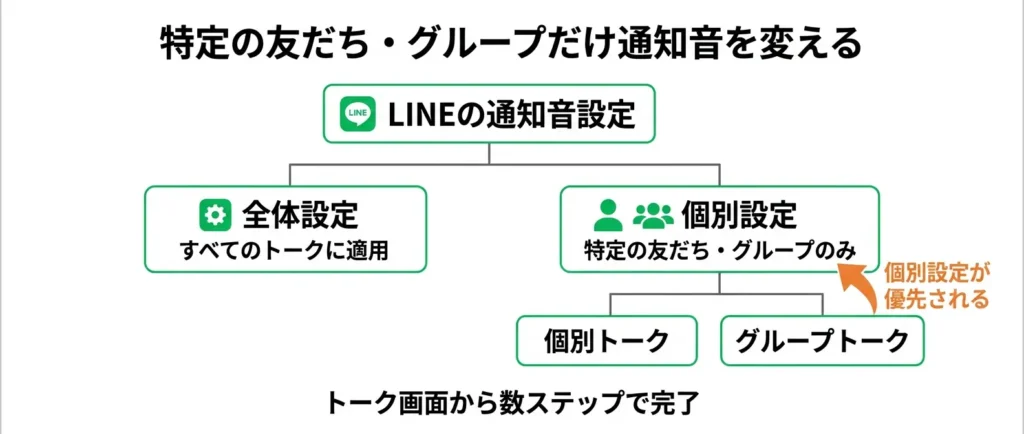
LINEでは、全体の通知音とは別に、特定の友だちやグループだけ通知音を変えることができます。
- 個別トークの設定はトーク画面から数ステップで完了する
- グループトークも同じ流れで個別に設定できる
- 個別設定は全体設定よりも優先されるため、相手ごとに差別化できる
- iPhoneとAndroidで一部の操作画面が異なるが、手順の流れ自体は共通している(主な違いはメニューアイコンの表記と通知音の選択画面)
家族・仕事の連絡先・親しい友人など、相手によって通知音を使い分けたい場面は多くあります。
全体設定を変えずに一部だけ変えられるため、他の通知音に影響を与えずに済む点も便利です。
ここでは個別トークとグループトークそれぞれの設定手順を解説します。
個別トークの通知音を変える手順
特定の友だちとのトーク画面から直接設定を開くことで、その相手だけ通知音を変更できます。
全体設定を上書きする形で適用されるため、他の友だちへの通知音はそのままです。
- LINEアプリを開き、通知音を変えたい相手のトーク画面に移動する
- 画面右上のメニューアイコンをタップする(iPhoneでは「…」、Androidでは三本線のアイコンが表示されることが多い)
- 「通知」をタップする
- 「通知音」の項目から好みの音を選択する
- 選択後、自動的に保存される(保存ボタンは不要)。選択した音にチェックマークが付いた状態で前の画面に戻れば、設定が反映されている
iPhoneの場合、「通知音」をタップするとLINEアプリ内のサウンドリスト画面が開き、iOS標準のサウンド一覧から選ぶ形になります。
Androidの場合は端末に保存されている着信音・通知音の一覧から選択できます。
自分でダウンロードしたMP3などのファイルをAndroidで使いたい場合は、次のセクションで解説するオリジナル音源の設定方法を参照してください。
設定後にテスト通知が届かない場合は、端末本体のサウンド設定でメディア音量・通知音量がミュートになっていないかも合わせて確認するとスムーズです。
グループトークの通知音を変える手順
グループトークも個別トークと同じ流れで、そのグループだけ通知音を変更できます。
複数のグループに所属している場合でも、グループごとに異なる音を割り当てられます。
- LINEアプリを開き、通知音を変えたいグループのトーク画面に移動する
- 画面右上のメニューアイコンをタップする
- 「通知」をタップする
- 「通知音」の項目から好みの音を選択する
- 選択後、自動的に保存される
個別トークと操作の流れはほぼ同じですが、グループの場合は「通知」の設定画面に「すべてのメッセージを通知」「メンション・返信のみ通知」などの通知頻度の選択肢も表示されます。
通知音を変えるついでに、通知頻度も見直しておくと管理がしやすくなります。
個別・グループ単位での通知音設定はここまでで完了です。
次のセクションでは、端末に標準搭載されていない音源を使いたい場合に向けて、オリジナル音源をLINEの通知音として設定する方法を解説します。
オリジナル音源をLINEの通知音に設定する方法
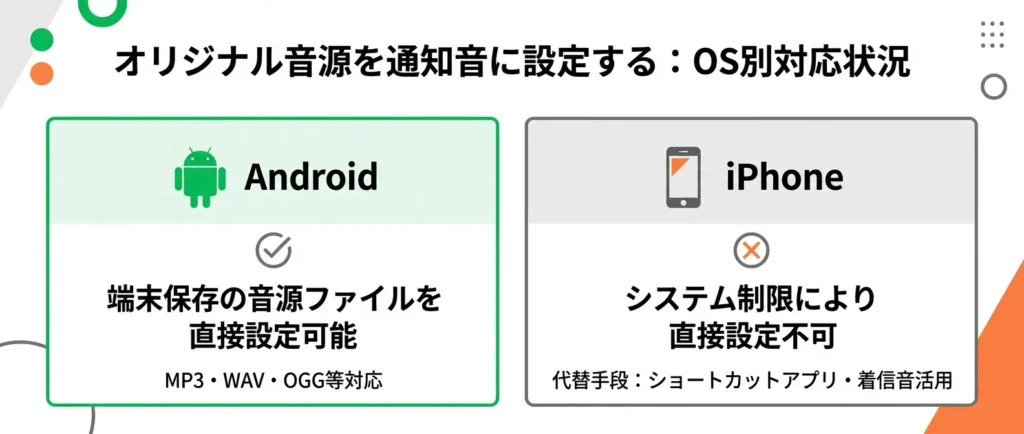
デフォルトの通知音では物足りない、好きな曲や自作の音声ファイルをLINEの通知音に使いたい、という方も多いはずです。
ただし、この設定はOSによって対応状況が大きく異なります。
- Androidは端末に保存した音源ファイルをそのまま通知音として設定できる
- iPhoneはシステム上の制限により、任意の音源をLINE通知音に直接設定することができない
- iPhoneでは代替手段としてショートカットアプリや着信音の仕組みを活用する方法がある
- 音源ファイルはMP3・WAV・OGGなど一般的な形式であれば利用しやすい
オリジナル音源の設定を検討している方は、まず自分のOSがどちらかを確認することが先決です。
このセクションでは、AndroidとiPhoneそれぞれの実情と具体的な手順・代替手段を順番に解説します。
Androidでオリジナル音源を設定する手順
AndroidはOSレベルで通知音のカスタマイズに対応しているため、端末内に保存した音源ファイルをLINEの通知音として設定できます。
手順は比較的シンプルで、ファイルを適切な場所に置いてからAndroidの設定を経由するだけです。
手順は大きく3段階に分かれます。
- 音源ファイルを端末の所定フォルダに配置する
- Androidの「設定」からLINEの通知音を変更する
- 設定後にLINEアプリ側でも通知音が正しく反映されているかを実際に通知を受け取って確認する
音源ファイルを配置する場合のポイント
使用したい音源ファイルは、端末内の「Notifications」フォルダ(内部ストレージ直下)に配置するのが基本です。
このフォルダが存在しない場合は、ファイルマネージャーアプリを使って手動で作成してください。
多くのAndroid端末にはメーカー製のファイルマネージャーがプリインストールされており、そちらで対応できることがほとんどです。
プリインストールされていない場合は、Google Playで「ファイルマネージャー」と検索すると無料のアプリが複数見つかります。
ファイルを配置した後は、端末を一度再起動することで設定画面に音源が反映されます。
再起動後も一覧に表示されない場合は、メディアスキャンを実行する方法も有効です。
メディアスキャンとは端末内のファイルをシステムに再認識させる操作で、一部の端末ではファイルマネージャーアプリの「ストレージの再スキャン」や「メディアのスキャン」といったメニューから実行できます。
Androidの設定から通知音を変更する場合の手順
ファイルの配置が完了したら、以下の手順で設定を進めます。
- Androidの「設定」アプリを開く
- 「アプリ」または「アプリと通知」をタップする
- アプリ一覧からLINEを選択する
- 「通知」→「通知カテゴリ」または「メッセージ」をタップする
- 「サウンド」をタップし、先ほど配置した音源ファイルを選択する
なお、メーカーによってメニューの名称や階層が異なる場合があります。
「通知」の項目が見当たらない場合は、「詳細設定」や「通知の管理」といった項目を探してみてください。
設定後は誰かにLINEメッセージを送ってもらうか、自分から送信して通知が届く状況を作ることで、選択した音源が正しく鳴るかを確認できます。
iPhoneでのオリジナル音源設定の制限と代替手段
iPhoneはiOSのセキュリティポリシーにより、サードパーティアプリが端末内の任意の音源ファイルを通知音として使用することを原則として許可していません。
そのため、LINEアプリ内の設定だけでオリジナル音源を通知音にすることは、現時点ではできません。
代替手段として有効なのは以下の2つのアプローチです。
- 使いたい音源をiTunesやFinderを使って「着信音(.m4r形式)」に変換し、iPhoneに同期する
- 同期した着信音をiOSの「設定」→「サウンドと触覚」→「着信音」で設定したうえで、LINEアプリ内の通知設定で通知音を「着信音と同じ」に変更する
着信音として音源を変換・同期する場合のポイント
音源ファイルをiPhoneの着信音として使うには、ファイルをAAC形式(.m4r)に変換し、iTunesまたはFinderを通じて端末に転送する必要があります。
変換方法はいくつかありますが、PCを使える環境であればiTunesのエクスポート機能が追加アプリ不要で対応できるため、最も手軽な選択肢とされることが多いです。
PCを使わずに済ませたい場合は、GarageBand(iPhoneに無料インストール可能)を使う方法もあります。
ファイルの長さは30秒以内に制限されている点に注意が必要です。
着信音として登録された後、iOSの設定画面でその音源を「着信音」として選択し、LINEアプリ内の通知設定(「ホーム」→「設定」→「通知」→「通知音」)で「着信音と同じ」を選ぶことで、実質的にオリジナル音源をLINEの通知に反映させることができます。
- 着信音と同じ:iOSで設定した着信音をLINEの通知音に反映させる
- デフォルト:LINEのデフォルト通知音に戻る
iPhoneでのオリジナル音源設定は手順がやや複雑になりますが、着信音の仕組みを活用することで、LINEの通知が鳴るたびに設定した音源を再生させることがほぼ同等に実現できます。
オリジナル音源の設定方法を把握したところで、次に気になるのは「設定したはずなのに通知音が変わらない」「そもそも変更できない」というトラブルへの対処法です。
次のセクションでは、そうした不具合が起きた際の原因と解決策をまとめています。
LINE通知音が変更できない時の対処法
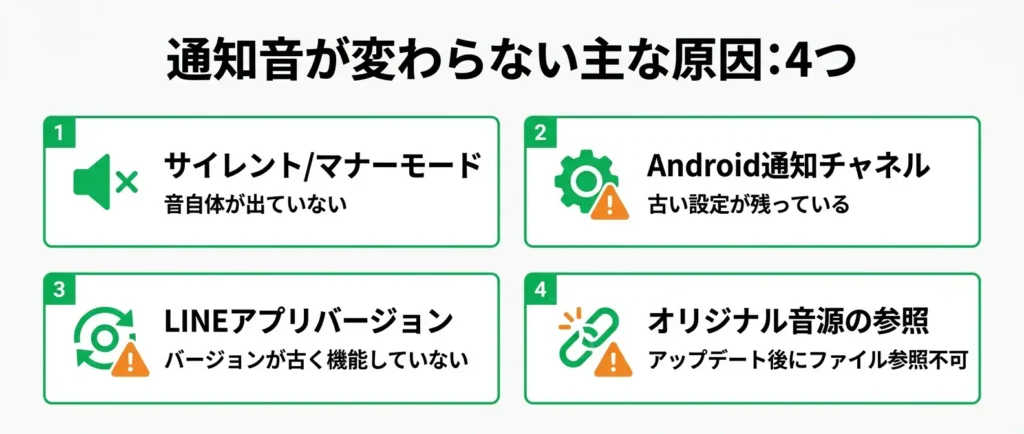
設定を変えたはずなのに通知音が変わらない、または変更画面がどこにあるか分からない、という状況は一定数のユーザーが経験しています。
まず通知音を変更する基本手順を確認したうえで、変更が反映されない場合の対処法を順番に試していくと解決できます。
LINEアプリ内での通知音変更手順(基本)
iOSの場合、LINEアプリのホーム画面左上にある「≡(メニュー)」または歯車アイコンから「設定」を開き、「通知」→「通知音」の順にタップすると、用意された音源の一覧から好みの音を選択できます。
Androidの場合も同様に、LINEアプリ内の「設定」→「通知」→「通知音」から変更できます。
ただしAndroidでは、アプリ内の設定に加えて端末側の通知チャンネル設定も一致させる必要があります(詳細は後述)。
- サイレントモードやマナーモードがオンになっており、音自体が出ていない
- Androidの通知チャンネル設定が古い状態のまま残っている
- LINEアプリのバージョンが古く、設定が正常に機能していない
- アップデート後にオリジナル音源のファイルが参照できなくなっている
このセクションでは、原因別に具体的な対処手順を解説します。
サイレントモード・マナーモードになっていないか確認する
通知音が鳴らない原因として最も多いのが、端末側のサイレントモードやマナーモードがオンになっているケースです。
LINEの設定を正しく変更していても、端末が消音状態であれば通知音は一切鳴りません。
まず確認すべきことは次の2点です。
- iPhoneの場合:本体左側面のサイレントスイッチがオレンジ色になっていないか確認する
- Androidの場合:通知バーを下にスワイプし、「マナーモード」や「サウンド」アイコンの状態を確認する
iPhoneではサイレントスイッチをオフにするだけで解決するケースが多くあります。
Androidは機種によってサウンド設定の場所が異なりますが、「設定」→「サウンドとバイブレーション」から着信音量が0になっていないかも確認してください。
端末の音量が最小になっていると、LINEの通知音設定を変更しても音が聞こえないことがあります。
Androidの通知チャンネル設定をリセットする
Androidでは、アプリごとに「通知チャンネル」という単位で通知の設定が管理されています。
LINEの通知音をアプリ内で変更しても、端末側の通知チャンネル設定が古い状態で残っていると変更が反映されないことがあります。
この場合、LINEアプリの通知設定をAndroid端末側からリセットすることで解決できます。
手順は以下のとおりです。
- 端末の「設定」を開く
- 「アプリ」または「アプリと通知」からLINEを選択する
- 「通知」をタップし、通知チャンネルの一覧を表示する
- 「メッセージ」などの対象チャンネルをタップし、「通知音」を再設定する
LINEアプリ内の設定と、Android端末側の通知チャンネル設定は別々に管理されています。
どちらか一方だけ変更しても反映されないことがあるため、両方の設定が一致しているか確認するのが確実です。
LINEアプリを最新バージョンにアップデートする
LINEのバージョンが古い場合、通知音の設定画面が正常に表示されなかったり、変更が保存されなかったりする不具合が発生することがあります。
設定を変えても反映されない場合は、アプリのアップデートを試みてください。
アップデートの手順は次のとおりです。
- iPhoneの場合:App Storeを開き、検索欄で「LINE」と検索して「アップデート」ボタンが表示されていれば実行する
- Androidの場合:Google Playストアを開き、「マイアプリ&ゲーム」からLINEのアップデートを確認・実行する
アップデート後はLINEを一度完全に終了してから再起動し、通知音の設定を再度確認してください。
アップデートによってUIが変わり、設定項目の場所が移動している場合があります。
その際は「設定」→「通知」の階層を起点に再度探してみてください。
オリジナル音源がアップデート後に消えた場合の対処
LINEのアップデートや端末のOSアップデートをきっかけに、以前設定していたオリジナル音源が通知音として機能しなくなることがあります。
これは音源ファイル自体が削除されたのではなく、ファイルのパスや参照先が変わったことが原因である場合がほとんどです。
オリジナル音源の設定可否(iOS・Android)
- iOS:GarageBandなどのアプリを使って音源ファイルを着信音形式(.m4r)に変換し、iPhoneに同期することでオリジナル音源を設定できます。GarageBandで音源を読み込み、「共有」→「着信音」として書き出すと端末の着信音一覧に追加されます。その後、LINEアプリの通知音設定からその音源を選択してください。
- Android:端末の「Music」や「Ringtones」などの標準フォルダに音源ファイル(.mp3など)を保存しておくと、LINEアプリや端末の通知チャンネル設定から選択できる状態になります。
この場合の対処手順は以下のとおりです。
- LINEの通知音設定を開き、現在の設定が「なし」または「デフォルト」に戻っていないか確認する
- 設定がリセットされていた場合は、再度オリジナル音源を選択し直す
- Androidの場合、音源ファイルが保存されていたフォルダが変更されていないか、ファイルマネージャーで確認する
iPhoneでオリジナル音源を使用していた場合、GarageBandなどで作成した着信音ファイルが端末に残っているか確認してください。
ファイルが見当たらない場合は、上記の手順で再度音源を作成・インポートする必要があります。
Androidでは、SDカードから本体ストレージへの移動など、ストレージ構成の変化がファイルパスの断絶を引き起こすことがあります。
音源ファイルを「Music」や「Ringtones」フォルダなど端末が認識しやすい標準フォルダに保存し直したうえで、LINEアプリ内の通知音設定から該当ファイルを選び直すと安定して機能します。
本記事で解説した各手順を上から順に試していただくことで、ほとんどのケースは解決できます。
設定が完了したら、自分自身にLINEメッセージを送るなどして通知音が正しく鳴るかテストしてみてください。
LINEの通知音変更に関するよくある質問
通知音の変更は簡単そうに見えて、機種やOSのバージョンによって手順が異なるため、思い通りにいかないと感じる方も少なくありません。 このセクションでは、設定が反映されない・音を消したい・オリジナル音を使いたいといった場面で生じやすい疑問にお答えします。 iPhoneとAndroid、そしてPC版それぞれの違いも含めて整理していますので、ご自身の状況に合った項目からご確認ください。 操作に不安を感じている方も、一つひとつ確認しながら進めていただける内容になっています。
LINEの通知音と着信音は別々に変更できますか?
通知音はLINEアプリの「設定→通知→通知設定→音」から、着信音は「設定→通話」から、それぞれ個別に設定できます。
どちらか一方だけを変更することも可能なため、用途に合わせて使い分けられます。
設定画面の場所が異なるため、変更したい種類に応じて適切なメニューを開くようにしてください。
AndroidでLINEの通知音が変更できない場合、どうすればいいですか?
Androidでは、端末の設定アプリ側の通知チャンネルがLINEアプリ内の設定よりも優先される仕様になっているため、LINEアプリ内で音を変更しても反映されないケースがあります。
対処するには、端末の「設定」→「アプリ」→「LINE」→「通知」と進み、通知チャンネルごとの音設定を確認・変更してください。
通知チャンネルの設定が固定されている場合は、一度チャンネルをリセットすることで変更が適用されるようになることがあります。
iPhoneでLINEの通知音をオリジナル曲に変えることはできますか?
LINEアプリ側の設定で選べる通知音は、あらかじめ用意されたサウンドのみとなっており、手持ちの楽曲を自由に割り当てる機能は提供されていません。
オリジナルの音を使いたい場合は、GarageBandを使ってカスタム着信音を作成し、iPhoneに転送する方法が現実的な代替手段として知られています。
ただしこの方法で設定できるのはiOSのシステム着信音としてであり、LINEの通知音として個別に指定できるわけではない点に注意が必要です。
LINEアプリ内の通知音設定と、iOSシステム側の設定は別々に機能するため、目的に応じてどちらを変更するかを確認してから操作を進めると混乱を避けやすいです。
設定したオリジナル通知音がアップデート後に消えた場合はどうすればいいですか?
LINEのアップデートによって、設定した通知音の参照先がリセットされることがあります。
その場合は、LINEの通知設定から再度音源ファイルを選択し直すことで、元の通知音に戻すことができます。
消えにくくするためには、端末の内部ストレージの固定フォルダ(例:「Ringtones」や「Notifications」フォルダ)に音源ファイルを保存しておくことが有効です。
あらかじめ安定した保存場所にファイルを置いておくことで、アップデート後の再設定作業を最小限に抑えやすくなります。
LINEの通知音を鳴らさないようにするにはどうすればいいですか?
アプリ全体の通知音を止めたい場合は、LINEの「設定」→「通知」から「通知音」をオフにすることで対応できます。
特定のトークだけ静かにしたい場合は、該当するトーク画面を開き、右上のメニューから「通知オフ」を選択する方法が便利です。
LINEのデフォルト通知音(ポキポキ音)を別の音に変えるには?
変更手順はLINEアプリを開き、通知サウンドの設定から好みの音を選択するだけです。
iPhoneとAndroidでは操作画面の構成が異なるため、それぞれの詳しい手順については本文の各セクションをご確認ください。
PC版LINEの通知音も同じ方法で変更できますか?
本記事で紹介している手順はスマートフォン版LINEを対象としており、PC版には直接適用できません。
PC版LINEの通知音を変更したい場合は、PC版LINEアプリを起動し、アプリ内の設定画面から通知に関する項目を確認してください。
設定の構成がスマートフォン版と異なるため、同じ操作手順では目的の設定に辿り着けない点にご注意ください。









コメント