Instagram DM(ダイレクトメッセージ)は、投稿とは別に特定の相手だけへメッセージを送れる非公開のメッセージ機能です。
数ステップの操作で送信でき、難しい設定は必要ありません。
主な特徴は以下のとおりです。
- DMアイコンの場所から送信完了まで、最短数タップで完結
- 既読表示・通知の仕組みなど、送信後の挙動も一括確認
- 送れないときの対処法・送信取り消し方法もカバー
フォローしていない相手へのDMは、相手の「メッセージリクエスト」フォルダに届くため、すぐに読まれない場合があります。
この記事では、DMアイコンの開き方から送信手順・送信後の動作・トラブル対処法・取り消し方法・その他の活用法まで、順を追って詳しく解説します。
Instagram DMアイコンの場所と開き方
DMを使いたいのに、アイコンがどこにあるかわからない。
そんな状態では、メッセージを送る前に詰まってしまいます。
まずDMアイコンの場所を正確に把握しましょう。
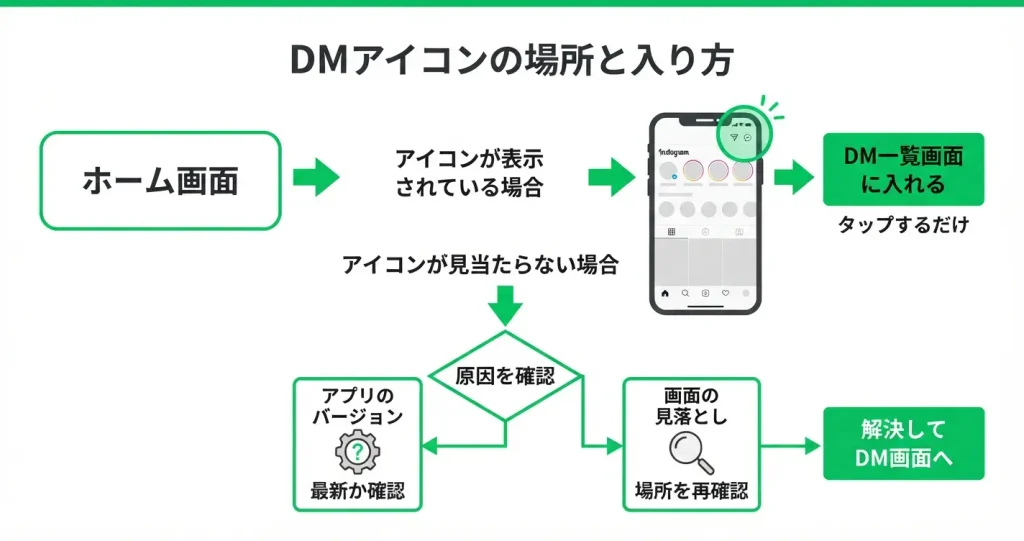
- ホーム画面の右上もしくは画面中央下に紙飛行機マーク(またはメッセンジャーアイコン)が表示される
- タップするだけでDM一覧画面に入れる
- アイコンが見当たらない場合は、アプリのバージョンや画面の見落としが原因であることが多い
アイコンの場所さえわかれば、DM画面への入り方は迷いません。
以下でスマートフォン画面のどこを見ればよいかを具体的に説明します。
ホーム画面のDMアイコンの位置
Instagramのホーム画面を開いたとき、画面右上に表示されているアイコンがDMへの入り口です。
- 紙飛行機の形のアイコン(旧デザイン)、またはメッセンジャーのロゴに似たアイコン(新デザイン)が表示される
- 未読メッセージがある場合、アイコンの右上に赤いバッジ(数字)が表示される
- タップすると、これまでのDM一覧画面に移動する
ホーム画面下の5つのアイコンの中央にある場合もあります。
アプリのバージョンや端末の状態によっては、位置がわずかに異なる場合もあります。
右上にアイコンが見当たらない場合は、後述の確認手順を参照してください。
アイコンをタップすると、これまでやりとりしたアカウントの一覧が表示されるDM画面に入ります。
初めて使う場合は一覧が空の状態ですが、問題ありません。
画面右上または下部に表示される「新規作成」ボタン(鉛筆マーク)をタップすることで、メッセージの新規作成画面に進めます。
アイコンが見当たらないときの確認ポイント
アイコンが見つからない場合でも、多くはシンプルな原因で解決できます。
- アプリが古いバージョンのままになっていて、UIが異なる可能性がある
- ホーム画面以外の画面(検索・リール・プロフィールなど)を開いている可能性がある
- 一部のビジネスアカウントでは、表示されるアイコンの種類が異なる場合がある
まず確認したいのは、今開いている画面がホーム画面かどうかです。
画面下のナビゲーションバーの一番左にある家のアイコンをタップすると、ホーム画面に戻れます。
ホーム画面に戻ってから、右上を確認してください。
アプリを最新版に更新する場合のポイント
アイコンの表示はアプリのバージョンに依存することがあります。
App StoreまたはGoogle Playでインスタグラムのアップデートが提供されていないか確認し、最新版に更新してから再度ホーム画面を開いてみてください。
アップデートによってUIが統一され、アイコンが表示されるようになるケースが報告されています。
プロフィール画面からDMにアクセスする場合のポイント
ホーム画面のアイコン以外にも、DM画面への入り方があります。
相手のプロフィール画面を開き、プロフィール写真の下に表示される「メッセージ」ボタンをタップする方法です。
このボタンは横長の枠で表示されることが多く、「フォロー」ボタンの隣に並んで配置されています。
なお、フォロー関係やアカウントの設定によっては、ボタンの表示名や位置が異なる場合があります。
アイコンが見つからないときの代替手段として覚えておくと便利です。
Instagram DMの送り方(ステップごとの手順)
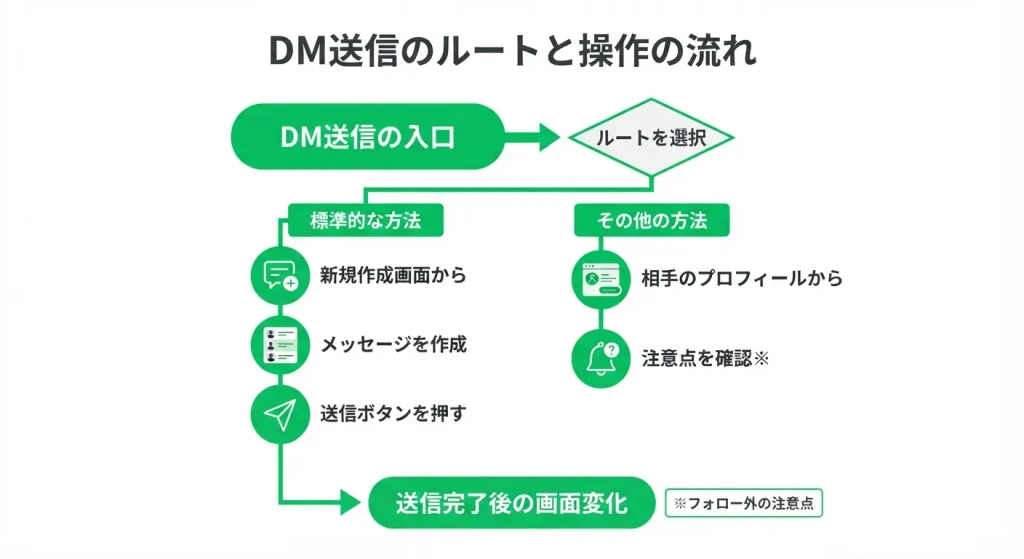
DMを送るルートは複数あります。
どの方法でも操作は数ステップで完了しますが、入口が違うと画面の見え方も変わるため、自分が使いやすい方法を選ぶのがポイントです。
- 新規メッセージ画面からDMを作成する方法
- 相手のプロフィール画面から直接DMを開く方法
- フォローしていない相手に送る際に知っておくべき注意点
- 送信ボタンを押した後に画面がどう変わるか
初めてDMを送る方は、どのルートでも手順を見ながら操作すれば迷わずに完了できます。
以下で4つの観点に分けて順番に解説します。
新規メッセージから送る手順
アプリ右上の紙飛行機アイコン(またはメッセンジャーアイコン)をタップし、右上の「新規メッセージ作成アイコン(ペンと紙のマーク)」を選ぶのが最もシンプルな入口です。
- ホーム画面右上のDMアイコンをタップする
- 右上の新規作成アイコンをタップする
- 検索欄に相手のユーザー名を入力し、候補から選んでタップする
- 下部のテキスト入力欄にメッセージを入力する
- 右側の送信ボタン(紙飛行機マーク)をタップして完了
入力欄に文字を打ち込むと、送信ボタンが自動的にアクティブになります。
送信前に内容を確認したい場合は、ボタンを押す前に入力欄を長押しするとテキスト選択メニューが表示され、コピーや修正が可能です。
入力中に相手へ通知が届くことはなく、途中でアプリを閉じた場合も送信は行われません。
テキスト以外に写真・スタンプ・音声メモも同じ画面から送れます。
相手のプロフィール画面から送る手順
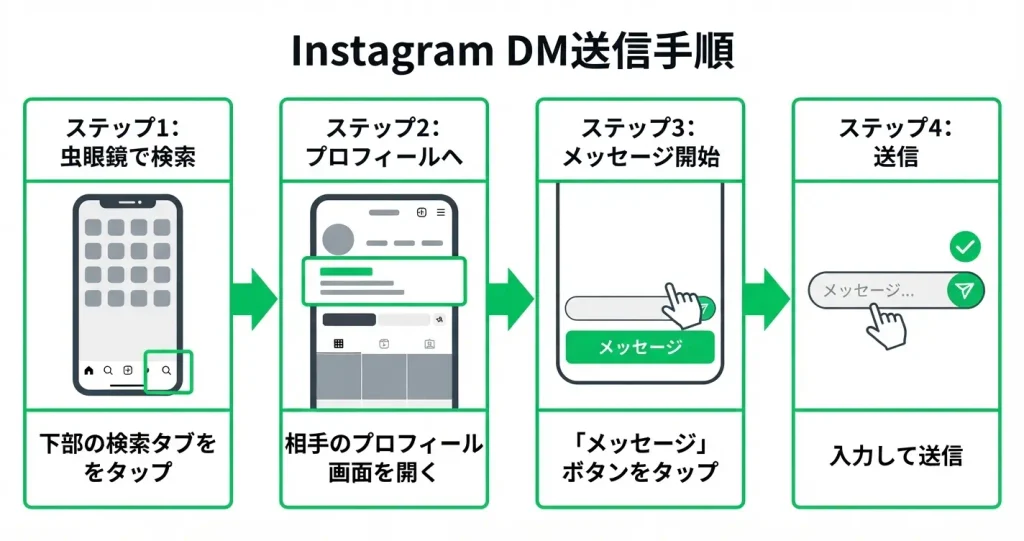
特定の相手にDMを送りたいとき、プロフィール画面からアクセスするルートが直感的で便利です。
- 検索タブ(虫眼鏡アイコン)から相手のユーザー名を検索する
- 相手のプロフィール画面を開く
- 「メッセージ」ボタン(フォロー中の場合)または「メッセージを送信」ボタンをタップする
- DM画面が開いたら、テキスト欄にメッセージを入力して送信する
フォローしている相手のプロフィールには「メッセージ」ボタンが、フォローしていない相手には「メッセージを送信」と表示されることが多く、ラベルが少し異なります。
どちらも同じDM画面に遷移するため、操作の流れは変わりません。
投稿を見ていてそのままDMしたい場合は、投稿右下の紙飛行機アイコンをタップすると直接DM入力画面が開きます。
投稿がメッセージとして引用された状態で送れるため、「この投稿について話したい」という場面に向いています。
フォローしていない相手に送る場合の注意点
フォローしていない相手にもDMを送ることはできますが、届き方が通常と異なります。
この違いを把握しておくと、返信が来ない理由で悩まずに済みます。
- フォローしていない相手へのDMは、相手の「リクエスト」フォルダに振り分けられる
- 相手がリクエストを承認するまで、自分の画面では「リクエスト送信済み」と表示され待機する
- 相手への通知はプライバシー設定によって異なるため、相手がリクエストに気づかない場合もある
メッセージが正しく送られているかは、DM画面で「リクエスト送信済み」の表示を確認することで判断できます。
この表示があれば、操作は正しく完了しています。
相手がリクエストを承認すると、通常のDMとして会話が始まります。
ビジネス用途や初対面の相手に送る際は、冒頭文を丁寧に書いておくと承認されやすくなります。
送信ボタンを押した後の画面の変化
送信ボタンをタップした直後、メッセージは入力欄の上にバブル形式で表示されます。
自分が送ったメッセージは画面の右側、相手のメッセージは左側に表示される仕組みです。
送信直後の画面には、以下のような変化が起きます。
- 自分のメッセージが右側にバブル表示される
- バブルの下に「送信済み」の文字が表示される
- 相手がDM画面を開いてメッセージを確認すると「既読」に変わる
「送信済み」はメッセージがサーバーに届いた状態を示します。
相手がまだ開いていない段階では「既読」にはなりません。
既読・未読の詳しい仕組みについては次のセクションで解説します。
万が一送信を取り消したい場合は、送ったメッセージを長押しすると「送信取消」のオプションが表示されます。
ただし、相手がすでにメッセージを開いていた場合は取り消しの通知が届くことがあるため、誤送信には注意しましょう。
手順の確認ができたら、この記事を見ながら実際にDMを送ってみましょう。
送信後に「相手にどう届くのか」「既読はいつつくのか」が気になった方は、次のセクションで詳しく解説します。
DMを送ると相手にどう届くか
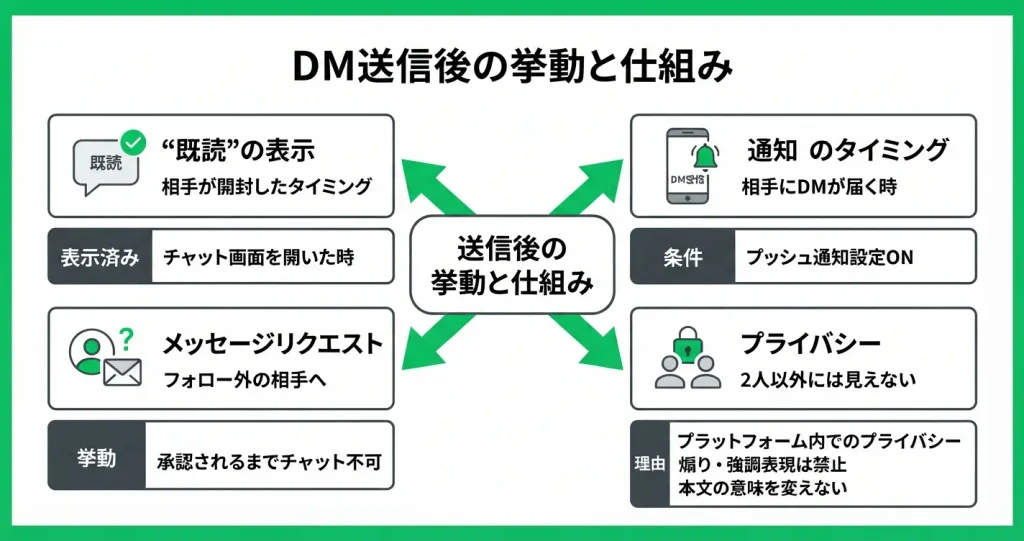
DMを送る前に「既読はつくのか」「通知はどう来るのか」「他の人に見られないか」と気になる方は多いです。
仕組みを知っておくと、安心して送信ボタンを押せます。
- 「既読」と「表示済み」の表示タイミングの違い
- 通知が相手に届くタイミングと条件
- DMが2人以外に見えない理由
- フォロー外の相手に送ったときに起きること(メッセージリクエスト)
送信後の挙動を把握しておくと、「送ってしまって大丈夫だったのか」という不安がなくなります。
以下で順番に解説します。
「既読」と「表示済み」の違い
インスタグラムのDMには「既読」と「表示済み」の2種類の状態があります。
どちらも相手がメッセージを確認したことを示しますが、表示されるタイミングと対象が異なります。
- 既読:テキストメッセージを読んだときに表示される確認マーク
- 表示済み:写真や動画など、メディア形式を開いたときに使われる表現
テキストメッセージの場合、相手がメッセージ画面(スレッド)を開いた時点で「既読」が自動的につきます。
自分のメッセージの下に小さく「既読」と表示されるので、相手が確認したかどうかをその場で確認できます。
なお、自分が送ったメッセージに既読がついても、相手から返信が来るかどうかは別の話です。
既読イコール返信義務ではないため、気長に待つのが基本的なマナーです。
相手への通知の届き方
DMを送ると、相手のスマートフォンにプッシュ通知が届きます。
通知には送信者の名前とメッセージの冒頭部分が表示されるとされています。
ただし、通知が届くかどうかは相手の設定に依存します。
- 相手がインスタグラムの通知をオフにしている場合、プッシュ通知は届きません
- おやすみモードや端末の通知設定によっても通知の有無は変わります
- アプリを開いていれば、アプリ内の通知バッジで確認できます
通知が来なくても、相手がアプリを開けばDMの受信は確認できます。メッセージ自体は確実に相手のDMフォルダに届いています。
DMは送受信した2人以外には見えない
インスタグラムのDMは、送った本人と受け取った相手だけが閲覧できる非公開のやり取りです。
フォロワーや第三者には表示されません。
投稿へのコメントとは仕組みが完全に分かれており、DMの内容がタイムラインや検索結果に出ることもありません。
ただし、以下の点は注意が必要です。
- 相手がスクリーンショットを撮れば、内容を第三者に共有することは技術的に可能です
- グループDMの場合は、グループ内の全員がメッセージを閲覧できます
1対1のDMであれば、インスタグラム上で内容が外部に漏れる仕組みはありません。
安心してメッセージを送ることができます。
フォロー外の相手に送ったときの挙動(メッセージリクエスト)
フォローしていない相手にDMを送ると、通常の受信トレイではなく「メッセージリクエスト」として届きます。
相手が承認するまで、メッセージは「リクエスト中」の状態になります。
メッセージリクエストになる理由
インスタグラムは、知らない相手からの突然のメッセージをそのまま受信トレイに届けない仕組みを採用しています。
これは迷惑メッセージや不審なアカウントからの接触を防ぐためのプライバシー保護機能です。
相手がリクエストを「承認」すれば、そのタイミングで既読がつき通常のDMとして会話が始まります。
「拒否」した場合は以後メッセージは届きません。
メッセージリクエスト中のポイント
- 相手がリクエストを承認するまで、既読はつきません(相手は何度内容を確認しても既読をつけずに閲覧できます)
- 相手はリクエストを無視することもでき、その場合は通知も返信もありません
- 自分からはメッセージを追加送信できますが、相手が承認しない限り届いた扱いにはなりません
フォロー外の相手に送る場合は、リクエストが承認されないこともあると理解した上で送信するのが適切です。
DMの送信後の挙動がわかったところで、次に気になるのは「うまく送れなかったとき」の対処法です。
次のセクションでは、DMが送れない原因と解決方法を具体的に解説します。
Instagram DMが送れないときの対処法
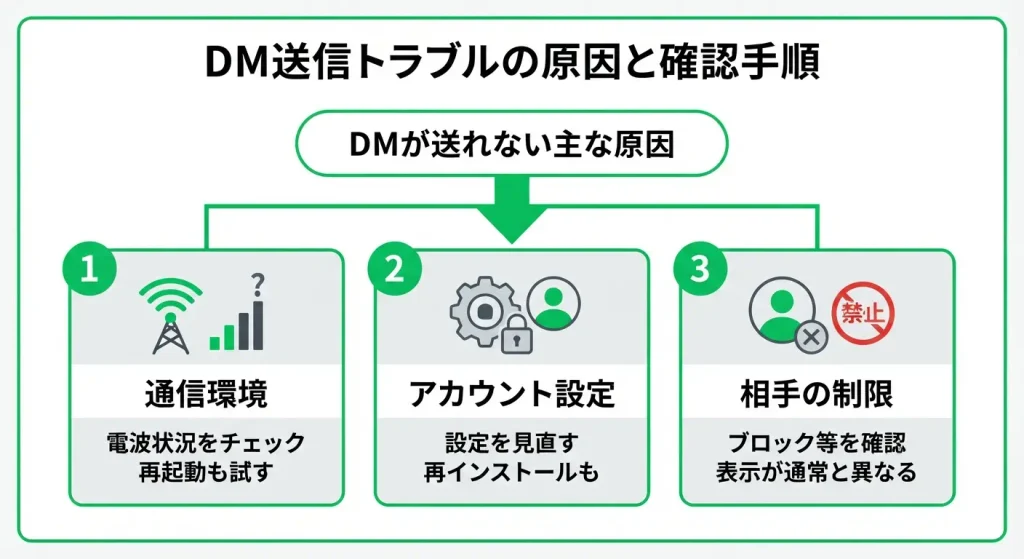
DMを送ろうとしたのに、送信ボタンが押せない・メッセージが届かないといったトラブルは、原因さえ分かれば多くの場合すぐに解決できます。
- 送れない原因は大きく「通信環境」「アカウント設定」「相手の制限」の3つに分かれる
- 相手にブロックされている場合、DM画面の表示が通常と異なる
- アプリの不具合が原因のこともあり、再起動や再インストールで改善するケースが多い
原因を一つずつ確認すれば解決の糸口が見つかります。
このセクションでは、よくある原因と確認手順を順番に解説します。
DMの基本的な送り方(操作手順)
DMを送るには、まず画面右上にある紙飛行機のアイコン(またはホーム画面右上のメッセージマーク)をタップしてDM画面を開きます。
初めてDMを送る場合は、以下の手順で操作してください。
- ホーム画面の右上にある紙飛行機アイコンをタップする
- 画面右上の「編集(ペンマーク)」アイコンをタップして新規メッセージ作成画面を開く
- 検索欄に相手のユーザー名を入力し、候補から送りたい相手を選ぶ
- 「チャット」ボタンをタップしてメッセージ入力画面へ進む
- 画面下部のテキスト入力欄にメッセージを入力し、「送信」をタップする
送信が完了すると、入力欄の上にメッセージが表示されます。
相手がメッセージを読むと「既読」と表示されるため、届いたかどうかを確認できます。
既読が表示されるタイミングは、相手がメッセージを開いた時点です。
相手が自分をフォローしていない場合や、面識のない相手に送る場合は、メッセージが「メッセージリクエスト」として届きます。
この場合、相手がリクエストを承認するまでメッセージは「送信済み」の状態のままとなり、既読にはなりません。
相手には通知が届いているため、送信自体は完了しています。
送れない主な原因
DMが送れない場合、まず疑うべきは通信環境とアプリの状態です。
多くのケースでは、これらを確認するだけで解決します。
- 通信環境の問題(Wi-Fiや電波が不安定)
- アプリのバージョンが古い
- Instagramのサーバー障害(一時的なもの)
- 相手のアカウントの設定状況(非公開・メッセージ受信制限など)
以下の順番でチェックしていくと、効率よく原因を特定できます。
通信環境を確認するポイント
まずWi-Fiや4G/5G回線が正常につながっているか確認してください。
他のアプリでインターネットが使えているかを試すと、通信の問題かどうかをすぐに判断できます。
Wi-Fiが原因の場合は、一度Wi-Fiをオフにしてモバイルデータ通信に切り替えると改善することがあります。
アプリの状態を確認するポイント
Instagramアプリを一度完全に終了し、再起動してみてください。
それでも解決しない場合は、App StoreまたはGoogle Playでアプリが最新バージョンになっているか確認します。
古いバージョンのままだと、送信機能が正常に動作しないことがあります。
キャッシュのクリアや再インストールも有効な手段です。
Instagramのサーバー障害の場合
Instagramのサービス自体が一時的に停止している場合、ユーザー側でできることはほとんどありません。
「Instagramサービス状況」などのキーワードで検索すると、障害情報を確認できるサービスがあります。
しばらく時間をおいてから再度試してみてください。
制限・ブロックされている場合の確認方法
相手のアカウント設定やブロックが原因の場合、いくつかの特徴的な表示が現れます。
- DM画面に「メッセージを送信できません」と表示される
- 相手のプロフィールページにDMボタンが表示されない
- 送ったメッセージがいつまでも「送信中」のまま変わらない
相手のプロフィールページにアクセスして、投稿が「投稿がありません」と表示されているか、ページ自体が見つからない場合は、ブロックされている可能性があります。
一方で、相手が非公開アカウントの場合は、フォロー承認が下りていないとDMを送れないケースもあります。
フォロー関係によってDMの届き方は以下のように異なります。
- 相互フォローの場合:通常のDMとして直接届く
- 自分のみフォローしている場合:メッセージリクエストとして届くことがある
- 相手が非公開アカウントの場合:フォロー申請が承認されていないとDM自体を送れない場合がある
また、Instagramには迷惑メッセージ対策として、知らない相手からのDMを「メッセージリクエスト」として振り分ける仕組みがあります。
相手がリクエストを受け付けない設定にしている場合は、まず相手をフォローしてフォローバックを待ってからDMを送ると、通常のメッセージとして届く可能性が高まります。
DMを無事に送れるようになったら、次に気になるのが「送ってしまったメッセージを取り消したい」というケースです。
次のセクションでは、送信済みのDMを削除・取り消しする具体的な手順を解説します。
送ってしまったDMを取り消す方法
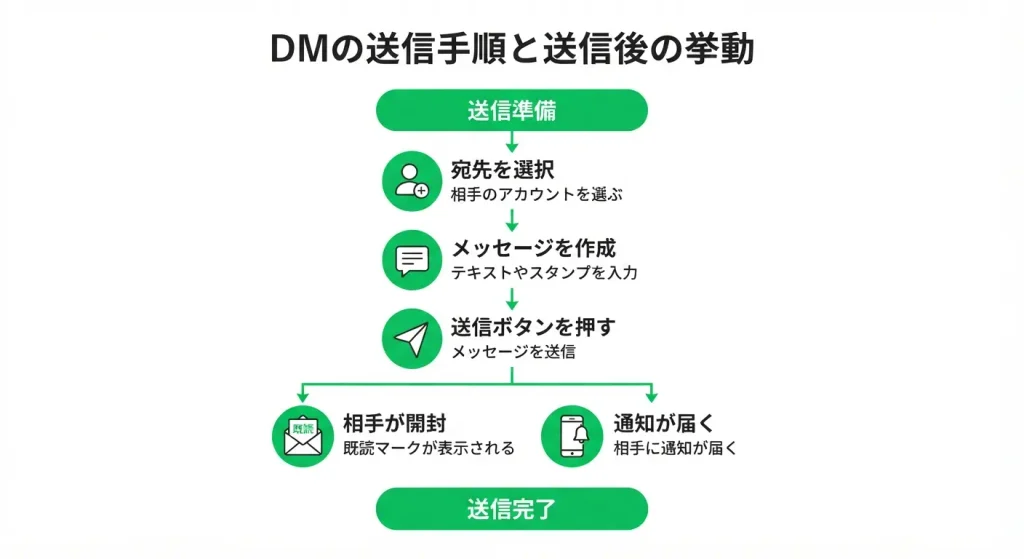
DMを送る前に、基本的な送信手順と送信後の挙動を確認しておきましょう。
操作の流れを把握しておくと、安心して送信ボタンを押せます。
DMを送るための基本手順
DMアイコンはインスタグラムのホーム画面右上、紙飛行機のような形のアイコンです。
以下の手順で送信できます。
- ホーム画面右上の「紙飛行機アイコン(DM)」をタップする
- 画面右上の「鉛筆アイコン」または「新規メッセージ作成ボタン」をタップする
- 宛先の検索欄に相手のユーザー名を入力し、候補から選択する
- メッセージ入力欄にテキストを入力する
- 「送信」ボタンをタップして完了
送信が完了すると、トーク画面にメッセージが表示されます。
相手がメッセージを開いた時点で「既読」状態になり、自分の画面のメッセージ下部に「既読」と表示されます。
送信直後は未読の状態のため、相手が確認するまで既読表示は出ません。
誤って送信したDMは、後から取り消すことができます。
- 送信済みメッセージを長押しするだけで取り消し操作が可能
- 取り消したメッセージは自分の画面から消えるが、相手がすでに内容を確認している場合がある
- 取り消し後、相手の画面には「メッセージが削除されました」と表示される
送信ミスに気づいたときは、落ち着いて以下の手順で対応してください。
なお、取り消し操作は自分の送ったメッセージにのみ使えます。相手のメッセージを消すことはできません。
取り消し手順
取り消したいメッセージを長押しすると、メニューが表示されます。
iPhoneとAndroid共通で使える手順です。
- DMのトーク画面を開く
- 取り消したいメッセージを長押しする
- 表示されたメニューから「送信を取り消す」をタップする
- 確認ダイアログが表示されたら「取り消す」を選択する
取り消しに成功すると、自分の画面からそのメッセージが消えます。
ただし、相手の画面には「メッセージが削除されました」というテキストが残ります。
完全に痕跡をなくすことはできないため、その点は覚えておいてください。
取り消しに関する注意点
取り消し機能には、知っておくべき制限がいくつかあります。
- 取り消せるのは自分が送ったメッセージのみ
- 相手がすでに既読状態の場合、内容を確認されている可能性がある
- 取り消し後も「メッセージが削除されました」という表示が相手に残る
- 写真・動画・スタンプも同じ手順で取り消せる
送信ミスが心配な場合は、送信前にメッセージ内容をしっかり確認する習慣をつけると安心です。
取り消し機能はあくまで補助的な手段として活用してください。
DMの送信手順と取り消し方法を確認したところで、次はDMをさらに便利に使うための機能を紹介します。
グループDMや音声メッセージなど、知っておくと役立つ使い方を次のセクションでまとめています。
Instagram DMのその他の使い方
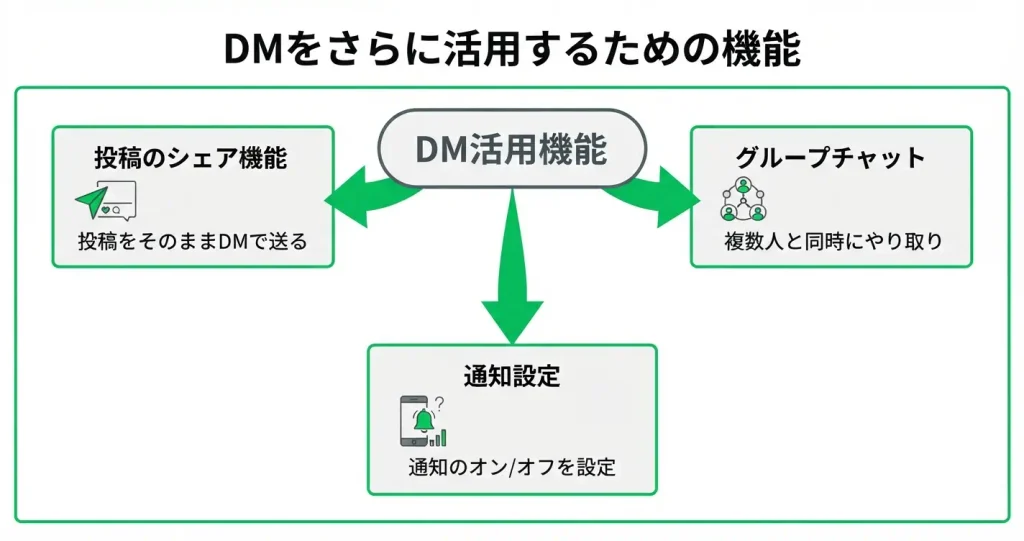
DMの基本的な送り方(DM画面を開く→宛先を選ぶ→メッセージを入力して送信)を確認したら、次はDMをもっと活用するための機能を押さえておきましょう。
- 投稿をそのままDMで送る「シェア機能」の使い方
- 複数人と同時にやり取りできるグループチャットの作成手順
- 通知がうるさいときや見逃したくないときの通知設定
これらを使いこなすと、フォロワーとのコミュニケーションの幅が一気に広がります。
基本操作と合わせて確認しておくと、日常的なやり取りがよりスムーズになるでしょう。
投稿をDMでシェアする方法
フィード上の投稿を見て「これを友人に送りたい」と思ったとき、わざわざURLをコピーしなくてもDMから直接シェアできます。
投稿の下にある紙飛行機アイコンをタップするだけで、送り先を選んで即座に送信が完了します。
操作の流れは次のとおりです。
- シェアしたい投稿の下にある紙飛行機アイコンをタップする
- 送り先のユーザー名を検索するか、候補一覧から選択する
- 必要であればメッセージを添えて「送信」をタップする
自分の投稿だけでなく、他のユーザーの公開投稿も同じ手順でシェアできます。
リール動画も同様の手順でDM送信が可能です。
シェアされた投稿は相手のDMにカード形式で届き、相手がタップすると元の投稿に移動できます。
グループチャットの作り方
複数の友人と同じトピックで話したいときや、グループ内で予定を共有したいときは、グループチャットが便利です。
作成は数ステップで完了し、特別な設定は不要です。
手順は以下のとおりです。
- DM画面右上の編集アイコン(ペンマーク)をタップする
- 宛先欄に複数のユーザー名を入力して選択する
- 「チャット」ボタンをタップしてグループチャットを開始する
グループチャットでは、テキストだけでなく画像・動画・リアクション・投稿のシェアも通常のDMと同様に使えます。
グループ名を設定したり、後からメンバーを追加したりすることも可能です。
メッセージの通知設定
DMの通知は、相手ごと・グループごとに細かく調整できます。
頻繁に通知が届いて集中できないときや、大切なやり取りを見逃したくないときに設定を変えておくと便利です。
通知を変更したいチャット画面を開き、右上のアイコンから「通知をミュート」を選ぶと、そのスレッドだけ通知を止めることができます。
ミュートの期間は1時間・8時間・24時間・無期限から選択可能です。
ミュート中でもメッセージは通常どおり届いており、DM画面を開くと未読件数がバッジとして表示されるため、見逃す心配はありません。
アプリ全体の通知設定を変えたい場合は、スマートフォン本体の設定からInstagramの通知をオフにする方法もあります。
ただし、この場合はDM以外のいいねやコメントの通知もまとめてオフになる点に注意してください。
特定の相手とのやり取りだけ静かにしたいなら、チャット画面からのミュート設定を使う方が柔軟に対応できます。
ここまで紹介した機能は、どれも操作自体はシンプルです。
基本のDM送信手順と合わせて確認しながら、実際にDMを送ってみましょう。
使いながら覚えていくのが、Instagram DMを使いこなす一番の近道です。
インスタのDMに関するよくある質問
DMの使い方や仕様について、はじめて使う方や久しぶりに確認したい方から多くの疑問が寄せられています。 送信前の不安や操作上の迷いは、少し仕組みを知るだけで解消できることがほとんどです。 ここでは、DMを安心して使うために知っておきたい基本的な疑問にお答えします。 端末による違いや送信後の対処法についても、あわせて確認してみてください。
インスタのDMはフォローしていない相手にも送れますか?
Instagram DMは、フォローしていない相手にも送信することができます。
ただし、その場合はメッセージが相手の通常の受信トレイではなく、メッセージリクエストとして届きます。
相手がそのリクエストを承認するまでは、メッセージは既読になりません。
相手が承認しない限り、送信したメッセージが読まれたかどうかを確認することができない点に注意が必要です。
DMを送ったことは他の人に見られますか?
第三者やフォロワーなど、やり取りに関係のない人がDMの内容を見ることはできません。
グループDMの場合は、そのグループに参加しているメンバー全員がメッセージを閲覧できる点に注意が必要です。
通常の1対1のDMであれば、送信者と受信者の2人だけがやり取りを確認できる仕組みになっています。
送ってしまったDMを取り消すことはできますか?
操作方法は、取り消したいメッセージを長押しするとメニューが表示されるので、その中から「送信を取り消す」を選択するだけです。
相手がすでにメッセージを読んでいた場合でも、同じ手順で取り消しを行うことができます。
AndroidとiPhoneでDMアイコンの場所や見た目は違いますか?
Instagram DMのアイコンは、AndroidとiPhoneのどちらでも画面右上に表示されるのが基本的な配置です。
ただし、OSのバージョンやアプリのアップデート状況によって、アイコンの形状・色・表記が若干異なって見えることがあります。
端末やOSの違いによる表示のズレが原因で見つけにくくなるケースもあるため、アプリのアップデートや再起動を試したうえで、改めてアイコンの位置を確認してみてください。

コメント