
Xブラウザ版は、スマートフォンやPCのWebブラウザから x.com にアクセスすることで利用できる、アプリ不要のXの利用形式です。
アプリの動作が重い・インストールできない・別アカウントで手軽に確認したいといった場面で有効な手段です。
ブラウザ版には、次のような特徴があります。
- アプリのインストール不要でx.comにアクセスするだけで即利用可能
- ログインなしでも一部のポストや公開プロフィールを閲覧可能
- PWA設定によりアプリに近い操作感での利用も対応
ただし、スマホでリンクをタップするとアプリが自動起動する場合があり、ブラウザで開くには設定や操作の工夫が必要です。
この記事では、スマホ・PCでXブラウザ版を開く手順、アプリに飛ばされない対処法、ログイン方法、ログインなしの閲覧範囲、アプリ版との機能の違いを詳しく解説します。
Xブラウザ版のURL(アクセス先はx.com)
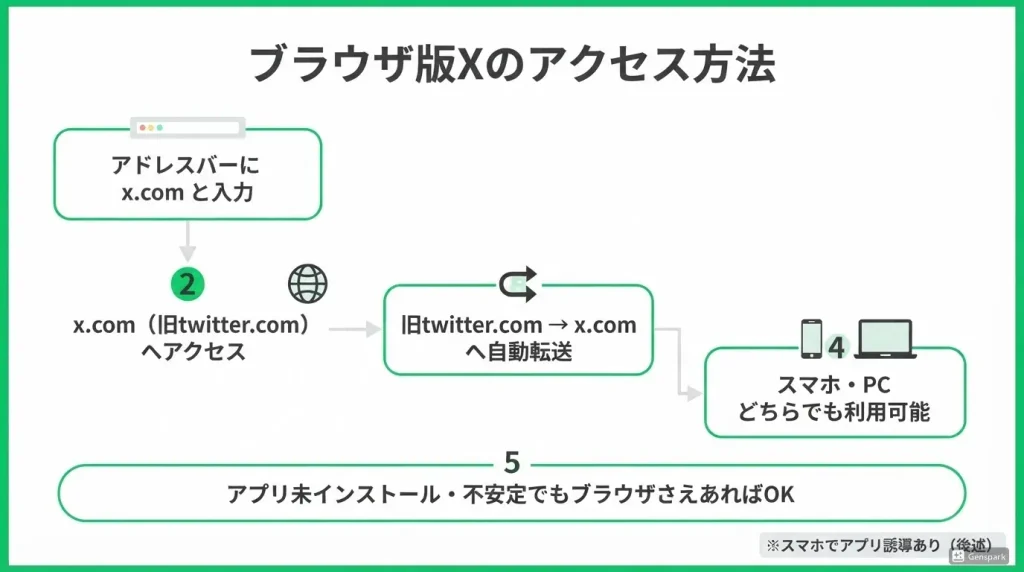
ブラウザ版Xを開くには、アドレスバーに「x.com」と入力するだけです。
- アクセス先のURLは “x.com“(旧 twitter.com から移行済み)
- 旧URLの twitter.com にアクセスしても x.com へ自動転送される
- スマホ・PCどちらのブラウザからもアクセス可能
アプリをインストールしていない環境や、アプリの動作が不安定な場合でも、ブラウザさえあればXを利用できます。
twitter.comからx.comへの自動リダイレクト
twitter.com にアクセスしても、現在は自動的に x.com へ転送されます。
ブックマークやリンクが旧URLのままでも、目的のページには問題なくたどり着けます。
Xは2023年にサービス名をTwitterからXへ変更し、ドメインも twitter.com から x.com へ移行しました。
旧ドメインへのアクセスは x.com へのリダイレクトとして処理されるため、アドレスバーに「twitter.com」と入力してEnterを押すと、自動的に「x.com」へ転送されてページが表示されます。
ただし、古いブックマークや共有リンクの中には、リダイレクト処理が正常に機能しないケースがまれにあります。
特定のページへの直リンクや、アプリ専用の形式で生成されたURLがブラウザで正しく処理されないことが主な原因です。
アクセスに失敗した場合は、アドレスバーに直接「x.com」と入力し直すのが確実です。
PCブラウザからのアクセス手順
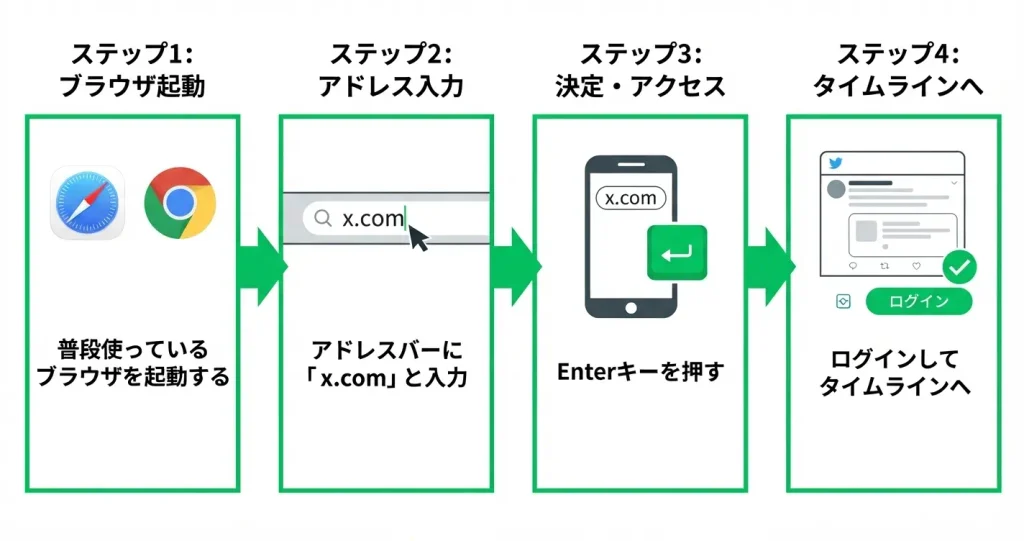
PCのブラウザからXを開く手順はシンプルです。
アドレスバーに「x.com」と入力してEnterを押すだけで、ログイン画面またはタイムラインが表示されます。
具体的な手順は以下のとおりです。
- 画面上部のアドレスバーをクリックして選択状態にする
- 「x.com」と入力してEnterキーを押す
- ログイン済みの場合はタイムラインが、未ログインの場合はログイン画面が表示される
- Chrome・Edge・Firefox・Safariなど、普段使っているブラウザを起動する
- ログイン画面が表示された場合は、「ログイン」を選択してIDとパスワードを入力するとタイムラインへ進める
検索エンジン(GoogleやBingなど)の検索ボックスに「x.com」と入力しても、検索結果経由でアクセスできます。
ただし、アドレスバーへの直接入力の方がワンステップ少なく、より素早く開けます。
スマホブラウザ(ChromeやSafariなど)からアクセスする場合も、基本的な手順はPCと同様です。
アドレスバーに「x.com」と入力してアクセスしてください。
まずは x.com へアクセスして、ログインまで進んでみてください。
ブラウザ版でできること・できないことの詳細は、後のセクションでまとめて確認できます。
スマホでXブラウザ版を開く手順
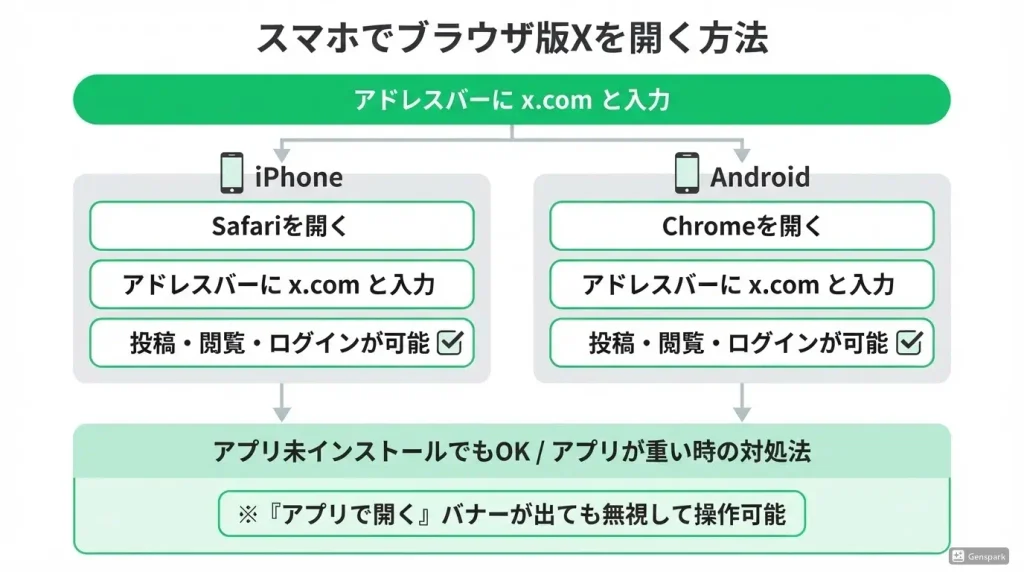
スマホのブラウザからXを開くには、アドレスバーに「x.com」と入力するだけで完結します。
- アプリをインストールしていなくても、ブラウザ版で投稿・閲覧・ログインが可能
- iPhoneはSafari、AndroidはChromeを使えばすぐにアクセスできる
- 「アプリで開く」バナーが出ても、無視して続けられる操作がある
アプリが重い・起動しないといった場面でも、この手順を知っておけば即座に対処できます。
iPhoneとAndroid、それぞれの操作手順と、バナーへの対処法をこのセクションで解説します。
iPhoneでSafariからXを開く手順
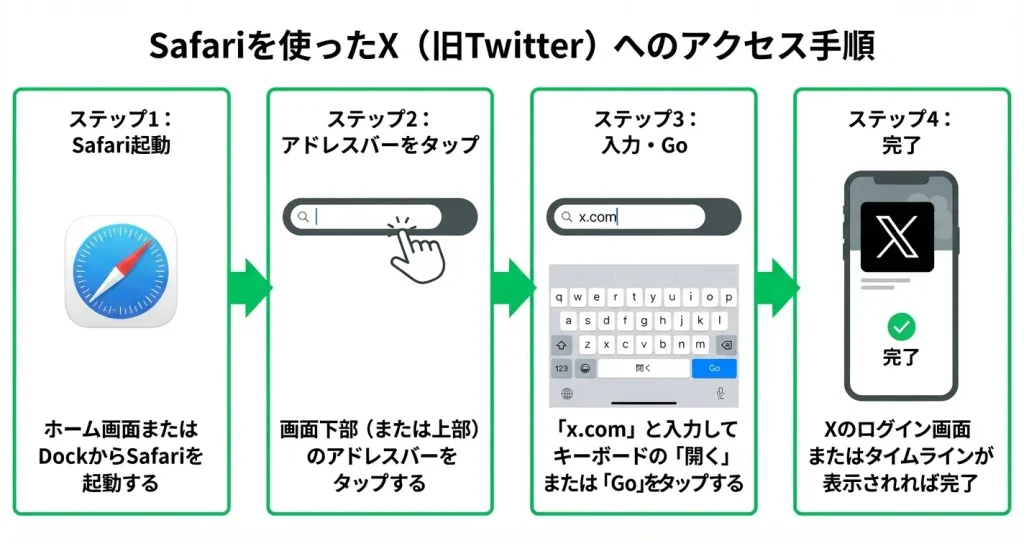
Safariのアドレスバーに「x.com」と直接入力してアクセスするのが確実な方法です。
検索ボックスではなく、アドレスバーへの入力を使ってください。
手順は以下のとおりです。
- ホーム画面またはDockからSafariを起動する
- 画面下部(または上部)のアドレスバーをタップする
- 「x.com」と入力してキーボードの「開く」または「Go」をタップする
- Xのログイン画面またはタイムラインが表示されれば完了
Googleなどの検索結果からXのリンクをタップすると、アプリがインストールされている場合にアプリが自動起動することがあります。
検索経由ではなくアドレスバーへの直接入力を使うのが確実です。
ログイン済みの場合はタイムラインが表示され、未ログインの場合はログイン・登録を促す画面が表示されます。
AndroidでChromeからXを開く手順
AndroidのChromeでも、基本的な操作はiPhoneと同じです。
アドレスバーに「x.com」と直接入力してアクセスします。
手順は以下のとおりです。
- アプリ一覧またはホーム画面からChromeを起動する
- 画面上部のアドレスバーをタップする
- 「x.com」と入力して、キーボードの「移動」または「Enter」をタップする
- Xのブラウザ版が表示されれば完了
Androidの場合、Xアプリがインストールされていると「Chromeで開く」か「Xアプリで開く」かを選ぶダイアログが表示されることがあります。
その際は「Chromeで開く」を選択してください。
「常にこのアプリを使用する」を選んでしまうとブラウザが起動しなくなるため、初回は「1回のみ」を選ぶのが無難です。
「アプリで開く」バナーが表示されたときの対処
ブラウザでx.comを開いた際に、画面上部や下部に「アプリで開く」というバナーが表示されることがあります。
バナーは無視または閉じることで、そのままブラウザ版を使い続けられます。
対処の手順は以下のとおりです。
- バナー右端の「×」ボタンをタップして閉じる
- 「開く」ボタンには触れない(タップするとアプリが起動する)
- バナーを閉じた後は、通常どおりブラウザ版で操作できる
バナーを閉じても再表示される場合は、Safariの「設定 → Safari → サイトごとの設定」やChromeの設定からサイトのポップアップを制限することで抑制できる場合があります。
Xアプリをアンインストールするとバナー自体が表示されなくなるため、ブラウザ版を主に使いたい場合はアンインストールも選択肢のひとつです。
ブラウザから直接アクセスする方法はわかりました。
一方で、SNSやウェブサイト上のXリンクをタップしたときにアプリが起動してしまうケースも少なくありません。
次のセクションでは、そのトラブルへの対処法を解説します。
リンクをタップするとアプリが起動してしまう場合の対処法
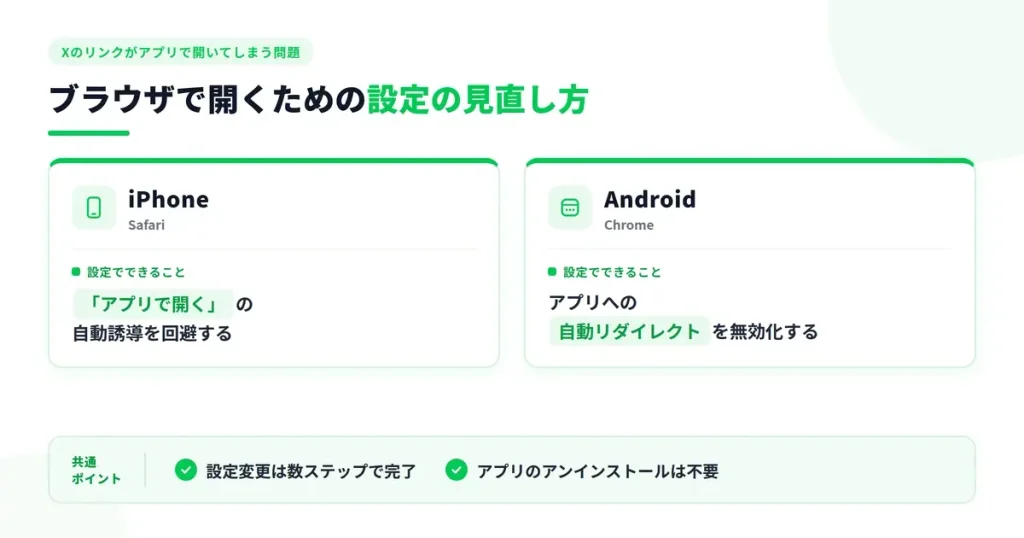
XのリンクをタップするたびにXアプリが自動で起動してしまい、ブラウザで開けないという問題は、iPhoneとAndroid両方で起こりやすいトラブルです。
- iPhoneはSafariの設定から「アプリで開く」の自動誘導を回避できる
- AndroidはChromeの設定でアプリへの自動リダイレクトを無効化できる
- どちらも設定変更は数ステップで完了する
アプリをアンインストールせずに対処できる方法なので、普段のアプリ利用を維持しながらブラウザ版も使い分けたい方に特に役立ちます。
以下でiPhoneとAndroid、それぞれの手順を具体的に解説します。
iPhoneでブラウザのまま開く方法
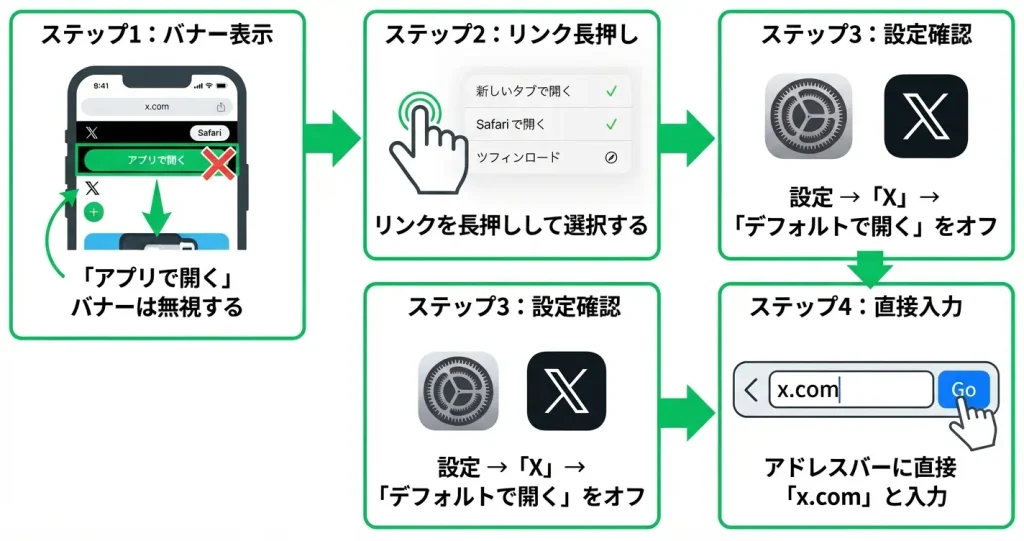
iPhoneでXのリンクをタップするとアプリが起動してしまう場合、Safariの「アプリで開く」バナーを無視してそのまま開くか、リンクを長押しして「Safariで開く」を選ぶ方法で回避できます。
根本的に自動起動を防ぐには、iPhoneの設定からXアプリの「デフォルトブラウザ連携」を制限するか、アプリ側のリンク設定を見直すことが有効です。
具体的な対処手順は以下のとおりです。
- Safariでx.comを開いた際に上部に表示される「アプリで開く」バナーは、タップせずそのまま無視する
- リンクをタップした直後にアプリが起動してしまう場合は、そのリンクを長押しして「新しいタブで開く」または「Safariで開く」を選ぶ
- 設定アプリ →「X」→「デフォルトで開く」の項目がある場合はオフにする(iOS・アプリバージョンによって表示が異なります)
- それでも解決しない場合は、Safariのアドレスバーに直接「x.com」と入力してアクセスするのが最も確実な方法です
iOSには、インストール済みのアプリが関連リンクを優先的に開こうとする「ユニバーサルリンク」という機能が働いています。
この機能をSafari側から無効化する方法の一つとして、アプリが起動した直後に画面上部のバナー(「Safariで開く」という表示)をタップする方法があります。
AndroidでChromeのまま開く方法
Androidでは、Chromeの設定からアプリへの自動リダイレクトを無効化することで、XのリンクをChromeのまま開けるようになります。
設定の場所はAndroidのバージョンやメーカーによって若干異なりますが、基本的な手順は共通しています。
対処手順は以下のとおりです。
- Androidの「設定」→「アプリ」→「X(Twitter)」→「デフォルトで開く」または「リンクを開く」を選択し、「この設定をオフにする」または「毎回確認する」に変更する
- Chromeでリンクを開いた際に「アプリで開く」ダイアログが表示されたら、「キャンセル」または「ブラウザで開く」を選ぶ
- 設定変更後も自動起動が続く場合は、Xアプリのキャッシュをクリアしてから再試行する
Chromeのアドレスバーに直接「x.com」と入力する方法も、アプリ自動起動を完全に回避できる確実な手段です。
リンク経由でのアクセスにこだわらなければ、この方法が最もシンプルで安定しています。
アプリの自動起動を止めてブラウザでXを開けるようになったら、次はブラウザ版でのログイン手順を確認しておくとスムーズです。
次のセクションでは、x.comにアクセスした後のログイン操作を順を追って解説します。
Xブラウザ版でログインする方法
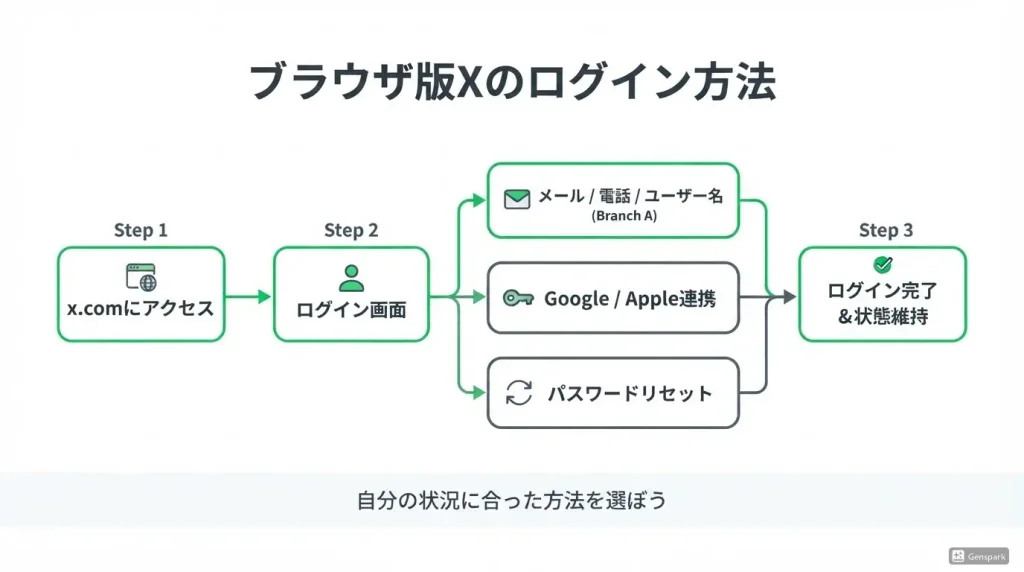
ブラウザ版でXを使うには、x.comにアクセスした後にログイン操作が必要です。
- メールアドレス・電話番号・ユーザー名の3種類でログイン可能
- GoogleやAppleなどの連携アカウントでもワンタップでログインできる
- パスワードを忘れた場合も、登録情報からリセット手順を進められる
- ログイン状態の維持期間はブラウザの設定や操作状況によって変わる
ログイン方法が複数あるため、自分の状況に合った手順を選ぶことが大切です。
このセクションでは、各ログイン方法の具体的な手順を順番に解説します。
メールアドレス・電話番号・ユーザー名でログインする手順
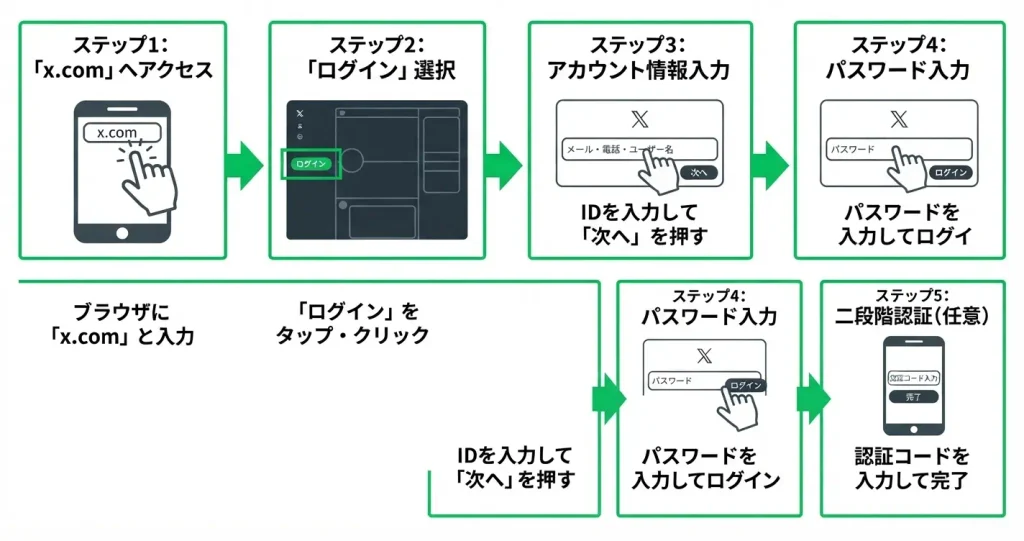
x.comにアクセスしてログインボタンを押すと、識別情報の入力画面が表示されます。
メールアドレス・電話番号・ユーザー名のいずれかを入力し、次の画面でパスワードを入力すれば完了です。
手順の流れは以下のとおりです。
- ブラウザのアドレスバーに「x.com」と入力してアクセスする
- 画面左側または中央にある「ログイン」ボタンをタップ・クリックする
- メールアドレス・電話番号・ユーザー名のいずれかを入力して「次へ」を押す
- パスワードを入力して「ログイン」を押す
- 二段階認証を設定している場合は、認証コードを入力して完了
スマホブラウザでx.comを開いた際、環境によってはXアプリへ自動的に移動しようとする動作が起きることがあります。
その場合は、画面に表示される「ブラウザで続ける」や「キャンセル」を選択すると、ブラウザ上でそのまま操作を続けられます。
入力する識別情報は、アカウント登録時に使ったものであれば3種類のうちどれでも機能します。
「メールアドレスが分からない」という場合は、登録した電話番号やユーザー名(@から始まる名前)で代用できます。
ログイン画面で「電話番号またはメールアドレス」と表示されていても、ユーザー名を入力して進められる場合がほとんどですので、手元にある情報で試してみてください。
Googleアカウントなど連携ログインの使い方
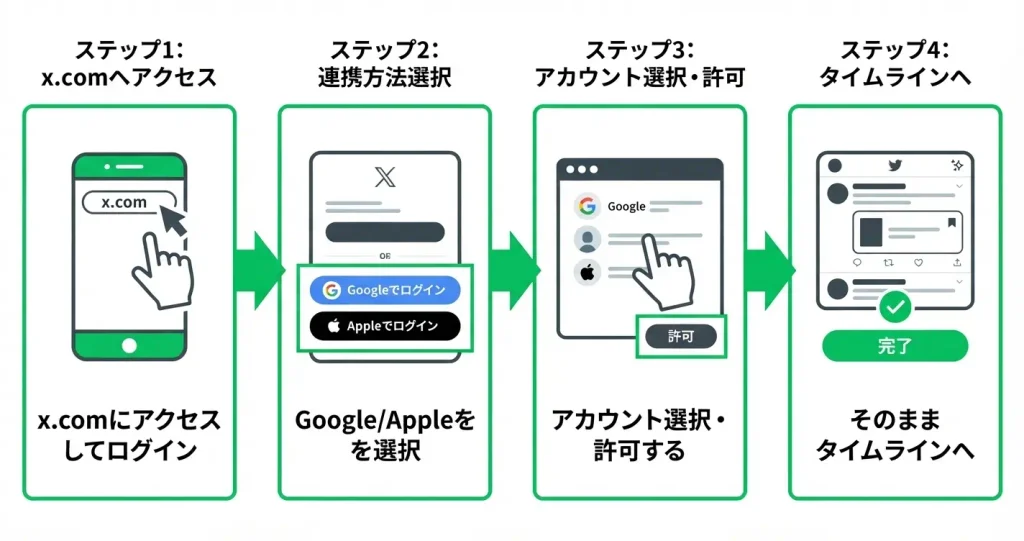
GoogleやAppleのアカウントと連携している場合、パスワード入力なしでログインできます。
登録時に連携設定をしていた場合に有効な方法です。
手順は次のとおりです。
- x.comにアクセスし、「ログイン」ボタンを押す
- 「Googleでログイン」または「Appleでログイン」を選択する
- 使用するアカウントを選択し、確認画面で許可する
- そのままXのタイムラインに移動すれば完了
自分がどの方法で登録したか確認したい場合は、アプリの「設定とサポート」→「設定とプライバシー」→「アカウント」→「アカウント情報」から登録に使ったメールアドレスや連携サービスを確認できます。
「連携ログインを使ったのに別アカウントになった」というトラブルを防ぐため、事前に確認しておくと安心です。
パスワードを忘れた場合のリセット手順
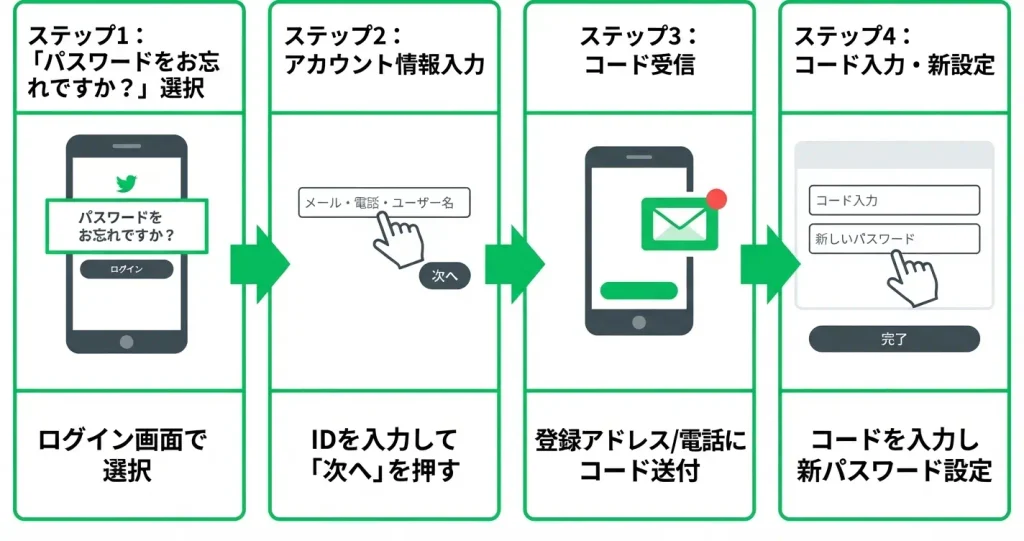
パスワードが分からない場合は、ログイン画面からリセット手続きを進められます。
登録済みのメールアドレスまたは電話番号が必要です。
手順は以下のとおりです。
- ログイン画面で「パスワードをお忘れですか?」をクリック・タップする
- メールアドレス・電話番号・ユーザー名のいずれかを入力して「次へ」を押す
- 登録済みのメールアドレスまたは電話番号にリセット用コードが送られてくる
- 届いたコードを入力し、新しいパスワードを設定して完了
メールが届かない場合は、迷惑メールフォルダを確認するか、電話番号でのリセットに切り替えてみてください。
登録時のメールアドレスや電話番号自体にアクセスできない場合は、Xのサポートページからアカウント復旧の申請が必要になります。
パスワードリセットはブラウザ版からでもアプリ版からでも同じ手順で進められます。
ログイン状態の維持期間について
ブラウザ版でログインした後、ログイン状態が続く期間は使用するブラウザの設定や操作状況によって異なります。
一般的には、ブラウザを閉じても数週間程度はログイン状態が保持されるケースが多いですが、以下のケースでは自動的にログアウトされることがあります。
- ブラウザのCookieやキャッシュを削除した場合
- プライベート・シークレットモードでアクセスした場合
- Xのセキュリティ設定でセッションが無効化された場合
- 数ヶ月以上アクセスがなかった場合など、長期間利用がなかった場合
プライベートモードはセッション終了のたびにログアウトされるため、継続的に使う場合には通常モードを選んでください。
ログインの手順が確認できたところで、次に気になるのが「ログインしなくてもどこまで見られるのか」という点です。
次のセクションでは、ログインなしでXブラウザ版を使える範囲について詳しく解説します。
ログインなしでXブラウザ版を使える範囲
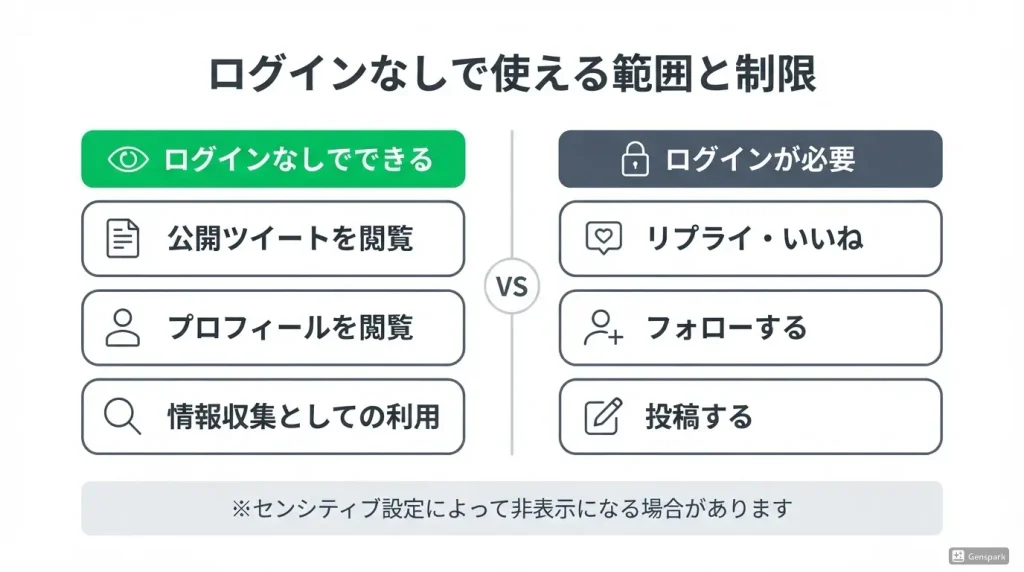
アカウントを持っていない、またはログインせずにXを閲覧したい場合でも、ブラウザ版(x.com)からある程度の公開コンテンツを確認できます。
ただし、すでにアカウントをお持ちの方であれば、x.com にアクセスしてログインするだけで、タイムラインの確認や投稿といった通常の操作がブラウザ上でそのまま行えます。
- ログインなしでも公開ツイートやプロフィールは閲覧可能
- ただし、閲覧できる範囲には明確な制限がある
- リプライ・いいね・フォローなどの操作はログインが必須
- センシティブコンテンツの設定によっては非表示になる場合がある
「アカウントを作らずに情報収集だけしたい」「他人のアカウントを確認したい」といった用途であれば、ログインなしでも一定の使い方ができます。
このセクションでは、ログインなしで使える範囲と、ログインが必要になる操作を整理します。
ログインなしで閲覧できるコンテンツ
ログインしていない状態でも、公開設定のアカウントに関する情報はブラウザ版から確認できます。
ただし、Xは近年ログインを促す制限を段階的に強化しており、現時点では「特定の公開投稿やプロフィールを単発で確認する」用途に限って閲覧が可能な状態です。
継続的なスクロールや検索の絞り込みはログイン後と比較して大きく制限されます。
ログインなしで確認できる主なコンテンツは以下のとおりです。
- 公開アカウントのプロフィール(名前・自己紹介・アイコンなど)
- 公開ツイート(ポスト)の本文・画像・動画
- 特定のツイートへの直接URLアクセス
- ハッシュタグ検索の結果(一部)
タイムラインを継続的にスクロールしようとすると、途中でログインを促すポップアップが表示される場合があります。
このポップアップはXが意図的に設けている制限であり、ログインすることで解消されます。
アカウントをお持ちの方は、x.com でログインした状態であれば、このポップアップが表示されることなくそのまま利用を続けられます。
スマホブラウザ(ChromeやSafariなど)でx.comにアクセスすると、自動的にアプリへ誘導されるケースがあります。
アプリへ飛ばされずブラウザで開き続けたい場合は、アプリへの切り替えを促す画面で「ブラウザで続ける」や「キャンセル」を選ぶか、ブラウザのアドレスバーに直接 “x.com” と入力して開くと、ブラウザ版のまま利用できます。
ログインしないとできないこと
ログインが必要な操作は多岐にわたります。
情報の閲覧にとどまらず、Xの主要な機能のほとんどはログイン前提で設計されています。
- ツイート(ポスト)の投稿・削除
- いいね・リポスト・ブックマーク
- 他アカウントへのリプライ・引用リポスト
- フォロー・フォロー解除
- ダイレクトメッセージの送受信
- 通知の確認
- タイムライン(フォロー中のアカウントの投稿一覧)の閲覧
- アカウント設定・プロフィール編集
特に、フォロー中のアカウントの投稿をまとめて確認する「タイムライン」はログインなしでは表示されません。
Xを情報収集ツールとして継続的に活用したい場合は、アカウントの作成とログインが前提になります。
なお、鍵アカウント(非公開アカウント)の投稿は、フォロワー承認済みのアカウントでログインしていない限り、一切表示されません。
ログインなしでの閲覧は、あくまで「公開情報の一部確認」にとどまると理解しておくと適切です。
ログインなしでの利用範囲が分かったところで、次に気になるのは「アプリ版とブラウザ版では、実際にどんな機能の差があるのか」という点です。
次のセクションでは、両者の機能の違いを具体的に比較します。
Xブラウザ版とアプリ版の機能の違い
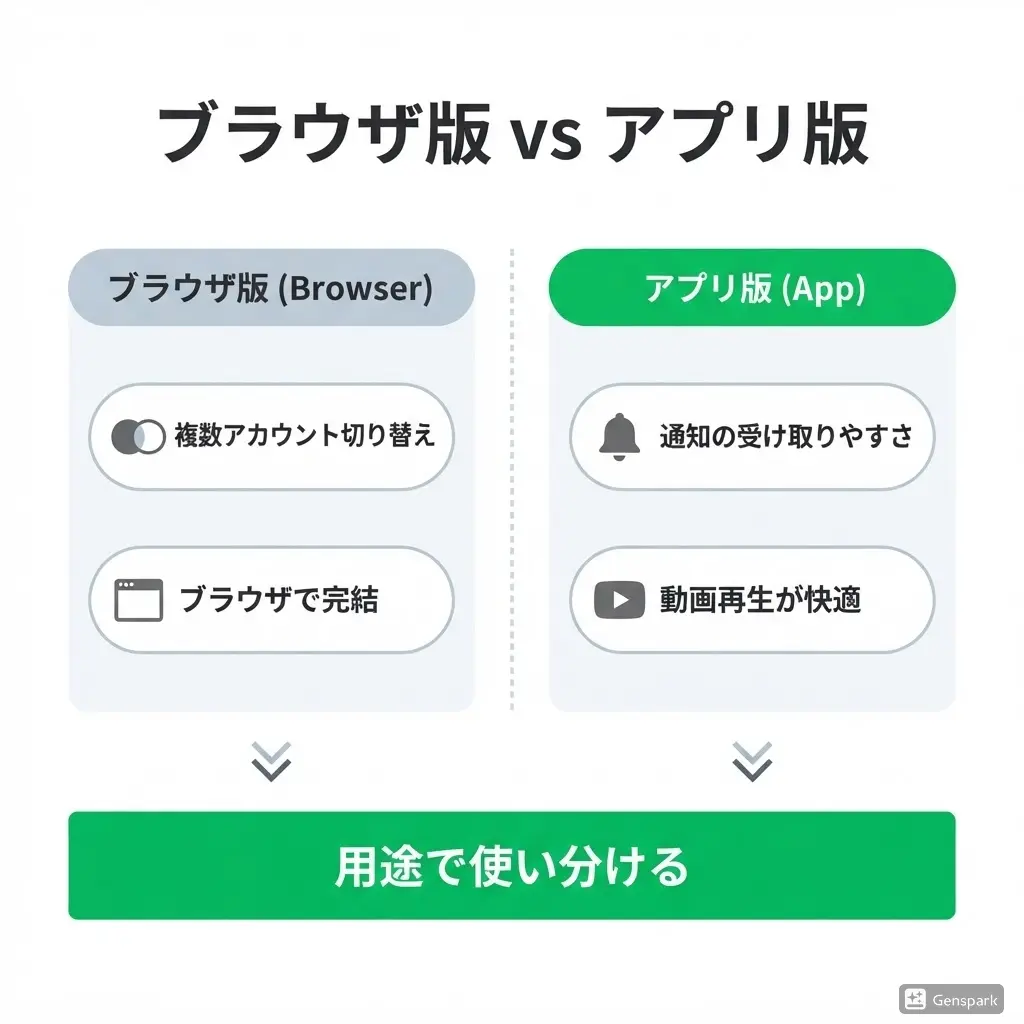
ブラウザ版とアプリ版では、使える機能や操作感に明確な差があります。
- 複数アカウントの切り替えなど、ブラウザ版にしかない機能がある
- 通知・動画再生などの体験はアプリ版の方が優れている
- 「どちらが優れているか」ではなく、用途で使い分けるのが現実的
それぞれの強みを把握した上で状況に応じて切り替えることが、Xをストレスなく使い続けるコツです。
ブラウザ版でできてアプリでできないこと
ブラウザ版には、アプリにはない便利な操作がいくつかあります。
特に複数アカウントの同時管理と広告の非表示は、ブラウザ版を使う大きな理由になります。
スマホブラウザ版でも、ログインや投稿・タイムラインの閲覧といった基本機能は問題なく利用できます。
- 複数のブラウザタブで異なるアカウントにログインできる(スマホブラウザでも複数タブでの切り替えが可能)
- 拡張機能(広告ブロッカーなど)を使って表示をカスタマイズできる(この機能はPC版ブラウザ限定。スマホブラウザでは拡張機能が使えないケースが大半)
- PCブラウザでは、TweetDeckのようなカラム表示ツールと組み合わせた高度なレイアウト設定が可能な場合がある
アプリはアカウント切り替えに操作ステップが必要ですが、ブラウザであればタブを分けるだけで複数アカウントを並行して確認できます。
仕事用・プライベート用など、複数アカウントを運用しているユーザーにとっては特に実用的です。
アプリ版の方が使いやすい点
アプリ版は、通知のリアルタイム性・動画・カメラ連携といった点でブラウザ版を上回ります。
- プッシュ通知がリアルタイムで届く
- 動画の再生・投稿がスムーズで、カメラ連携も直接できる
- スマホ操作に最適化されたUI・スクロール感度
スマホブラウザ版ではプッシュ通知が届かないか、届いても遅延が生じることがあります(端末やブラウザの種類によって異なります)。
リプライや通知を見逃したくない用途では、アプリが適しています。
動画コンテンツを多く消費するユーザーや、写真・動画を頻繁に投稿するユーザーにとっても、カメラやフォトライブラリとの連携がスムーズなアプリの方が操作負担は少ないです。
使い分けの目安
| 用途 | 向いているのは |
|---|---|
| 複数アカウントの管理 | ブラウザ版 |
| リアルタイム通知を受け取りたい | アプリ版 |
| 広告を減らして閲覧したい | ブラウザ版(PC限定) |
| 動画・写真を投稿したい | アプリ版 |
| アプリが重い・クラッシュする | ブラウザ版 |
| アプリなしでとりあえず確認したい | スマホブラウザ版 |
PCで情報収集・リサーチ目的でXを使うならブラウザ版、スマホで日常的にタイムラインを流し見るならアプリ版、という切り分けが基本的な判断軸になります。
アプリが使えない状況であれば、スマホブラウザ版でもログイン・閲覧・投稿といった主要な操作は一通り行えるため、まずはブラウザでアクセスしてみることをおすすめします。
機能の差を把握したら、次はブラウザ版をより快適に使うための設定が気になるところです。
次のセクションでは、ブラウザ版をアプリに近い感覚で使うための具体的な設定方法を解説します。
Xブラウザ版をアプリのように使う設定
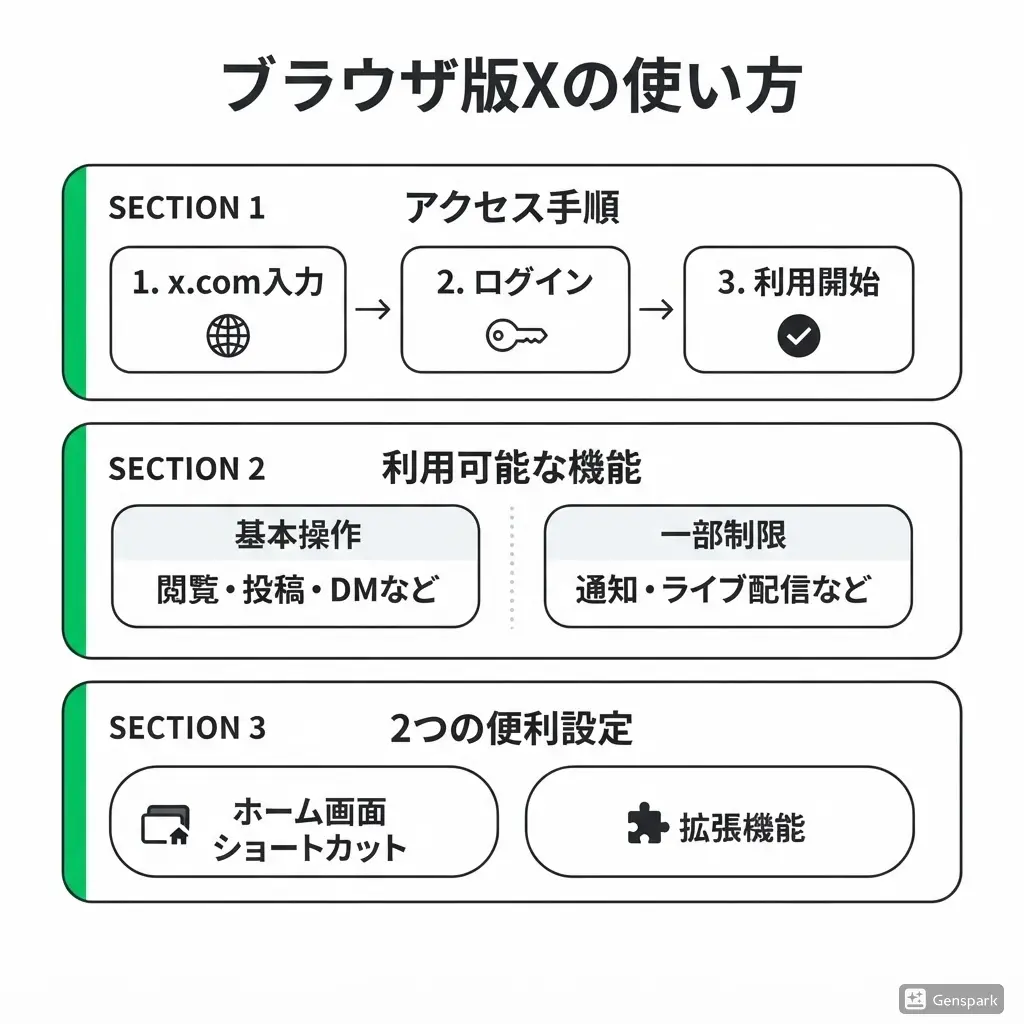
ブラウザ版Xを利用するには、ブラウザのアドレスバーに「x.com」と入力してアクセスします。
ページが表示されたら、右上の「ログイン」ボタンからアカウント情報を入力してサインインできます。
アプリを使えない状況でも、この手順だけでタイムラインの確認や投稿が行えます。
スマホブラウザでx.comにアクセスしようとすると、自動的にアプリが起動してしまう場合があります。
その場合は、ブラウザのアドレスバーに直接「x.com」と入力し直すか、表示された画面で「ブラウザで開く」「アプリを使わない」などの選択肢をタップすることで、ブラウザ内で表示し続けられます。
ブラウザ版では、タイムラインの閲覧・投稿・リプライ・いいね・リポスト・DM送受信といった主要な操作はアプリと同様に行えます。
一方で、プッシュ通知の受信や一部のライブ配信機能など、OS連携が必要な機能はブラウザ版では利用できないか、動作が異なる場合があります。
基本的な使い方であれば、ブラウザ版でも十分に代替できると考えてよいでしょう。
設定を少し工夫するだけで、さらにアプリに近い使い勝手に近づけられます。
- ホーム画面にショートカットを追加すれば、アプリと同じ感覚でワンタップ起動できる
- PC向けの拡張機能を使うと、タイムラインの見やすさをカスタマイズできる
- 一度設定しておけば、毎回ブラウザを開いてURLを入力する手間がなくなる
アプリの代替としてブラウザ版を使い続けるなら、この2つの設定を押さえておくと快適さが大きく変わります。
スマホ・PCそれぞれで役立つ設定方法を具体的に解説します。
ホーム画面にXのショートカットを追加する方法
ホーム画面にショートカットを追加しておけば、ブラウザ版Xをネイティブアプリのようにワンタップでアクセスできるようになります。スマホのOSやブラウザによって手順は異なりますが、どの環境でも2〜3ステップで完了します。
iPhoneの場合のポイント
SafariでX(x.com)を開いたら、画面下部の共有ボタン(四角に矢印が出たアイコン)をタップします。
メニューをスクロールして「ホーム画面に追加」を選び、名前を確認して「追加」をタップするだけで完了です。
追加されたアイコンはアプリと同じようにホーム画面に並び、タップするとSafariでXが直接開きます。
ChromeやFirefoxを普段使いしている場合は、ブラウザのブックマーク機能を活用するか、一時的にSafariでx.comを開いてショートカットを作成する方法が現実的な選択肢となります。
Androidの場合のポイント
ChromeでX(x.com)を開いたら、右上のメニュー(縦3点アイコン)をタップし、「ホーム画面に追加」を選択します。
確認ダイアログで「追加」を押せばショートカットがホーム画面に表示されます。
ChromeはPWA(プログレッシブウェブアプリ)に対応しており、Xのショートカットはアプリに近い外観で追加される場合があります(端末の設定やChromeのバージョンによって異なります)。
追加後はアドレスバーが非表示になる場合もあり、よりアプリらしい見た目で利用できます。
PC向け:おすすめタブを非表示にする拡張機能
PCのブラウザ版Xは、タイムラインに「おすすめ」の投稿が混在しやすく、フォロー中のツイートだけを見たい人には使いにくいと感じられることがあります。
この問題は、ブラウザの拡張機能を使うことで改善できます。
「Control Panel for Twitter」や「Minimal Theme for Twitter / X」などの拡張機能は、ChromeやFirefoxのウェブストアから無料で入手できます。
これらを導入すると、以下のようなカスタマイズが可能になります。
- おすすめタブを非表示にしてフォロー中のタイムラインをデフォルトに固定する
- トレンドやプロモーション広告の表示を減らす
- サイドバーのメニュー項目を整理してすっきりとした画面にする
導入手順は、ブラウザのウェブストアで拡張機能名を検索し、「追加」または「インストール」をクリックするだけです。
インストール後はブラウザを再起動し、拡張機能のアイコンから設定を開いて好みに合わせてオン・オフを切り替えられます。
万が一、仕様変更で動作しなくなった場合は、同様の目的を持つ別の拡張機能を改めて検索するか、Xの公式設定から「フォロー中」タブを手動で選択する方法で対応できます。
まずはブラウザのアドレスバーに「x.com」と入力してアクセスし、今回紹介した設定を一つずつ試してみてください。
Xブラウザ版に関するよくある質問
Xブラウザ版を使い始めようとしたとき、ログインの問題や操作の違いに戸惑う方は少なくありません。 アプリとの使い分けや、ブラウザならではの制限についても、疑問を感じやすいポイントです。 このセクションでは、ブラウザ版Xを利用するうえで多くの方が気になる点を、一つひとつ丁寧に整理しています。 不明な点があれば、以下の回答をぜひ参考にしてみてください。
Xブラウザ版はアカウントなしでも使えますか?
Xブラウザ版では、ログインしていない状態でも公開されているツイートやプロフィールページを閲覧することができます。
ただし、閲覧できる範囲は限定的で、タイムラインの表示・投稿・いいね・リポストといった操作を行うには、アカウントへのログインが必要です。
スマホでXのリンクをタップするとアプリが開いてしまいます。ブラウザで開くにはどうすればいいですか?
スマホでXのリンクをタップすると自動的にアプリが起動してしまう場合、リンクを長押しすることで解決できます。
長押しするとメニューが表示され、「ブラウザで開く」または「Chromeで開く」などの選択肢が現れます。
その項目をタップすると、インストール済みのブラウザでXのページを開くことができます。
うまくいかない場合や、毎回ブラウザで開きたい場合の設定変更については、本文の対処法セクションで詳しく解説していますのでご参照ください。
Xブラウザ版でログインできない場合、何が原因ですか?
Xブラウザ版でログインできない場合、まずパスワードの入力ミスを確認し、正しく入力できているかどうかを見直してください。
次に、ブラウザのCookieが無効になっていると認証情報が保持されずログインが失敗することがあるため、ブラウザ設定でCookieを有効にしてから再試行してください。
また、二段階認証を設定している場合は、認証アプリや確認メールのコードが正しく入力されているか、有効期限が切れていないかを確認することが重要です。
それでも解決しない場合は、パスワードのリセットを行うことで、ログインできるようになるケースが多いです。
ブラウザを閉じるとログアウトされてしまいますか?
Xのブラウザ版では、通常モードでブラウザを閉じた場合、セッション情報がブラウザに保存されるため、次回アクセス時もログイン状態が続きます。
ただし、プライベートブラウズモード(シークレットモード)を使用している場合は、ブラウザを閉じた時点でセッション情報が削除されるため、ログアウト状態になります。
Xブラウザ版でタイムラインの確認や投稿はできますか?
Xブラウザ版では、アカウントにログインすることでタイムラインの閲覧・投稿・いいね・リポストといった主要な操作をアプリと同等の感覚で利用できます。
特別な設定は不要で、対応ブラウザからXの公式サイトにアクセスしてログインするだけで使い始められます。
アプリをインストールできない環境や、PCから手軽に利用したい場面でも十分に対応できる機能が揃っています。









コメント