
Claude Codeは、Anthropicが提供するAIコーディングエージェントで、ターミナル上で動作しながらコードの作成・修正・実行までを自律的に行うツールです。
通常のClaude(チャット型AI)とは異なり、ファイルの読み書きやコマンド実行といった実際の開発作業を直接担える点が特徴です。
このツールには、次のような特徴があります。
- テキスト指示だけでコードの生成・修正・デバッグを実行
- 既存のコードベースを読み込み、プロジェクト全体を把握した上での提案
- Claude Pro / Maxプランへの加入で追加料金なく利用可能
Claude Codeはエンジニア向けに設計されたツールですが、この記事はプログラミング未経験の方でも概要を理解できるよう構成しています。
この記事では、Claude Codeの基本的な定義・ClaudeとClaude Codeの違い・できること・料金プラン・始め方までを順に解説します。
Claude Code(クロードコード)とは
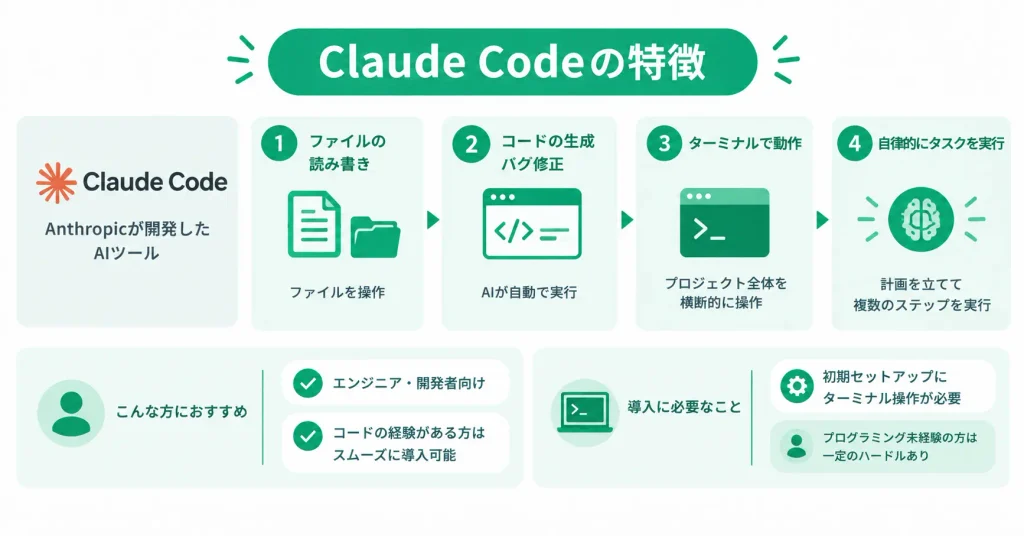
Claude Codeは、AI企業Anthropicが開発した、コーディング作業を自律的に進めるAIツールです。
- ファイルの読み書き・コードの生成・バグ修正をAIが自動で実行する
- ターミナル(コマンドライン)上で動作し、プロジェクト全体を横断的に操作できる
- 指示を出すだけでAIが計画を立て、複数のステップを自律的にこなす
「AIにコードを書いてもらう」体験自体は以前からありましたが、Claude Codeはその一歩先を行く設計です。
単に1行のコードを提案するのではなく、プロジェクト全体を理解したうえで複数の作業を連続してこなす点が大きな特徴です。
Anthropicが開発したエージェント型AIコーディングツール
Claude Codeは、Anthropicが提供する「エージェント型」のAIコーディングツールです。
「エージェント型」とは、人間が細かく指示を出さなくても、AIが自分で判断しながら複数のタスクを順番にこなしていく仕組みを指します。
従来のAIアシスタントは「質問に答える」「コードの断片を提案する」という受け身の動作が基本でした。
Claude Codeはそこから大きく進化しており、「このアプリにログイン機能を追加して」と伝えるだけで、関連ファイルの確認・コードの生成・既存コードとの整合性チェックまでをAIが一連の流れとして実行します。
- 目標を与えると、達成するための手順をAI自身が組み立てる
- 途中で問題が発生した場合、自律的に修正を試みる
- 単一のファイルではなく、プロジェクト全体を文脈として把握したうえで作業する
Anthropicは、AIの安全性・信頼性の研究を中心に据えた開発姿勢で知られる企業です。
Claude Codeにもその思想が反映されており、AIが自律的に動作する範囲と人間が確認・承認するタイミングのバランスを設計段階から意識して作られています。
こうした「人間の関与を残した自律性」の設計が、他のAIコーディングツールと比較されるなかでClaude Codeが注目される背景のひとつです。
ターミナル上で動作し、自律的にプロジェクトを操作できる
Claude Codeは、ブラウザのチャット画面ではなく、ターミナル(コマンドライン)上で動作します。
これにより、ローカル環境にあるファイルやフォルダに直接アクセスしながら作業を進めることができます。
チャット画面にコードを貼り付けて修正案をもらい、それを手動でファイルに反映する往復作業が不要になります。
Claude Codeは直接ファイルを開き、編集し、変更を保存するところまで自律的に行います。
- ファイルの読み込み・新規作成・編集・削除
- コマンドの実行(テストの実行やビルドなど)
- Gitを使ったバージョン管理操作
- エラーログの確認と修正の試行
Claude Codeが「ただのチャットAI」と異なる最大の理由は、まさにこの「実環境で動く」という設計にあります。
基本的な操作はテキストで指示を入力するだけですが、その指示を受け取るターミナル環境を自分でセットアップする必要があります。
コードを書いたことがある・開発環境を触ったことがある方が、よりスムーズに活用できるツールです。
ClaudeとClaude Codeの違い
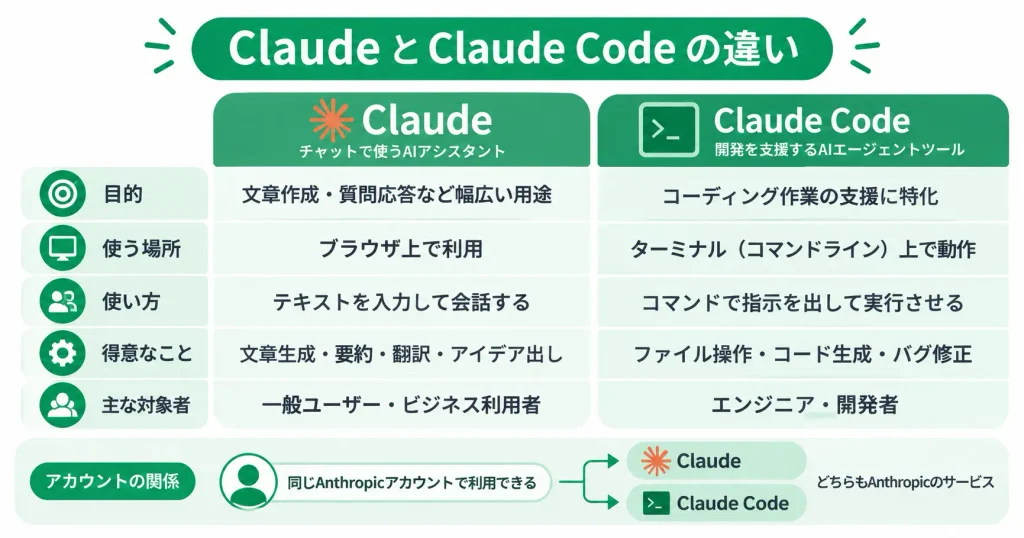
普段使っているClaudeとClaude Codeは、同じAnthropicが提供するサービスですが、目的も使い方もまったく異なります。
- Claudeはブラウザ上でテキストを入力して会話するチャット型AIです
- Claude Codeはターミナル(コマンドライン)上で動作するエージェント型の開発支援ツールです
- Claudeのアカウントがあれば利用できる点で地続きですが、使い方・動作環境・得意なことは大きく異なります
この2つの違いを理解することで、「自分はどちらを使うべきか」の判断がしやすくなります。
以下では、役割の違いとアカウントの関係をそれぞれ整理します。
チャット型のClaudeとエージェント型のClaude Codeの役割の差
ClaudeはAIと会話するツールであり、Claude Codeはコードを実際に動かすエージェントです。この一言が、両者の最大の違いです。
- Claudeは「質問に答える・文章を書く・アイデアを出す」用途に向いています
- Claude Codeは「ファイルを読み書きする・コードを実行する・バグを修正する」といった作業を自律的に行います
- Claudeはブラウザがあれば動きますが、Claude Codeはターミナル環境が必要です
なお、「ターミナル」とはPCに文字でコマンド(命令)を入力して操作する画面のことで、MacやWindowsに標準で備わっています。
プログラマーが日常的に使う作業環境をイメージしてもらうと近いです。
通常のClaudeに「このコードのバグを直してほしい」と入力すると、修正案をテキストで返してくれます。
しかし、実際にファイルを開いて書き換えるのは自分でやる必要があります。
Claude Codeはこの「実際に手を動かす部分」を自分で行います。
ファイルを開き、内容を確認し、修正を加え、テストを走らせるという一連の作業を、指示に基づいて自律的に進めます。
この違いは「アシスタント」と「エージェント」という言葉の差に対応しています。
文章作成や情報収集にはClaudeが適しており、コードを伴う開発作業にはClaude Codeが適しています。
どちらが優れているという話ではなく、用途が異なります。
Claude Codeは現時点では、エンジニアや開発経験のある方を主な対象として設計されたツールです。
プログラミングをまったく触ったことがない方には、ターミナル操作などの前提知識が必要になるため、最初のハードルはやや高めと考えておくのが現実的です。
一方、コードを日常的に書いている方にとっては、作業の大幅な効率化が期待できるツールとして注目されています。
Claudeのアカウントがあれば使えるのか
Claude Codeを利用するにはClaudeと共通のAnthropicアカウントが必要です。
すでにClaudeを使っている場合、新たにアカウントを作る必要はありません。
ただし、利用にはいくつかの条件があります。
- Anthropicのアカウント(Claudeと共通)
- API経由での利用が基本のため、API利用料が別途かかります
- ターミナル(コマンドライン)が動作するPC環境が必要です
「API」とは、ソフトウェア同士がデータをやり取りするための仕組みのことです。
Claude Codeはこの仕組みを通じてAIの機能を呼び出すため、使った量に応じた利用料が発生します。
Claudeのウェブ版やアプリとは異なり、Claude Codeはブラウザ上では動きません。
インストール作業が必要であり、PCのターミナルから操作する形になります。
インストール自体はコマンドを数行入力する手順で進めるため、ターミナル操作に慣れていない方には少し手間に感じる場合があります。
利用前に料金の仕組みを把握しておくと、想定外の費用を防ぐことができます。
ClaudeとClaude Codeは同じ基盤を持ちながら、役割がはっきりと分かれています。
次のセクションでは、Claude Codeが具体的に何をできるのかをより詳しく見ていきます。
Claude Codeでできること
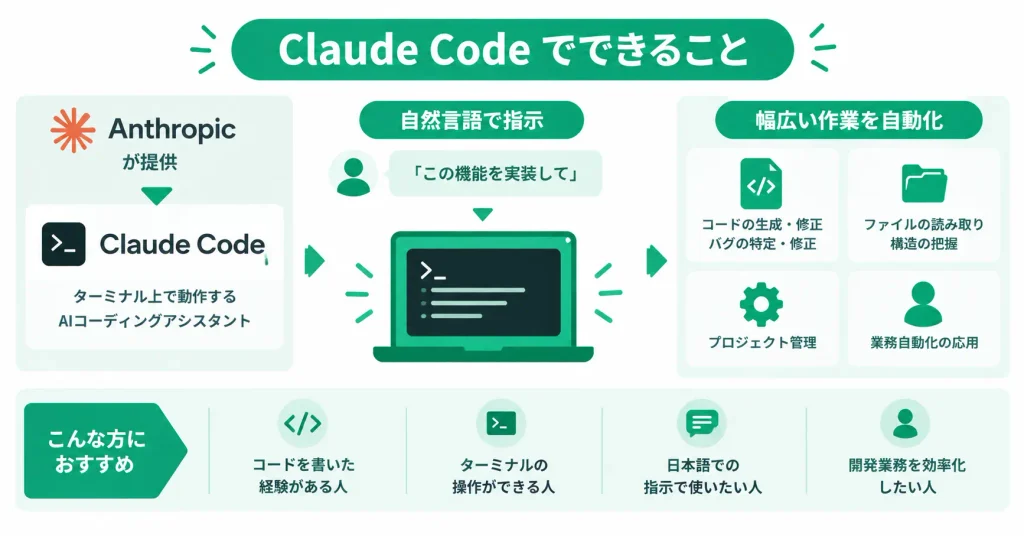
Claude CodeはAnthropicが提供する、ターミナル上で動作するAIコーディングアシスタントです。
チャット系AIとして知られるClaudeの技術を基盤としながら、単なる会話ではなく「実際にファイルを操作し、コードを書き、プロジェクト全体に働きかける」という点で大きく異なります。
自然言語で指示するだけで、コードの作成からファイル操作・プロジェクト管理まで幅広い作業を自動化できるツールです。
- コードの新規生成・既存コードの修正・バグの特定と修正
- プロジェクト内のファイル読み取りと構造の把握
- 日本語での指示だけで一連の作業を実行
- エンジニア以外でも使える業務自動化への応用
プログラミングの専門知識がなくても、やりたいことを言葉で伝えるだけで作業が進む点が、このツールの大きな特徴です。
利用にはターミナル(コマンドを入力する画面)の起動が必要ですが、操作自体は日本語で指示を入力するだけなので、コマンドの細かな知識がなくても始められます。
料金体系については無料プランと有料プランが用意されており、まず試してみることができる構成になっています。
以下では、Claude Codeが具体的にどのような作業をこなせるのかを、活用場面ごとに解説します。
コードの生成・編集・バグ修正
Claude Codeは、コードを書く・直す・問題を見つけるという、開発作業の基本的な流れをすべてカバーしています。
- 「〇〇という機能を持つ関数を作って」と伝えるだけでコードが生成される
- 既存のコードを貼り付けて「ここを修正して」と指示すると編集案が返ってくる
- バグの原因を説明すると、修正コードと理由をあわせて提示してくれる
開発の現場では、コードを書く時間よりもデバッグや修正に時間がかかることが少なくありません。
Claude Codeはその両方に対応しており、Python・JavaScript・TypeScript・Rubyなど幅広い言語での作業が可能です。
たとえば、「APIからデータを取得して一覧表示するコンポーネントを作りたい」といった曖昧な要件でも、必要な構造を推測してコードを提案します。
出力されたコードに対して「この部分をもう少し簡潔に書き直して」と追加指示を出すことも可能で、対話しながら仕上げていく使い方に向いています。
ファイル操作とプロジェクト全体の読み取り
Claude Codeは、単一のコードスニペットだけでなく、プロジェクト全体を把握した上で作業を進められます。
ターミナルからプロジェクトのフォルダに直接アクセスできる仕組みにより、複数のファイルにまたがる変更を一括で処理することができます。
ブラウザ上でコードを貼り付けてやり取りするチャット型のAIとは異なり、プロジェクトのディレクトリ構造をそのまま読み取った上で指示に応じるため、「このプロジェクトの構成に合わせて新しいページを追加して」といった依頼にも対応できます。
- ファイルの作成・編集・削除
- ディレクトリ構造の把握と整理
- 複数ファイルにまたがるリファクタリング
- ドキュメントの自動生成(READMEやコメントの追加など)
プロジェクト全体を見渡した上で作業できる点は、単なるコード補完ツールとの大きな違いです。
ファイル数が増えてきたプロジェクトや、複数の機能が絡み合う構成ほど、この機能の恩恵を受けやすいと言えます。
日本語で指示するだけで作業を進められる
Claude Codeは、英語でなく日本語で指示を出しても問題なく動作します。
専門的なコマンドや構文を覚える必要はなく、「〇〇という処理を追加して」「このエラーの原因を教えて」のように、普通の言葉で伝えるだけで作業が始まります。
AIとの対話を通じて作業を進めるスタイルなので、途中で仕様を変えたり、追加の要件を伝えたりすることも自然にできます。
エンジニア以外でも使える業務自動化の場面
Claude Codeはエンジニアだけのツールではなく、業務の効率化を目指す幅広い職種の人にも活用できます。
- ExcelやスプレッドシートのデータをするスクリプトCの作成
- 定型的なファイル変換・整形作業の自動化
- 社内ツールや簡易的なWebページの雛形作成
- 既存システムのドキュメント整備
プログラミングの知識がなくても、「毎月このCSVを加工して別のファイルに出力したい」といった要件を言葉で伝えれば、必要なスクリプトを生成してもらえます。
ただし、利用にはターミナルの起動という最初のステップが必要です。
ターミナルとはWindowsの「コマンドプロンプト」やMacの「ターミナル」アプリのことで、そこにClaude Codeをインストールして使い始める流れになります。
操作自体は日本語で指示を入力するだけですが、この初期設定のステップが自分にとってのハードルになるかどうかを事前に確認しておくと、導入後のイメージが立てやすくなります。
生成されたコードを実行する際には、動作内容を確認するステップを挟むことが望ましいです。
非エンジニアの場合、コードの中身を読むのが難しい場面もありますが、まずは小規模なテストデータで試して結果を見る、という方法で確認できます。
特に業務データを扱う場合は、出力結果をテストデータで試してから本番に適用するといった運用が安心です。
Claude Codeが具体的にどのような作業をこなせるかが把握できたところで、次は「なぜ今これほど注目されているのか」という背景に目を向けてみましょう。
Claude Codeが話題になっている理由
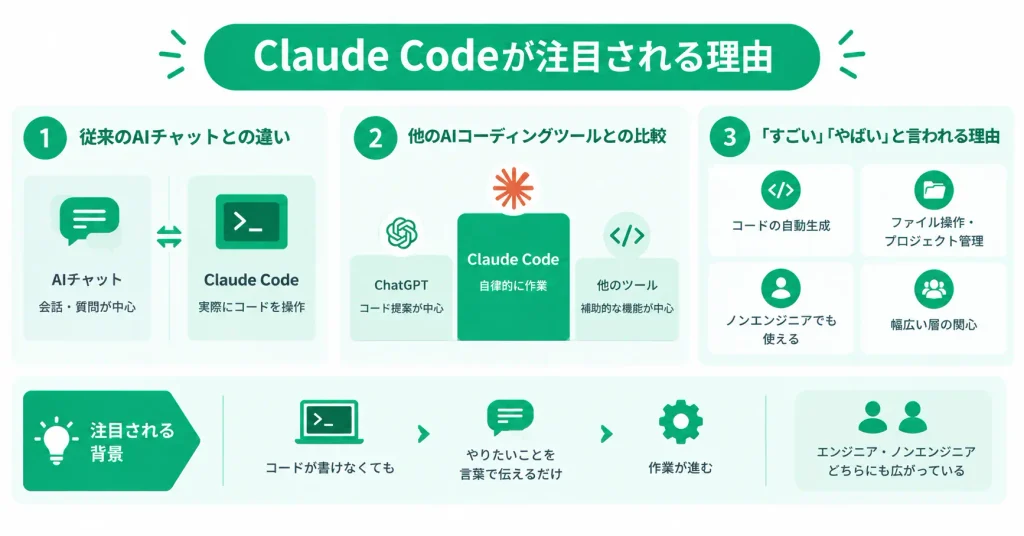
Claude Codeが注目を集めているのは、「AIがコードを書いてくれる」という機能の水準が、これまでのAIツールと明確に異なるからです。
このH2では、以下の観点から話題になっている背景を整理します。
- 従来のAIチャットとは根本的に何が違うのか
- 他のAIコーディングツールと比べたときの立ち位置
- 「すごい」「やばい」と言われる具体的な理由
エンジニアだけでなく、ノンエンジニアの間でも反応が広がっているのは、「コードが書けなくても、やりたいことを言葉で伝えるだけで作業が進む」という体験が、従来のAIツールとは質的に異なるためです。
プログラミングの知識がなくても、指示を出して結果を確認するという役割だけで作業に参加できる点が、幅広い層の関心を集めています。
従来のAIチャットとの決定的な違い
Claude Codeは、AIに「質問して答えをもらう」ツールではなく、AIが「手を動かして作業を完結させる」ツールです。この一点が、ChatGPTやClaude.aiといった従来のAIチャットとの最大の違いです。
- 従来のAIチャット:コードを提示するが、実行・保存・修正は人間が行う
- Claude Code:ファイルの作成・編集・コマンドの実行まで自律的に行う
- 人間の役割:指示を出し、結果を確認・承認する
従来のAIチャットは、優れた「アドバイザー」でした。
コードの書き方を教えてくれる、エラーの原因を説明してくれる、という使い方が中心です。
ただし、そのコードを実際に動かすのは常に人間側の作業でした。
Claude Codeはこの構造を変えています。
ターミナル(コマンドを入力して操作する画面)上で動作し、ファイルを読み書きしながら、必要に応じてコマンドを実行し、エラーが出れば自分で修正を試みます。
「コードを書いてもらう」ではなく、「作業を任せる」という感覚に近いです。
たとえば「このプロジェクトにユーザー認証機能を追加して」と指示すると、関連ファイルを調べ、必要なコードを追加し、依存パッケージのインストールまで一連の流れを実行します。
人間が途中で手を動かす場面は、基本的に確認・承認のみです。
この「自律的に作業を完結させる」という特性が、エンジニアを中心に「作業の進め方が変わった」と語られる主な理由です。
他のAIコーディングツールと比べたときの位置づけ
AIを使ったコーディング支援ツールはすでに複数存在しており、Claude Codeはその中の一つです。
ただし、アプローチや得意領域に明確な差があります。
- GitHub Copilot:エディタ内でのコード補完が中心。入力中に候補を提示する
- Cursor:エディタ自体にAIを統合した開発環境。UIベースで使いやすい
- Claude Code:ターミナルで動作し、プロジェクト全体を横断して自律的に作業する
GitHub CopilotやCursorは、エディタに組み込まれており、開発者の作業を「補助」するスタイルです。
コードの自動補完や、選択した箇所の修正提案が主な機能です。
Claude Codeはエディタに依存せず、ターミナルから動作します。
プロジェクト全体のファイル構成を把握したうえで、複数ファイルにまたがる変更を一括で行える点が特徴です。
用途によって向き・不向きがあります。
細かいコード補完が欲しい場面ではCopilotやCursorが選ばれやすく、「まるごと機能を実装してほしい」「大量のファイルをリファクタリングしたい」という場面ではClaude Codeの強みが活きます。
自分の作業スタイルや目的に合わせて選ぶのが現実的です。
また、Claude Codeの基盤となっているClaudeモデルは、コード理解と長文処理において、複雑な指示を複数のファイルをまたいで正確に解釈できる点が実務での信頼につながっています。
これは、「プロジェクト全体を把握して動く」という使い方において特に効果が出やすい特性です。
次のセクションでは、Claude Codeが向いている人・向いていない人を具体的に整理します。
Claude Codeに向いている人・向いていない人
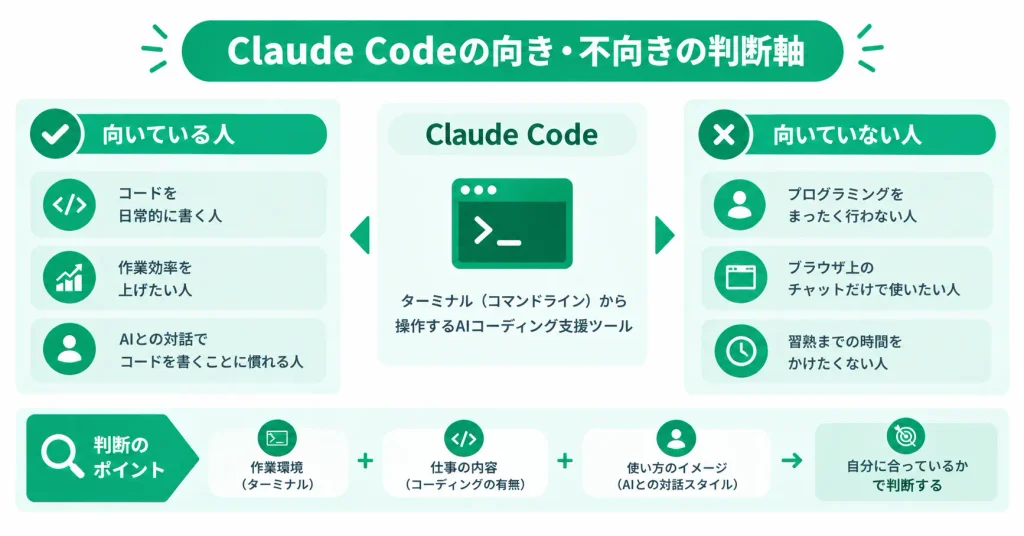
Claude Codeが自分にとって使う価値があるかどうか、判断に迷う方は多いです。
このセクションでは、向いている人・向いていない人の判断軸を具体的に整理します。
まず前提として、Claude Codeはターミナル(コマンドライン)から操作するAIコーディング支援ツールです。
ブラウザ上のチャット画面ではなく、開発者が普段使うターミナル上でAIと会話しながらコードを書き進めるという形で使います。
この操作形式が自分の作業環境に合うかどうかが、向き・不向きの判断において重要なポイントになります。
- コードを日常的に書く人には、作業効率を大きく引き上げる可能性がある
- 一方で、プログラミングをまったく行わない用途には適していない
- 「AIとの対話でコードを書く」スタイルに慣れるまでには、数時間〜数日程度の習熟期間を見込んでおくと現実的
使う・使わないの判断は、ツールの機能の良し悪しよりも「自分の作業内容と合っているか」で決まります。
以下では、向いている場面と向いていない場面をそれぞれ具体的に説明します。
Claude Codeが特に役立つ場面と人
Claude Codeは、コードを書く作業が日常的に発生する人に向いています。
特に、単純な補完よりも「考えながら作る」プロセス全体を支援してほしい場面で力を発揮します。
- ソフトウェアエンジニア・フリーランス開発者など、コーディングが主な業務の人
- 個人でWebアプリやツールを開発しているエンジニア・技術系の副業者
- 新しい言語やフレームワークを学習中で、手を動かしながら理解を深めたい人
- コードレビューや設計の壁打ち相手が周囲にいない、一人開発者
たとえば「新しいAPIを使った機能を実装したいが、ドキュメントを読みながら試行錯誤している」という状況では、Claude Codeに実装の方針を相談しながらコードを書き進めることができます。
ターミナルから直接操作できるため、エディタとの行き来が少なく、作業の流れが途切れにくい点も実務的なメリットです。
コードの品質を上げたい場面でも役立ちます。
「このコードをリファクタリングしたい」「テストを追加したい」といった依頼に対して、具体的な修正案とその理由を返してくれるため、スキルアップの補助ツールとしても機能します。
無理に使わなくていいケース
Claude Codeが合わない場面も明確にあります。
ツールの性質を理解したうえで、無理に導入しないほうがよいケースを把握しておくことが重要です。
- プログラミングをまったく行わない業務(文書作成・データ分析・カスタマー対応など)
- コードを書く頻度が月に数回程度で、ツールの操作を覚えるコストが見合わない人
- ターミナルをほとんど使ったことがなく、GUI環境での作業が前提になっている人
Claude Codeはターミナルから操作するCLIツールです。
プログラミングをしない用途であれば、Claude.aiのチャット画面をそのまま使うほうが目的に合っています。
また、コードを書く仕事であっても、すでに使い慣れたIDEの拡張機能やGitHub Copilotなどのツールで十分に満足している場合は、あえて切り替える必要はありません。
Claude Codeは「AIと対話しながらコードを書く」スタイルに価値を感じる人に向いており、既存ツールの代替として万人に勧められるものではありません。
「ターミナルでコードを書く時間が週に数時間以上ある」と感じるなら、試してみる価値は十分にあります。
料金については、Anthropicが提供するProプランへの加入が基本となりますが、初回利用時に一定の無料枠が設けられている場合もあります。
無料で試せる範囲や条件はプランの変更によって異なるため、次のセクションで最新の費用感を確認してから判断するのがおすすめです。
Claude Codeの料金プラン
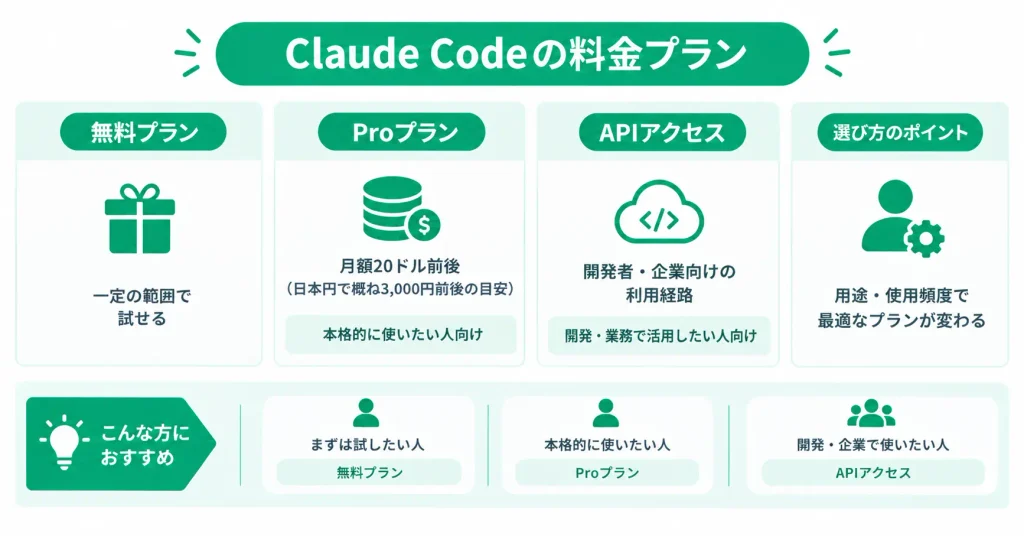
Claude Codeを使い始める前に、まず気になるのが「無料で使えるのか、いくらかかるのか」という点です。
- 無料プランでも一定の範囲でClaude Codeを試せる
- 本格的に使うにはProプラン(月額20ドル前後、日本円で概ね3,000円前後の目安)が現実的な選択肢
- 開発者・企業向けにはAPIアクセスという別の利用経路もある
- 用途と使用頻度によって、どのプランが合うかが変わる
料金の仕組みを把握しておくと、「試しに使ってみる」から「本格活用する」への移行もスムーズになります。
このセクションでは、無料・有料の違いと、ProプランとAPIアクセスそれぞれが向いている場面を整理します。
無料プランと有料プランの違い
Claude Codeは、コードの作成・修正・説明をAIと会話しながら進めるツールです。
プログラミングの経験が浅い方でも、「このコードが何をしているか教えて」「エラーを直して」といった自然な言葉で操作できる点が特徴です。
無料プランでもClaude Codeの基本的な機能は体験できますが、使用できる回数や処理の優先度に制限があります。
1日あたりのやり取りの回数に上限があり、少し使い込んだ段階で制限に達することがあります。
「どんなツールか確かめたい」という最初の段階には十分ですが、毎日継続して使う用途には向いていません。
- 1日あたりのメッセージ送信数の上限
- 混雑時の応答速度・優先度
- 利用できるClaudeのモデルのグレード
Anthropicが公式に案内している情報によると、有料のProプランは月額20ドル前後(日本円で概ね3,000円前後が目安)で提供されており、より高い利用上限と優先的なアクセスが付与されます。
日常的にClaude Codeを使ってコーディング作業を効率化したい場合は、Proプランが現実的な出発点になります。
まず試してみるには、Anthropicの公式サイト(claude.ai)でメールアドレスを登録するだけでアカウントを作成できます。
登録自体は無料で、クレジットカードの入力も不要です。
ProプランとAPIアクセスの使い分け
Proプランは個人ユーザー向けの定額プランで、APIアクセスは従量課金型の開発者・企業向け経路です。
どちらを選ぶかは、使い方の規模と目的によって判断します。
- 個人でClaude Codeを日常的に使いたい → Proプランが向いている
- 自社サービスやツールにClaudeの機能を組み込みたい → APIアクセスが向いている
- 使用量が月によって大きく変動する → APIの従量課金の方がコストを抑えやすい場合がある
Proプランが向いている場合
Proプランは定額制のため、毎月の費用が予測しやすい点が特徴です。
Claude Codeをブラウザやターミナルから直接操作して、コードの相談・レビュー・生成を日常的に行う個人ユーザーに適しています。
1日に複数回やり取りする頻度で使うなら、無料プランの上限に繰り返し引っかかるよりも、Proプランに移行した方がストレスなく使えるケースが多いです。
APIアクセスが向いている場合
APIアクセスは、Claudeの機能をプログラムから呼び出して自社のサービスやワークフローに組み込む用途に向いています。
エンジニアや開発チームが対象となる選択肢であり、個人でClaude Codeを試したいという段階では基本的に関係のない経路です。
使った分だけ課金される従量制のため、使用量が少ない月はコストを抑えられます。
一方で、大量に使う場合はProプランよりも費用が膨らむ可能性もあるため、月あたりの想定利用回数と単価を照らし合わせて比較しておくと判断しやすくなります。
料金の詳細や最新の条件はAnthropicの公式ページで確認できます。
アカウント登録自体は無料でできるため、まず試してみることをおすすめします。
料金の全体像が把握できたところで、次は実際にClaude Codeを使い始めるための具体的な手順を見ていきましょう。
Claude Codeの始め方
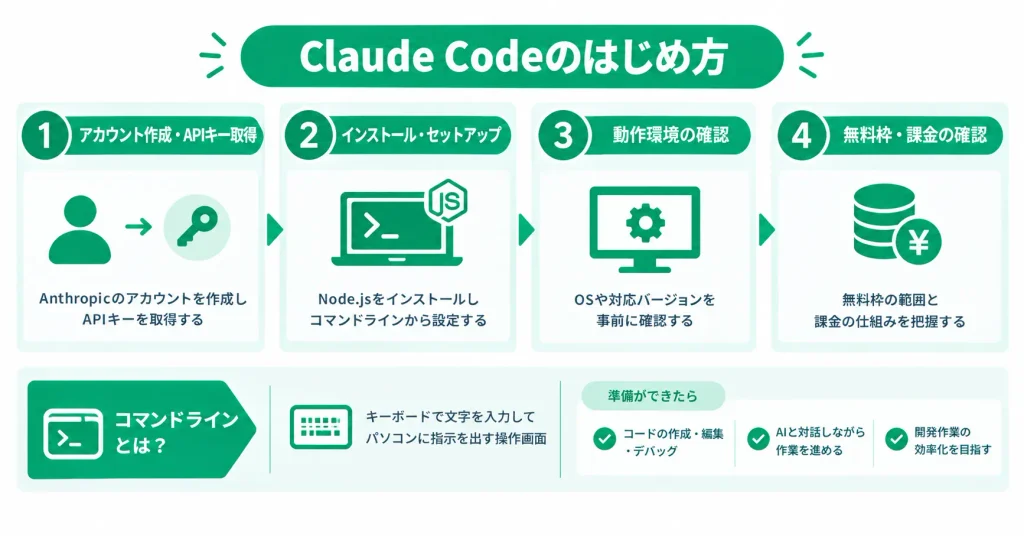
Claude Codeは、ターミナル(コマンドライン)上で動作するAIコーディングアシスタントです。
コードの作成・編集・デバッグをAIと対話しながら進められるツールで、開発作業の効率化を目的に設計されています。
実際に使い始めるには、以下の流れで準備を進めます。
- Anthropicのアカウントを作成し、APIキーを取得する
- Node.jsをインストールし、コマンドラインからClaude Codeをセットアップする
- 動作環境(OSや対応バージョン)を事前に確認する
- 無料枠の範囲と課金の仕組みを把握してから使い始める
コマンドラインとは、マウスではなくキーボードで文字を入力してパソコンに指示を出す操作画面のことです。
初めてコマンドラインツールを触る方でも、手順を一つずつ確認すれば問題なく進められます。
このセクションでは、アカウント作成からインストール、使い始める前の注意点まで順を追って解説します。
アカウント作成とインストールの手順
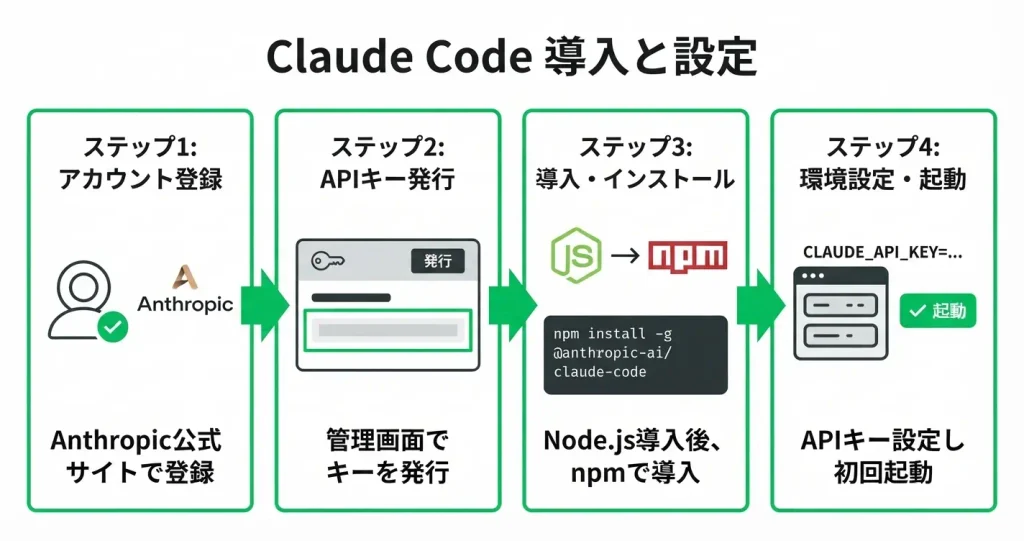
Claude Codeを使うには、Anthropicの公式サイトでアカウントを作成し、APIキーを取得してからインストールを進めます。
手順の大きな流れは以下の4ステップです。
- Anthropicの公式サイトでアカウントを登録する
- 管理画面でAPIキーを発行し、手元に控えておく
- Node.jsをインストールしてから、npmコマンドでClaude Codeを導入する
- 環境変数にAPIキーを設定して、初回起動を確認する
まず、Anthropicの公式サイトにアクセスしてアカウントを作成します。
メールアドレスと基本情報を登録するだけで完了します。
登録後、ダッシュボードの「API Keys」セクションからAPIキーを発行できます。
このキーはインストール後の認証に使うため、安全な場所に保管しておきましょう。
次に、Claude CodeはNode.jsの実行環境が必要です。
Node.jsの公式サイトから最新のLTS版をダウンロードしてインストールしてください。
インストールが完了したら、ターミナル(またはコマンドプロンプト)で以下のコマンドを入力します。
npm install -g @anthropic-ai/claude-code
インストール後、APIキーを環境変数として設定します。
環境変数とは、OS全体で共有して使える設定値のことで、ここではAnthropicのAPIキーをシステムに登録する操作です。
設定方法はOSによって若干異なりますが、ターミナルでANTHROPIC_API_KEYという変数名に対してキーの値を割り当てる操作です。
設定が完了したらclaudeコマンドで起動を確認できます。
動作環境と対応OS(WindowsとMacの違い)
Claude CodeはmacOSとLinuxを主な動作環境として設計されており、Windowsでの利用にはひと手間が必要です。
- macOS・Linux:標準的な手順でそのままインストール可能
- Windows:WSL(Windows Subsystem for Linux)の導入が推奨される
- Node.jsのバージョンは、公式が推奨するLTS版を使用する
macOSユーザーは、ターミナルを開いてそのまま手順を進められます。
Homebrewなどのパッケージマネージャーを使っている場合は、Node.jsの管理も比較的スムーズです。
Linuxユーザーも同様に、ディストリビューションのパッケージマネージャー経由でNode.jsを準備してから進められます。
Windowsユーザーの場合、Claude CodeはWSL(Windows Subsystem for Linux)環境上での使用を公式が推奨しています。
WSLはWindowsの中にLinux環境を構築する仕組みで、Windows 10以降であれば標準機能として利用できます。
WSLのセットアップ後は、Linux向けの手順と同じ流れでインストールを進められます。
使い始める前に確認しておきたい注意点
Claude Codeは便利なツールですが、料金の仕組みと操作上の注意点を把握してから使い始めると、想定外のトラブルを防げます。
- APIの利用量に応じて料金が発生する従量課金制である
- 重要なファイルやプロジェクトは事前にバックアップを取る
- 実行するコマンドの内容を確認してから承認する習慣をつける
料金については、Claude Codeの利用にはAnthropicのAPIクレジットが消費されます。
モデルの種類やトークン数(AIが処理する文字量の単位)によって費用が変わる従量課金制が採用されています。
新規アカウントには一定額の無料クレジットが付与される場合があり、軽く動作を試す程度であればこの範囲内でおさまることが多いとされています。
ただし無料クレジットの有無や金額はアカウントの種別・時期によって異なるため、登録後にダッシュボードで確認することをおすすめします。
利用開始前にスペンドリミット(使用量の上限)を設定しておくと、意図しない高額請求を防ぎやすくなります。
操作面では、Claude Codeはファイルの作成・編集・削除をターミナル上で直接実行できます。
大切なプロジェクトフォルダで作業を始める前に、Gitなどを使ってバックアップを取っておくことを強くおすすめします。
また、Claude Codeが提案するコマンドは実行前に内容が表示されるため、内容を確認してから承認する操作フローを習慣にしておくと安心です。
初めて使う場合は、本番環境や重要なファイルではなく、テスト用のフォルダで試すところから始めると、ツールの動作感覚をつかみやすくなります。
まずはAnthropicの公式ページでアカウントを作成し、付与されている無料クレジットを確認したうえで実際に動かしてみてください。
手を動かして試してみることが、Claude Codeの使い方を理解する一番の近道です。
Claude Codeに関するよくある質問
Claude Codeを初めて知った方は、使い始めるまでのハードルや費用面について、さまざまな疑問を感じることがあるかもしれません。 ここでは、利用環境や対応言語、アカウントとの関係など、多くの方が気になる点をまとめてお答えしています。 一つひとつ確認することで、自分の状況に合った使い方のイメージが持ちやすくなります。 ぜひ参考にしてみてください。
Claude Codeはプログラミング未経験でも使えますか?
Claude Codeは、日本語で指示を入力するだけでコードの生成や編集を行ってくれるため、プログラミング未経験の方でも入門的な使い方は十分に可能です。
ただし、Claude Code自体はターミナル(コマンドライン)上で動作するツールであるため、ターミナルの起動方法やファイルパスの概念など、基本的な操作知識があると実際の作業がよりスムーズに進みます。
まったくの未経験から始める場合は、ターミナルの基礎を軽く押さえてから利用を始めると、つまずきを減らせるでしょう。
Claude Codeは無料で使えますか?
Claude Codeは、Anthropicが提供するAIコーディングツールであり、無料での利用には制限があります。
基本的な機能を試すことはできますが、継続的・実務的な用途では利用量の上限に達しやすく、有料プランへの移行が現実的な選択肢となります。
有料プランに加入することで、より多くのリクエストや高度な機能を利用できるようになります。
まずは無料の範囲で試してみて、用途に応じてプランを検討するとよいでしょう。
Claude Codeは日本語で使えますか?
ターミナル上でのやり取りにおいて、日本語で指示を入力することが可能で、Claude側も日本語で回答します。
ただし、インターフェース自体(コマンドやオプション名など)は英語表記が基本となっており、UIの日本語化には対応していません。
実際の操作では、英語のコマンドを使いながら、指示や質問の内容を日本語で入力するという使い方が一般的です。
スマートフォンからClaude Codeは使えますか?
Claude Codeは、コマンドラインインターフェース(ターミナル)上で操作するツールです。
スマートフォンからは通常のターミナル環境を用意することが難しいため、PC環境での利用が前提となっています。
一部のモバイル向けターミナルアプリを使えば技術的に接続できる可能性はありますが、操作性や安定性の面で実用的とはいえません。
開発作業を快適に進めるためにも、MacやWindowsなどのデスクトップ・ノートPC環境からの利用をおすすめします。
ClaudeのアカウントがあればClaude Codeもすぐ使えますか?
Claude Codeはブラウザ上のClaude.aiとは異なり、ターミナル(コマンドライン)上で動作するツールです。
そのため、Claudeアカウントを持っていても、それだけでは利用を開始できません。
別途、Node.jsのインストールやnpmを使ったClaude Codeのインストール作業が必要になります。
既存のClaudeアカウントはAPIキーの取得時に活用できますが、Claude Codeの利用開始には環境構築の手順を一通り済ませることが前提となります。









コメント