
ClaudeはAnthropicが開発したAIアシスタントで、2023年以降のアップデートを経て、長文処理能力や指示への忠実さにおいてChatGPTと並ぶ選択肢として広く認知されるようになりました。
Claudeの利用には1日あたりのメッセージ数に上限があり、無料プランでは制限に達すると一定時間待機が必要になります。
アカウント登録は無料で、日本語にも対応しており、最短5分で最初のメッセージ送信まで完了できます。
Claudeの主な特徴は以下のとおりです。
- 無料プランで日本語の会話・文章生成・要約が即日利用可能
- 最大200,000トークンのコンテキストウィンドウによる長文処理
- Claude 3.5 Sonnetなど複数モデルを用途に応じて選択できる柔軟な料金体系
この記事では、Claudeのアカウント登録手順・基本操作・料金プランの違い・プロンプトの書き方・利用上の注意点を詳しく解説します。
Claudeとは?日本語で無料から使えるAIの概要
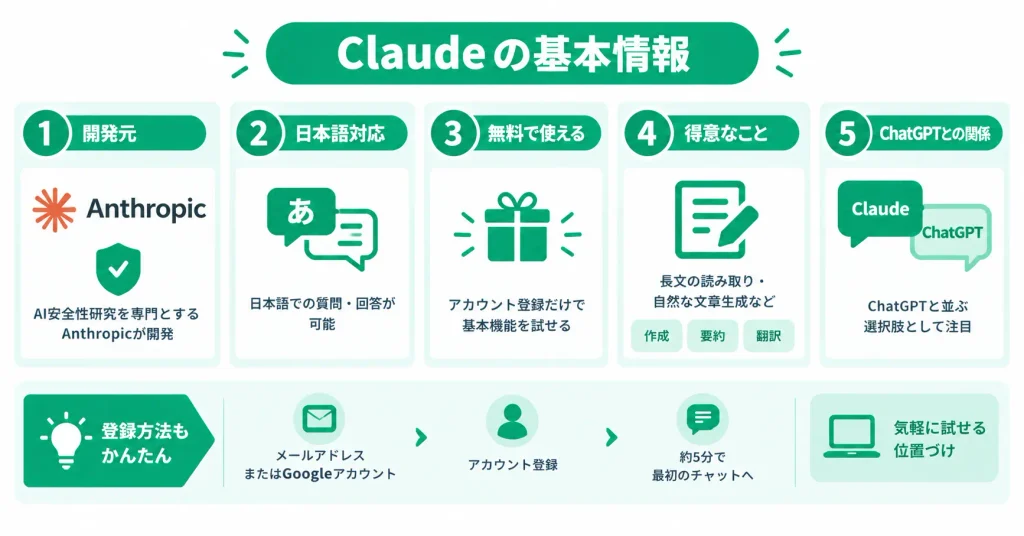
Claudeは、AI安全性研究を専門とするAnthropicが開発した対話型AIで、日本語でも無料から利用できます。
- 日本語に対応しており、日本語で質問すれば日本語で回答が返ってきます
- 無料プランが用意されており、アカウント登録だけで基本機能を試せます
- 長文の読み取りや自然な文章生成に強く、文書作成・要約・翻訳などに向いています
- ChatGPTと並ぶ選択肢として、近年日本国内でも注目が高まっています
ChatGPTをすでに使っている方にとっては「もう一つの選択肢」として気軽に試せる位置づけです。
登録はメールアドレスかGoogleアカウントがあれば完結し、5分程度で最初のチャットまで進められます。
このセクションでは、Claudeの基本概要・日本語対応状況・ChatGPTとの違い・開発元の背景を順に解説します。
日本語対応と無料プランの有無
Claudeは日本語に対応しており、追加設定なしで日本語の質問・指示・文章作成に使えます。
無料プランでも主要な機能は利用可能で、登録後すぐに日本語でチャットを始められます。
- 日本語での入力・出力に対応(UIの一部に英語表記が残りますが、入力欄に日本語を打ち込むだけで利用できます)
- 無料プランで利用できる機能:テキスト生成、要約、翻訳、コード補助など
- 無料プランには1日あたりの利用回数に上限があります。Anthropicの公式情報によると、1日あたり数十回程度のメッセージ送信が目安で、軽く試す用途であれば通常の使用範囲内に収まることが多いです
公式サービスのclaude.aiにアクセスし、メールアドレスまたはGoogleアカウントで登録するだけで、すぐに無料プランが使える状態になります。
まず日本語での実用性を確かめたい場合、文章の要約・メール作成・翻訳といった日常的な用途であれば、無料プランで一通り試せます。
ChatGPTと比べて長文処理・文章の自然さに強いとされる理由
Claudeは長文の処理能力と、人間が書いたような自然な文体の生成を得意とする傾向があります。これは、開発方針の違いが出力の特性に影響しているためです。
Anthropicは「Constitutional AI(憲法的AI)」と呼ばれる独自の学習手法を採用しており、AIが一定の原則に沿って回答を生成するよう設計されています。
この設計が、回答の論理的な一貫性や文章のなめらかさに寄与しているとされています。
長文処理の面では、Claudeは一度に読み込めるテキスト量(コンテキストウィンドウ)が大きく設定されており、長い文書の要約や複数ページにわたる資料の分析に向いています。
たとえば、長めのレポートや契約書のような文章を貼り付けて「要点をまとめて」と依頼するような使い方に適しています。
文章の自然さについては、ブログ記事・メール文・報告書など、人が読むことを前提とした文章生成において、読み手に違和感を与えにくい出力が得られやすいという評価があります。
- 自然な日本語文章の生成・長文の読み込みを重視する場合はClaudeが比較的得意
- 画像生成との連携や豊富なプラグイン活用を優先する場合はChatGPTが選ばれやすい
- どちらが合うかは個人差があるため、同じ質問を両方に投げて比較してみることをおすすめします
開発元Anthropicについて
ClaudeはAnthropicという米国のAI安全性研究企業が開発しています。
AI安全性を研究の中心に置いている点が、同社の大きな特徴です。
AnthropicはOpenAI(ChatGPTの開発元)の元メンバーが中心となって設立した企業で、AIのリスク管理と安全な開発を重視する方針を掲げています。
Googleなど複数の大手企業から出資を受けており、企業規模・技術基盤ともに一定の信頼性があります。
Claudeというモデル名はバージョンを重ねており、現在は複数の世代が存在します。
無料プランと有料プランで利用できるモデルが異なる場合があるため、最新の対応状況は公式サイト(claude.ai)のプラン比較ページで確認してください。
Claudeの概要がつかめたところで、次は実際に登録して最初のメッセージを送るまでの手順を確認しましょう。
アカウント作成から最初の質問送信まで、5分程度で完了できます。
Claudeの登録から最初のメッセージ送信まで
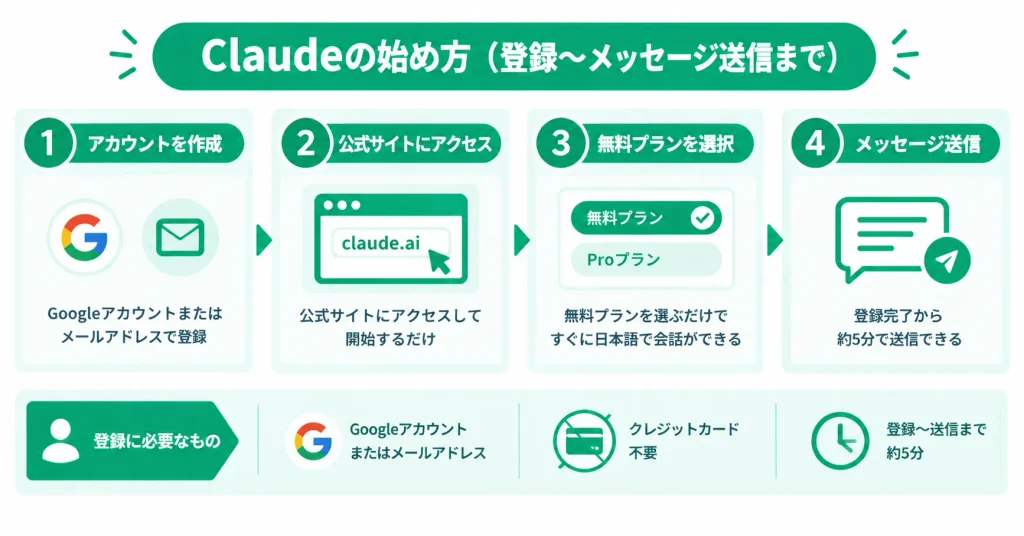
Claudeを使い始めるには、公式サイトからのアカウント作成が必要です。
手順はシンプルで、クレジットカードも不要です。
- Googleアカウントまたはメールアドレスがあれば登録できる
- 公式サイト(claude.ai)にアクセスするだけで開始できる
- 無料プランを選ぶだけで、すぐに日本語での会話が始められる
- 登録完了からメッセージ送信まで、5分程度で完了する
初めてClaudeを試す方でも、迷うポイントはほとんどありません。
以下では、アクセスから最初のメッセージ送信まで、各ステップを順番に解説します。
ステップ1:公式サイト(claude.ai)にアクセスする
ブラウザのアドレスバーに「claude.ai」と入力してアクセスします。
Claudeを提供しているのはAI企業のAnthropicで、公式サービスはこのドメインのみです。
検索エンジンで「Claude」と検索すると類似サービスや広告が混在することがあるため、URLを直接入力するのが確実です。
アクセスすると英語のトップページが表示されますが、ログイン後の操作画面は日本語入力に対応しているため、言語設定を変更する必要はありません。
ステップ2:アカウントを作成する
トップページの「Sign up」または「Get started」ボタンをクリックすると、登録画面に進みます。
登録方法は以下の2つから選べます。
- Googleアカウントでログイン(ワンクリックで完了)
- メールアドレスとパスワードで登録
Googleアカウントを使う場合は、「Continue with Google」を選択してアカウントを選ぶだけで登録が完了します。
メールアドレスで登録する場合は、入力後に確認コードが記載されたメールが届くので、メール内の6桁のコードを入力して認証を完了させてください。
ステップ3:プランを選択する(無料でOK)
認証が完了すると、プラン選択の画面が表示されます。
まずは「Free」プランを選択してください。
無料プランでも、Claudeとの基本的な会話・文章生成・要約・コーディング支援といった主要機能を利用できます。
有料プランへのアップグレードは後からいつでも可能なので、最初は無料プランで試してみるのが自然な流れです。
ステップ4:日本語でメッセージを送ってみる
プランを選択するとチャット画面が表示されます。
画面下部のテキストボックスに日本語でメッセージを入力し、Enterキーまたは送信ボタンをクリックするだけです。
最初のメッセージに迷ったときは、以下のような一文から試してみてください。
- 「自己紹介してください」
- 「ChatGPTとの違いを教えてください」
- 「日本語で会話できますか?」
Claudeは日本語の質問に対して自然な日本語で回答します。
英語で設定を変更する必要はなく、日本語で話しかけるだけで自動的に日本語の返答が返ってきます。
回答の長さや詳しさは、質問の書き方によって調整できます。
次回以降のログイン方法
一度アカウントを作成すれば、次回からはログイン操作だけで使い始められます。
claude.aiにアクセスして「Log in」をクリックし、登録時に使ったGoogleアカウントまたはメールアドレスで認証するだけです。
過去の会話履歴はアカウントに保存されるため、前回の続きから作業を再開することもできます。
スマートフォンからも同じURLでアクセスでき、モバイルブラウザでも基本的な操作は問題なく行えます。
登録と基本操作の流れが把握できたところで、次に気になるのは「無料プランでどこまで使えるのか」という点ではないでしょうか。
次のセクションでは、無料・有料プランの違いと、どちらを選ぶべきかの判断基準を整理します。
Claudeの料金プランと無料・有料の違い
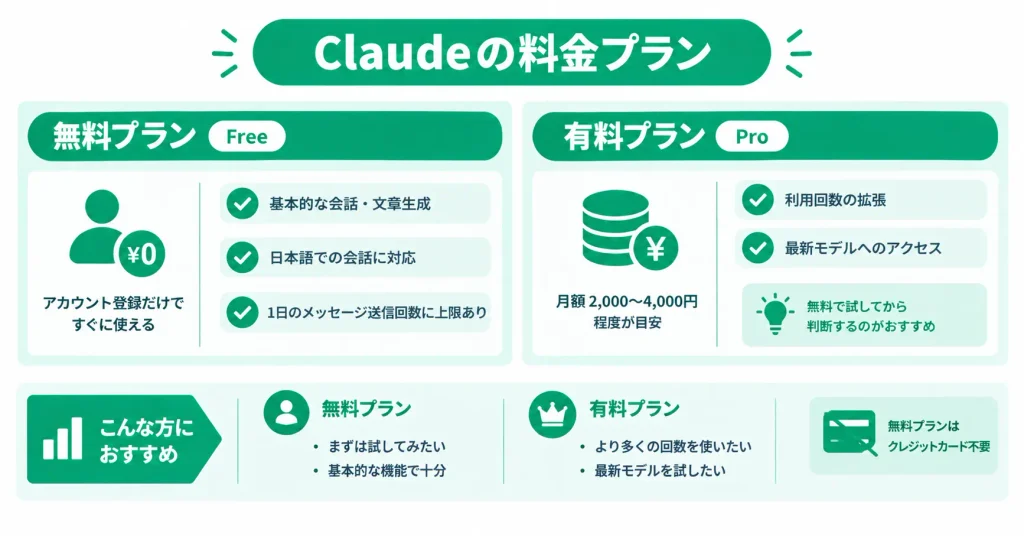
Claudeには無料プランと有料プランがあり、最初にどちらを選ぶかで使える機能や回数が変わります。
無料プランはクレジットカード不要で、アカウント登録だけで今すぐ始められます。
日本語にも対応しており、登録後すぐに日本語で会話できます。
- 無料プラン(Free):アカウント登録だけで即日使えて、基本的な会話・文章生成が可能
- 無料プランには1日あたりのメッセージ送信回数に上限があり、込み入った作業には制約が出ることがある
- 有料プラン(Pro):利用回数の拡張と最新モデルへのアクセスが得られる
- 月額料金は概ね数千円台(2,000〜4,000円程度)が目安で、無料で試してから判断するのが現実的
ChatGPTのFree/Plusに近い構造なので、同様の経験があれば切り替えの判断基準をイメージしやすいでしょう。
このセクションでは、無料プランでできることの具体的な範囲と、有料プランへの移行を検討すべき状況を整理します。
無料プラン(Free)でできること・利用回数の上限
無料プランは、日常的な質問・文章の作成・要約・翻訳など、基本的な用途であれば十分に使えます。
ただし、1日に送信できるメッセージ数には上限があり、上限に達するとその日はそれ以上の会話ができなくなります。
無料プランで利用できる主な機能は以下のとおりです。
- テキストによる質問・回答・要約・翻訳(日本語対応)
- 文章の作成・添削・リライト
- コードの生成・デバッグ支援
- PDFや画像のアップロードによる内容確認
利用回数の上限は、サーバー負荷や時間帯によって変動します。
Anthropicの公式ヘルプセンターでは「上限は固定ではなく状況に応じて調整される」と案内されており、特定の数値を保証するものではない点に注意が必要です。
実際の感覚としては、1日に数回程度の調べ物や短い文章作成であれば上限に引っかかる場面は少ないです。
ただし、長い文章の生成やコードレビューを繰り返すと、午後〜夕方の時間帯に制限がかかるケースがあります。
たとえば「今日の会議資料を3本まとめて添削したい」といった集中的な使い方をすると、途中で制限に達することがあります。
有料プラン(Pro)に上げるべきタイミング
有料プラン(Pro)への移行は、無料プランの制限が実務の妨げになり始めたときが目安です。
「使えなくなるから仕方なく」ではなく、「使い続けたいから投資する」というタイミングで検討するのが自然です。
移行を検討すべき具体的な状況は以下の3つです。
- 1日の利用上限に毎日のように達している
- 長文の文書作成・コード生成・分析を業務で繰り返し使っている
- 最新モデル(Claude 3.5 Sonnetなど)を優先的に使いたい
Proプランでは、無料プランと比較して利用できるメッセージ数が大きく増えます。
Anthropicの公式案内によると、Proユーザーは無料ユーザーより多くのメッセージを送信できると明示されており、具体的な倍率は変動するものの「5倍程度」と案内されることがあります。
加えて、Proユーザーは新機能や新しいモデルへのアクセスが優先される傾向があります。
無料プランで様子を見るべき場合
Claudeを初めて使う段階では、まず無料プランで試すことをおすすめします。
用途が「週に数回・軽い文章作成や調べ物」であれば、無料プランの範囲内で十分に完結します。
ChatGPTとの使い分けを模索している段階でも、無料プランで比較検討してから判断するほうが合理的です。
有料プランが向いている場合
ライターや開発者など、1日に複数の長文タスクをClaudeに依頼するユーザーには、Proプランが実用的な選択肢になります。
業務でAIを日常的に使う場合、無料プランの利用上限は数時間で到達することがあり、作業が途中で止まるストレスを避けるためにもProプランが安定した環境を提供します。
料金プランの全体像を把握したところで、まずは無料プランでアカウントを登録して実際に試してみましょう。
次のセクションでは、実際の操作画面の見方と基本的な使い方の流れを確認します。
Claude使い方の基本:画面の見方と操作の流れ
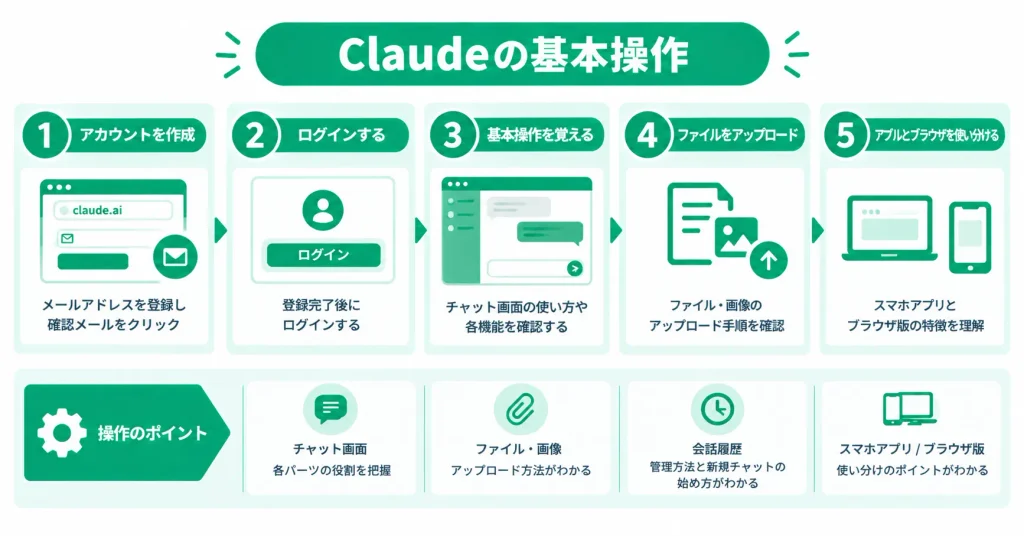
Claudeは無料で始められ、日本語にも対応しています。
アカウントをまだ作成していない方は、claude.aiにアクセスしてメールアドレスを登録し、確認メールのリンクをクリックするだけで利用を開始できます。
登録が完了したらそのままログインし、以下の手順に沿って操作を進めてください。
ログイン後の画面を初めて見たとき、「どこから触ればいいか」と迷う方は少なくありません。
このセクションでは、Claudeの基本操作を順を追って解説します。
- チャット画面の各パーツと役割を把握できる
- ファイル・画像のアップロード手順がわかる
- 会話履歴の管理方法と新規チャットの始め方がわかる
- スマホアプリとブラウザ版の使い分けポイントがわかる
ChatGPTを多少触ったことがある方であれば、UIの構造は似ているため比較的スムーズに馴染めます。
ただし、Claudeならではの操作や注意点もあるため、一通り確認しておくことをおすすめします。
チャット画面の各パーツの役割
Claudeのチャット画面は、左サイドバー・中央のメイン領域・入力欄の3つのエリアで構成されています。それぞれの役割を把握しておくと、操作に迷う場面が減ります。
- 左サイドバー:過去の会話履歴の一覧、新規チャットの開始ボタン、Projectsへのアクセス
- 中央メイン領域:AIとのやり取りが表示されるチャットエリア
- 下部の入力欄:メッセージの入力、ファイル添付、送信ボタン
画面上部には現在使用中のモデル名(例:Claude Sonnet)が表示されます。
無料プランでは利用できるモデルが限定されており、最新・高性能なモデルへのアクセスは有料プランで広がります。
まず試してみる段階であれば、無料プランのモデルで基本的な文章作成や質問への回答は十分に行えます。
入力欄の左端にはクリップアイコンがあり、ここからファイルや画像を添付できます。
テキストを入力してEnterキーを押すと送信され、Shift+Enterで改行できます。
日本語の入力・回答にも対応しているため、そのまま日本語で質問してください。
ファイル・画像をアップロードして読み込ませる方法
ClaudeはPDF・テキストファイル・画像など、複数の形式のファイルを読み込んで分析できます。
入力欄のクリップアイコンをクリックするか、ファイルをドラッグ&ドロップするだけで添付できます。
- 対応形式の例:PDF、.txt、.docx、.csv、PNG、JPG など
- 1回の会話で添付できるファイル数・容量には上限があります。無料プランの場合、目安として数MB程度・数ファイル程度が上限とされており、大量のファイルをまとめて処理したい場合は有料プランが適しています
- 画像は内容を読み取って説明・分析させることができます
ファイルをアップロードしたら、「この資料を要約してください」「表のデータを分析してください」のように、何をしてほしいかを具体的に指示します。
指示が具体的なほど、Claudeの回答精度が上がります。
PDFの読み込みは特に実務での活用場面が多く、契約書の確認・レポートの要約・データ抽出といった作業を効率化できます。
スキャン画像として保存されたPDFはテキスト抽出の精度が下がる場合があるため、テキストデータとして保存されたPDFを使うと確実です。
会話履歴の管理と新しいチャットの始め方
過去の会話は左サイドバーに自動で保存され、いつでも再開できます。
会話のタイトルはClaudeが自動で生成するため、後から探しやすい状態になっています。
新しいチャットを始めるには、サイドバー上部の「New chat」ボタンをクリックします。
前の会話の文脈を引き継がずにゼロから始めたいときは、必ず新規チャットを開いてください。
同じ会話を続けていると、前の指示や文脈が影響して回答がぶれることがあります。
また、Claudeには「Projects」という機能があります。
関連する複数の会話をひとまとめにして管理できる機能で、業務ごと・プロジェクトごとに整理したい場合に便利です。
Projectsには独自のシステムプロンプト(Claudeへの前提指示)を設定できるため、毎回同じ指示を書く手間が省けます。
会話履歴の削除はサイドバーの各会話にカーソルを合わせると表示されるメニューから行えます。
不要な会話は定期的に整理しておくと、目的の会話を素早く見つけられます。
ブラウザ版とスマホアプリ版の違い
Claudeはブラウザ(claude.ai)とスマホアプリ(iOS・Android)の両方で利用できます。
基本的な機能は共通していますが、使い勝手に差があるため、シーンに応じて使い分けるのが実用的です。
| ブラウザ版 | スマホアプリ版 | |
|---|---|---|
| 向いている用途 | ファイル添付・長文入力・ながら使い | 外出先での調査・アイデア出し・文章確認 |
| 入力方法 | キーボード・ショートカット | タップ・音声入力 |
| ファイル添付 | 操作しやすい | 手順が多くなる |
会話履歴はアカウントに紐づいているため、ブラウザ版で始めた会話をアプリで続けることも可能です。
デバイスをまたいで継続利用できる点は、日常的に使う上で便利な仕様です。
個人情報・機密情報の入力に関する注意
Claudeに入力したテキストはAnthropicのサーバーに送信されます。
そのため、個人情報や業務上の機密情報を入力する際は注意が必要です。
初めて使う段階では、まず個人情報を含まない一般的な質問や文章作成から試してみることをおすすめします。
- 氏名・住所・電話番号・マイナンバーなどの個人情報
- 社外秘の契約書・未発表の製品情報・顧客データ
- 社内規定でAIツールの利用ルールが定められている場合は、それに従う
Anthropicは無料プランのユーザーのデータをモデル改善に活用する可能性があると、利用規約に明記しています。
有料プランではデータの取り扱いポリシーが異なるため、機密性の高い業務で使う場合は有料プランの利用規約を確認することをおすすめします。
実務での安全な活用方法として、固有名詞や具体的な数値を「A社」「X円」のように置き換えてから入力する方法があります。
内容を抽象化した上でClaudeに処理させ、結果を自分で具体化する流れにすれば、情報漏洩のリスクを抑えながら活用できます。
基本的な画面操作と注意点を把握できたところで、次に気になるのは「Claudeで具体的に何ができるか」という点ではないでしょうか。
次のセクションでは、文章作成・コード生成・分析など、Claudeの主な活用シーンを具体的に紹介します。
Claudeでできること・主な活用シーン
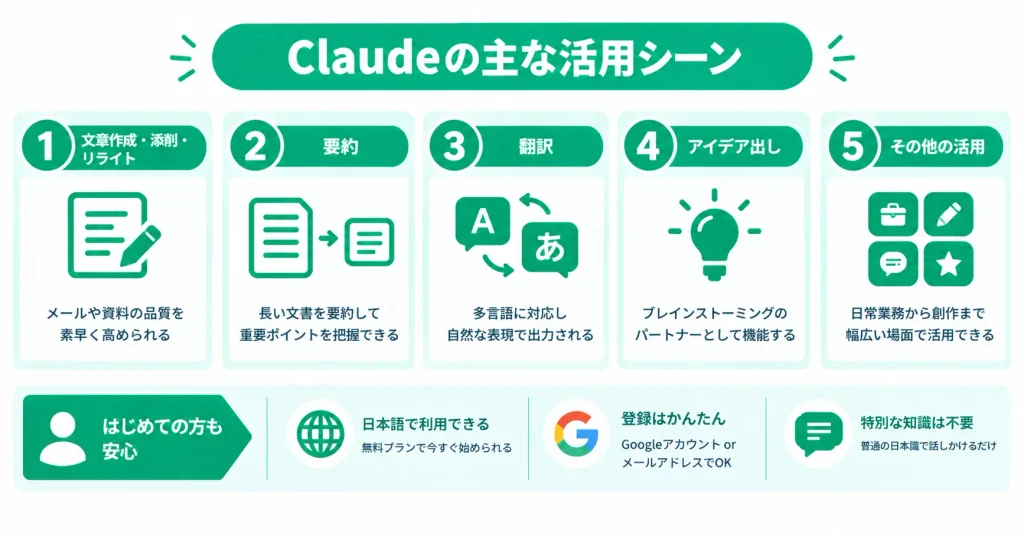
Claudeは日本語で利用でき、無料プランで今すぐ始められます。
Googleアカウントまたはメールアドレスがあれば数分で登録でき、特別な知識は不要です。
普通の日本語で話しかけるだけで動作するため、初めての方でも操作に迷う場面は少ないでしょう。
Claudeは文章生成AIとして、日常業務から創作まで幅広い場面で活用できます。
- 文章の作成・添削・リライトで、メールや資料の品質を素早く高められる
- 長い文書を要約して、重要ポイントだけを短時間で把握できる
- 日英をはじめとする多言語翻訳に対応しており、自然な表現で出力される
- アイデア出しやブレインストーミングのパートナーとして機能する
ChatGPTを使い慣れた方であれば、Claudeの応答スタイルの丁寧さや、長文処理の安定感にすぐ気づくはずです。
まずは文章作成・要約・翻訳など、自分の業務や日常に近いシーンから試してみるのが、活用の近道です。
このセクションでは、代表的な5つの活用シーンを具体的に紹介します。
文章の作成・添削・リライト
Claudeは文章生成・修正の精度が高く、ビジネス文書から日常的なメールまで幅広く対応できます。
「ですます調に統一して」「もう少し柔らかいトーンにして」といった細かい指示にも素直に従ってくれるのが特徴です。
活用できる主なシーンは以下のとおりです。
- 社内向け報告書・提案資料の草案作成
- メールの文面チェックと丁寧な言い回しへの修正
- ブログ記事やSNS投稿のリライト・表現の改善
- 敬語・文体の統一など、校正作業の補助
使い方のポイントは、「何のための文章か」「読み手は誰か」「どんなトーンにしたいか」を最初に伝えることです。
たとえば「上司への報告メールを書いてください。内容は〇〇で、丁寧かつ簡潔にまとめてほしい」と指示するだけで、すぐに使える下書きが出力されます。
添削の場合は、既存の文章を貼り付けて「この文章をより読みやすくしてください」と一言添えるだけで機能します。
長文の要約と重要ポイントの抽出
Claudeは長い文章を読み込んで要点を整理する処理が得意です。
無料プランでも日常的な文書の要約や要点抽出には十分対応できる量のテキストを入力でき、有料プランではより長い文書(数万字規模の資料など)を一度に処理できます。
議事録・契約書・論文・ニュース記事など、「読む時間がない」「どこが重要かわからない」という場面に特に向いています。
具体的な使い方としては、長文をそのまま貼り付けて「この文章を3つの箇条書きで要約してください」と指示するのが基本です。
さらに「〇〇の観点から重要な部分だけ抽出して」と条件を加えると、目的に沿った要約が得られます。
会議の議事録であれば「決定事項・宿題事項・次回の議題に分けてまとめて」と指定すると、すぐに使える形式で出力されます。
英語の資料を日本語で要約させることも可能で、翻訳と要約を同時に処理できる点も実用的です。
翻訳と多言語対応
Claudeは英語・日本語をはじめ、フランス語・スペイン語・中国語・韓国語など多くの言語に対応しています。
単純な直訳にとどまらず、文脈に合った自然な表現に仕上げてくれる点が強みです。
翻訳で特に便利なのは、トーンやニュアンスを指定できることです。
- 「ビジネスメール向けのフォーマルな日本語に翻訳して」
- 「カジュアルな英語で、友人に送るような文体にして」
- 「専門用語はそのまま残して、それ以外を日本語に翻訳して」
このような細かい条件を付けても対応できるため、トーン指定や文脈への配慮が難しい場面でも活用できます。
海外向けのメール作成、英語資料の内容把握、多言語コンテンツの下訳など、ビジネスの場面でも実用に耐える品質です。
アイデア出しとブレインストーミング
Claudeは「考えるパートナー」として使うと、特に力を発揮します。
アイデアが浮かばないときや、視点を広げたいときに有効です。
思考の壁打ち相手として、以下のような使い方が実践的です。
- 新商品のネーミング案を10個出してもらう
- プレゼンの切り口を複数パターン提案してもらう
- 「〇〇の課題を解決するアイデアを、コスト・時間・人員の3軸で整理して」と依頼する
- 「あえて反対意見を言って」と指示して、アイデアの穴を事前に確認する
Claudeは批判的な視点も含めて多角的に意見を出すよう指示できるため、一人で考えるより短時間で幅広い選択肢を得られます。
「まず20個出して、その中から実現可能性が高いものを5つに絞って」といった段階的な指示にも対応します。
会議の準備・企画書の立案・個人の意思決定など、思考が必要なあらゆる場面で使えます。
慣れてきたら試したいプロジェクト機能
Claudeには「プロジェクト」という機能があり、複数の会話をまたいで文脈を共有できます。
通常の会話では、新しいチャットを開くとClaudeは前の会話を覚えていませんが、プロジェクト機能を使うと一定の情報を引き継いだ状態で作業を続けられます。
この機能が特に役立つのは、継続的な作業が発生する場面です。
- 長期プロジェクトの資料作成を複数回に分けて進める
- 自分のライティングスタイルや業務の背景情報をあらかじめ登録しておく
- 同じテーマに関する調査・整理を継続的に行う
まずは無料の範囲で文章作成・要約・翻訳・アイデア出しを試してみて、「もっと使いたい」と感じたタイミングで機能を広げていくのが、無駄のない使い方です。
Claudeでできることのイメージが具体的になったところで、次に気になるのは「どう質問すれば、より良い回答が返ってくるか」という点ではないでしょうか。
アカウント登録がまだの方は、先に登録手順のセクションをご確認ください。
登録済みの方は、次のセクションで回答の質を高めるプロンプトの書き方とコツを解説します。
回答の質が上がるプロンプトの書き方とコツ
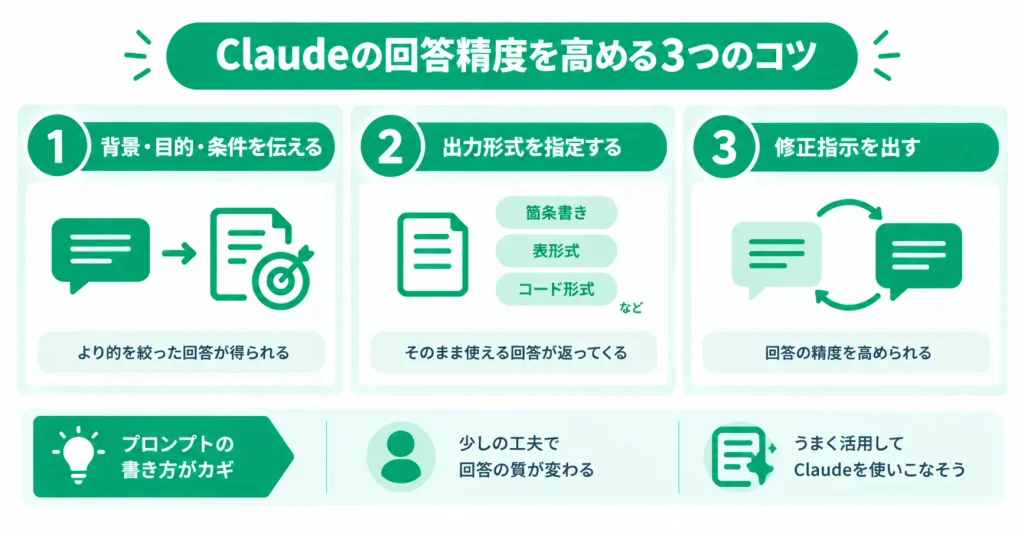
Claudeは、質問の書き方を少し工夫するだけで、回答の精度が変わります。
ChatGPTと同じ感覚でプロンプトを書いても通じますが、背景情報を加えるとClaudeはより自然で的を絞った回答を返す傾向があります。
- 背景・目的・条件を一緒に伝えると、的外れな回答が減る
- 出力形式を指定すれば、そのまま使える回答が返ってくる
- 回答が微妙でも、修正指示を出すことで精度を高められる
「なんとなく質問してみたけど、思ったより使えなかった」という経験がある方は、プロンプトの書き方が原因かもしれません。
Claudeは、質問に含まれる情報の具体性に応じて回答の質が変わるAIです。
ここでは、すぐに実践できる3つのコツを解説します。
なお、まだアカウント登録がお済みでない場合は、無料プランで今すぐ始められます。
登録手順は記事の前半セクションをご参照ください。
日本語にも対応しており、登録から最初の質問入力まで数分程度で完了します。
背景・目的・条件をセットで伝える
Claudeに質問するとき、「何を知りたいか」だけでなく「なぜ知りたいか」「どんな状況か」を加えると、回答の的中率が上がります。
- 背景:自分の状況や前提(例:「転職活動中で」「初心者なので」)
- 目的:この情報で何をしたいか(例:「上司への説明資料に使いたい」)
- 条件:制約や希望(例:「200字以内で」「専門用語は避けて」)
この3点をセットで伝えることで、Claudeは回答の方向性を絞り込みやすくなります。
たとえば「マーケティングとは何ですか?」という質問と、「転職活動中の文系学生です。面接でマーケティング職の仕事内容を説明できるよう、わかりやすく200字程度で教えてください」という質問では、返ってくる回答の実用性がまったく異なります。
後者のように情報を添えると、Claudeは読み手・用途・分量を考慮した回答を生成します。
出力形式を指定して使いやすい回答を得る
Claudeは、出力形式を明示的に指定すると、そのまま使える形で回答を返してくれます。
形式を指定しない場合、Claudeは汎用的な文章形式で回答します。
一方、「箇条書きで」「表にまとめて」「メール文として」のように形式を伝えると、コピーしてそのまま使えるアウトプットが得られます。
- 「箇条書きで5点にまとめて」→ 比較・整理に向く
- 「〇〇向けのメール文を書いて」→ ビジネス文書の下書きに使える
- 「表形式で整理して」→ 複数項目の比較に便利
- 「ステップ形式で手順を教えて」→ 作業手順の確認に向く
形式指定は、目的に合わせて選ぶことが重要です。
社内向けの説明資料なら箇条書きや表が使いやすく、メールの下書きなら文章形式が適しています。
「何に使うか」を先に決めてから形式を指定すると、余分な編集作業が減ります。
また、トーンの指定も有効です。
「カジュアルな文体で」「丁寧なビジネス敬語で」のように伝えると、文体の調整コストを省けます。
回答が微妙なときの修正指示の出し方
最初の回答が期待と違っても、会話を続けることで精度を上げられます。
Claudeは前の会話の文脈を保持しているため、追加指示を出すだけで修正が可能です。
修正指示は、「何が微妙だったか」を具体的に伝えることがポイントです。
「もっと良くして」のような曖昧な指示より、「もう少し短くして」「専門用語を平易な言葉に置き換えて」「結論を最初に書いて」のように、変えてほしい点を明示するほうが効果的です。
- 「もう少し詳しく説明して」→ 情報量を増やしたいとき
- 「箇条書きではなく文章にして」→ 形式を変えたいとき
- 「〇〇の部分は不要なので削除して」→ 不要な情報を除きたいとき
- 「別の角度から考え直して」→ 視点を変えたいとき
回答の一部だけが微妙な場合は、「最初の3段落はそのままで、結論部分だけ書き直して」のように範囲を限定して指示できます。
全体をやり直すより効率的で、意図した部分だけを修正できます。
Claudeはやり取りを重ねるほど文脈を理解します。
最初の回答に満足できなくても、会話を打ち切らずに修正指示を2〜3回続けることで、多くの場合は期待に近い回答に近づいていきます。
やり取りを積み重ねることが、質を高める近道です。
これらのコツを押さえたうえで、次に確認しておきたいのがClaudeの利用上の制限です。
無料プランでできることとできないことを事前に知っておくと、実際の使用場面でつまずきにくくなります。
Claudeを使う前に知っておきたい制限と注意点
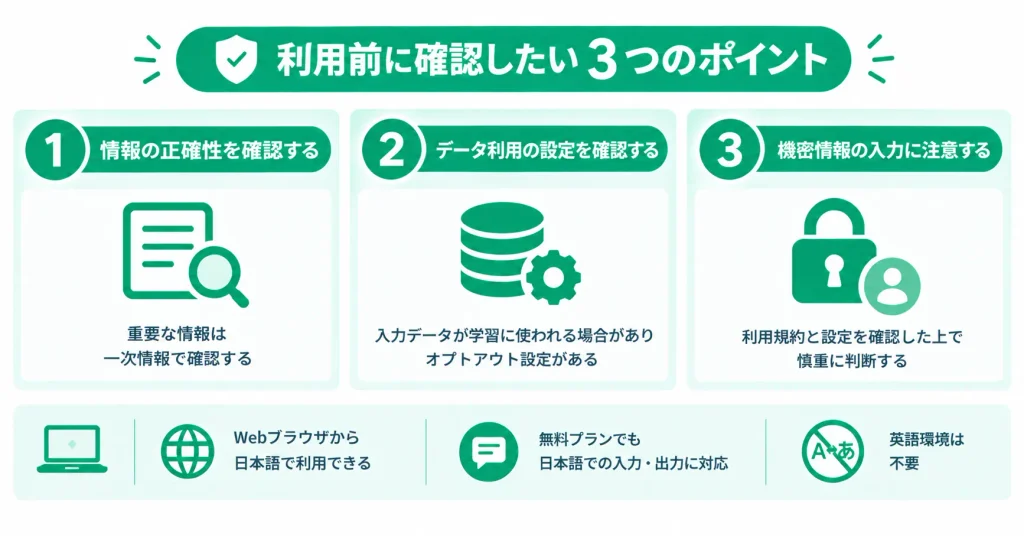
Claudeを実際に使い始める前に、制限事項と注意点を把握しておくことが大切です。
- 出力内容は常に正確とは限らないため、重要な情報は必ず一次情報で確認する
- 入力したデータがモデル改善に利用される場合があり、オプトアウト設定が存在する
- 機密情報や個人情報の入力は、利用規約と設定を確認した上で慎重に判断する
なお、ClaudeはWebブラウザから日本語で問題なく利用できます。
無料プランでも日本語での入力・出力に対応しているため、英語環境を用意する必要はありません。
出力内容の正確性と事実確認の必要性
Claudeの出力は、常に正確であるとは限りません。
AIが自信を持って述べた内容でも事実と異なる情報が含まれることがあるため、重要な判断の根拠として使う場合は必ず一次情報で確認することが必要です。
この点はClaudeに限らず、現行のAI言語モデル全般に共通する特性です。
AIが誤った情報を自然な文体で生成してしまう現象は「ハルシネーション(幻覚)」と呼ばれています。
具体的には、存在しない論文の引用・不正確な数値・実在しない固有名詞などが出力されるケースがあります。
文章として違和感がないため、読んだだけでは誤りに気づきにくい点が注意を要するところです。
とくに以下のような用途では、出力内容をそのまま使用せず、必ず裏付けを取るようにしてください。
- 医療・法律・税務など専門的な判断が必要な情報
- 統計データや引用文献を含む内容
- 公的機関や企業の公式情報として使用する場合
出力を使う前に「この内容は自分で確認できるか」「固有名詞や数値が含まれているか」を自問する習慣をつけると、誤情報をそのまま使ってしまうリスクを減らせます。
逆に、アイデア出し・文章の構成・表現の言い換えといった用途であれば、出力の正確性よりも「たたき台としての有用性」を活かせるため、リスクを抑えながら活用できます。
趣味の文章作成、料理レシピのアレンジ相談、日常的なメールの下書きといった場面では、出力を参考として活用することで手軽に恩恵を受けられます。
入力データの学習利用とオプトアウト設定
Claudeに入力したテキストは、Anthropicのサービス改善やモデルの学習に利用されることがあります。
無料プランのデフォルト設定では、会話データがトレーニングに使用される仕組みになっているため、機密性の高い情報を扱う場合は設定の確認が必要です。
Anthropicはプライバシー設定においてオプトアウトの手段を提供しています。
設定画面への到達手順は以下の流れです。
- 画面右上のアカウントアイコンをクリックする
- 表示されたメニューから「Settings(設定)」を選択する
- 設定画面内の「Privacy」または「Data Controls」の項目を開く
- 会話データのトレーニング利用に関するオプションをオフにする
また、Claude ProなどAPIを含む有料プランでは、無料プランとは異なるデータ取り扱いポリシーが定められています。
有料プランの方がデータ利用の範囲が限定される傾向がありますが、詳細はAnthropicの公式ポリシーページで確認することをおすすめします。
ビジネス用途や業務上の機密情報を扱う場合は、個人の無料アカウントではなく、法人向けのClaude for Workの利用を検討するとよいでしょう。
趣味の文章作成や日常的な調べ物など個人的な用途では過度に心配する必要はありませんが、以下の情報は入力しないことを基本方針とするのが安心です。
- 氏名・住所・電話番号などの個人情報
- 社外秘の業務情報や顧客データ
- パスワードや認証情報
制限と注意点を把握した上で使えば、Claudeは日本語での文章作成・情報整理・アイデア出しなど、幅広い場面で頼れるツールになります。
まずはclaude.aiにアクセスして無料アカウントを作成し、日常的なタスクから試してみてください。
Claudeの使い方でよくある質問
Claudeを使い始めるとき、料金や機能の範囲、安全性など、さまざまな点で迷いが生じることがあります。 このセクションでは、多くの方が感じる疑問や不安に対して、一つひとつ丁寧にお答えしています。 「自分の使い方で本当に大丈夫か」と感じたときの、判断の手助けになれば幸いです。 ぜひ、気になる項目から確認してみてください。
Claudeは完全無料で使えますか?
無料プランでは、テキストによる質問・回答などの基本機能をそのまま使い始めることができます。
ただし、1日の利用回数に上限が設けられており、上限に達した場合は一定時間が経過するとリセットされる仕組みです。
より多くの会話をこなしたい場合や制限を緩和したい場合は、月額制の有料プランへの移行が選択肢となります。
有料プランでは利用制限が緩和され、より快適に使い続けることができます。
Claudeは日本語で使えますか?
日本語でメッセージを送るだけで、Claudeは日本語で返答してくれます。
言語の設定を変更する必要はなく、アカウント登録後すぐに日本語でのやり取りが可能です。
文章作成・要約・質問への回答など、さまざまな用途で日本語のまま活用できます。
ChatGPTとClaudeはどちらがおすすめですか?
長文処理や文章の自然さを重視する場合、Claudeが優れているとされることが多く、ライティングや文書要約などの用途に向いています。
一方、コード生成や画像生成といった機能を必要とする場合は、ChatGPTも有力な選択肢となります。
スマートフォンからClaudeを使えますか?
公式アプリはApp StoreおよびGoogle Playからダウンロードすることができます。
ブラウザ版と同じアカウントでログインするため、PCとスマートフォンをまたいでシームレスに利用できます。
外出先でもClaudeを活用したい場合は、公式アプリの導入を検討してみてください。
Claudeに入力した内容はAIの学習に使われますか?
Claudeに入力した内容は、デフォルトの設定ではモデルの改善目的に利用される場合があります。
気になる場合は、アカウントの設定からオプトアウトすることで、履歴をトレーニングに使用しないよう変更できます。
また、設定の状態にかかわらず、個人情報や業務上の機密情報をチャットに入力することは避けるのが基本的な運用上の注意点です。
AIサービス全般に共通する考え方として、入力内容はできるだけ匿名化・汎用化したうえで利用するとよいでしょう。
Claudeが回答を途中で止めてしまうのはなぜですか?
Claudeの回答が途中で止まってしまうのは、主に出力トークン数の上限に達した場合や、無料プランの利用制限に近づいた場合に起こりやすい現象です。
トークン数とは、AIが一度に処理・出力できるテキスト量の単位であり、長い回答を生成しようとするとこの上限に引っかかることがあります。
その場合は、チャット欄に「続きを書いてください」と送信するだけで、Claudeが中断した箇所から回答を再開してくれます。
APIやVS Codeなど、チャット以外の使い方はありますか?
APIを利用すると、自社のアプリやサービスにClaudeの機能を組み込むことができます。
また、Claude Codeと呼ばれるVS Code拡張機能を使えば、コードの生成や補完・レビューなどのコーディング支援をエディタ上で直接受けることも可能です。
これらはいずれも開発者や上級ユーザー向けの活用方法であり、ある程度の技術的な知識が前提となります。



コメント