スマートフォンを動かすための基本ソフトウェアであり、アプリの起動・通信・画面表示といったあらゆる動作を管理しています。
iOSの主なポイントは以下のとおりです。
- Apple製デバイス専用のOS:iPhone・iPad・iPod touchにのみ搭載
- 定期的なアップデートによる機能追加とセキュリティ強化
- バージョン番号で管理:「iOS 17」「iOS 18」のように年次更新
iOSはApple以外のデバイスには搭載されていません。
Android端末とは仕組みが根本的に異なります。
この記事では、iOSの基本的な意味・Androidとの違い・対応デバイスの種類・アップデートの必要性・バージョン確認方法・アップデート手順を詳しく解説します。
iOSとは、iPhoneを動かす基本ソフトウェアのこと
iPhoneを使っているとき、画面の奥で静かに動き続けているのがiOSです。
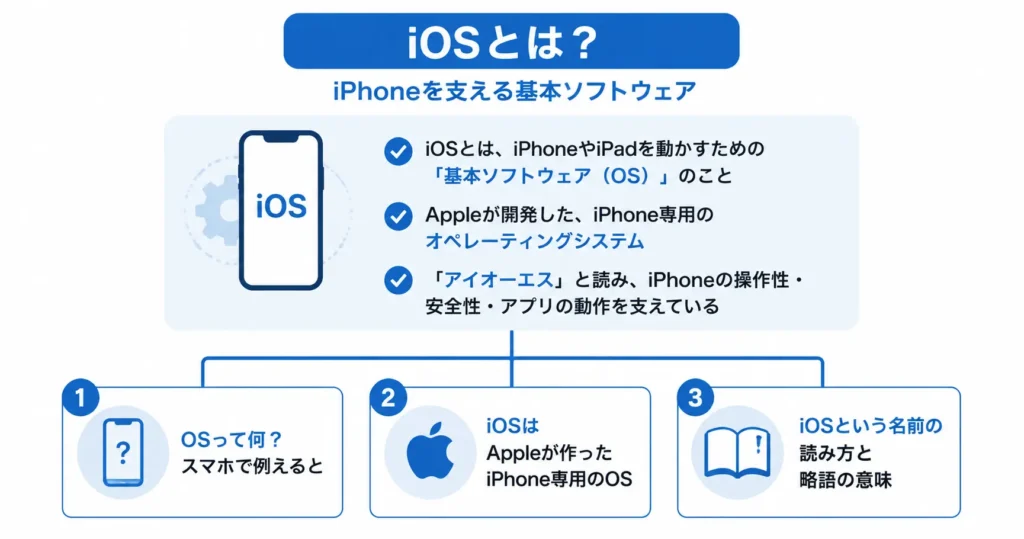
- iOSとは、iPhoneやiPadを動かすための「基本ソフトウェア(OS)」のこと
- Appleが開発した、iPhone専用のオペレーティングシステム
- 「アイオーエス」と読み、iPhoneの操作性・安全性・アプリの動作を支えている
「OSと言われてもピンとこない」という方でも大丈夫です。
このセクションでは、iOSという言葉の意味を具体的なたとえを交えながら、順を追って説明します。
OSって何?スマホで例えると
OSがなければ、スマホはただの板です。
スマホで考えると、イメージがつかみやすくなります。
- 画面をタップして反応する仕組み
- アプリを起動・終了する管理機能
- Wi-FiやBluetoothへの接続制御
- 通知を受け取り、表示する仕組み
これらはすべて、OSが担っています。
アプリはOSの上に乗って動くものであり、OSなしにはアプリも動きません。
パソコンで言えば、WindowsやmacOSに相当するのがスマホのOSです。
iPhoneの場合、そのOSがiOSです。
iOSはAppleが作ったiPhone専用のOS
iOSは、Apple社が開発・提供しているiPhone向けの専用OSです。
iPhone以外の端末には搭載されておらず、Appleが設計から管理まで一貫して行っています。
この「専用設計」という点が、iOSの大きな特徴です。
ハードウェア(iPhoneの本体)とソフトウェア(iOS)を同じメーカーが作っているため、動作の安定性やセキュリティ面でAppleが品質を一元管理できる構造になっています。
Appleが公開している情報によると、iOSのセキュリティアップデートは年に複数回提供されており、脆弱性への対応が比較的迅速に行われます。
iPhoneを購入すると、最初からiOSがインストールされた状態で届きます。
ユーザーが意識して「OSを入れる」作業をする必要はありません。
iPhoneの画面に「iOSをアップデートしてください」という通知が届くことがありますが、これはiOSを最新の状態に更新するための案内です。
通知に従って操作を進めることで、セキュリティや機能が改善された状態を維持できます。
iOSという名前の読み方と略語の意味
「iOS」は「アイオーエス」と読みます。
「アイオス」や「イオス」と読む方もいますが、正式な読み方は「アイ・オー・エス」と一文字ずつ読むスタイルです。
「i」はApple製品のブランド名に使われる接頭辞で、iMacやiPodと同じ流れです。
「OS」はOperating Systemの略語です。
つまり「iOS」は、Apple流のOperating Systemという意味合いを持つ名前です。
以前はiPhone OSという名称で呼ばれていましたが、iPadやiPod touchにも対応が広がったタイミングで「iOS」へと名称が短縮されました。
現在ではiPhone向けのOSを指す言葉として広く定着しています。
iOSの意味と成り立ちが整理できたところで、次は「iOSとAndroid、何が違うの?」という疑問に答えます。
スマホのOSには大きく2種類あり、どちらを選ぶかで使い勝手が変わります。
次のセクションで、その違いをわかりやすく解説します。
iOSが使われているデバイスの種類
iOSとは、iPhoneを動かすための基本ソフトウェアのことです。
OSとはスマートフォンを動かすための基本的な仕組みのことで、iOSはAppleがiPhone向けに開発したOSにあたります。
iOSはiPhoneだけに搭載されているわけではありません。
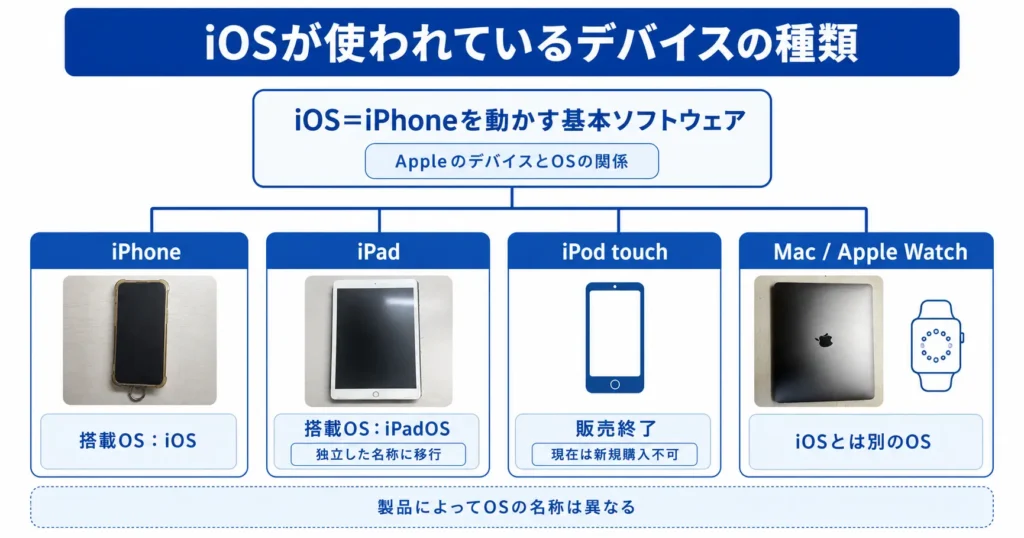
Appleが展開する複数のデバイスに関係しており、製品によってOSの名称が異なります。
- iPhoneには「iOS」が搭載されている
- iPadには「iPadOS」という独立した名称に移行している
- iPod touchは販売終了しており、現在は新規購入できない
- MacやApple WatchはiOSとは異なる別のOSを使っている
「iOSはiPhone専用」と思っている方も多いですが、実際には歴史的に複数のデバイスで使われてきた経緯があります。
デバイスごとの関係を整理しておくと、アップデート通知が届いたときに戸惑いにくくなります。
iPhone・iPad・iPod touchとiOSの関係
ただし、現在は製品ごとに状況が異なります。
それぞれの現状を詳しく見ていきましょう。
iPhoneの場合
日常的にiOSという言葉に接する機会が最も多いのはiPhoneユーザーです。
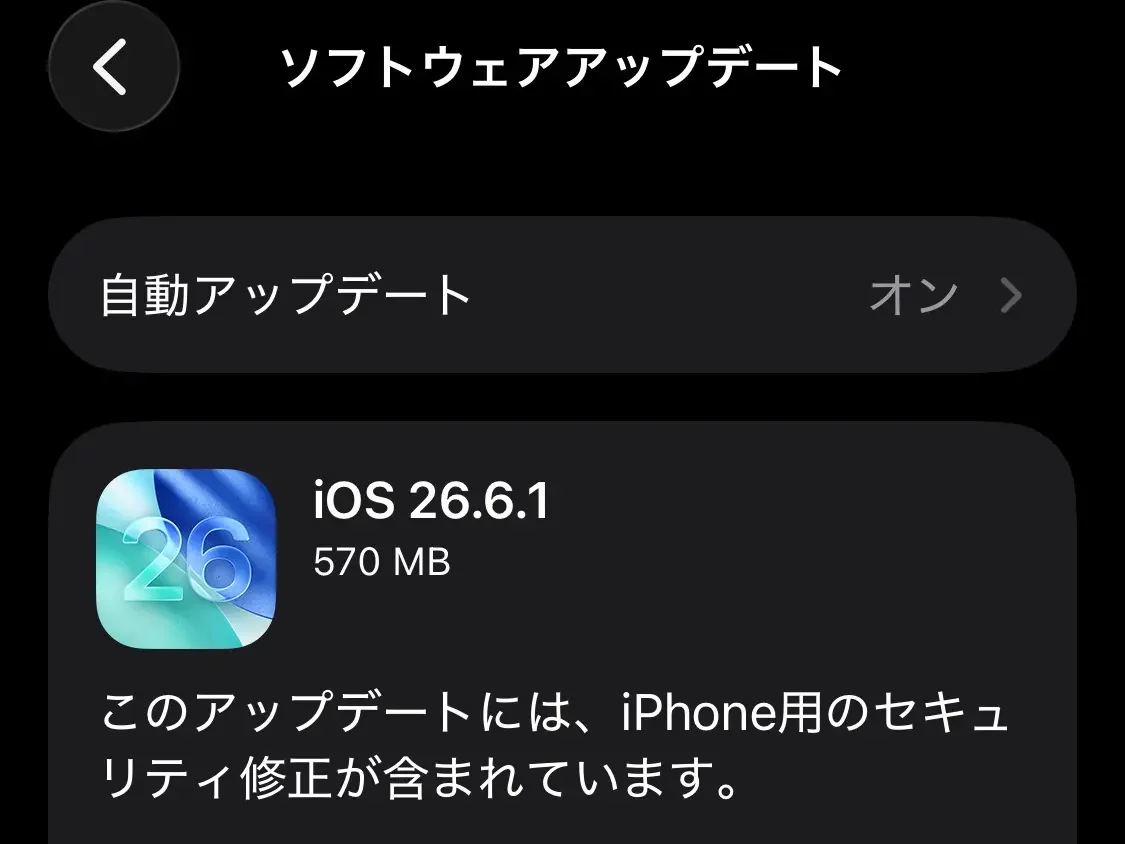
アップデート通知が届いたときに表示される「iOS〇〇」という表記は、iPhoneのOSのバージョンを指しています。
iPadの場合
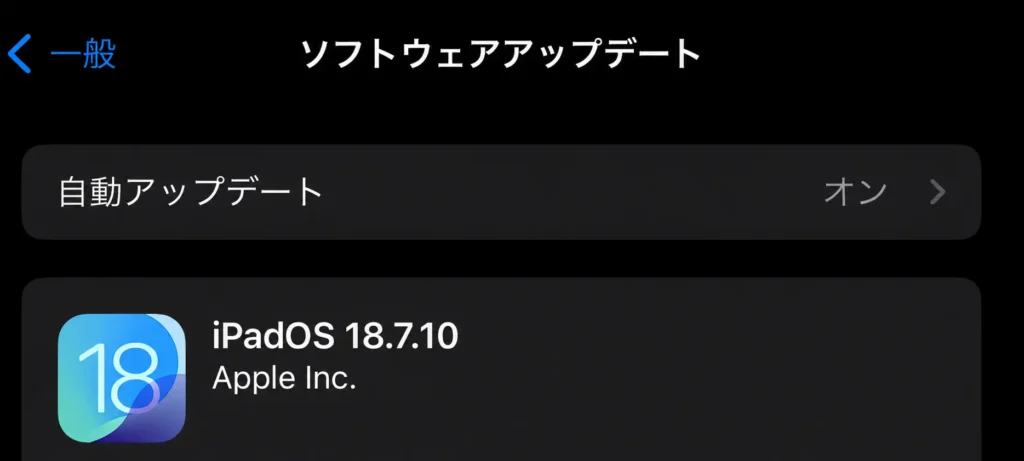
名称は異なりますが、iOSをもとに開発されているため、基本的な使い方やアップデートの手順はiPhoneとほぼ同じです。
設定アプリからアップデートを確認・適用する操作はiPhoneと変わりません。

iPadを使っている場合、設定画面では「iPadOS〇〇」と表示されます。
iPod touchの場合
手元にお持ちの方はiOSのアップデートが適用できる場合もありますが、対応できるバージョンには上限があり、それ以降のアップデートは受け取れなくなります。
現在iPhoneをお使いの方には直接関係しない内容です。
なお、MacやApple WatchはiOSとは別のOSを使っています。
Macには「macOS」、Apple Watchには「watchOS」、Apple TVには「tvOS」がそれぞれ搭載されており、iOSのアップデート通知はこれらのデバイスには届きません。
「iOSのアップデート通知=手元のiPhoneに関係する話」と理解しておくと整理しやすいです。
次のセクションでは、iOSのアップデートの意味と重要性をわかりやすく解説します。
iOSのアップデートとは何か、なぜ必要なのか
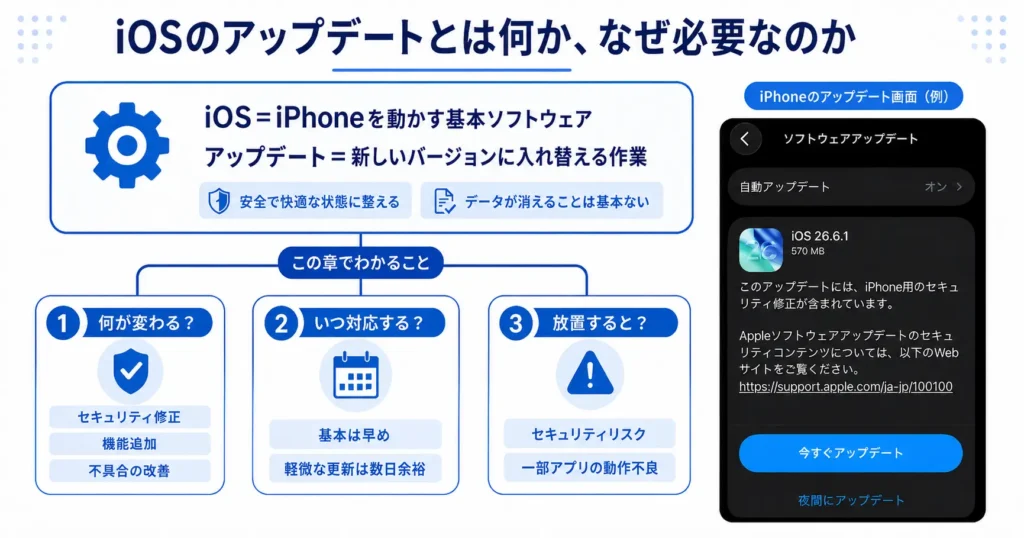
iPhoneに「ソフトウェア・アップデート」の通知が届いたとき、「何をされるのか分からなくて不安」と感じる方は少なくありません。
そもそもiOSとは、iPhoneを動かすための基本ソフトウェアのことです。
パソコンに例えると「Windows」や「macOS」にあたるもので、iPhoneのあらゆる動作を支える土台となっています。
このiOSを新しいバージョンに入れ替える作業が「アップデート」です。
アップデートは「iPhoneをより安全で快適な状態に整える作業」です。写真・連絡先・アプリのデータが消えることは基本的にありません。
- セキュリティの修正・機能追加・不具合の改善の3種類がある
- 基本的には早めの対応が推奨されるが、軽微な更新であれば数日程度の余裕がある場合も多い
- 長期間放置すると、セキュリティリスクや一部アプリの動作不良につながる可能性がある
アップデートの正体を知れば、通知への対応も迷わなくなります。
このセクションでは、アップデートの中身・対応タイミング・放置した場合のリスクを順に解説します。
アップデートで何が変わるのか
毎回すべてが含まれるわけではなく、小さな修正だけのアップデートも頻繁にリリースされます。
- セキュリティ修正:外部からの不正アクセスや情報漏えいにつながる弱点を塞ぐ
- 機能追加:カメラ性能の向上・新しいアプリ機能・操作性の改善など
- 不具合修正:特定の操作でアプリが落ちる・バッテリーの減りが早いなどの問題を解消する
アップデートの内容はAppleが公式サイト(Apple サポートページ内の「Apple セキュリティリリース」)で公開しており、「このバージョンで何が変わったか」を確認することができます。
特に「セキュリティコンテンツ」という項目が含まれているアップデートは、悪意ある第三者に利用されうる脆弱性への対処が含まれているため、重要度が高い傾向にあります。
通知画面に「重要なセキュリティアップデート」と表示されている場合はこの種類に該当するため、なるべく早めに対応するのが安心です。
通知が来たらすぐ対応すべきか、後でもいいか
結論として、セキュリティ修正を含むアップデートはなるべく早めに適用するのが基本です。
ただし、「今すぐその場でやらなければならない」という緊急性はほとんどのケースでありません。
アップデートの適用にかかる時間は機種や規模によって異なりますが、数分〜20分前後が目安です。
その間iPhoneは使用できません。
バッテリー残量が50%以上あること・Wi-Fiに接続していることが推奨されているため、外出先や急いでいるタイミングよりも、自宅のWi-Fi環境で充電しながら行うのが理想的です。
- すぐ対応が望ましい:通知画面に「重要なセキュリティアップデート」と表示されている場合
- 数日以内でよい:通常の機能追加・不具合修正が中心の場合
- 後回しにしやすい:「自動アップデート」の設定をオンにしている場合(夜間に自動で適用される)
「自動アップデート」はiPhoneの設定から有効にでき、充電中・Wi-Fi接続中の夜間に自動で更新されます。
設定は「設定アプリ(歯車のアイコン)→一般→ソフトウェア・アップデート→自動アップデート」の順に進み、「iOSアップデートをインストール」をオンにするだけです。
通知のたびに手動で対応するのが面倒な方には、この設定が便利です。
アップデートしないとどうなる?
まずセキュリティ面では、古いバージョンのiOSには既知の脆弱性が残ったままになります。
Appleはアップデートを通じてこれらを修正しますが、古いバージョンを使い続けると修正が適用されず、不正アクセスや情報漏えいのリスクが高まります。
次にアプリの動作面では、App Storeで配布されるアプリは最新のiOSに合わせて開発・更新されます。
iOSのバージョンが古すぎると、アプリの新バージョンをインストールできなくなったり、正常に動作しなくなったりするケースがあります。
特に銀行アプリや決済アプリでは、古いiOSバージョンのサポートが終了することがあるため注意が必要です。
最後に、Appleが新しいiOSで提供する機能(新しい絵文字・カメラ機能・プライバシー設定など)は、古いバージョンでは利用できません。
「周りが使っている機能が自分のiPhoneにない」という状況は、多くの場合iOSのバージョンが古いことが原因です。
アップデートの必要性が分かったら、次に気になるのは「今自分のiPhoneが何のバージョンなのか」という点ではないでしょうか。
次のセクションでは、現在のiOSバージョンの確認方法とアップデートの具体的な手順を解説します。
今使っているiOSのバージョン確認方法
iOSとは、iPhoneやiPadを動かすための基本ソフトウェアのことです。
アプリを使ったり、画面を操作したりできるのは、このiOSが端末の土台として動いているからです。
「アップデートしてください」という通知は、このiOSを新しい状態に更新するよう案内するものです。
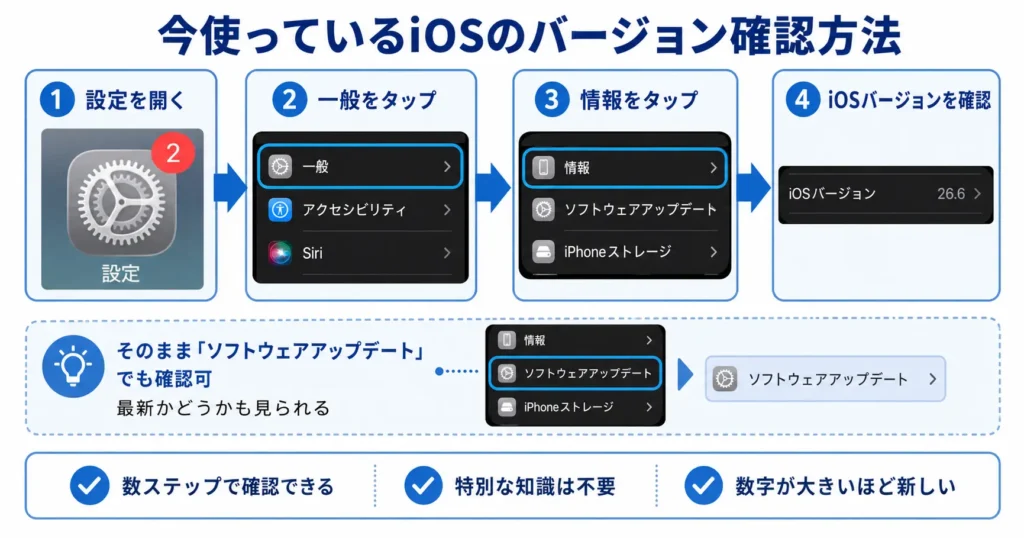
自分のiPhoneに入っているiOSのバージョンは、設定アプリから数ステップで確認できます。
なお、バージョンとはソフトウェアの更新段階を示す番号のことで、数字が大きいほど新しい状態を意味します。
- 設定アプリ → 一般 → 情報の順に進むだけで確認できる
- 特別な知識や操作は一切不要
- 確認後そのままアップデート画面へ移行することも可能
バージョン番号を知っておくと、アップデート通知が来たときに「今いくつから上がるのか」がすぐにわかります。
サポートへの問い合わせ時にも必要になる場面があるため、一度確認しておくと安心です。
手順は以下のとおりです。
- ホーム画面またはアプリ一覧から「設定」(歯車のアイコン)を開く
- 画面を少し下にスクロールし、「一般」をタップする
- 「一般」の画面内にある「情報」をタップする
- 「ソフトウェアバージョン」の項目に表示されている数字がiOSのバージョンです
表示される数字は「18.x.x」のような形式になっています(お使いの端末によって数字は異なります)。
一番左の大きな数字がiOSの世代を示し、その後ろの数字が細かい更新の段階を示しています。
バージョンを確認したら、次に気になるのが「アップデートはどう進めればいいのか」という点です。
次のセクションでは、アップデートの具体的な手順と注意点を順を追って説明します。
iOSアップデートの基本的な手順
「iOSをアップデートしてください」という通知は、その土台部分を新しいバージョンに更新するよう促すものであり、セキュリティの改善や不具合の修正を目的としています。
iPhoneにアップデート通知が届いたとき、どう操作すればよいか迷う方は少なくありません。
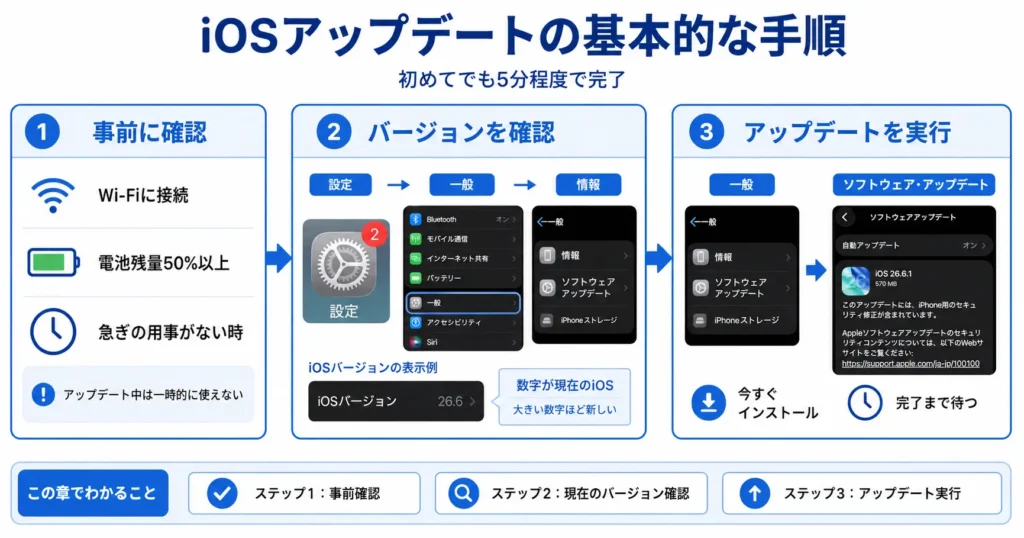
手順そのものはシンプルで、初めてでも5分程度で完了します。
- Wi-Fiに接続し、バッテリー残量を50%以上にしてから始める
- 「設定」→「一般」→「ソフトウェア・アップデート」の順に進む
- 「今すぐインストール」をタップして完了を待つ
ステップ1:事前に確認しておくこと
アップデートを始める前に、2つの条件を確認してください。
バッテリー残量が少ない状態や、モバイルデータ通信での実行は推奨されていません。
まず、Wi-Fiへの接続を確認します。
iOSのアップデートファイルは数百MB〜数GBになることがあり、モバイルデータ通信で行うと通信量を大きく消費します。
自宅や職場のWi-Fiに接続してから始めるのが安全です。
次に、バッテリー残量が50%を下回っている場合は、充電しながら行うか、充電が進んでから実施してください。
アップデートの途中で電源が切れると、正常に完了しないことがあります。
ステップ2:現在のバージョンを確認する
「設定」アプリを開き、「一般」→「情報」の順にタップすると、現在インストールされているiOSのバージョンが表示されます。
この画面で表示される数字(例:「18.x.x」のような形式)が現在のバージョンです。
最新バージョンかどうかは、次のステップで確認できます。
バージョン確認は必須ではありませんが、サポートへの問い合わせ時などに役立つため、覚えておくと便利です。
ステップ3:アップデートを実行する
「設定」→「一般」→「ソフトウェア・アップデート」の順に進むと、現在利用可能なアップデートが表示されます。
この画面がiOSを新しくするための操作画面です。
- 「お使いのソフトウェアは最新です」と表示された場合 → 操作不要
- 新しいバージョンが表示された場合 → 「ダウンロードとインストール」または「今すぐインストール」をタップ
- パスコードの入力を求められたら → iPhoneのロック解除に使っている番号を入力
- インストールが始まるとiPhoneが再起動 → Appleのロゴが表示されたまましばらく待つ
アップデートの所要時間はファイルサイズや通信環境によって異なりますが、一般的には数分から30分程度を見込んでおくと安心です。
完了後は設定画面でバージョン番号が更新されていることを確認するだけで、特別な後作業はありません。
iOSのアップデート通知が届いたときは、この手順を参考にぜひ試してみてください。
iOSとAndroidの違いをざっくり理解する
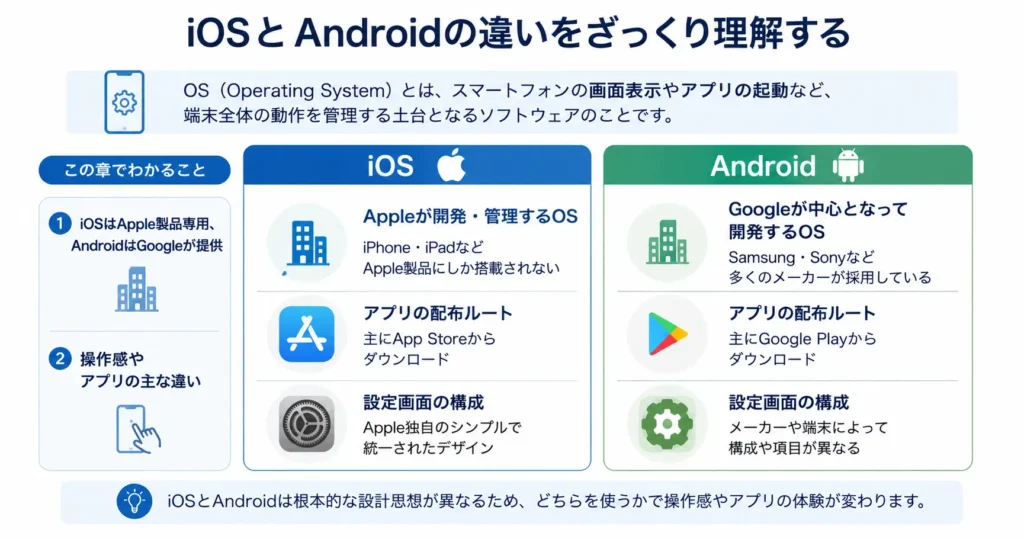
iOSとは、Appleが開発したiPhoneやiPadを動かすための基本ソフトウェア(OS)のことです。
OSとは「Operating System(オペレーティングシステム)」の略で、スマートフォンの画面表示やアプリの起動など、端末全体の動作を管理する土台となるソフトウェアを指します。
iPhoneに「iOSをアップデートしてください」という通知が届くのは、この基本ソフトウェアを最新の状態に保つよう案内しているためです。
スマートフォンのOSといえば、iOSとAndroidの2つが世界シェアのほぼ全体を占めています。
この2つは根本的な設計思想から異なるため、どちらを使うかで操作感やアプリの体験が変わります。
- iOSはAppleが開発・管理するOS。iPhone・iPadなどApple製品にしか搭載されない
- AndroidはGoogleが中心となって開発するOS。Samsung・Sonyなど多くのメーカーが採用している
- アプリの配布ルートや設定画面の構成も異なる
以下では、特に混乱しやすい2つの観点から解説します。
iOSはApple製品専用、AndroidはGoogleが提供
iOSはAppleが設計から管理まで一貫して行うOSで、iPhone・iPad・iPod touchにのみ搭載されています。Androidは多数のメーカーが自社端末に搭載できる構造になっています。
- iOSはAppleが「ハードウェア」と「OS」の両方を作っている
- Androidは「OS」をGoogleが提供し、「ハードウェア」は各メーカーが作っている
この違いが、使い勝手の安定性に直結します。
iOSはAppleがハードとソフトを一体で設計しているため、動作の最適化がしやすく、アップデートの配布も全対応機種に同時に行われます。
一方、AndroidはメーカーごとにOSをカスタマイズするため、アップデートの提供タイミングや画面デザインが端末によって異なります。
セキュリティ更新の観点でも、iOSは全ユーザーに迅速に届きやすい構造です。
「iPhoneを使っていれば、最新のセキュリティ対応が受けやすい」という点はiOSの特徴のひとつです。
アップデート通知が届いた際には、こうした理由から適用が推奨されています。
操作感やアプリの主な違い
iOSとAndroidは、操作の流れやアプリの入手方法にも違いがあります。
機種変更時やアプリの探し方で迷いやすい部分なので、把握しておくと役立ちます。
iOSでアプリを入手する場所は「App Store」に限られます。
Androidの場合は「Google Playストア」が主な窓口ですが、設定によっては外部からアプリをインストールすることも可能です。
- ホームボタンの有無や画面端のスワイプ操作の割り当てが異なる
- 設定画面の構成や項目の名称が異なる(「設定」アプリの中身が違う)
- iOSは画面デザインの統一感が強く、どのiPhoneでも似た操作感になりやすい
AndroidはメーカーがUIをカスタマイズするため、SamsungとSonyでは同じAndroidでも見た目や操作が異なる場合があります。
iOSはAppleが全体を統制しているため、機種が変わっても操作の迷いが少ないのが特徴です。
iOSについてよくある質問
iOSに関しては、アップデートの必要性やAndroidとの違いなど、判断に迷いやすいポイントが多くあります。 このセクションでは、iOSを使ううえで多くの方が感じる疑問や不安にお答えします。 日常的な操作から選択の判断まで、必要な情報を落ち着いて確認していただけます。
iOSとiPhoneは何が違うのですか?
iPhoneはAppleが製造・販売するスマートフォン本体のことを指し、手に持てる物理的な製品です。
一方、iOSはそのiPhone上で動作するオペレーティングシステム(OS)であり、画面表示やアプリの起動、通信機能などを制御するソフトウェアです。
ちょうど車(ハードウェア)とエンジンや制御システム(ソフトウェア)の関係に例えると、イメージしやすいかもしれません。
iPhoneという端末があってはじめてiOSが動作するという関係にあり、どちらか一方だけでは機能しません。
iOSのアップデートはしないといけないですか?
iOSのアップデートにはセキュリティ修正や不具合の改善が含まれているため、適用しておくことが望ましいです。
特にセキュリティ上の脆弱性が修正されるケースでは、放置することでリスクが高まる場合があります。
いずれにせよ、数日以内を目安に対応しておくと、セキュリティと安定性の両面で安心して使い続けることができます。
AndroidとiOSはどちらがいいですか?
iOSはApple製品との連携がスムーズで、セキュリティ管理のしやすさが強みとして挙げられます。
一方、Androidは対応機種の選択肢が豊富で、カスタマイズ性の高さを重視する方に向いています。
どちらにも異なる特長があるため、「絶対にこちらが優れている」と断言できるものではありません。
日常的にMacやiPadを使っている方はiOS、幅広い端末の中から自分に合ったものを選びたい方はAndroidを検討してみるとよいでしょう。
古いiOSのままでも使えますか?
古いバージョンのiOSでも、端末自体を使い続けることは可能です。
ただし、新しいアプリやアップデート版のアプリが古いiOSに対応しなくなるケースがあり、使えるサービスが徐々に限られてくることがあります。
また、iOSのバージョンが古いままだとセキュリティ上の脆弱性が修正されず、リスクが高まる可能性もあります。
こうした理由から、端末がサポートしている範囲で、できるだけ最新バージョンへ更新しておくことが望ましいとされています。
iOSのバージョンはどこで確認できますか?
確認手順は、「設定」→「一般」→「情報」の順にタップするだけです。
「情報」画面を開くと、現在インストールされているiOSのバージョン番号が表示されます。
特別な操作や知識は必要なく、どなたでもすぐに確認できます。







コメント