
iPhoneの画面ミラーリングとは、iPhoneの画面をテレビ・Mac・Windows PC・iPadなど別のデバイスにリアルタイムで映し出す機能です。
接続先の種類と有線・無線のどちらを使うかによって、必要な機器と手順が異なります。
主な選択肢は以下の3点です。
- 接続先ごとに異なる対応機器・アプリの要件
- 有線(Lightning/USB-C)と無線(AirPlay・Wi-Fi)の使い分け
- Wi-Fi環境の有無による方法の絞り込み
著作権保護コンテンツや一部アプリはミラーリング非対応のため、映像が出力されないケースがある点は事前に確認が必要です。
この記事では、接続先別の具体的な手順・必要機器・有線と無線の選び方・トラブル対処法を詳しく解説します。
iPhoneの画面ミラーリングとは:有線・無線と接続先の選び方
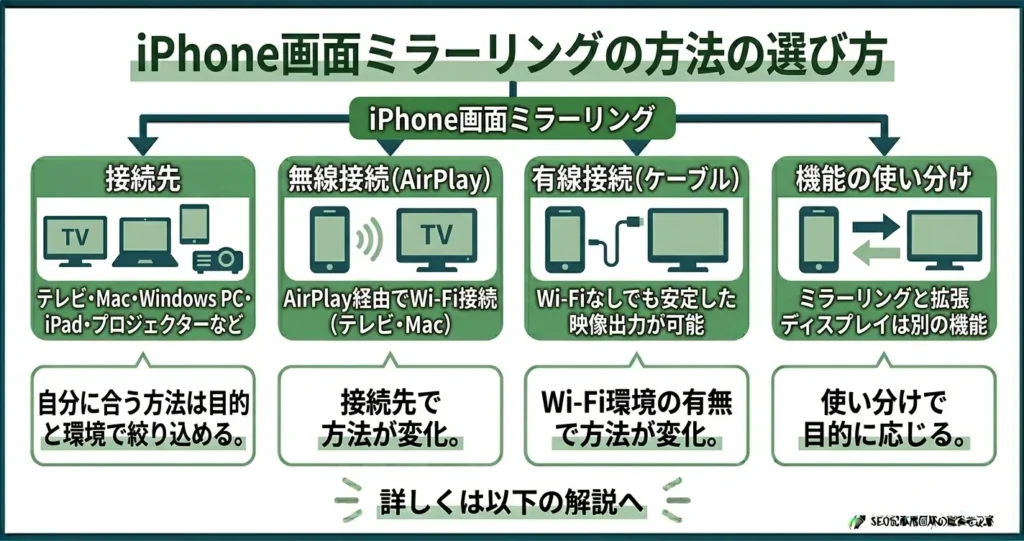
iPhoneの画面ミラーリングは、スマートフォンの画面をテレビやパソコンなど別のデバイスにリアルタイムで映し出す機能です。
- AirPlayを使えばWi-Fi経由でテレビやMacに無線接続できる
- ケーブルを使えばWi-Fiなしでも安定した映像出力が可能
- 接続先(テレビ・Mac・Windows PC・iPad・プロジェクターなど)によって使う方法が変わる
- ミラーリングと拡張ディスプレイは別の機能で、目的に応じて使い分けが必要
どの方法が自分に合っているか迷いやすい理由のひとつは、「接続先」と「Wi-Fi環境の有無」という2つの軸を同時に考える必要があるからです。
この2点を整理するだけで、選ぶべき手順は自然に絞り込めます。
このセクションでは、ミラーリングの基本概念から方法の選び方まで、順を追って解説します。
画面ミラーリングでできること・できないこと
iPhoneのミラーリングでできることは多いですが、すべての用途に対応しているわけではありません。
事前に把握しておくと、「やってみたらできなかった」という状況を避けられます。
できることの代表例は以下のとおりです。
- 写真・動画・Webページをテレビの大画面で共有する
- プレゼン資料やアプリ画面をプロジェクターに映す
- ゲームや動画配信サービスの映像を大画面で楽しむ
- iPhoneの操作画面をそのままPCに録画・表示する
また、ミラーリング中はiPhoneの画面が常時点灯するため、バッテリー消費が通常より速くなる点も考慮が必要です。
有線と無線:どちらを選ぶかの判断基準
「安定性を優先するか、手軽さを優先するか」で判断します。
映像のカクつきや遅延を避けたい用途(プレゼン・ゲーム・長時間の動画視聴)には有線が適しており、手軽に素早く共有したい用途(写真の共有・短時間の動画再生)には無線が向いています。
有線を選ぶべき場合のポイント
有線接続には主に2種類の方法があり、接続先によって使う機器が異なります。
- Lightning-HDMI変換アダプター:テレビやプロジェクターなどHDMI端子を持つ機器に接続する際に使用します。アダプターにHDMIケーブルを差し込み、テレビのHDMI入力ポートに繋ぐ形になります。
- Lightning-USBケーブル(またはUSB-C変換):MacやWindows PCにUSB経由で接続する際に使用します。PCに付属のケーブルやアダプターで対応できる場合があります。
どちらもWi-Fi環境がなくても使えます。
映像の遅延がほぼなく、長時間の使用でも接続が安定しています。
プレゼンテーションや商談の場など、途中で接続が切れると困るシーンでは有線を選ぶのが無難です。
ただし、接続先がHDMI入力に対応している必要があり、変換アダプターの購入コストが別途かかります。
無線(AirPlay)を選ぶべき場合のポイント
AirPlayはiPhoneとApple TV・AirPlay対応テレビが同じWi-Fiネットワークに接続されていれば、ケーブルなしで映像を飛ばせます。
接続の手間が少なく、離れた場所からでも操作できる点が魅力です。
ただし、Wi-Fiの電波状況によっては映像がカクついたり、遅延が生じたりすることがあります。
5GHz帯のWi-Fiルーターを使用することで、2.4GHz帯と比べて通信速度と安定性を改善できる場合があります。
接続先×Wi-Fi環境で選ぶ方法の早見表
接続先とWi-Fiの有無を組み合わせると、使うべき方法がすぐに絞り込めます。
| 接続先 | Wi-Fiあり | Wi-Fiなし |
|---|---|---|
| テレビ(Apple TV接続済み) | AirPlay(推奨) | 有線(Lightning-HDMI) |
| テレビ(AirPlay対応機種) | AirPlay(推奨) | 有線(Lightning-HDMI) |
| テレビ(非対応機種) | 有線(Lightning-HDMI) | 有線(Lightning-HDMI) |
| Mac | AirPlay または有線 | 有線(Lightning-USB) |
| Windows PC | サードパーティアプリ(例:LonelyScreen、Reflector) | 有線(Lightning-USB) |
| iPad | AirPlay または有線 | 有線(Lightning-USB) |
| プロジェクター | 有線(Lightning-HDMI) | 有線(Lightning-HDMI) |
- MacのAirPlay:macOS Monterey(12)以降かつ対応機種であれば、Apple TVなしでMac単体をAirPlay受信先として使用できます。それより古いmacOSでは有線接続が確実です。安定性を重視するなら有線(Lightning-USBケーブル)を選ぶとよいでしょう。
- Windows PCのサードパーティアプリ:LonelyScreenやReflectorなどのアプリをPC側にインストールすることで、AirPlay受信が可能になります。いずれも公式サイトからダウンロードして使用します。
- AirPlay対応テレビの確認方法:テレビのリモコンメニューや設定画面に「AirPlay」の項目があれば対応機種です。テレビ本体の仕様ページや購入時のパッケージにも記載されている場合があります。
この表で自分の環境を確認するだけで、次に読むべき手順セクションが特定できます。
たとえば「AirPlay対応テレビ+Wi-Fiあり」であれば、次のセクション「iPhoneをテレビにミラーリングする方法」のAirPlay手順が該当します。
MacやWindows PCへの接続を検討している場合は、それぞれ「iPhoneをMacにミラーリングする方法」「iPhoneをWindows PCにミラーリングする方法」のセクションを参照してください。
ミラーリングと拡張ディスプレイ(Sidecarなど)の違い
ミラーリングと拡張ディスプレイは、見た目は似ていますが目的が異なります。
混同すると求めている使い方ができないことがあるため、区別を理解しておくことが重要です。
- ミラーリング:iPhoneの画面と全く同じ映像を別のデバイスに表示する機能。iPhoneで操作した内容がそのまま外部ディスプレイに映る。
- 拡張ディスプレイ:iPhoneとは異なる画面を外部デバイスに表示する機能。iPadをMacのサブディスプレイとして使うSidecarがその代表例。
現時点では、iPhoneを拡張ディスプレイとして使う機能はAppleの標準機能には含まれていません。
iPhoneで使えるのは基本的にミラーリング(画面の複製)のみです。
ただし、macOS Sequoia以降では「iPhoneミラーリング」という機能が追加されており、MacからiPhoneを遠隔操作する形での連携が可能になっています。
これはミラーリングの派生機能として理解しておくとよいでしょう。
ミラーリングの基本と方法の選び方が整理できたところで、次は実際の手順に進みます。
次のセクションでは、テレビへのミラーリングをAirPlay・有線の両方に分けて、具体的な操作ステップを解説します。
iPhoneをテレビにミラーリングする方法
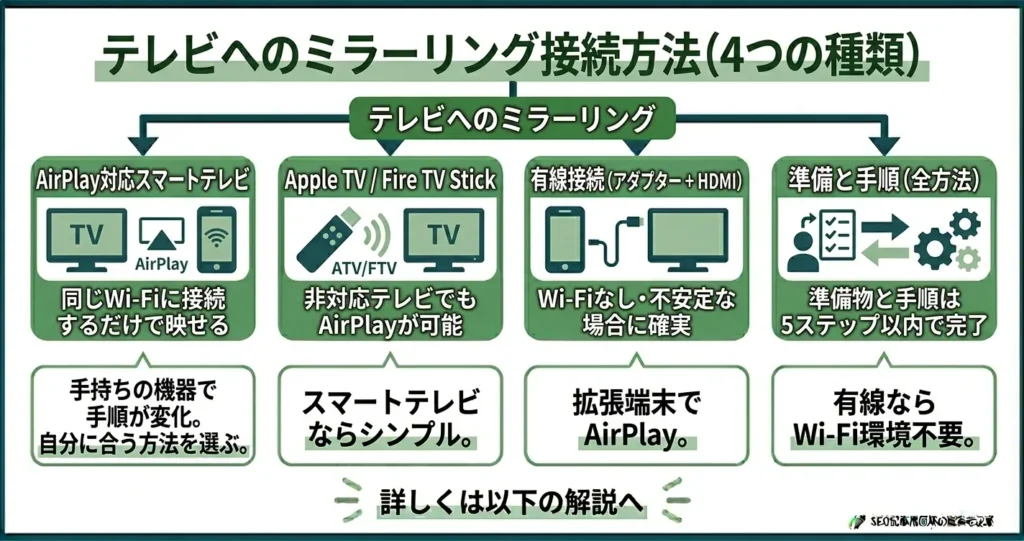
テレビへのミラーリングは、接続方法が4種類あり、手持ちの機器によって手順が変わります。
- AirPlay対応スマートテレビなら、iPhoneとテレビを同じWi-Fiに接続するだけで映せます
- Apple TVやFire TV Stickがあれば、対応していないテレビでもAirPlayが使えます
- Wi-Fi環境がない・不安定な場合は、アダプターとHDMIケーブルによる有線接続が確実です
- どの方法も、準備物と手順は5ステップ以内で完了します
自分の環境に合った方法を選べば、難しい設定は不要です。
以下では4つの接続方法ごとに、準備物から操作手順まで順番に解説します。
AirPlay対応スマートテレビに無線でつなぐ手順
iPhoneとAirPlay対応テレビが同じWi-Fiに接続されていれば、追加機器なしでミラーリングできます。
対応テレビかどうかは、リモコンや設定メニューに「AirPlay」の表示があるかで確認できます。
Samsung、LG、Sony、Vizioなど主要メーカーの多くが対応モデルを販売しています。
- AirPlay 2対応のスマートテレビ
- iPhoneとテレビが接続された同一のWi-Fiネットワーク
手順は以下のとおりです。
- iPhoneとテレビを同じWi-Fiネットワークに接続します
- iPhoneの画面右上から下にスワイプしてコントロールセンターを開きます
- 「画面ミラーリング」アイコン(重なった四角形のマーク)をタップします
- 表示されたデバイス一覧から接続したいテレビを選択します
- テレビ画面にコードが表示された場合はiPhoneに入力します
接続後、iPhoneの画面がそのままテレビに映ります。
動画・写真・アプリの画面すべてが共有されるため、プレゼンや動画視聴に幅広く使えます。
Apple TVを経由してテレビに映す手順
Apple TVは、AirPlayに対応していない古いテレビでもHDMIケーブル経由でミラーリングを実現できるデバイスです。
iPhoneとの親和性が高く、接続の安定性と画質の面でも信頼性があります。
- Apple TV(第2世代以降)
- HDMIケーブルとテレビのHDMI端子
- iPhoneとApple TVが接続された同一のWi-Fiネットワーク
手順は以下のとおりです。
- Apple TVをHDMIケーブルでテレビに接続し、電源を入れます
- テレビの入力をApple TVのHDMI端子に切り替えます
- iPhoneとApple TVを同じWi-Fiに接続します
- iPhoneのコントロールセンターから「画面ミラーリング」をタップします
- 一覧に表示された「Apple TV」を選択します
Apple TVはiPhoneと同じAppleエコシステムで動作するため、接続が途切れにくく、4K HDR出力にも対応しています。
ホームシアター用途や長時間の視聴には特に向いています。
Fire TV StickなどAirPlayレシーバーを使う手順
Amazon Fire TV StickやChromecast with Google TVなど、後付けのストリーミングデバイスを使う方法です。
AirPlayアプリを追加インストールすることで、AirPlay非対応のテレビでもミラーリングが可能になります。
- Fire TV Stick(第2世代以降)またはAirPlayに対応したストリーミングデバイス
- テレビのHDMI端子
- iPhoneとデバイスが接続された同一のWi-Fiネットワーク
Fire TV Stickを使う場合の手順は以下のとおりです。
- Fire TV StickをテレビのHDMI端子に接続し、セットアップを完了させます
- Fire TVのホーム画面から「アプリ」→「Apple TV」アプリを検索してインストールします
- Fire TVの設定メニューで「ディスプレイとサウンド」→「AirPlayとHomeKit」をオンにします
- iPhoneのコントロールセンターから「画面ミラーリング」をタップします
- 一覧にFire TVが表示されたら選択します
Fire TV Stickは比較的安価に入手でき、動画配信サービスのアプリも同時に利用できるため、コストパフォーマンスを重視する場合に適した選択肢です。
アダプターとHDMIケーブルで有線接続する手順
Wi-Fi環境がない場所や、接続の安定性を最優先したい場合は有線接続が最も確実な方法です。
映像が途切れないため、ゲームや商談でのプレゼンテーションにも向いています。
- Lightning – Digital AVアダプター(Lightning端子のiPhone)またはUSB-C Digital AVアダプター(iPhone 15以降)
- HDMIケーブル
- テレビのHDMI端子
手順は以下のとおりです。
- アダプターをiPhoneの端子に接続します
- HDMIケーブルをアダプターとテレビのHDMI端子に接続します
- テレビの入力を接続したHDMI端子に切り替えます
- iPhoneの画面が自動的にテレビに映ります
有線接続ではWi-Fiや外部デバイスが不要なため、初期設定の手間がありません。
ケーブルが届く範囲での操作に限られるため、テレビとの距離に応じてHDMIケーブルの長さを選ぶ必要があります。
テレビへのミラーリング方法は以上の4種類です。
次のセクションでは、iPhoneの画面をMacに映す方法を解説します。
Mac側の設定とiPhone側の操作の両方が必要になるため、手順を順番に確認していきましょう。
iPhoneをMacにミラーリングする方法
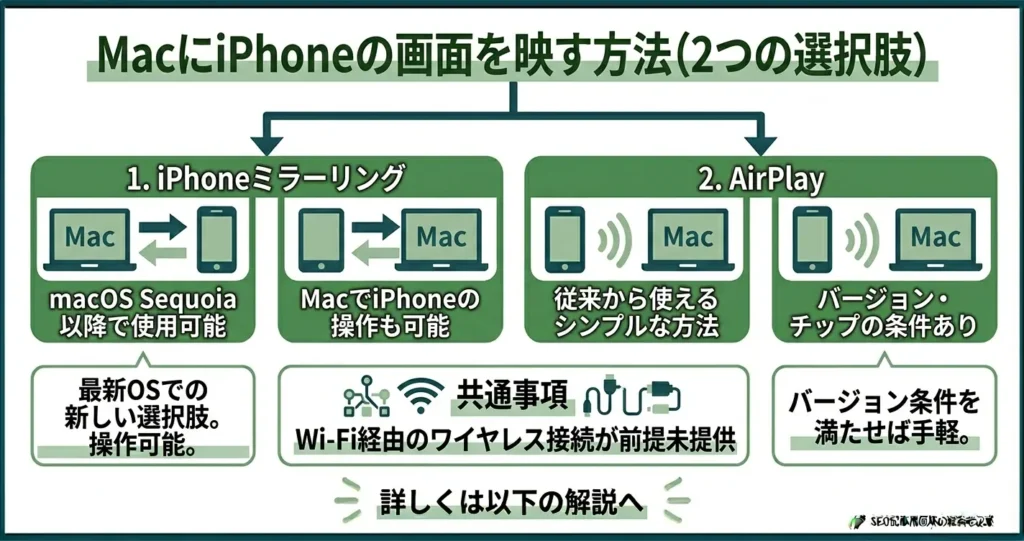
MacにiPhoneの画面を映す方法は、大きく2つあります。
- macOS Sequoia以降で使える「iPhoneミラーリング」機能(操作も可能)
- AirPlayを使ってワイヤレスで画面を映す方法
どちらを使うかは、macOSとiOSのバージョンで決まります。
このセクションは、Macへの接続を検討している方向けの内容です。
接続先がテレビやiPadの場合は、別のセクションをご参照ください。
macOS Sequoiaの登場により、MacでiPhoneを操作できる新しい選択肢が加わりました。
一方、AirPlayは従来から使えるシンプルな方法で、バージョンとチップの条件を満たせば手軽に利用できます。
macOS Sequoia以降のiPhoneミラーリング機能を使う手順
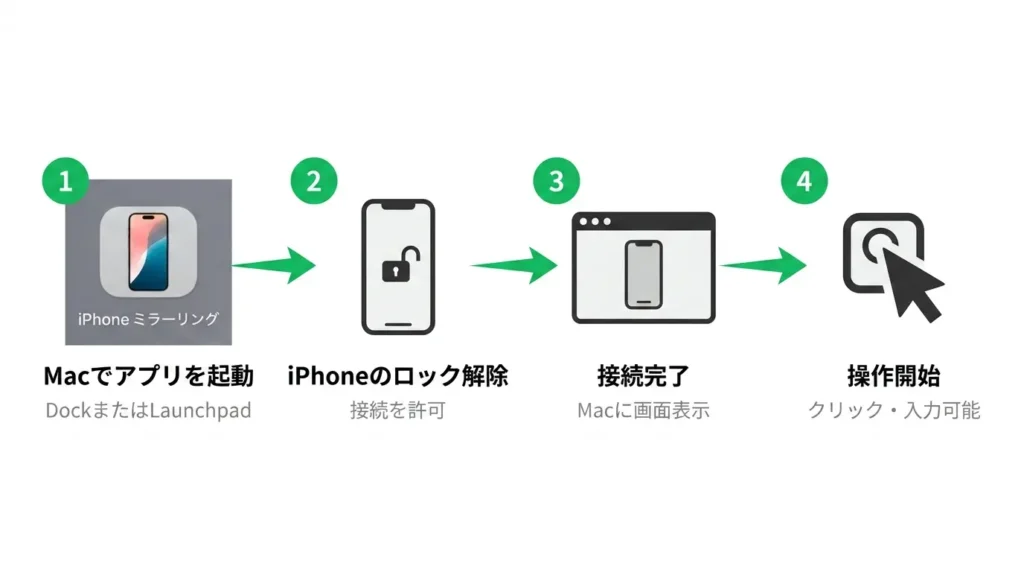
iPhoneミラーリングは、MacからiPhoneの画面を表示・操作できる機能です。
AirPlayとは異なり、MacのキーボードやトラックパッドでiPhoneを直接操作できます。
事前に確認すべき条件は以下のとおりです。
- MacがmacOS Sequoia以降を搭載していること
- MacがAppleシリコン(M1以降)またはT2チップを搭載していること(Intel CPUのみのMacは非対応)
- iPhoneがiOS 18以降を搭載していること
- MacとiPhoneが同じApple IDでサインインしていること
- MacのBluetoothとWi-Fiがオンになっていること
条件を満たしていれば、ケーブルなしで利用できます。
iPhoneミラーリングの起動手順
- MacのDockまたはLaunchpadから「iPhoneミラーリング」アプリを開きます
- 初回起動時はiPhoneのロックを解除し、画面の指示に従って接続を許可します
- 接続が完了すると、MacのウィンドウにiPhoneの画面が表示されます
- Mac上でクリック・スクロール・文字入力などの操作ができる状態になります
接続できないときのポイント
接続に失敗する場合は、以下を順番に確認してください。
- iPhoneとMacが同じWi-Fiネットワークに接続されているか
- 両デバイスのBluetoothがオンになっているか
- 同じApple IDでサインインされているか(ファミリー共有アカウントは非対応)
- iPhoneのロック解除が求められていないか
これらを確認しても接続できない場合は、両デバイスを再起動してから再試行するのが有効です。
AirPlayでMacに画面を映す手順
AirPlayはmacOS Monterey以降のMacであれば利用できます。
iPhoneミラーリングと異なり、Mac側からiPhoneを操作することはできませんが、画面を映して見せる・共有するといった用途であれば手順がシンプルで実用的です。
ミラーリング中もiPhoneは通常どおり操作でき、iPhone側の画面はロックされません。
必要な条件は以下のとおりです。
- MacがmacOS Monterey以降を搭載していること
- iPhoneがiOS 14以降を搭載していること
- MacとiPhoneが同じWi-Fiネットワークに接続されていること
AirPlayの操作手順
- iPhoneのコントロールセンターを開きます(画面右上から下にスワイプ)
- 「画面ミラーリング」ボタンをタップします
- 接続先の一覧にMacの名前が表示されるので選択します
- Mac側に接続確認のダイアログが表示されたら「許可」をタップします
- iPhoneの画面がMacのウィンドウに映し出されます
Macの名前が一覧に表示されない場合は、AirPlayレシーバーが有効になっているか確認してください。
「システム設定」→「一般」→「AirDropとHandoff」の中に「AirPlayレシーバー」の項目があります。
オフになっている場合はここでオンに切り替えてください。
対応iOSバージョンとmacOSバージョンの確認方法
どちらの方法が使えるかは、iPhoneとMacのOSバージョンで決まります。
バージョンを確認してから手順を選ぶことで、無駄な試行錯誤を避けられます。
| 機能 | 必要なiOSバージョン | 必要なmacOSバージョン |
|---|---|---|
| iPhoneミラーリング | iOS 18以降 | macOS Sequoia以降 |
| AirPlayレシーバー | iOS 14以降 | macOS Monterey以降 |
iPhoneのバージョン確認のポイント
iPhoneのバージョンは「設定」→「一般」→「情報」から確認できます。
「ソフトウェアバージョン」の欄に表示される数字が現在のiOSバージョンです。
iOS 18未満であれば、iPhoneミラーリングは利用できないため、AirPlayを選択します。
MacのバージョンとAppleシリコンの関係のポイント
Macのバージョンは「Appleメニュー」→「このMacについて」から確認できます。
iPhoneミラーリングはAppleシリコン搭載Mac(M1以降)またはT2チップ搭載MacBook Pro・MacBook Airが対象です。
Intel製CPUのみを搭載した旧世代のMacでは、macOS SequoiaにアップデートしてもiPhoneミラーリングは利用できません。
自分のMacがどちらに該当するかは、「このMacについて」の「チップ」または「プロセッサ」の欄で確認できます。
バージョンとチップの条件を確認したうえで、iPhoneミラーリングが使える環境であれば、Mac側からiPhoneを直接操作できる点とケーブルが不要な点が主な利点です。
一方、対応チップを搭載していない場合やiOSが18未満の場合は、AirPlayが現実的な選択肢になります。
「画面を映して見せる・共有する」程度の用途であれば、AirPlayで十分対応できます。
Macへのミラーリング方法が整理できたところで、次はWindowsパソコンにiPhoneの画面を映したい場合の手順を見ていきます。
iPhoneをWindowsパソコンにミラーリングする方法
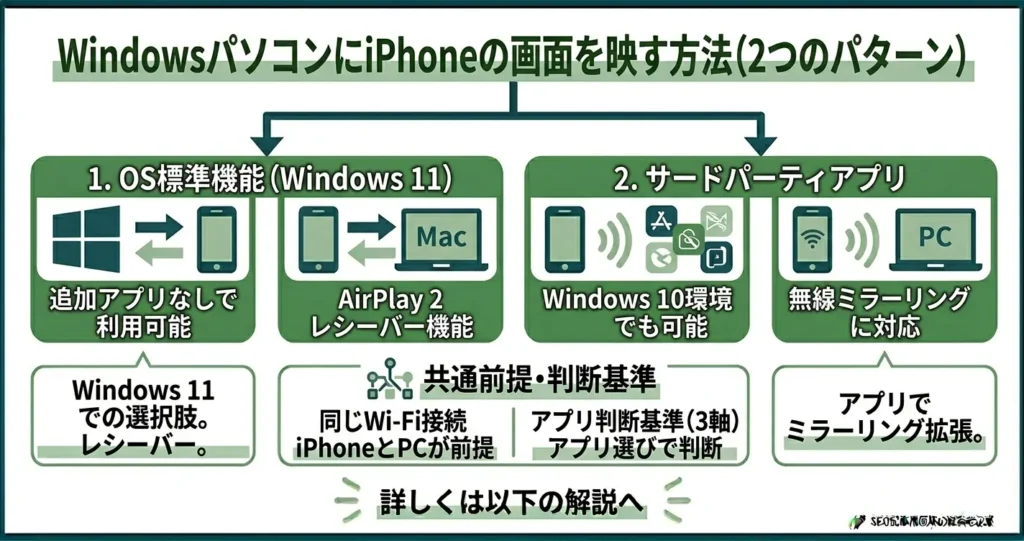
iPhoneの画面をWindowsパソコンに映す方法は、OSのバージョンとアプリの選択によって大きく異なります。
なお、このセクションはWindowsパソコンへの接続を扱っています。
テレビ・外部ディスプレイ・iPadへの接続方法は別セクションで解説しているため、接続先に応じて該当箇所をご確認ください。
- Windows 11では、追加アプリなしでAirPlay 2レシーバー機能を使える場合があります
- サードパーティアプリを使えば、Windows 10環境でも無線ミラーリングが可能です
- どちらの方法も、iPhoneとPCが同じWi-Fiネットワークに接続されていることが前提です
- アプリ選びでは「遅延の少なさ」「画質」「無料範囲」の3軸が判断基準になります
WindowsへのミラーリングはMacやApple TVと比べて選択肢が限られますが、手順を正しく踏めば安定した接続が可能です。
ここでは、OS標準機能とサードパーティアプリの2パターンに分けて手順を解説します。
Windows 11のAirPlay 2レシーバー機能を使う手順
Windows 11(バージョン24H2以降)では、設定変更だけでPCをAirPlayレシーバーとして機能させられます。追加アプリが不要なため、最もシンプルな方法です。
この方法が使えるかどうかは「Windowsのバージョン」と「Wi-Fi接続の有無」で決まります。
条件を満たしていれば、iPhoneの画面をそのままPCに映せます。
自分のWindowsバージョンを確認するには、「スタートメニュー」→「設定」→「システム」→「バージョン情報」を開き、「Windowsの仕様」欄の「バージョン」の数字を確認してください。
「24H2」以降であればこの手順が利用できます。
それより古い場合は、Windows Updateで更新するか、後述のサードパーティアプリをご利用ください。
手順は以下のとおりです。
- Windowsの「設定」→「システム」→「このPCへのプロジェクション」を開く
- 「どこでも使える」または「セキュリティで保護されたネットワーク上のどこでも」を選択する
- 「最初の接続要求を求める」をオンにする
- iPhoneのコントロールセンターを開き、「画面ミラーリング」をタップする
- 表示されたデバイス一覧からPCの名前を選択する
- PC側に接続確認のポップアップが表示されたら「OK」を押す
接続できない場合のポイント
PCの名前がiPhone側の一覧に表示されない場合、以下を確認してください。
- iPhoneとPCが同じSSIDのWi-Fiに接続されているか
- WindowsファイアウォールがWi-Fiネットワークの通信をブロックしていないか
- PCがスリープ・省電力モードになっていないか
ファイアウォールの設定は「Windowsセキュリティ」→「ファイアウォールとネットワーク保護」→「アプリのファイアウォール経由のアクセスを許可する」から確認できます。
「ワイヤレスディスプレイ」の項目にチェックが入っていない場合は有効にしてください。
サードパーティアプリを使う場合の選び方と手順
Windows 10環境や、Wi-Fi環境が不安定・PCのスペックが低いといった理由で標準機能での接続が安定しないケースでは、サードパーティアプリが現実的な選択肢です。
代表的なアプリとして「LonelyScreen」「Reflector 4」「ApowerMirror」などがあり、それぞれ無料範囲・遅延・画質に違いがあります。
アプリを選ぶ際は、次の3点を判断軸にしてください。
- 遅延の少なさ:動画視聴やゲームを映す場合は、操作と映像のズレが気にならない程度の低遅延であるかを、実際に試用して確認するのが確実です
- 無料範囲:LonelyScreenは時間制限なしで無料利用可。Reflector 4は買い切り型の有料アプリ(公式サイト記載の価格を参照)。ApowerMirrorは無料プランあり・一部機能は有料プランが必要
- 録画・キャプチャ機能:画面録画が必要な場合はApowerMirrorが対応しています
ここでは、無料で使いやすいLonelyScreenを例に手順を紹介します。
- PC側でLonelyScreenの公式サイトからインストーラーをダウンロードしてインストールする
- LonelyScreenを起動すると、PCがAirPlayレシーバーとして待機状態になる
- iPhoneとPCを同じWi-Fiに接続する
- iPhoneのコントロールセンターから「画面ミラーリング」をタップする
- 一覧に「LonelyScreen」が表示されたら選択する
- PC画面にiPhoneの映像が表示されれば完了です
アプリ選択で迷う場合のポイント
用途によって最適なアプリは異なります。
- 無料で手軽に試したい場合:LonelyScreenが最初の選択肢として適しています
- 高画質・低遅延を重視する場合:Reflector 4は有料ですが、画質と接続安定性において利用者からの評価が比較的高いとされることが多いアプリです
- 録画や教育・プレゼン用途:ApowerMirrorは録画・注釈機能を備えており、業務用途に向いています
どのアプリも基本的な接続の仕組みはAirPlayを利用しているため、iPhoneとPCが同じWi-Fiに接続されていることが共通の前提条件です。
接続が不安定な場合は、2.4GHzではなく5GHz帯のWi-Fiを使うと改善されることがあります。
次のセクションでは、iPadや別のiPhoneへのミラーリング方法を解説します。
Apple同士の接続ならではの手順と注意点を確認していきましょう。
iPhoneをiPadや別のiPhoneにミラーリングする方法
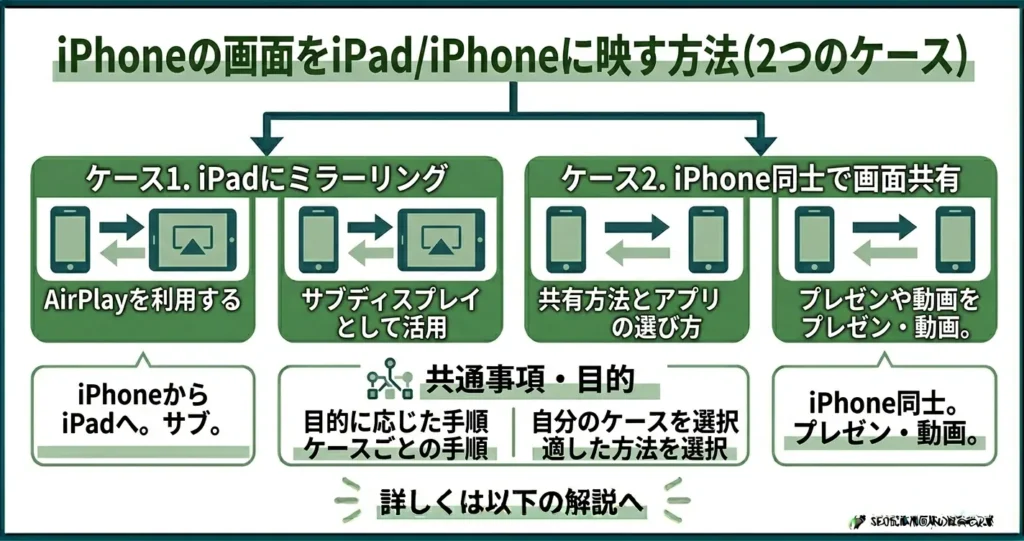
iPhoneの画面をiPadや別のiPhoneに映したいときは、接続方法によって使うツールが異なります。
このセクションでは、次の2つのケースを順番に解説します。
- AirPlayを使ってiPadにミラーリングする手順
- iPhone同士で画面を共有する方法とアプリの選び方
iPadをサブディスプレイとして活用したい場合も、iPhone同士でプレゼンや動画を共有したい場合も、それぞれに適した手順があります。
自分のケースに合った方法をすぐに見つけられるよう、順を追って説明します。
AirPlayを使ってiPadに画面を映す手順
iPhoneの画面をiPadに映す場合、標準機能のAirPlayを使うのが最もシンプルな方法です。
ただし、AirPlayでiPadに直接ミラーリングするには、同じWi-Fiネットワークへの接続と、iPadがAirPlayのレシーバーとして機能する状態であることが前提になります。
まず以下の手順でiPad側の設定を確認してから、ミラーリングの操作に進んでください。
操作自体はシンプルですが、いくつか注意点があります。
AirPlayレシーバー機能はiPadOS 16以降で利用できる機能のため、iPadのOSバージョンを事前に確認しておく必要があります。
同じApple IDでサインインしている場合はパスコードの入力なしで接続できることが多いですが、異なるApple IDの端末に接続する場合は、iPad側の画面に4桁のパスコードが表示されるので、それをiPhone側で入力することで接続が完了します。
Wi-Fiの電波が弱い場所や、複数のデバイスが同じネットワークに集中している環境では、映像が乱れたり、接続先の一覧にiPadが表示されなかったりすることがあります。
その場合は双方のWi-FiをオフにしてからオンにするだけでAirPlayの検出が改善されるケースが多いです。
iPhone同士でミラーリングする方法とアプリの活用
iPhone同士での画面共有は、AirPlayだけでは実現できません。
iPhoneはAirPlayのレシーバーとして動作しないため、別のアプローチが必要です。
iPhone同士でミラーリングしたい場合、主に2つの手段があります。
- サードパーティのミラーリングアプリを使う(例:Reflector、LetsView など)
- FaceTimeの「画面共有」機能を使う(iOS 15.1以降)
サードパーティアプリを使う場合のポイント
ReflectorやLetsViewのようなアプリは、受け取り側のiPhoneをAirPlayレシーバーとして機能させる仕組みです。
操作の流れは次のとおりです。
- 受け取り側のiPhoneにアプリをApp Storeからダウンロードして起動する
- 送り側・受け取り側の両方を同じWi-Fiに接続する
- 送り側のiPhoneでコントロールセンターを開き「画面ミラーリング」をタップする
- 一覧に受け取り側の端末名が表示されたら選択する
費用面については、LetsViewは基本機能を無料で利用できます。
Reflectorは有料アプリで、購入費用の目安は数百〜千数百円程度です(価格は変動する場合があります)。
まず無料で試したい場合はLetsViewが選択肢になります。
なお、いずれのアプリも同じWi-Fiへの接続が必要で、Wi-Fi環境がない場所では利用できません。
FaceTimeの画面共有を使う場合のポイント
FaceTimeを使った画面共有は、Wi-Fiがあればインターネット経由で利用できるため、物理的に離れた相手とも画面を共有できます。
FaceTimeの通話中に、画面下部のコントロールバー内の「共有」アイコン(四角形に上向き矢印のマーク)をタップし、「自分の画面を共有」を選ぶだけで相手の画面に自分のiPhone画面が映ります。
ただし、これは「ミラーリング」ではなく「画面共有」に近い機能です。
相手の画面を自分側で操作することはできない点、また映像の遅延が発生しやすいためリアルタイム性が求められる用途には向かない点が、AirPlayミラーリングとの主な違いです。
iPhoneとiPad・iPhone同士のミラーリング方法を確認したところで、次は「接続しようとしたのにうまくいかない」という場面の対処法を見ていきます。
次のセクションでは、ミラーリングができないときの原因チェックと対処手順をまとめています。
iPhoneの画面ミラーリングができないときの対処法
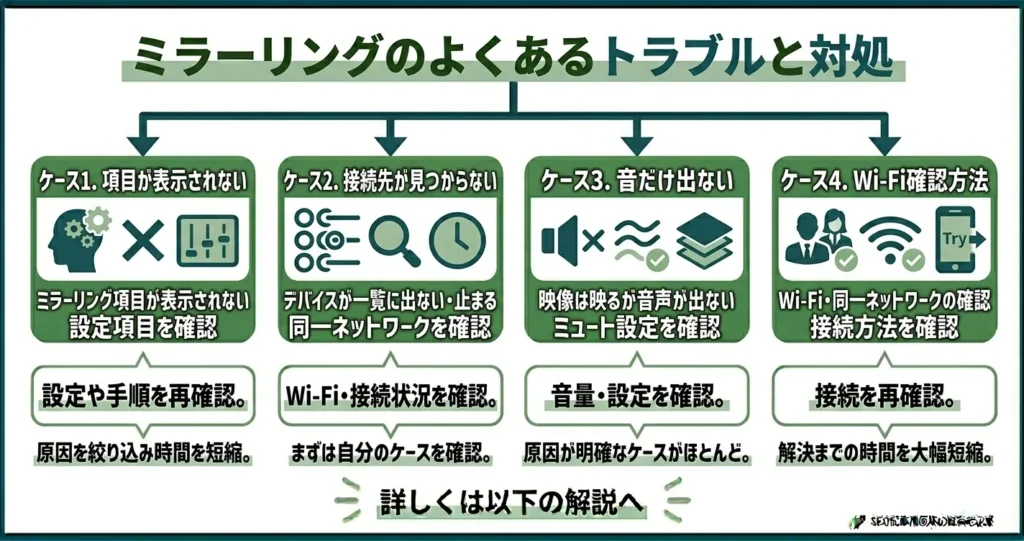
ミラーリングを試みたものの、項目が表示されない・接続先が見つからない・音だけ出ないといったトラブルは、原因が明確なケースがほとんどです。
このH2では、よくある4つのトラブルについて原因と対処をまとめています。
- コントロールセンターに「画面ミラーリング」が表示されない
- 接続先デバイスが一覧に出てこない・ぐるぐるしたまま止まる
- 映像は映るが音声が出ない
- Wi-Fi・同一ネットワークの確認方法がわからない
まだ基本的な接続手順を確認したい場合は、このページ上部の「有線接続の手順」または「AirPlayを使ったワイヤレス接続の手順」のセクションを先にご確認ください。
接続方法を一通り試したうえで解決しない場合に、以下のトラブルシューティングを参照すると原因を絞り込みやすくなります。
「画面ミラーリング」がコントロールセンターに表示されない
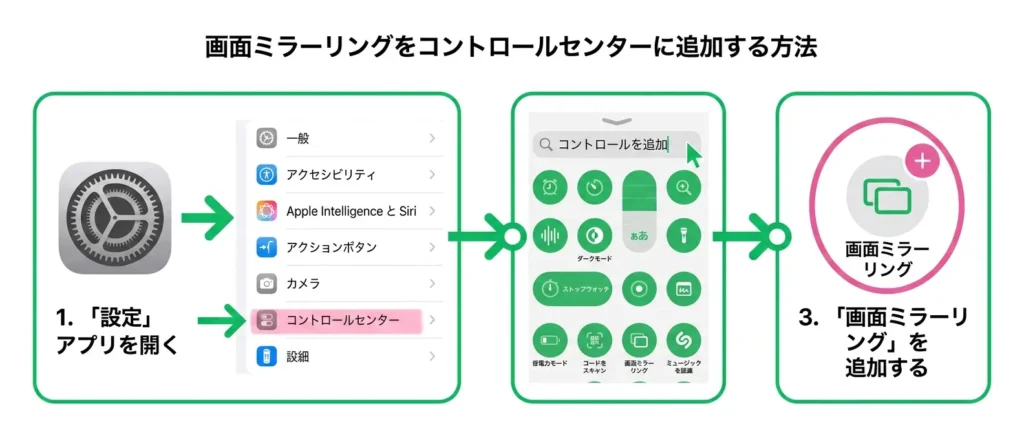
コントロールセンターに「画面ミラーリング」ボタンが見当たらない場合、設定からコントロールセンターのカスタマイズを行うことで解決します。
- 「設定」→「コントロールセンター」を開く
- 「コントロールを追加」の一覧から「画面ミラーリング」を探す
- 横の「+」をタップして追加する
この操作を行うと、コントロールセンターに画面ミラーリングのボタンが表示されるようになります。
追加後は、画面の右上端から下にスワイプしてコントロールセンターを開き、ボタンが表示されているかを確認してください。
なお、ホームボタンがあるiPhoneでは画面下端から上にスワイプするとコントロールセンターが開きます。
接続先が一覧に出てこない・ぐるぐるしたまま止まる
接続先デバイスが一覧に表示されない、またはぐるぐるとローディングが続く場合、主な原因はネットワークの不一致・機器のスリープ・ソフトウェアのバージョン不一致の3点に絞られます。
- iPhoneと接続先デバイスが同じWi-Fiネットワークに接続されていない
- 接続先デバイス(Apple TVやAirPlay対応テレビ)の電源が入っていない、またはスリープ状態になっている
- iPhoneまたは接続先デバイスのソフトウェアが古いバージョンのまま
最初に確認すべきは同一ネットワークかどうかです。
iPhoneが自宅のWi-Fiに接続されていても、接続先のスマートテレビやApple TVが別のネットワーク(ゲスト用SSIDなど)に接続されている場合、一覧に表示されません。
ネットワークを確認したうえで解決しない場合は、以下の順で対処してください。
- 接続先デバイスの電源を一度切り、再起動する
- iPhoneのWi-Fiをオフにして数秒後にオンに戻す
- iPhoneを再起動する
- 接続先デバイスのファームウェアやiPhoneのiOSを最新版にアップデートする
iOSのアップデートは「設定」→「一般」→「ソフトウェアアップデート」から確認できます。
アップデートのダウンロードと適用には数分〜十数分かかるため、Wi-Fi接続と充電ケーブルの接続を確保したうえで実行してください。
接続先テレビのファームウェアアップデート手順はメーカーによって異なるため、テレビの設定メニュー内「サポート」や「システム情報」などから確認するか、メーカーの公式サポートページを参照してください。
映像は映るが音が出ない
映像はミラーリングできているのに音が出ないケースでは、音声の出力先がiPhone側のスピーカーのまま固定されていることが原因として考えられます。
まずiPhoneのサイドボタン(音量ボタン)を確認し、ミュートになっていないかをチェックしてください。
次に、コントロールセンターを開き、音楽再生パネルの右上にある「AirPlay」アイコンをタップして、音声出力先が接続先デバイスに設定されているかを確認します。
映像と音声の出力先は別々に設定できる仕様のため、映像だけ切り替わって音声がiPhone側のままになっているケースがあります。
音声出力先を接続先デバイスに変更しても解決しない場合は、一度ミラーリングを切断してiPhoneを再起動し、接続をやり直してみてください。
また、接続先のテレビやスピーカー本体の音量設定が最小になっていることも見落としがちな原因のひとつです。
テレビのリモコンで音量を上げてから再確認してみてください。
Wi-Fi接続と同一ネットワークを確認する手順
AirPlayを使ったワイヤレスミラーリングでは、iPhoneと接続先デバイスが同じSSID(ネットワーク名)のWi-Fiに接続されていることが前提条件です。
iPhoneのネットワーク確認手順
- 「設定」→「Wi-Fi」を開く
- 接続中のSSID(ネットワーク名)を確認する
接続先デバイス(Apple TVなど)のネットワーク確認手順
- Apple TVの場合:「設定」→「ネットワーク」で接続中のSSIDを確認する
- AirPlay対応テレビの場合:テレビのネットワーク設定メニューから接続中のSSIDを確認する(メーカーによって「ネットワーク」「インターネット」「Wi-Fi設定」など表記が異なります)
両方のSSIDが一致していれば、同一ネットワーク上にあると判断できます。
SSIDが異なる場合は、テレビまたはApple TVのWi-Fi接続先をiPhoneと同じSSIDに変更するのが手順として簡単です。
iPhoneのWi-Fi接続を変更すると他のアプリや通信に影響が出る場合があるため、接続先デバイス側を合わせる方法を先に試すことをおすすめします。
ここまでのトラブルシューティングで接続の問題は解決できるケースがほとんどです。
次のセクションでは、ミラーリングを使う前に知っておくべき注意点(著作権保護コンテンツの制限や遅延の特性など)をまとめています。
実際に使い始める前に確認しておくと、想定外のトラブルを防げます。
ミラーリング前に知っておきたい注意点
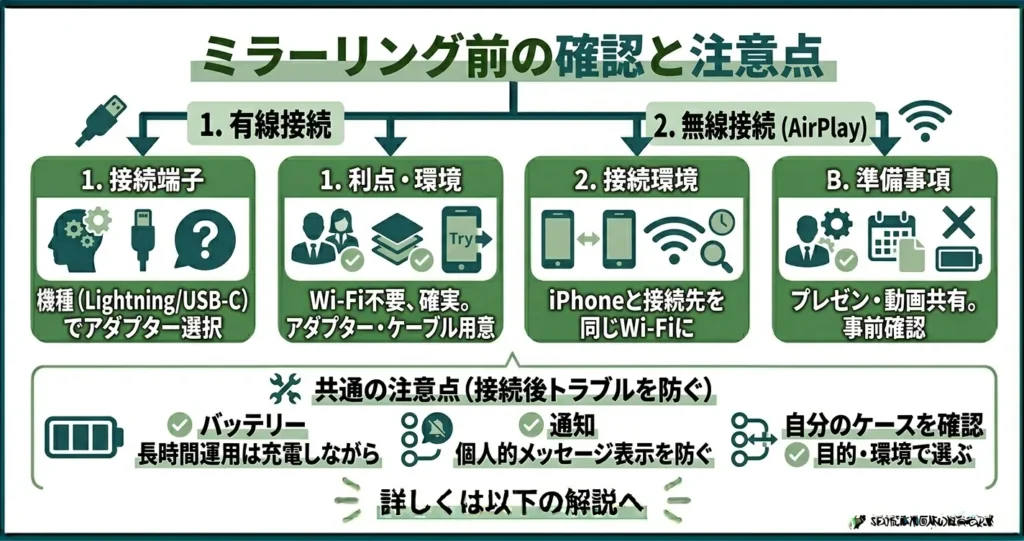
ミラーリングを始める前に、機種・バッテリー・通知の3点を確認しておくと、接続後のトラブルを防げます。
- iPhoneの端子がLightningかUSB-Cかで、必要なアダプターが変わる
- 長時間のミラーリングはバッテリーを大きく消費するため、充電しながらの運用が基本
- 通知をそのままにしておくと、プレゼン中に個人的なメッセージが画面に表示されるリスクがある
ミラーリングの方法は大きく「有線」と「無線(AirPlay)」の2種類に分かれます。
有線はアダプターとケーブルを用意すればWi-Fiなしで使えるのが利点で、無線のAirPlayはiPhoneと接続先の機器が同じWi-Fiネットワークにつながっていることが前提条件です。
「今すぐ試したい」「Wi-Fi環境がない」という場合は有線から始めると確実です。
以下では3つの注意点を順番に解説します。
iPhone機種によるアダプターの違い(Lightning/USB-C)
有線ミラーリングに使うアダプターは、iPhoneの端子の種類によって異なります。
Lightning端子の機種にUSB-Cアダプターを挿しても認識されないため、購入前に必ず端子を確認してください。
端子の種類は機種名で判断できます。
iPhone 15以降はUSB-C端子、iPhone 14以前はすべてLightning端子です。
機種名がわからない場合は、「設定」→「一般」→「情報」の「モデル名」で確認できます。
- Lightning端子(iPhone 14以前):「Lightning – Digital AVアダプタ」または「Lightning – VGAアダプタ」を使用
- USB-C端子(iPhone 15以降):「USB-C Digital AVマルチポートアダプタ」または映像出力対応のUSB-Cハブ・アダプターを使用
接続先によって必要なケーブルも変わります。
テレビやモニターにはHDMIケーブル、古いプロジェクターやディスプレイにはVGAケーブルが必要になるケースが多いため、接続先の入力端子もあわせて確認しておきましょう。
PCやiPadに映したい場合は、キャプチャーボードや画面共有アプリを使う方法が別途必要になります。
アダプターはApple純正品と互換品の両方が流通しています。
互換品は価格が抑えられる一方、iOSのアップデート後や特定の機種との組み合わせで映像出力が乱れたり映らなくなったりする事例が報告されています。
安定した映像品質が必要なプレゼンや授業では、純正品または動作確認済み機種が明記されている製品を選ぶのが無難です。
バッテリー消費と充電しながら使う方法
ミラーリング中はCPUとGPUに継続的な負荷がかかるため、通常使用よりもバッテリーの消耗が速くなります。
30分以上の使用を想定している場合は、充電しながら運用する準備をしておくことをおすすめします。
充電しながらミラーリングを行う方法は、接続方式によって異なります。
- 有線(Lightning):「Lightning – Digital AVアダプタ」にはLightningポートが付いており、充電ケーブルを同時に接続できます
- 有線(USB-C):「USB-C Digital AVマルチポートアダプタ」にもUSB-Cの充電ポートが搭載されており、映像出力と同時に給電が可能です
- 無線(AirPlay):iPhoneの充電ポートが塞がれないため、通常のケーブルまたはワイヤレス充電器で充電しながら使えます
プレゼン中に通知を相手に見せない設定
ミラーリング中はiPhoneの画面がそのまま外部に表示されるため、メッセージやメールの通知が相手に見えてしまうリスクがあります。
プレゼンや授業など第三者に画面を見せる場面では、事前に通知を非表示にする設定を行っておきましょう。
もっとも手軽な方法は「集中モード」の活用です。
- コントロールセンターを開き、「集中モード」から「おやすみモード」または「仕事」を選択するだけで、通知のバナー表示を一時的にオフにできます
- iOS 16以降では集中モードのカスタマイズが細かくなっており、許可するアプリや連絡先を絞り込むことも可能です
- ミラーリング開始前にロック画面と通知センターを確認し、未読の通知が残っていないかチェックする習慣もつけておくと安心です
集中モードを使わない場合は、「設定」→「通知」から個別のアプリの通知をオフにする方法もあります。
ただし、ミラーリング後に設定を元に戻し忘れるケースも多いため、集中モードで一時的に切り替える方法のほうが管理しやすいです。
有線か無線かを迷っている場合は、Wi-Fi環境が整っていればAirPlay、ケーブルだけで確実につなぎたい場合は有線アダプターを選ぶ、という基準で判断するとスムーズです。
次のセクションでは接続先ごとの具体的な手順を紹介しているので、自分の環境に合ったものを確認してすぐに試してみてください。
iPhoneの画面ミラーリングに関するよくある質問
ミラーリングを試みる際には、接続環境や対応機器、プライバシーへの影響など、事前に確認しておきたい点が多くあります。 「自分の環境でも使えるのか」「思わぬ不便が生じないか」といった不安を感じる方も少なくありません。 このセクションでは、iPhoneの画面ミラーリングを使う前に多くの方が感じる疑問に、順を追って答えています。 実際に使い始める前の判断材料として、ぜひ参考にしてください。
iPhoneのミラーリングにWi-Fiは必ず必要ですか?
AirPlayを使った無線ミラーリングでは、iPhoneとテレビやモニターが同じWi-Fiネットワークに接続されている必要があります。
一方、Lightning-Digital AVアダプターやUSB-C-Digital AVアダプターとHDMIケーブルを組み合わせた有線接続であれば、Wi-Fi環境がなくてもミラーリングが可能です。
出張先やWi-Fiが不安定な環境では、有線接続が安定した選択肢になります。
iPhone同士で画面をミラーリングすることはできますか?
iPhoneに搭載されているAirPlayのミラーリング機能は、Apple TVや対応スマートテレビなどへの出力を想定しており、iPhone同士での直接ミラーリングはサポートされていません。
iPhone同士で画面を共有したい場合は、専用のサードパーティ製アプリを利用する方法が一般的です。
AirPlayに対応していないテレビにもミラーリングできますか?
Fire TV StickやApple TVなどのストリーミングデバイスをテレビのHDMI端子に接続することで、AirPlayに対応していないテレビでもiPhoneの画面をミラーリングできます。
これらのデバイスがAirPlayのレシーバーとして機能するため、テレビ本体がAirPlayに対応していなくても問題ありません。
接続後はiPhoneのコントロールセンターから「画面ミラーリング」を選択し、該当デバイスを選ぶだけで利用できます。
ミラーリング中にiPhoneの通知は接続先の画面にも表示されますか?
プレゼンや人前でミラーリングを使用する際は、通知バナーが相手にも見えてしまう点に注意が必要です。
メッセージや着信などの通知が映し出されると、個人情報の露出や発表の妨げにつながる場合があります。
事前に集中モードの有効化や通知オフの設定を行っておくと、こうした状況を防ぐことができます。
ミラーリングを開始する前に設定を確認しておくことをおすすめします。
ミラーリング中はバッテリーの消耗が早くなりますか?
iPhoneの画面ミラーリングを無線で行う場合、Wi-FiとCPUを継続的に使用するため、通常の操作と比べてバッテリーの消費が速くなります。
短時間の使用であれば大きな問題にはなりにくいですが、映像の視聴やプレゼンテーションなど長時間にわたる場合は、バッテリー残量の低下に注意が必要です。
充電しながらミラーリングを行うことで、途中でバッテリーが切れるトラブルを防ぐことができます。
画面ミラーリングは無料でできますか?
AppleTV対応テレビやAirPlay対応ディスプレイがあれば、iPhoneの標準機能だけでミラーリングを行えます。
一方、サードパーティ製のミラーリングアプリを使う場合は、無料プランで機能が制限されていたり、フル機能の利用に有料サブスクリプションが必要なケースがあります。
まずは純正のAirPlay機能で対応できるか試してみて、用途に合わない場合にのみ有料アプリの導入を検討するという順序が実務的です。









コメント