
SiriはAppleが開発した音声アシスタント機能で、iPhoneに標準搭載されています。
話しかけるだけでアプリの起動・メッセージ送信・情報検索などを操作できる点が特徴です。
- 設定アプリから数ステップで有効化できる手軽さ
- 「Hey Siri」やサイドボタンで即起動できる複数の起動方法
- ホームボタンあり・なし機種それぞれに対応した操作手順
Siriの音声データはAppleのサーバーに送信されるため、プライバシー設定の確認も合わせて行うことを推奨します。
この記事では、Siriの概要・設定手順・起動方法・基本的なコマンド例・トラブル対処法・プライバシー設定を詳しく解説します。
まずはApple公式ページを確認したい方へ
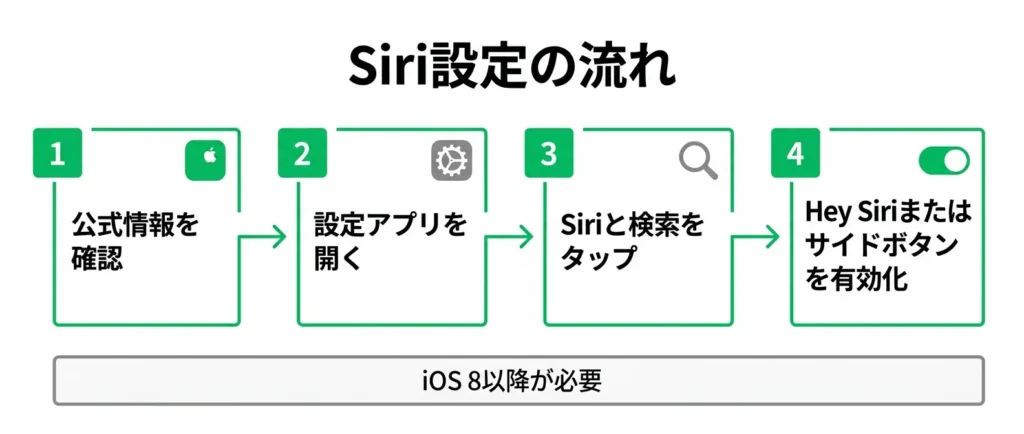
Siriの設定方法を公式情報で確認したい場合は、Appleが公開しているサポートページが最も確実な情報源です。
- Apple公式サポートページ「iPhoneでSiriをオンにして起動する」に設定手順が掲載されています
- iOS・端末ごとの最新情報が随時更新されているため、バージョン差異による混乱を避けられます
- 操作方法だけでなく、Siriが使えない場合のトラブルシューティングも確認できます
公式ページは「Siri Apple サポート」で検索するか、iPhoneの「設定」アプリから 「設定」→「Siriと検索」 の順に進むことで直接アクセスできます。
まず公式情報を確認してから設定を進めると、手順を誤るリスクを減らせます。
Siriを有効にする基本的な手順は次のとおりです。
- 「設定」アプリを開く
- 「Siriと検索」をタップする
- 「”Hey Siri”を聞き取る」または「サイドボタンを押してSiriを使用」をオンにする
設定の流れを把握したら、次のセクションではSiriがどのような機能なのかをあらためて整理します。
「何ができるのか知ってから使いたい」という方は、続けて読み進めてみてください。
Siriとは:iPhoneに搭載された音声アシスタント機能
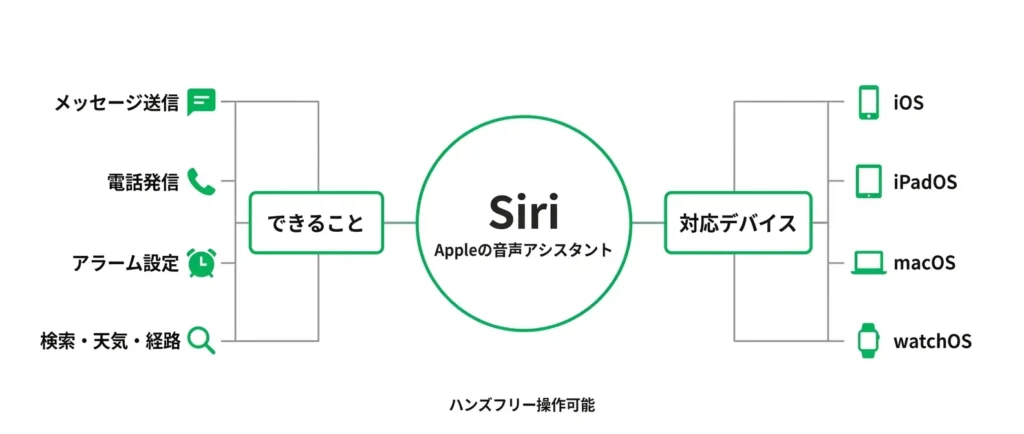
SiriはAppleが開発した音声アシスタントで、iPhoneをはじめとするApple製品に標準搭載されています。
- 声をかけるだけで、メッセージ送信・電話発信・アラーム設定などが操作できる
- インターネット検索や天気・経路案内など、情報取得にも対応している
- iOS・iPadOS・macOS・watchOSなど、複数のAppleプラットフォームで利用可能
- ハンズフリー操作にも対応しており、画面を触らずに使える場面が多い
iPhoneを使い始めたばかりの方にとって、Siriは日常操作を大きく効率化してくれる機能です。
まずはSiriが何をしてくれるのか、どのデバイスで使えるのかを整理しておくと、設定の目的が明確になります。
Siriでできることの概要
Siriは声で話しかけるだけで操作できるアシスタントです。
タップや入力の手間を省き、日常のさまざまな場面で活用できます。
主な機能は以下のとおりです。
- メッセージの送信・読み上げ、電話の発信・受信
- アラームやリマインダーの設定・確認
- 天気予報・ニュース・スポーツ結果などの情報検索
- 地図アプリと連携した経路案内
- 音楽の再生・停止・スキップ
- アプリの起動やシステム設定の変更(Wi-FiのオンオフなどAppleが対応する範囲内)
これらの操作は、「Hey Siri、明日の天気は?」「Hey Siri、ママに電話して」のように、自然な言葉で話しかけるだけで実行できます。
日本語にも対応しており、特別な言い回しを覚える必要はありません。
また、Siriはサードパーティ製アプリとも連携できます。
対応アプリであれば「Hey Siri、〇〇アプリで△△して」といった形で操作を指示することも可能です。
ただし、連携できる操作の範囲はアプリによって異なります。
Siriが使える対応デバイスと動作要件
SiriはiPhoneだけでなく、幅広いApple製品で利用できます。
ただし、利用するにはOSのバージョン要件を満たしている必要があります。
主な対応デバイスは以下のとおりです。
- iPhone(iOS対応モデル)
- iPad(iPadOS対応モデル)
- Mac(macOS対応モデル)
- Apple Watch(watchOS対応モデル)
- HomePod / HomePod mini
- Apple TV
iPhoneでSiriを使うには、対応するiOSバージョンがインストールされていることが前提です。
現行のiOSであれば多くの機能が利用できますが、古いOSでは一部機能が制限される場合があります。
自分のiPhoneが対応しているかどうかは、「設定」アプリ→「一般」→「情報」からiOSのバージョンを確認し、Apple公式サポートページで要件と照合するのが確実です。
また、一部の機能(オフライン時の音声認識など)はモデルや設定によって利用可否が異なります。
「Hey Siri」のハンズフリー呼び出しについても、対応するiPhoneのモデル世代に条件があります。
おおまかな目安として比較的近年のモデル(iPhone 6s以降とされることが多い)では対応していますが、正確な対応状況はApple公式サポートページでご確認ください。
Siriが反応しない・「Hey Siri」が使えないと感じた場合は、まず以下の点を確認してみてください。
- 「設定」→「Siriと検索」でSiriがオンになっているか
- 「Hey Siriを聞き取る」がオンになっているか
- インターネット接続が有効になっているか(一部機能はオンライン環境が必要)
これらを確認することで、初めて使う際のほとんどのつまずきは解消できます。
次のセクションでは、実際にiPhoneでSiriをオンにする具体的な設定手順を順を追って確認していきましょう。
iPhoneでSiriを設定してオンにする手順
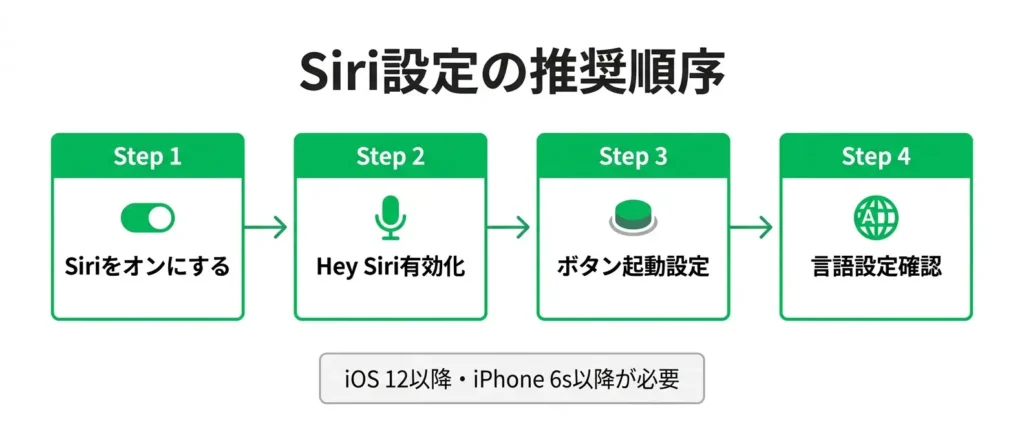
Siriを使うには、まず設定アプリから有効化する必要があります。
Apple公式サポートページ「iPhoneでSiriをオンにして起動する」も参照できます。
公式情報を確認したい場合は、Appleサポートサイト(support.apple.com)で「Siri」と検索すると、設定手順や対応デバイスに関する情報にすぐアクセスできます。
- 設定アプリの「Siriと検索」からオン・オフを切り替えられる
- 「Hey Siri」と声をかけるだけで起動するウェイクワード機能を設定できる
- ボタン長押しによる起動方法も同じ画面から設定できる
- 日本語で使うには言語設定の確認が必要な場合がある
初めてiPhoneを使う方でも、設定の流れはシンプルです。
ただし設定項目が複数あるため、順番に確認しておくと後から迷わずに済みます。
推奨する設定の順番は以下のとおりです。
- 設定アプリからSiriをオンにする
- Hey Siriの有効化
- ボタン起動の設定
- 言語設定の確認
ここでは、この4つのステップに沿って手順を解説します。
設定アプリからSiriをオンにする
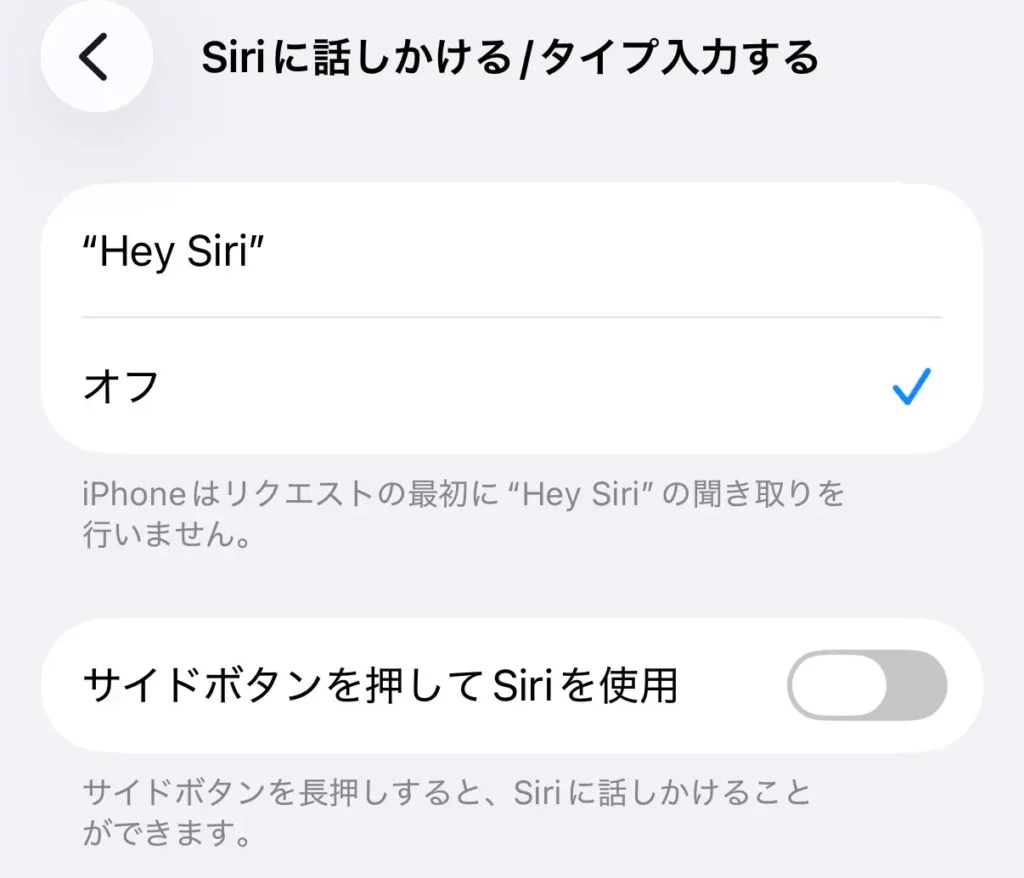
Siriを使い始める最初のステップは、設定アプリで機能をオンにすることです。「設定」→「Siriと検索」の順に進み、起動方法のスイッチをオンにするだけで有効化できます。
設定アプリを開いたら、画面を少し下にスクロールすると「Siriと検索」という項目が表示されます。
タップすると、Siriに関連するスイッチが複数並んだ画面に移ります。
スイッチの初期状態は、iPhoneの購入形態やiOSのバージョンによって異なります。
自分の画面でスイッチの状態を確認しながら、必要な項目を有効にしていきます。
「“Hey Siri”を聞き取る」と「サイドボタンを押してSiriを使用」の2つが、Siriを起動するための主要なスイッチです。
どちらか一方だけでも機能しますが、両方オンにしておくと状況に応じて使い分けられます。
スイッチをオンにした時点でセットアップ画面が表示される場合があります。
画面の指示に従って進めれば、そのまま設定が完了します。
設定が完了したら、実際に「Hey Siri」と呼びかけるか、サイドボタンを長押しして動作確認しておくと安心です。
画面にSiriのインターフェースが表示されれば、正常に動作しています。
Hey Siriを有効にする
「Hey Siri」は、iPhoneを手に取らなくても声だけでSiriを起動できる機能です。
「”Hey Siri”を聞き取る」のスイッチをオンにすると、声のセットアップが始まります。
セットアップでは、画面に表示される5つ前後のフレーズを声に出して読み上げます。
所要時間は1〜2分程度が目安です。
これはSiriがあなたの声を認識するための学習プロセスです。
静かな場所で、普段話すときと同じ音量・トーンで読み上げるのがポイントです。
セットアップが完了すると、「Hey Siri」と呼びかけるだけでSiriが起動するようになります。
- ロック中でも「Hey Siri」で起動したい場合は、ロック画面からのアクセスを許可する設定も確認する
- 複数のAppleデバイスを持っている場合、近くにあるデバイスが自動的に応答する仕組みになっている
- バッテリー節約のため、充電中以外はウェイクワードの感度が下がる機種もある(充電していない状態で「Hey Siri」と呼びかけて応答を確認するのが確実)
ボタン長押しで起動する設定
ボタン長押しによる起動は、声を出せない場面でSiriを使いたいときに重宝します。
「サイドボタンを押してSiriを使用」をオンにするだけで設定は完了します。
| 機種 | 起動ボタン |
|---|---|
| Face ID搭載(iPhone X以降) | 右側面のサイドボタンを長押し |
| Touch ID搭載(iPhone 8以前・ホームボタン付き) | ホームボタンを長押し |
どちらの機種でも、設定場所は同じ「Siriと検索」画面です。
ボタン起動はHey Siriと併用でき、声を出せないシーンではボタン操作に切り替えるなど、場面に合わせた使い方ができます。
日本語でSiriを使うための言語設定
Siriの言語が英語になっている場合、「Siriと検索」→「言語」から「日本語」を選択することで日本語での音声認識・応答が可能になります。
言語設定を変更すると、Siriの音声モデルが切り替わります。
変更後は設定画面を閉じてから起動すると新しい言語設定が反映されます。
再起動は必須ではありませんが、反映されない場合はiPhoneを再起動すると解消されることがあります。
あわせて「Siriの声」の設定も確認しておきましょう。
言語を日本語にすると、声の高さや性別などを選択できるようになります。
「Siriと検索」→「Siriの声」から好みのものを選んでください。
- 言語:日本語
- 地域:日本
- Siriの声:好みに合わせて選択
次のセクションでは、お使いのiPhoneの機種別に「Siriの出し方」を詳しく解説します。
Siriの出し方:機種別の起動方法
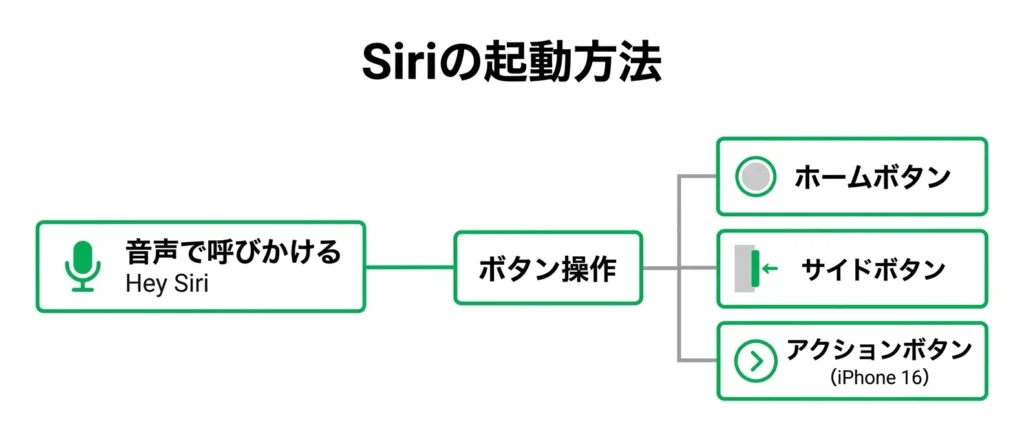
Siriを使い始めるには、まず「どうやって呼び出すか」を把握しておく必要があります。
- 声で呼びかける方法(Hey Siri)と、ボタン操作で起動する方法の2種類がある
- ホームボタンの有無によって、ボタン操作の手順が異なる
- iPhone 16シリーズでは「アクションボタン」を使う新しい起動方法も選べる
機種によって操作が微妙に違うため、自分のiPhoneに合った方法を確認しておくと、スムーズに使い始めることができます。
ここでは起動方法を3つのパターンに分けて解説します。
「Hey Siri」と声をかけて起動する
「Hey Siri」と話しかけるだけでSiriが起動します。
iPhoneを手に取らなくても呼び出せるため、料理中や運転中など手が離せない場面で特に便利な方法です。
この機能を使うには、事前に「Hey Siriを聞き取る」をオンにしておく必要があります。
設定手順は設定アプリ → 「Siriと音声入力」→「Hey Siriを聞き取る」をオンです。
設定が済んでいれば、iPhoneから1〜2メートル程度の距離で「Hey Siri」と話しかけるだけで起動します。
- 静かな場所では認識精度が高く、スムーズに反応する
- 騒がしい環境では聞き取れないことがあるため、ボタン操作と使い分けるのがおすすめ
- 「Hey Siri」の後に続けてコマンドを話すと、より素早く操作できる
なお、初回設定時には自分の声を数回読み上げる登録ステップがあります。
これにより他の人の声では起動しにくくなるため、プライバシー面でも安心して使えます。
サイドボタンまたはホームボタンを長押しして起動する
ボタン長押しによる起動は、機種によって使うボタンが異なります。
まず自分のiPhoneにホームボタンがあるかどうかを確認しましょう。
- ホームボタンあり(iPhone SE第2・3世代など):ホームボタンを長押し
- ホームボタンなし(iPhone X以降の多くの機種):サイドボタン(右側面)を長押し
どちらの場合も、Siriが起動するとサウンドとともに画面下部にSiriのインターフェースが表示されます。
デフォルトではボタンを押し続けている間に話しかける設定になっていますが、ボタンを離してから話しかける方式に変更したい場合は、設定アプリ → 「Siriと音声入力」→「ボタンを放して話す」から切り替えることができます。
iPhone 16とiPhone 15での操作の違い
iPhone 16とiPhone 15では、Siriの起動に関して一部操作が異なります。
サイドボタン長押しと「Hey Siri」はどちらの機種でも共通ですが、iPhone 16シリーズ固有の機能があります。
- iPhone 16シリーズ:「アクションボタン」にSiriを割り当て可能。設定の「アクションボタン」からSiriを選択するだけで、1回押すだけで即座に起動できる
- iPhone 15シリーズ:アクションボタンがないため、起動方法はサイドボタン長押しと「Hey Siri」の2択
また、iPhone 16シリーズではApple Intelligenceとの連携が強化されており、Siriの画面表示や応答の一部がiPhone 15とは異なる場合があります。
ただし、基本的な起動操作や日常的なコマンドの使い方はどちらの機種でも大きく変わりません。
Siriの呼び出し方がわかったら、次は「実際に何を頼めるか」を知っておくと、日常での活用の幅が大きく広がります。
次のセクションでは、Siriへの具体的なコマンド例と基本的な使い方を紹介します。
Siriの基本的な使い方とコマンド例
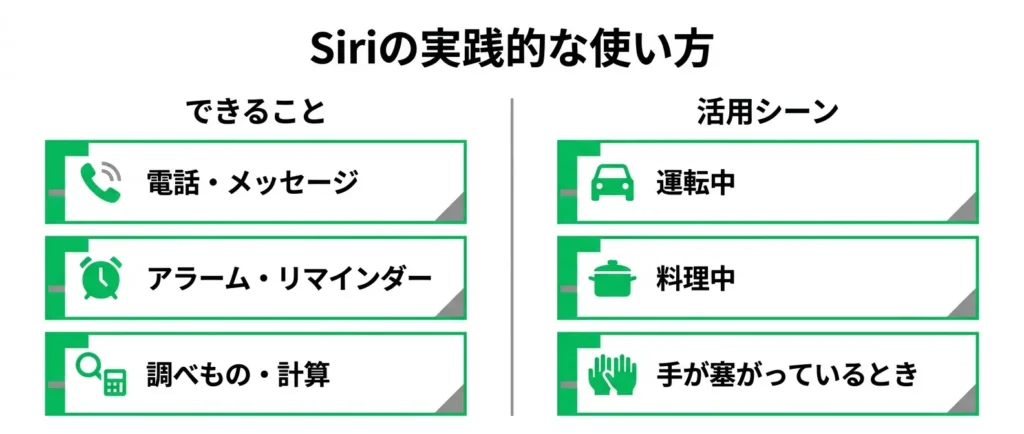
Siriは「何を話しかければいいかわからない」という声が多い機能ですが、日常的なシーンに当てはめると活用の幅がすぐに広がります。
- 電話発信・メッセージ送信を声だけで完結できる
- アラームやリマインダーを手を使わずにセットできる
- 調べもの・計算・単位換算もSiriに任せられる
スマートフォンを操作しにくい場面、たとえば運転中・料理中・手が塞がっているときに特に力を発揮します。
このセクションでは、シーン別の具体的なコマンド例とともに、Siriの実践的な使い方を解説します。
まずSiriを有効にして起動する
コマンドを試す前に、Siriが有効になっているかを確認しましょう。
初期状態ではオフになっている場合があります。
有効化の手順は次のとおりです。
「設定」アプリを開き、「Siriと検索」をタップします。
「”Hey Siri”を聞き取る」または「サイドボタンを押してSiriを使用」をオンにすることで、Siriが使えるようになります。
初回設定時は声のサンプルを登録する画面が表示されるため、案内に従って進めてください。
起動方法は主に2つです。
- Hey Siri:「Hey Siri」と声をかけるだけで、画面に触れずに起動できます
- サイドボタン長押し:iPhone右側面のサイドボタン(電源ボタン)を長押しすると起動します
どちらの方法も「設定」→「Siriと検索」でオン・オフを切り替えられます。
起動後に話しかけると、以下のコマンドが使えるようになります。
電話・メッセージ送信に使う
Siriを使えば、連絡先に登録されている相手への電話発信やメッセージ送信を、画面を一切タップせずに完結できます。
手が塞がっている状況や、素早く連絡を取りたいときに特に便利な使い方です。
電話をかける場合は、「〇〇に電話して」と話しかけるだけで発信画面に移行します。
連絡先に複数の電話番号が登録されている場合は、Siriが「自宅と携帯、どちらにかけますか?」と確認してくれるため、意図しない番号にかけてしまうリスクも低くなります。
メッセージ送信では、「〇〇にLINEで『今から向かいます』と送って」のように、アプリ名・相手・本文をまとめて伝えることができます。
iMessageやSMSのほか、LINEやWhatsAppなどSiriとの連携に対応しているサードパーティアプリにも送信できます。
なお、送信前に内容を読み上げて確認を求めてくれるため、誤送信の防止にも役立ちます。
- 「〇〇に電話して」
- 「〇〇にメッセージで『少し遅れます』と送って」
- 「最後にかかってきた人に折り返して」
- 「〇〇のメールを読んで」
アラームやリマインダーを設定する
アラームやリマインダーの設定は、Siriが最も使われる場面のひとつです。時計アプリを開かずに、会話するだけで設定が完了します。
たとえば「明日の朝7時にアラームをセットして」と言えば、その場で確認画面が表示され、タップするだけで完了します。
「30分後にアラーム」のように相対的な時間指定にも対応しており、時刻を計算する手間もかかりません。
リマインダーは場所や時間をトリガーにした設定もできます。
「家に着いたら洗濯物を取り込むよう教えて」と話しかけると、位置情報をもとに自宅付近に到着したタイミングで通知が届く設定が可能です。
- 「毎朝6時30分にアラームをセットして」
- 「1時間後に薬を飲むよう教えて」
- 「明日の午後3時に会議があることをリマインドして」
- 「今日のアラームをすべてオフにして」
調べものや計算をSiriに頼む
Siriは、天気・ニュース・計算・単位換算など、短い質問で答えが返ってくる用途に向いています。
一方で、詳細な記事を読み込んだり複雑な条件で絞り込んだりする場合は、ブラウザ検索を併用するとスムーズです。
天気を確認する場合は「今日の東京の天気は?」と話しかけるだけで、現在の気温や降水確率を教えてくれます。
「今週末は傘が必要?」のような自然な言い回しにも対応しており、単純なキーワード検索よりも直感的に使えます。
計算や単位換算では、「1,500円の15%引きはいくら?」「3フィートは何センチ?」のような質問にも即座に答えてくれます。
「近くのコンビニを教えて」「渋谷駅から新宿駅までの所要時間は?」のように地図・ナビ系の質問にも対応しており、マップアプリと連携して経路案内を開始することもできます。
- 「明日の大阪の天気を教えて」
- 「100ドルは今何円?」
- 「円周率を10桁まで教えて」
- 「近くのカフェを探して」
- 「ニュースを読んで」
Siriの基本的な使い方を押さえたところで、次は「話しかけても反応しない」「設定が見つからない」といったトラブルへの対処法を確認しておきましょう。
Siriが反応しない・設定できないときの対処法
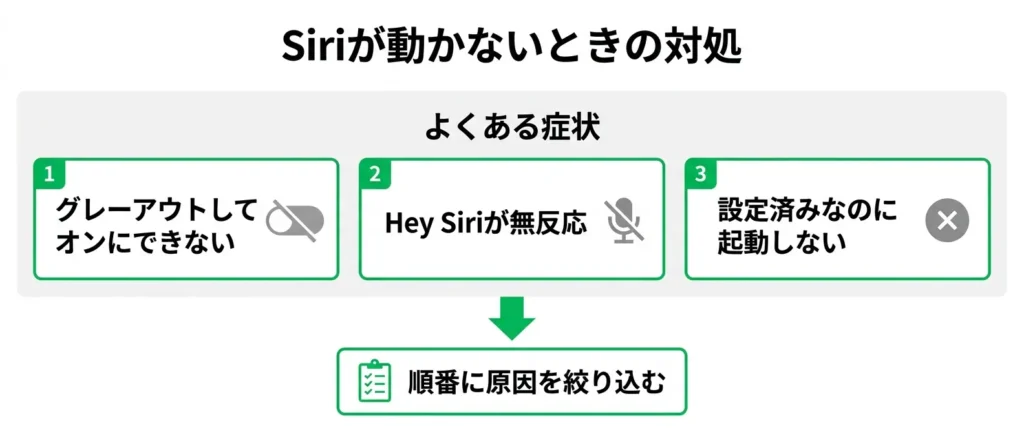
Siriの設定やHey Siriが思うように動かない場合は、原因を順番に絞り込むことで多くのケースを自力で解決できます。
- 「Siriに話しかける」がグレーアウトしてオンにできない
- Hey Siriと呼びかけても無反応
- 設定は完了しているのに起動しない
これらはいずれも、設定の見落としや端末の状態が原因であることがほとんどです。
「初めてSiriをオンにする場合」も「一度使えていたのに動かなくなった場合」も、確認する手順は基本的に共通しています。
順を追って確認すれば、多くの場合は数分で解消できます。
「Siriに話しかける」がオンにできない場合
この設定がグレーアウトしている場合、スクリーンタイムの制限が原因である可能性が高いです。
保護者による制限や、自分で設定したスクリーンタイムのコンテンツ制限がSiriをブロックしていることがあります。
これはトラブルではなく「制限が有効になっているだけ」の状態です。
スクリーンタイムを自分で設定した覚えがない場合でも、初期設定の流れで意図せず有効になっているケースがあります。
まずこの項目を確認するのがグレーアウト問題への最初のステップです。
なお、スクリーンタイムのパスコードを忘れた場合や、家族共有端末・中古端末で管理者が設定している場合は、Apple IDを使ったパスコードのリセット手順が必要です。
その場合はApple公式サポートページで「スクリーンタイム パスコード リセット」と検索すると、対応手順を確認できます。
また、iOS自体が古いバージョンのままだとSiriの一部機能が正常に動作しないことがあります。
「設定」→「一般」→「ソフトウェア・アップデート」から最新バージョンへの更新も合わせて確認しておくと安心です。
Hey Siriが反応しないときの確認ポイント
Hey Siriが無反応な場合は、複数の設定が絡み合っていることが多いため、上から順に確認していくのが効率的です。
- 「設定」→「Siri」→「”Hey Siri”を聞き取る」がオンになっているか
- 端末がサイレントモード(マナーモード)になっていないか
- マイクへのアクセスがブロックされていないか
「”Hey Siri”を聞き取る」はオンになっていても、端末の向きや距離によって反応しないことがあります。
iPhoneの下部にあるマイクに手や異物が触れていないかも確認してください。
低電力モードが有効になっている場合、Hey Siriの常時待機機能が自動的に無効になることがあります。
「設定」→「バッテリー」→「低電力モード」をオフにした状態でもう一度試してみましょう。
Hey Siriの音声認識は、初回設定時に自分の声を登録する手順が必要です。
設定の途中でスキップしていた場合は、「設定」→「Siri」→「”Hey Siri”を聞き取る」をいったんオフにしてからオンに戻すと、音声登録の画面が再度表示されます。
画面の指示に従って声を登録し直すことで改善するケースがあります。
それでも解決しない場合の問い合わせ先
上記の手順をすべて試しても改善しない場合は、Apple公式のサポートを利用するのが確実です。
Apple公式サポートページ「iPhoneでSiriをオンにして起動する」では、設定手順と一般的なトラブルへの対処が公式情報として掲載されています。
このページはAppleのサポートサイト(support.apple.com)内で「Siri iPhone オン」と検索するとすぐに見つかります。
まずこのページを確認し、それでも解決しない場合はAppleサポートへの問い合わせに進むと、状況を整理した上でスムーズに相談できます。
- Apple公式サイトの「サポート」ページからチャットまたは電話で相談する
- Apple Storeの直営店でジーニアスバーの予約を入れる
- Apple Support アプリ(App Storeから無料でダウンロード可能)から問い合わせる
ハードウェア側のマイク不良が原因の場合、設定変更では解決できないため、実機を確認してもらう必要があります。
自力での対処に限界を感じたら、早めに公式サポートへ相談してください。
次のセクションでは、Siriを使う際に気になる方も多い、音声データのプライバシーと取り扱いについて解説します。
Siriのプライバシーと音声データの扱い
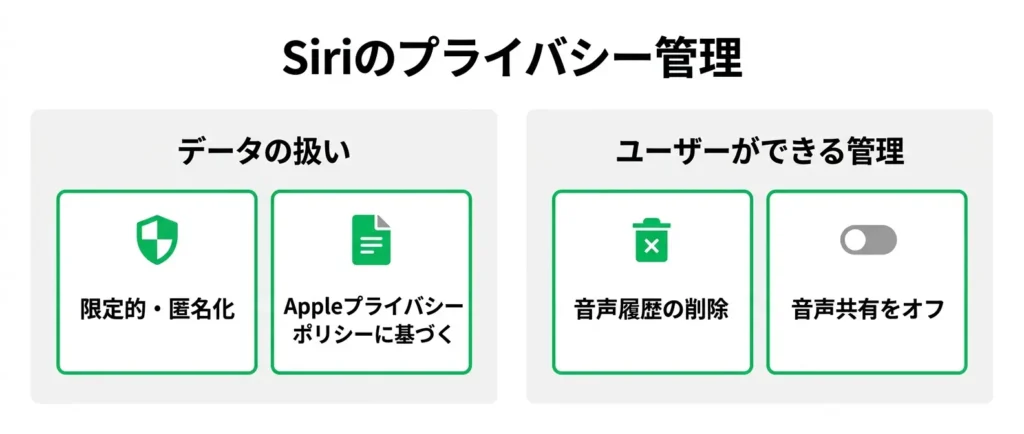
Siriを使う前に「自分の声や会話内容がどこかに送られていないか」と不安を感じる方は少なくありません。
- Siriが収集するデータは限定的で、匿名化処理が行われます
- 音声履歴はiPhone上から自分で削除できます
- Siriの改善目的での音声共有は、設定でオフにできます
- データの扱いはAppleのプライバシーポリシーに基づいて管理されています
Siriをこれから有効にしようとしている方も、プライバシーの仕組みを把握しておくことで、安心して使い始めることができます。
このセクションでは、Siriが収集するデータの範囲と、音声履歴を削除する具体的な手順を解説します。
Siriが収集するデータの範囲
Siriがすべての会話を常時録音・保存しているわけではありません。
収集されるデータは、リクエストの処理に必要な範囲に限定されています。
- 音声リクエストはAppleのサーバーに送信されますが、ランダムな識別子と紐付けられており、Apple IDや電話番号とは関連付けられません
- Siriの改善目的で音声サンプルをレビューする機能は、デフォルトではオフになっています
- 「Hey Siri」の検出はデバイス上でローカル処理されるため、起動前の会話がサーバーに送信されることはありません
Appleの公開情報によると、Siriが処理するリクエストは匿名化されたうえでサーバーに送信され、一定期間(概ね数ヶ月以内)が経過すると削除される仕組みになっています。
位置情報については、「今近くのカフェを教えて」のような場所に関するリクエストを行った場合にのみ使用されます。
Siriを起動するだけで位置情報が常に取得されているわけではありません。
位置情報のアクセス設定を変更したい場合は、「設定」→「プライバシーとセキュリティ」→「位置情報サービス」→「Siri」から「使用しない」または「使用中のみ許可」を選択できます。
なお、お使いのデバイスやiOSのバージョンによって一部の機能が異なる場合があるため、Apple公式サポートページで対応状況を確認することをおすすめします。
音声履歴を削除する方法
SiriとDictationの履歴は、iPhone上でいつでも削除できます。
削除後はAppleのサーバー上に保存された音声データも消去されます。
- 「設定」アプリを開く
- 「Siriと検索」をタップする
- 画面を下にスクロールし、「SiriとDictationの履歴」をタップする
- 「Siriと音声入力の履歴を削除」をタップして確認する
この操作を行うと、Appleのサーバーに保存されていた音声リクエストの履歴が削除されます。
削除後も引き続きSiriは使用できるため、定期的に履歴を消去したい場合は習慣的に実施するとよいでしょう。
なお、Siriそのものをオフにしたい場合は、「設定」→「Siriと検索」から「”Hey Siri”を聞き取る」と「サイドボタンを押してSiriを使用」の両方をオフにするだけで停止できます。
Siriの有効化・起動方法の詳細や最新情報は、Apple公式サポートページ「iPhoneでSiriをオンにして起動する」で手順ごとに確認できます。
また、Siriの機能全体の概要はApple公式の「Siri – Apple(日本)」ページにまとめられています。
Siriに関するよくある質問
Siriを使い始めたとき、設定や動作についての疑問は多くの方が感じるものです。 「うまく反応しない」「プライバシーが心配」「自分のデバイスで使えるのか」といった不安は、決して珍しいことではありません。 このセクションでは、Siriを安心して活用するために知っておきたい疑問にお答えします。 ご自身の状況に合わせて、必要な情報をご確認ください。
Hey Siriの設定をしたのに呼びかけても反応しないのはなぜ?
まず、「設定」→「Siriと検索」からHey Siriを聞き取るがオンになっているか確認してください。
次に、マイクへのアクセスが許可されているかも「設定」→「プライバシーとセキュリティ」→「マイク」から確認することをおすすめします。
また、低電力モードがオンになっている場合はHey Siriが機能しないことがあるため、バッテリー設定も合わせて確認してみてください。
それでも改善しない場合は、一度Hey Siriをオフにして再度オンにする再設定を試すと、音声認識が再登録されて改善するケースがあります。
SiriはiPhone以外のApple製品でも使えますか?
iPadではiPhoneと同様に設定アプリの「Siri と検索」から有効化でき、MacではシステムのSiri設定またはメニューバーから起動できます。
Apple Watchでは「設定」アプリ内の「Siri」から設定し、手首を上げて話しかけるなどの操作に対応しています。
HomePodは本体に設定画面がなく、ホームアプリやセットアップ時に自動で有効になる仕組みです。
Siriをオフにしたいときはどうすればいい?
オフにするには、「設定」アプリを開き、「Siriと検索」をタップして、「”Hey Siri”を聞き取る」や「サイドボタンを押してSiriを使用」などの項目をオフにしてください。
これらをすべてオフにすることで、Siriが起動しない状態にできます。
Siriをオフにしても、通話・カメラ・マップといった他の機能には影響しないため、安心して設定を変更できます。
Siriに話しかけた内容はAppleに保存されますか?
Siriに話しかけた内容は、音声認識・処理のためにAppleのサーバーへ送信されます。
Appleの公式プライバシーポリシーによると、音声データにはランダムな識別子が割り当てられ、Apple IDや個人情報とは直接紐づけられない設計になっています。
また、Siriの履歴はiOSの設定画面から削除することができ、音声データの保存を無効にするオプションも用意されています。
古いiPhoneやiOSのバージョンでもSiriは使えますか?
Siriを使うには、対応するiOSバージョンと機種の条件を満たす必要があります。
iOS 5以降のバージョンで基本的なSiri機能が導入されましたが、その後のアップデートで音声認識の精度向上や新機能が追加されてきたため、古いiOSのままでは一部の機能が使えないことがあります。
また、Appleが定めるサポート対象外となった旧機種では、最新のiOSへのアップデート自体ができないため、利用できるSiriの機能が自然と限られてきます。









コメント