
GensparkはAIを活用してスライドを自動生成できるサービスで、テーマや指示文を入力するだけで数分以内にプレゼン資料が完成します。
主な特徴は以下の3点です。
- テーマを入力するだけでスライド構成から本文まで自動生成
- 無料プランで利用開始でき、アカウント登録不要で試用も可能
- 日本語プロンプトに対応し、初回から日本語スライドを出力
ただし、生成結果の品質はプロンプトの書き方によって大きく変わるため、入力内容のコツを把握しておくことが重要です。
この記事では、Gensparkでスライドを作成する具体的な手順・プロンプトの書き方・生成後の編集方法・他ツールとの違いを詳しく解説します。
GensparkのAIスライド機能でできること・できないこと
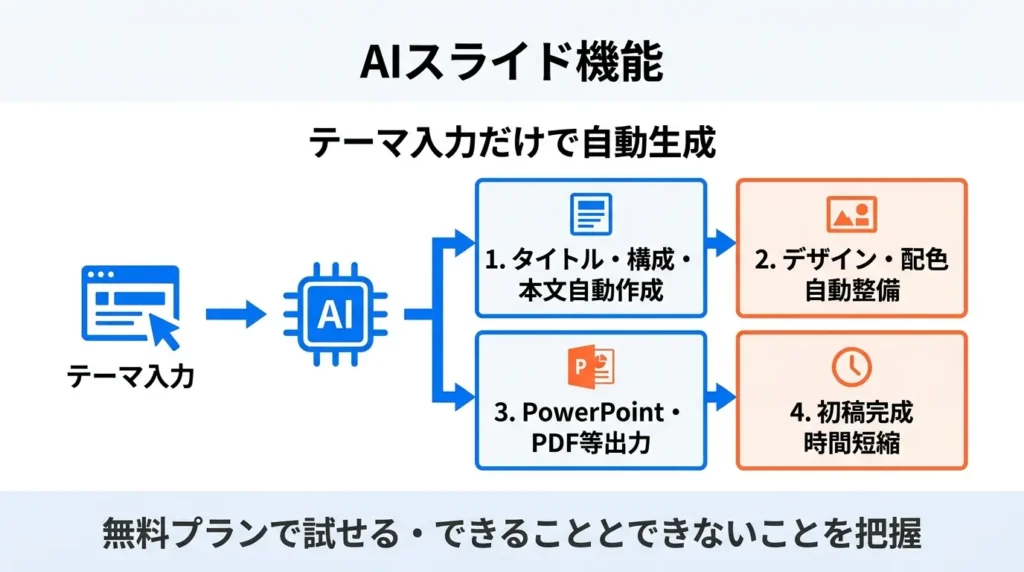
Gensparkのスライド機能は、テーマや概要を入力するだけでAIがスライド全体を自動生成してくれるツールです。
アカウント登録は必要ですが、無料プランの範囲内でもスライド生成機能を試すことができます。
登録後すぐに使い始められるため、まず試してみたいという段階でも気軽に操作を確認できます。
- テーマを入力するだけでスライドのタイトル・構成・本文を自動作成
- デザインのレイアウトや配色もAIが自動で整える
- PowerPoint形式やPDFなど複数フォーマットで出力可能
- 従来のスライド作成に比べて、初稿完成までの時間を大幅に短縮できる
「スライドを一から作るのが面倒」「構成を考える時間がない」という場面で特に力を発揮します。
ただし、AIが自動で行える範囲には限界もあるため、できることとできないことを事前に把握しておくと、使い方の方針が立てやすくなります。
このセクションでは、GensparkのAIスライド機能の仕組みと実力を4つの観点から整理します。
テーマを入力するだけでスライドが自動生成される仕組み
Gensparkのスライド生成は、テーマや概要テキストを入力するだけで、AIがスライドの全体構成・各ページの見出し・本文・レイアウトを自動で組み立てる仕組みです。
- 入力は「テーマ文字列」または「概要文章」のどちらでも対応
- AIがトピックを分解し、適切なスライド枚数と章立てを自動判断
- 各スライドに見出し・本文・図解の配置まで自動で割り当て
入力する文章の分量は、一文程度の短いテーマ文字列でも機能します。
ただし、「目的・対象・伝えたい要点」を2〜3文程度の概要文として入力すると、AIがより意図に沿った構成を生成しやすくなります。
たとえば「新入社員向けに、社内コミュニケーションツールの使い方を説明する10枚程度のスライド」のように、対象・目的・希望枚数を含めて入力すると、生成される構成の精度が上がる傾向があります。
日本語での入力にも対応しており、日本語のスライドとして出力されます。
英語入力と比べてレイアウトや表現の細部に差が出る場合があるため、生成後に内容を確認したうえで必要に応じて修正するとよいでしょう。
処理の流れとしては、入力されたテーマをAIが分析し、想定されるプレゼンの目的・対象・流れを推定したうえでスライドの骨格を構築します。
ユーザーが「何を伝えたいか」を入力するだけで、章立てから各ページの内容まで一気に生成されるため、ゼロから構成を考える手間がほぼ不要になります。
従来のパワポ作業と比べた時短効果の目安
Gensparkを使うと、スライドの初稿完成までにかかる時間を従来の手作業と比べて大幅に短縮できます。
- 従来のスライド作成:構成検討・文章作成・デザイン調整を含めると数時間以上かかることが多い
- Gensparkでの初稿生成:テーマ入力から数分以内に10枚前後のスライド一式が完成する目安
- 編集・微調整の時間は別途必要だが、ゼロからの作業と比べると全体工数は大幅に減少
時短効果が特に大きいのは、「構成を考える」「文章を書く」という2つの工程です。
この2工程はスライド作成全体の中でも時間と労力を多く消費しますが、Gensparkはどちらも自動化します。
一方で、ブランドガイドラインへの準拠や、社内固有の表現への書き換えといった細かい調整は手動で行う必要があります。
そのため、「初稿を自動で作り、細部を人が整える」という分業の流れで使うと、時短効果を最大限に活かせます。
デザイン・構成をAIが自動で整えてくれる範囲
AIが自動で対応するのは、スライドのレイアウト選択・配色・フォント・見出しと本文の配置です。
- レイアウト:タイトルスライド・箇条書きスライド・図解スライドなどを自動で使い分け
- 配色:テーマに合わせた統一感のある色調を自動適用
- フォント・余白:可読性を考慮した設定を自動で適用
AIが整えてくれる範囲は「視覚的な統一感」と「読みやすさ」の確保まで、と考えると実態に近いです。
独自のブランドカラーを使いたい場合や、特定のフォントに統一したい場合は、生成後にPowerPointやGoogleスライド上で手動変更できます。
また、グラフや表のデータ入力は自動化されないため、数値を含むスライドは生成後に自分でデータを埋める作業が発生します。
AIが担うのは「見た目の枠組みを整える」部分であり、固有データや独自表現の反映は人の手が必要です。
対応している出力形式(PowerPoint・PDFなど)
Gensparkで生成したスライドは、PowerPoint形式(.pptx)とPDF形式での出力に対応しています。
- PowerPoint形式:生成後にPowerPointやGoogleスライドで開いて編集可能
- PDF形式:印刷・共有用途に適した固定レイアウトで出力
- Genspark上のブラウザ画面でプレビューや一部編集も可能(別途ツールを開かずに確認できる)
PowerPoint形式で出力すれば、既存のスライド編集ツールとの連携がスムーズです。
社内での共有や上司へのレビュー依頼など、既存ワークフローにそのまま組み込めます。
PDF出力は印刷やメール添付での共有に向いています。
出力形式の選択はスライド生成後の画面から行えるため、用途に応じて使い分けられます。
AIスライド機能の全体像を把握したところで、次に気になるのは「無料で使えるのか、どのプランが必要なのか」という点です。
次のセクションでは、Gensparkの料金プランとスライド機能の利用条件を整理します。
Gensparkのスライド作成は無料で使えるか・料金プランの整理
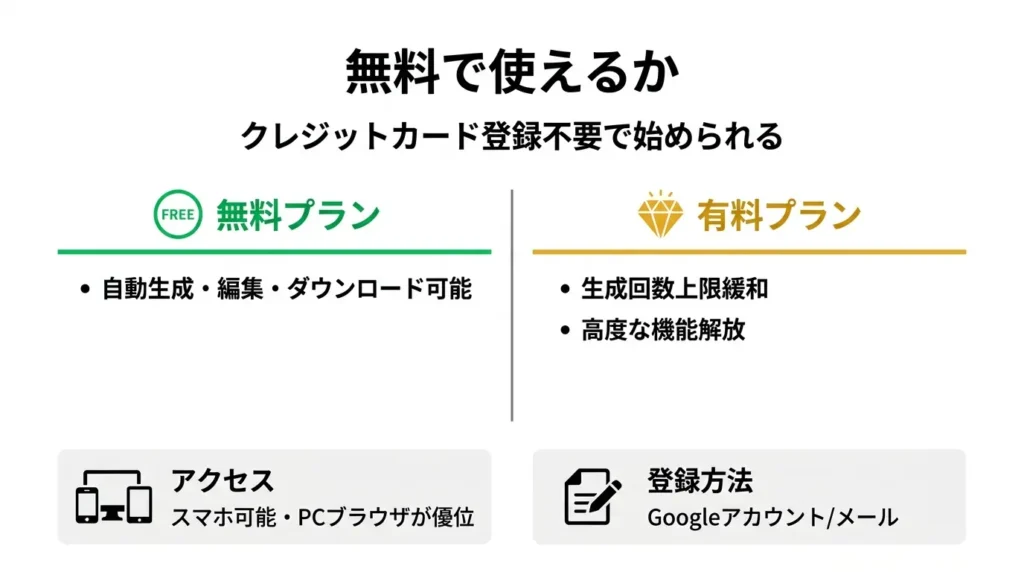
Gensparkのスライド機能は、無料プランでも基本的な操作が可能です。
- 無料プランでもAIスライドの自動生成・編集・ダウンロードが利用できる
- 有料プランでは生成回数の上限緩和や高度な機能が解放される
- スマートフォンからもアクセスできるが、操作性はPCブラウザが優位
「無料で試せるのか、途中で課金を求められないか」という不安は、多くの初心者が感じるポイントです。
料金の仕組みを事前に把握しておくと、使い始めるハードルが大きく下がります。
無料プランで使える機能と制限
無料プランでもスライドの自動生成・編集・エクスポートは一通り利用できます。
Googleアカウントまたはメールアドレスでサインアップするだけで即日利用を開始でき、クレジットカードの登録は不要です。
アカウント登録は数分程度で完了します。
ただし、無料プランには1日あたりの生成回数に上限が設けられています。
Gensparkが公開しているプラン情報によると、無料ユーザーには一定のクレジット(生成ポイント)が付与され、それを消費する形で各機能が動作します。
スライド生成は1回あたりのクレジット消費が他の機能と比べて大きめに設定されているため、1日に複数の資料を連続して作成しようとすると上限に達する場合があります。
- 1日あたりのスライド生成は概ね2〜3回程度が目安(クレジットの残量により前後する)
- 生成したスライドのダウンロードはPPTX形式・PDF形式に対応
- テンプレートの選択やテキスト編集は無料でも利用可能
「今日1本だけ資料を仕上げたい」という用途であれば、無料プランで対応できる可能性が高いです。
同日中に複数本を作成したい場合はクレジット不足になるリスクがあるため、事前に念頭に置いておくとよいでしょう。
初めてGensparkを試す場合、まず無料プランで操作感を確認し、業務で継続的に使う必要が出てきた段階で有料プランへの移行を検討するのが現実的な進め方です。
有料プランで解放される機能
有料プランに切り替えると、生成回数の上限が大幅に緩和されます。
日常的にプレゼン資料を作成する機会が多い方や、チームで複数の資料を並行して仕上げたい場合には、有料プランの利便性が際立ちます。
Gensparkが公式に案内しているプラン情報では、有料プランは月額課金と年額課金の選択が可能で、年額プランを選ぶと月換算の費用が抑えられます。
価格帯の水準感としては、同カテゴリのAIツール(ChatGPT PlusやCanva Proなど)と概ね同程度のレンジとされることが多く、月額で数百円〜数千円台の範囲が一般的です。
料金は変更される場合があるため、具体的な金額はGensparkの公式サイトで最新情報を確認してください。
- 1日あたりの生成クレジットが無料プランと比べて大幅に増加し、複数資料の連続作成が現実的になる
- より高度なAIモデルを使った生成が利用できるようになり、スライドの構成精度や文章品質に差が出やすい
- 生成速度や処理の優先度が向上する傾向がある
スライド作成を月に数回程度しか行わない場合は、無料プランで十分まかなえるケースが多いです。
一方、週に複数の資料を作成するような用途では、有料プランへの移行を検討する価値があります。
PCブラウザ推奨か・スマートフォンでも操作できるか
Gensparkはブラウザベースのサービスであるため、専用アプリのインストールは不要です。
スマートフォンのブラウザからもアクセスしてスライドを生成することは技術的に可能ですが、実用面ではPCブラウザでの操作を推奨します。
スライドの編集画面はデスクトップ向けに設計されており、テキストの細かい修正やレイアウトの調整をスマートフォンの小さな画面で行うのは手間がかかります。
プロンプトを入力してスライドを生成するだけであればスマートフォンでも問題なく動作しますが、仕上げの編集作業はPCで行うほうが効率的です。
- 推奨:PCブラウザ(Chrome・Edge・Safariの最新版)
- 可能だが非推奨:スマートフォンのブラウザ(生成のみに限定する場合は許容範囲)
- 不要:専用アプリのインストール
外出先でアイデアを出したいときにスマートフォンでプロンプトを試し、仕上げはPCで行うという使い分けが現実的です。
Gensparkでスライドを作成する手順
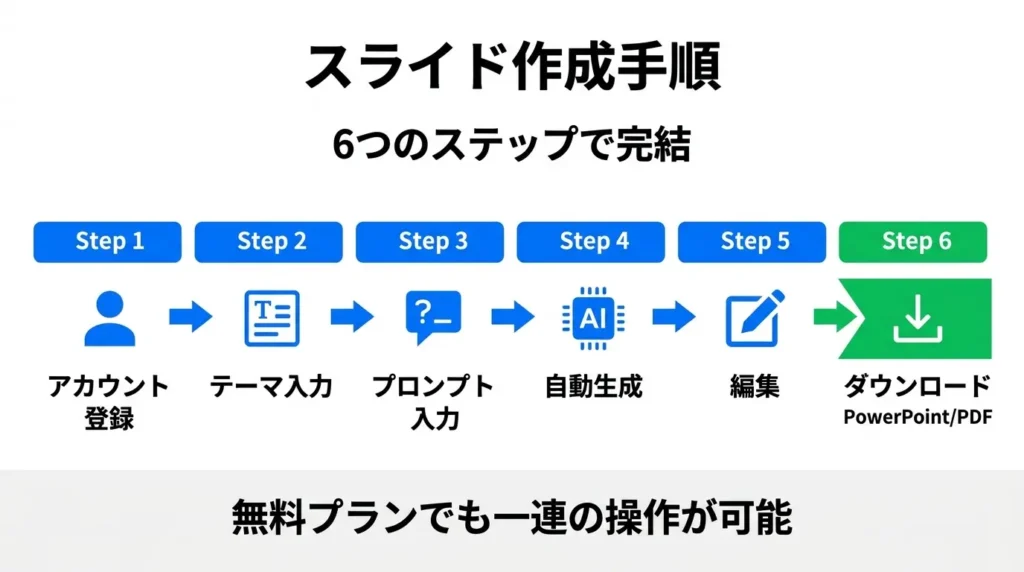
Gensparkのスライド作成は、アカウント登録からエクスポートまで6つのステップで完結します。
- Googleアカウントなどで数分以内に登録できる
- テーマとプロンプトを入力するだけでスライドが自動生成される
- 生成後はブラウザ上で編集でき、PowerPointまたはPDF形式でダウンロードできる
- 無料プランでも一連の操作が可能
初めてGensparkを使う方でも、この手順を順番に追えば迷わず操作できます。
以下では、各ステップを具体的な操作内容とともに解説します。
ステップ1:公式サイトにアクセスしてアカウント登録する
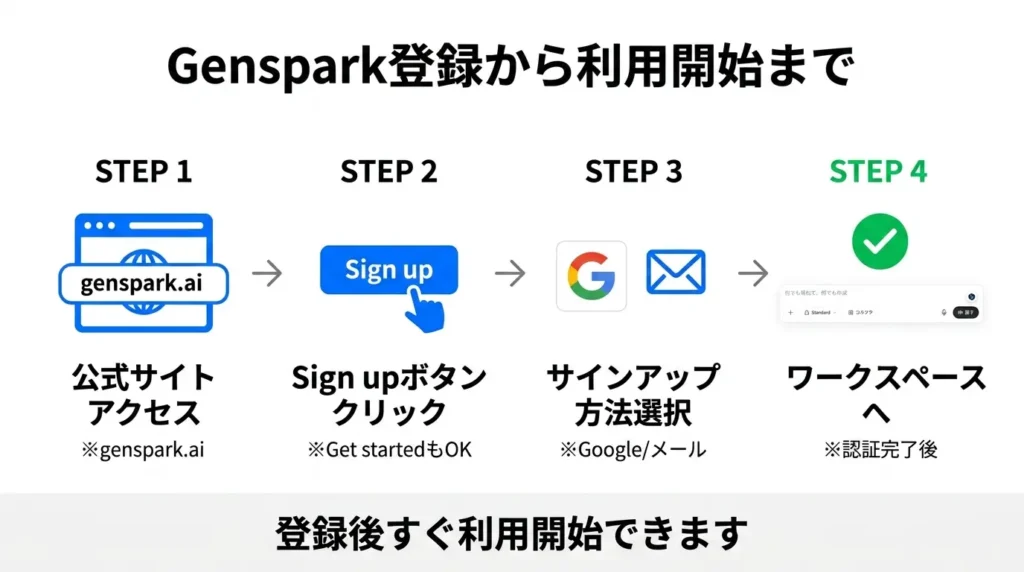
Gensparkの利用にはアカウント登録が必要ですが、GoogleアカウントまたはメールアドレスでOKで、数分以内に完了します。
登録手順の流れは以下のとおりです。
- Gensparkの公式サイト(genspark.ai)にアクセスする
- 「Sign up」または「Get started」ボタンをクリックする
- Googleアカウントまたはメールアドレスでサインアップする
- メール認証が求められた場合は受信トレイを確認して認証を完了する
ステップ2:AIスライド機能を開く
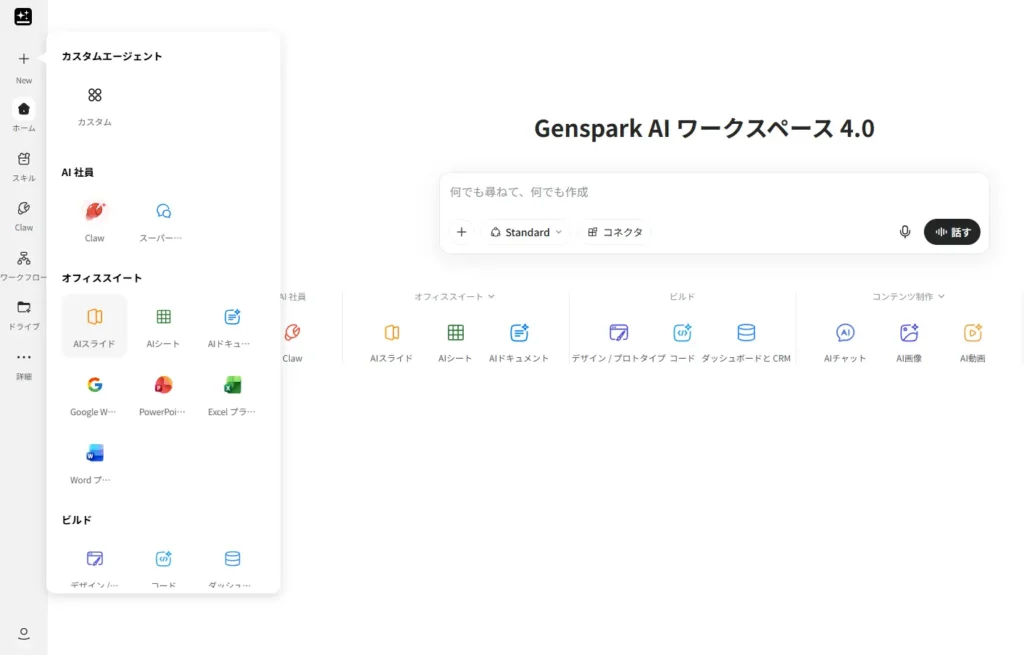
ログイン後のダッシュボードから、AIスライド機能に直接アクセスできます。
ダッシュボード上部または左サイドバーに「Slides」または「AI Slides」と表示された項目があります。
そちらをクリックすると、スライド作成の入力画面が開きます。
トップ画面の検索バーからではなく、専用のスライド機能ページを使うことで、スライド生成に特化したプロンプト入力欄が表示されます。
機能の場所が見つからない場合は、ダッシュボード内の「Create」メニューや「Tools」セクションを確認してみてください。
ステップ3:トピックとプロンプトを入力する
スライドの内容を決める最も重要なステップです。
テーマを端的に入力するだけでも生成できますが、詳細な指示を加えるほど意図に近いスライドが出力されます。
入力欄には以下の情報を含めると精度が上がります。
- スライドのテーマ・タイトル(例:「新入社員向けビジネスマナー研修」)
- 想定するスライド枚数(例:「10枚程度」)
- 対象の聴衆(例:「新入社員」「経営層」など)
- 含めてほしいセクションや要点(例:「自己紹介・目的・手順・まとめの構成で」)
日本語での入力にも対応しています。
英語で入力したほうが精度が高くなる場合もありますが、日本語のまま使っても実用的なスライドが生成されます。
プロンプトの書き方についての詳細は、次のセクションで改めて解説します。
ステップ4:スライドを生成する(生成完了までの時間目安)
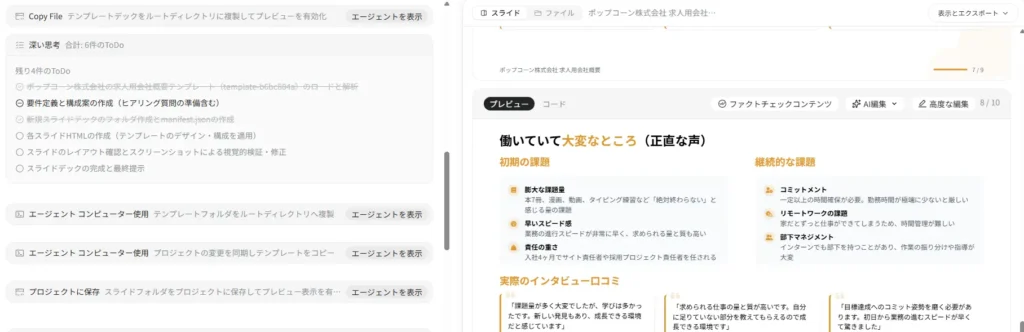
プロンプトを入力したら「Generate」ボタンをクリックするだけで、AIがスライドを自動生成します。
生成にかかる時間はプロンプトの内容やスライド枚数によって異なりますが、一般的には数十秒から2〜3分程度で完了します。
生成中は進捗バーやアニメーションが表示されるため、完了を待つだけで操作は不要です。
生成が完了すると、スライドのプレビューが画面に表示されます。
この時点ではまだ確定ではなく、次のステップで内容を確認・修正できます。
ステップ5:内容を確認・編集する
生成されたスライドはブラウザ上でそのまま編集できます。
テキストの修正・追加・削除はクリックして直接行えます。
主な編集操作は以下のとおりです。
- 各スライドのテキストをクリックして直接書き換える
- スライドの順序をドラッグ&ドロップで並び替える
- 不要なスライドを削除する、または新しいスライドを追加する
- テーマやデザインテンプレートを変更する
編集後の内容はリアルタイムで保存されるため、作業途中でページを閉じても再度ログインすれば続きから編集できます。
ステップ6:PowerPoint・PDFにエクスポートする
スライドの内容に問題がなければ、PowerPointまたはPDF形式でダウンロードできます。
画面右上または編集画面内の「Export」「Download」ボタンをクリックし、出力形式を選択します。
- PowerPoint(.pptx)形式:既存のスライドに組み込んだり、社内で追加編集したりする場合に適しています
- PDF形式:そのまま配布・印刷する用途に向いています
エクスポート前の最終確認として、スライドをプレビューモードで通しで確認しておくと安心です。
以上の6ステップで、Gensparkを使ったスライド作成の一連の流れが完了します。
まずはGensparkの公式サイトにアクセスして、AIスライド機能を試してみてください。
手順を把握したら、次に気になるのは「どう入力すればより質の高いスライドが生成されるか」という点ではないでしょうか。
次のセクションでは、プロンプトの書き方と出力精度を上げるコツを具体的に解説します。
質の高いスライドを作るプロンプトの書き方とコツ
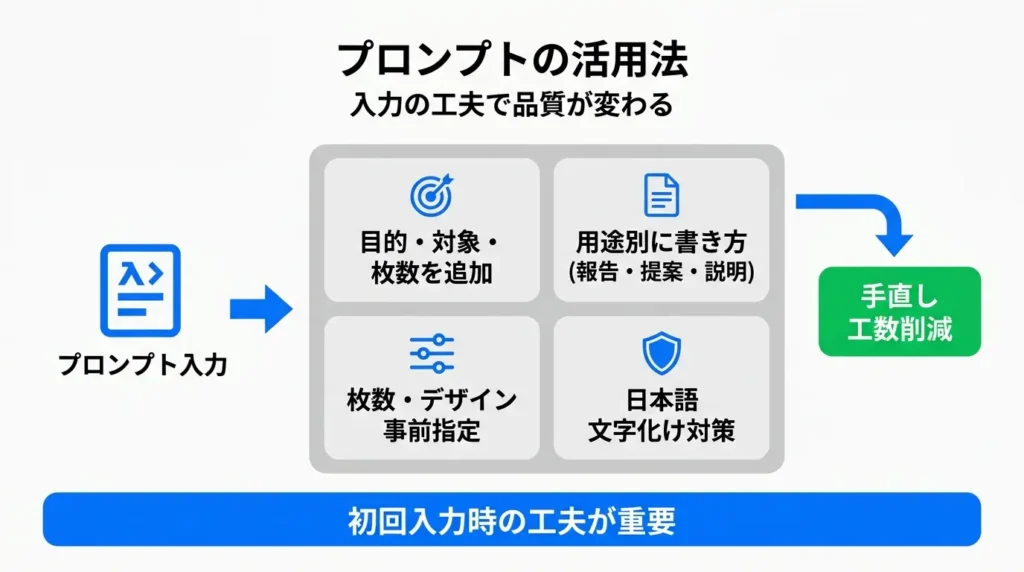
Gensparkのスライド機能は、入力するプロンプトの質によって出力結果が大きく変わります。
- テーマだけでなく「目的・対象・枚数」を加えると完成度が上がる
- ビジネス報告・提案・社内説明など用途別に書き方を変えると構成が整いやすい
- スライド枚数・デザインテーマは最初のプロンプトで指定するのが効率的
- 日本語入力では文字化けやフォント崩れが起きるケースがあるため事前に対策が必要
プロンプトの書き方を少し工夫するだけで、手直しの手間を大幅に減らせます。
初めて使う方こそ、このセクションで紹介するコツを押さえてから入力することをおすすめします。
ここでは、実際に使える日本語プロンプト例とともに、出力品質を高めるための具体的な方法を解説します。
プロンプトに含めると効果的な要素
プロンプトに「何を・誰に・どんな目的で」という情報を加えると、AIが構成を判断しやすくなり、手直しが少ない出力が得られます。
最低限含めておきたい要素は次の3つです。
- スライドのテーマ(例:新製品の市場投入戦略)
- 想定する対象・聴衆(例:経営層向け、新入社員向け)
- 目的・ゴール(例:意思決定を促す、現状を共有する)
これらを入れるだけで、AIが見出しの粒度や言葉のトーンを自動で調整します。
逆に「〇〇についてのスライドを作って」という一文だけでは、汎用的すぎる構成になりやすく、後から大幅に編集する必要が出てきます。
さらに精度を上げたい場合は、「スライドの枚数」「強調したいポイント」「含めてほしいキーワード」を追加すると効果的です。
例えば「競合との差別化ポイントを必ず含めてください」のように具体的な制約を加えると、抜け漏れが減ります。
ビジネス報告・提案・社内説明別のプロンプト例(日本語)
用途によって求められる構成は異なります。
以下に代表的な3パターンの日本語プロンプト例を示します。
ビジネス報告のプロンプト例
「先月の営業実績を経営会議で報告するためのスライドを10枚程度で作成してください。
構成は『概要・目標比較・課題・来月の対策』の順でまとめてください。
対象は役員層です。
」
「報告の流れ(時系列・比較・対策)」を明示すると、数字を整理した構成が出やすくなります。
経営層向けであれば「簡潔に・結論を先に」という指示を加えるとさらに効果的です。
提案スライドのプロンプト例
「新しいSNS運用施策を営業部門に提案するためのスライドを作成してください。
構成は『現状の課題・提案内容・期待効果・導入ステップ・まとめ』の5章立てで、全体で12枚前後にしてください。
」
提案スライドでは「課題→解決策→効果」の流れが説得力を高めます。
構成の章立てをプロンプト内に書き込んでおくと、AIがその骨格に沿って肉付けしてくれます。
社内説明スライドのプロンプト例
「新しい経費精算システムの使い方を全社員に説明するためのスライドを8枚で作成してください。
操作手順をステップ形式で示し、よくある質問を最後に1枚追加してください。
専門用語は避けてください。
」
社内説明では「操作手順をステップ形式で」「専門用語は避ける」のように、読者層に合わせた言語レベルの指定が重要です。
スライド枚数・構成・デザインテーマを指定する方法
スライドの枚数・章立て・デザインは、プロンプトの冒頭または末尾にまとめて指定するのが最も反映されやすいです。
- 枚数:「10枚程度」「15枚以内」のように範囲で指定する
- 構成:「第1章:背景、第2章:課題、第3章:提案」のように章立てを箇条書きで示す
- デザインテーマ:「シンプルなビジネス向けデザイン」「落ち着いた配色」「モノトーン」のように言葉で指定する
Gensparkではデザインテンプレートの種類が複数用意されており、プロンプトで「プロフェッショナルな印象」「明るくカジュアルな雰囲気」のようにイメージを伝えると、それに近いテンプレートが自動で選ばれます。
特定のカラーコードや細かいレイアウト指定は反映されにくい場合があるため、大まかなトーンの指定にとどめておくのが現実的です。
枚数を指定しない場合、AIが内容量に応じて自動で決定しますが、想定より多くなるケースもあります。
「10枚前後」のように上限の目安を入れておくと、コンパクトな出力になりやすいです。
日本語入力時の注意点(文字化け・フォント問題など)
Gensparkは日本語入力に対応していますが、出力されたスライドで文字化けやフォント崩れが発生するケースがあります。
- フォントの未対応:日本語フォントが正しく適用されていない場合、生成後の編集画面でフォントを手動で変更する
- 文字化け:プロンプトに特殊記号(①②③や罫線文字など)を使うと乱れやすいため、英数字や標準的な句読点のみを使う
- 長文の折り返し:1枚のスライドに詰め込む文字量が多いと自動折り返しがずれる場合があるため、プロンプトで「各スライドの文字数は少なめに」と指示する
また、日本語でプロンプトを入力した場合でも、スライドのラベルや補足テキストが英語で出力されることがあります。
「すべての文字を日本語で出力してください」という一文をプロンプトの末尾に追加しておくと、日本語統一の精度が上がります。
プロンプトの書き方を理解したら、次は実際に生成されたスライドをどう仕上げるかが課題になります。
次のセクションでは、出力後の編集方法と、よくあるトラブルへの対処法を解説します。
生成後のスライドを整える方法とトラブル対処
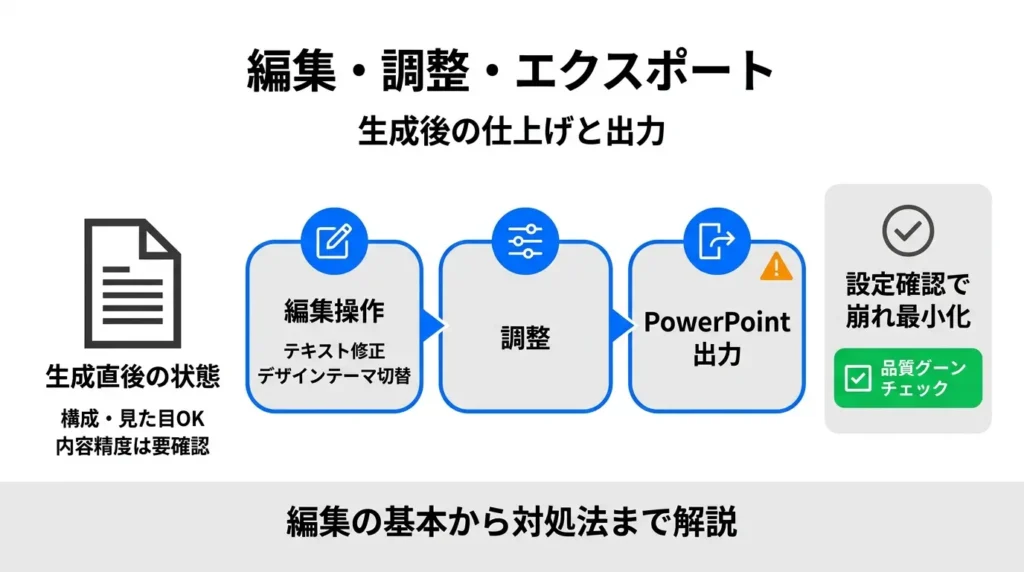
このセクションでは、スライド生成後の編集・調整・エクスポートについて解説します。
Gensparkで自動生成されたスライドは、構成やデザインの骨格がある程度整った状態で出力されます。
ただし、数値の更新・言い回しの調整・用途に合わせたレイアウト変更など、実務で使うには細かい調整が必要なケースもあります。
生成後にできる主な操作は以下のとおりです。
- テキストや箇条書きの内容を目的に合わせて修正できる
- デザインテーマを切り替えて、配色やフォントを変更できる
- PowerPoint形式でエクスポートする際にレイアウトが崩れることがある
- エクスポート前に設定を確認することで崩れを最小限に抑えられる
このセクションでは、編集操作の基本からエクスポート時のよくある問題と対処法まで順番に解説します。
テキスト・レイアウトの編集方法
生成されたスライドは、各テキストエリアをクリックするだけで直接編集できます。
AIが生成した文章を下敷きにしつつ、自分の言葉や数値に書き換えるだけで済むため、ゼロから作るよりも大幅に時間を短縮できます。
編集時に押さえておきたいポイントは以下のとおりです。
- タイトルや本文のテキストはクリックで選択し、そのまま上書き入力できる
- 箇条書きの項目は追加・削除が可能で、行数を増減させても自動でレイアウトが調整される
- 画像エリアはクリックで別の画像に差し替えられる(差し替え画面で選択肢を確認してください)
レイアウトの変更については、各スライドに用意されたレイアウト切り替えボタンから「1カラム」「2カラム」「画像左寄せ」などのパターンを選べます。
テキスト量が多いスライドは1カラムに変更すると読みやすくなりますし、比較を見せたいスライドは2カラムにするとスッキリまとまります。
スライドの順番はドラッグ&ドロップで入れ替えられるため、全体の流れを整えることも直感的にできます。
デザインテーマの変更と見た目の調整
スライド全体の印象は、デザインテーマを変えるだけで大きく変わります。
Gensparkでは複数のテーマプリセットが用意されており、ワンクリックで全スライドの配色・フォント・背景をまとめて切り替えられます。
テーマの切り替えは、画面右側のサイドパネル内「テーマ」または「デザイン」タブから行えます。
テーマ変更の際に確認したい点は以下のとおりです。
- テーマを変えると見出しフォントや本文フォントも一括で変わるため、個別修正の手間が省ける
- 背景が濃い色のテーマを選んだ場合、テキストの視認性が下がることがあるため、プレビューで確認する
- テーマ変更後に一部のスライドだけ色が浮いて見える場合は、「レイアウトを再適用」または「リセット」に相当するメニューを選ぶと配色が揃いやすい
配色を細かく指定したい場合は、テーマプリセットを適用した後に個別スライドのカラーパレットから調整する流れが効率的です。
フォントサイズについても、テキストを選択した状態でサイズ変更できますが、テーマ全体のバランスを崩さないよう、見出しと本文の比率は大きく変えないほうが仕上がりがきれいです。
既存のテーマが設定している比率を基準に調整することをおすすめします。
PowerPointエクスポート時によくある崩れのパターンと原因
Gensparkで作成したスライドをPowerPoint形式(.pptx)でエクスポートすると、ブラウザ上の表示と異なる見た目になることがあります。
これはWebベースのレンダリングとPowerPointのレンダリングエンジンの違いによるもので、パターンを知っておくと対処しやすくなります。
- フォントが置き換わる:Webフォントがローカルにない場合、PowerPointが別フォントに自動置換し、文字幅が変わってレイアウトがずれる
- テキストボックスが溢れる:フォント置換によって1行の文字数が変わり、テキストがボックスからはみ出す
- 背景画像や装飾がずれる:グラデーションやSVG要素がPowerPoint上で正確に再現されず、位置や比率がずれることがある
- アニメーションが消える:トランジションやアニメーションは、エクスポート後のPowerPointでは反映されないことがある
これらの崩れは、使用するPowerPointのバージョンやOSのフォント環境によって発生頻度が異なります。
特にフォント起因の崩れは、日本語フォントの扱いが異なるmacOS環境で起きやすい傾向があります。
レイアウト崩れを最小限にするエクスポート前の設定
崩れを完全になくすことは難しいですが、エクスポート前に確認・調整しておくことで、修正の手間を大幅に減らせます。
エクスポート前のポイント
テキストボックス内の文字量を適切に保つことが最初の対策です。
1つのテキストボックスに文字を詰め込みすぎると、フォント置換が起きたときに溢れやすくなります。
箇条書きは1スライドあたり3〜5項目を目安にし、文章が長い場合はスライドを分割することを検討してください。
エクスポート自体の操作は、画面上部または右上に表示される「エクスポート」「ダウンロード」ボタンから行い、形式として「PowerPoint(.pptx)」または「PDF」を選択します。
ボタンが見当たらない場合はメニューアイコン(三点リーダーなど)内を確認してください。
フォント確認のポイント
エクスポート後にPowerPointで開いたら、まずフォントが意図通りに表示されているかを確認します。
崩れている場合は、PowerPoint上で全テキストを選択し、「游ゴシック」や「メイリオ」などに一括置換すると、レイアウトが安定しやすくなります。
これはPowerPoint側での事後対処であり、Genspark内での操作とは別の工程です。
PDF出力を活用するポイント
PowerPointでの編集が不要な場合は、PDF形式でエクスポートする選択肢も有効です。
PDFはWebレンダリングに近い形で出力されるため、レイアウト崩れが起きにくく、配布資料や印刷用途に適しています。
| 用途 | 推奨形式 |
|---|---|
| 社内共有・印刷配布 | PDF形式 |
| エクスポート後も編集が必要 | PowerPoint(.pptx)形式 |
いずれの形式でも、内容の最終確認が完了した段階でエクスポートすることをおすすめします。
GammaやCanvaなど他のAIスライドツールとの違い
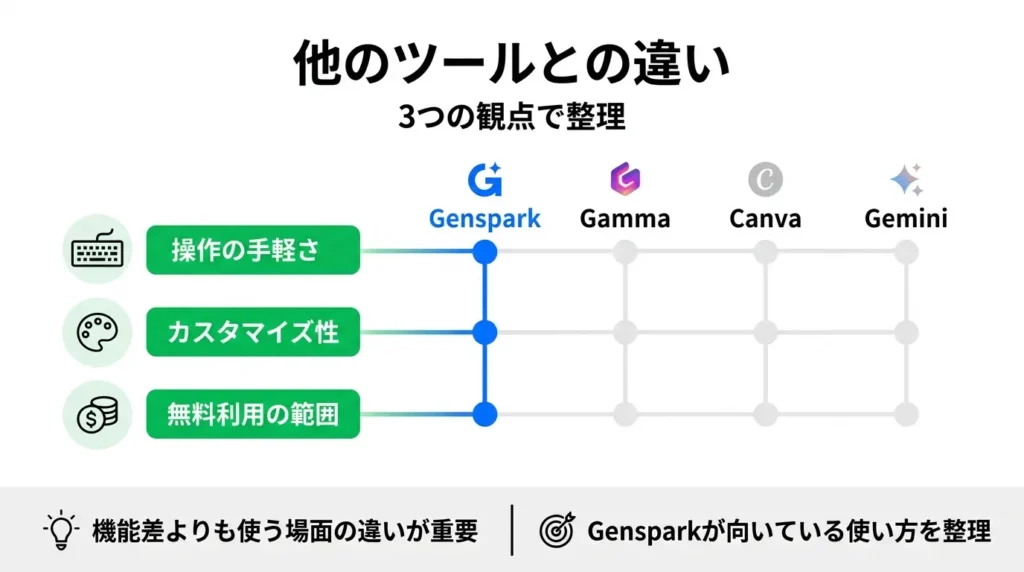
Gensparkが自分に合うツールかどうかを判断するには、他のAIスライドツールと何が違うのかを把握しておくことが近道です。
- Gamma・Canva・Geminiと比べたときの位置づけ
- 操作の手軽さ・カスタマイズ性・無料利用の範囲の違い
- Gensparkが特に力を発揮するユースケース
ツール選びに迷っている方にとって、機能の差よりも「どんな場面で使うか」の違いを知ることが重要です。
このセクションでは、代表的な4つのツールを簡易比較したうえで、Gensparkが特に向いている使い方を整理します。
Gamma・Canva・Geminiとの簡易比較
各ツールはそれぞれ設計思想が異なり、得意な場面が違います。
Gensparkは「テーマを入力するだけでAIがスライドの構成・テキスト・デザインをまとめて自動生成する」点を重視した設計で、速度と手軽さを優先するユーザーに向いています。
| ツール | 主な特徴 | カスタマイズ性 | 無料利用 |
|---|---|---|---|
| Genspark | テーマ入力だけでAIが自動生成。操作ステップが少ない | 中程度(後述) | アカウント登録後、一定回数まで無料で生成可能 |
| Gamma | AIによるスライド生成に特化。デザインテンプレートも豊富 | 中〜高 | 一部制限あり |
| Canva | デザイン編集に強み。AI機能は補助的な位置づけ | 高い(細部まで手動編集可) | 一部制限あり |
| Gemini | Googleドキュメントやスライドとの連携が強み | 中程度 | Googleアカウントで利用可 |
表中の「カスタマイズ性:中程度」とは、テキストの変更・スライドの並び替え・配色の調整といった基本的な編集は行えるものの、フォントや図形のレイアウトを細部まで自由に変更するような高度な編集には向いていない、という意味合いです。
Canvaのように「すべての要素を自由に配置・編集できる」状態と比べると、編集の自由度は限定的です。
Gammaは、AIスライド生成という点ではGensparkと最も近い競合です。
デザインテンプレートの選択肢やビジュアル品質において高く評価されることが多いツールですが、無料プランでの生成回数に制限が設けられているケースが多く、継続利用にはプランのアップグレードが必要になる場合があります。
Canvaは、デザイン編集ツールとしての完成度が高く、細部まで手を加えたい場合に向いています。
一方で、スライドの構成や文章をゼロから自動で作るAI生成機能は、GensparkやGammaほど前面に出ていません。
デザインにこだわりたい・既存素材を活用したいという用途に適しています。
GeminiはGoogleのエコシステムとの親和性が強みです。
GoogleスライドやGoogleドキュメントをすでに業務で使っている場合、連携がスムーズです。
ただし、スライド生成そのものをAIが完結させる機能は現時点では補助的な位置づけにとどまっており、「プロンプト1つでスライド一式が出来上がる」という使い方には向いていません。
Gensparkが特に向いているユースケース
Gensparkは「すぐに使えて、すぐに形になる」ことを重視する場面で最も力を発揮します。
デザインの作り込みより、内容の整理とスピードを優先したいときに選ぶ価値があります。
特に以下のような場面に向いています。
- 社内共有・勉強会・ブレインストーミング用など、短時間で資料を用意したいとき
- プレゼンのたたき台として、構成とテキストだけ先に固めたいとき
- デザインや操作に慣れていない方が、ゼロからスライドを作りたいとき
- 複数のスライドを頻繁に作る業務で、毎回の作業コストを下げたいとき
逆に、ブランドガイドラインに沿った細かいデザイン調整が必要な場面や、既存のデザイン資産を流用したい場合は、Canvaのような編集機能が充実したツールの方が適しています。
Gensparkはアカウント登録後すぐに無料で試し始められます。
まず公式サイトにアクセスしてアカウントを作成し、AIスライド機能を実際に操作してみてください。
具体的な登録手順とプロンプトの入力方法は、この記事の操作手順セクションで順を追って説明しています。
Gensparkのスライド作成に関するよくある質問
Gensparkを使い始める前や、実際に使ってみて感じる疑問は人それぞれです。 登録方法や操作環境、生成されるスライドの品質など、判断しにくいポイントはいくつかあります。 このセクションでは、Gensparkでのスライド作成に関して多く寄せられる疑問をまとめています。 ここを読むことで、安心して使い始めるための基本的な情報を確認していただけます。
Gensparkのアカウント登録は必須ですか?無料で使い始められますか?
登録はメールアドレスやGoogleアカウントを使って行うことができ、手続きは比較的シンプルです。
無料プランでもスライド生成などの主要機能を一定範囲で利用できるため、まず試してみたい方にも取り組みやすい構成になっています。
プロンプトは日本語で入力できますか?
日本語で指示を入力すると、スライドのタイトルや本文も日本語で生成されるため、翻訳の手間なく作業を進めることができます。
ただし、出力品質 については英語プロンプトと比較してレイアウトの崩れや表現のぎこちなさが生じる場合があるため、生成後に内容を確認・調整することをおすすめします。
スマートフォンからも使えますか?
Gensparkはスマートフォンのブラウザからもアクセスして利用することができます。
ただし、スライド作成の操作は画面が広く、キーボード入力がしやすいPCブラウザでの利用が推奨されます。
スマートフォンでは画面が小さいため、編集操作がしにくく、意図した通りにレイアウトを確認しづらい場面もあります。
内容の確認や共有リンクの閲覧程度であればモバイルでも対応できますが、本格的なスライド作成・編集はPCから行うとスムーズです。
プロンプト入力からスライド完成まで、どのくらい時間がかかりますか?
従来のパワーポイント作業では、構成の検討・デザイン・文章入力を合わせると数時間かかることも珍しくありませんが、Gensparkではその工程の大部分をAIが自動で処理します。
生成にかかる時間はスライドの枚数や内容の複雑さによって前後しますが、数分以内に一通りのスライドが出力されるのが一般的な目安です。
出力されたスライドに対して修正や追記が必要な場合でも、追加のプロンプトで調整できるため、トータルの作業時間を大幅に短縮できます。
PowerPointにエクスポートするとレイアウトが崩れることはありますか?
Gensparkで作成したスライドをPowerPoint形式にエクスポートした場合、フォントの置き換えや余白のズレなど、レイアウトの崩れが生じることがあります。
特に日本語フォントや特殊なデザイン要素を使用している場合は、書き出し後に表示が変わりやすい傾向があります。
エクスポート後はPowerPointで各スライドを開き、テキストのはみ出しや画像の位置ずれがないかを一通り確認することをおすすめします。
最終的に整ったレイアウトで使用したい場合は、PowerPoint上での微調整を前提として作業フローに組み込んでおくと、仕上がりのクオリティを保ちやすくなります。
生成されたスライドはそのまま仕事で使えるクオリティですか?
構成や文章の流れはある程度整った状態で出力されるため、ゼロから作るよりも大幅に時間を短縮できます。
一方で、数値の正確性やデザインの細部については、必ず人の目で確認・修正することが前提となります。
特に社外向けの資料や重要な会議用途では、ブランドカラーへの調整、図表の差し替え、データの裏付け確認など、一定の手直しが必要になるケースがほとんどです。
最終確認と編集を前提として活用することで、スライド作成の効率化ツールとして実務に組み込みやすくなります。
1回のプロンプトで何枚くらいのスライドが生成されますか?
生成枚数はプロンプトの内容や指定した構成によって変動するため、あくまで参考値としてお考えください。
枚数を調整したい場合は、プロンプト内に「〇枚構成で作成してください」のように枚数を明示して指示することで、希望に近い形で出力されやすくなります。
テーマの複雑さや情報量によっては指定通りにならないケースもあるため、生成後に内容を確認しながら追加・削除で調整する方法も有効です。



コメント