Geminiは、Googleが開発・提供する生成AIサービスです。
2023年末に「Bard」から名称を変更して登場し、テキスト生成・画像認識・コード作成など幅広いタスクに対応しています。
主な特徴は以下のとおりです。
- Googleアカウントがあれば無料で使えるシンプルな導入
- テキスト・画像・音声など複数の入力形式に対応したマルチモーダルAI
- GmailやGoogleドキュメントと連携できるGoogle製品との高い親和性
この記事では、Geminiの基本的な概要・できること・ChatGPTとの違い・料金プランの内訳・具体的な使い方を詳しく解説します。
Geminiとは:Googleが開発した生成AIサービス
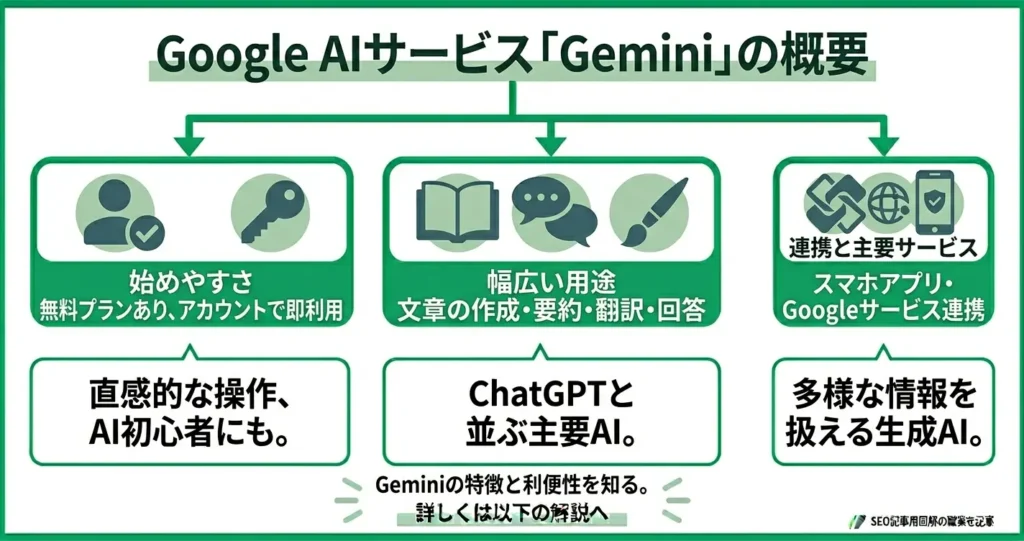
GoogleがリリースしたAIサービス「Gemini(ジェミニ)」は、文章・画像・音声など多様な情報を扱える生成AIです。
- 無料プランがあり、Googleアカウントがあればすぐに使い始められる
- 文章の作成・要約・翻訳・質問への回答など、幅広い用途に対応している
- ChatGPTと並ぶ主要な生成AIサービスのひとつとして広く使われている
- スマートフォンアプリやGoogleの各種サービスとも連携できる
「AIツールに興味はあるけれど、自分に使えるかどうかわからない」という方でも、Geminiは操作が直感的で取り組みやすいサービスです。
このセクションでは、Geminiの基本的な概要・名前の由来・前身サービスからの変遷・バージョン体系の4点を順に解説します。
30秒でわかるGeminiの要点
GeminiはGoogleが開発・提供する生成AIサービスで、テキストの対話を中心にさまざまなタスクをこなせます。無料で利用でき、Googleアカウントさえあれば今日から使い始められます。
Geminiの最大の特徴は、テキスト・画像・音声・動画など複数の種類の情報をまとめて処理できるマルチモーダルな設計にあります。
たとえば、写真を送って「この料理のレシピを教えて」と聞いたり、長い文書を貼り付けて「要点をまとめて」と依頼したりすることが可能です。
利用形態は大きく2種類あります。
- ブラウザからアクセスするウェブ版(gemini.google.com)
- スマートフォン向けの専用アプリ(iOS・Android両対応)
また、GmailやGoogleドキュメントなどの既存サービスとも統合が進んでおり、普段からGoogleのツールを使っている方にとっては特に親和性が高いサービスといえます。
名前の読み方と由来(ジェミニ)
「Gemini」は「ジェミニ」と読みます。
英語の発音に近い形で、「ジェミナイ」と読まれることもありますが、Googleの公式サービスとしての日本語表記では「ジェミニ」が一般的です。
この名前はラテン語で「双子」を意味し、占星術の星座「双子座(Gemini)」に由来しています。
Googleがこの名称を選んだ背景には、AIモデルとしての「複数の能力を組み合わせる」という設計思想との親和性があると考えられています。
また、NASAが1960年代に実施した有人宇宙飛行プログラム「ジェミニ計画」と同名でもあり、探求・挑戦というイメージとも重なります。
BardからGeminiへ:名称変更の経緯
現在の「Gemini」は、もともと「Bard(バード)」という名称で提供されていたサービスです。
Googleは生成AIの競争が激化するなかで、AIモデルの名称とサービス名を統一する形で「Gemini」へとリブランディングを行いました。
この変更は、AIモデル自体の名前(Geminiモデル)とユーザーが使うサービス(Geminiアプリ)を一致させることで、わかりやすさを高める意図があったとされています。
Bardの時代から継続して利用していたユーザーのデータや会話履歴は、移行後も引き継がれています。
名称変更と同時に、モデルの性能も大幅に強化されました。
Bardの段階ではテキスト中心だった処理能力が、Geminiではマルチモーダル対応へと拡張されています。
「Bardを使っていたことがある」という方も、現在のGeminiはほぼ別サービスといえるほど機能が進化しています。
Gemini 1.5・2.0など、バージョン体系について
Geminiにはいくつかのバージョンが存在し、用途や性能によって使い分けられています。
バージョン番号が上がるほど新しく、基本的には処理能力・速度・対応できるタスクの幅が向上しています。
- Gemini 1.0系:初期リリース版。テキスト・画像の基本的な処理に対応
- Gemini 1.5系:長い文書や複雑な文脈を扱う能力が向上したバージョン
- Gemini 2.0系:最新世代。より高速かつ精度の高い応答が可能
- Flash:軽量・高速。日常的な用途に適している
- Pro:より高精度。複雑なタスクや長文処理に向いている
- Ultra:最上位モデル。有料プランで利用可能
一般ユーザーが無料で使えるのは主にFlashやProの一部機能です。
より高度な用途には有料プランへの移行が必要になる場合があります。
Geminiの基本的な概要がつかめたところで、次に気になるのは「実際に何ができるのか」という点ではないでしょうか。
次のセクションでは、Geminiの具体的な機能と活用シーンを詳しく解説します。
Geminiでできること
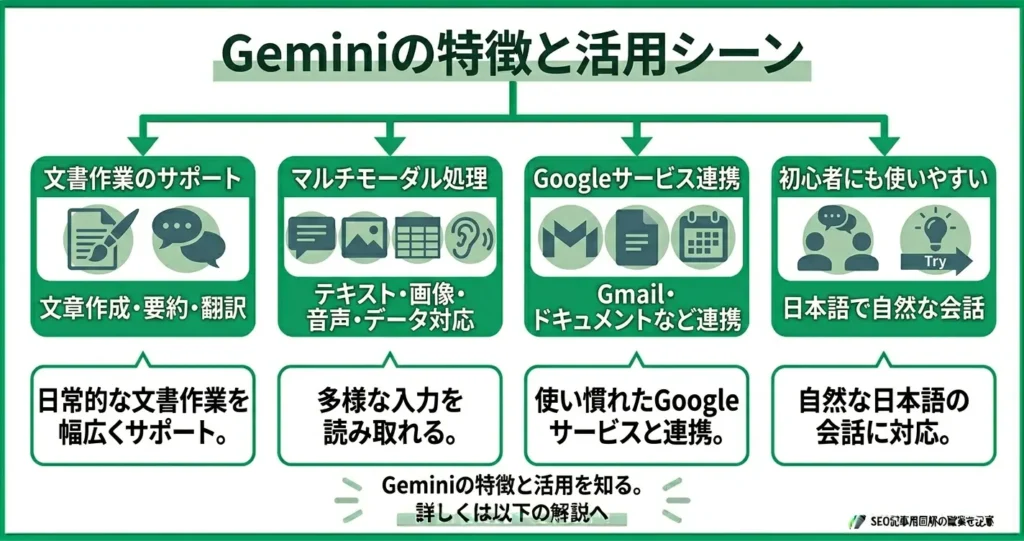
GeminiはGoogleが開発した生成AIツールで、テキスト・画像・音声・データなど多様な入力に対応したAIアシスタントです。
ChatGPTと同じ生成AIのジャンルに属しており、Googleアカウントがあれば無料から使い始められます。
- 文章の作成・要約・翻訳など、日常的な文書作業を幅広くサポートする
- 画像や音声、表データも読み取れる「マルチモーダル」な処理が可能
- GmailやGoogleドキュメントなど、使い慣れたGoogleサービスと連携できる
- 日本語での自然な会話にも対応しており、初心者でも使いやすい
「AIって難しそう」と感じている方でも、普段のメールや資料作成の延長線上で使い始められます。
ここでは、Geminiの主な機能と特に役立つシーンを順番に解説します。
文章の作成・要約・翻訳
Geminiは、文章に関する作業を幅広くこなせます。
ビジネスメールの下書き、ブログ記事の構成案、議事録の要約、英語への翻訳など、テキスト系のタスクはひとまとめに任せられます。
代表的な使い方は次のとおりです。
- 「この文章を3行で要約して」と貼り付けるだけで要点を抽出できる
- 「取引先へのお礼メールを丁寧な文体で書いて」と指示すれば下書きが出てくる
- 英語の資料を日本語に翻訳し、さらに内容を解説させることもできる
文章の長さや文体の指定にも柔軟に対応するため、「もう少しカジュアルに」「箇条書きにして」といった追加の指示を重ねながら仕上げていく使い方が実務に向いています。
日本語と英語の組み合わせでは実用的な水準の出力が得られます。
ただしそれ以外の言語では精度にばらつきが生じる場合があるため、重要な翻訳は内容を確認しながら使うことをおすすめします。
画像・音声・データの処理(マルチモーダル)
Geminiの大きな特徴のひとつが、テキスト以外の入力にも対応できる点です。
これを「マルチモーダル」と呼び、文字だけでなく画像・音声・表データなども一緒に渡して処理させられます。
たとえば、次のような活用が可能です。
- 写真を貼り付けて「この料理のレシピを教えて」と聞く
- グラフや表の画像を読み込ませて「この数値の傾向を説明して」と依頼する
- 音声ファイルを渡してテキスト化・要約させる
テキストだけで説明しにくい情報でも、画像や数値データとして渡せば的確な回答を引き出しやすくなります。
業務で資料やデータを扱う機会が多い方には、特に実用性を感じやすい機能です。
GmailやGoogleドキュメントとの連携
GeminiはGoogleのサービスと深く統合されており、Gmail・Googleドキュメント・スプレッドシート・Meetなどの中でそのまま使えます。
- Gmailで受信したメールの返信文をGeminiに生成させる
- Googleドキュメント上で文章を選択し、要約や言い換えを直接依頼する
- Googleスプレッドシートでデータの分析や数式の提案を求める
この連携が便利なのは、別のツールに切り替える手間がない点です。
日常的にGoogleのサービスを使っている方であれば、既存のワークフローにそのままGeminiを組み込めます。
日本語にも対応:自然な会話が可能
Geminiは日本語での入力・出力に対応しており、日本語で話しかければ日本語で返答が返ってきます。
英語のAIツールに「英語で入力しなければいけない」という印象を持つ方もいますが、Geminiであれば普段の言葉でそのままやり取りできます。
敬語・カジュアルな表現・専門用語なども一定程度理解します。
一問一答ではなく会話形式で使えるため、「さっきの回答をもう少し詳しく」「別の言い方にして」といった追加のやり取りが自然につながります。
微妙なニュアンスが求められる文章や話し言葉に近い表現ではやや硬さが残る場合がありますが、日常的な業務や調べ物の用途では十分に使いやすい水準です。
Geminiが特に役立つ人・シーン
Geminiは汎用的なAIですが、特定の状況で恩恵を受けやすい傾向があります。
- 日常的にGoogleのサービスを使っている方:連携機能の恩恵が大きく、導入コストが低い
- 文書作成・要約・翻訳を頻繁に行う方:作業時間の短縮に直結する
- 画像や表データを扱う機会が多いビジネスパーソン:マルチモーダル機能が実用的
一方で、特定の専門分野における深い知識や、最新ニュースへのリアルタイムな対応を求める用途では、Geminiだけで完結しない場面もあります。
「何でも完璧にこなせる」ではなく、「日常的な情報処理・文書作業を効率化するアシスタント」として位置づけると、活用の幅が見えやすくなります。
まずは gemini.google.com にアクセスして、Googleアカウントでログインするだけで無料から使い始められます。
より高精度なモデルや追加機能を使いたい場合は、有料プラン(Gemini Advanced)が選択肢になります。
Geminiの機能が一通りわかったところで、次に気になるのは「ChatGPTと何が違うのか」という点ではないでしょうか。
大まかな違いとして、GeminiはGoogleサービスとの連携に強みがある一方、ChatGPTはプラグインや外部連携の豊富さで知られることが多いとされています。
次のセクションでは、両者の具体的な違いと、どちらを使うべきかの判断軸を整理します。
GeminiとChatGPTの違いと使い分け
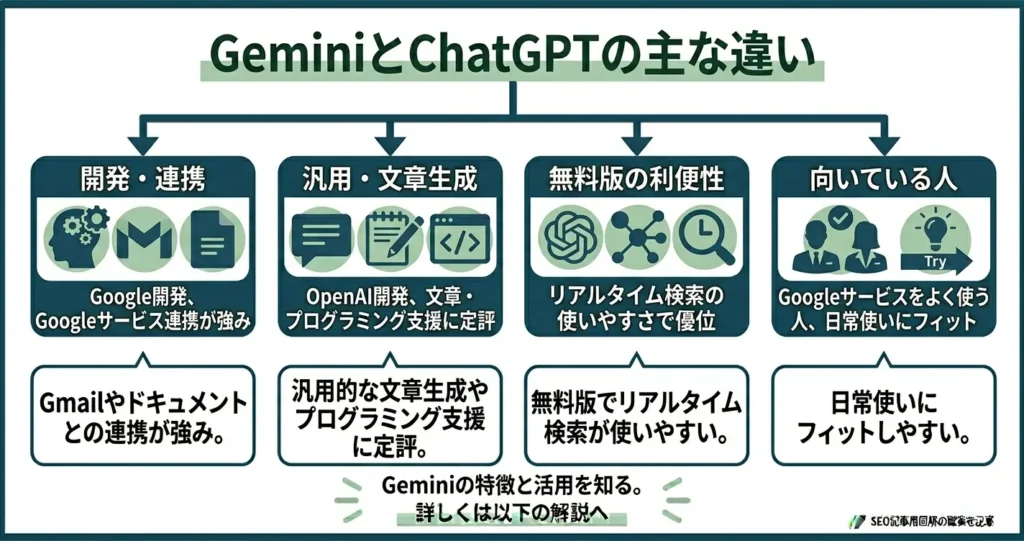
GeminiはGoogleが開発した生成AIで、文章・画像・音声などを扱えるチャット形式のツールです。
ChatGPTはOpenAIが開発した同種の生成AIで、どちらも「質問に答える・文章を作る・情報を整理する」といった知的作業をサポートします。
両者は高性能なAIアシスタントですが、得意なことや向いている使い方が異なります。
- GeminiはGoogle製で、GmailやGoogleドキュメントとの連携が強み
- ChatGPTはOpenAI製で、汎用的な文章生成やプログラミング支援に定評がある
- 無料版同士で比べると、リアルタイム検索の使いやすさでGeminiが優位な傾向がある
- Googleサービスをよく使う人には、Geminiの方が日常使いにフィットしやすい
どちらを選ぶかは「何に使いたいか」と「普段どのサービスを使っているか」で判断するのが最短ルートです。
このセクションでは、機能・無料版の差・向いている人の観点から、両者を具体的に比較します。
機能・得意分野の比較
GeminiはGoogleの検索技術と深く結びついており、最新情報へのアクセスやGoogle系サービスとの連携が強みです。
ChatGPTは汎用的な文章生成・要約・コード作成において安定した品質を持ち、プラグインやカスタムGPTなど拡張性の高さでも知られています。
- Gemini:リアルタイム検索との親和性が高く、最新ニュースや時事情報の反映が得意
- ChatGPT:長文の文章生成・論理的な文章構成・プログラミング補助に強い
- Gemini:テキスト・画像・音声など複数の入力をまとめて処理できるマルチモーダル機能を持つ(例:写真を見せながら「この料理の名前を教えて」と質問するような使い方が可能)
- ChatGPT:上位モデルでは同様の機能に対応しているが、無料版では一部制限あり
どちらも「文章を書く・質問に答える・情報を整理する」という基本機能は共通しています。
情報の鮮度を重視するならGemini、文章の完成度や論理構成を重視するならChatGPTが選択肢として浮かびやすいです。
無料版同士で比べたときの差
無料で使える範囲で比較すると、GeminiはGoogleアカウントさえあれば即日利用でき、リアルタイム検索が標準で使えます。ChatGPTの無料版はテキスト生成の安定感はあるものの、最新情報への対応は限定的です。
- Gemini無料版:Googleアカウントがあれば無料で利用可能。最新情報の参照やGoogleサービスとの連携が標準で使える
- ChatGPT無料版:無料で利用可能だが、最新情報への対応や一部の高度な機能は回数制限あり
Geminiの無料版は、日常的な調べ物・メール文面の作成・情報の要約といった用途であれば十分に活用できます。
「まずは無料で試したい」という場合、どちらも実用レベルですが、Google検索に近い感覚で最新情報を調べたいならGemini、文章作成の品質を重視するならChatGPTを試してみるという選び方が参考になります。
Googleサービスをよく使う人にGeminiが向いている理由
GmailやGoogleドキュメント、Googleカレンダーなどを日常的に使っている人には、Geminiが特に使いやすい選択肢です。
GeminiはGoogleのエコシステムに組み込まれており、GmailやGoogleドキュメントを開いた状態でそのまま返信文案の作成や文書の要約・編集支援を行えます(対応しているGoogleサービス上での操作が前提です)。
別のアプリを開いて内容をコピー&ペーストする手間が省けるため、作業の流れが途切れにくいのが特徴です。
また、Googleの検索インフラを活用しているため、情報の出典をたどりやすく、「どこから来た情報か確認したい」というニーズにも応えやすいです。
ChatGPTでも同様のことはできますが、Google系サービスとのシームレスな連携という点ではGeminiに分があります。
GeminiとGoogleアシスタントの違い
Geminiという名前を初めて聞いた人の中には、以前からスマートフォンに搭載されていた「Googleアシスタント」と混同する方もいますが、両者は別物です。
Googleアシスタントは、アラームのセットや天気の確認、スマートホームの操作など、定型的な音声コマンドへの対応を主な用途としていました。
一方、Geminiは大規模言語モデルをベースにしており、複雑な質問への回答、文章の生成・要約・翻訳、創作支援など、より広範な知的作業に対応しています。
Googleは一部のAndroid端末でGoogleアシスタントをGeminiに置き換える動きを進めており、今後はGeminiが主要なAIアシスタントとして機能する方向に進んでいます。
「スマートフォンに入っているGoogleアシスタントとは違うのか」と気になっていた方は、Geminiの方が機能的に上位のツールと理解しておくとよいでしょう。
GeminiとChatGPTの違いが整理できたところで、次に気になるのは「有料版にする必要があるのか」という点です。
次のセクションでは、Geminiの無料版と有料版の具体的な違いと、どちらを選ぶべきかの判断基準を解説します。
Geminiの料金:無料版と有料版の違い
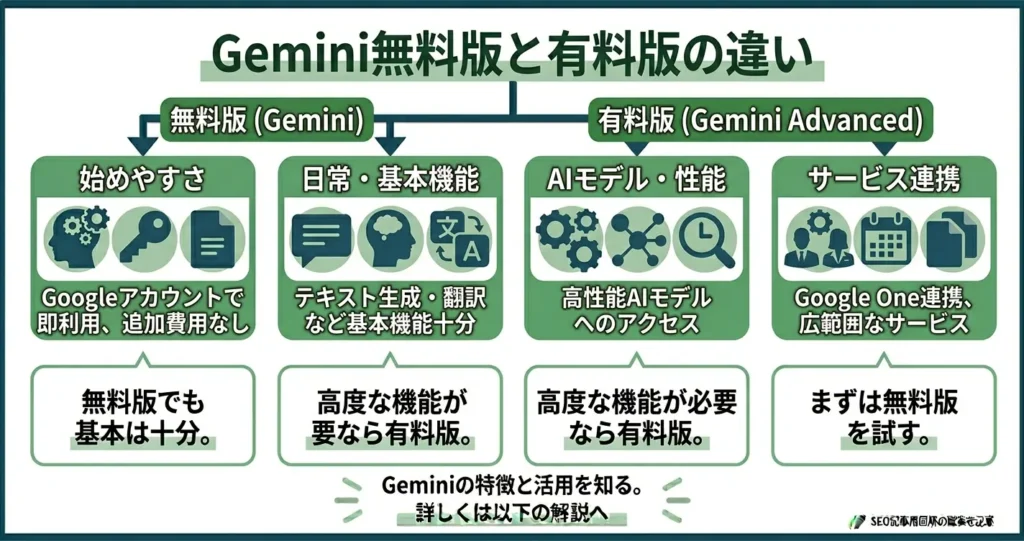
Geminiは無料で使い始められますが、有料版との差は機能の幅と処理能力にあります。
- 無料版(Gemini)はGoogleアカウントがあれば追加費用なしで利用可能
- 有料版(Gemini Advanced)はGoogleが提供するサブスクリプション「Google One AI プレミアム」に含まれる
- 主な違いは使用できるAIモデルの性能と、連携できるGoogleサービスの範囲
- 無料版でも日常的なテキスト生成・質問応答・翻訳などの基本機能は十分使える
「有料版が必要かどうか」は使用目的によって変わります。
まず無料版を試してから判断するのが現実的です。
以下では無料版・有料版それぞれの内容を具体的に整理します。
無料版(Gemini)でできること・制限
無料版のGeminiは、基本的なAI機能をGoogleアカウントだけで無料利用できます。
ブラウザからすぐに使い始められます。
- テキストでの質問・回答・文章生成
- 画像のアップロードと内容の分析・説明
- 翻訳・要約・アイデア出し
- GmailやGoogleドキュメントとの基本的な連携(Google Workspaceとの統合機能)
一方、無料版では使用できるAIモデルが有料版より一世代前のものになる場合があります。
また、1日あたりの利用回数や、1回のやりとりで処理できる情報量(コンテキスト長)にも上限が設けられています。
日常的な調べ物や文章作成であれば上限に引っかかることは少ないですが、長大なドキュメントの処理や集中的に大量の質問を投げかけるような使い方では制限を感じることがあります。
有料版(Gemini Advanced)の追加機能と月額料金
有料版「Gemini Advanced」は「Google One AI プレミアム」プランに含まれており、月額2,900円(税込)です。
料金は変更される場合があるため、利用前に公式サイトで最新情報を確認してください。
Gemini Advancedを利用すると、無料版と以下の点が大きく異なります。
- より高性能なAIモデル(Gemini Ultra相当)が使用可能
- コンテキスト長が大幅に拡張され、長文ドキュメントや複数ファイルの同時処理に対応
- Googleドキュメント・スプレッドシート・Gmailとのより深い連携機能
- 音声での会話機能や、複雑な推論・コーディング支援の精度向上
また、Google One AI プレミアムには追加ストレージ(2TB)も含まれているため、Googleドライブを日常的に使っている人にとっては費用対効果が高くなるケースもあります。
仕事でAIを頻繁に活用したい人や、長文の資料を扱う機会が多い人には有料版が向いています。
無料版の継続提供状況と利用回数の上限
Geminiの無料版は、現時点でGoogleが継続的に提供しているサービスです。
突然使えなくなるといった状況は現在のところ想定しにくいですが、無料版の提供範囲や利用条件はGoogleの方針変更によって変わる可能性があります。
利用回数の上限については、Googleは具体的な数値を公式に明示していない部分もありますが、短時間に集中して大量のリクエストを送ると一時的に応答が制限されることがあります。
通常の調べ物や文章作成程度の使い方であれば、上限を意識する場面はほとんどないと考えてよいでしょう。
gemini.google.comにアクセスすれば、Googleアカウントでログインするだけで今すぐ無料で使い始められます。
料金の仕組みが整理できたところで、次は実際にGeminiをどう使い始めるかが気になるところです。
次のセクションでは、アカウント準備から最初の質問を送るまでの具体的な手順を解説します。
Geminiの使い方:今すぐ始める手順
GeminiはGoogleが開発した生成AIツールで、文章・画像・音声など多様な形式の情報を扱えるのが特徴です。
ChatGPTと同じ生成AIのカテゴリに属しますが、GoogleのサービスやAndroid端末との連携に強みがある点が異なります。
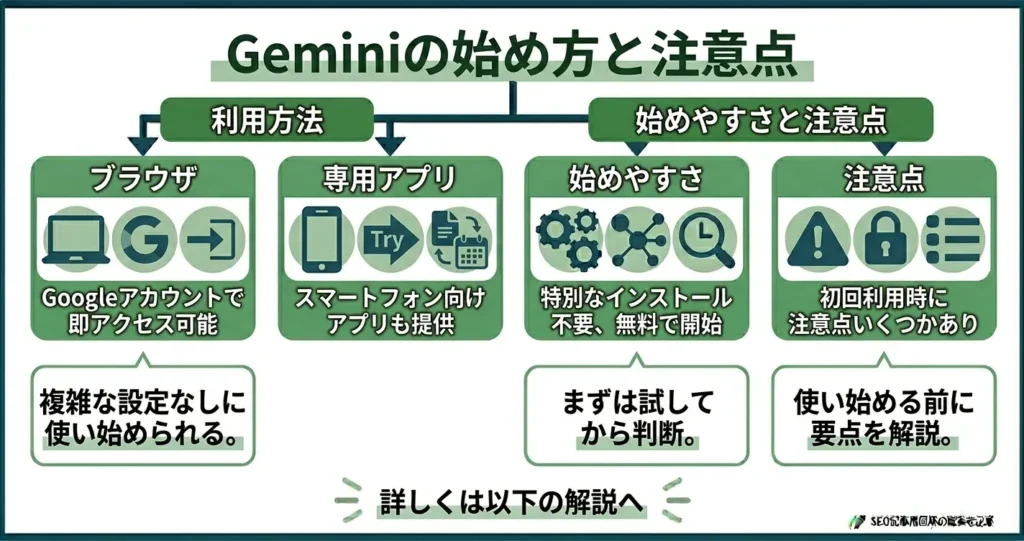
特別なインストールや複雑な設定なしに、今日から無料で使い始められます。
- Googleアカウントがあればブラウザからすぐにアクセスできる
- スマートフォン向けの専用アプリも無料で提供されている
- 初回利用時に知っておくべき注意点がいくつかある
はじめてAIツールを使う方でも、手順はシンプルです。
以下では、ブラウザ・アプリそれぞれの始め方と、使い始める前に確認しておきたいポイントを順番に解説します。
ブラウザからすぐ始める方法(PC・スマホ共通)
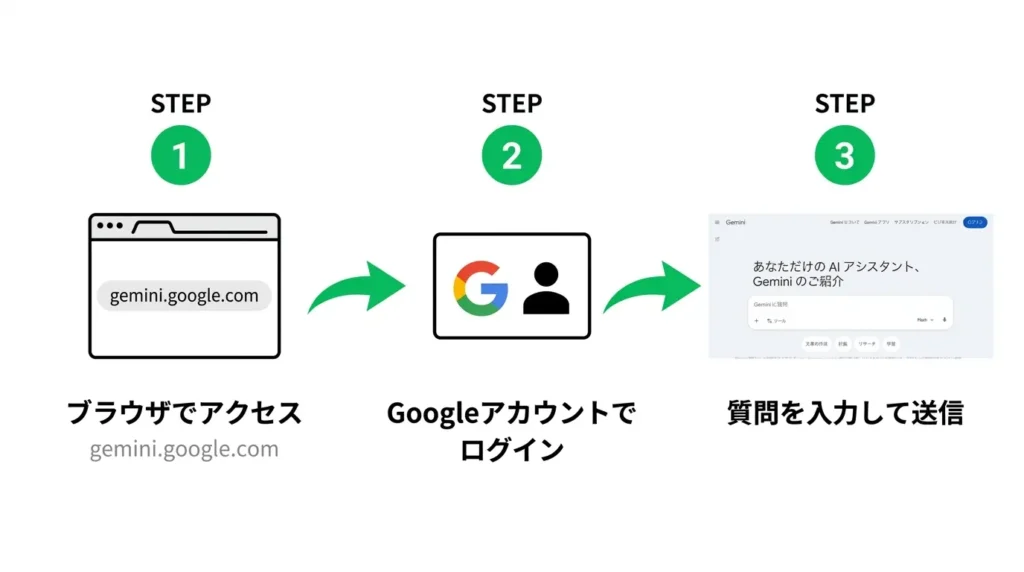
Googleアカウントさえあれば、追加ソフトウェア不要でブラウザから数分でGeminiを使い始められます。
- gemini.google.com にアクセスする
- Googleアカウントでログインする
- テキスト入力欄に質問や依頼を入力して送信する
Googleアカウントを持っていない場合は、Google公式サイトから無料で作成できます。
すでにGmailやYouTubeを使っているなら、そのアカウントをそのまま利用できます。
PCの場合はブラウザのアドレスバーに「gemini.google.com」と入力するだけでアクセスできます。
スマートフォンのブラウザ(ChromeやSafariなど)でも同じURLからアクセス可能です。
ログイン後は画面下部の入力欄に話しかけるように文章を入力し、送信ボタンを押すだけで回答が返ってきます。
特別な操作を覚える必要はなく、日常的な文章で質問するだけで使えるのが特徴です。
たとえば「出張のお礼メールを書いて」「この英文を日本語にして」といった自然な依頼をそのまま入力するだけで使い始められます。
アプリを使う場合(Android・iPhone)
スマートフォンで使うなら、専用アプリのほうが快適に使えます。
アプリはAndroid・iPhoneの両方で無料公開されています。
- AndroidはGoogle PlayストアでGeminiアプリを検索してインストール
- iPhoneはApp StoreでGeminiアプリを検索してインストール
- インストール後はGoogleアカウントでログインして利用開始
Androidでは、従来のGoogleアシスタントの代わりにGeminiをデフォルトのアシスタントとして設定することもできます。
ホームボタンの長押しやスワイプ操作でGeminiを呼び出せるようになるため、日常的に使いたい方には便利な設定です。
iPhoneの場合はアプリ単体での利用になりますが、テキスト入力・音声入力・画像のアップロードといった主要機能はAndroidと同様に使えます。
アプリ版はブラウザ版と比べてホーム画面からのアクセスが素早く、頻繁に使う予定があるならアプリのインストールをおすすめします。
使うときに押さえておきたい注意点
Geminiは無料で使えますが、利用前に知っておくべき点がいくつかあります。
- 入力した内容はGoogleのサービス改善に使用される場合がある
- 無料プランでは利用できる機能や使えるAIモデルの種類に制限がある
- Geminiの回答は常に正確とは限らないため、重要な情報は別途確認が必要
入力内容の取り扱いのポイント
Googleの利用規約によると、Geminiに入力した会話内容はサービスの品質向上などに利用される場合があります。
個人情報や業務上の機密情報の入力は避けるのが無難です。
設定画面からGeminiのアクティビティを管理・削除することもできます。
回答の正確性のポイント
Geminiを含むAIツールは、AIが誤った情報を正しいかのように答えてしまう「ハルシネーション」と呼ばれる現象が起きることがあります。
医療・法律・金融など専門性の高い情報や最新ニュースについては、Geminiの回答をそのまま信用せず、公式サイトや専門家に確認する習慣をつけておくと安心です。
無料プランと有料プランのポイント
無料プランでも日常的な質問・文章作成・翻訳・画像の読み取りといった基本的な機能は利用できます。
一方、より応答精度の高いモデルへのアクセスや、Google WorkspaceとのDeep Integration機能などは、有料プラン(Gemini Advanced)が必要になる場合があります。
まずは無料プランで使い始め、物足りなさを感じたら有料プランへの移行を検討するのが現実的なステップです。
Geminiの公式サイト(gemini.google.com)にアクセスして、まずは無料で試してみてください。
Googleアカウントがあれば今すぐ体験できます。
実際に使ってみると「こんなときはどうすればいい?」という疑問が出てくることもあります。
次のセクションでは、Geminiに関するよくある質問をまとめて解説します。
Geminiに関するよくある質問
記事を読んだあとも、細かい疑問が残ることはよくあります。ここでは、Geminiを初めて使う方からよく寄せられる質問をまとめました。
– Geminiはスマートフォンでも使えるのか – 日本語でそのまま使えるのか – 無料版と有料版で何が違うのか – アカウントなしでも使えるのか
これらの疑問を解消しておくと、実際に使い始めたときにつまずきにくくなります。以下で一つずつ確認していきましょう。
—
Geminiはスマートフォンで使えますか?
はい、使えます。
AndroidとiOSの両方に対応した専用アプリが提供されており、ブラウザからのアクセスも可能です。
AndroidではGoogleアシスタントの後継機能として端末に統合されているケースもあり、ホーム画面から直接呼び出せる場合があります。
iOSはApp Storeからアプリをダウンロードして利用します。
スマートフォンでも文章生成・質問応答・画像の読み取りといった主要機能はほぼ同様に使えます。
日本語で使えますか?
はい、日本語に対応しています。
日本語で質問を入力すれば、日本語で回答が返ってきます。
翻訳作業を挟む必要はなく、普段通りの言葉で話しかけるだけで問題ありません。
Googleアカウントがないと使えませんか?
ブラウザ版であれば、Googleアカウントにログインしなくてもゲストモードとして利用できる場合があります。
ただし、その場合はGoogleの各サービスとの連携機能など一部の機能が制限されます。
スマートフォンアプリの利用にはGoogleアカウントへのログインが必要です。
Googleアカウントは無料で作成できます。
すでにGmailやGoogleドライブを使っている方は、そのアカウントでそのままログインできます。
アカウントを持っていない場合は、Googleの公式サイトから数分で登録できます。
全機能を活用したい場合はアカウントを用意しておくのがおすすめです。
無料版と有料版(Gemini Advanced)の違いは何ですか?
最大の違いは、使用できるAIモデルの性能と、連携できるGoogleサービスの範囲です。
- 無料版:一般的な質問・文章生成・画像の読み取りなど基本機能
- 有料版:高性能モデル・Googleサービス連携・長文処理・優先アクセスなど
まずは無料版で試してみて、物足りなさを感じたときに有料版への移行を検討するのが現実的な流れです。
入力した内容はGoogleに保存されますか?
Geminiとの会話内容は、デフォルトではGoogleのサーバーに一定期間保存されます。
設定画面からGeminiアプリのアクティビティをオフにすることで、会話の保存を無効にできます。
ChatGPTとどちらを使えばいいですか?
用途や普段使っているサービスによって、どちらが向いているかは変わります。
Googleのサービス(Gmail・Googleドキュメント・Googleカレンダーなど)を日常的に使っている方には、Geminiとの連携がスムーズなため使い勝手がよい傾向があります。
一方、プラグインや外部ツールとの連携を重視する場合や、すでにChatGPTに慣れている場合はそちらを継続するのも合理的です。
疑問が解消されたら、まずは一度触れてみることをおすすめします。
Geminiの公式サイト(gemini.google.com)にアクセスすれば、Googleアカウントでログインするだけですぐに無料で使い始められます。
Geminiについてよくある質問
Geminiを使い始めようとしたとき、名前の由来や他のサービスとの違い、利用条件など、さまざまな疑問が生じることがあります。 特に「Bardとの関係」や「Googleアシスタントとの違い」は、混乱しやすいポイントのひとつです。 このセクションでは、Geminiに関して多く寄せられる疑問に対して、順を追って整理しています。 初めて利用する方も、使い方に迷っている方も、ここで疑問を解消してみてください。
GeminiはGoogleアカウントなしで使えますか?
基本的には、Geminiを利用するにはGoogleアカウントへのサインインが必要です。
一部の機能や試用的なアクセスはログインなしで体験できる場合がありますが、継続的に利用するにはアカウントの作成・ログインが前提となります。
Geminiという名前はどういう意味ですか?
テキスト・画像・音声など複数の種類の情報を同時に扱えるマルチモーダルな性質を、「ふたつ以上のものを併せ持つ」という双子のイメージに重ねた命名とされています。
単一の形式に限らず、さまざまな情報を横断的に処理できる点がこのモデルの特徴であり、その多様性をGeminiという名前が象徴しています。
GeminiとBardは同じものですか?
GoogleのAIチャットサービスはもともと「Bard」という名称で提供されていましたが、2024年にGeminiへとリブランドされました。
名称が変わったのはサービスの方向性や技術基盤の刷新に伴うもので、BardとGeminiは別々のサービスではなく、同一サービスの改称です。
現在「Bard」にアクセスしようとすると、自動的にGeminiへ誘導される形になっています。
Geminiに話しかけてもエラーが出る場合はどうすればいいですか?
Geminiにエラーが出る場合、まずインターネット接続が安定しているかを確認してください。
接続に問題がなければ、Googleアカウントへのログイン状態が切れていないかも合わせて確認することをおすすめします。
それでも解消しない場合は、ページの再読み込みやアプリの再起動を試してみてください。
上記の対処を試しても繰り返しエラーが発生する場合は、Googleの公式サポートページから状況を確認・問い合わせするのがよいでしょう。
GeminiはスマホのGoogleアシスタントと何が違いますか?
Googleアシスタントは、アラームの設定や音楽の再生、アプリの起動といった音声コマンドやデバイス操作を主な目的として設計されています。
一方、Geminiは文章の生成・要約・翻訳や、画像の読み取りと分析といった生成AIとしての機能を中心に担っています。
たとえば、複雑な質問への回答や文書作成の補助など、より高度な対話や創作的なタスクに向いています。
スマートフォン上ではGeminiがGoogleアシスタントの代替として段階的に導入されており、日常的な操作支援と高度なAI会話の両方をカバーする方向で進化しています。
Geminiはオフラインでも使えますか?
Geminiはクラウド上で動作するAIサービスであるため、利用時にはインターネット接続が必要です。
オフライン環境では、テキスト生成や質問への回答など、すべての機能が利用できません。
外出先や通信環境が不安定な場所での利用を検討している場合は、安定した接続環境を事前に確保しておくことをおすすめします。

コメント