ChatGPTは、テキストでの会話だけでなく、プロンプトを入力するだけで画像を生成できる機能を備えています。
特別なアプリや外部ツールは不要で、ChatGPTの画面から直接操作できます。
この機能の主なポイントは次のとおりです。
- 無料プランでも画像生成が利用可能
- プロンプトを日本語で入力するだけで画像が完成
- PC・スマホどちらからでも同じ手順で操作できる
画像生成の利用回数には無料・有料プランで上限が異なります。
詳細は本文で解説します。
この記事では、ChatGPTで画像を生成する具体的な手順、無料での使い方、プロンプトの書き方と例文、枚数制限、よくあるトラブルの対処法を詳しく解説します。
ChatGPTの画像生成でできること・無料で使える範囲
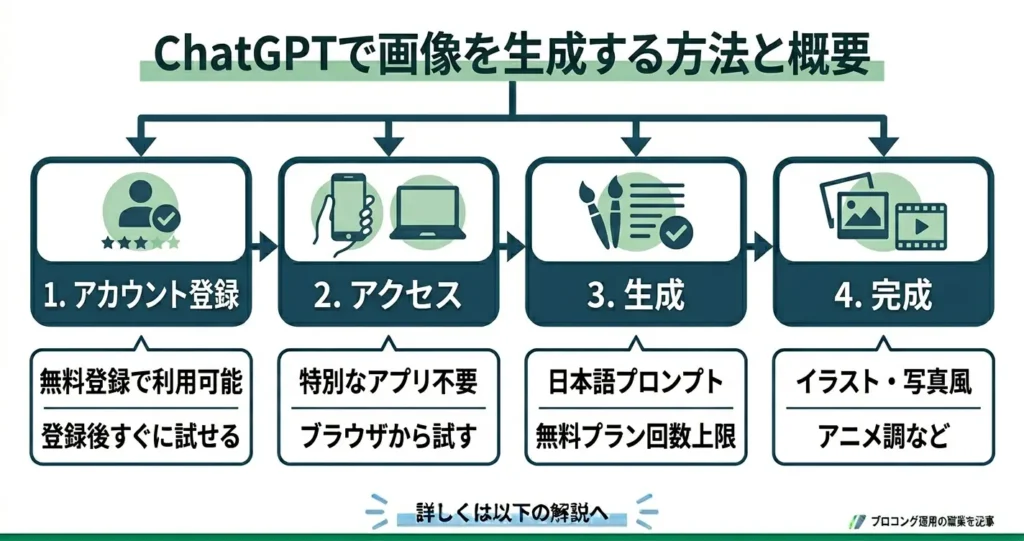
ChatGPTは、テキストを入力するだけで画像を生成できるツールとして、専門知識ゼロでも使い始められます。
- 特別なアプリや設定は一切不要。ブラウザからすぐ試せます
- 無料プランでも画像生成機能を利用できます(利用回数に上限あり)
- イラスト・写真風・アニメ調など、幅広いスタイルに対応しています
- プロンプト(指示文)を日本語で入力するだけで完結します
「自分には難しそう」と感じている方でも、実際の操作は非常にシンプルです。
利用にはChatGPTのアカウント登録(無料)が必要ですが、登録後はすぐに画像生成を試せます。
このセクションでは、ChatGPTの画像生成が何をどこまでできるのか、無料と有料の違いも含めて整理します。
テキストを入力するだけで画像が作れる仕組み
ChatGPTの画像生成は、チャット欄に日本語でイメージを入力するだけで動作します。
専用ソフトのインストールも、APIの設定も必要ありません。
ChatGPTは内部で、OpenAIが開発した画像生成モデル「DALL-E(ダリ)」と連携しています。
DALL-Eはテキストの内容を解析して画像に変換する役割を担っており、「夕暮れの海辺に立つ猫のイラスト」と入力するだけで、自動的に処理が走ります。
ユーザーが意識するのは「どんな画像を作りたいか」を言葉にすることだけです。
従来の画像生成ツールは、英語のプロンプトや専門的なパラメータ設定が求められるものが多くありました。
ChatGPTの場合は日本語の自然な文章でも十分に機能するため、初めて使う方でもすぐに結果を確認できます。
生成した画像が思い通りでなければ、「もっと明るい雰囲気にして」「背景を白にして」と追加指示を送るだけで修正できます。
この対話形式で調整できる点が、他の画像生成ツールと異なる使いやすさです。
無料プランで使える枚数と有料プランとの違い
無料プランでも画像生成は試せますが、利用できる回数に制限があります。
本格的に使い続けるなら、有料プランへの移行を検討するのが現実的です。
OpenAIの公式情報によると、無料プランでの画像生成は1日あたり数枚程度に制限されています。
初めて試す段階であれば、少なくとも数回は生成できる枠が用意されているため、操作感を確かめるには十分です。
有料プランの「ChatGPT Plus」(月額20ドル前後)に加入すると、生成できる枚数が大幅に増加し、より高解像度の画像出力や優先処理も受けられます。
- 無料プラン:1日あたりの生成枚数に上限あり、混雑時は処理が遅くなる場合がある
- 有料プラン(Plus):生成枚数の上限が大幅に拡大、高解像度出力が可能、処理が優先される
まず無料プランで操作感を確認し、継続して使いたいと思ったら有料プランに切り替えるという流れが、初めて試す方には向いています。
イラスト生成・写真加工・スタイル変換など主な用途
ChatGPTの画像生成は、単純なイラスト作成にとどまらず、さまざまな用途に対応しています。
主な活用シーンは次のとおりです。
- イラスト・キャラクター生成:アニメ調・水彩画風・漫画風など、スタイルを指定して作成できます
- 写真風リアル画像:実在しない風景や人物を写真のようなクオリティで生成できます
- スタイル変換:既存の画像をアップロードして別のアート風に変換できます(有料プランが前提のため、無料プランでは使えない場合があります)
- SNS・ブログ用素材:サムネイルやアイキャッチ画像として使える素材を手軽に作れます
- プレゼン・資料用:説明に合わせたオリジナル図解やイメージ画像を即座に用意できます
ビジネス用途では会議資料のビジュアル補足やSNS投稿素材の作成、個人用途では趣味のキャラクター制作やグッズのデザイン案出しに活用されるケースが増えています。
日本語でざっくりとしたイメージを伝えるだけで、SNSやブログのアイキャッチとして活用できる水準の画像が得られる点が最大の強みです。
ChatGPTで何ができるかが整理できたところで、次のセクションでは「チャット欄への入力から画像が表示されるまで」を1ステップずつ確認していきます。
手順を見ながらそのまま試せる構成になっていますので、ぜひ続けてご覧ください。
ChatGPTで画像を生成する手順(PC・スマホ共通)
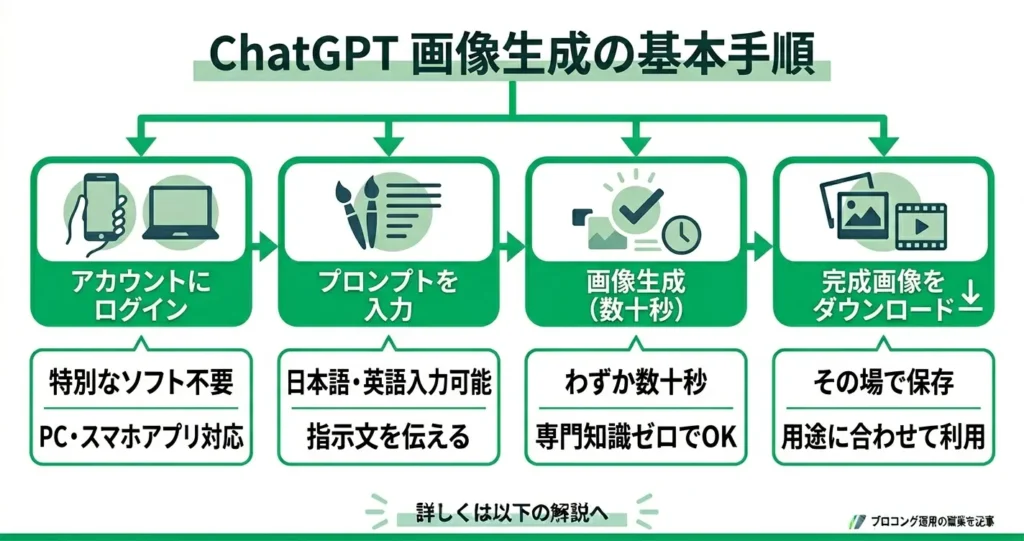
ChatGPTで画像を生成するには、アカウントにログインしてプロンプトを入力するだけです。
- ChatGPTアカウント(無料プランでも利用可能)があればすぐ始められる
- PC版・スマホアプリ版で操作の流れはほぼ同じ
- プロンプト入力から画像生成完了まで、わずか数十秒程度
- 生成した画像はその場でダウンロード保存できる
特別なソフトのインストールや設定変更は一切不要です。
初めて使う方でも、この手順を上から順に読み進めるだけで、最初の画像生成を完了できます。
PC版とスマホアプリ版それぞれの操作方法を、画面の流れに沿って解説します。
事前確認:ChatGPTアカウントへのログイン
ChatGPTで画像生成を行うには、OpenAIのアカウントが必要です。
アカウントを持っていない場合は、メールアドレスまたはGoogleアカウントで無料登録できます。
すでにアカウントを持っている方は、[chatgpt.com](https://chatgpt.com) にアクセスしてログインするだけで準備完了です。
ログイン後に確認しておきたいポイントは以下のとおりです。
- 画面左上または上部に「ChatGPT」のロゴが表示されていること
- 新しいチャット画面(メッセージ入力欄が表示された状態)になっていること
- 無料プランの場合、画像生成には利用回数の上限がある点に注意する
画像生成モードを開く操作(PC版)
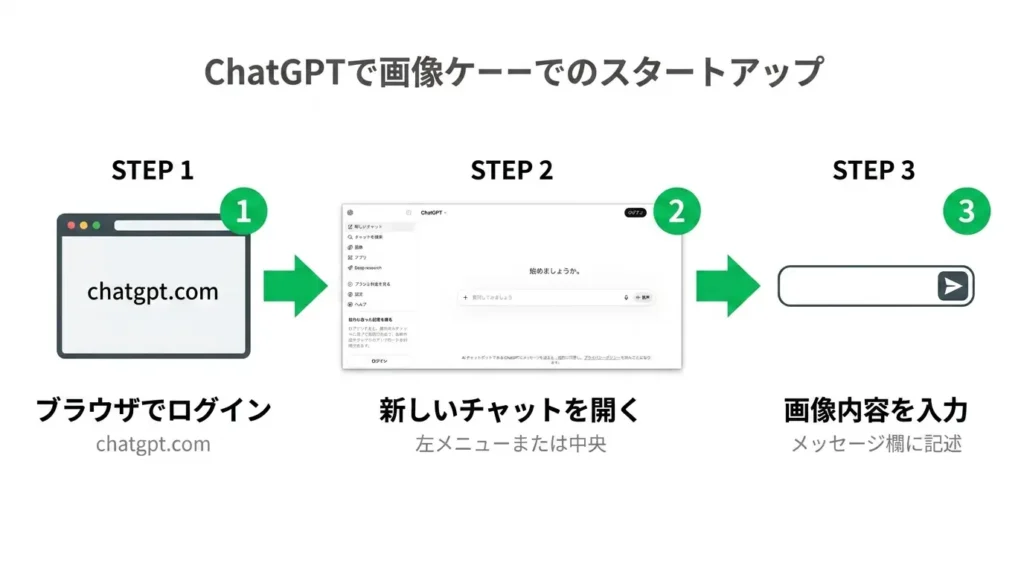
PC版では、チャット画面のメッセージ入力欄から直接画像生成を指示できます。
特別な「モード切替」ボタンは必要なく、プロンプトに画像生成の意図を含めるだけで自動的に対応します。
操作の流れは以下のとおりです。
- ブラウザで [chatgpt.com](https://chatgpt.com) を開き、ログインする
- 画面中央または左サイドバーの「新しいチャット」をクリックする
- 画面下部のメッセージ入力欄に、生成したい画像の内容を入力する
入力欄の左側にある「+」アイコンや添付ボタンから、参考画像をアップロードして「この画像に似たスタイルで〜」と指示することも可能です。
まずはシンプルな文章から試してみてください。
なお、モデルの選択画面が表示される場合は「GPT-4o」または「DALL·E」と表示されているモデルを選ぶと、画像生成に対応した状態で使用できます。
選択画面が表示されない場合は、すでに画像生成対応モデルが自動適用されているため、そのまま「〇〇の画像を生成して」と入力すれば問題ありません。
画像生成モードを開く操作(スマホアプリ版)
スマホアプリ版(iOS・Android)でも、PC版とほぼ同じ操作で画像生成が行えます。
すでにChatGPTアプリをインストール済みの方はそのままログインして利用できます。
まだアプリをお持ちでない方は、App StoreまたはGoogle Playから「ChatGPT」で検索してインストールしてください。
操作の流れは以下のとおりです。
- ChatGPTアプリを起動し、アカウントにログインする
- 画面右上または下部の「新規チャット」アイコンをタップする
- 画面下部のテキスト入力欄に、生成したい画像の内容を入力する
スマホアプリ版では、入力欄の左側にカメラや画像アップロードのアイコンが表示されることがあります。
カメラロールから参考画像を選んで「このスタイルで犬のイラストを描いて」のように指示することも可能です。
マイクアイコンをタップして話しかけるだけでプロンプトを入力できる音声入力も便利です。外出先や文字入力が手間な場面でぜひ活用してみてください。
プロンプトを入力して画像を生成する
プロンプトとは、ChatGPTに対して「どんな画像を作ってほしいか」を伝えるテキストのことです。
日本語で入力しても問題なく動作します。
プロンプト入力の基本的な流れは次のとおりです。
- 入力欄に「〇〇の画像を生成して」「〜のイラストを描いて」と入力する
- Enterキー(スマホは送信ボタン)を押して送信する
- おおむね10秒〜30秒ほど待つと、チャット画面に画像が表示される
初めての方には、以下のようなシンプルなプロンプトがおすすめです。
- 「夕暮れの海辺に立つ灯台のイラストを描いて」(風景・背景素材として活用したい場合)
- 「かわいい猫がコーヒーを飲んでいる写真風の画像を生成して」(SNSへの投稿用に使いたい場合)
- 「シンプルでおしゃれなプレゼン資料の表紙に使えるビジネスイメージ画像を作って」(職場の資料や説明用スライドに使いたい場合)
画像が表示されたら、「もっと明るくして」「背景を森に変えて」のように追加指示を送ることで、同じチャット内で画像を調整できます。
一度で完璧な画像を目指す必要はなく、会話を重ねながら少しずつ仕上げていけるのがChatGPTの特徴です。
生成した画像を保存・ダウンロードする
生成された画像は、チャット画面上に表示された状態のままでは保存されません。
明示的にダウンロード操作を行う必要があります。
PC版での保存のポイント
生成された画像の上にマウスカーソルを合わせると、ダウンロードアイコン(下向き矢印)が表示されます。
そのアイコンをクリックすると、画像がPNG形式でパソコンのダウンロードフォルダに保存されます。
または、画像を右クリックして「名前を付けて画像を保存」を選ぶ方法も使えます。
スマホアプリ版での保存のポイント
生成された画像をタップすると拡大表示されます。
拡大表示の状態で右上または下部に表示される「共有」アイコンまたは「保存」ボタンをタップすると、カメラロールに画像が保存されます。
アイコンが見当たらない場合は画像を長押しして保存オプションを探してみてください。
それでも見つからない場合は、スクリーンショットで代用するか、アプリを最新バージョンにアップデートしてから再試行すると解決することがあります。
ここまでの手順で、ChatGPTによる画像生成の基本操作は完了です。
実際に試してみると「もっとこういう雰囲気にしたい」「思ったイメージと違う」と感じる場面も出てくるはずです。
次のセクションでは、そうした場面で役立つプロンプトの書き方と、すぐ使える例文を紹介します。
すぐ使えるプロンプトの書き方と例文
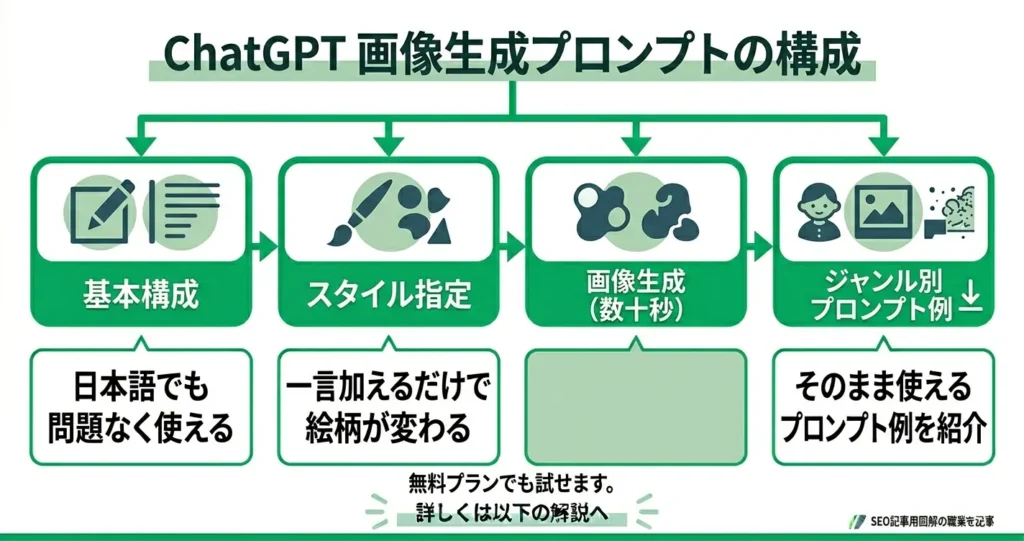
「何を入力すればいいかわからない」という悩みは、ChatGPTで画像生成を始めるうえで最もよく聞かれる声です。
- 日本語でも問題なく使えるプロンプトの基本構成がある
- スタイル指定の一言を加えるだけで、絵柄を大きく変えられる
- 人物・風景・イラストの3ジャンル別に、そのまま使えるプロンプト例を紹介する
プロンプトの書き方さえ押さえれば、思い通りのイメージに近い画像を出力できるようになります。
このセクションでは、初心者がすぐコピーして使えるプロンプト例と、書き方の基本ルールをまとめて解説します。
なお、このセクションで紹介するプロンプト例は、無料プランでも試せるものです。
有料・無料の詳細な違いは次のセクションで解説しますが、まずは手順を確認しながら気軽に試してみてください。
日本語プロンプトの基本構成
日本語プロンプトは「被写体+状況・背景+スタイル」の3要素を並べるだけで、完成度が大きく上がります。
- 被写体:何を描くか(例:猫、女性、山)
- 状況・背景:どこで・どんな状態か(例:夕暮れの海辺、雨の街角)
- スタイル:どんな画風か(例:水彩画風、アニメ風)
この3要素を入力するだけで、ChatGPTは画像の内容・雰囲気・画風を同時に判断して生成します。
たとえば「猫が窓辺で昼寝している、柔らかい光、水彩画風」と日本語で入力すると、それぞれの要素が反映された画像が出力されます。
「ふわふわした毛並みの猫が、午後の陽だまりの中で丸まっている」といった日本語表現でも、おおむね意図した内容が画像に反映されます。
逆に「猫」の一語だけでも画像は生成されますが、出力結果がイメージと大きくずれることが多くなります。
プロンプトを書くときは、頭の中にある「見たい絵」を言葉で描写するイメージで入力するのがコツです。
日本語の場合、すべての表現が意図通りに反映されるとは限りませんが、基本的な描写であれば問題なく機能します。
文字数は20〜40文字程度のシンプルな文で十分です。
それ以上長くなると細かい指定ができる反面、指示が複雑になりすぎて出力がぶれることもあるため、まずは短くシンプルに書いてみるのがおすすめです。
英語に翻訳する手間は基本的に不要です。
スタイル指定の方法(ジブリ風・水彩画風・アニメ風など)
プロンプトの末尾に「〇〇風」「〇〇スタイル」と加えるだけで、画風を自由にコントロールできます。
スタイル指定は、画像の雰囲気を決定づける最も効果的な一手です。
- ジブリ風:温かみのある手描きアニメ調の仕上がりになる
- 水彩画風:柔らかくにじんだ透明感のある表現になる
- アニメ風:輪郭がはっきりした日本のアニメ調になる
- 油絵風:重厚感のある絵画調の質感になる
- ミニマルイラスト風:シンプルで線が少ないスタイルになる
- リアル写真風:実写に近いリアルな質感になる
スタイルを変えるだけで、同じ「猫が窓辺で昼寝している」という被写体でも、まったく異なる雰囲気の画像が出力されます。
まずは好きなスタイルを1つ選んで試してみるのがおすすめです。
複数のスタイルを組み合わせる場合は、1〜2個程度にとどめると出力が安定しやすくなります。
3つ以上のスタイルを同時に指定すると、それぞれの特徴が混在して意図しない仕上がりになることがあるため、慣れてきてから試すとよいでしょう。
人物・風景・イラスト別のプロンプト例
ジャンル別のプロンプト例を用意しました。
そのままコピーして、ChatGPTのチャット欄に貼り付けて送信するだけで使えます。
人物プロンプトのポイント
人物を描く場合は、年齢・表情・服装・背景の情報を加えると、意図した人物像に近づきます。
- 「20代の女性が笑顔で本を読んでいる、カフェの窓際、柔らかい自然光、水彩画風」
- 「スーツを着た男性がオフィスで資料を見ている、落ち着いたトーン、リアル写真風」
- 「子どもが公園で走っている、晴れた昼間、カラフルなイラスト風」
人物の顔の向きや感情を指定すると、出力のブレが小さくなります。
「正面を向いて微笑んでいる」のように、具体的に書くほど意図した表情に近づきます。
風景プロンプトのポイント
風景は「季節・時間帯・天候」を組み合わせることで、雰囲気が大きく変わります。
- 「桜が満開の川沿い、春の午後、柔らかい日差し、油絵風」
- 「雪が積もった夜の街並み、街灯の光、ジブリ風」
- 「南国のビーチ、夕暮れ時、波が静かな海、水彩画風」
時間帯の指定(朝・昼・夕・夜)は、光の色や影の向きに直結するため、雰囲気を大きく左右します。
「夕暮れ時」と「真昼」では、同じ風景でも出力される色調が全く異なります。
イラストプロンプトのポイント
キャラクターや概念的なイラストを作りたい場合は、世界観やテイストを先に指定するのが効果的です。
- 「小さな魔法使いの女の子が本を読んでいる、ファンタジー世界、アニメ風」
- 「コーヒーカップとノートが並んだデスク、シンプルでおしゃれ、ミニマルイラスト風」
- 「宇宙を飛ぶ宇宙飛行士、星が広がる背景、ポップなイラスト風」
「かわいい」「おしゃれ」「幻想的」といった感覚的な形容詞も、ChatGPTは画像に反映してくれます。
感覚的な言葉と具体的な被写体を組み合わせるのが、イラスト生成での基本的なアプローチです。
この組み合わせ方は人物・風景のジャンルでも同様に有効です。
プロンプトの書き方が分かったところで、次に気になるのが「何枚まで生成できるのか」「どのくらい時間がかかるのか」という点です。
次のセクションでは、無料プランと有料プランの枚数制限と生成時間の目安を詳しく解説します。
画像生成の枚数制限と生成にかかる時間
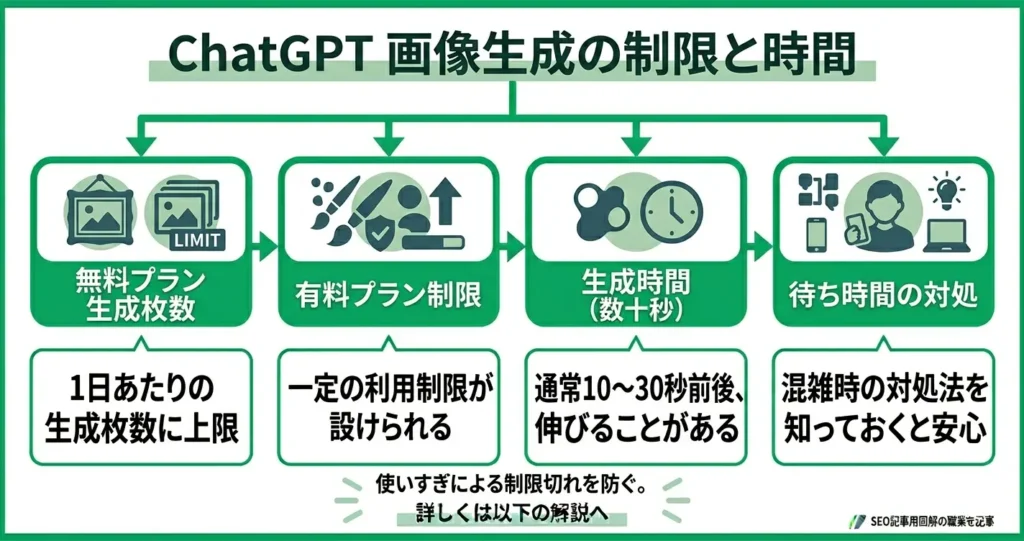
ChatGPTで画像生成を使う前に、枚数の上限と待ち時間の目安を把握しておくと、使いすぎによる制限切れを防げます。
- 無料プランには1日あたりの生成枚数に上限がある
- 有料プランでも無制限ではなく、一定の利用制限が設けられている
- 1枚の生成にかかる時間は通常10〜30秒前後
- 混雑時は待ち時間が伸びることがあるため、対処法を知っておくと安心
制限の仕組みを知らずに使い続けると、途中で生成できなくなり、作業が止まってしまいます。
プランごとの上限と待ち時間の対処法を、このセクションでまとめて解説します。
無料プランと有料プランの生成枚数上限
無料プランでも画像生成は利用できますが、1日に生成できる枚数は限られており、上限に達すると翌日まで待つ必要があります。
有料プランに切り替えると上限が大幅に引き上げられますが、完全に無制限というわけではありません。
- 無料プランは1日あたり数枚程度(目安として1〜3枚前後)が上限とされることが多く、上限は変動することがある
- ChatGPT Plus(有料プラン)では生成可能な枚数の上限が引き上げられる
- 上限はOpenAIの利用規約やサービス状況により変更される場合があり、最新の状況は公式サイトで確認するのが確実
無料プランの上限は、OpenAIが公式に公開している利用ポリシーに基づいて設定されています。
具体的な数値はサービスのアップデートによって変わることがあるため、利用前に公式サイトで最新情報を確認することをおすすめします。
有料プランでは、1日に生成できる枚数が無料プランと比べて大幅に増える傾向があります。
1日に複数のテーマで繰り返し試したい場合や、業務・制作作業で継続的に使いたい場合は、有料プランへの切り替えが現実的な選択肢になります。
一方、「まず1〜2枚試してみたい」という段階であれば、無料プランの範囲内でも機能を十分に体験できます。
生成時間の目安と待ち時間が長い場合の対処
1枚の画像が生成されるまでにかかる時間は、通常10〜30秒前後です。
ただし、サーバーの混雑状況やプロンプトの複雑さによって、1分以上かかることもあります。
待ち時間が長くなる主な原因は以下のとおりです。
- サーバーへのアクセスが集中しやすい時間帯(平日の日中など、利用者が多い時間帯)
- プロンプトに多くの要素や詳細な指示が含まれている場合
- ネットワーク接続が不安定な状態
待ち時間が長い場合のポイント
生成が遅いと感じたとき、まず試してほしいのがページの再読み込みです。
ブラウザのアドレスバー左側にある更新ボタン(またはキーボードの「F5」キー)を押すことで、画面を最新の状態に戻せます。
ブラウザ側の問題で表示が止まっているケースがあります。
それでも改善しない場合は、時間をおいてから再試行するのが有効です。
深夜や早朝など、ユーザーが少ない時間帯は比較的スムーズに生成が完了しやすい傾向があります。
プロンプトの長さと生成速度の関係のポイント
プロンプトが長く複雑になるほど、処理に時間がかかりやすくなります。
最初は短いシンプルなプロンプトで生成を試し、結果を見ながら少しずつ指示を追加していく方法が、待ち時間を抑えながら理想の画像に近づける実用的なアプローチです。
生成中にエラーメッセージが表示された場合は、プロンプトを少し変えてから再送信すると解決することがあります。
同じプロンプトを何度も繰り返し送るだけでは、同じエラーが続く可能性があるため注意が必要です。
枚数制限と待ち時間の基本を押さえたところで、実際に使い始めると「エラーが出た」「思った画像が生成されない」といったトラブルに直面することがあります。
次のセクションでは、よくあるトラブルとその対処法をまとめて解説します。
ChatGPTの画像生成でよくあるトラブルと対処法
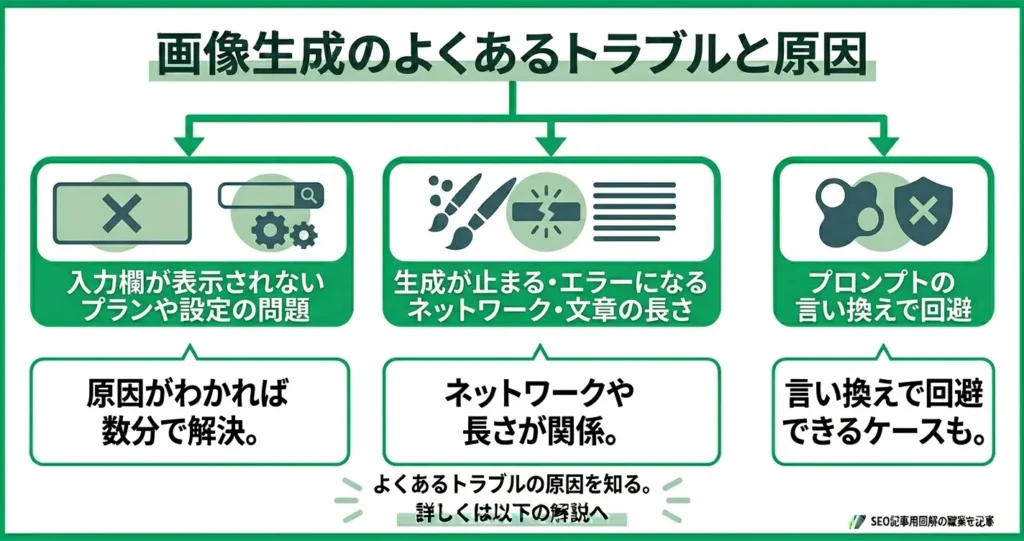
画像生成を試そうとしたとき、「入力欄が見つからない」「途中でエラーになる」といった問題に直面することがあります。
- 入力欄が表示されない原因のほとんどは、プランや設定の問題
- 生成が止まる・エラーになる場合は、ネットワークや文章の長さが関係していることが多い
- ポリシー違反による拒否は、プロンプトの言い換えで回避できるケースがある
トラブルの多くは、原因さえわかれば数分で解決できます。
このセクションでは、よくある3つのトラブルごとに原因と対処法を整理します。
画像生成の入力欄が表示されない場合
入力欄が見当たらない場合、原因は主に「プランの制限」か「使用するモデルの違い」です。
2025年時点では、無料プランでも条件によって画像生成を試せる場合がありますが、利用できる回数に上限が設けられており、上限に達すると機能が制限されます。
初めてChatGPTを開いた段階では上限に達していないことが多いため、「まず1回試してみる」という使い方は現実的な選択肢です。
すでに無料枠を使い切っている場合は、有料プランへのアップグレードが必要になります。
- 無料プランで画像生成の利用枠を使い切っている
- 画像生成に対応したモデルが選択されていない
- ブラウザのキャッシュや拡張機能が表示に影響している
対処の手順としては、まずChatGPT画面の上部中央付近にあるモデル名のドロップダウンをクリックし、GPT-4oが選択されているかを確認します。
モデルが正しく選択されているにもかかわらず表示されない場合は、ブラウザのキャッシュをクリアするか、別のブラウザで試してみると解決することがあります。
無料プランの利用枠が上限に達している場合は、数時間程度おいて再度アクセスするか、有料プランへのアップグレードを検討してください。
生成が途中で止まる・エラーになる場合
生成が途中で止まったり、エラーメッセージが表示されたりする場合は、サーバー側の混雑・ネットワーク環境・プロンプトの記述方法が原因であることが多いです。
- ネットワーク接続が不安定になっていないか
- プロンプトが極端に長くなっていないか(目安として200文字前後に収めると安定しやすい)
- OpenAIのサービス状況ページでサーバー障害が発生していないか
200文字という目安はあくまで経験的な参考値であり、絶対的なルールではありません。
ただし、初めて試す段階では短くシンプルなプロンプトから始めるほうが、エラーを避けやすく結果の確認もしやすいという点で実用的です。
ネットワーク環境に問題がない場合、プロンプトを短く・シンプルに書き直して再送信すると改善されるケースがあります。
「場所」「スタイル」「被写体」のうち2〜3要素に絞って試すのが効果的で、たとえば「夕暮れの海辺、水彩画風」のように要素を厳選すると処理が安定しやすくなります。
それでも繰り返しエラーになる場合は、OpenAIの公式ステータスページ(status.openai.com)で障害情報を確認し、復旧を待つのが適切な対応です。
ポリシー違反で生成が拒否された場合
「このリクエストには対応できません」といった返答が来る場合、ChatGPTのコンテンツポリシーに抵触していると判断されています。
暴力・差別・成人向けコンテンツに関わる表現が含まれると、自動的に生成が拒否される仕組みです。
このような場合の対処法は以下のとおりです。
- 具体的すぎる暴力表現をイラスト・アニメ調の表現に言い換える
- 実在の人物名や著名キャラクター名を使わず、特徴を言葉で説明する
- 「映画のポスター風」「絵本のイラスト風」など、スタイルを明示して文脈を穏やかにする
言い換えの方向性としては、「何を描きたいか」ではなく「どんな雰囲気・スタイルで描きたいか」を中心にプロンプトを組み立てると、拒否されにくくなります。
ポリシーの詳細はOpenAIの公式サイト内「Usage Policies」ページに掲載されているため、繰り返し拒否される場合は一度確認しておくと参考になります。
まずはモデルの選択・プロンプトの書き直し・ネットワーク確認の3点を試してみてください。
準備ができたら、[chatgpt.com](https://chatgpt.com) を開いて、実際に画像生成を試してみましょう。
ChatGPTの画像生成でよくある質問
画像生成を試してみたいと思ったとき、料金や使い方、著作権への不安など、さまざまな疑問が浮かぶのは自然なことです。 ここでは、多くの方が感じやすい迷いや不安に対して、ひとつずつ丁寧に答えていきます。 操作がうまくいかない場面での対処法も含め、安心して使い始めるための情報をまとめました。 疑問が解消されることで、画像生成をより落ち着いて活用できるようになるはずです。
ChatGPTの画像生成は無料で使えますか?
無料プランでは1日あたりの生成枚数に制限が設けられており、一定数を超えると利用できなくなります。
有料プランであるChatGPT Plusに加入すると、この制限が緩和され、より多くの枚数を生成できるようになります。
頻繁に画像生成を行いたい場合や、業務・制作用途での利用を検討している場合は、有料プランへのアップグレードを検討するとよいでしょう。
1日に何枚まで画像を生成できますか?
ChatGPTの画像生成における1日あたりの枚数制限は、無料プランと有料プランで異なります。
無料プランでは1日あたりの生成回数に比較的厳しい制限が設けられており、上限に達すると一定時間が経過するまで新たな生成ができなくなります。
有料プラン(ChatGPT Plus など)では無料プランよりも多くの枚数を生成できますが、こちらにも上限が設けられている場合があります。
制限に達した場合は、時間をおいてから再試行するか、有料プランへの移行を検討するのが一般的な対処法です。
用途や生成頻度に合わせてプランを選ぶとスムーズに活用できます。
日本語のプロンプトでも画像は生成できますか?
日本語でプロンプトを入力しても、問題なく画像を生成することができます。
日常的な用途であれば、日本語のまま指示を出すだけで十分な結果が得られるケースが多いです。
ただし、細かいニュアンスや専門的な表現を伝えたい場合は、英語プロンプトの方が意図が正確に反映されやすいこともあります。
まずは日本語で試してみて、思い通りの結果が得られない場合に英語での入力を検討するのが実用的なアプローチです。
ジブリ風やディズニー風の画像を生成しても問題ありませんか?
「ジブリ風」「ディズニー風」といったアートスタイルの指定自体は、ChatGPTの画像生成機能で行うことができます。
ただし、特定の登録済みキャラクターをそのまま再現するような指示は、著作権や商標権の観点からリスクが生じる可能性があります。
また、生成した画像を商品販売や広告などに使用する商用利用の場面では、より慎重な判断が求められます。
個人的な学習や趣味の範囲での利用と、ビジネス目的での利用では扱いが異なるため、用途に応じて確認しておくことをおすすめします。
画像生成の入力欄が表示されない・使えない場合はどうすればいいですか?
入力欄が表示されない場合は、まず利用中のプランが画像生成に対応しているかを確認してください。
無料プランでは画像生成機能が制限されている場合があります。
次に、ブラウザのキャッシュをクリアしてページを再読み込みするか、別のブラウザで試してみると改善されることがあります。
スマートフォンアプリをお使いの場合は、アプリを一度完全に終了して再起動するか、最新バージョンにアップデートすることも有効な対処法です。
それでも入力欄が表示されない状態が続く場合は、公式サポートへの問い合わせを検討してください。

コメント