
ビジュアルインテリジェンスは、iPhoneのカメラに映ったものをAIがリアルタイムで解析し、関連情報を表示するApple純正の機能です。
iOS 18.1以降に搭載され、Google レンズに近い使い勝手を持ちながら、ChatGPTと連携して回答を生成できる点がApple独自の特徴となっています。
主な特徴は以下のとおりです。
- カメラを向けるだけで植物・商品・テキストなどを即座に識別
- ChatGPT連携による自然言語での詳細回答
- iPhone 16シリーズおよびiPhone 15 Pro/Pro Maxに対応
本機能はApple Intelligenceの一部として提供されており、利用には対応機種・対応OSの両条件を満たす必要があります。
この記事では、ビジュアルインテリジェンスの定義・対応機種・できること・起動方法・使えない場合の原因を詳しく解説します。
ビジュアルインテリジェンスとは何か
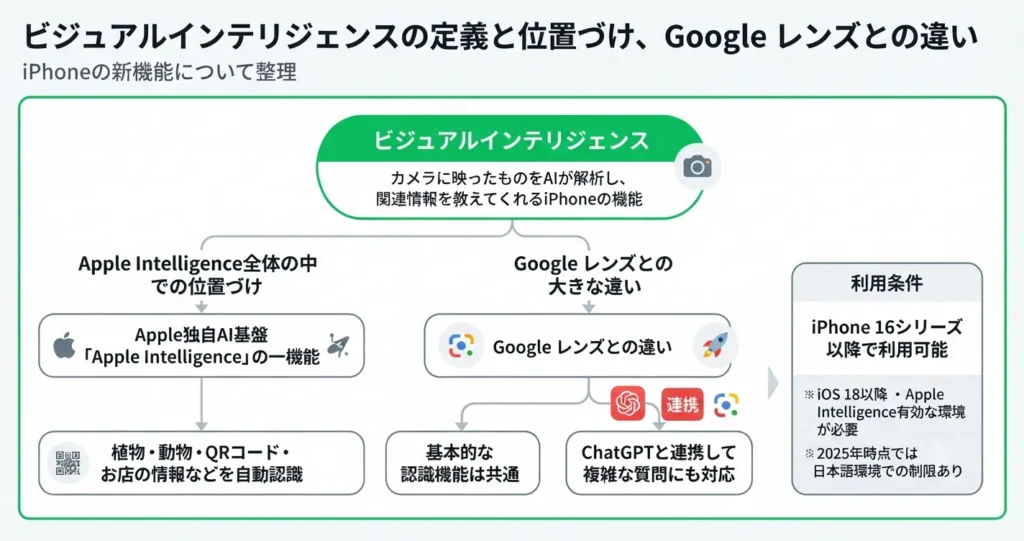
ビジュアルインテリジェンスとは、「カメラに映ったものをAIが解析して、関連情報をその場で教えてくれるiPhoneの機能」です。
- Apple独自のAI基盤「Apple Intelligence」の一機能として搭載
- カメラを向けるだけで、植物・動物・QRコード・お店の情報などを自動認識
- ChatGPTと連携して、より複雑な質問にも答えられる点がGoogle レンズとの大きな違い
- iPhone 16シリーズ以降で利用可能(iOS 18以降・Apple Intelligenceが有効な環境が必要。2025年時点では日本語環境での一部機能に制限がある場合があります)
SNSや記事で「ビジュアルインテリジェンス」という言葉を見かけて気になった方も多いでしょう。
この機能を理解しておくと、iPhoneのカメラがただの撮影ツールではなく、調べ物や情報収集の起点になります。
このセクションでは、機能の定義とApple Intelligence全体の中での位置づけ、そしてGoogle レンズとの違いを整理します。
Apple Intelligenceの機能のひとつとして登場した背景
ビジュアルインテリジェンスは、Appleが独自に開発したAI機能群「Apple Intelligence」の一部として登場しました。
Apple Intelligenceは文章の要約・メール返信の提案・画像生成など複数の機能を束ねたプラットフォームで、ビジュアルインテリジェンスはその中でも「視覚情報の解析」を担う役割を持っています。
Apple Intelligenceが登場した背景には、スマートフォンのカメラ性能の大幅な向上と、AIによるリアルタイム解析技術の成熟があります。
カメラで撮影した映像をオンデバイスのAIが即座に処理し、処理内容によってはクラウド側の大規模言語モデルとも連携する仕組みです。
なお、クラウドへのデータ送信が発生するのは主にChatGPTへの質問を引き継ぐ場面など、より高度な回答が必要なケースに限られ、基本的な画像認識は端末内で完結します。
ビジュアルインテリジェンスが他のAI機能と異なるのは、「カメラのシャッターを押さなくても使える」点です。
Camera Controlボタン(iPhone 16シリーズに搭載された専用ボタン)を長押しするだけで起動し、カメラに映っているものをリアルタイムで解析します。
テキストを入力する必要がなく、目の前のものに向けるだけで情報が得られるため、検索体験としてのハードルが低いのが特徴です。
Google レンズと何が違うのか
最も大きな違いは「ChatGPTと直接連携できる」点です。
Google レンズはGoogleの検索インフラを使って画像から情報を引き出しますが、ビジュアルインテリジェンスはApple IntelligenceおよびChatGPTと連携することで、認識結果に対してさらに深い質問を続けられます。
たとえば、カメラを植物に向けて種類を特定した後、そのまま「この植物の育て方を教えて」とChatGPTに質問を引き継ぐ使い方ができます。
レストランのメニューにカメラを向けてその場で料理の内容を調べたり、海外旅行中に道路標識や看板を読み取って意味を確認したりといった場面でも活躍します。
Google レンズでは検索結果のページに遷移する形になりますが、ビジュアルインテリジェンスはAppleのシステム内で対話が完結する設計です。
プライバシーの扱い方も異なります。
Appleはオンデバイス処理を優先する設計思想を持っており、解析の多くはインターネットに接続せずに端末内で完結します。
クラウドに送る場合も「Private Cloud Compute」と呼ばれる仕組みを経由し、データが外部に保存されないよう設計されています。
Google レンズはGoogleのサーバーで処理が行われるため、アーキテクチャが根本的に異なります。
- 認識後の対話性:ChatGPTとの連携で質問を深められる
- プライバシー設計:オンデバイス処理を優先するApple方式 vs クラウド処理のGoogle方式
- 起動方法:Camera Controlボタンという専用ハードウェアで呼び出せる点がApple独自
ビジュアルインテリジェンスの定義と背景が整理できたところで、次は「どの機種・どのOSバージョンで使えるのか」という条件を確認しましょう。
ビジュアルインテリジェンスの対応機種とOS条件
ビジュアルインテリジェンスとは、iPhoneのカメラに映ったものをAIがリアルタイムで解析し、関連情報を提示するApple Intelligenceの機能の一つです。
Google レンズと近い役割を持ちますが、iPhoneのカメラボタン(コントロールセンター)を長押しすることで起動する点や、Siriと連携して動作する点がApple独自の特徴です。
自分のiPhoneでビジュアルインテリジェンスが使えるかどうかは、機種とOSの両方を確認する必要があります。
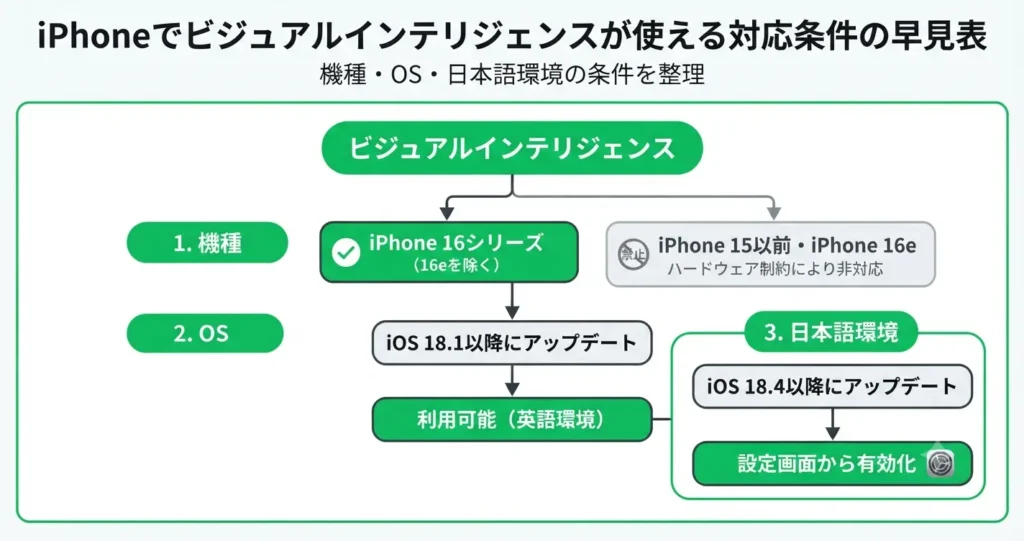
- 対応しているのはiPhone 16シリーズ(16eを除く)のみ
- iOS 18.1以降へのアップデートが必須条件
- 日本語環境での利用にはiOS 18.4以降へのアップデートと設定画面からの有効化が必要
- iPhone 15以前・iPhone 16eはハードウェアの制約により非対応
この機能はApple Intelligence全体と連動しているため、対応条件がやや複雑です。
以下で機種・OS・日本語対応の3点を順番に整理します。
対応しているiPhoneの機種一覧
ビジュアルインテリジェンスが利用できるのは、iPhone 16シリーズのうち4機種に限られます(記事執筆時点の情報です。
最新の対応状況はApple公式サイトでご確認ください)。
対応機種は以下のとおりです。
- iPhone 16
- iPhone 16 Plus
- iPhone 16 Pro
- iPhone 16 Pro Max
iPhone 15シリーズ以前の機種、および2025年に発売されたiPhone 16eは、いずれも対応外です。
「iPhone 16」という名称が付いていても16eは別扱いになる点に注意が必要です。
ビジュアルインテリジェンスはApple Intelligenceという機能群の一部として提供されており、Apple Intelligenceの対応機種とほぼ一致しています。
Appleが公式に公開している製品仕様ページでも、Apple Intelligenceの対応モデルとしてiPhone 16・16 Plus・16 Pro・16 Pro Maxが明記されています。
必要なiOSバージョンと日本語対応の状況
ビジュアルインテリジェンスを使うには、iOS 18.1以降へのアップデートが必要です。
機種が対応していても、OSが古いままでは機能が表示されません。
日本語対応については、以下の点を把握しておくと安心です。
- Apple IntelligenceはiOS 18.1で英語(米国)向けに先行リリースされた
- 日本語を含む追加言語への対応はiOS 18.4以降で順次拡大されている
- 設定アプリの「Apple Intelligence & Siri」からモデルのダウンロード状況を確認できる
日本語環境で使いたい場合は、iOS 18.4以降にアップデートしたうえで、設定アプリの「Apple Intelligence & Siri」を開き、Apple Intelligenceを有効にするボタンをタップする手順が必要です。
なお、Appleの公式サポートページでは対応言語と必要なOSバージョンが随時更新されているため、最新情報はそちらで確認することをおすすめします。
iPhone 15以前・iPhone 16eが対応していない理由
iPhone 15以前と16eが対応外になっているのは、ソフトウェアの制限ではなくハードウェアの制約によるものです。
ビジュアルインテリジェンスを含むApple Intelligenceは、端末上でAI処理を行うため、高い演算能力を持つチップが必要です。
iPhone 16・16 Plus・16 Pro・16 Pro Maxに搭載されているA18・A18 Proチップは、このオンデバイスAI処理に対応した設計になっています。
一方、iPhone 15シリーズに搭載されているA16・A17 Proチップや、iPhone 16eに搭載されているA16チップは、Apple Intelligenceの処理要件を満たしていないとAppleが判断しています。
つまり、アップデートや設定変更で後から対応させることは、現状では不可能です。
iPhone 16eはiPhone 16と同じ世代に発売されましたが、コスト最適化のためにA16チップを採用しており、この点がビジュアルインテリジェンス非対応の直接的な理由です。
「16」という数字が付いているから使えるはず、と誤解しやすいため、購入前や設定前に機種名を改めて確認することをおすすめします。
対応機種・OS条件を確認できたら、次は実際にビジュアルインテリジェンスで何ができるのかを見ていきましょう。
できることの全体像を把握することで、どんな場面で活用できるかがより具体的にイメージできます。
ビジュアルインテリジェンスでできること
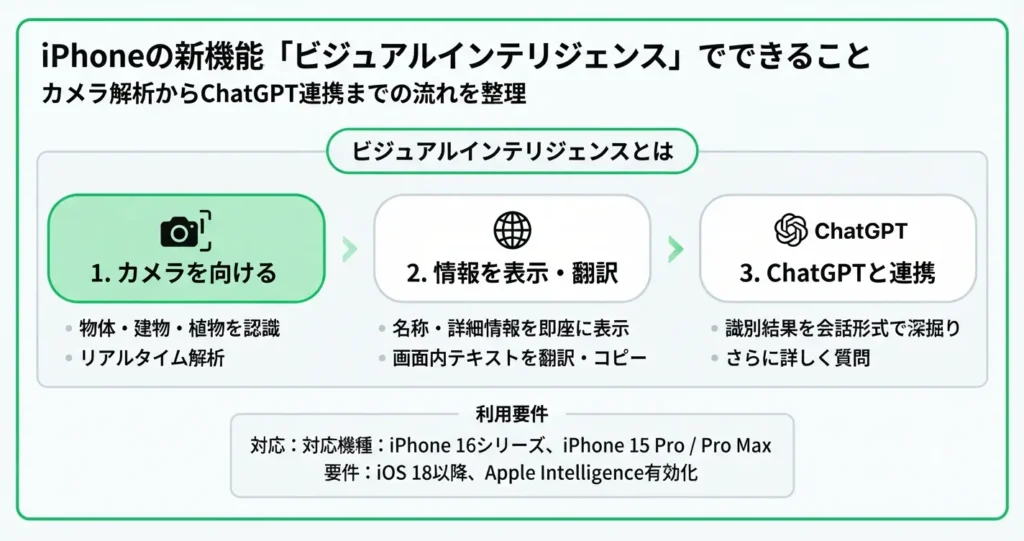
ビジュアルインテリジェンスとは、iPhoneのカメラに映ったものをAIがリアルタイムで解析し、名称・情報・翻訳などを即座に表示するiPhoneの機能です。
Google レンズに近いイメージですが、識別結果をそのままChatGPTへ引き継いで会話形式で深掘りできる点が異なります。
現時点では、iPhone 16シリーズおよびiPhone 15 Pro / Pro Maxが対応機種とされることが多く、利用にはiOS 18以降およびApple Intelligenceの有効化が必要です。
日本語環境での対応状況はAppleの公式情報を都度ご確認ください。
起動はカメラコントロールボタン(iPhone 16シリーズの側面ボタン)を長押しするか、コントロールセンター経由で呼び出す方法が代表的です。
操作自体は数ステップで完結する設計になっています。
この機能を使うと、カメラに映った物体・建物・植物などをAIが識別したり、画面内のテキストを翻訳・コピーしたり、ChatGPTと連携してさらに詳しく質問したりできます。
日常のちょっとした疑問から、旅行中の看板翻訳、商品の詳細調査まで、幅広い場面で役立ちます。
カメラに映った物体・場所を識別する
カメラを起動した状態で対象に向けると、映っているものの名称・詳細情報・関連する購入先などを自動で表示します。
- 植物・動物の種類を識別して、特徴や注意点を教えてくれる
- 店舗・建物にかざすと、営業時間・評価・メニューなどを表示する
- 商品にかざすと、ネット上の販売情報や価格比較につながる
この機能が特に便利なのは、「名前は分からないけど気になる」という場面です。
道端で見かけた花、旅先で入ろうか迷っているレストラン、友人が持っているガジェットなど、言葉で検索しにくい対象に対してカメラを向けるだけで情報を引き出せます。
Appleの公式情報によると、識別の対象はランドマーク・アート・植物・動物・書籍・映画など多岐にわたります。
また、QRコードやバーコードの読み取りにも対応しており、対応するURLやアプリへの誘導もスムーズです。
従来はサードパーティ製アプリが担っていた役割を、カメラアプリ上でそのまま完結できる点が実用上の大きな利点です。
テキストの読み取りと翻訳

画面内に映っているテキストをそのまま認識し、コピー・検索・翻訳などに即座につなげられます。
- 外国語の看板・メニュー・書類をリアルタイムで翻訳する
- 手書きのメモや印刷物からテキストを抽出してコピーできる
- 電話番号・メールアドレス・URLを検出して、そのままタップで操作できる
テキスト認識はiOS 15以降の「Live Text」機能をベースにしており、ビジュアルインテリジェンスはその延長線上にある機能です。
海外旅行中のレストランメニューや外国語文書など、これまで翻訳アプリを別途起動していた場面でも、カメラを向けるだけで対応できます。
特に実用的なのが、電話番号や住所の自動検出です。
紙の資料に書かれた連絡先をカメラにかざすと、そのままタップして発信・マップ表示・連絡先保存へと進めます。
手入力のミスを防げるうえ、操作のステップ数も大幅に減らせます。
ChatGPTと連携して詳しく質問する
ビジュアルインテリジェンスは、映っているものについてChatGPTに追加質問を投げられる点が、他社の類似機能にない特徴です。
- 識別した物体について「どう使うのか」「注意点は何か」などを自然な言葉で質問できる
- カメラ映像の文脈をそのままChatGPTに渡せるため、検索ワードを考える手間が不要
- Apple IntelligenceとOpenAIの連携により、iPhoneが処理できる範囲はiPhone内で完結し、より高度な回答が必要な場合にのみクラウド(ChatGPT)へ処理が渡される仕組みになっています
たとえば、見知らぬ植物をカメラで識別した後、「この植物は室内で育てられますか?」「ペットに毒性はありますか?」とそのまま質問を続けられます。
Google レンズのように識別結果を表示するだけでなく、その結果をもとに会話形式で深掘りできる点が実務上の差別化ポイントです。
ビジュアルインテリジェンスでできることの全体像が把握できたところで、次に気になるのは「実際にどうやって起動するのか」という操作面の疑問ではないでしょうか。
次のセクションでは、起動方法と使い始める前に確認しておきたい準備事項をステップ形式で解説します。
ビジュアルインテリジェンスの起動方法と使い始める前の準備
ビジュアルインテリジェンスとは、iPhoneのカメラに映ったものをAIがリアルタイムで解析し、植物の名前・商品情報・お店の詳細など、対象に関する情報を即座に表示してくれる機能です。
Google レンズと近い発想の機能ですが、iPhoneのカメラコントロールボタンから直接起動できる点や、Apple独自のAI基盤(Apple Intelligence)と連携している点が異なります。
対応機種はiPhone 16 / 16 Plus / 16 Pro / 16 Pro Maxのいずれかが必要で、それ以前のモデルでは利用できません。
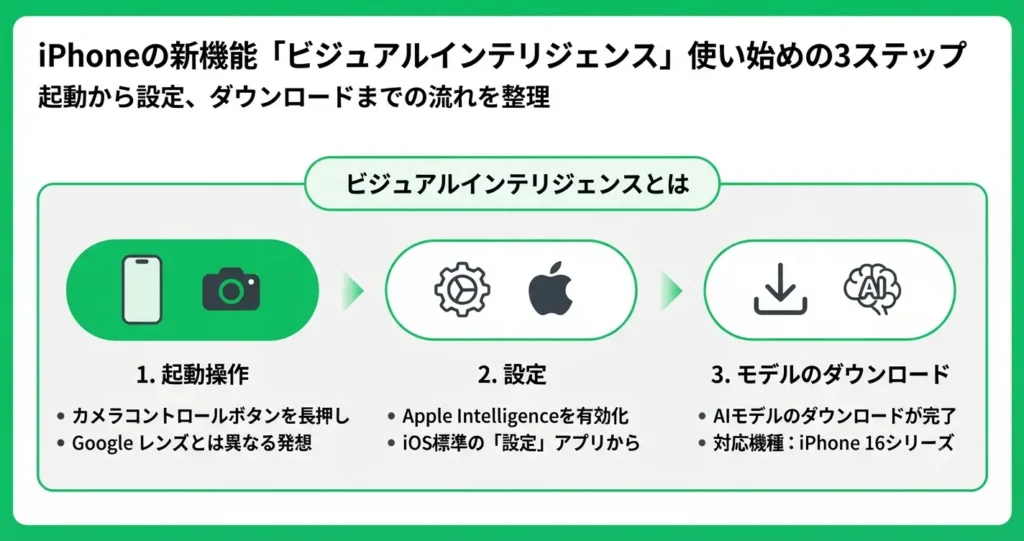
実際に使い始めるには、起動操作・設定・モデルのダウンロードという3つのステップを順番に済ませる必要があります。
- カメラコントロールボタンを長押しするだけで起動できます
- 事前にApple Intelligenceを有効化しておく必要があります
- AIモデルのダウンロードが完了していないと機能が使えません
- 設定はすべてiOS標準の「設定」アプリから行えます
設定の流れを把握しておけば、スムーズに使い始められます。
このセクションでは、起動の基本操作から設定の流れ、モデルダウンロードまでを順番に解説します。
カメラコントロールから起動する基本操作
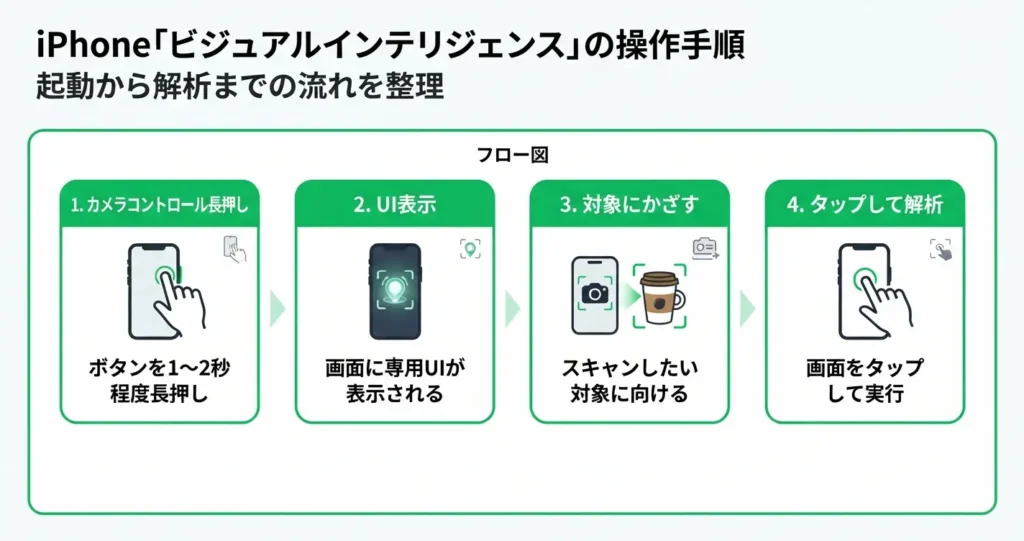
ビジュアルインテリジェンスは、iPhone 16シリーズ以降に搭載されたカメラコントロールボタンを長押しすることで起動します。
カメラアプリを開く必要はなく、ロック画面からでも呼び出せる手軽さが特徴です。
起動の流れは以下のとおりです。
- カメラコントロールボタンを長押し(1〜2秒程度)
- 画面にビジュアルインテリジェンスのUIが表示される
- カメラをかざしてスキャンしたい対象に向ける
- 画面をタップして解析を実行する
カメラコントロールボタンは本体右側面の下部に配置されており、シャッターボタンとは異なります。
短押しはカメラの起動、長押しがビジュアルインテリジェンスの起動に割り当てられているため、押し方を間違えないよう注意してください。
解析中はAIが対象を認識するまで数秒かかる場合があります。
Wi-Fi環境下では応答速度が安定しやすい傾向があります。
Apple Intelligenceを有効にする設定の流れ
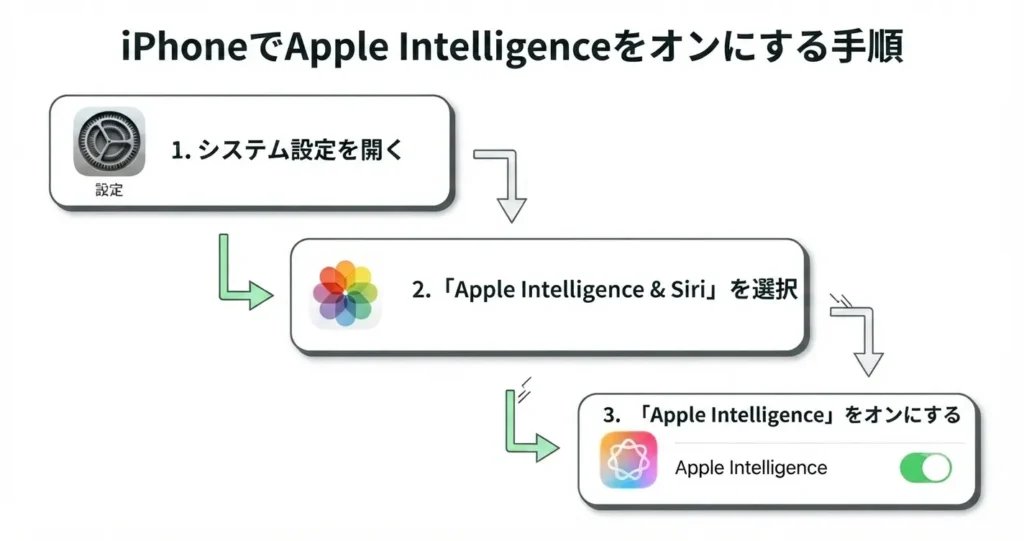
ビジュアルインテリジェンスを使うには、Apple Intelligenceが事前にオンになっている必要があります。
出荷時点では無効になっている場合があるため、まず設定を確認してください。
設定の手順はシンプルで、「設定」→「Apple Intelligence & Siri」→「Apple Intelligence」をオンにするだけです。
ただし、有効化にはいくつかの条件があります。
- デバイスの言語・地域設定が対応している必要があります
- Siriの言語設定も確認が必要な場合があります
- iOSは最新バージョンへのアップデートが推奨されます(バージョンが古い場合、設定メニュー自体が表示されないことがあります)
設定変更後は再起動を求められる場合があるため、指示に従って端末を再起動してください。
Apple Intelligenceが有効になると、設定画面に関連メニューが追加表示されます。
必要なモデルのダウンロードについて
Apple Intelligenceを有効にしただけでは、ビジュアルインテリジェンスはすぐに使えません。
端末上で動作するAIモデルのダウンロードが完了して初めて、機能が利用可能になります。
ダウンロードは自動で開始されますが、通信環境や端末の状態によって完了までの時間は異なります。
進捗は「設定」→「Apple Intelligence & Siri」の画面内で確認できます。
- Wi-Fiに接続した状態で行うことが推奨されます
- 端末の充電残量が十分な状態(目安として50%以上)で実施するのが安心です
- ダウンロード中はバックグラウンドで進行するため、端末を使いながら待てます
モデルのダウンロードが完了すると、カメラコントロールからビジュアルインテリジェンスを起動したときに機能が正常に動作するようになります。
ダウンロード前に起動しようとすると、準備中を示すメッセージが表示されることがあります。
ここまでの準備が整えば、基本的な使い始めの環境は完成です。
実際の操作をステップごとに確認したい方は、「ビジュアルインテリジェンス 使い方」の詳細記事で具体的な手順を確認してみてください。
準備が整っていても「機能が起動しない」「解析が動かない」といったケースもあります。
次のセクションでは、ビジュアルインテリジェンスが使えないときの主な原因と対処法を解説します。
ビジュアルインテリジェンスが使えないときの主な原因
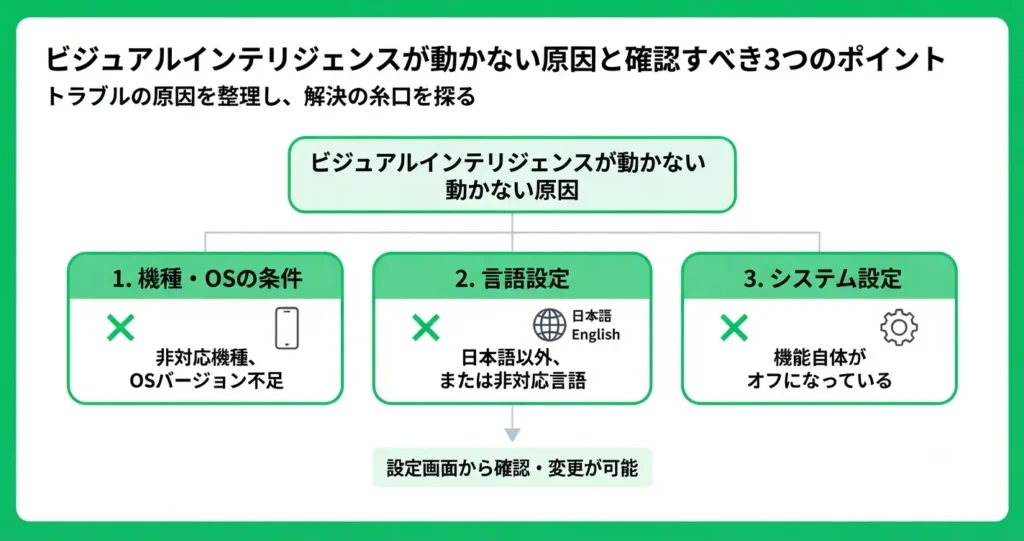
ビジュアルインテリジェンスとは、iPhoneのカメラに映ったものをAIが解析し、関連情報を表示するApple Intelligenceの機能です。
Google レンズに近いイメージですが、iPhoneのシステムに深く統合されており、対応機種・OS・言語の条件を満たす必要があります。
「設定したのに動かない」「カメラボタンが出ない」といったトラブルの原因は、ほぼ以下の3つに絞られます。
- 対応していない機種・OSバージョンで使おうとしている
- 言語設定が日本語以外(または非対応言語)になっている
- 機能自体がシステム設定でオフになっている
これらはすべて設定画面から確認・変更できます。
以下では原因ごとに確認箇所と対処の考え方を整理します。
対応機種・OSバージョンの確認
ビジュアルインテリジェンスはiPhone 16シリーズ以降のA18チップ搭載モデルが対象で、iOS 18.1以降が必要です。
まず「設定 → 一般 → 情報」からiOSのバージョンを確認してください。
iOS 18.0以前の場合はソフトウェアアップデートが必要です。
機種がiPhone 15以前であれば、ハードウェアの制約上アップデートをしても利用できません。
確認すべき条件は以下のとおりです。
- 機種:iPhone 16 / 16 Plus / 16 Pro / 16 Pro Max のいずれかであること
- OS:iOS 18.1以降にアップデート済みであること
- Apple Intelligence:有効になっていること(設定 → Apple Intelligence & Siri)
Apple IntelligenceはビジュアルインテリジェンスのApple Intelligenceが有効でなければ、ビジュアルインテリジェンスは表示されません。
言語設定が原因になっているケース
日本語での利用はiOS 18.4以降から対応しており、それ以前のバージョンでは英語(米国)設定にしなければ機能が表示されないことがあります。
「設定 → 一般 → 言語と地域」で「iPhoneの言語」を確認してください。
OSバージョンが18.4未満の場合、英語(米国)に変更することで機能が有効になるケースがあります。
なお、言語変更はシステム全体の表示に影響するため、変更後に再起動が求められます。
iOS 18.4以降にアップデートしている場合は日本語のまま利用できますが、地域設定が「日本」以外になっていると正常に動作しないことがあります。
「地域」の項目も合わせて確認しておくと安心です。
機能をオフにしたい場合の手順
ビジュアルインテリジェンスを意図的に無効化したい場合、または誤作動が続く場合は設定から切ることができます。
「設定 → Apple Intelligence & Siri」を開き、「Apple Intelligence」のトグルをオフにすると、ビジュアルインテリジェンスを含むApple Intelligence関連の機能がまとめて無効になります。
再度使いたい場合は同じ手順でトグルをオンに戻すだけです。
設定変更後は端末を再起動すると反映が安定しやすくなります。
機能の概要や基本的な操作については「ビジュアルインテリジェンス 使い方」の詳細記事でステップごとに解説していますので、あわせてご確認ください。
ビジュアルインテリジェンスに関するよくある質問
ビジュアルインテリジェンスを使い始める前後に、対応機種や言語、他サービスとの違いについて疑問を感じる方は少なくありません。
どこまでが自分の環境で使えるのか、判断しにくいと感じるのは自然なことです。
このセクションでは、特に問い合わせの多い疑問を中心に、順を追って整理しています。
ご自身の状況に照らし合わせながら、参考にしてみてください。
Apple Intelligenceとビジュアルインテリジェンスはどう違いますか?
Apple Intelligenceは、テキストの校正・画像生成・Siriの強化など、複数のAI機能をひとつにまとめたシステム全体を指す名称です。
一方、ビジュアルインテリジェンスはそのシステムの中に含まれる機能のひとつで、カメラを通じて周囲の物体や場所を解析することに特化しています。
つまり、Apple Intelligenceが「大きな傘」であり、ビジュアルインテリジェンスはその傘の下に位置するカメラ特化型の機能と理解するとわかりやすいでしょう。
両者を混同しやすいですが、役割の範囲が異なる点を押さえておくと整理しやすくなります。
ビジュアルインテリジェンスは日本語で使えますか?
ビジュアルインテリジェンスは、AppleのiPhone 16シリーズおよびiPhone 16 Proシリーズで搭載された機能ですが、利用するにはデバイスの言語・地域設定を英語(米国など)に変更する必要があります。
日本語環境のまま使用しようとすると、機能自体が表示されない、または正常に動作しないケースがあります。
そのため、日本在住のユーザーが日本語設定のまま全機能をすぐに使えるわけではない点に注意が必要です。
ビジュアルインテリジェンスはiPhone 15でも使えますか?
ビジュアルインテリジェンスは、カメラコントロールボタンが搭載されている機種でのみ利用できる機能です。
このボタンはiPhone 16シリーズから新たに導入されたため、iPhone 15シリーズはハードウェア上の要件を満たさず、対応外となっています。
iPhone 15をお使いの場合は、現時点ではビジュアルインテリジェンスを利用する方法はなく、対応機種への移行が前提となります。
機能の利用を検討している方は、購入前に対応機種かどうかをあらかじめ確認しておくとよいでしょう。
ビジュアルインテリジェンスを使うのにダウンロードは必要ですか?
ビジュアルインテリジェンスは、Apple Intelligenceの機能の一部として提供されているため、言語モデルのダウンロードが求められるケースがあります。
ダウンロードは設定アプリから行うことができ、Apple Intelligence関連の設定項目からモデルを取得する流れになります。
初回利用時や機能の更新時にこの手順が必要になることがあるため、あらかじめ確認しておくとスムーズに使い始められます。
ビジュアルインテリジェンスとGoogle レンズは何が違いますか?
Google レンズは、AndroidおよびiOSのどちらでも利用できるGoogleが提供する画像検索サービスで、カメラで映したものを検索結果として表示することを主な目的としています。
一方、ビジュアルインテリジェンスはApple Intelligenceを搭載したiPhone専用の機能であり、Apple独自のエコシステム内で動作します。
大きな特徴として、ChatGPTとの連携により、カメラで認識した情報に対して自然言語で回答を受け取れる点が挙げられます。
単純な検索結果の表示にとどまらず、文脈に沿った説明や提案を対話形式で得られるため、両者は用途や体験の質において異なるサービスと考えると整理しやすいでしょう。
ChatGPTに質問できない・連携できないのはなぜですか?
ChatGPTに質問できない場合、まずSiriの設定画面でChatGPTへのアクセスを許可する手順が完了しているかを確認してください。
この許可設定を行っていないと、SiriからChatGPTへの問い合わせが機能しません。
Apple Intelligenceの有効化とChatGPTアクセスの許可はどちらも必須の設定であるため、片方だけでは連携が完成しない点に注意してください。
設定が正しく完了しているかを順番に確認することで、多くの場合は問題を解消できます。





コメント