
iPhoneの再起動は、フリーズ・アプリの強制終了・動作の遅延など、日常的に起こりやすい不具合の多くを解消できる基本操作です。
操作中にデータが消えることはなく、数十秒で完了します。
この操作で解決できる主な症状は以下のとおりです。
- 画面が固まって一切タッチ操作を受け付けない状態
- アプリが起動しない・途中で落ちる繰り返し
- 動作が重くなりバッテリー消耗が異常に速い状態
ただし、再起動の手順はiPhoneの機種・世代によって異なります。
Face ID搭載モデルとホームボタン搭載モデルでは操作するボタンの組み合わせが異なるため、まず自分の機種を確認してから該当セクションへ進んでください。
この記事では、機種別の通常再起動・強制再起動の手順、再起動できないときの対処法、初期化との違い、定期再起動のメリットと推奨頻度を詳しく解説します。
自分のiPhoneの機種を確認する方法
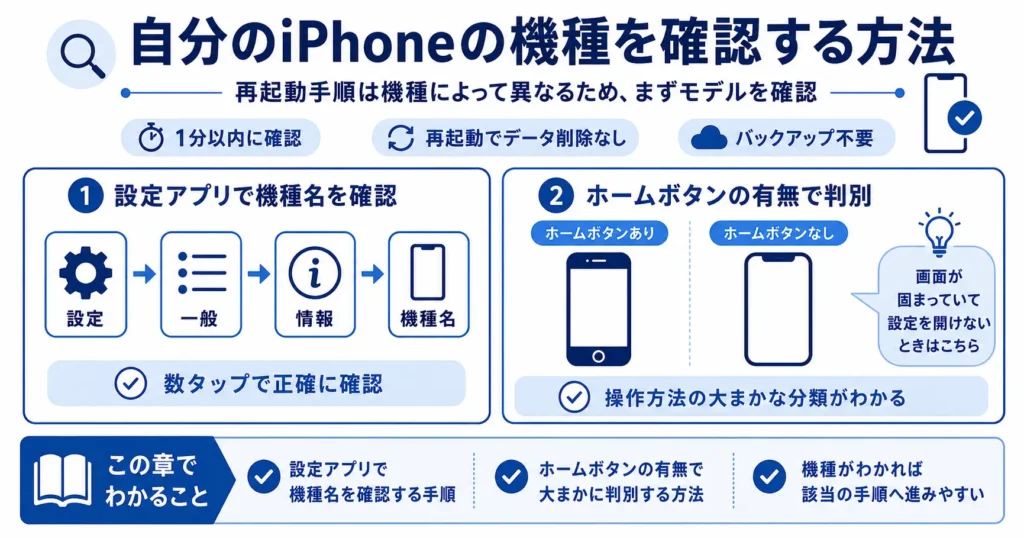
iPhoneの再起動手順は機種によって異なるため、まず自分のモデルを特定することが大切です。
- 設定アプリから正確な機種名を数タップで確認できる
- ホームボタンの有無を見るだけで、操作方法の大まかな分類がわかる
- 機種が特定できれば、該当する手順セクションへ迷わずジャンプできる
「自分のiPhoneがどのモデルか分からない」という方でも、この手順を踏めば1分以内に確認できます。
なお、再起動はデータの削除や設定の変更を伴わない操作です。
実行前にバックアップを取る必要はなく、安心して試していただけます。
以下では2つの確認方法を順番に解説します。
画面が固まっていて設定アプリを開けない場合は、「ホームボタンの有無で大まかに判別する方法」へ直接お進みください。
設定アプリで機種名を確認する手順
設定アプリを使うと、機種名を正確に把握できます。
画面が操作できる状態であれば、最も確実な確認方法です。
- ホーム画面から「設定」アプリを開く
- 「一般」をタップする
- 「情報」をタップする
- 「モデル名」の欄に表示されている名称を確認する
「モデル名」の欄には「iPhone 15 Pro」「iPhone SE(第3世代)」のように、具体的な機種名が表示されます。
この名称をそのまま後述の手順セクションと照合してください。
ホームボタンの有無で大まかに判別する方法
画面が完全にフリーズしていて設定アプリを開けない場合は、本体の外観から機種の分類を判断できます。
確認するポイントはひとつ、ホームボタンがあるかどうかです。
- ホームボタンがある → iPhone SE(第2・第3世代)、iPhone 8、iPhone 7、iPhone 6sなど
- ホームボタンがない → iPhone X・XS・XR・iPhone 11以降のモデル(Face ID搭載機種)
この2分類で、再起動の手順は大きく変わります。
ホームボタンがある機種は電源ボタンとホームボタンを組み合わせて操作しますが、ホームボタンがない機種は音量ボタンと電源ボタンを使います。

ホームボタンとは、画面下部中央にある丸いボタンのことです。
指紋認証(Touch ID)に使うボタンと同じものなので、すぐに判別できます。
フリーズ中でも本体を見るだけで確認できるため、緊急時はまずこの方法で分類を絞り込んでください。
機種の確認ができたら、下のリンクから該当する手順セクションへ移動してください。
- [iPhone SE・iPhone 8以前の再起動手順へ](#)
- [iPhone X・XS・XR・iPhone 11以降(Face ID搭載機種)の再起動手順へ](#)
次のセクションでは、確認した機種ごとに具体的な再起動・強制再起動の手順を解説します。
通常の再起動と強制再起動のどちらを選ぶべきかの判断基準も、あわせて説明します。
iPhone 再起動の方法:機種別の手順
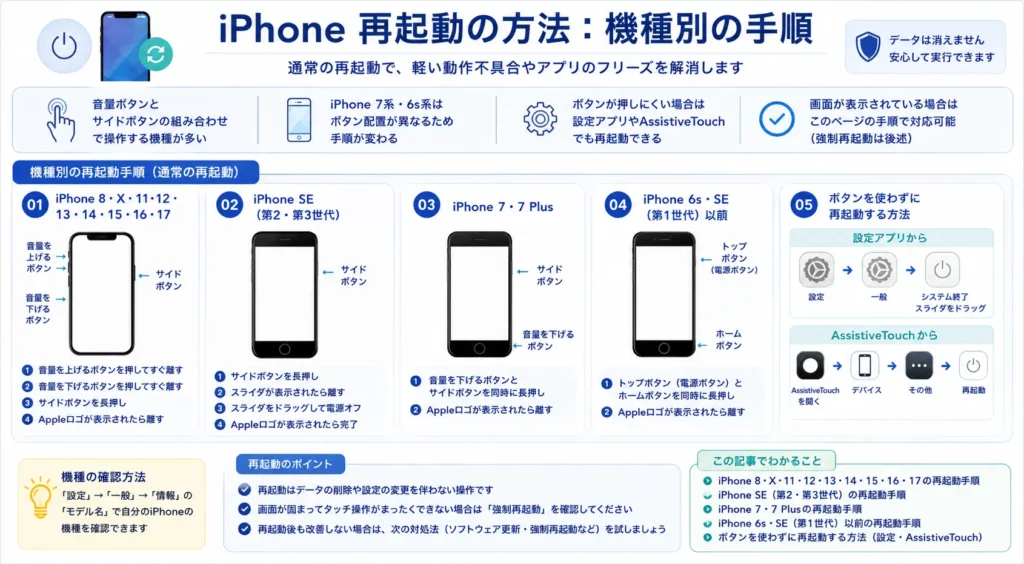
- 音量ボタンとサイドボタンの組み合わせで操作する機種が多い
- iPhone 7系・6s系はボタン配置が異なるため手順が変わる
- ボタンが押しにくい場合は設定アプリやAssistiveTouchでも再起動できる
- データは消えないので、安心して実行できる
通常の再起動か、強制再起動かを迷っている場合の目安: 画面が表示されていてスライダーを操作できる状態であれば、このページの通常の再起動手順で対応できます。
画面が完全に固まってタッチ操作がまったく受け付けない場合は、後述する「強制再起動」を先に確認してください。
機種によってボタンの名称や操作の組み合わせが異なります。
自分のiPhoneのモデル名がわからない場合は、「設定」→「一般」→「情報」の「モデル名」で確認できます。
以下では、モデルごとに手順をまとめています。
iPhone 8・X・11・12・13・14・15・16・17の再起動手順
現行モデルを含む多くのiPhoneは、音量ボタンとサイドボタンの組み合わせで再起動スライダーを表示します。
- 音量を上げるボタンを押してすぐ離す
- 音量を下げるボタンを押してすぐ離す
- サイドボタン(電源ボタン)を、スライダーが表示されるまで長押しする
- 「スライドで電源オフ」のスライダーを右にスワイプする
- 画面が暗くなったら30秒ほど待ち、サイドボタンをAppleロゴが表示されるまで長押しして電源を入れる
手順3でサイドボタンを長押しすると「緊急SOS」や「医療ID」の画面が先に表示される場合があります。
その場合は引き続き長押しを続けると(目安として3〜5秒程度)、スライダーが現れます。
iPhone SE(第2・第3世代)の再起動手順
iPhone SE(第2世代・第3世代)は、外見がiPhone 8に近いコンパクトモデルです。
操作手順はiPhone 8と同じです。
- 音量を上げるボタンを押してすぐ離す
- 音量を下げるボタンを押してすぐ離す
- サイドボタンを、スライダーが表示されるまで長押しする
- 「スライドで電源オフ」のスライダーを右にスワイプする
- 30秒ほど待ち、サイドボタンをAppleロゴが表示されるまで長押しして電源を入れる
iPhone 7・7 Plusの再起動手順
iPhone 7・7 Plusは、物理的なホームボタンを廃止しタッチ式に変更されたモデルです。
サイドボタン単独の長押しでスライダーが表示されます。
- サイドボタン(右側面)を、スライダーが表示されるまで長押しする
- 「スライドで電源オフ」のスライダーを右にスワイプする
- 30秒ほど待ち、サイドボタンをAppleロゴが表示されるまで長押しして電源を入れる
iPhone 6s以前と異なり、ホームボタンとの同時押しは不要です。
サイドボタン単独の操作で完結するため、比較的シンプルな手順です。
iPhone 6s・SE(第1世代)以前の再起動手順
iPhone 6s・SE(第1世代)・6・5s以前のモデルは、サイドボタン(または天面のトップボタン)単独の長押しでスライダーが表示されます。
- サイドボタン(または天面のトップボタン)を、スライダーが表示されるまで長押しする
- 「スライドで電源オフ」のスライダーを右にスワイプする
- 30秒ほど待ち、同じボタンをAppleロゴが表示されるまで長押しして電源を入れる
iPhone 5以前はサイドボタンではなく天面(上部)にトップボタンがあります。
どちらも単独の長押しでスライダーが表示される点は共通です。
ボタンを使わずに再起動する方法(設定アプリ・AssistiveTouch)
ボタンが破損・陥没している場合や押しにくい状況では、ソフトウェア上から再起動できます。
主な方法は2つあります。
- 設定アプリから:「設定」→「一般」→「システム終了」でスライダーを表示し、電源を切る
- AssistiveTouchから:「設定」→「アクセシビリティ」→「タッチ」→「AssistiveTouch」をオンにし、画面上のボタンから「デバイス」→「画面をロック」を3〜4秒ほど長押しすると「スライドで電源オフ」のスライダーが表示される
どちらの方法も、電源を切った後の再起動にはサイドボタンまたはトップボタンの長押しが必要です。
ボタンが完全に使えない場合は、充電ケーブルを接続することで起動するケースがあります。
ただし、これはボタンが物理的に反応しない場合の補助的な手段であり、必ず起動するものではありません。
なお、いずれの手順でもデータは消えません。
再起動はあくまで動作をリセットする操作であり、写真・連絡先・アプリのデータに影響はありませんので、安心して実行してください。
通常の再起動で症状が改善しない場合、次に試すのが「強制再起動」です。
画面が完全にフリーズしてスライダーすら表示できないケースでは、ボタン操作で強制的に再起動する方法が有効です。
次のセクションでは、機種別の強制再起動手順を解説します。
iPhone 強制再起動のやり方:機種別の手順
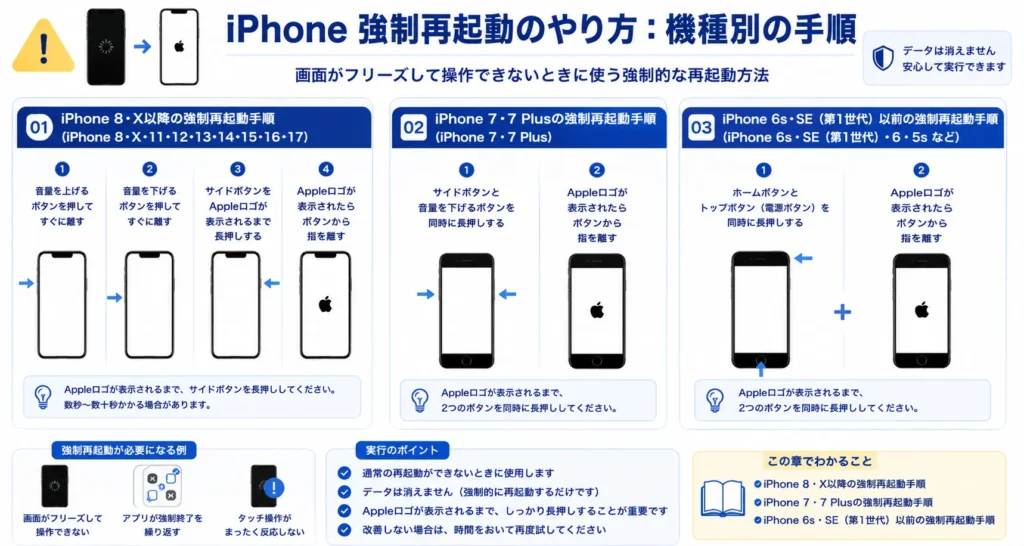
画面がフリーズして電源ボタンも反応しないとき、通常の手順では再起動できません。
そのような場合に使うのが「強制再起動」です。
- ボタンの組み合わせで強制的に再起動できる(データは消えない)
- 手順は機種によって異なる(3パターンに分類できる)
- iPhone 8以降・iPhone 7系・iPhone 6s以前の順に解説する
強制再起動はデータを消去せずに実行できるため、フリーズ時の第一手として安心して試せます。
以下では機種ごとの具体的な操作手順を順番に解説します。
iPhone 8・X以降の強制再起動手順
音量を上げるボタン → 音量を下げるボタン → サイドボタンの順に操作することで強制再起動できます。
- 音量を上げるボタンを押してすぐ離す
- 音量を下げるボタンを押してすぐ離す
- Appleロゴが表示されるまでサイドボタンを長押しする
この手順はiPhone 8、iPhone X、iPhone XS・XR、iPhone 11・12・13・14・15シリーズ、さらにiPhone SEの第2世代・第3世代にも共通して適用されます。
サイドボタンを長押しする際は、Appleロゴが表示されるまで指を離さないことが重要です。
途中で離してしまうと再起動が完了しません。
iPhone 7・7 Plusの強制再起動手順
iPhone 7・7 Plusは、音量を下げるボタンとサイドボタンを同時に長押しすることで強制再起動できます。
- 音量を下げるボタンとサイドボタンを同時に押し続ける
- Appleロゴが表示されたら両方のボタンを離す
iPhone 7はホームボタンが感圧式(物理的に押し込めないタイプ)に変更されたモデルです。
そのため、従来のホームボタンを使った強制再起動手順が使えなくなり、音量を下げるボタンとの組み合わせに変更されました。
操作の目安として、Appleロゴが表示されるまでおよそ10秒前後かかります。
画面が真っ暗なままでも、ボタンを押し続けていれば問題ありません。
途中で離さず、ロゴが出るまで待ちましょう。
iPhone 6s・SE(第1世代)以前の強制再起動手順
iPhone 6s以前のモデルは、ホームボタンとスリープ/スリープ解除ボタンを同時に長押しするだけで強制再起動できます。
- ホームボタンとスリープ/スリープ解除ボタンを同時に長押しする
- Appleロゴが表示されたら両方のボタンを離す
- iPhone 6s・6s Plus、iPhone SE(第1世代)、iPhone 6・6 Plus、それ以前のモデルが対象
- iPhone 6以降:スリープ/スリープ解除ボタンはサイドボタン(右側面)
- iPhone 5s以前:スリープ/スリープ解除ボタンはトップボタン(上部)
ボタンの場所が違うだけで、操作の手順そのものは同じです。
こちらも目安として10秒前後の長押しが必要です。
画面に何も表示されない状態でも、ボタンを押し続けることでAppleロゴが現れます。
強制再起動を試してもiPhoneが反応しない、またはロゴが表示されたあとに再び固まってしまう場合は、別の対処が必要です。
次のセクションでは、再起動できないときに確認すべき原因と対処法を解説します。
iPhone 再起動できないときの対処法
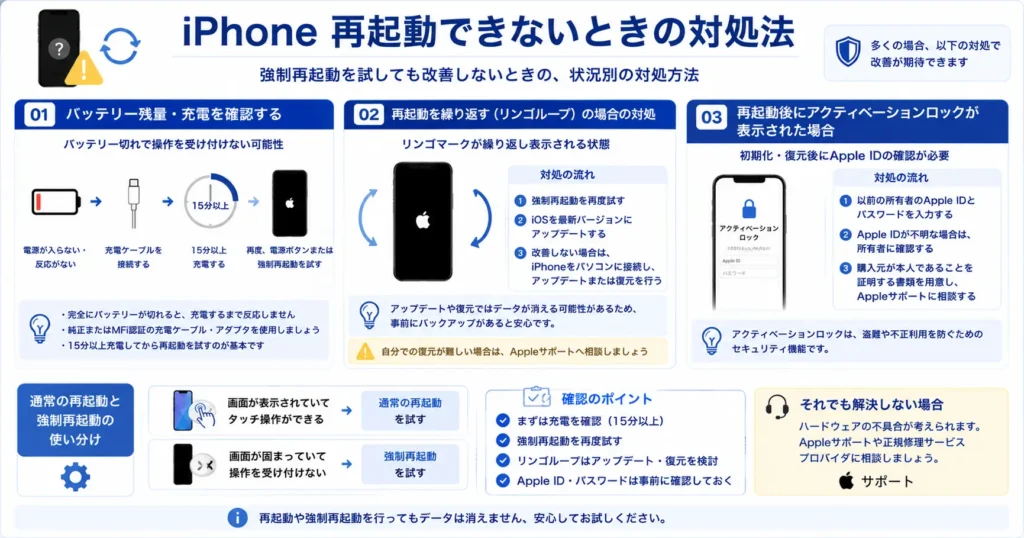
強制再起動を試みたのに画面が反応しない、電源ボタンを押しても何も起きない——そういった状況に直面しているなら、まず以下の3点を確認してください。
- バッテリーが完全に切れていて、操作自体を受け付けていない可能性がある
- 繰り返しリンゴマークが表示される「リンゴループ」は、通常の再起動とは別の対処が必要
- 再起動後に「アクティベーションロック」が表示された場合は、Apple IDの確認が求められる
このセクションでは、強制再起動を試しても解決しないケースに絞り、状況別の対処法を順に解説します。
通常の再起動や強制再起動の手順そのものは、前のセクションで機種別にまとめています。
「まだ一度も再起動を試していない」「手順の確認から始めたい」という場合は、そちらを先にご確認ください。
通常の再起動と強制再起動のどちらを選ぶべきかは、画面がタッチ操作に反応している場合は通常の再起動を、画面が完全に固まって操作を受け付けない場合は強制再起動を選ぶのが基本的な判断軸です。
バッテリー残量・充電を確認する
強制再起動が反応しない場合、最初に疑うべきはバッテリーの完全放電です。
バッテリー残量がゼロの状態では、ボタン操作を受け付けることができません。
純正または認定のLightning・USB-Cケーブルを使って充電を開始し、そのまま15〜30分程度放置してください。
充電が始まると、画面に「充電中」を示すバッテリーアイコンが表示されます。
バッテリーが深く放電している場合はアイコンが表示されるまでに数分かかるため、すぐに画面が反応しなくても10分程度はそのまま待ってから判断してください。
- サードパーティ製の粗悪なケーブルやアダプターは、充電されているように見えても実際には電力が供給されていないことがある
- 充電ポートにほこりや汚れが詰まっていると接触不良が起きるため、柔らかいブラシや乾いた綿棒で軽く清掃する
充電を開始しても画面にアイコンが一切表示されない場合は、ケーブル・アダプター・充電ポートのいずれかに問題がある可能性が高いです。
別のケーブルや充電器に替えて試してみてください。
再起動を繰り返す(リンゴループ)場合の対処
リンゴマークが表示されては消え、また表示される——この「リンゴループ」は、iOSのシステムファイルに問題が生じているサインです。
通常の強制再起動では解消されないことが多く、PCを使ったリカバリーが必要になります。
対処の手順は以下のとおりです。
- Mac(macOS Catalina以降)またはWindows PCにiTunesをインストールして起動する
- iPhoneをケーブルでPCに接続する
- 接続した状態のまま、機種に応じた方法でリカバリーモードに入る
- 画面に「復元」または「アップデート」の選択肢が表示されたら、まず「アップデート」を選ぶ
「アップデート」を先に選ぶのは、データを消去せずにiOSの再インストールを試みるためです。
これで解消しない場合に限り、「復元」(初期化)を検討してください。
リカバリーモードへの入り方は機種によって異なります。
いずれもPCに接続した状態で以下の操作を行ってください。
接続前に操作を始めてしまうと認識されないことがあります。
- iPhone 8以降・iPhone SE(第2世代/第3世代):音量を上げるボタン→音量を下げるボタンの順に押してすぐ離し、サイドボタンを長押し
- iPhone 7・7 Plus:音量を下げるボタンとスリープ/スリープ解除ボタンを同時に長押し
- iPhone 6s以前・iPhone SE(第1世代):ホームボタンとスリープ/スリープ解除ボタンを同時に長押し
再起動後にアクティベーションロックが表示された場合
再起動や初期化のあとに「アクティベーションロック」の画面が表示された場合、これはiCloudの「iPhoneを探す」機能が有効になっていたためです。
このロックはセキュリティ上の仕組みであり、正規のApple IDとパスワードを入力することで解除できます。
- 中古で購入したiPhoneで前の所有者のApple IDが残っている場合、自分では解除できない。まず前の所有者にApple IDのサインアウトを依頼し、連絡が取れない場合はAppleサポートへ相談する
- Apple IDのパスワードを忘れた場合は、Appleの公式サポートページ(support.apple.com)の「Apple IDを管理」または「パスワードを忘れた場合」からリセット手続きが可能
- 正規の手続きなしにアクティベーションロックを解除しようとするサービスは、詐欺の可能性があるため利用しないこと
アクティベーションロックはデータ保護のために設けられた重要な機能です。
焦らず、Apple IDの情報を手元に用意してから対応することをおすすめします。
ここまで紹介した対処法を試しても問題が解決しない場合は、ハードウェアの故障が疑われます。
充電・強制再起動・リカバリーモードのいずれを試しても状態が変わらない、または電源が入らない・画面が映らないといった症状が続く場合は、ソフトウェア以外の要因が考えられます。
その際はApple Store、またはApple正規サービスプロバイダへの持ち込みを検討してください。
次のセクションでは、「再起動・強制再起動・初期化はどう違うのか」について、それぞれの違いと使い分けの判断軸を整理します。
再起動・強制再起動・初期化(リセット)の違い
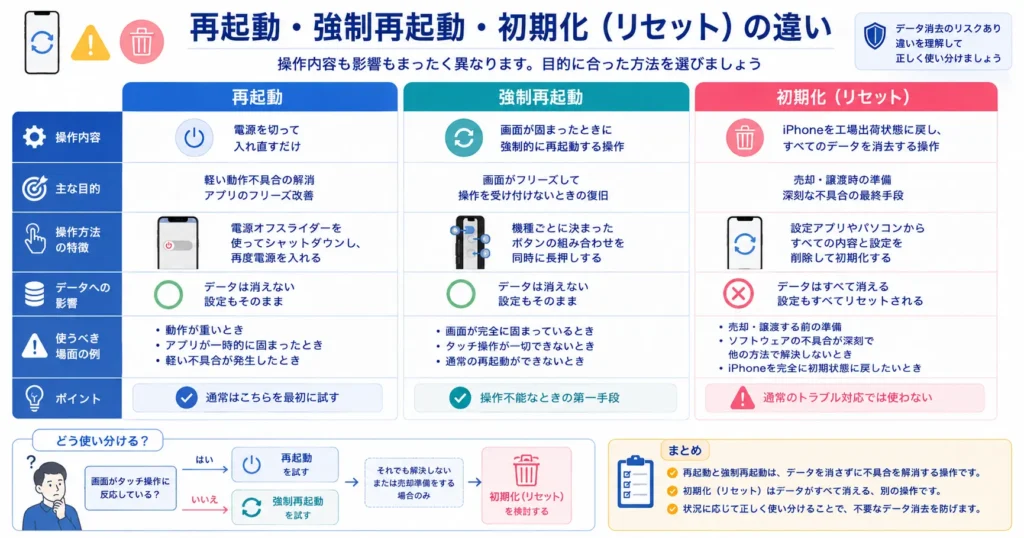
再起動・強制再起動・初期化は、名前が似ていても操作の内容も影響もまったく異なります。
この3つを混同したまま操作すると、必要のないデータ消去が起きるリスクがあります。
- 再起動:電源を切って入れ直すだけ。データは消えない
- 強制再起動:画面が固まったときに強制的に再起動する操作。データは消えない
- 初期化(リセット):iPhoneを工場出荷状態に戻す。データが完全に消える
不具合やフリーズへの対処として必要なのは、ほぼ「再起動」か「強制再起動」のどちらかです。
初期化はまったく別の操作であり、通常のトラブル対応では使いません。
このセクションでは、3つの違いを判断軸ごとに整理します。
再起動と強制再起動の違い
再起動と強制再起動は、どちらもデータが消えない安全な操作です。
違いは「iPhoneが操作を受け付けるかどうか」によって使い分けます。
- 通常の再起動:画面が操作できる状態で行う。電源ボタンを使って正規の手順でシャットダウンし、再び起動する
- 強制再起動:画面が固まって電源ボタンも反応しない状態で行う。ボタン操作の組み合わせでiPhoneを強制的に再起動させる
どちらを先に試すかは、iPhoneが今操作できる状態かどうかで判断できます。
まずは通常の再起動を試し、それでも画面が反応しない場合に強制再起動へ進むのが基本の順序です。
- 通常の再起動:動作が重い・アプリの挙動がおかしい・Wi-Fiの接続が不安定・カメラや音声が一時的に機能しない(画面は操作できるが調子が悪い状態)
- 強制再起動:画面がまったく反応しない・タッチが効かない・電源ボタンを長押ししてもスライダーが出ない・画面が真っ暗なまま変化しない
どちらを使っても、写真・連絡先・アプリのデータは消えません。
強制再起動は名前から「強制的に何かを削除する」印象を持たれることがありますが、データへの影響はゼロです。
安心して試してください。
初期化(リセット)は再起動とまったく別の操作
初期化(リセット)は、iPhoneを購入時の状態に戻す操作です。
再起動とは根本的に異なり、実行するとすべてのデータが消えます。
- 写真・動画・連絡先・メッセージがすべて削除される
- インストールしたアプリとその設定も消える
- Apple IDのサインイン状態もリセットされる
初期化が必要になるのは、iPhoneを売却・譲渡するとき、または再起動・強制再起動・ソフトウェアアップデートを試してもなお改善しない不具合が長期間続くときに限られます。
「アプリがフリーズする」「動作が重い」といった状態への対処として、初期化を選ぶ必要はありません。
不具合への対処が目的であれば、まず再起動・強制再起動を試すのが正しい順序です。
3つの操作の違いが整理できたところで、次は「背面タップ(ノック操作)を使った再起動の設定方法」を紹介します。
ボタン操作が難しい場面での補足的な方法として参考にしてください。
まずはボタン操作での手順を確認したい場合は、各機種の手順セクションをご覧ください。
背面タップ(ノック操作)で再起動する設定方法
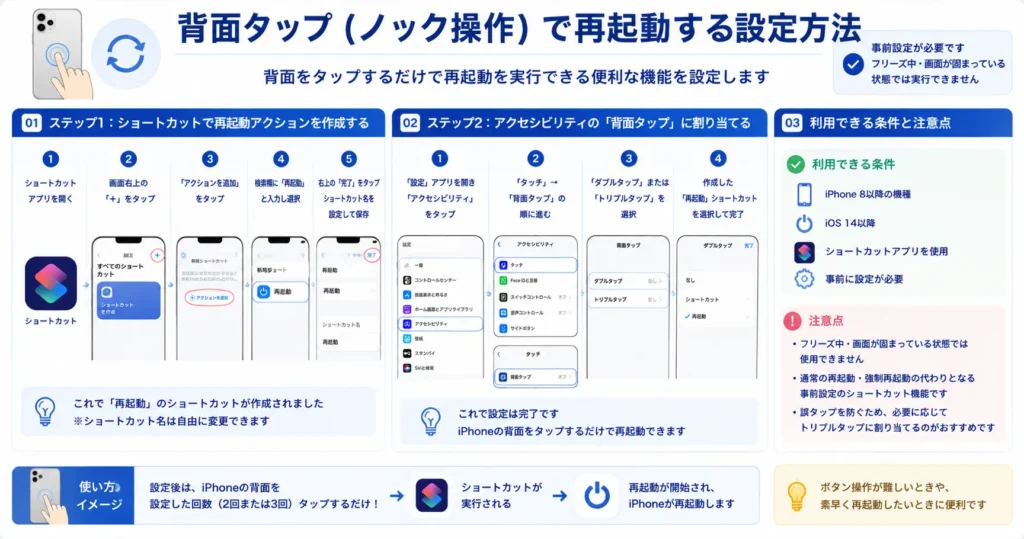
iPhoneの背面を2回または3回タップするだけで、再起動を実行できるようにする設定方法を解説します。
- ボタンを押さなくても、背面タップだけで再起動のショートカットを呼び出せる
- 設定はアクセシビリティの「背面タップ」機能から行う
- ショートカットアプリで「再起動」アクションを事前に登録しておく必要がある
- iPhone 8以降、かつiOS 14以降の機種で利用可能
ボタンが押しにくいケースを使っているときや、素早く再起動したいときに便利な方法です。
設定は一度行えば次回以降はタップするだけで完了します。
以下では、ショートカットの作成から背面タップへの割り当てまで、順を追って説明します。
ステップ1:ショートカットアプリで再起動アクションを作成する
まず、ショートカットアプリに「再起動」を実行するショートカットを作成します。
このステップが完了していないと背面タップに割り当てる対象がないため、先にこちらを済ませてください。
ショートカットアプリはiOSに標準搭載されており、ホーム画面またはAppライブラリから見つけられます。
もし見当たらない場合は、App Storeで「ショートカット」と検索するとApple製の公式アプリとして入手できます。
手順は以下のとおりです。
- ホーム画面またはAppライブラリから「ショートカット」アプリを開く
- 右上の「+」ボタンをタップして新規ショートカットを作成する
- 「アクションを追加」をタップし、検索欄に「再起動」と入力する
- 表示された「再起動」アクションをタップして追加する
- 右上の「完了」をタップして保存する(ショートカット名は「再起動」など分かりやすい名前にしておくと後で見つけやすい)
実行時に確認ダイアログが表示されるので、意図しないタイミングで再起動が走る心配はありません。
ステップ2:アクセシビリティの「背面タップ」に割り当てる
ショートカットが作成できたら、次はそれを背面タップに紐付けます。
- 「設定」アプリを開く
- 「アクセシビリティ」→「タッチ」→「背面タップ」の順に進む
- 「ダブルタップ」または「トリプルタップ」を選ぶ(どちらでも可)
- 一覧を下にスクロールし、「ショートカット」カテゴリの中から先ほど作成した「再起動」ショートカットを選択する
- 選択後はそのままホーム画面に戻れば設定完了(保存ボタンの操作は不要)
日常的にiPhoneの背面に触れる機会が多い方や、ケースが薄い場合はダブルタップで誤作動を感じやすい傾向があります。
その場合はトリプルタップへの割り当てを検討してください。
ケースの素材や厚みによっては背面タップが反応しにくいこともあるため、設定後に一度動作確認をしておくと安心です。
利用できる条件と注意点
- 対応機種はiPhone 8以降(iPhone X・SE第2世代以降を含む)
- iOSのバージョンはiOS 14以降が必要
- ケースが厚い・背面がラバー素材の場合は認識精度が下がることがある
- 再起動ショートカットは実行時に確認ダイアログが出るため、タップ後すぐには再起動されない
- 画面が操作できない状態(フリーズ中など)ではこの方法は使用できません。その場合は通常の再起動または強制再起動を先に試してください
背面タップの感度は本体の向きや持ち方によっても変わります。
うまく反応しないときは、iPhoneを平らな場所に置いた状態でタップするか、ケースを外して試してみてください。
次のセクションでは、定期的な再起動がiPhoneにもたらすメリットと、推奨される頻度について解説します。
iPhoneを定期的に再起動するメリットと推奨頻度
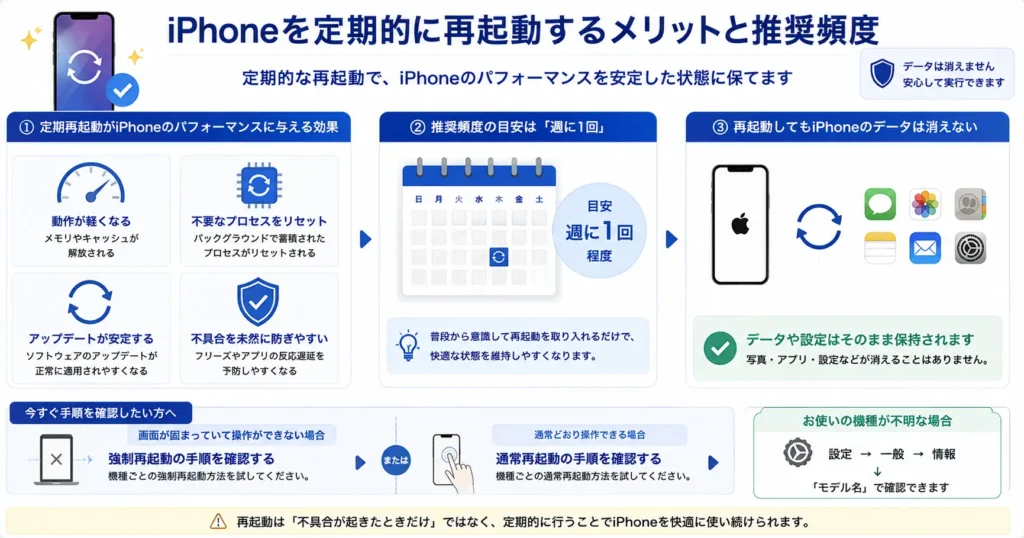
再起動は「不具合が起きたときだけやるもの」ではありません。
定期的に行うことで、iPhoneのパフォーマンスを安定した状態に保てます。
- メモリやキャッシュが解放され、動作が軽くなる
- バックグラウンドで蓄積された不要なプロセスがリセットされる
- ソフトウェアのアップデートが正常に適用されやすくなる
- 週に1回程度が、多くのユーザーに推奨される目安
普段から意識して再起動を取り入れるだけで、フリーズやアプリの反応遅延を未然に防ぎやすくなります。
今すぐ手順を確認したい方へ: 画面が固まっていてボタン操作ができない場合は強制再起動、通常どおり操作できる場合は通常再起動の手順をご確認ください。
お使いの機種が不明な場合は、「設定」アプリ →「一般」→「情報」の順に開くと、機種名を確認できます。
それぞれの手順は、このページ内の該当する機種・操作方法のセクションに記載しています。
定期再起動がiPhoneのパフォーマンスに与える効果
iPhoneは使い続けるうちに、バックグラウンドで動くプロセスやキャッシュデータが少しずつ蓄積されます。
再起動はこれらを一括でリセットする、最も手軽な方法です。
以下のような症状は、再起動だけで改善するケースが少なくありません。
- アプリの動作が重くなってきた
- 充電の減りが早く感じる
- タッチ操作の反応がわずかに遅い
Appleのサポートドキュメントでも、動作が不安定なときの最初の対処として再起動が案内されており、公式に推奨されている手段です。
再起動後にメモリが解放されることで、アプリの起動速度や全体的なレスポンスが改善されやすくなります。
また、iOSのソフトウェアアップデートは、再起動を経て初めて完全に適用されるものが多くあります。
アップデート後に一度も再起動していない場合、更新内容が中途半端な状態のままになっているケースもあるため、アップデート直後の再起動は特に有効です。
推奨頻度の目安は「週に1回」
明確な義務はありませんが、週に1回程度を目安にするのが現実的です。
毎日再起動する必要はなく、週末など決まったタイミングで習慣化するのが続けやすい方法です。
使い方によって最適な頻度は変わります。
- ゲームや動画編集など負荷の高いアプリを頻繁に使う場合は、週2〜3回が目安
- メールや通話が中心の軽い使い方なら、週1回で十分
- 動作の重さや熱を感じたら、頻度に関係なくその都度実施する
「なんとなく重い」と感じる前に定期的にリセットしておくことが、快適な状態を長く保つコツです。
再起動はボタンを数秒押す操作だけで完了し、特別な設定は一切不要です。
再起動してもiPhoneのデータは消えない
定期再起動でiPhone内のデータが削除されることはありません。写真・連絡先・アプリのデータ・設定情報はすべてそのまま保持されます。
再起動はあくまでメモリやプロセスのリセットであり、ストレージに保存されたデータには影響しません。
安心して定期的に実施できます。
画面が固まったときに使う強制再起動についても、同様にデータが削除されることはありません。
強制再起動はメモリとプロセスを強制的にリセットするだけであり、ストレージ上の写真・連絡先・アプリデータは通常再起動と同様に保持されます。
まだ手順を確認していない方は、「設定」→「一般」→「情報」でお使いの機種名を確認したうえで、このページ内の該当する機種の手順セクションへ進んでみてください。
通常どおり操作できる状態なら通常再起動の手順を、画面が固まって操作できない場合は強制再起動の手順をご参照ください。
iPhoneの再起動に関するよくある質問
再起動の方法や頻度、トラブル時の対処など、iPhoneを使ううえで疑問に感じやすいポイントをまとめました。 「この操作をしてもデータは大丈夫なのか」「自分の状況に合った方法はどれか」といった判断の迷いに、ひとつずつ答えていきます。 難しい前提知識がなくても理解できるよう、平易な言葉で解説しています。 該当する疑問から読み進めていただけますと、スムーズに解決の糸口が見つかるはずです。
強制再起動をするとデータは消えますか?
強制再起動は、電源を強制的に切って再起動する操作であり、端末内のデータには影響を与えません。
写真・連絡先・アプリのデータはそのまま保持されます。
データが削除されるのは「初期化(工場出荷状態へのリセット)」を実行した場合であり、強制再起動とは根本的に異なる操作です。
電源を切る・再起動・強制再起動・初期化の違いは何ですか?
「電源を切る」は単純にiPhoneの電源をオフにする操作です。
「再起動」は電源オフと起動を一連の流れで行うもので、軽い不具合の解消に使われます。
「強制再起動」はタッチ操作を受け付けないフリーズ状態のときに、ボタン操作で強制的にリセットする手段です。
日常的なトラブルには再起動や強制再起動で対応できる場合がほとんどで、初期化は最終手段として位置づけるとよいでしょう。
iPhoneが再起動を繰り返して止まらない場合はどうすればよいですか?
iPhoneが再起動を繰り返す現象は「リンゴループ」と呼ばれる状態で、ソフトウェアの不具合などが原因で発生することがあります。
まずは強制再起動を試してください。
機種によって操作手順が異なりますが、ボタンの組み合わせで強制的に再起動をかける方法です。
強制再起動で改善しない場合は、MacのFinderまたはWindowsのiTunesを使ったDFUモードでの復元を検討してください。
それでも解決しない場合や操作に不安がある場合は、Appleサポートまたは正規サービスプロバイダへ相談することをおすすめします。
ボタンが壊れていてもiPhoneを再起動できますか?
ボタンが使えない場合は、設定アプリから操作する方法が一般的です。
「設定」→「一般」→「システム終了」と進むと、スライダーが表示されてシャットダウンできます。
電源を切った後は、充電ケーブルを接続することで再起動が可能です。
もう一つの方法として、AssistiveTouchを利用する方法があります。
「設定」→「アクセシビリティ」→「タッチ」→「AssistiveTouch」をオンにすると、画面上の仮想ボタンから再起動操作が行えます。
iPhoneは何日に1回くらい再起動したほうがいいですか?
定期的に再起動することで、メモリの解放やシステムの一時的なリセットが行われ、動作の安定につながります。
また、アプリが頻繁に落ちる・動作が重いと感じたときは、週1回を待たずにその都度再起動するのが効果的です。
不調を感じたタイミングでの再起動も、トラブルの早期解消に役立ちます。
特定のルールに縛られる必要はなく、「週1回+気になったとき」という感覚で習慣にしておくと、iPhoneを快適に使い続けやすくなります。
再起動後にアクティベーションロックが表示されたときはどうすればよいですか?
再起動後にアクティベーションロックが表示された場合は、ご自身のApple IDとパスワードを入力してください。
正しい情報を入力すれば、通常はそのまま利用を再開できます。


コメント