
クイックスタートは、古いiPhoneを使って新しいiPhoneへデータを移行できるApple純正の機能です。
新しいiPhoneの初期設定画面に「クイックスタート」と表示された時点から使用でき、Wi-Fiまたは有線接続で写真・連絡先・アプリなどのデータをまとめて転送できます。
この記事で扱うクイックスタートの主なポイントは以下の3点です。
- 所要時間の目安は約30分〜数時間(データ量により変動)
- 事前準備を正しく行えば、元のiPhoneのデータは消えない
- 必要なもの:古いiPhone・新しいiPhone・充電ケーブル2本(またはLightning-USB-Cケーブル)
移行中はどちらのiPhoneも操作できなくなるため、時間に余裕のあるタイミングで実施することを推奨します。
この記事では、クイックスタートの事前準備・具体的な手順・よくあるトラブルの対処法・移行後にやるべきことを順を追って解説します。
クイックスタートでできること・できないこと
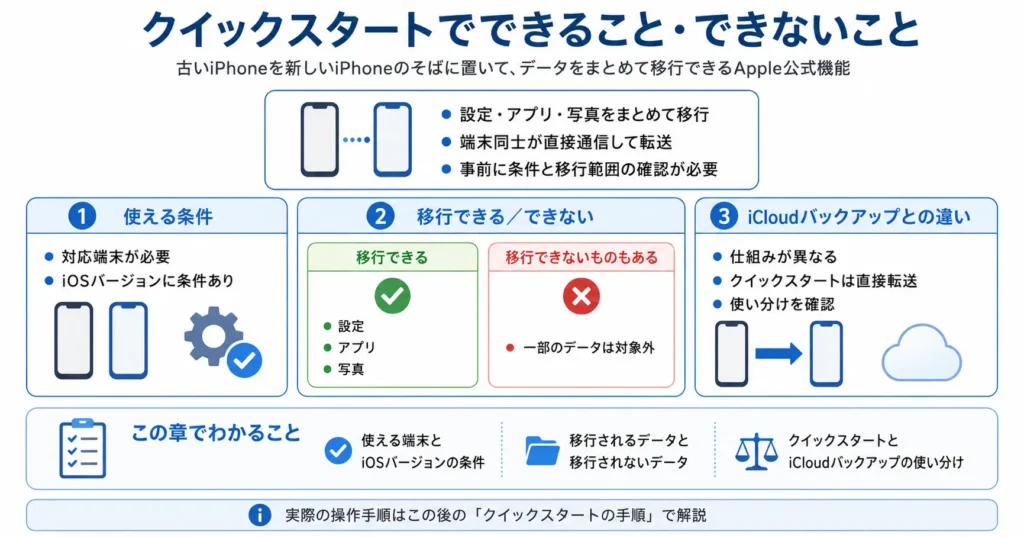
- 古いiPhoneをかざすだけで、設定・アプリ・写真をまとめて移行できる
- iCloudバックアップとは仕組みが異なり、端末同士が直接通信してデータを転送する
- 使える端末やiOSのバージョンに条件がある
- 一部のデータは移行対象外になるため、事前に把握しておく必要がある
クイックスタートを使う前に「何が移行できて、何が移行できないか」を知っておくと、操作中に焦ることがありません。
なお、実際の操作手順はこの後の「クイックスタートの手順」セクションに記載しています。
このセクションでは、対応端末の条件・移行データの範囲・iCloudバックアップとの使い分けの3点を順番に解説します。
使える端末とiOSバージョンの条件
クイックスタートは、iOS 12.4以降を搭載したiPhone同士であれば利用できます。
古い端末・新しい端末のどちらも条件を満たしている必要があります。
- 古いiPhone・新しいiPhoneの両方がiOS 12.4以降であること
- Bluetooth・Wi-Fiがどちらの端末でも有効になっていること
- 新しいiPhoneが初期設定の画面(「こんにちは」の画面)から起動していること
もし新しいiPhoneで「こんにちは」の画面が表示されていない場合(誤って設定を進めてしまった場合など)は、「設定」→「一般」→「転送またはiPhoneをリセット」→「すべてのコンテンツと設定を消去」で初期状態に戻すことで、クイックスタートを最初から開始できます。
端末同士をケーブルで有線接続する方法と、Wi-Fiで無線転送する方法の2種類があります。
有線の場合はLightning-USB 3カメラアダプタとLightningケーブルの組み合わせ、またはUSB-Cケーブルが必要になるケースがあります。
手元にケーブルがない場合は無線でも移行可能ですが、データ量が多いほど転送時間が長くなります。
写真・動画が少ない場合でも30分前後、データが多い場合は数時間かかることがあるため、充電ケーブルをつないだまま作業することをおすすめします。
移行されるデータと移行されないデータ
クイックスタートで移行されるデータの範囲は広く、日常的に使うほとんどの情報が対象になります。
一方で、移行されないデータも存在するため、あらかじめ確認しておくことが重要です。
- ホーム画面のレイアウト・アプリの配置
- 連絡先・カレンダー・メモ・メール設定
- 写真・動画(iCloudフォトライブラリを使用している場合、新端末でも同じ写真・動画が閲覧できますが、実データのダウンロードはWi-Fi接続後に順次行われます)
- アプリとそのデータ(App Storeからの再ダウンロードを含む)
- Wi-Fiのパスワード・Apple Payの設定
- Touch IDやFace IDの生体認証情報(移行完了後に新しい端末で再登録が必要)
- Apple Payに登録しているクレジットカード・デビットカード(移行完了後に新端末の「ウォレット」アプリから再設定が必要)
- 一部のアプリが端末内に保持しているローカルデータ(ゲームの進行データや一部のメッセージアプリのデータが対象になることがあります)
- SuicaなどのFeliCaカード(移行前に旧端末から削除する手順が別途必要)
特にSuicaは、移行前に旧端末の「ウォレット」アプリからSuicaカードを削除しておく必要があります。
この手順を省略すると残高が失われるリスクがあるため、Apple公式サポートページで専用の移行手順を事前に確認することをおすすめします。
クイックスタートとiCloudバックアップの使い分け
クイックスタートとiCloudバックアップは、どちらもiPhoneのデータを引き継ぐ方法ですが、仕組みと向いているシーンが異なります。
判断の目安は次のとおりです。
- 今すぐ新しいiPhoneを使い始めたい場合 → クイックスタート
- 古いiPhoneを手元に置かずに後から移行したい場合 → iCloudバックアップ
2つの違いを整理すると、以下のようになります。
- クイックスタートは端末同士が直接通信するため、iCloudの空き容量を気にせず移行できる
- iCloudバックアップは一度クラウドに保存してから復元するため、古い端末が手元になくても使える
- クイックスタートは移行中に古いiPhoneを操作できないが、iCloudバックアップは復元中に古い端末を使い続けられる
iCloudの無料ストレージは5GB前後に制限されており、写真や動画が多い場合はバックアップが不完全になることがあります。
クイックスタートを使えばこの制限を回避できるため、データ量が多いユーザーにとっては特に有効な選択肢です。
両方の端末が手元にあり、すぐに移行を完了させたい場合は、クイックスタートを選ぶのが最もスムーズです。
クイックスタートの前に準備しておくこと
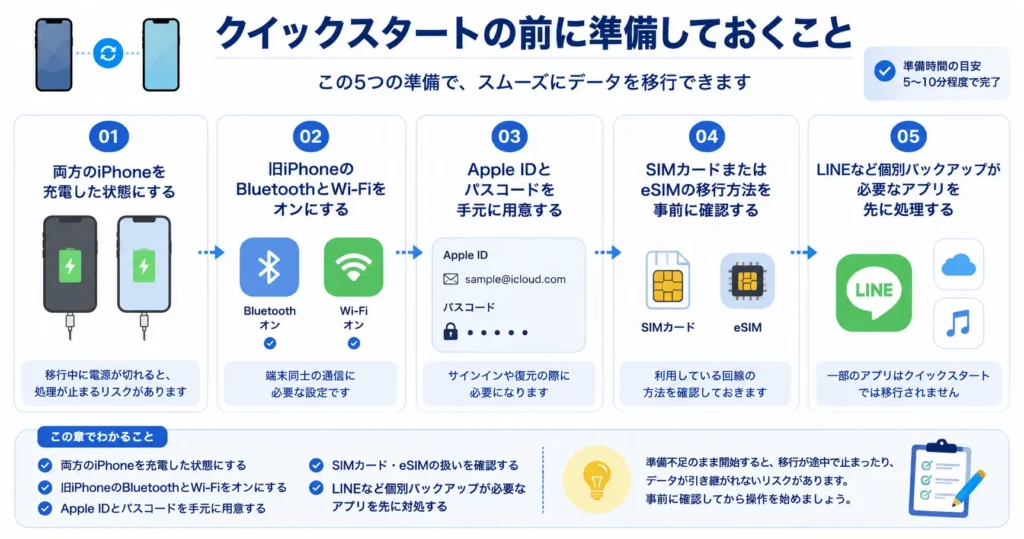
クイックスタートを始める前に、5つの準備を済ませておくことが重要です。
準備不足のまま操作を開始すると、移行が途中で止まったり、データが引き継がれなかったりするリスクがあります。
- 旧iPhone・新iPhoneの両方を充電した状態にする
- BluetoothとWi-Fiがオンになっていることを確認する
- Apple IDとパスコードを手元に控えておく
- SIMカードまたはeSIMの移行方法を事前に把握する
- LINEなど個別バックアップが必要なアプリを先に処理する
これらの準備は、いずれも5〜10分程度で完了できるものばかりです。
焦って操作を始めるよりも、ここで一度立ち止まって確認する方が、結果的にスムーズに移行できます。
以下では、各準備の内容と理由を順番に解説します。
両方のiPhoneを充電した状態にする
バッテリー残量が少ない状態で移行を開始すると、データ転送の途中で電源が落ち、移行が失敗する可能性があります。
目安として、どちらも残量50%以上を確保した状態か、充電ケーブルを接続したまま操作を進めるのが安全です。
所要時間はデータ量によって異なりますが、写真や動画が少ない場合は30〜40分程度、データが多い場合は数時間かかることもあります。
移行中は画面に進捗が表示されるため、完了するまでそのまま待つ形になります。
充電器が1本しかない場合は、新iPhoneを優先して接続し、旧iPhoneはフル充電の状態で操作を開始するのが現実的な対応です。
旧iPhoneのBluetoothとWi-Fiをオンにする
クイックスタートは、旧iPhoneと新iPhoneをBluetoothで認識させ、Wi-Fiを使ってデータを転送します。
どちらかがオフになっていると、そもそも接続が始まりません。
- コントロールセンターを開き、BluetoothとWi-Fiのアイコンが青くなっていることを確認する
- Wi-Fiは自宅の安定した回線に接続しておく
- 機内モードがオフになっていることも合わせて確認する
Wi-Fi環境が不安定な場合や、自宅のWi-Fiが使えない場合は、Lightning-USB-Cケーブル(またはLightning-Lightningケーブル)で両方のiPhoneを直接つなぐ有線接続も選択できます。
回線状況が心配な方は有線を検討してみてください。
なお、新iPhoneは初期設定画面のまま置いておけばOKで、特別な設定は不要です。
Apple IDとパスコードを手元に用意する
クイックスタートの途中では、Apple IDのパスワードと旧iPhoneのパスコードの入力を求められます。
この情報が手元にないと、操作が止まってしまいます。
確認しておくべき情報は次の2点です。
- Apple IDのメールアドレスとパスワード
- 旧iPhoneの6桁(または4桁)のパスコード
Apple IDのパスワードを忘れた場合は、事前にiforgot.apple.comからリセットしておく必要があります。
移行の途中でパスワードリセットを行おうとすると、スムーズに進まないことがあります。
操作前に必ず確認しておきましょう。
また、二段階認証が設定されている場合、認証コードが旧iPhoneに届くことがあります。
旧iPhoneを手元に置いたまま操作を進められる環境を整えておきましょう。

移行の途中ではFace ID・Touch IDの設定画面やApple Payの引き継ぎ確認画面が表示されることもありますが、画面の案内に従って進めれば問題ありません。
SIMカード・eSIMの扱いを確認する
データ移行と電話番号の引き継ぎは別の手続きです。
クイックスタートはあくまでデータを移すための機能であり、SIMカードやeSIMの移行は別途対応が必要です。
- 物理SIMカード:旧iPhoneから取り出し、新iPhoneに差し替える。サイズが異なりアダプターでも合わない場合はキャリアでのSIM再発行が必要
- eSIM:物理的な移し替えができないため、キャリアのアプリや公式サイトからeSIMの再発行・転送手続きを行う
eSIMはキャリアごとに手順が異なります。
NTTドコモ・au・ソフトバンク・楽天モバイルなど、各キャリアの公式サイトにeSIM転送の手順が掲載されています。
クイックスタートを始める前に、この確認だけは必ず済ませておきましょう。
LINEなど個別バックアップが必要なアプリを先に対処する
代表的なのがLINEです。
クイックスタートで転送できるのは、写真・動画・連絡先・カレンダー・アプリ・各種設定などです。
一方、アプリ内のサービスアカウントや、アプリ独自のサーバーに保存されているデータは、クイックスタートだけでは引き継がれないことがあります。
LINEはトーク履歴のバックアップをiCloud経由で行う設定が必要で、これをしていないとトーク履歴が消えます。
LINEアプリ内の「設定 → トーク → トークのバックアップ」からバックアップを実行しておきましょう。
- LINEのトーク履歴:iCloudまたはGoogleドライブでバックアップ
- ゲームアプリのセーブデータ:各ゲームのアカウント連携・バックアップ機能を使用(対応方法はアプリごとに異なるため、各ゲームの公式サポートページで確認)
- モバイルSuica・モバイルPASMO:機種変更前にアプリ内で「機種変更の手続き」を行い、カードを一時的に預ける操作が必要
5つの準備が整ったら、いよいよクイックスタートの操作に進めます。
次のセクションでは、画面に表示される順番に沿って、ステップごとの具体的な手順を解説します。
クイックスタートのやり方:ステップごとの手順
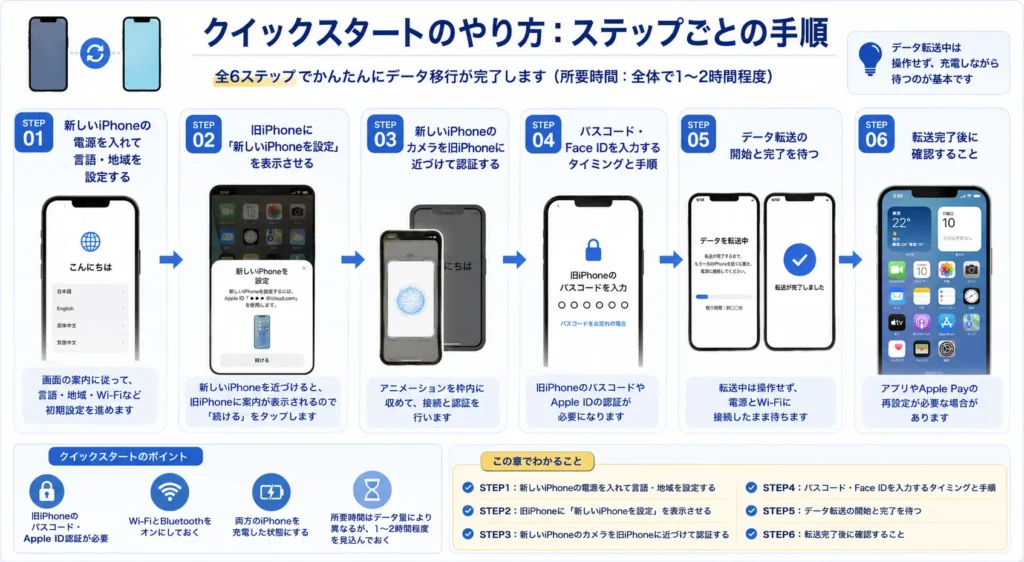
新旧のiPhoneを近づけるだけでデータを移行できる「クイックスタート」は、手順さえ把握しておけばスムーズに完了できます。
- 新しいiPhoneの電源を入れるところからスタートし、全6ステップで完了する
- 旧iPhoneのパスコードやApple IDの認証が途中で必要になる
- データ転送中はiPhoneを操作せず、充電しながら待つのが基本
- 転送完了後には、アプリやApple Payの再設定が必要な場合がある
初めてクイックスタートを使う方でも、各ステップで「何をするか」「なぜ必要か」を理解しながら進められるよう、順を追って解説します。
設定開始から転送完了まで、データ量にもよりますが全体で1〜2時間程度を見込んでおくと安心です。
時間に余裕のあるタイミングで作業を始めることをおすすめします。
STEP1:新しいiPhoneの電源を入れて言語・地域を設定する
新しいiPhoneの電源ボタンを長押しして起動すると、言語・地域の選択画面が表示されます。
「日本語」と「日本」を選択すると、クイックスタートの案内画面に自動的に進みます。
作業を始める前に確認しておくこととして、旧iPhoneのiOSバージョンが12.4以降であることと、LINEのトーク履歴バックアップが完了していることを先にチェックしてください。
LINEのバックアップはクイックスタートを開始してからでは実行できないため、この段階で済ませておく必要があります。
なお、「失敗してデータが消えてしまわないか」という不安がある場合、クイックスタートはiCloudバックアップとは別の仕組みで動作するため、事前にiCloudバックアップを取得しておくことで、万一の際に復元できる状態にしておけます。
設定アプリ→「Apple ID」→「iCloud」→「iCloudバックアップ」から実行できます。
STEP2:旧iPhoneに「新しいiPhoneを設定」を表示させる
新しいiPhoneの画面が起動すると、旧iPhoneの画面に「新しいiPhoneを設定」というポップアップが自動的に表示されます。
これが表示されたら「続ける」をタップしてください。
ポップアップが表示されない場合は、以下を確認してください。
- 旧iPhoneのBluetoothがオンになっているか
- 旧iPhoneがiOS 12.4以降にアップデートされているか
- 旧iPhoneのロックが解除されているか(スリープ状態では検出されにくい)
「続ける」をタップすると、旧iPhoneのカメラが起動し、アニメーション(青い粒子状のエフェクト)が画面に表示されます。
これが次のステップで使うQRコードの役割を果たします。
STEP3:新しいiPhoneのカメラを旧iPhoneに近づけて認証する
旧iPhoneの画面に表示されたアニメーションに、新しいiPhoneのカメラを向けます。
新しいiPhoneの画面に「旧iPhoneのカメラにかざしてください」という案内が表示されるので、その指示に従って位置を合わせてください。
認証が完了すると、新しいiPhoneの画面に「旧iPhoneのパスコードを入力」という案内が表示されます。
カメラをかざす際のポイントは以下のとおりです。
- 2台のiPhoneを10〜15cm程度の距離に近づける
- 旧iPhoneの画面全体が新しいiPhoneのカメラ枠に収まるよう調整する
- 読み取りに数秒かかる場合があるため、動かさずにしばらく待つ
うまく読み取れない場合は、「手動で認証」のリンクをタップすると、6桁のコードを使った代替方法に切り替えられます。
STEP4:パスコード・Face IDを入力するタイミングと手順
認証が完了すると、新しいiPhoneの画面に旧iPhoneのパスコード入力を求める画面が表示されます。
ここで入力するのは、旧iPhoneで使っていたパスコードです。
パスコードを入力すると、続いてFace IDやTouch IDの設定画面に進みます。
この設定は後回しにすることもできますが、クイックスタートの流れの中で完了させておくと、転送後すぐに生体認証が使える状態になります。
その後、Apple IDのメールアドレスとパスワードの入力を求められる場面があります。
パスワードとあわせて両方を手元に用意しておくと、この画面でつまずかずに済みます。
パスワードが分からない場合は「パスワードをお忘れですか?」のリンクから再設定が可能ですが、時間がかかるため事前確認を推奨します。
STEP5:データ転送の開始と完了を待つ
認証が完了すると、転送方法の選択画面が表示されます。
- iPhoneから直接転送:2台のiPhoneを近づけたまま直接データをコピーする。iCloudのストレージ容量を消費しない
- iCloudバックアップから転送:Wi-Fi経由でiCloudに保存されたデータを復元する。iCloudに最新バックアップがあることが前提
初めてクイックスタートを使う場合は、iPhoneから直接転送が選びやすい選択肢です。
転送が開始されると、画面に進捗状況と残り時間の目安が表示されます。
データ量によって数十分から数時間かかる場合があります。
転送中は両方のiPhoneを充電器に接続した状態で待ってください。
バッテリー残量が少ない状態で転送を開始すると、途中で電源が切れてデータ転送が中断されるリスクがあります。
Wi-Fiが安定している環境で行うと、転送が途中で止まるリスクをさらに減らせます。
STEP6:転送完了後に確認すること
転送が完了すると、新しいiPhoneに「ようこそ」の画面が表示されます。
この画面が出たら、以下の項目を順番に確認してください。
- 連絡先・写真・メモが正しく移行されているか
- App Storeから各アプリが自動インストールされているか(完了まで数十分かかる場合あり)
- Apple Pay(Walletアプリ)のカード情報が再設定されているか
- LINEのトーク履歴が引き継がれているか
Apple Payに登録していたクレジットカードやSuicaは、セキュリティ上の理由からクイックスタートでは自動移行されません。
Walletアプリを開いて、各カードを再度追加する必要があります。
クイックスタートができないときの対処法
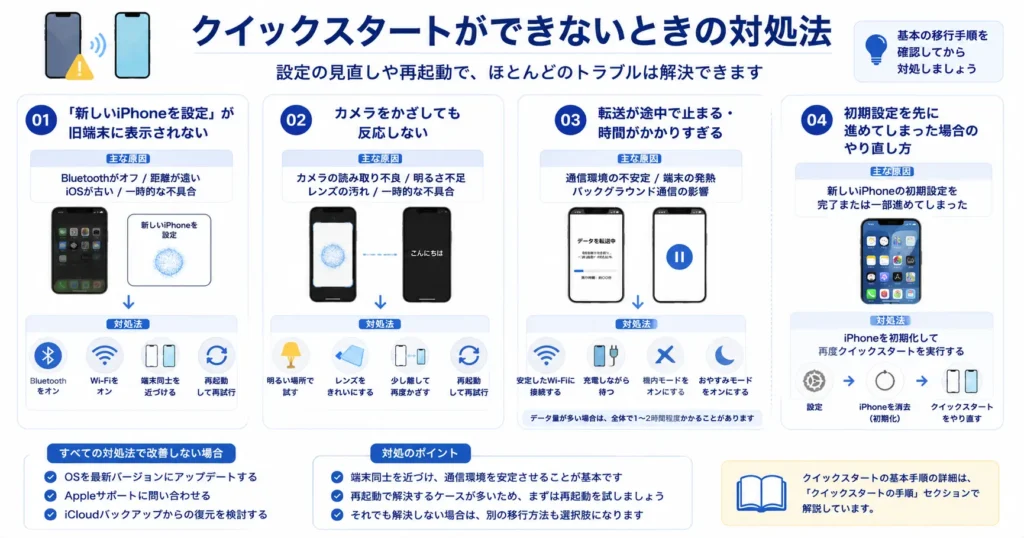
クイックスタートは多くの場合スムーズに進みますが、端末の状態や設定によっては途中でつまずくことがあります。
- 旧iPhoneに「新しいiPhoneを設定」が表示されない
- カメラをかざしてもアニメーションが読み取れない
- 転送が途中で止まる、または数時間以上かかっている
- 新しいiPhoneの初期設定を先に進めてしまった
上記のどれかに当てはまる場合でも、ほとんどのケースは設定の見直しや再起動で解決できます。
このセクションでは、症状ごとに原因と対処手順を整理して解説します。
「新しいiPhoneを設定」が旧端末に表示されない
以下の3点を順番に確認してください。
- Bluetoothがオンになっているか(設定 → Bluetooth)
- Wi-Fiがオンになっているか(設定 → Wi-Fi)
- iOSのバージョンが16以降であるか(設定 → 一般 → ソフトウェアアップデート)
Bluetoothは「接続済み」でなくても、オンになっているだけで問題ありません。
通知が出るまでに少し時間がかかる場合があるため、両端末を近づけた状態で1〜2分ほど待ってみてください。
それでも表示されない場合は、旧iPhoneを一度再起動してから新しいiPhoneのそばに置き直すと表示されることがあります。
iOSのバージョンが古い場合、クイックスタート自体に対応していないことがあります。
その場合は、旧端末をアップデートするか、iCloudバックアップや「Finder(Mac)/iTunes(Windows)」を使ったバックアップ復元への切り替えを検討してください。
- iCloudバックアップ:新しいiPhoneの初期設定画面で「iCloudバックアップから復元」を選び、Apple IDでサインインして進める
- Finder/iTunes:パソコンに接続した旧iPhoneでバックアップを作成し、同じパソコンに新しいiPhoneを接続して復元を行う
カメラをかざしても反応しない
新しいiPhoneのカメラに旧端末のアニメーションをかざしても認識されない場合、カメラレンズの汚れや光量不足が原因になっていることがあります。
まず以下を試してください。
- レンズをやわらかい布で拭いて汚れを除去する
- 明るい場所で操作する(暗い部屋では認識精度が下がる)
- 旧端末の画面の明るさを最大にする
- 旧端末と新端末の距離を10〜15cm程度に調整する
アニメーションは画面全体に表示されますが、カメラはその中心部分を読み取っています。
端末を斜めに傾けたり、距離が遠すぎたりすると認識しにくくなります。
正面からまっすぐかざすのが基本です。
それでも認識しない場合は、「手動で設定する」を選択してApple IDでサインインする代替手順に進めます。
この方法でデータ移行を行うには、事前にiCloudバックアップが作成されている必要があります。
iCloudバックアップが存在する場合はバックアップからの復元でデータを引き継げますが、バックアップが取られていない場合は連絡先・写真などのデータを個別に移行する必要が生じます。
転送が途中で止まる・時間がかかりすぎる
転送中に画面が止まって見えても、実際にはバックグラウンドで処理が続いていることがあります。
進捗バーが動いていない状態でも、最低30分は様子を見てください。
ただし、以下の状態が続く場合は何らかの問題が起きている可能性があります。
- 2〜3時間以上まったく進捗が変わらない
- エラーメッセージが表示されている
- 転送中に端末が熱くなりすぎて動作が不安定になっている
原因として多いのは、Wi-Fi接続の不安定さと充電不足です。
両端末を電源に接続し、Wi-Fiルーターのそばで操作することで改善するケースが多くあります。
データ量が多い場合(写真・動画が数千枚以上など)は、転送に数時間かかること自体は正常です。
転送が明らかに止まっている場合は、両端末を再起動してクイックスタートを最初からやり直してください。
初期設定を先に進めてしまった場合のやり直し方
新しいiPhoneの初期設定でクイックスタートをスキップしてホーム画面まで進んでしまった場合でも、やり直しは可能です。
やり直しの手順は以下の通りです。
- 新しいiPhoneで「設定」→「一般」→「転送またはiPhoneをリセット」を開く
- 「すべてのコンテンツと設定を消去」を選択する
- 消去が完了したら再起動し、初期設定画面からクイックスタートを選ぶ
この操作で新しいiPhone側のデータは消去されます。
アプリのダウンロードやサインイン設定など、新しいiPhoneにすでに行った操作はすべて消去される点だけ念頭に置いてください。
一方、旧iPhoneのデータは一切影響を受けないため、安心して実行してください。
なお、新しいiPhoneにまだアプリのインストールやサインイン設定をほとんど行っていない段階であれば、消去による実質的な影響はほぼありません。
クイックスタートが完了したら、次はデータが正しく移行されているかの確認と、移行後に行うべき設定の見直しに進みましょう。
次のセクションでは、移行後にやっておくべき作業をまとめて解説します。
クイックスタートで移行した後にやること
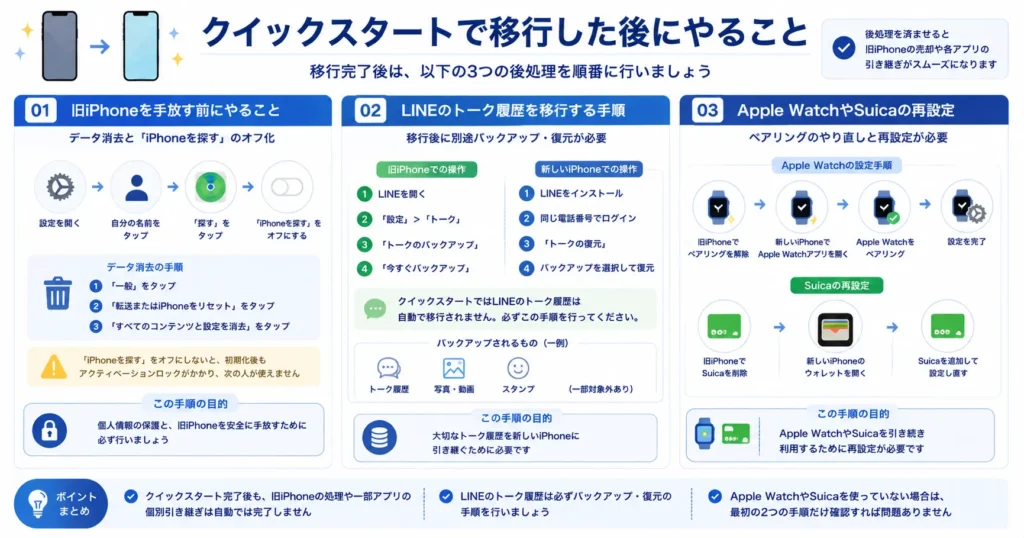
クイックスタートを使ったiPhone間のデータ移行が完了したら、旧iPhoneの売却や各アプリの引き継ぎをスムーズに進めるために、移行後の後処理を順番に確認しておきましょう。
- 旧iPhoneのデータ消去と「iPhoneを探す」のオフ化
- LINEのトーク履歴は移行後に別途バックアップ・復元が必要
- Apple Watchはペアリングのやり直しとSuicaの再設定が必要
移行直後の新iPhoneにはデータが揃っていますが、旧端末の処理や一部アプリの個別引き継ぎは自動では完了しません。
このセクションでは、移行後に見落としやすい3つの後処理を順番に解説します。
旧iPhoneを手放す前にやること
旧iPhoneを売却・譲渡・下取りに出す前に、必ずApple IDのサインアウトとデータ消去を行ってください。
この2ステップを省くと、個人情報の漏洩や「アクティベーションロック」が残ったまま相手に渡るリスクがあります。
手順は以下の順序で進めます。
- 「設定」→ 自分の名前 → 「iPhoneを探す」をオフにする
- 「設定」→ 自分の名前 → 一番下の「サインアウト」をタップしてApple IDを解除する
- 「設定」→「一般」→「転送またはiPhoneをリセット」→「すべてのコンテンツと設定を消去」を実行する
SIMカードについては、リセット前に取り出しておくことを推奨します。
eSIMを利用している場合は、キャリアの案内に従って削除手続きが必要なケースもあるため、事前にキャリアのサポートページで確認しておくと安心です。
LINEのトーク履歴を移行する手順
クイックスタートでデータ移行を行っても、LINEのトーク履歴は自動では引き継がれません。
LINEは独自のバックアップ・復元フローを持っており、旧iPhoneを手放す前にバックアップを取っておくことが重要です。
移行後の新iPhoneでトーク履歴が表示されていない場合は、以下の手順で対応してください。
- 旧iPhoneのLINEで「設定」→「トークのバックアップ・復元」→「今すぐバックアップ」を実行する(iCloudを使用)
- 新iPhoneでLINEにログインする際、「トーク履歴を復元」の画面が表示されたら「復元する」を選択する
- 復元が完了するまでアプリを閉じずに待機する
旧iPhoneがすでに手元にない場合は、直近のiCloudバックアップから復元できる可能性があります。
ただし、バックアップを取っていなかった期間のトーク履歴は復元できないため、旧iPhoneを手放す前にバックアップを実行しておくことが大切です。
なお、LINEのアカウント引き継ぎには「電話番号認証」が必要です。
旧iPhoneのSIMを取り出す前にLINEのログインを完了させておくか、新iPhoneにSIMを差し替えてから認証を行うかを、どちらかに決めてから進めると混乱を防げます。
Apple WatchやSuicaの再設定
Apple WatchやSuicaを使っていない場合、このセクションはスキップして問題ありません。
クイックスタートによるiPhone移行後、Apple WatchはiPhoneとのペアリングをやり直す必要があります。
また、Suicaなどの交通系ICカードも再設定が必要になるケースがあります。
Apple Watch再設定のポイント
Apple Watchは旧iPhoneとペアリングされた状態のため、新iPhoneとは自動で接続されません。
まず旧iPhoneのWatchアプリから「ペアリングを解除」し、Apple Watchをリセットしてから、新iPhoneのWatchアプリで「新しいApple Watchとペアリング」を選択します。
ペアリング解除時にApple Watchのバックアップが自動作成されるため、文字盤の設定やアプリの配置はほぼ引き継がれます。
SuicaやPASMOの再設定の場合
Apple WatchにSuicaやPASMOを登録していた場合、ペアリング解除の前にカードを一時的にiPhoneのウォレットに移しておくか、カードを削除してから再追加する手順が必要です。
残高はサーバー側で管理されているため、正しい手順で再登録すれば残高は引き継がれます。
移行後の後処理まで完了すれば、新iPhoneへの乗り換えは本当に終わりです。
旧iPhoneの消去・LINEの引き継ぎ・Apple Watchの再ペアリングの3点を確認リストとして使いながら、一つずつ進めてみてください。
操作に迷ったときはApple公式サポートページでも各ステップを確認できます。
クイックスタートのやり方に関するよくある質問
クイックスタートを使ったデータ移行は、手順や条件によって迷いやすいポイントがいくつかあります。 「自分の環境でも使えるのか」「移行後に問題が起きないか」といった不安を感じる方も少なくありません。 このセクションでは、実際に多く寄せられる疑問をもとに、スムーズに移行を進めるための情報を整理しています。 事前に確認しておくことで、手戻りや失敗のリスクを減らすことができます。
クイックスタートにかかる時間はどのくらいですか?
転送するデータの量によって所要時間は大きく異なるため、一概には言えませんが、30分〜数時間程度を見込んでおくと安心です。
転送中は両端末を充電しながら動かさずに待つことが重要で、途中で操作したり充電が切れたりするとエラーの原因になります。
そのため、大容量データを移行する際は就寝前に開始すると、翌朝には完了している状態にしやすく、待ち時間のストレスを減らせます。
焦らず安定した環境で実施することが、クイックスタートを成功させるポイントです。
LINEのトーク履歴はクイックスタートで移行されますか?
LINEのトーク履歴はiPhoneのシステムデータとは別に管理されているため、クイックスタートの転送対象には含まれていません。
履歴を引き継ぐには、LINEアプリ内のバックアップ機能を事前に利用する必要があります。
iPhoneの場合はiCloud、Androidの場合はGoogleドライブへのバックアップを、機種変更の前に済ませておくことが重要です。
クイックスタートはWi-Fiなしでもできますか?
具体的には、LightningケーブルまたはUSB-Cケーブルで旧端末と新端末を直接つなぐことで、データの移行を進めることができます。
この方法はWi-Fi環境がない場所でも利用できるため、通信環境を問わず対応しやすい選択肢です。
eSIMを使っている場合、クイックスタートの手順は変わりますか?
クイックスタート自体の基本的な流れは通常と変わりませんが、eSIMの場合はクイックスタートの実施中または完了後に、eSIMの転送手続きを別途行う必要があります。
この手続きはキャリアによって方法や対応状況が異なるため、一律の手順では対応できないケースがあります。
手続きを省略したり順序を誤ったりすると、新しい端末でeSIMが正常に利用できなくなる場合があるため、事前の確認を怠らないようにしましょう。
クイックスタートはAndroidからiPhoneへの乗り換えでも使えますか?
クイックスタートはApple製デバイス間専用の機能であるため、AndroidからiPhoneへの移行では利用できません。
AndroidからiPhoneに切り替える場合は、Appleが提供する「Move to iOS」アプリを使った移行方法が公式に案内されています。
このアプリをAndroid端末にインストールすることで、連絡先・写真・メッセージなどのデータをiPhoneへ転送できます。
古いiPhoneを手放す前にやることはありますか?
まず、SuicaやApple Watchのペアリングを解除しておく必要があります。
Suicaは「ウォレット」アプリからカードを削除し、Apple Watchは「Watch」アプリからペアリングを解除してください。
次に、「設定」アプリからiCloudのサインアウトを行います。
サインアウトすることで、Apple IDとの紐付けが解除され、第三者がデバイスを使用できない状態になります。
最後に、「設定」→「一般」→「転送またはiPhoneをリセット」→「すべてのコンテンツと設定を消去」の順に操作し、端末の初期化を必ず実施してください。
初期化を行わずに手放すと、連絡先・写真・決済情報などの個人情報が残ったままになるリスクがあるため、この手順は省略しないことを強くおすすめします。
iPad同士のデータ移行にもクイックスタートは使えますか?
iPhoneと同様に、iPadからiPadへのデータ移行でもクイックスタートを利用できます。
基本的な手順はiPhoneの場合と同じで、新しいiPadを古いiPadの近くに置くことで移行プロセスが開始されます。




コメント