
iPhoneの写真アプリには、撮影した写真の被写体を切り抜いてステッカーとして使える機能が標準搭載されています。
外部アプリのインストールは一切不要で、写真アプリだけで作成から活用まで完結します。
主な特徴は以下のとおりです。
- 被写体を長押しするだけでステッカーを作成できるシンプルな操作
- LINEのスタンプ送信やメモ・写真への貼り付けなど幅広い活用方法
- エフェクト追加・削除・管理まで標準機能内で対応
この機能はiOS 17以降を搭載したiPhoneでのみ利用可能です。
設定アプリからソフトウェアバージョンを確認し、対象外の場合はアップデートが必要になります。
この記事では、ステッカーの作成手順から保存・管理の方法、LINEや写真アプリへの活用法、「ステッカーに追加」が表示されないなどのトラブル対処まで、一連の流れを詳しく解説します。
iPhoneの写真ステッカー機能を使う前に確認すること
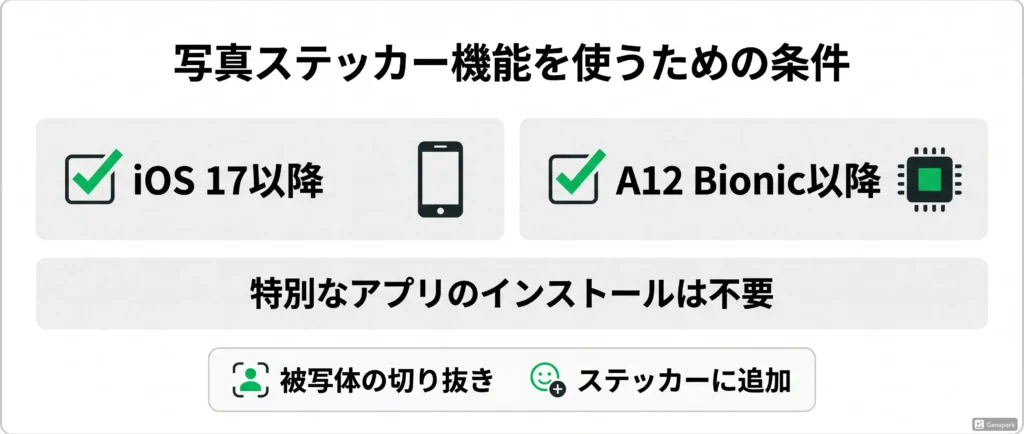
写真ステッカー機能を使うには、iOSのバージョンと対応機種の2つの条件を満たす必要があります。
- iOS 17以降にアップデートされていること
- チップがA12 Bionic以降の対応機種であること
- 特別なアプリのインストールは不要
- 「被写体の切り抜き」と「ステッカーに追加」は別の機能
条件を満たしているかどうかを先に確認しておくと、手順を試す際に迷いがありません。
このセクションでは機能を使うための前提確認を目的としており、実際にステッカーを作る操作手順は次のセクションで説明します。
まずここで環境と操作の違いを整理しておきましょう。
必要なiOSバージョンと対応機種(A12 Bionic以降)
写真ステッカー機能は、iOS 17以降かつA12 Bionic以降のチップを搭載した機種でのみ動作します。
どちらか一方が欠けていても機能は使えません。
まず、iOSのバージョンは「設定」→「一般」→「情報」から確認できます。
表示されているソフトウェアバージョンが17.0以上であれば条件を満たしています。
17未満の場合は「設定」→「一般」→「ソフトウェアアップデート」からアップデートを適用してください。
次に、チップの世代については以下の機種が対応しています。
- iPhone XS / XS Max / XR以降のiPhone
- iPad mini(第5世代)以降のiPad
- iPad Air(第3世代)以降のiPad Air
- iPad Pro(2018年モデル)以降のiPad Pro
手持ちの機種がいずれに該当するか不明な場合は、「設定」→「一般」→「情報」に表示されるモデル名を確認し、Appleの公式サポートページで「iPhone 仕様」と検索して照合するのが確実です。
「被写体の切り抜き」と「ステッカーに追加」の違い
この2つは見た目が似ていますが、用途がまったく異なります。
目的に合った操作を選ばないと思い通りの結果にならないため、事前に整理しておくことが重要です。
- 被写体の切り抜き:写真から被写体だけをコピーし、他のアプリに貼り付けて使う一時的な操作
- ステッカーに追加:切り抜いた被写体をステッカーとして保存し、絵文字キーボードからいつでも呼び出せるようにする操作
LINEなど他のアプリで繰り返し使いたい場合は「ステッカーに追加」を選ぶのが基本的な考え方です。
「被写体の切り抜き」の場合
写真アプリで画像を長押しすると「コピー」「共有」などのメニューが表示され、被写体だけを切り取ってクリップボードに保存できます。
この操作は保存されないため、貼り付け先のアプリを閉じると使えなくなります。
素早く1回だけ使いたいときに向いています。
「ステッカーに追加」の場合
同じく長押しのメニューから「ステッカーに追加」を選ぶと、切り抜いた被写体がiPhoneのステッカーライブラリに登録されます。
登録後は絵文字キーボードの「ステッカー」タブから呼び出せるため、LINEやメッセージアプリで繰り返し使えます。
LINEでの使い方を例に挙げると、トーク画面でテキスト入力欄をタップしてキーボードを表示し、キーボード左下の地球儀アイコン(または絵文字アイコン)を長押しして「絵文字」に切り替えると、画面下部に「ステッカー」タブが表示されます。
そこから保存済みのステッカーを選んで送信できます。
メッセージアプリでも同様の手順で呼び出せます。
オリジナルステッカーとして継続的に活用したい場合はこちらを選んでください。
操作の入口は同じ「長押し」ですが、選ぶメニュー項目によって結果が変わります。
「ステッカーに追加」を選んだ場合のみ、ステッカーライブラリに蓄積されていく点を覚えておきましょう。
iOSバージョンと対応機種の確認、そして2つの操作の違いが整理できたところで、次は実際にステッカーを作る具体的な手順を見ていきます。
写真からステッカーを作る手順
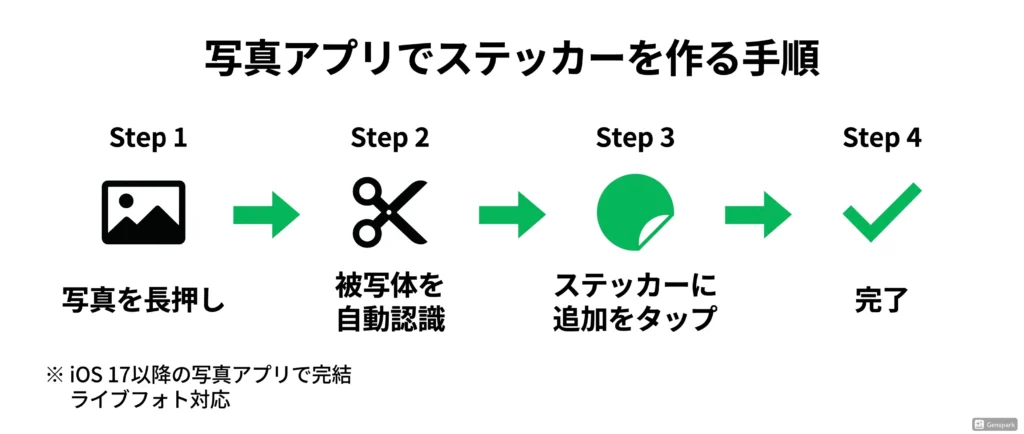
iPhoneの写真アプリを使えば、好きな写真の被写体を数タップでステッカーに変換できます。
- 写真を長押しするだけで被写体を自動認識・切り抜ける
- 「ステッカーに追加」をタップすれば即座に保存できる
- ライブフォトを使えばアニメーションするステッカーも作れる
- 特別なアプリや事前準備は一切不要
iOS 17以降のiPhoneであれば、この操作はすべて標準の写真アプリで完結します。
自分のiPhoneのバージョンを確認するには、「設定」アプリを開き、「一般」→「情報」の順にタップすると「システムバージョン」の欄で確認できます。
初めて試す方でも迷わないよう、画面操作の流れを順番に説明します。
写真アプリで被写体を長押しして切り抜く
写真アプリで対象の写真を開き、切り抜きたい被写体を長押しするだけで、iPhoneが自動的に被写体の輪郭を認識して切り抜きます。
- 長押しの目安は1〜2秒程度
- 認識が成功すると、被写体の周囲に光るアウトライン(白い輪郭線)が表示される
- その後、メニューが画面に表示される
iPhoneの被写体認識機能は、人物・動物・食べ物・乗り物など幅広い対象に対応しています。
背景と被写体のコントラストがはっきりしている写真ほど認識精度が高くなります。
最初は単色の壁を背景にした人物写真や、空を背景にした動物の写真など、境界が明確なカットで試すとうまくいきやすいです。
「ステッカーに追加」をタップして保存する
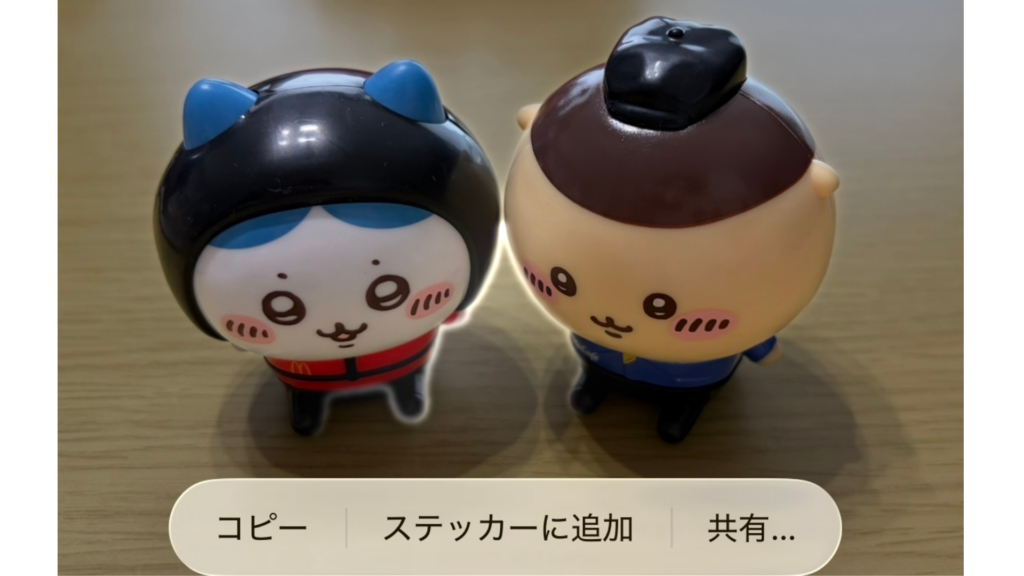
長押し後に表示されるメニューの中から「ステッカーに追加」を選ぶと、切り抜いた被写体がステッカーとして保存されます。
- 「コピー」「共有」「ステッカーに追加」などの選択肢が並ぶ
- 「ステッカーに追加」をタップした時点で保存が完了する
- 保存後はメッセージアプリや絵文字キーボードからすぐに使える状態になる
保存されたステッカーは、iPhoneのステッカートレイに自動的に追加されます。
ステッカートレイは、メッセージアプリでテキスト入力欄の左にある「+」ボタンをタップし、「ステッカー」を選択すると表示されます。
絵文字キーボードから使う場合は、絵文字アイコン(顔マーク)をタップしたあと、左端のカテゴリーアイコンをスクロールすると「ステッカー」の項目が見つかります。
- iOSの標準メッセージアプリからはそのまま送信できる
- LINEで使う場合は、トーク画面で絵文字キーボードに切り替えてステッカーを選択する
- ステッカーに変換できる写真の枚数に上限はない
ライブステッカー(アニメーション)の作り方
ライブフォトで撮影した写真を使えば、動きのあるアニメーションステッカーを作れます。
通常の静止画ステッカーと手順はほぼ同じで、1点だけ操作が異なります。
ライブステッカーを作るポイント
ライブフォトを写真アプリで開き、被写体を長押しして切り抜きます。
メニューが表示されたら「ステッカーに追加」の代わりに「ライブステッカーに追加」を選択します。
ライブフォトかどうかは、写真アプリで写真を開いたときに左上に「LIVE」と表示されているかどうかで判断できます。
「LIVE」の表示がない写真は静止画として扱われるため、アニメーションステッカーは作れません。
アニメーションステッカーを作りたい場合は、撮影段階からライブフォトをオンにしておくことをおすすめします。
ライブフォトの設定はカメラアプリの撮影時にオン・オフを切り替えられます。
ステッカーを作る手順は以上です。
次に気になるのは「作ったステッカーはどこに保存されているのか」「増えすぎたときにどう整理するか」という点ではないでしょうか。
続くセクションでは、ステッカーの保存場所と管理・削除の方法を詳しく説明します。
作ったステッカーの保存場所と管理・削除方法
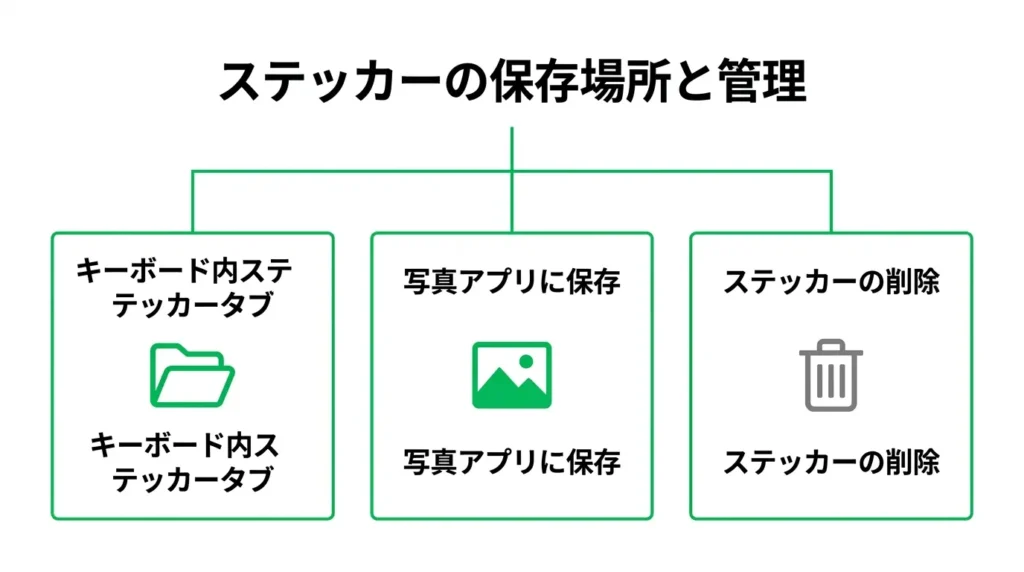
ステッカーを作ったあと、「どこに保存されているのか」「後から消せるのか」と気になる方は多いです。
保存場所を把握しておくと、使いたいときにすぐ呼び出せて、整理もしやすくなります。
- ステッカーの保存場所(キーボード内ステッカータブ)
- 画像ファイルとして写真アプリに保存する手順
- 不要なステッカーの削除方法
作ったステッカーを使いこなすためにも、保存の仕組みと整理方法を先に理解しておくのがおすすめです。
ステッカーはキーボードのステッカータブに保存される
写真アプリでステッカーを作成すると、iOSのキーボードに設けられた「ステッカータブ」へ自動的に追加されます。
特別な操作は不要で、作成した瞬間から使える状態になっています。
ステッカータブは、iMessageや対応アプリでキーボードを開いたとき、絵文字ボタンの隣に表示されるステッカーアイコン(顔の形をしたアイコン)からアクセスできます。
タブを開くと作成済みのステッカーが一覧表示されるため、使いたいものをタップするだけで貼り付けられます。
なお、ステッカータブへの保存は写真アプリのカメラロールとは別の領域に行われるため、ファイルアプリや写真アプリのライブラリには自動では表示されません。
機種変更の際はiCloudバックアップ経由で引き継がれる場合がありますが、完全な引き継ぎは保証されていないため、大切なステッカーは後述の方法で画像として保存しておくことをおすすめします。
ステッカーを画像ファイルとして写真アプリに保存する方法
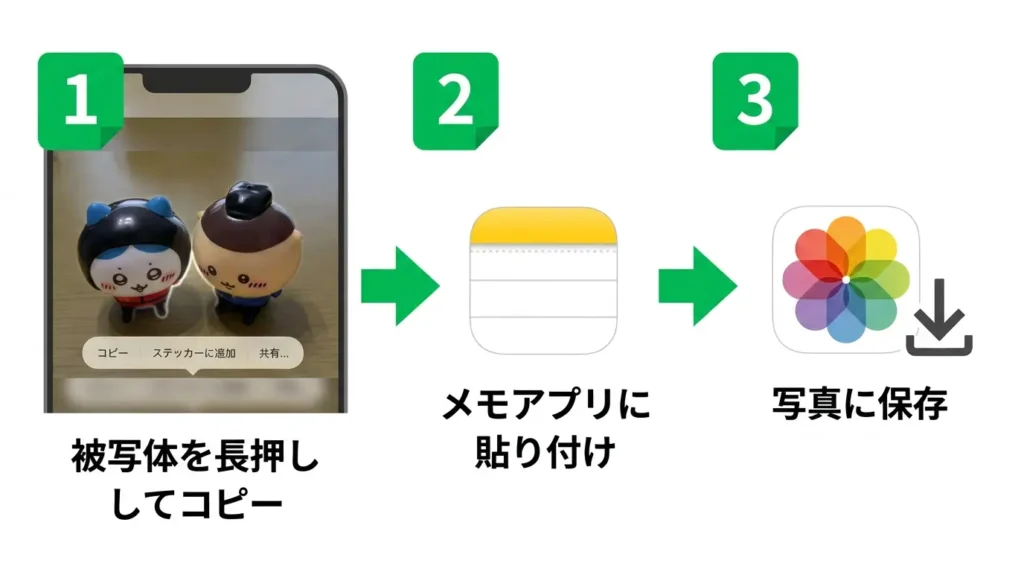
ステッカーを画像ファイルとして手元に残したい場合は、元の写真を再度操作して切り抜き画像を保存する必要があります。
「ステッカーとして追加」の操作とは別に、以下の手順で改めて元写真から切り抜きを行ってください。
- 写真アプリで元の写真を開き、被写体を長押しして切り抜きメニューを表示する
- メニューから「コピー」を選択し、メモアプリなどに貼り付けたあと、貼り付けた画像を長押しして「写真に保存」または「共有」から保存する
- または「共有」メニューから「画像を保存」を選ぶと、透過PNG形式でカメラロールに直接保存できる(「画像を保存」が表示されない場合は、「コピー」からメモアプリ経由で保存する方法をお試しください)
透過PNG形式で保存すると、背景が透明な状態の切り抜き画像として扱えます。
LINEスタンプの素材として使ったり、他のアプリで加工したりする際にも便利です。
不要なステッカーを削除する手順
使わなくなったステッカーは、キーボードのステッカータブから削除できます。
削除しても元の写真には影響しないため、安心して整理できます。
- キーボードを開き、ステッカータブを表示する
- 削除したいステッカーを長押しする
- 表示されたメニューから「削除」をタップする
削除したステッカーは元に戻せないため、本当に不要かどうかを確認してから操作してください。
ステッカーの数が増えてきたと感じたら、定期的に整理しておくとタブが見やすくなります。
保存場所と管理方法を把握したところで、次は実際に作ったステッカーをLINEで送る具体的な手順を見ていきましょう。
iPhoneのステッカーをLINEで送る方法
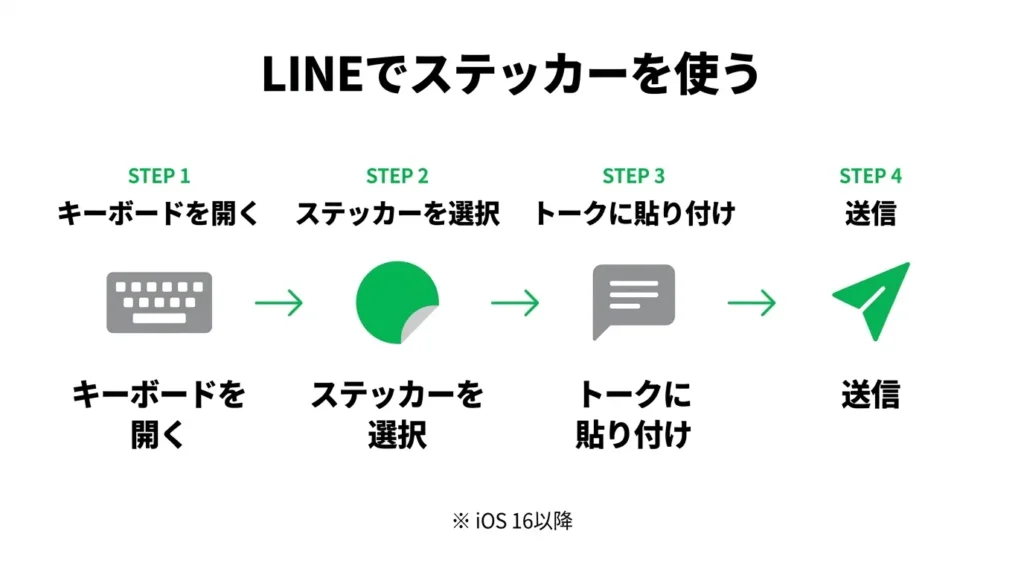
作ったステッカーをLINEのトークで実際に使う手順は、思っているよりずっとシンプルです。
- ステッカーはiPhoneのキーボードから直接呼び出せる
- LINEのトーク画面を開いた状態で、そのまま貼り付けて送信できる
- Android端末の相手には画像として表示される場合がある
LINEでステッカーを送る操作はiPhone標準の機能を使うため、追加アプリは一切不要です。
手順を一度覚えれば、どのトーク相手にもすぐに使えます。
なお、この機能はiOS 16以降を搭載したiPhoneで利用できます。
お使いのiPhoneが対応しているかどうかは、「設定」→「一般」→「情報」のソフトウェアバージョンから確認できます。
LINEのトーク画面からステッカーを呼び出す手順
LINEでステッカーを送るには、トーク画面でテキスト入力欄をタップし、キーボードの絵文字ボタンからステッカーを選ぶだけです。特別な操作は必要ありません。
なお、ステッカーを送る前に、写真アプリでの作成が完了していることが前提です。
まだ作成していない場合は、写真アプリで被写体を長押しして「ステッカーに追加」をタップする操作を先に行ってください。
作成済みであれば、以下の手順でそのままLINEから呼び出せます。
- LINEを開き、ステッカーを送りたいトーク画面に移動する
- メッセージ入力欄をタップしてキーボードを表示する
- キーボード左下にある「地球儀アイコン」または「絵文字アイコン」をタップする(複数の言語キーボードを設定している場合は地球儀アイコン、設定していない場合は絵文字アイコンが表示されます)
- 絵文字・ステッカーの一覧が表示されたら、画面上部のタブを左右にスクロールして「ステッカー」を選ぶ(スマイルマークや星マークなどのタブが並んでいる中にあります)
- 写真アプリで作成したステッカーが一覧の中に表示されるので、送りたいものをタップする
- 入力欄にステッカーが挿入されたら、送信ボタンをタップして完了
LINEで送る際の注意点とAndroid端末への表示について
LINEでステッカーを送る際に知っておきたい点が2つあります。
- 受け取る相手の端末環境によって表示が異なる場合がある
- ステッカーのサイズや背景透過の見え方が環境によって変わる
Android端末への表示の場合
iPhoneで作ったステッカーは、iOS同士であれば透過背景のステッカーとして表示されます。
一方、Android端末を使っている相手のトーク画面では、ステッカーが通常の画像ファイルとして表示されることがあります。
背景が透過されず白い背景付きで届くケースもあるため、デザインにこだわる場合は相手の端末環境をあらかじめ確認しておくと安心です。
ステッカーのサイズに関するポイント
LINEのトーク画面に表示されるステッカーのサイズは、元の写真の切り抜き範囲によって変わります。
被写体が小さく切り抜かれている場合、トーク上では非常に小さく見えることがあります。
見栄えが気になる場合は、写真アプリで被写体をできるだけ大きく切り抜いて作成し直すと、トーク画面での視認性が上がります。
LINEでの送り方を把握したら、次はSNSへの活用も試してみましょう。
次のセクションでは、写真やInstagramにステッカーを貼り付けて使う方法を解説します。
写真やインスタにステッカーを貼り付ける方法
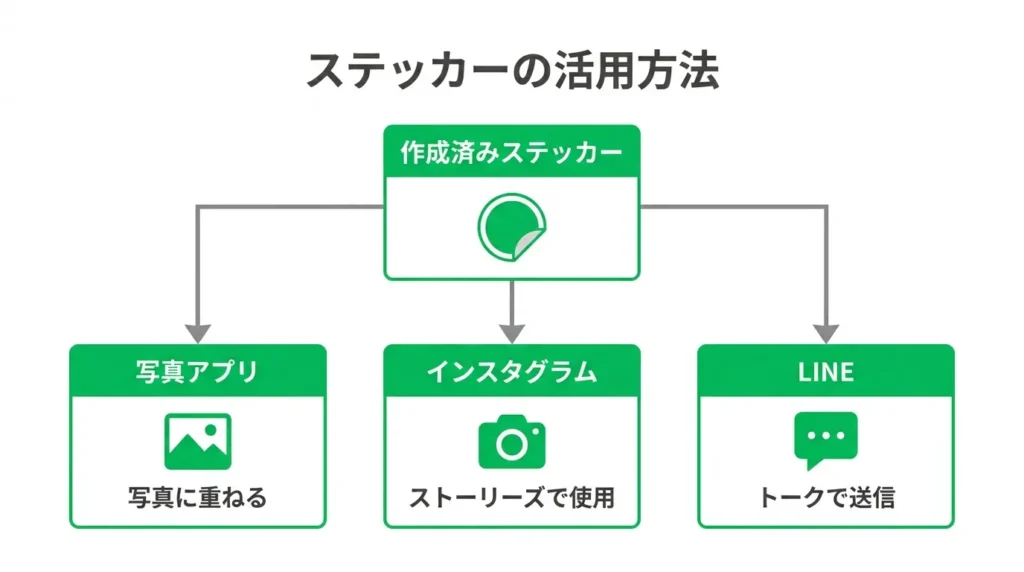
作ったステッカーは、写真に直接重ねたり、インスタのストーリーズに貼り付けたり、LINEのトークで送ったりと、さまざまな場面で活用できます。
- 写真アプリの編集画面からステッカーをそのまま重ねて保存できる
- インスタグラムのストーリーズ投稿時にも、ステッカー機能から呼び出して使える
- LINEのトーク画面でも、写真として貼り付けることで友人に送ることができる
- どれも特別なアプリは不要で、標準機能の範囲内で完結する
ステッカーの作り方(被写体の長押しによる切り抜きと「ステッカーに追加」の操作)は前のセクションで完了していることを前提に、このセクションでは写真への貼り付け・インスタへの活用・LINEでの送り方、それぞれの具体的な手順を順番に解説します。
写真アプリの編集画面でステッカーを貼る手順
写真アプリの編集機能を使えば、ステッカーを別の写真に重ねてそのまま保存できます。
操作はすべて写真アプリ内で完結するため、外部アプリを用意する必要はありません。
手順は以下のとおりです。
- 写真アプリで、ステッカーを貼りたい写真を開く
- 右上の「編集」をタップする
- 編集画面の下部にあるツールバーから「…(その他)」ボタンをタップする
- メニューに「ステッカーを追加」が表示されるので選択する
- 保存済みのステッカー一覧から貼り付けたいものをタップする
- ステッカーが写真上に配置されるので、指でドラッグして位置を調整する
- ピンチ操作(2本指の開閉)でサイズを変更・回転させることもできる
- 位置とサイズが決まったら「完了」をタップして保存する
ステッカーの位置調整は感覚的に行えますが、細かい位置に合わせたい場合は2本指でゆっくり動かすと精度が上がります。
編集を終えた写真はカメラロールに上書き保存されます。
なお、「…(その他)」ボタンにステッカーの項目が表示されない場合、iOS17未満の可能性があります。
その場合は後述のトラブル対処セクションを参考にしてください。
インスタグラムのストーリーズで使う手順
iPhoneのステッカー機能はシステム全体で共有される仕組みになっているため、インスタ側に特別な設定をしなくても、ストーリーズの作成画面から呼び出すだけで使えます。
手順は以下のとおりです。
- インスタグラムを開き、ストーリーズの投稿画面に進む
- 写真や動画を選択するか、その場でカメラで撮影する
- 画面上部のスタンプアイコン(四角形に折り目がついたアイコン)をタップする
- スタンプの選択画面が開くので、検索欄に「ステッカー」と入力するか、一覧をスクロールして「ステッカー」の項目を探す
- 「ステッカー」をタップすると、iPhoneに保存されているステッカーの一覧が表示される
- 使いたいステッカーを選ぶと、ストーリーズの画面上に貼り付けられる
- 指でドラッグして位置を調整し、ピンチ操作でサイズを変更する
- 配置が決まったら、シェアボタンから投稿する
インスタグラムのバージョンや端末の状況によって、ステッカー一覧の表示位置や名称が若干異なる場合があります。
見当たらない場合は「GIF」や「絵文字スタンプ」の近くを探すと見つかりやすいです。
ストーリーズに貼り付けたステッカーは投稿前であれば何度でも動かせるので、バランスを見ながら調整してください。
LINEでステッカーを送る手順
LINEにはiPhoneのステッカーを直接呼び出す機能はありませんが、ステッカーを貼り付けた写真をカメラロールに保存しておくことで、画像として友人に送ることができます。
手順は以下のとおりです。
- 前の手順で、ステッカーを貼り付けた写真を写真アプリで保存しておく
- LINEを開き、送りたいトーク画面に進む
- テキスト入力欄の左にある「+」アイコンをタップする
- 「写真・動画」を選択し、カメラロールからステッカーを貼り付けた写真を選ぶ
- 送信ボタンをタップして送る
ステッカー単体を背景なしで送りたい場合は、背景が透明なPNG形式として保存できるアプリを別途使う方法もありますが、まずは上記の手順で手軽に試してみるのがおすすめです。
次のセクションでは、「ステッカーに追加」が表示されないなど、よくあるトラブルの対処法を紹介します。
「ステッカーに追加」が出てこない・写真ステッカーが使えない時の対処法
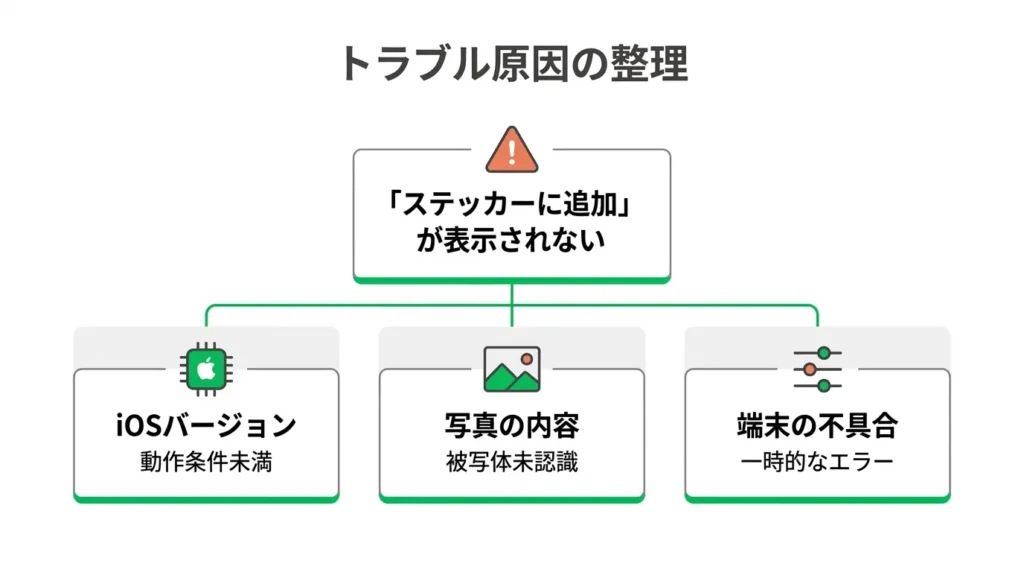
操作してみたのに「ステッカーに追加」が表示されない、または長押ししても被写体が選択されない場合は、原因を絞り込むことで大半は解決できます。
この機能はiPhoneの写真アプリで被写体を長押しし、表示されたメニューから「ステッカーに追加」を選ぶことで利用できます。
作成したステッカーはメッセージアプリやLINEなどで送信する際に選択できるようになります。
「ステッカーに追加」が出てこない主な原因は以下の3つです。
- iOSのバージョンがこの機能の動作条件を満たしていない可能性がある
- 写真の内容によっては被写体として認識されないケースがある
- 端末の一時的な不具合が原因であることもある
以下では原因ごとに対処法を順番に解説します。
iOSバージョンを確認してアップデートする
写真ステッカー機能はiOS 17以降でのみ利用できます。それ以前のバージョンでは、長押しをしても「ステッカーに追加」の選択肢は表示されません。
まず設定アプリを開き、「一般」→「情報」の順にタップして現在のiOSバージョンを確認してください。
iOS 16以前であれば、アップデートが解決への第一歩です。
アップデートの手順は以下の通りです。
- 設定アプリを開く
- 「一般」→「ソフトウェアアップデート」をタップする
- 最新バージョンが表示されたら「今すぐインストール」を選択する
アップデート前にWi-Fi接続とバッテリー残量(20%以上推奨)を確認しておくとスムーズです。
被写体が認識されない写真の特徴と対処
iOSのバージョンに問題がなくても、写真の内容によっては被写体認識が機能しないことがあります。
認識されやすい写真とそうでない写真には、明確な傾向があります。
認識されにくい写真の特徴
以下のような写真は、被写体として認識されにくい傾向があります。
- 背景と被写体の色が似ていて境界線がはっきりしない
- 被写体が小さすぎる、または画面の端にかかっている
- ピントが大きくぼけている、または全体的に暗い
- 風景写真や抽象的なテクスチャのみで「主役」となる物体がない
認識精度を上げるためのポイント
写真を撮り直す場合は、被写体と背景のコントラストが高くなるよう意識すると認識率が上がります。
たとえば、白い背景の前に物を置いて撮影する、または屋外で空を背景にするだけでも効果的です。
既存の写真を使いたい場合は、写真アプリの編集機能で明るさを上げてから再度試してみる価値があります。
また、人物・動物・食べ物・植物といったカテゴリの被写体は認識されやすい傾向にあります。
それでも解決しない場合に試すこと
iOSが最新で、写真の内容にも問題がないにもかかわらず機能しない場合は、端末側の一時的な不具合が原因である可能性があります。
以下の手順を順番に試してみてください。
- iPhoneを再起動する(電源を切って入れ直す)
- 写真アプリを完全に終了してから再度開く
- 設定アプリで「写真」をタップし、アクセス許可が「すべての写真」になっているかを確認する(「選択した写真」になっている場合は「すべての写真」に変更する)
- ストレージの空き容量が1GB未満の場合は不要な写真や動画を削除してから再度試す
再起動だけで解消するケースは少なくありません。
それでも改善しない場合や、他の写真アプリ機能にも不具合が出ているときは、Appleサポートへの問い合わせや正規サービスプロバイダへの相談も選択肢に入ります。
問題が解消したら、写真アプリで気に入った写真を長押しして「ステッカーに追加」を選び、LINEやメッセージアプリで実際に使ってみてください。
iPhoneの写真ステッカーに関するよくある質問
使い始めようとしたとき、思い通りに動かなかったり、どこまで活用できるのか迷うことは少なくありません。 ここでは、機能の対応バージョンから保存できる数の上限まで、疑問になりやすい点をまとめています。 操作がうまくいかない場合の確認ポイントも取り上げていますので、ぜひ参考にしてみてください。
iPhoneの写真ステッカー機能はiOS何から使えますか?
対応機種はA12 Bionicチップを搭載したiPhone XS・XR以降が対象となっており、それより古いモデルでは利用できません。
お使いのiPhoneがこの条件を満たしているかどうかは、設定アプリから「一般」→「情報」の順に進むことでiOSのバージョンを確認できます。
バージョンがiOS 17未満の場合は、アップデートを行うことでステッカー機能が利用できるようになります。
被写体を長押ししても「ステッカーに追加」が表示されません
まず、iOSのバージョンをご確認ください。
この機能はiOS 17以降で利用できるため、それ以前のバージョンでは表示されません。
設定アプリから「一般」→「ソフトウェアアップデート」で最新バージョンへの更新を試みてください。
次に、使用している機種が機能に対応しているかを確認することも重要です。
古い機種では最新iOSへのアップデート自体に対応していない場合があります。
それでも解決しない場合は、写真そのものに原因がある可能性があります。
被写体認識がうまく機能するためには、背景と被写体がはっきり区別できること、ピントが合っていることが必要です。
背景と色や明るさが似ている写真や、ピンぼけした写真では認識されにくいため、別の写真で試してみると状況が変わることがあります。
作ったステッカーはLINE以外のアプリでも使えますか?
具体的には、iPhoneの標準メッセージアプリやInstagram、Xなど、キーボードのステッカータブにアクセスできるアプリであれば同じステッカーを利用することが可能です。
使い方はどのアプリでも共通で、テキスト入力欄をタップしてキーボードを表示し、ステッカーのアイコンから選ぶだけです。
ただし、アプリの仕様や設定によってはステッカータブが表示されない場合もあるため、使いたいアプリで事前に確認しておくと安心です。
ライブステッカー(アニメーション)はどんな写真で作れますか?
通常の静止画からは動くステッカーを作ることができないため、事前にLive Photos機能をオンにした状態で撮影しておく必要があります。
Live Photosは、シャッターを押す前後の短い動きを記録する機能で、対応機種であればカメラアプリから設定できます。
iPhoneのステッカーは何個まで保存できますか?
ステッカーの保存数について、Appleから明確な上限は公表されていません。
ただし、大量に保存し続けるとキーボードの動作が重くなる場合があるため、注意が必要です。
使用頻度の低いステッカーは定期的に削除し、整理しておくことをおすすめします。
快適に使い続けるためにも、こまめな見直しを心がけるとよいでしょう。

コメント