LINEバースデーカードは、友だちの誕生日にLINEアプリ内から直接カードを送れる機能です。
誕生日当日の0時に届く仕組みになっており、前日からカードを作成・送信しておくことができます。
この機能には、次のような特徴があります。
- 前日から送信可能で、当日0時に自動で届く仕組み
- トーク画面やプロフィール画面など複数の導線から送信できる
- 公開・非公開の設定でバースデーカードの受け取り可否を制御できる
この記事では、LINEバースデーカードの送り方・受け取り方・公開設定の変更手順・送れないときの対処法を、スクリーンショット付きで詳しく解説します。
LINEバースデーカードの基本と仕組み
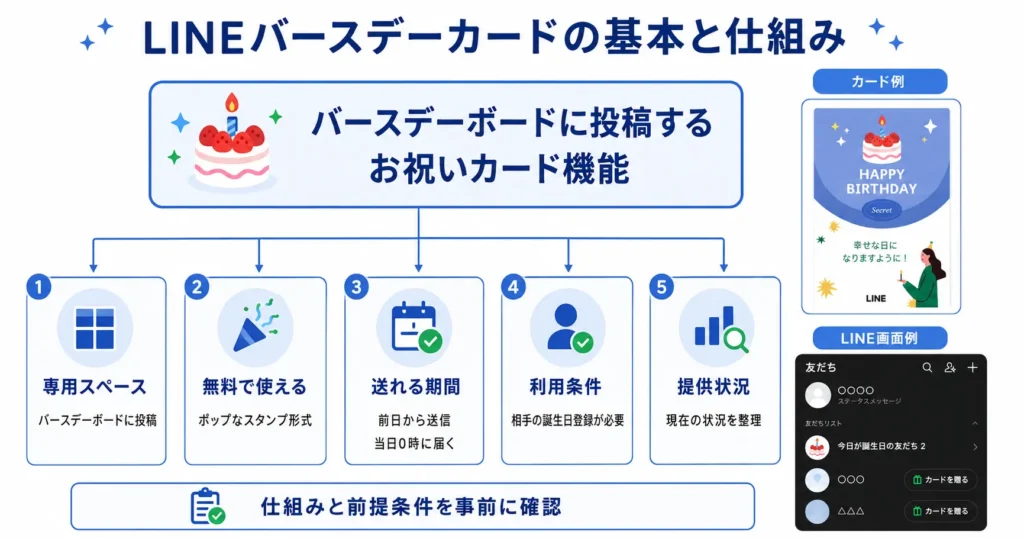
友だちの誕生日にLINEでお祝いしたいとき、「バースデーカード」という専用機能を使うと、メッセージとは別にビジュアルなカードを贈ることができます。
- 「バースデーボード」と呼ばれる専用スペースにカードを投稿する仕組み
- 無料で利用でき、ポップなスタンプ形式のデザインが複数用意されている
- 誕生日の前日から送れて、当日0時に相手へ届く
- 相手がLINEに誕生日を登録していないと機能が使えない
この機能を初めて使う方でも、仕組みと前提条件を事前に把握しておくと、当日あわてずにカードを送れます。
以下では、機能の概要・送れる期間・利用条件・現在の提供状況をひとつずつ整理します。
バースデーボードに投稿するお祝いカード機能
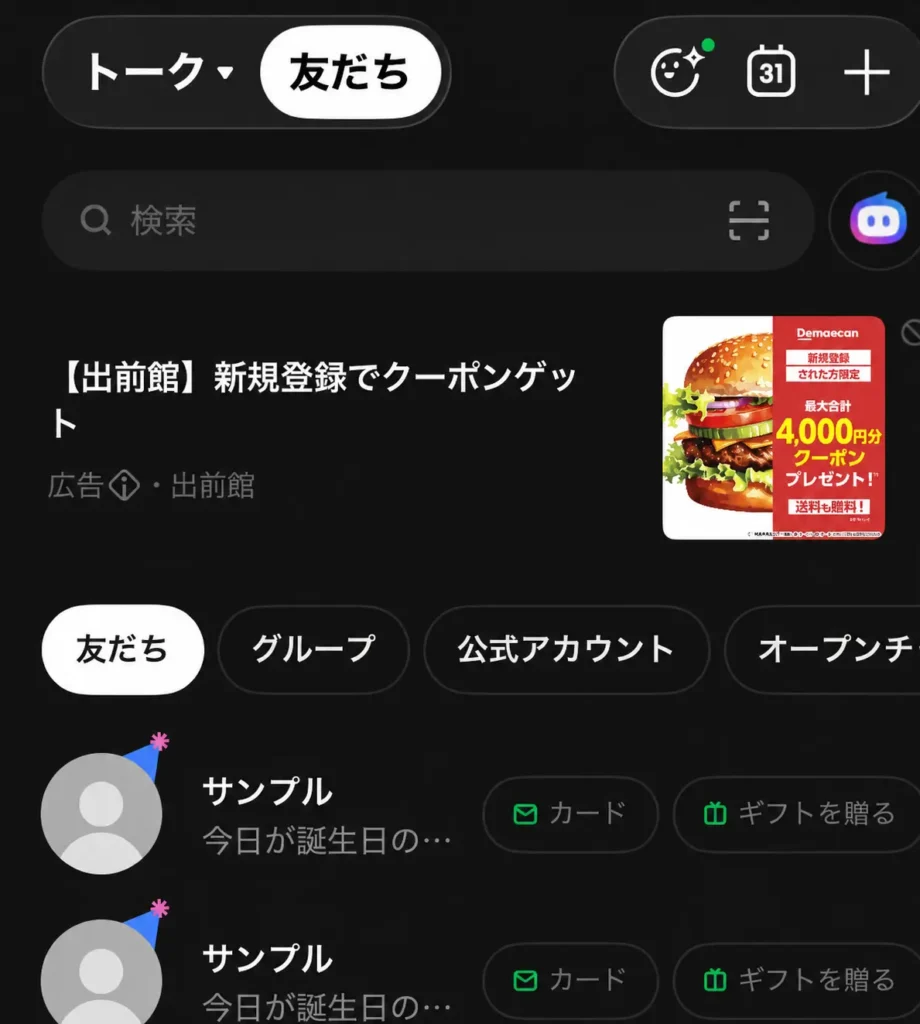
LINEのバースデーカードは、通常のトークとは別に用意された「バースデーボード」という専用スペースへカードを投稿するかたちで機能します。
バースデーボードへのアクセス経路は主に2つあります。
1つ目は、LINEホーム画面に表示される「今日が誕生日の友だち」という通知バナーをタップする方法です。
2つ目は、友だちリストから該当の友だちを選び、プロフィール画面を開く方法です。
どちらの経路でも、誕生日期間中であればプロフィール上にバースデーボードが表示されます。
バースデーボードは、誕生日を迎える友だちのプロフィール上に期間限定で表示されるスペースです。
複数の友だちが同じボードにカードを投稿できるため、グループでのお祝いにも向いています。
通常のトークメッセージとの違いを整理すると、以下のようになります。
- トークメッセージ:1対1またはグループのチャット画面に流れる
- バースデーカード:相手のバースデーボードに投稿され、誕生日期間中はプロフィールからいつでも確認できる
カードはトークとは独立しているため、普段あまりやり取りしていない友だちへも、チャットを開かずにお祝いを届けられる点が特徴です。
無料で使える・デザインはポップなスタンプ形式
バースデーカードは追加料金なしで利用できます。
LINEアカウントがあれば、特別な購入や課金なしにカードを送ることができます。
デザインはスタンプに近いポップなイラスト形式で、複数のデザインから選べます。
シンプルなものからカラフルなものまで幅があり、相手の雰囲気や関係性に合わせて選びやすい構成になっています。
カードにはメッセージテキストを添えることもでき、テキスト入力欄に一言コメントを入力してから送信するのが一般的な使い方です。
前日から送れて当日0時に届く仕組み
バースデーカードは、相手の誕生日の前日から投稿可能です。当日の0時になった時点でカードが相手に届く仕組みになっています。
この仕組みのポイントは次の通りです。
- 前日中に投稿しておけば、当日0時に自動で届く
- 当日に投稿した場合は、投稿したタイミングで届く
- 誕生日が終わるとバースデーボードは非表示になり、カードの投稿も締め切られる
カードを受け取った相手には、LINEの通知としてお知らせが届きます。
相手はプロフィール画面のバースデーボードを開くことで、投稿されたカードとメッセージをまとめて確認できます。
相手が誕生日を登録していないと送れない
バースデーカードを送るには、相手がLINEのプロフィールに誕生日を登録していることが必須条件です。
相手が誕生日を非公開にしているか、そもそも登録していない場合は、バースデーボード自体が表示されないためカードを送ることができません。
あわせて、以下の条件も確認が必要です。
- 自分と相手がLINEで友だち登録済みであること
- 相手の誕生日設定が「友だちに公開」になっていること
- 自分のLINEアプリが最新バージョン、またはそれに近い状態であること
相手の誕生日公開設定は自分側から直接確認する手段がないため、「バースデーボードが見当たらない」場合は、相手に直接確認するか、プロフィール画面を開いて誕生日の表示があるかをチェックするのが現実的な対処法です。
現在も利用できる?機能の提供状況
LINEのバースデーカード機能は、2025年時点でも引き続き提供されています。
ただし、LINEはアップデートによって機能の仕様や表示が変わることがあるため、操作画面がこの記事の手順と多少異なるケースも考えられます。
機能の提供状況を確認する際は、以下を参照するのが確実です。
- LINEの公式ヘルプセンター(LINE公式サイト内)
- アプリのバージョンアップ履歴やリリースノート
「バースデーボードが表示されない」「送れない」といった場合は、まずアプリを最新バージョンにしてから操作を試みてください。
バースデーカードの仕組みと前提条件が把握できたところで、次は実際の送り方を手順ベースで確認していきましょう。
どの画面からどう操作するかを、スクリーンショットとともに解説します。
LINEバースデーカードの送り方
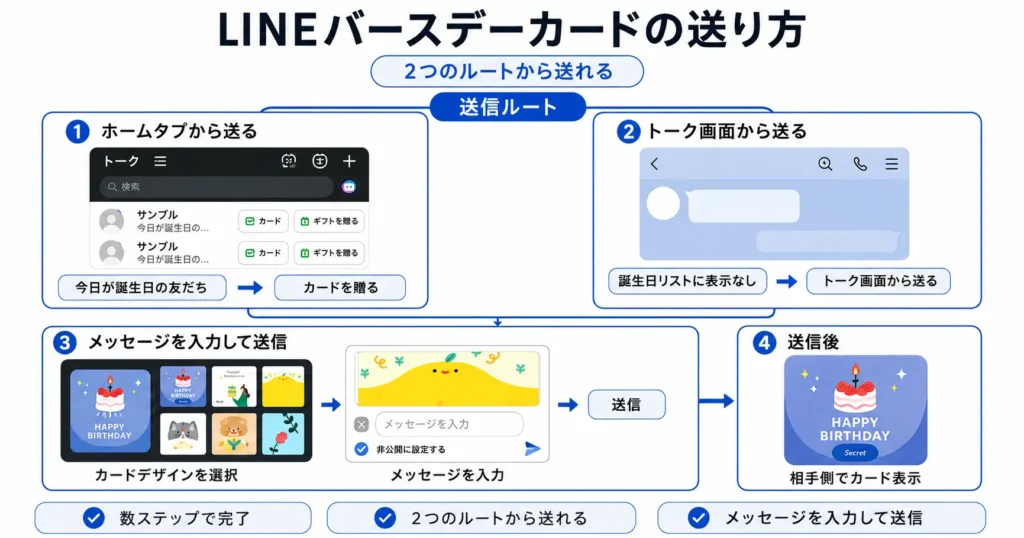
LINEバースデーカードを送る方法は、大きく2つのルートがあります。
- ホームタブに表示される「今日が誕生日の友だち」通知からワンタップで送る方法
- 誕生日リストに表示されていない場合、トーク画面から直接カードを送る方法
どちらのルートでも、操作は数ステップで完了します。
相手の誕生日が登録されていない場合でも送れるため、「通知が来なかったから送れない」という心配は不要です。
以下では、それぞれの手順を順番に解説します。
ホームタブの「今日が誕生日の友だち」からカードを送る手順
相手がLINEに誕生日を登録している場合、当日のホームタブに通知が表示されます。
この通知からカードを送るのが最もスムーズなルートです。
- LINEを開き、画面下の「ホーム」タブをタップする
- 上部に表示される「今日が誕生日の友だち」のバナーをタップする
- 対象の友だちのプロフィールが表示されるので「バースデーカードを送る」をタップする
- カードのデザイン選択画面に移動するので、好みのデザインを選ぶ
- メッセージを入力して送信する
バナーが表示されるのは、相手が自分のLINEプロフィールに誕生日を設定している場合に限られます。
相手が誕生日を非公開にしている場合や、まだ設定していない場合はバナーが出ないため、次の手順を参照してください。
誕生日リストに表示されていない場合はトーク画面から送る
ホームタブに通知が出ていなくても、トーク画面からバースデーカードを送ることができます。
- 送りたい相手とのトーク画面を開く
- テキスト入力欄の左にある「+」アイコンをタップする
- メニューの中から「バースデーカード」を選択する
- カードのデザイン一覧が表示されるので、好みのものを選ぶ
- メッセージを入力して送信する
なお、バースデーカードをグループトークから送れるかどうかはご利用の環境によって異なる場合があります。
詳細はLINEの公式ヘルプをご確認ください。
メッセージの入力と送信
カードのデザインを選んだあと、メッセージを入力する画面に進みます。
- メッセージは自由に入力できます(絵文字も使用可能)
- 入力しなくてもカードだけで送信できます
- 送信前にプレビューで見た目を確認できます
メッセージ欄は空白のままでも送信できますが、一言あるだけで受け取った側の印象が変わることも多いため、短くても添えるのをおすすめします。
入力が終わったら「送信」ボタンをタップすれば完了です。
前日送信の場合、書いたメッセージは誕生日当日の0時に友だちへ公開される仕組みになっています。
送信後に相手側で何が起きるか
カードを送信すると、相手のトーク画面にバースデーカードが届きます。
- トーク画面にカードが表示され、タップするとアニメーション付きで開く演出が流れる
- カードを開いたあと、返信ボタンが表示される
- 返信は通常のメッセージと同様にトーク画面でやりとりできる
前日送信の場合、相手のトーク画面には誕生日当日の0時にカードが表示されます。
送信者側のトーク画面では「送信済み」として記録されますが、相手への通知は当日まで届かない仕組みとされています。
そのため、相手が前日に気づくことはなく、誕生日当日のサプライズとして届けられます。
カードを送る操作が確認できたところで、次は受け取った側の操作について見ていきましょう。
相手がどのようにカードを確認し、返信するのかを次のセクションで解説します。
バースデーカードを受け取ったときの確認方法と返信のやり方
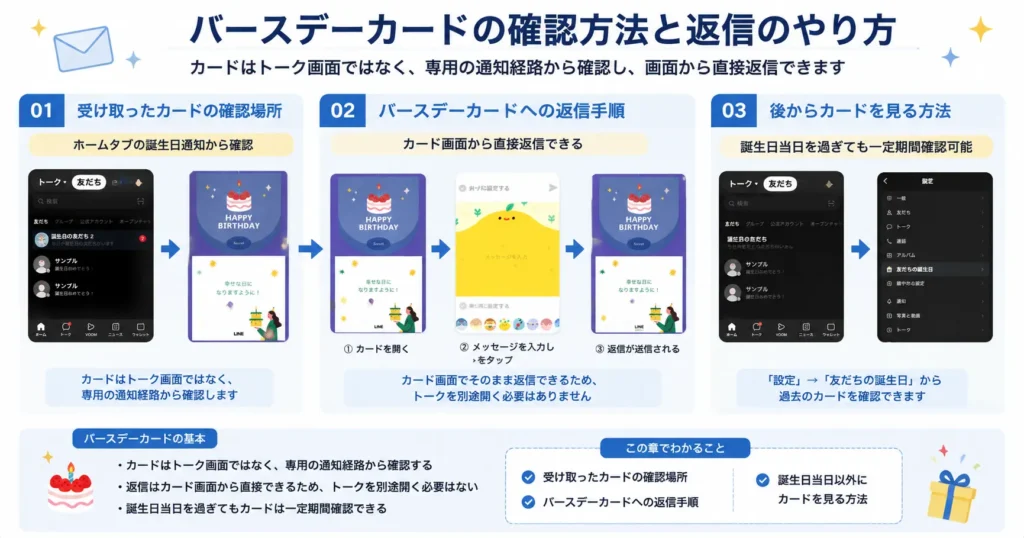
バースデーカードが届いたとき、どこに表示されるのか分からず迷ってしまうケースがあります。
- カードはトーク画面ではなく、専用の通知経路から確認する
- 返信はカード画面から直接できるため、トークを別途開く必要はない
- 誕生日当日を過ぎてもカードは一定期間確認できる
受け取る側も操作に迷いやすいため、確認場所・返信方法・後から見返す方法をあわせて解説します。
受け取ったカードの確認場所
受け取り通知を見逃すと、カードの存在に気づかないまま期間が過ぎてしまうことがあるため、確認場所を正確に把握しておくことが大切です。
カードが届くと、LINEのプッシュ通知として端末に表示されます。
通知をタップするとカード画面が直接開きます。
通知を見逃した場合は、以下の手順で確認できます。
- LINEホーム画面を開く
- 画面上部のベルアイコン(通知)をタップする
- 通知一覧の中から「バースデーカード」の項目を選ぶ
カードはトーク画面のメッセージ一覧には表示されないため、通知履歴から辿るのが最も確実な方法です。
一度通知を消してしまった場合でも、端末の通知センターに履歴が残っている間はそこから再度アクセスできます。
バースデーカードへの返信手順
カードを受け取ったら、相手に感謝を伝える返信ができます。
返信はカード画面から直接行えるため、操作はシンプルです。
カード画面を開いた状態で、以下の手順で返信します。
- カード画面下部の「返信する」ボタンをタップする
- 相手とのトーク画面が開く
- メッセージを入力して送信する
返信ボタンをタップすると、カードを送ってくれた相手との個別トーク画面に自動的に遷移します。
そのままメッセージを入力して送信すれば、通常のLINEメッセージとして相手に届きます。
スタンプやギフトを一緒に送ることも可能です。
返信後はトーク画面に履歴が残るため、後から会話を続けることもできます。
誕生日当日以外にカードを見る方法
バースデーカードは誕生日当日だけでなく、数日程度の期間は後から見返すことができます。
ただし、閲覧できる期間には限りがあるため、確認は早めに済ませておくことをおすすめします。
過去に受け取ったカードを見返すには、以下の方法が一般的です。
- LINEホーム画面の通知履歴から、該当の通知を再度タップする
- 相手のトーク画面を開き、カード送付に関連するシステムメッセージから辿る
通知が端末の通知センターから削除されている場合、カードへのアクセスが難しくなることがあります。
カードの保存期間はLINEの仕様によって変わる場合があるため、受け取ったらなるべく早めに開封・返信することを習慣にしておくと安心です。
バースデーカードの送り方・受け取り方と返信の流れが分かったところで、次は「カードが届かない」「送れない」といったトラブルが起きたときの対処法を確認しておきましょう。
バースデーカードが表示されない・送れないときの対処法
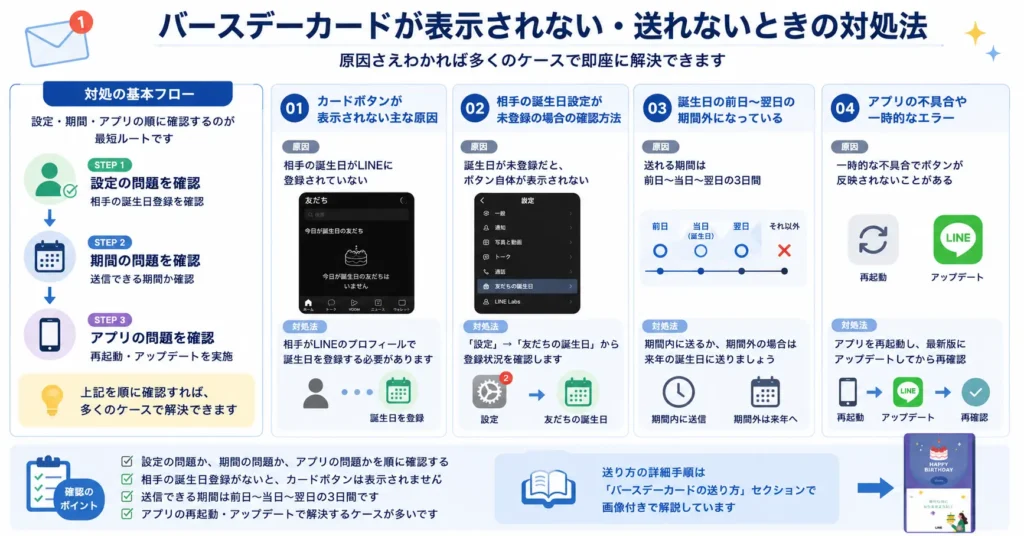
バースデーカードのボタンが見当たらない、タップしても送れないといったトラブルは、原因さえわかれば多くのケースで即座に解決できます。
- 相手の誕生日がLINEに登録されていないと、ボタン自体が表示されない
- 送れる期間は誕生日の前日〜当日〜翌日の3日間に限られる
- アプリの不具合が原因の場合は、再起動・アップデートで解消することが多い
- 設定の問題か、期間の問題か、アプリの問題かを順番に確認するのが最短ルート
カードが送れない原因は大きく3種類に分類できます。
自分がどのケースに当てはまるかを確認しながら、以下の手順を試してみてください。
なお、バースデーカードの基本的な送り方(どこをタップするか・デザインの選び方・メッセージの入力手順)については、この記事の「バースデーカードの送り方」セクションで画像付きで解説しています。
まだ送り方の手順を確認していない場合は、そちらを先にご覧ください。
カードボタンが表示されない主な原因
バースデーカードのボタンが表示されない場合、ほとんどは「相手の誕生日がLINEに未登録」か「送れる期間外」のどちらかが原因です。
原因として考えられる主なパターンは次の3つです。
- 相手がLINEに誕生日を登録していない(または非公開設定になっている)
- 誕生日の前日〜翌日の期間を外れている
- アプリのバージョンが古く、機能が正常に動作していない
LINEのバースデーカード機能は、相手の誕生日情報をもとにボタンを表示する仕組みです。
相手側の登録状況や公開設定に依存する部分が大きく、自分の操作だけでは解決できないケースも存在します。
まずは上記の3点を順番に確認するのが、最も効率的な対処の流れです。
相手の誕生日設定が未登録の場合の確認方法
相手がLINEプロフィールに誕生日を登録していないか、公開範囲を「自分のみ」に設定している場合、バースデーカードのボタンは表示されません。
確認・対処の手順は以下のとおりです。
- 相手のプロフィール画面を開き、誕生日の表示があるかどうかを確認する
- 誕生日が表示されていない場合は、相手に「LINEプロフィールに誕生日を登録してもらう」よう伝える
- 相手が登録済みでも「友だちに公開」になっていないと、自分側には表示されない
相手に確認を依頼する際は、LINEアプリの「プロフィール編集」→「誕生日」から登録・公開設定ができることを伝えると、スムーズに対応してもらいやすくなります。
相手が設定を変更し、自分のLINEを一度再起動すると、ボタンが表示されるようになるケースが多く報告されています。
誕生日の前日〜翌日の期間外になっている
バースデーカードを送れる期間は、誕生日の前日・当日・翌日の3日間のみです。
この期間を外れると、ボタンは表示されません。
たとえば誕生日が5月10日の場合、カードを送れるのは5月9日・10日・11日の3日間に限られます。
5月8日以前や5月12日以降はボタン自体が消えるため、「昨日まで見えていたのに今日は出ない」という状況はこれが原因です。
今まさに誕生日当日・前日・翌日のいずれかであれば、カードを送ることができます。
「今日が送れる期間かどうか」は、相手のトーク画面または友だちリストを開き、バースデーカードのボタン(ケーキのアイコンなど)が表示されているかどうかで確認できます。
期間を過ぎてしまった場合、バースデーカードを送る手段はありません。
次の誕生日まで待つか、通常のメッセージやスタンプで気持ちを伝える方法を検討してください。
期間内に送り忘れないよう、誕生日の前日にリマインダーを設定しておくと安心です。
アプリのアップデートや再起動で解決するケース
相手の誕生日登録も確認済みで、期間内でもあるのにボタンが表示されない場合は、アプリ側の不具合が原因の可能性があります。
試してほしい対処手順は次のとおりです。
- LINEアプリを完全に終了し、再起動する
- App Store(iOS)またはGoogle Play(Android)でアップデートを確認し、最新版にする
- 端末を再起動してからLINEを開き直す
LINEのバースデーカード機能は、アプリのバージョンによって挙動が異なることがあります。
古いバージョンのまま使い続けると、機能が正常に動作しないケースが報告されています。
ここまでの手順を確認して原因が解消できたら、実際にLINEを開いてバースデーカードを送ってみましょう。
送り方の操作手順を改めて確認したい場合は、この記事の「バースデーカードの送り方」セクションをご覧ください。
バースデーカードの公開設定と非公開のやり方
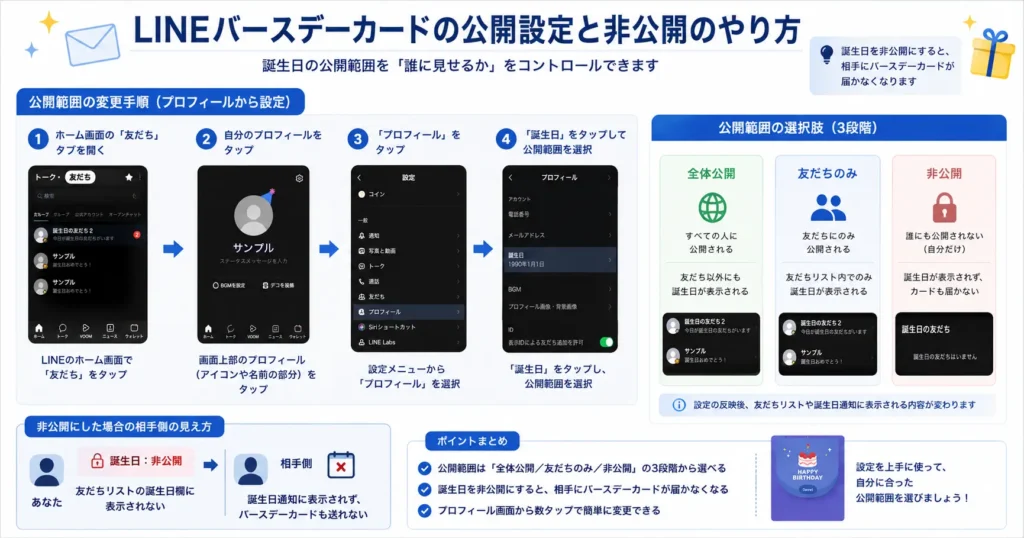
この記事では、自分の誕生日の公開範囲を変更する設定方法を解説しています。
「バースデーカードの送り方(操作手順)」を知りたい場合は、別の記事をご参照ください。
なお、相手にカードを送れない原因の一つとして「相手側の公開設定」が関係するケースがあるため、送る側の方も参考にしていただける内容です。
バースデーカードは、公開範囲の設定によって「誰に見せるか」をコントロールできます。
- 公開範囲は「全体公開」「友だちのみ」「非公開」の3段階から選べます
- 誕生日を非公開にすると、相手にバースデーカードが届かなくなります
- 設定はプロフィール画面から数タップで変更できます
誕生日を知られたくない相手がいる場合や、特定の人だけに祝ってもらいたい場合に、この設定は役立ちます。
ここでは、公開範囲の変更手順・非公開設定の方法・非公開にした場合の相手側の見え方を順番に解説します。
バースデーカードの公開範囲を変更する手順
公開範囲の変更は、LINEのプロフィール設定から行います。設定を変えるだけで、バースデーカードが届く相手の範囲をすぐに絞り込めます。
変更手順は以下のとおりです。
- LINEアプリを開き、画面下部の「ホーム」タブをタップします
- 画面上部の自分のアイコンをタップしてプロフィール画面を開きます
- 「プロフィールを編集」をタップします
- 「誕生日」の項目を探し、右側に表示されている公開設定アイコン(鍵マークや人型アイコン)をタップします
- 「全体に公開」「友だちのみ」「非公開」の中から希望の範囲を選択します
- 画面右上の「保存」をタップして完了です
「友だちのみ」に設定すると、LINEで友だち登録している相手だけにバースデーカードが届くようになります。
「全体に公開」は、LINE内で自分のプロフィールを閲覧できるすべてのユーザー(友だち登録をしていない相手を含む)に誕生日が表示される状態です。
不特定多数に知らせたくない場合は「友だちのみ」が無難な選択肢です。
誕生日を非公開にする設定方法
誕生日そのものを非公開にすると、バースデーカードの送受信が完全に無効になります。
「誰にも誕生日を知らせたくない」という場合はこちらを選びます。
手順は公開範囲の変更と同じ流れで、ステップ5で「非公開」を選択するだけです。
- 非公開にすると、相手のバースデーカード一覧に自分の名前が表示されなくなります
- すでに相手が作成途中のカードがある場合、その時点で送信が完了していなければカードを送れなくなります
- 自分が相手にカードを送ることは、自分自身の設定に関わらず引き続き可能です(ただし相手の公開設定が「非公開」の場合は送れないことがあります)
なお、誕生日の日付自体を削除したい場合は、プロフィール編集画面で誕生日の入力欄を空欄に戻して保存します。
日付を削除した場合も、バースデーカードは届かなくなります。
非公開にすると相手側の表示はどう変わるか
自分の誕生日を非公開にした場合、相手のバースデーカード画面にどう表示されるかを理解しておくと、設定後の不安が減ります。
非公開に設定すると、相手のバースデーカード一覧から自分の名前と誕生日が消えます。
相手には「非公開にした」という通知は届かないため、単純に一覧から名前が見えなくなるだけです。
- バースデーカードの送信対象リストに自分が表示されなくなります
- 相手が以前から誕生日を知っていた場合でも、カード送信のリマインド通知は届きません
- 非公開にしたこと自体は相手に通知されません
一方で、自分が相手の誕生日を知っていてカードを送ることは、相手の設定が「全体に公開」または「友だちのみ」であれば可能です。
送る側・受け取る側の設定は独立しており、相手が「非公開」に設定している場合はカードを送れないことがある点に注意してください。
公開設定の仕組みが分かったところで、次は「バースデーカードに関するその他の疑問」を見ていきます。
「カードが届かない」「通知が来ない」といったケースへの対処も含めて解説します。
バースデーカードに関するその他の疑問
LINEバースデーカードを使う中で、「送ったカードを消したい」「誕生日を過ぎてしまった」「自分で自分のボードに投稿できる?」といった細かい疑問が出てくることがあります。
- 送ったカードは後から削除できるが、相手のボードからも消えるとは限らない
- 誕生日当日を過ぎても通常メッセージとして送ることはできる
- 自分のバースデーボードへの自己投稿はできない仕様になっている
バースデーカードは、誕生日の前日から当日にかけてトーク画面または通知からバースデーボードへ投稿できる仕組みです。
送れる期間の開始タイミングを把握しておくと、当日に慌てずに操作できます。
カードが届くと相手のバースデーボードに表示され、相手はホーム画面の通知やボード画面でカードを確認できます。
操作のルールを事前に把握しておくと、誤送信や思わぬトラブルを防げます。
ここでは、送り方以外の細かい疑問を一つずつ整理します。
送ったカードを削除する方法
送ったカードを削除する場合、自分のトーク画面からメッセージを「送信取消」することは可能です。
ただし、相手のバースデーボードへの反映状況はLINEのバージョンや端末環境によって異なるため、取消後も相手のボードに一定時間表示が残るケースがあります。
削除の手順は以下のとおりです。
- トーク画面で送信したカードメッセージを長押しする
- メニューから「送信取消」を選択する
- 確認ダイアログが表示されるので「取消」をタップする
送信取消を行うと、自分のトーク画面からはメッセージが消えます。
ただし、相手がすでにカードを確認・保存している場合は、相手側に内容が残っている可能性があります。
誤った内容を送ってしまった場合は、できるだけ早めに取消操作を行うのが確実です。
バースデーボード上の表示については取消後も残るケースがあるため、重要な誤りに気づいた場合は相手に直接メッセージで伝えることも選択肢の一つです。
当日を過ぎてから遅れてカードを送る場合の注意点
誕生日当日を過ぎてしまった場合でも、通常のトーク画面からメッセージを送ることはできます。
ただし、バースデーカードの専用機能(バースデーボードへの投稿)は誕生日当日までを対象とした仕組みであり、当日を過ぎるとバースデーボードへの投稿画面自体が表示されなくなります。
- バースデーカード専用のスタンプや祝福デザインのスタンプは、通常のトークメッセージとして引き続き送信できる(バースデーボードへの投稿とは異なる)
- バースデーボードへの投稿機能は、誕生日当日を過ぎると利用できなくなる
- 遅れたことを添えた一言メッセージと合わせて送ると、相手に誠意が伝わりやすい
バースデーボードへの投稿ができなくなった後は、通常のトークメッセージとして誕生日の祝福を伝えるかたちになります。
カードスタンプや画像を活用すれば、遅れてしまった場合でも気持ちを伝えることは十分可能です。
「遅くなってしまったけれど」という一言を添えるだけで、相手への配慮も伝わります。
自分で自分のバースデーボードにカードを投稿できる?
自分のバースデーボードに自分でカードを投稿することはできません。
バースデーボードは、友だちからのカードを受け取るための場所として設計されており、自己投稿の機能は用意されていません。
自分のボードを確認したい場合は、LINEのホーム画面から「バースデーカード」の通知経由でアクセスできます。
友だちが送ってくれたカードの一覧を閲覧する用途で使う機能です。
カードの削除・遅れた場合の対応・自己投稿の可否、それぞれのルールを把握できたら、あとは実際に操作するだけです。
バースデーカードの送り方は、この記事の冒頭の手順セクションで画面の操作順に沿って解説しています。
LINEを開きながら確認してみてください。
LINEバースデーカードに関するよくある質問
LINEのバースデーカードを使おうとしたとき、送れる期間や表示されない原因など、ちょっとした疑問で手が止まることがあります。 このセクションでは、実際に多く寄せられる疑問をもとに、機能の仕組みや注意点をわかりやすく整理しています。 プライバシーの設定や費用面など、使う前に気になりやすいポイントもあわせて確認できます。 疑問を一つひとつ解消しながら、安心して機能を活用してみてください。
バースデーカードはいつから・いつまで送れますか?
メッセージを書くと、誕生日当日の0時に相手へ公開される仕組みになっています。
送れるタイミングは前日・当日・翌日の3日間に限られているため、期間を過ぎると送付できなくなります。
お祝いのメッセージを確実に届けたい場合は、前日または当日中に対応しておくと安心です。
バースデーカードのボタンが表示されないのはなぜですか?
まず、相手がLINEプロフィールに誕生日を登録していない場合、バースデーカードのボタン自体が表示されません。
また、相手が誕生日を登録していても非公開設定にしている場合は、こちら側からは確認できないため、同様にボタンが現れないことがあります。
さらに、バースデーカードを送れる期間は誕生日の前日から翌日までに限られており、この期間外ではボタンが表示されない仕様となっています。
相手に通知は届きますか?
LINEバースデーカードは、相手の誕生日当日の0時にカードが公開されるタイミングで、相手に通知が送られます。
相手はその通知からカードを確認することができるため、誕生日の始まりにメッセージを届けられる点が特徴です。
[[INFO: ただし、相手がLINEの通知設定をオフにしている場合は、通知が届かない可能性があります。
その場合でも、相手がLINEを開いた際にカードを確認することは可能です。
]]
誕生日を教えていない友だちにはバースデーカードを送れませんか?
バースデーカードの送信ボタンは、相手がLINEプロフィールに誕生日を登録している場合にのみ表示される仕組みになっています。
そのため、誕生日を未登録の友だちには送信ボタン自体が現れず、カードを贈ることができません。
送りたい相手がいる場合は、その方にLINEの誕生日設定を登録してもらう必要があります。
バースデーカードへの返信はしないといけませんか?
受け取ったバースデーカードへの返信は、基本的に義務ではなく任意です。
ただし、相手が気持ちを込めて送ってくれた場合は、一言お礼を添えると丁寧な印象を与えられます。
返信する場合は、受け取ったカードをトークルームで開き、通常のメッセージと同じように返信テキストを入力するだけで送ることができます。
「ありがとう」「嬉しかったよ」といった短い一言でも、相手に感謝の気持ちが伝わりますので、関係性に応じて対応を判断するとよいでしょう。
誕生日を非公開にするとバースデーカードはどうなりますか?
誕生日をプロフィールで非公開に設定した場合、友だちのLINEにはバースデーカードを送るためのボタンが表示されなくなります。
そのため、友だちからカードを受け取る機会がなくなる点には注意が必要です。
一方、自分のバースデーボードについては、非公開設定にしていても本人はマイページから確認できます。
プライバシーを重視したい場合は非公開設定が有効ですが、カード機能を活用したい場合は公開設定にしておくことをおすすめします。
バースデーカードは無料で使えますか?
メッセージの送信やカードのデザイン選択など、標準的な機能は追加費用なく使えるため、気軽に活用できます。
ただし、カードに添えるスタンプや一部の装飾素材には有料のものも含まれており、それらを使用する場合は別途購入が必要になることがあります。
無料の範囲内でも十分に気持ちの伝わるカードを作成できますので、まずは基本機能を試してみるとよいでしょう。

コメント