
LINEオープンチャットは、LINEの友だちとは切り離された独立したトークルームに、匿名のプロフィールで参加できる機能です。
参加しても既存の友だちには通知されず、LINEの通常アカウントとは別の名前・アイコンを使用できます。
オープンチャットへの入り方は、主に以下の3パターンがあります。
- キーワード検索からトークルームを探して参加する方法
- QRコード・招待リンク・参加コードから直接入室する方法
- 参加後のプロフィール設定とプライバシー確認の手順
オープンチャットへの参加にはLINEアカウントが必要ですが、年齢確認が必要なルームや、管理者の承認が必要なルームも存在するため、参加前に条件を確認しておくことを推奨します。
この記事では、3つの参加経路ごとの具体的な操作手順・プライバシーの仕組み・参加できないときの対処法を詳しく解説します。
オープンチャットの入り方:検索からトークルームに参加する手順
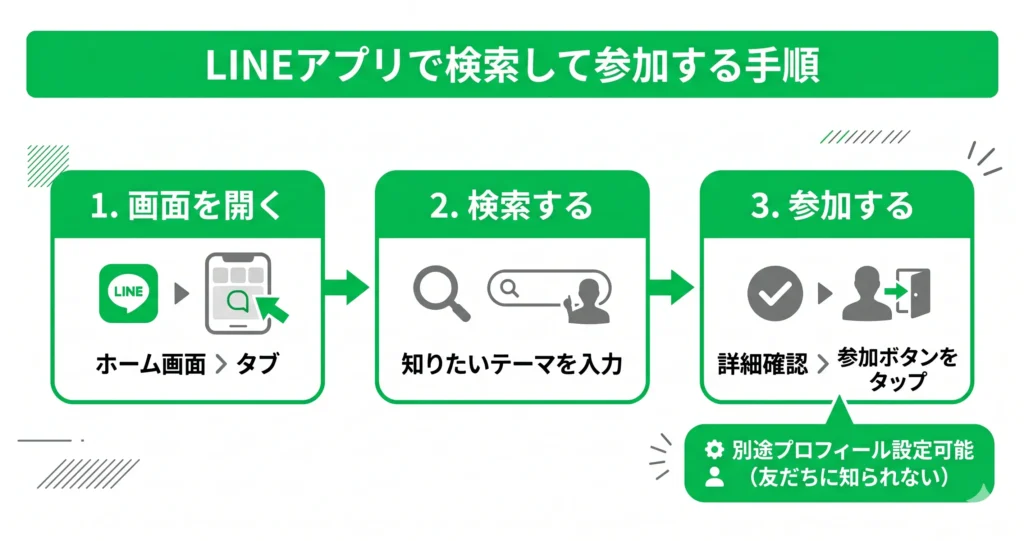
LINEアプリの検索機能を使えば、知りたいテーマのトークルームを自分で探して参加できます。
- LINEのホーム画面から「オープンチャット」タブにアクセスする
- キーワードを入力してトークルームを検索する
- 気に入ったルームの詳細を確認し、参加ボタンをタップする
この手順はスマートフォンのLINEアプリ(iOS・Android)で操作できます。
参加時にはプロフィール名を別途設定できるため、LINE上の友だちに参加が知られることはありません。
LINEアプリでオープンチャットの画面を開く
オープンチャットへの入口は、LINEアプリのホーム画面またはトーク画面から開けます。
アプリを最新バージョンにアップデートしておくと、画面の表示が以下の説明と一致しやすくなります。
バージョンが古い場合はApp StoreまたはGoogle Playから更新してから操作してください。
まずLINEアプリを起動し、「ホーム」タブを開いたら、上部の検索バー付近のメニューアイコン、またはサービス一覧から「オープンチャット」をタップします。
サービス一覧にアイコンが見当たらない場合は、ホーム画面上部の検索バーに「オープンチャット」と入力すると機能へのリンクが表示されることがあります。
オープンチャットのトップ画面が開き、カテゴリー別のルームや注目のトークルームが一覧表示されれば、次の検索ステップに進める状態です。
キーワードでトークルームを検索する
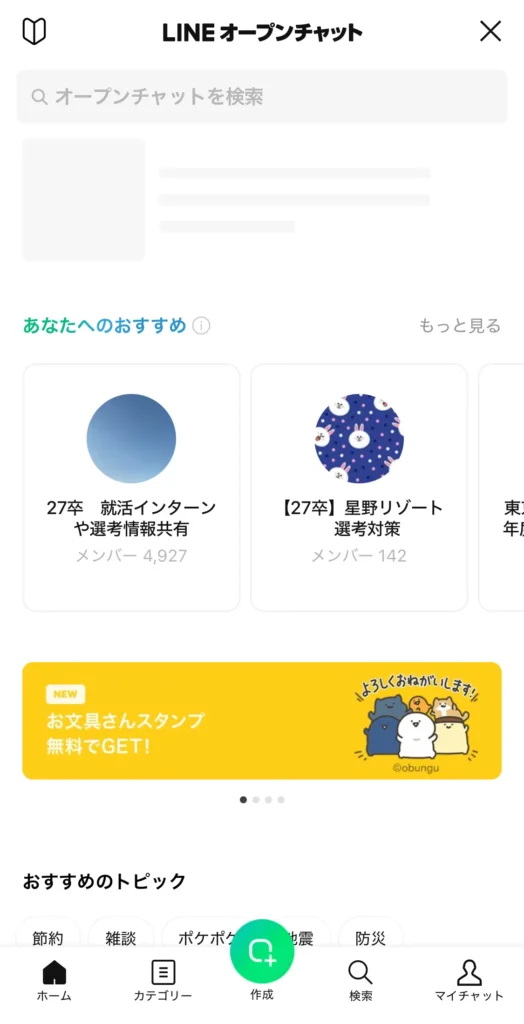
オープンチャットのトップ画面の検索バーに、参加したいテーマのキーワードを入力します。
検索はルーム名・説明文を対象に行われるため、具体的なキーワードを使うほど目的のルームに絞り込みやすくなります。
検索結果には複数のトークルームが一覧表示されます。
参加前に以下の情報を確認しておくと安心です。
- ルーム名と説明文(どんな話題のルームか)
- 参加人数(数人規模から数千人規模まで幅がある)
- 公開設定(誰でも参加できるか、承認制かの別)
キーワードが広すぎると検索結果が多くなりすぎる場合があります。
たとえば「英語」より「英語 初心者 勉強」のように複数の語を組み合わせると、目的に近いルームを見つけやすくなります。
気になるルームをタップすると詳細ページが開き、説明文や参加者数を確認できます。
公開設定のルームでは過去の投稿も参加前に読めるため、雰囲気を確かめてから参加を判断できます。
承認制のルームでは投稿内容は参加後にのみ表示されます。
参加ボタンをタップして入室する

ルームの詳細ページ下部にある「参加する」ボタンをタップすると、プロフィール設定の画面に移ります。
ここで設定する名前とアイコンはこのオープンチャット専用のもので、LINEの友だちに表示されている本名やプロフィール画像とは別に設定できます。
プロフィール設定画面では、既存のLINEプロフィールを引き継ぐ選択肢が表示される場合があります。
プライバシーが気になる方は、この選択肢を選ばず、ルーム専用の名前と画像を新たに設定することをおすすめします。
プロフィールの設定内容は次のとおりです。
- 表示名:このルーム内でのみ使われる名前を自由に入力する
- プロフィール画像:任意で設定できる(設定しなくてもデフォルト画像が使われる)
名前とアイコンを確認したら「参加する」をタップすると入室が完了します。
入室後はすぐにトークルームの画面が開き、他の参加者の投稿を読んだり、自分でメッセージを送ったりできる状態になります。
承認制のルームでは参加ボタンをタップした後に管理者の承認待ちになる場合があります。
承認が下りると、LINEの通知またはトーク一覧への表示でお知らせが届きます。
承認されるまでの時間はルームによって異なるため、通知を確認しながら待つか、別のルームを探してみてください。
次のセクションでは、URLや参加コード・QRコードが手元にある場合の入り方を解説します。
友人から共有されたリンクや、SNSで見かけたQRコードから参加したい方は、続けて読み進めてください。
参加コード・QRコード・招待リンクからの入り方
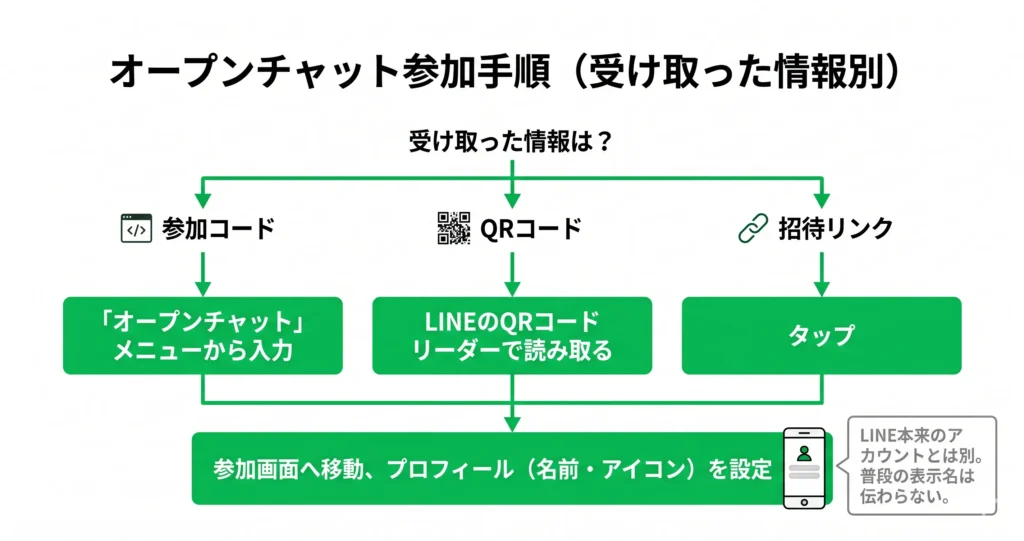
参加コードやQRコード、招待リンクを受け取ったときの参加手順を解説します。
- 参加コードは、LINEアプリ内の「オープンチャット」メニューから入力する
- QRコードは、LINEのQRコードリーダーで読み取るだけで参加できる
- 招待リンクは、タップするだけで参加画面に直接移動する
- どの方法でも、参加前にプロフィール(名前・アイコン)を設定する画面が表示される
受け取った情報の種類によって操作の流れが少し異なります。
自分が持っている情報に合わせて、該当する手順を確認してください。
参加コードを入力して参加する手順
参加コードとは、英数字で構成された文字列です。
グループの管理者から共有されるケースが多く、LINEアプリの専用入力欄に入力するだけで対象のトークルームに参加できます。
まず、LINEアプリを開き、画面下部のメニューから「ホーム」タブに移動します。
右上の検索アイコンをタップし、検索バーの右側にある「QR / コード」のアイコンを選択してください。
このアイコンはLINEのバージョンや端末によって表示位置が異なる場合があるため、見つからないときは検索バー周辺を確認してみてください。
画面が切り替わったら「参加コードで参加」を選び、受け取ったコードを入力します。
入力後は以下の流れで参加が完了します。
- コードを入力して「検索」または「参加」をタップする(コードが有効であれば対象ルームが表示される)
- 対象のオープンチャットが表示されるので、内容を確認する
- プロフィール設定画面(名前・アイコン)が表示されるので設定する(オープンチャット内でのみ使われる表示名)
- 「参加する」をタップして完了
QRコードを読み取って参加する手順
QRコードが画像やスクリーンショットとして手元にある場合は、LINEのQRコードリーダーを使って読み取ります。
スマートフォンの標準カメラアプリでは読み取れないことがあるため、LINEアプリ内の機能を使うのがスムーズです。
手順は以下のとおりです。
- LINEアプリを開き、「ホーム」タブ右上の検索アイコンをタップする
- 検索バー横の「QRコード」アイコンをタップする
- カメラが起動するので、QRコードにかざして読み取る
- 対象のオープンチャットが表示されたら「参加する」をタップする
- プロフィール設定画面で名前・アイコンを設定して完了(オープンチャット専用のプロフィールとなる)
QRコードが紙やポスターに印刷されている場合はカメラをかざすだけで読み取れます。
スクリーンショットや画像ファイルの場合は、QRコードリーダー画面の「画像から読み取る」オプションが便利です。
招待リンクをタップして参加する手順
招待リンクは「https://line.me/ti/g2/〜」のような形式のURLです。
LINEのトークやSNS、メールなどで共有されることが多く、タップするだけで参加画面に移動できるため、3つの方法の中でもっとも操作がシンプルです。
リンクをタップすると、LINEアプリが自動的に起動してオープンチャットの参加画面が表示されます。
その後の手順は以下のとおりです。
- リンクをタップしてLINEアプリを起動する
- オープンチャットのトークルーム概要画面が表示される
- 「参加する」をタップする
- プロフィール設定画面で名前・アイコンを設定する
- 設定完了後、トークルームに入室できる
次のセクションでは、この仕組みをより詳しく解説します。
参加しても友だちにバレない?プライバシーと匿名性の仕組み
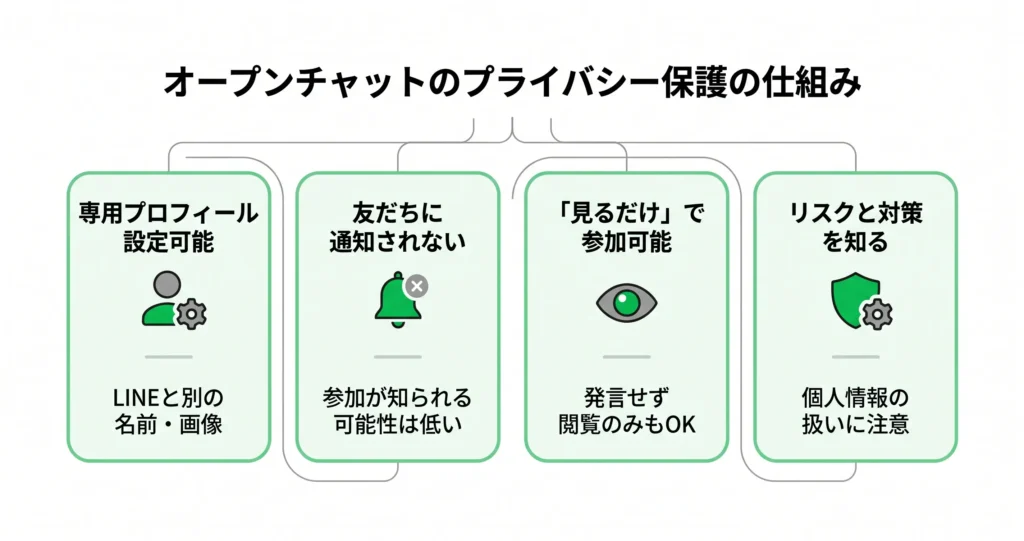
オープンチャットに参加するとき、「LINEの友だちに知られないか」「本名や顔写真が見えてしまわないか」と不安に感じる方は少なくありません。
結論から言うと、オープンチャットはプライバシーを守る仕組みが設計されており、正しく設定すれば知り合いに参加を知られる可能性は低いといえます。
- オープンチャット内では、LINEとは別の専用プロフィールを使える
- 参加したことが友だちに通知される機能はない
- 発言せず「見るだけ」で参加することも可能
- 自分の行動次第で個人情報が漏れるリスクはゼロにはならない
LINEを日常的に使っている方ほど、「いつもの友だちリストと混ざってしまうのでは」と心配しがちです。
しかし実際の仕組みを知れば、その不安の大半は解消されます。
オープンチャット専用のプロフィールを別に設定できる
オープンチャットでは、LINEの通常アカウントとは切り離した専用プロフィールを設定できます。
オープンチャット内で表示される名前・アイコン・ひとことメッセージは、LINEの友だちに見せているプロフィールとは完全に別物にできます。
- 表示名はニックネームや匿名の名前に変更可能
- アイコン画像はデフォルトのまま、または別の画像を設定可能
- 設定はオープンチャットごとに個別に変更できる(参加前・参加後どちらでも変更可能)
この専用プロフィールはトークルームごとに独立しているため、「趣味の話をする部屋ではAというニックネーム、別の部屋ではBというニックネーム」という使い方もできます。
参加ボタンをタップすると、参加確定の前にプロフィール設定の画面が自動的に表示されます。
そこで名前とアイコンを変更してから入室するのが基本的な流れです。
この画面は自分でメニューを開く必要はなく、参加操作の途中で自然に表示されます。
LINEの本名や顔写真がそのまま表示されてしまうわけではないため、安心して参加できます。
LINEの友だちに参加が通知されることはない
オープンチャットに参加しても、LINEの友だちへ通知が届くことはありません。
「〇〇がオープンチャットに参加しました」というような告知機能は存在しないため、知り合いに参加を知られる心配はありません。
また、オープンチャットのトークルームはLINEの通常のトーク画面とは別の場所に表示されます。
友だちとのトーク履歴と混ざることもなく、プライバシーの観点から独立した空間として設計されています。
なお、参加コードを使って入室する場合も、手順自体は通常の参加と変わりません。
参加コードとは、特定のトークルームへ招待するために発行される文字列で、コードを受け取ったらオープンチャットの検索画面またはリンクから入力・アクセスすることで参加できます。
見るだけ(ROM)で参加することはできる
オープンチャットは、発言せずにトークの流れを読むだけのROM参加(Read Only Member)が可能です。
入室しても必ずしも発言する義務はなく、他のメンバーのやり取りを眺めるだけでも問題ありません。
- できること:トーク内容の閲覧、メンバーリストの確認、スタンプや絵文字でのリアクション(管理者設定によって制限される場合あり)
- できないこと:自分からメッセージを送ること(送らなければ、他のメンバーから存在を意識されにくい)
参加したばかりで雰囲気をつかみたい場合や、情報収集が目的の場合は、しばらくROMとして様子を見るのが自然な使い方です。
無理に発言しなくても、情報収集の価値は十分に得られます。
個人情報が漏れるリスクと自分でできる対策
仕組みとしてはプライバシーが守られていますが、自分の行動によって個人情報が漏れるリスクはゼロではありません。
主なリスクと対策を把握しておくことが重要です。
リスクのポイント
オープンチャット内で個人情報が漏れる主なケースは、以下のような状況です。
- 表示名やアイコンに本名・顔写真を使用している
- 発言の中で居住地・職場・学校名など特定につながる情報を書いてしまう
- 知り合いが同じルームにいて、発言内容から特定される
自分でできる対策のポイント
リスクを下げるための対策は、設定と発言内容の両面から行えます。
- 表示名はニックネームや匿名の名前を使い、本名は避ける
- アイコンは顔写真を使わず、イラストやデフォルト画像にする
- 発言内容に個人を特定できる情報を含めない
オープンチャットの仕組み自体は匿名性を保てる設計ですが、最終的には自分がどんな情報を発信するかによって安全性が変わります。
参加前のプロフィール設定画面で表示名とアイコンを変更しておくだけで、リスクを大幅に下げられます。
なお、設定は参加後もトークルーム内のメニューからいつでも変更できます。
プライバシーの仕組みが理解できたところで、次に気になるのは「実際に参加した後、何をすればいいのか」という点です。
次のセクションでは、入室後にやっておくべき設定や行動について解説します。
オープンチャットに参加した後にやること
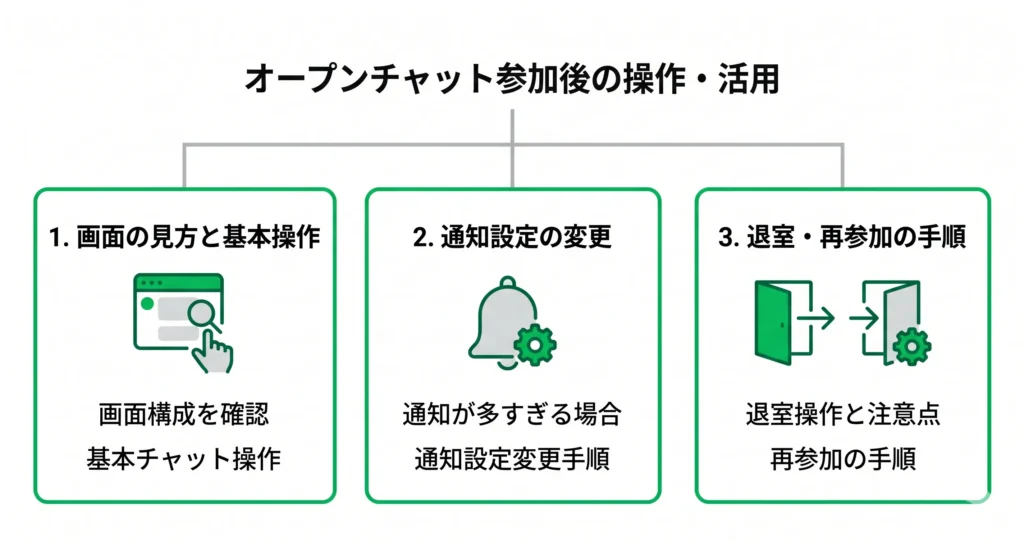
オープンチャットに入室した直後は、画面の見方や通知の多さに戸惑うことがあります。
- 参加後の画面構成と基本的なチャット操作の確認方法
- 通知が多すぎる場合に使える通知設定の変更手順
- 退室したい場合・再参加したい場合の操作と注意点
入室できたとしても、使い方がわからなければ参加した意味が薄れてしまいます。
この後どう動けばよいかを把握しておくと、オープンチャットをスムーズに活用できます。
参加後の画面の見方と基本操作
入室直後は、LINEの通常トークと似た画面が表示されますが、いくつか異なる要素があります。
まず確認すべきは自分のプロフィール名とアイコンです。
オープンチャットでは、通常のLINEアカウントとは切り離された専用プロフィールが使用されます。
本名・通常のアイコン・友だちリストは他のメンバーには表示されないため、安心して利用できます。
入室直後に、自分が設定した専用のプロフィール名とアイコンが表示されているかを確認してください。
画面上部には「メンバー一覧」や「お知らせ」を確認できるアイコンがあります。
ルームによっては管理者が注意事項をお知らせに固定していることがあるため、参加直後に一度確認しておくと安心です。
- メッセージ送信:画面下部のテキスト入力欄にメッセージを入力して送信する
- メンバー確認:画面右上のアイコンからメンバー一覧を開く
- お知らせ確認:ルーム名の下に固定表示されている場合はタップして内容を読む
- 画像・スタンプの送信:入力欄横のアイコンから選択する
参加したばかりの段階では、まずルームのお知らせや過去のメッセージを読んで、そのルームの雰囲気やルールを把握することをおすすめします。
いきなりメッセージを送らなくても、閲覧だけで参加し続けることも可能です。
ただし、閲覧のみの状態でも、メンバー一覧には自分のプロフィール名が表示される点は把握しておくとよいでしょう。
通知が多すぎる場合の設定変更
参加人数が多いオープンチャットでは、通知が頻繁に届いて他の連絡を見逃しやすくなることがあります。
この場合は通知設定を変更することで、通知の頻度をコントロールできます。
通知設定はルームごとに個別に変更できるため、LINEの全体設定を変える必要はなく、他のトークへの影響もありません。
通知をオフにしても、メッセージ自体は受信されています。
後でルームを開けば内容を確認できるため、参加状態が解除されるわけではありません。
通知が気になって退室を検討している場合は、まず通知設定の変更を試してみることをおすすめします。
退室・再参加の手順
ルームが自分の目的に合わなかった場合や、参加数が増えすぎた場合は退室できます。
退室してもLINEの友だちには通知されません。
また、同じルーム内の他のメンバーへの退室通知も、一般的には表示されない仕様となっています。
退室のポイント
退室の操作はルーム内のメニューから行います。
トークルームを開き、右上のメニューアイコンをタップして「退室する」を選択します。
確認ダイアログが表示されるので、「退室する」ボタンをタップすると退室が完了します。
退室後は、そのルームがトークリストから非表示になります。
再参加のポイント
再参加は、最初に入室したときと同じ方法で行えます。
LINEのオープンチャットタブやホーム画面の検索機能からルーム名を検索するか、QRコードや参加コードを使ってルームを見つけ、再度参加ボタンをタップするだけです。
ただし、管理者が参加承認制を設けているルームでは、再参加時にも承認待ちが発生する場合があります。
参加後の基本的な操作や設定が把握できたところで、次に気になるのは「うまく参加できなかった場合にどう対処するか」という点です。
次のセクションでは、参加できないときに確認すべきポイントを原因別に整理します。
うまく参加できないときの確認ポイント
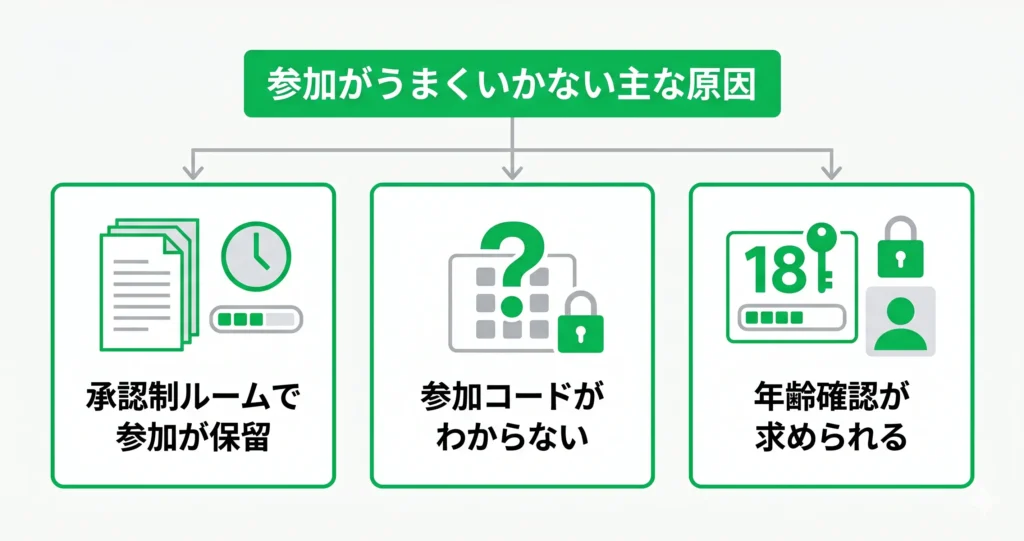
基本的な参加手順を試してもうまくいかない場合、原因はいくつかのパターンに絞られます。
- 承認制ルームで参加申請が保留になっている
- 参加コードの入手先がわからず入力できない
- 年齢確認の画面が表示されて先に進めない
このどれかに当てはまるケースがほとんどです。
原因ごとに対処法が異なるため、自分の状況に合った項目を確認してください。
承認制ルームで参加が保留になっている場合
参加ボタンを押したのに入室できていないときは、そのルームが承認制に設定されている可能性があります。
承認制ルームでは、管理者が参加リクエストを確認・許可するまで入室できません。
参加申請は送れていても、承認待ちの状態が続いているだけなので、エラーではありません。
確認すべきポイントは以下のとおりです。
- 「参加申請中」の表示は、LINEアプリ下部のタブからオープンチャットを開き、「参加済み」タブの一覧画面で確認できます
- 承認は管理者の手動操作のため、即時ではなく数時間〜数日かかる場合があります
- 長期間応答がない場合は、別のルームを探すことも選択肢に入れましょう
参加コードがわからないときの対処法
参加コードは、ルームの管理者や既存メンバーが外部で共有しているケースが多く、LINEアプリ内の検索だけでは見つけられないことがあります。
コード自体は英数字の文字列で、SNSや掲示板、グループチャットなどで配布されるのが一般的です。
参加コードが手元にない場合は、次の方法を試してみてください。
- そのルームが告知されていたSNS投稿やWebサイトを再確認する
- ルームを紹介してくれた知人に直接コードを共有してもらう
- 検索やQRコードで参加できる別のルームに切り替える
参加コードの入力画面への進み方は、LINEアプリ下部のタブからオープンチャットを開き、トップ画面右上の検索アイコンをタップして「参加コードで参加」を選ぶことで表示されます。
年齢確認が求められて先に進めない場合
オープンチャットへの参加時に年齢確認の画面が表示された場合、これはLINEの利用規約に基づく仕組みです。
年齢確認が完了していないと、一部のルームには参加できない設定になっています。
年齢確認はLINEアプリの設定から行えます。
手順は以下のとおりです。
- LINEアプリのホーム画面右上の設定アイコンをタップする
- 「プライバシー管理」または「年齢確認」の項目を選ぶ(表記はOSや端末のバージョンによって異なる場合があります)
- 携帯キャリアの認証画面に進み、手続きを完了する
なお、オープンチャットではプロフィールをアカウントとは別に設定できるため、ニックネームや別のアイコン画像を使って参加することが可能です。
知り合いにLINEアカウントの情報が見られないか不安な場合は、参加時にプロフィールを変更しておくと安心です。
トラブルが解消してオープンチャットに参加できたら、次はルーム内での振る舞いについても確認しておくと安心です。
次のセクションでは、参加前に知っておきたいマナーと注意点を解説します。
参加前に知っておきたいマナーと注意点
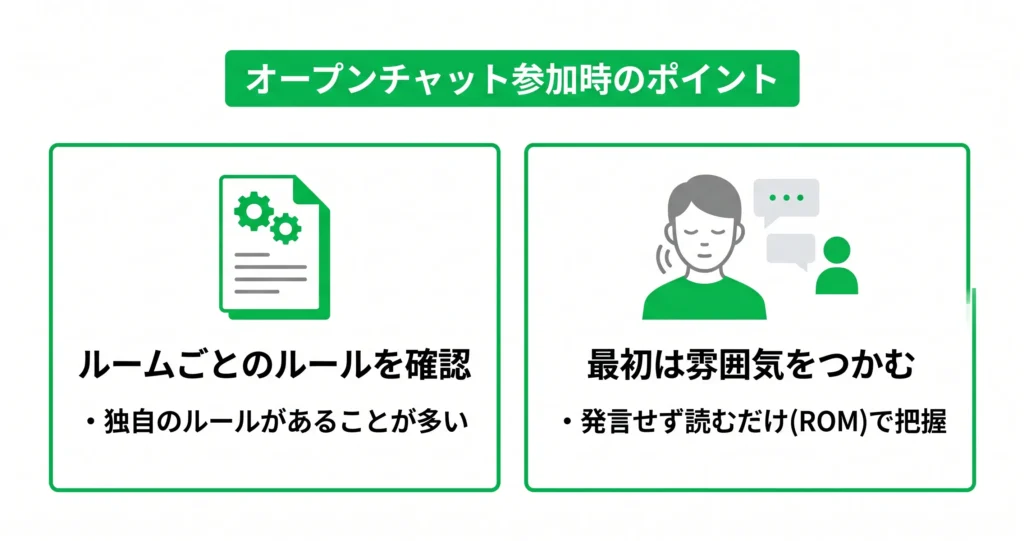
オープンチャットに参加する前に、基本的なマナーと注意点を把握しておくと、トラブルを避けてスムーズにコミュニティへ溶け込めます。
- ルームごとに独自のルールが設けられていることが多い
- 最初はROM(読むだけ)で雰囲気をつかむのが定番の流れ
- 禁止事項を守らないと退出・ブロックされる場合がある
初めて参加するルームでは、いきなり発言するよりも、まず場の空気を読むことが大切です。
以下では、参加直後に意識しておきたい2つのポイントを解説します。
ルームごとに異なるルールを確認する
オープンチャットには統一されたルールがなく、各ルームの管理者が独自に規約を設けています。
参加直後にそのルールを確認しておくことが、トラブル回避の第一歩です。
- ピン留めメッセージや「ノート」に記載されたルールを読む
- 自己紹介の要否・投稿できる話題の範囲を把握する
- 画像・リンクの貼り付けが許可されているかを確認する
ルームによっては、参加時に自己紹介を必須としているところや、特定のジャンル以外の投稿を禁止しているところもあります。
ピン留めメッセージやノート機能に記載されていることが多いため、参加したらまず上部に固定されたメッセージを確認する習慣をつけると安心です。
ルールを守らない場合、管理者の判断でルームから退出させられることもあるため、最初の確認を怠らないようにしましょう。
最初は発言せず雰囲気をつかんでから参加する
初めてのルームでは、すぐに発言するよりも、しばらく会話の流れを観察することをおすすめします。
オープンチャットには「ROM専(読むだけ参加)」という文化が広く浸透しており、最初に雰囲気をつかんでから発言するのはごく自然なふるまいです。
- 会話のテンポや話題の傾向を把握する
- 絵文字・スタンプの使用頻度など、場の空気感を読む
- 頻繁に発言しているメンバーのやりとりを参考にする
数日ほど流れを見て、話題の方向性や投稿のトーンが自分のイメージと合っていると感じたら、短いあいさつや共感のひと言から始めると、自然にコミュニティへ入りやすくなります。
無理に会話に割り込む必要はなく、自分のペースで参加の度合いを調整できるのがオープンチャットの気軽さでもあります。
マナーを守りながら参加することで、長く居心地よく使えるルームになります。
オープンチャットの入り方に関するよくある質問
初めてオープンチャットに参加しようとすると、プライバシーへの不安や操作上の疑問が出てくることがあります。 このセクションでは、参加前に多くの方が感じる迷いや不明点をまとめて解説しています。 手順の確認だけでなく、安心して使い始めるための情報としてもお役立てください。
オープンチャットに参加すると、LINEの友だちにバレますか?
オープンチャット内では、通常のLINEプロフィールとは別のプロフィールを設定できます。
そのため、本名や普段使いの顔写真を使わずに参加することが可能です。
友だちリストに表示されたり、参加したことが相手に知らされたりする仕組みはありません。
匿名に近い形で利用できるため、プライバシーを気にする方も安心して参加できます。
参加コードがわからない場合、どうすればいいですか?
参加コードはオープンチャットの管理者が設定・管理しているため、コードを知るには管理者への問い合わせが必要です。
管理者から参加コードを受け取れない場合でも、招待リンクやQRコードが共有されていれば、それらを使って参加できる場合があります。
SNSやグループ内で招待リンクが公開されていないか、あわせて確認してみるとよいでしょう。
見るだけ(ROM)で参加することはできますか?
オープンチャットに参加した後、無理に発言する必要はなく、トークを閲覧するだけでも問題ありません。
多くのオープンチャットでは、ROM参加のメンバーも一定数おり、珍しいことではありません。
スマホがないとオープンチャットは使えませんか?
基本的にはスマホのLINEアプリでの利用が一般的で、多くの機能をスムーズに使えます。
ただし、PC版LINEからもオープンチャットにアクセスすることは可能です。
スマホをお持ちであれば、この記事の手順をそのままご参照いただけます。
オープンチャットの参加に年齢確認が必要なのはなぜですか?
オープンチャットには、成人向けのコンテンツや話題を扱うルームが存在するため、18歳未満のユーザーの参加を制限する仕組みが設けられています。
LINEの年齢確認機能を通じて本人の年齢を確認し、対象外のユーザーが参加できないよう管理されています。
年齢確認は、LINEアプリの設定またはルーム参加時に表示される案内に沿って手続きを進めることで完了できます。
手続きには契約している携帯キャリアの情報が必要となる場合があります。









コメント