
LINEの連絡先共有とは、友達のアカウント情報をトーク画面から別の友達にそのまま送信できる機能です。
送信側・受信側ともに特別な準備は不要で、スマートフォンのトーク画面上で完結します。
操作は主に以下の3点で構成されます。
- トーク画面の「+」ボタンから連絡先を選択
- 送りたい友達のアカウントをタップして送信
- 受け取った側はそのままトークを開始可能
**ただし、相手のプライバシー設定によっては共有できない場合があります。
**その場合の対処法についても本記事で合わせて解説します。
この記事では、友達のLINEアカウントを別の友達に送る具体的な手順・共有できないときの対処法・プライバシー設定の変更方法・自分のアカウントを相手に教える方法・端末の電話番号をLINEで送る手順を詳しく解説します。
友達のLINEアカウントを別の友達に送る手順
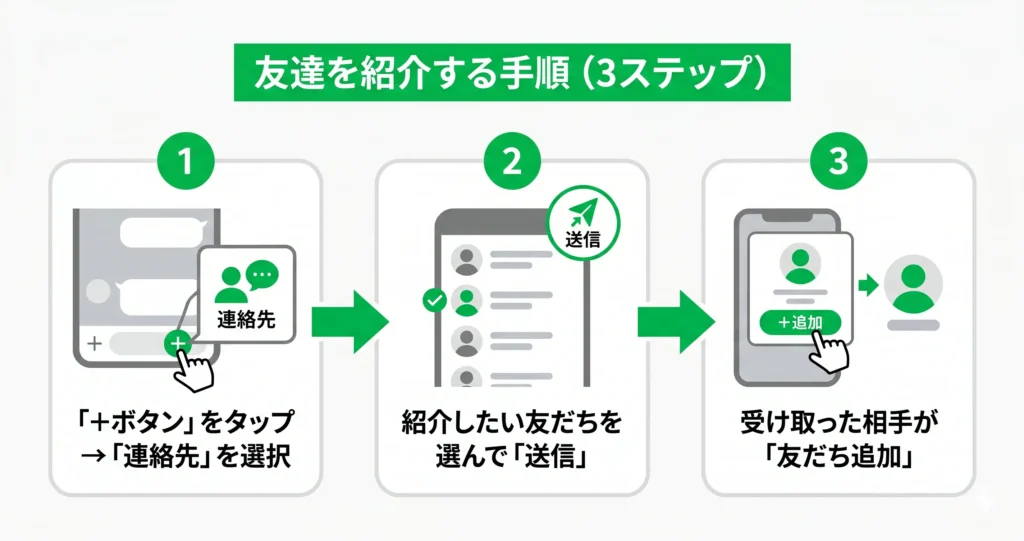
「あの人のLINE教えて」と頼まれたとき、やり方がわからずに困った経験はないでしょうか。
実は、トーク画面の+ボタンから3ステップで完了します。
- +ボタン → 「連絡先」を選ぶ
- 紹介したい友達を選択して送信する
- 受け取った相手が友達追加するだけで完了
特別な設定は不要で、LINEアプリさえ開けばすぐに実行できます。
以下では、各ステップを画面の動きに沿って順番に解説します。
トーク画面の+ボタンから「連絡先」を選ぶ

まず、連絡先を送りたい相手とのトーク画面を開き、入力欄にある+ボタンをタップします。
表示されたメニューの中に「連絡先」という項目があるので、それを選択してください。
- 連絡先を送りたい相手のトーク画面を開く
- +ボタンをタップする
- 表示されたメニューから「連絡先」を選ぶ
+ボタンを押すと、カメラや写真、位置情報など複数の項目が並んだメニューが展開されます。
「連絡先」はそのメニューの中に含まれており、アイコンは人物シルエットのような形状です。
スクロールしないと見えない場合もあるので、メニュー全体をひと通り確認してみてください。
「LINE友だちから選択」で紹介したい相手を選ぶ
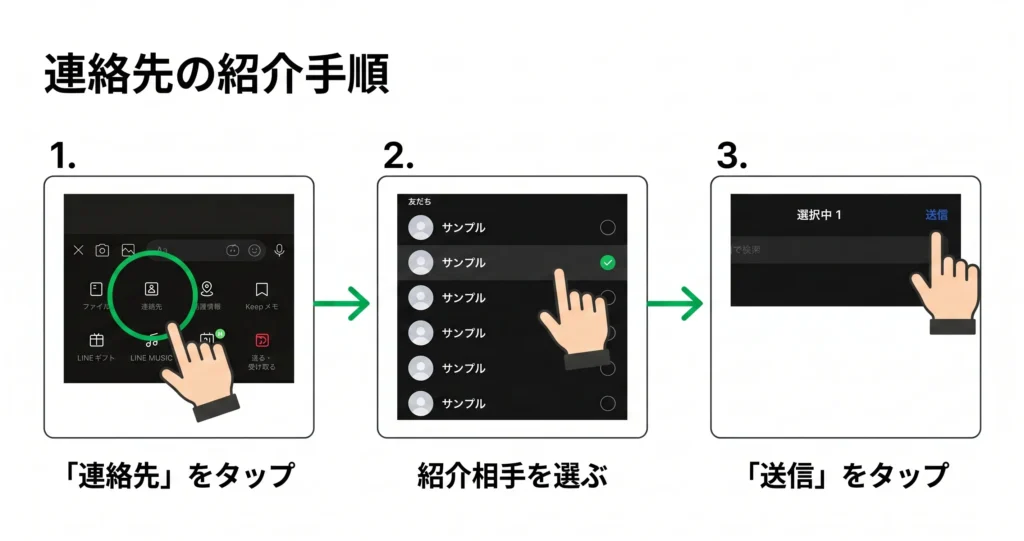
「連絡先」をタップすると、連絡先の選択画面に移動します。
ここで「LINE友だちから選択」を選び、紹介したい相手の名前を探してタップします。
- 「LINE友だちから選択」をタップする
- 一覧から紹介したい相手を選ぶ
- 確認画面で「送信」をタップして完了
LINEアカウントを紹介したい場合は「LINE友だちから選択」を使うのが確実です。
友達一覧は上部の検索欄に名前を入力すると素早く見つけられます。
選択後に確認ダイアログが出るので、内容を確認してから「送信」をタップしてください。
送信後の表示と相手の友達追加の流れ
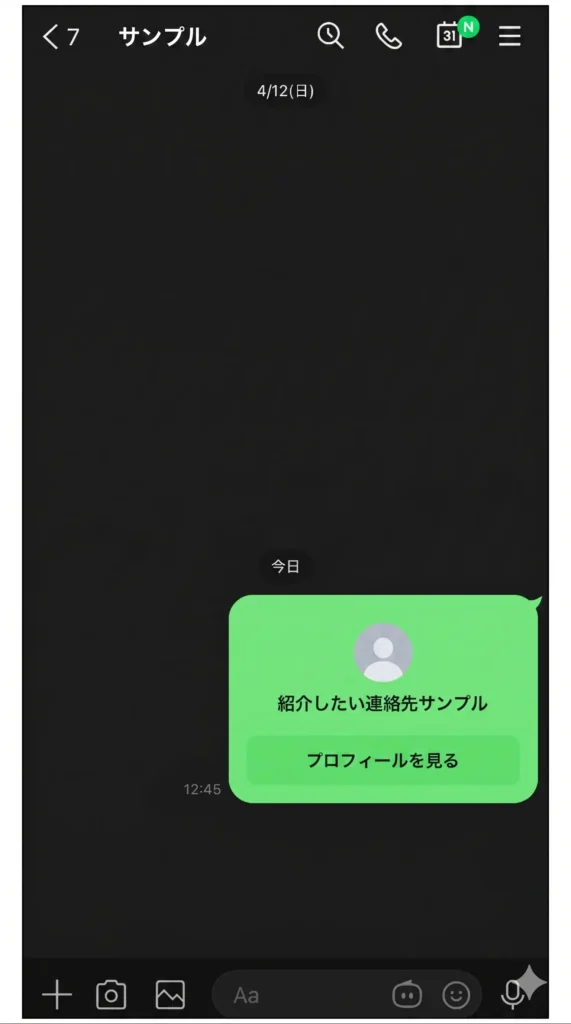
送信が完了すると、トーク画面に連絡先カードが表示されます。
受け取った相手はそのカードをタップするだけで友達追加の画面に進めます。
- 送信側のトーク画面に連絡先カードが表示される
- 受け取った相手がカードをタップすると友達追加画面が開く
- 「追加」ボタンをタップすれば友達登録が完了する
受け取った側が「追加」ボタンを押した時点で、双方の友達リストに相手が追加される仕組みです。
操作の流れを確認したら、LINEアプリを開いて実際に試してみてください。
連絡先の送り方はわかったものの、実際に操作してみると「送れない」「カードが表示されない」といったケースが起きることもあります。
次のセクションでは、よくあるトラブルの原因と対処法をまとめて解説します。
LINE連絡先の共有ができないときの対処法
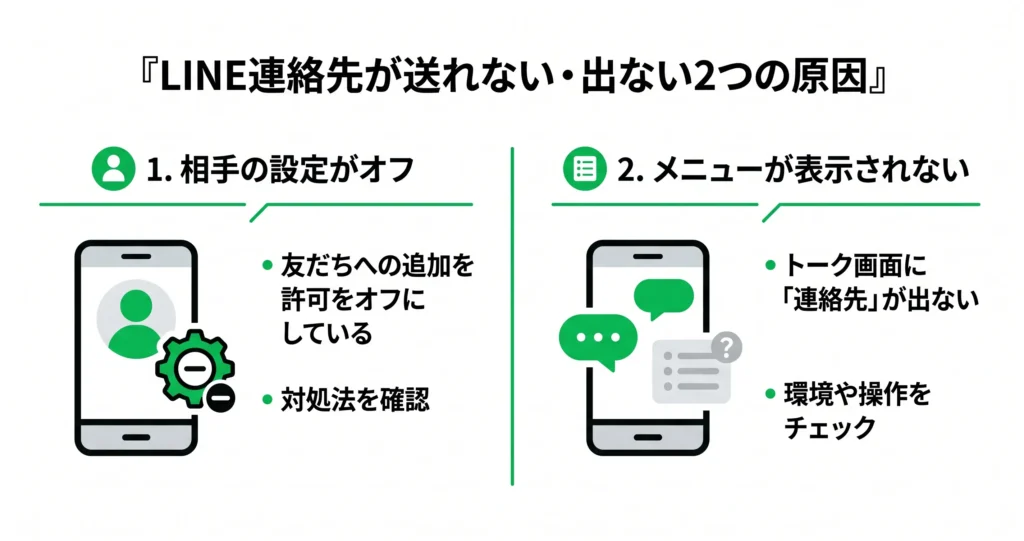
操作してみたのに送れない、あるいはメニューが出てこないというケースは、原因がほぼ2パターンに絞られます。
- 送りたい相手が「友だちへの追加を許可」をオフにしている
- トーク画面の連絡先メニューが表示されない環境・操作上の問題
- どちらも設定や手順を確認すれば、多くの場合すぐに解決できます
送れない原因を正確に把握することで、無駄な試行錯誤を省けます。
以下では2つの原因ごとに、確認すべきポイントと対処法を順に解説します。
相手が「友だちへの追加を許可」をオフにしている場合
この設定がオフになっている相手の連絡先は、他の人に共有できません。
共有しようとすると、相手のアカウントが選択肢に表示されないケースと、送信自体はできても受け取った側が友だち追加ボタンを押せない状態になるケースの2通りがあります。
連絡先データとしては届いていても友だち追加の操作が完了しないため、紹介としては機能しない点に注意が必要です。
LINEには、自分のアカウントを第三者に紹介されることを拒否できるプライバシー設定があります。
具体的には「設定(歯車アイコン)→友だち→友だちへの追加を許可」のトグルがオフになっている状態です。
この設定は相手自身しか変更できないため、送る側がどう操作しても回避することはできません。
- 共有したい相手に直接連絡し、設定をオンにしてもらうよう依頼する
- 設定をオンにしてもらった後、改めて連絡先を共有する
- 相手がオンにしたくない場合は、QRコードやID検索など別の方法で紹介する
QRコードを使う方法であれば、相手の設定に関係なく友だち追加の入口を渡すことができます。
QRコードは「ホーム→QRコードアイコン(または友だち追加→QRコード)」から表示できます。
そのQRコード画面をスクリーンショットで送るか、その場で直接見せてもらうよう案内するのが現実的な代替手段です。
連絡先メニューが表示されないときの確認ポイント
トーク画面の+ボタンを押しても「連絡先」の項目が見当たらない場合は、操作環境や手順に問題があることがほとんどです。
- 個人トークではなく、グループトークで操作していないか確認する
- LINEアプリが古いバージョンのままになっていないか確認する
- スマートフォン本体のLINEへの連絡先アクセス許可がオフになっていないか確認する
個人トークかどうかの確認ポイント
連絡先の共有機能は、1対1の個人トーク画面でのみ安定して動作します。
グループトークの+ボタンには「連絡先」メニューが表示されません。
グループトーク中に別の友人を紹介したい場合は、連絡先を渡したい相手との個人トーク画面に切り替えてから操作してください。
アプリバージョンの確認ポイント
LINEのバージョンが古い場合、UIの構成が現在と異なっていてメニューの位置や表示項目が変わっていることがあります。
App StoreまたはGoogle Playを開き、LINEのアップデートが提供されていないか確認してください。
アップデート後に再起動すると、メニューが正常に表示されるケースが多いです。
連絡先アクセス許可の確認ポイント
iOSの場合は「設定→LINE→連絡先」、Androidの場合は「設定→アプリ→LINE→権限」の順に進み、連絡先へのアクセスが許可されているかを確認します。
この権限がオフになっている場合、LINEが端末の連絡先情報を読み取れず、共有機能のメニュー自体が表示されなくなります。
オフが原因であれば、権限をオンに切り替えることで解決します。
次のセクションでは、逆に自分のLINEを勝手に他の人へ共有されたくない場合のプライバシー設定について解説します。
自分のLINEを勝手に共有されたくないときのプライバシー設定
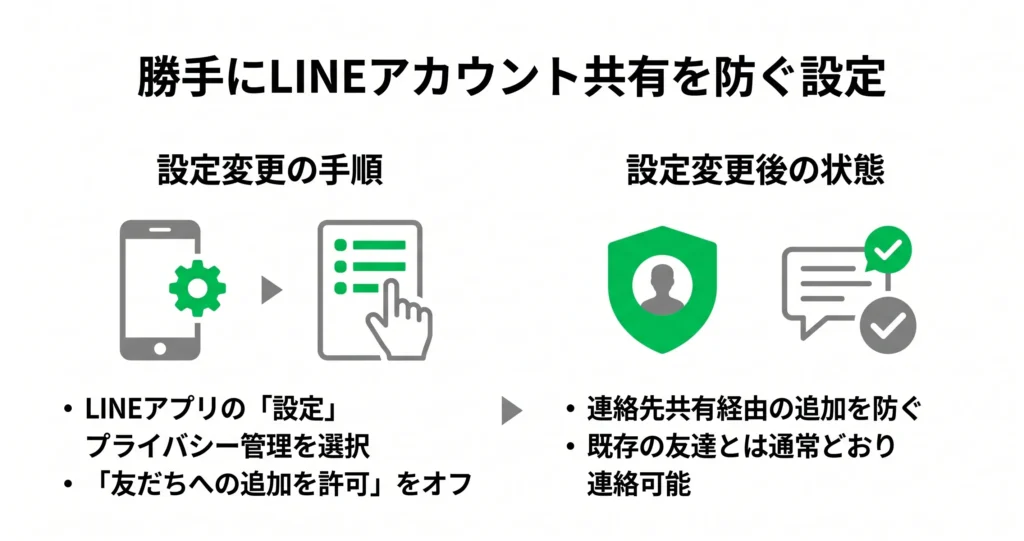
この記事では、「友人のLINEアカウントを別の友人に送りたい」「自分のLINEを勝手に共有されたくない」 という2つのケースを扱っています。
他の人の連絡先を送る操作手順を確認したい場合は、後述の「トーク画面から連絡先を送る方法」をご参照ください。
知らない人から突然LINEの友達申請が来て、「誰かに連絡先を勝手に教えられた?」と感じたことがある方もいるかもしれません。
LINEには、第三者があなたのアカウントを他の人に共有できないようにする設定が用意されています。
- 「友だちへの追加を許可」をオフにすることで、連絡先共有経由の追加を防げる
- 設定はLINEアプリのプライバシー管理から数タップで変更可能
- オフにした後も、既存の友達との連絡は通常どおり続けられる
自分の意図しない形でアカウント情報が広まるリスクを減らしたい場合に、まず確認すべき設定です。
以下では、具体的な操作手順と、設定変更後に何が変わるかを順に解説します。
「友だちへの追加を許可」をオフにする手順
この設定をオフにすると、**第三者があなたのLINEを別の人に連絡先として送っても、受け取った相手がそのまま友達追加できなくなります。
**
操作は以下の流れで完了します:
- LINEアプリを開き、右下の「ホーム」タブをタップする
- 右上の歯車アイコン(設定)をタップする
- 「プライバシー管理」を選択する
- 「友だちへの追加を許可」のトグルをオフにする
「プライバシー管理」の画面を開くと複数の項目が並んでいますが、「友だちへの追加を許可」は上部付近に表示されることが多く、スクロールせずに見つけられる場合がほとんどです。
操作自体は30秒ほどで完了できるシンプルな手順です。
自分のペースで相手を選びながら友達を増やしたい場合に適した設定です。
設定変更後に起きること・注意点
- 他の人があなたのLINEを「連絡先を送る」機能で共有しても、受け取った相手は友達追加できなくなる
- 既存の友達リストや進行中のトークには影響しない
- 自分から相手を追加する操作は引き続き行える
この設定はあくまで「連絡先共有経由の追加」を防ぐものです。
あなたのQRコードを誰かが画面キャプチャして別の人に見せた場合など、**間接的な経路での共有まで完全に防ぐことはできません。
**
プライバシー管理の画面では、「友だちへの追加を許可」のほかに「電話番号での友達追加」など関連する項目もまとめて確認できるため、一度見直しておくと安心です。
プライバシー設定で自分のアカウントを守る方法がわかったところで、次は「友人のLINEアカウントを別の友人に送る」操作手順を確認しましょう。
トーク画面の+ボタンから数ステップで完了できる方法を、次のセクションで順を追って解説します。
自分のLINEアカウントを相手に教える方法
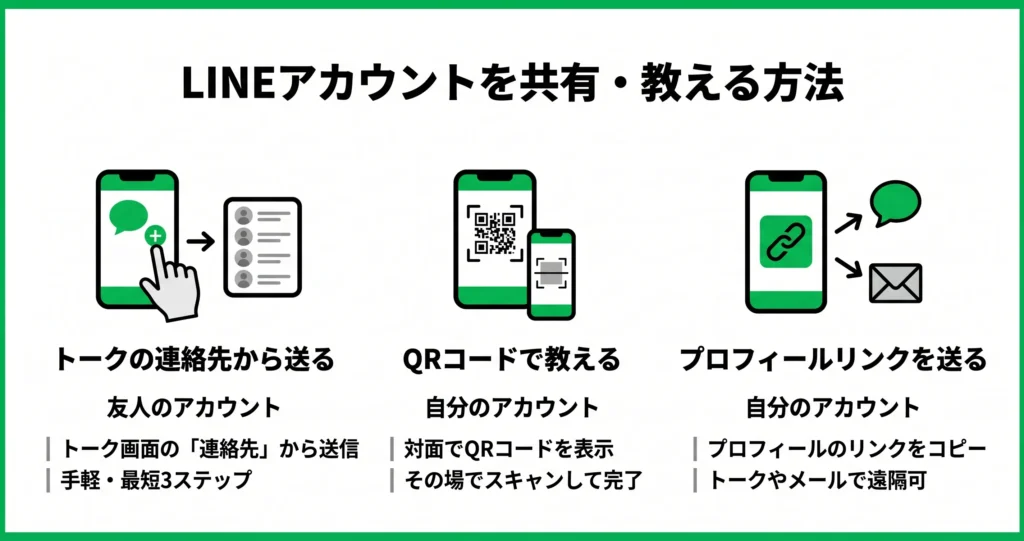
「友人のLINEを別の友人に紹介したい」「自分のLINEを教えたい」という場面でも、操作の手順を知っておけばスムーズに対応できます。
- トーク画面の+ボタンから「連絡先」を選んで第三者のアカウントを送る方法(最短3ステップ)
- QRコードを表示して対面でスキャンしてもらう方法(その場で完了)
- プロフィールリンクをトークやメールで送る方法(遠隔でも対応可)
「あの人のLINE教えて」と頼まれた場合は、トーク画面からの連絡先送信が最も手軽です。
自分のアカウントを新たに教えたい場合は、QRコードまたはプロフィールリンクを使います。
それぞれの具体的な手順を順番に解説します。
トーク画面から友人のLINEアカウントを送る
「あの人のLINEを教えて」と頼まれたとき、最もスムーズなのがトーク画面の+ボタンから連絡先を送る方法です。
相手のIDや電話番号を口頭で伝える必要がなく、数タップで完了します。
手順は以下のとおりです。
- LINEアプリで、連絡先を送りたい相手とのトーク画面を開く
- 入力欄の左にある「+」ボタンをタップする
- 表示されたメニューから「連絡先」を選択する
- 紹介したい友人の名前を検索または一覧から選択する
- 「送信」をタップする
送信が完了すると、トーク画面に連絡先カードが表示されます。
受け取った側はカードをタップするとプロフィール画面が開き、そのまま「追加」ボタンで友達登録できます。
受け取り後の操作も1タップで完結します。
QRコードを使って対面で教える
QRコードを表示して相手にスキャンしてもらう方法は、対面での友達追加に最も適しています。
お互いのスマートフォンがあれば、数秒で友達登録まで完了します。
手順は以下のとおりです。
- LINEアプリを開き、画面下部の「ホーム」タブをタップする
- 画面右上にある「人物+」アイコン(友達追加ボタン)をタップする
- 「QRコード」を選択すると、自分のQRコードが表示される
- 相手にスマートフォンの画面を向け、スキャンしてもらう
相手側は、同じ友達追加メニューから「QRコードスキャン」を選んでカメラを起動し、表示されたQRコードを読み取るだけです。
スキャンが完了すると、その場で友達として登録されます。
プロフィールのリンクをトークやメールで送る
離れた相手に自分のLINEを教えたいときは、プロフィールリンクを送る方法が便利です。
受け取った相手はリンクをタップするだけで友達追加できるため、QRコードのスキャンが難しい状況でも対応できます。
手順は以下のとおりです。
- LINEアプリを開き、「ホーム」タブ右上の「人物+」アイコンをタップする
- 「招待」を選択する
- 「URLをコピー」または「その他」からSMS・メール・他のアプリで送信する
コピーしたURLは、LINEのトーク画面に貼り付けて送ることも、SMSやメールで送ることも可能です。
LINEでまだ繋がっていない相手にも使えるため、初めて連絡先を交換する場面で特に役立ちます。
- このリンクはLINEアプリをインストールしていない相手には機能しない
- 送る前に相手がLINEを使っているか確認する
- SNSの公開投稿など不特定多数が見られる場所への掲載は避ける
端末の連絡先(電話番号)をLINEで送る手順
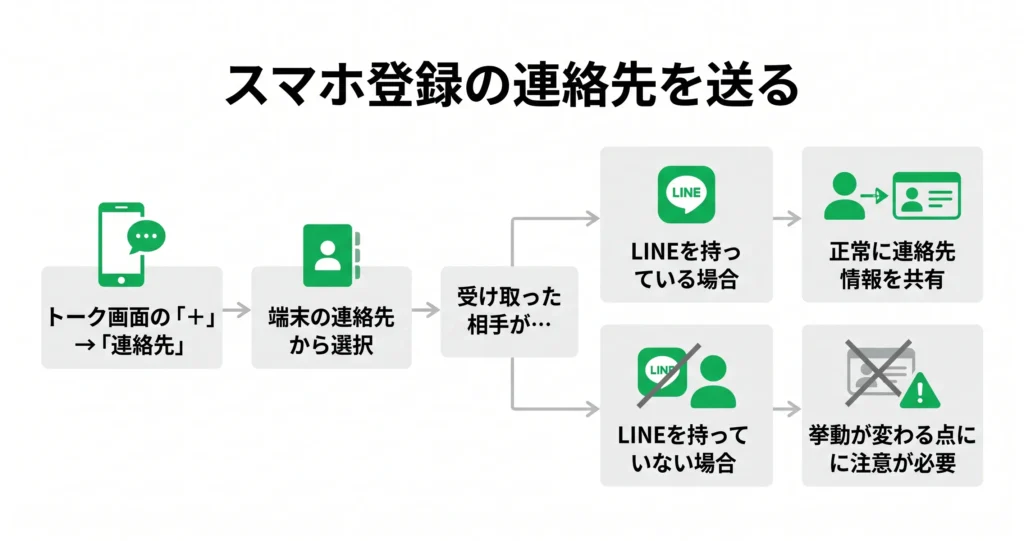
LINEの友達ではなく、スマホのアドレス帳に登録されている連絡先をそのまま送りたい場面にも対応できます。
- トーク画面の「+」ボタンから「連絡先」を選ぶだけで送信できる
- 送れるのはLINE友達に限らず、端末に登録された全ての連絡先が対象
- 受け取った相手がLINEを持っていない場合は、挙動が変わる点に注意が必要
この方法は、LINEアカウントを持っていない人の電話番号やメールアドレスを共有したいときに特に役立ちます。
以下で操作手順と受信時の挙動をそれぞれ解説します。
「端末の連絡先から選択」で送る操作手順
トーク画面から数タップで完了します。
LINEの友達登録とは無関係に、端末のアドレス帳から直接選んで送れるのが特徴です。
手順は以下の通りです。
- 連絡先を送りたい相手とのトーク画面を開く
- 入力欄左の「+」ボタンをタップする
- 表示されたメニューから「連絡先」を選択する
- 「LINE友達」と「端末のアドレス帳」のどちらから選ぶかを切り替えられる画面が表示される。LINEの友達アカウントを共有したい場合は「LINE友達」側を、電話番号など端末に登録された情報を送りたい場合は「アドレス帳」側を選ぶ。
- 送りたい人物をタップする
- 内容を確認して「送信」をタップする
送信後、トーク画面には名前・電話番号・メールアドレスなどが含まれた連絡先カードが表示されます。
受け取った相手はそのカードをタップすることで、詳細情報を確認したり、自分の端末に保存したりできます。
LINEアカウントの連絡先カードを受け取った場合は、カード上に「友達追加」ボタンが表示され、タップするだけで相手のLINEアカウントを友達として追加できます。
受け取った相手がLINEを持っていない場合の挙動
連絡先カードの受信自体はLINEユーザーであれば問題なく行えます。
ただし、**送られてきた連絡先の人物がLINEを持っていない場合、「友達追加」ボタンは機能しません。
**
具体的には、以下のような挙動になります。
- 連絡先カードに表示された電話番号・メールアドレスは確認・保存できる
- 「LINEで友達追加」のボタンが表示されても、相手がLINEを利用していなければ追加は完了しない
- 受け取った情報を使って電話やSMSで連絡を取ることは可能
つまり、LINEを持っていない人の連絡先を送る場合は「電話番号やメールアドレスを共有する手段」として機能します。
LINEでのつながりを作る目的には使えませんが、アドレス帳の情報を手軽に渡す方法としては十分実用的です。
操作手順を確認したら、LINEアプリを開いて実際に試してみてください。
LINEの連絡先共有に関するよくある質問
連絡先を共有する際には、「相手にどこまで情報が伝わるのか」「操作ミスをしないか」といった不安を感じる方も多いようです。 このセクションでは、実際に多く寄せられる疑問をもとに、知っておくと安心できるポイントをまとめています。 プライバシーの扱いや操作環境の違いなど、判断に迷いやすい点についても順を追って確認できます。 ぜひ操作の前後にご活用ください。
連絡先を共有すると、相手に自分の電話番号は伝わりますか?
LINEのアカウント情報として連絡先を共有する場合、渡されるのはLINEアカウントの情報のみです。
登録している電話番号が相手に直接表示されることは、原則としてありません。
共有の方法によって渡される情報の範囲が異なるため、どの形式で共有するかを事前に確認しておくと安心です。
連絡先を送ったことは、紹介した相手(送られた側)に通知されますか?
連絡先を共有すると、相手のトーク画面に連絡先カードが届くだけで、特別な通知は発生しません。
そのため、相手が気づくタイミングは、トークを開いたときに限られます。
送った側・紹介された側のどちらにも、プッシュ通知のような形での知らせはありませんので、過度に気にする必要はありません。
連絡先を受け取った相手は、そのまま友達追加できますか?
連絡先を受け取った相手には、トーク画面にボタンが表示される形で通知されます。
そのボタンをタップするだけで、追加の手順なく友達登録が完了します。
QRコードの読み取りやID検索などの操作は必要なく、スムーズに友達追加できる点が連絡先共有の利点です。
グループトークでも連絡先を共有できますか?
グループトークの画面でも、入力欄の左にある+ボタンをタップすることで、連絡先の送信が可能です。
操作手順は個別トークと変わらないため、同じ感覚で使えます。
共有した連絡先は、グループ内の全員が受け取ることができます。
不特定多数に見られる可能性がある点は、送信前に意識しておくとよいでしょう。
iPhoneとAndroidで操作方法は違いますか?
記事内の手順はiPhoneを例に解説していますが、Androidでも同様の流れで操作できます。
お使いの端末で画面表示が多少異なると感じた場合も、基本的な手順を参考に進めていただければ対応できます。









コメント