
LINEカレンダーの共有機能は、トークルームに紐づいたカレンダーをメンバー間で共同管理できる機能です。
グループや家族・カップルとの予定をメッセージのやり取りだけで調整している場合、この機能を使うことでトークルーム内に予定を一元管理できます。
LINEカレンダー共有の主な特徴は以下のとおりです。
- 家族・夫婦・カップル・友人グループなど幅広いシーンに対応
- トークルームから直接カレンダーを作成・招待・予定追加が完結
- メンバー全員がリアルタイムで予定を確認・編集可能
カレンダーの共有機能はLINEアプリのバージョンや端末環境によって表示が異なる場合があります。
操作前にアプリを最新バージョンに更新しておくことを推奨します。
この記事では、LINEカレンダーの共有カレンダーの作成方法・メンバーへの招待手順・予定の追加と編集方法・表示されないときの対処法・注意点とデメリットを詳しく解説します。
LINEカレンダーの共有機能でできること
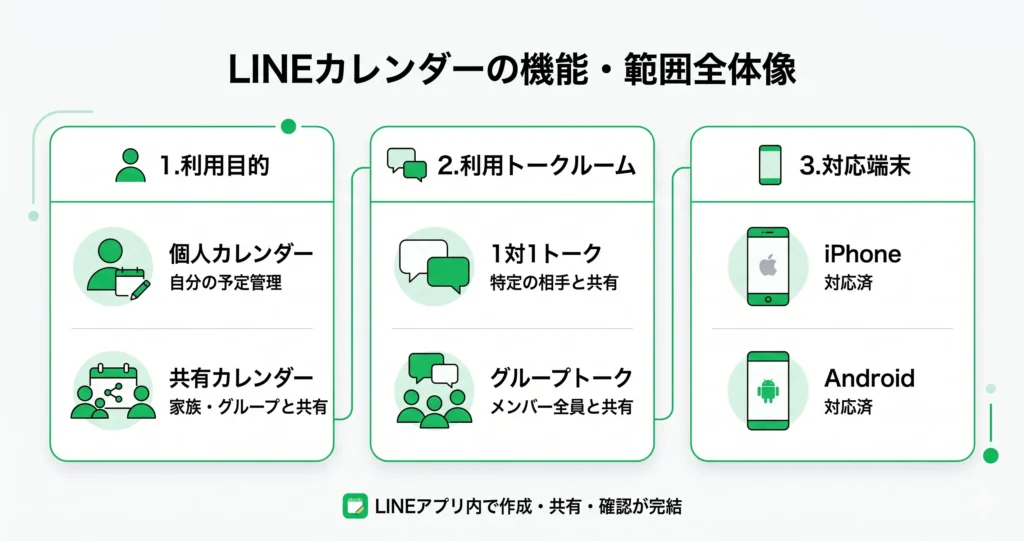
LINEカレンダーは、LINEアプリのトークルーム内で予定を共有・管理できる機能です。
- LINEアプリだけで予定の作成・共有・確認が完結する
- 1対1トークでもグループトークでも利用できる
- iPhoneとAndroidの両方に対応している
- 個人用とグループ共有用、2種類のカレンダーを使い分けられる
グループや家族との予定調整をメッセージのやり取りだけで済ませている場合、「結局いつになったっけ?」と会話をさかのぼる手間が発生しがちです。
LINEカレンダーを使えば、その手間をまとめて解消できます。
以下では、機能の全体像を3つの観点から整理します。
個人カレンダーと共有カレンダーの違い
LINEカレンダーには「個人カレンダー」と「共有カレンダー」の2種類があり、用途に応じて使い分けることが前提の設計になっています。
- 個人カレンダー:自分だけが閲覧・編集できるプライベートな予定管理用
- 共有カレンダー:特定のトークルームのメンバー全員が閲覧・追加できるグループ用
共有カレンダーはトークルームに紐づく形で作成します。
そのため、同じLINEアカウントでも、トークルームごとに別々の共有カレンダーを持つことができます。
たとえば「家族グループ」と「友人グループ」でそれぞれ独立したカレンダーを運用するといった使い方が可能です。
個人カレンダーに登録した予定は、相手には一切表示されません。
一方、共有カレンダーに追加した予定は、そのトークルームのメンバー全員に表示される仕様です。
予定の内容によって使い分けることで、プライバシーを保ちながら必要な情報だけを共有できます。
1対1トークとグループトーク、それぞれで使えるか
LINEカレンダーの共有機能は、1対1トークとグループトークの両方で利用できます。
カップルや夫婦など2人での予定管理にも、複数人の友人グループや職場のチームにも対応しています。
1対1トークでカレンダーを作成した場合、そのカレンダーは相手との2人専用になります。
お互いが予定を追加・確認できるため、カップルや夫婦間のスケジュール共有に適しています。
グループトークでは、トークルームに参加しているメンバー全員がカレンダーにアクセスできます。
iPhoneとAndroidの対応状況
LINEカレンダーはiPhone(iOS)とAndroid、どちらでも利用できます。
ただし、操作画面のデザインや一部のメニュー名称は、OSやLINEアプリのバージョンによって若干異なることがあります。
手順の大きな流れは共通しているため、メニューの位置が多少違っても操作を進める上で大きな支障にはなりにくいです。
基本的な操作はiPhone・Android共通で、トークルームの入力欄左にある「+」メニューからカレンダーを開いて進めます。
この記事では共通の手順を中心に解説しますので、どちらの端末をお使いの方でも参考にしていただけます。
LINEカレンダーの基本的な仕組みが把握できたところで、次は実際に共有カレンダーを作成する具体的な手順を確認していきましょう。
作成から共有完了まではおおむね数ステップで完了するため、初めての方でもスムーズに進められます。
LINEカレンダーの共有カレンダーを作成する手順
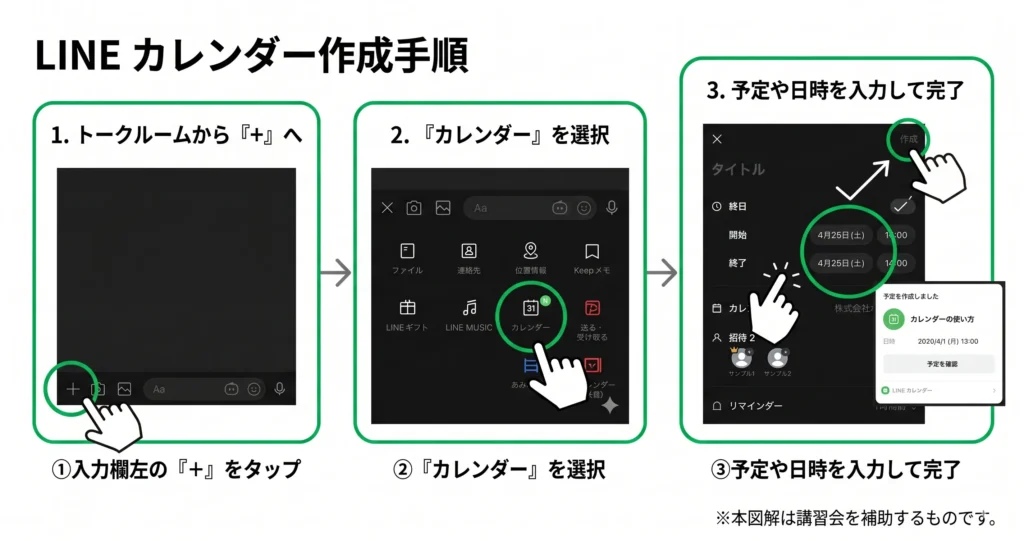
共有カレンダーは、トークルームのプラスメニューから数ステップで作成できます。
- トークルームの入力欄左側にある「+」アイコンからアクセスする
- カレンダー名や公開範囲を入力して作成を完了させる
- 1対1トークとグループトークでは、表示される設定項目が一部異なる
初めて操作する場合でも、画面の流れに沿って進めるだけで完了します。
以下では、各ステップを順番に解説します。
トークルームのプラスメニューからカレンダーを開く
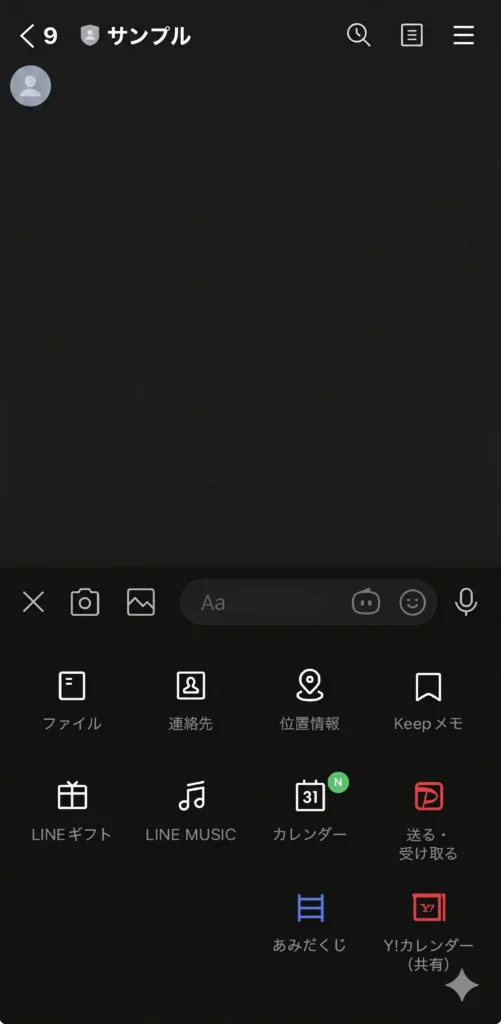
共有カレンダーの作成は、トークルームの入力欄左下にある「+」アイコンを起点にします。
LINEのホーム画面からではなく、必ずトークルームから操作する点が重要です。
まず、共有したい相手とのトークルーム(1対1またはグループ)を開きます。
次に、メッセージ入力欄の左側に表示されている「+」アイコンをタップしてください。
プラスメニューが展開されたら、「カレンダー」のアイコンを選択します。
カレンダーアイコンが画面内に見当たらない場合は、メニューを左右にスクロールすると表示されることがあります。
カレンダーを選択すると、そのトークルームに紐づくカレンダーの一覧画面が開きます。
まだ作成したことがなければ一覧は空の状態ですので、画面右上または画面中央に表示される「カレンダーを作成」または「+」ボタンをタップして次のステップに進みます。
カレンダー名・設定を入力して作成する
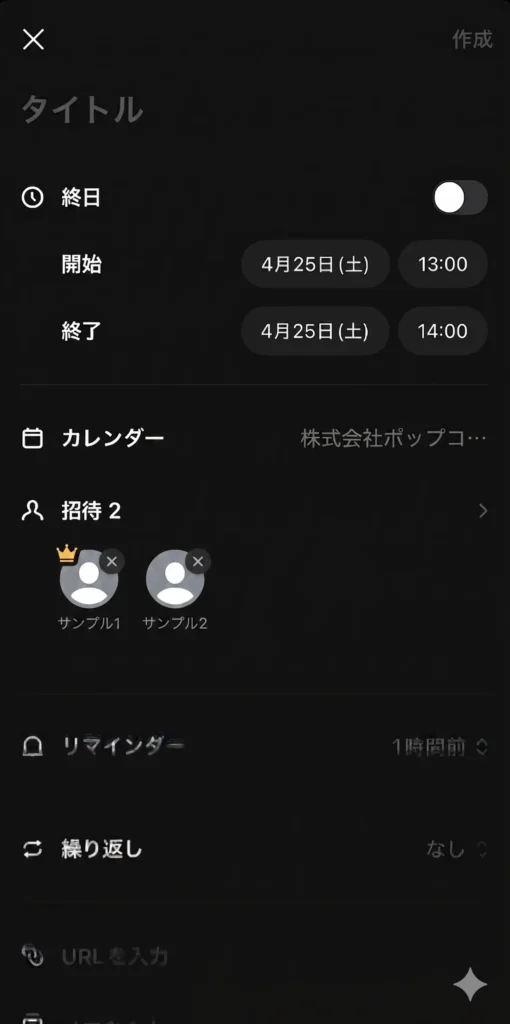
カレンダー名を入力し、設定を確認したら「作成」をタップするだけで完了します。
操作そのものはシンプルで、1〜2分もあれば終わります。
作成画面では、以下の項目を入力・確認します。
- カレンダー名:グループや用途が分かりやすい名前をつける(例:「家族の予定」「旅行計画」)
- 予定の追加権限:グループトークの場合に表示されることが多い項目で、「メンバー全員」または「作成者のみ」から選択できます。1対1トークでは表示されない場合があります
- 通知設定:予定が追加・変更された際に自分自身が通知を受け取るかどうかを設定する項目です。相手への通知を強制的に送る設定ではありません
入力が完了したら「作成」ボタンをタップします。
作成が完了すると、トークルームのカレンダー一覧に新しいカレンダーが表示されます。
この時点でトークルームのメンバー全員がカレンダーにアクセスできる状態になります。
追加で招待操作を行う必要はなく、トークルームへの参加イコール共有カレンダーへのアクセス権を持つ、という仕組みです。
相手側には、カレンダーが作成されたことを知らせるメッセージがトークルームに自動で投稿されます。
相手はそのメッセージをタップするか、同じプラスメニューの「カレンダー」から一覧を開くことで、作成されたカレンダーにアクセスできます。
意図しない相手に予定が見える状態になることはなく、あくまでそのトークルームのメンバーだけに共有される仕組みです。
1対1トークとグループトークで手順が変わる点
基本的な操作の流れは同じですが、1対1トークとグループトークでは表示される設定内容が一部異なります。
事前に把握しておくと、迷わずに設定を進められます。
1対1トークの場合、カレンダーは自分と相手の2人だけで共有されます。
設定画面の項目数は比較的少なく、カレンダー名を入力して作成するだけで、相手も即座に閲覧・編集が可能な状態になります。
グループトークの場合は、グループに参加しているメンバー全員がカレンダーを共有します。
グループの人数が多い場合は、予定の追加権限を「管理者のみ」に絞る設定が役立ちます。
会社の部署グループや大人数の友人グループで使う場合、誰でも予定を追加できる状態にしておくと管理が煩雑になることがあるため、用途に応じて権限設定を調整しておくと運用がスムーズになります。
LINEアプリを開いて、まずはトークルームのプラスメニューからカレンダーを作成してみてください。
作成できたら、次は予定の追加の操作に進みましょう。
カレンダーが画面に表示されない・見つからないといった場合の対処法は、次のセクションで詳しく解説します。
LINEカレンダーが表示されないときの対処法
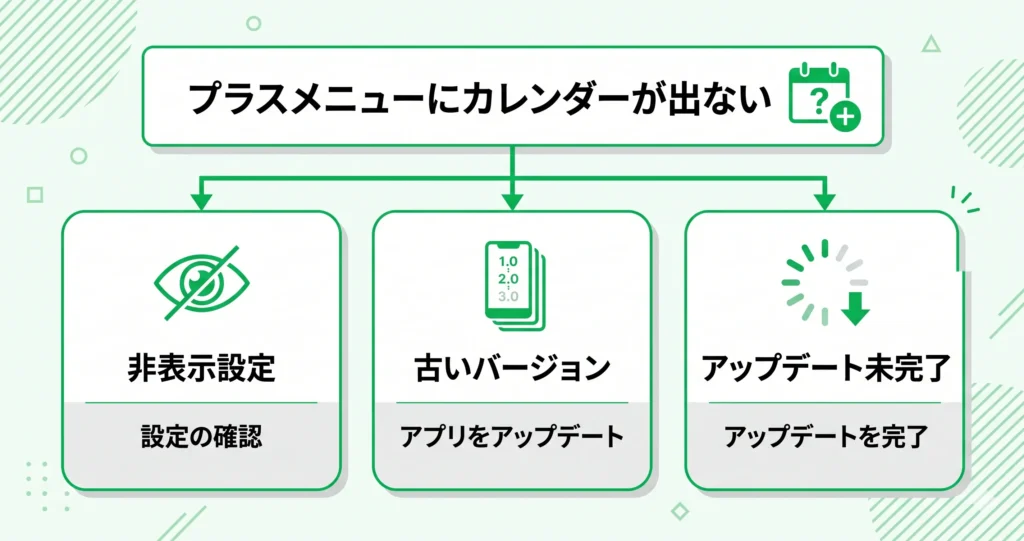
プラスメニューにカレンダーの項目が見当たらない場合や、はじめてカレンダーを使おうとして項目が見つからない場合は、このセクションを参照してください。
よくある原因は以下の3つです。
- カレンダーが非表示設定になっている
- LINEアプリが古いバージョンで、カレンダー機能に対応していない
- アップデートが完了しておらず、機能が反映されていない
いずれも設定の確認やアップデートで解決できるケースがほとんどです。
原因別に手順を説明します。
プラスメニューにカレンダーが出ない場合
プラスメニューにカレンダーが表示されていないときは、機能が「非表示」に設定されている可能性があります。
LINEのプラスメニューは表示する機能を自分でカスタマイズできる仕様のため、カレンダーが意図せず非表示になっているケースがあります。
以下の手順で表示設定を確認してください。
- トークルームを開き、左下の「+」ボタンをタップする
- プラスメニューが表示されたら、右端にある「…(その他)」または「編集」をタップする
- 非表示になっている機能の一覧から「カレンダー」を探す
- カレンダーの項目を表示エリアにドラッグするか、追加ボタンをタップして有効にする
この操作でカレンダーがプラスメニューに追加されます。
プラスメニューに表示できる項目数には上限があるため、使用頻度が低い機能から非表示にしてスペースを確保するとよいでしょう。
アプリのバージョン確認とアップデート方法
LINEカレンダーのトークルーム共有機能は、一定以上のバージョンから利用できる機能です。
古いバージョンのままだと、プラスメニューの設定を確認しても項目自体が存在しない場合があります。
現在のバージョンはLINEアプリの「設定」→「LINEについて」から確認できます。
バージョンが最新でない場合は、アップデートを行いましょう。
iOSの場合のポイント
App Storeを開き、右上のプロフィールアイコンをタップするとアップデート可能なアプリの一覧が表示されます。
「LINE」が表示されている場合は「アップデート」をタップして最新版を適用してください。
アップデート後はアプリを完全に終了してから起動し直し、プラスメニューを再度確認します。
Androidの場合のポイント
Google Playストアを開き、右上のプロフィールアイコンをタップして「アプリとデバイスの管理」を選択します。
「アップデート利用可能」の一覧にLINEが表示されている場合は更新を実行してください。
アップデート完了後、アプリを一度完全に終了してから起動し直すことで、機能が正しく反映されます。
カレンダーがプラスメニューに表示されたら、次は実際にメンバーを招待して共有の準備を進めましょう。
次のセクションでは、作成したカレンダーにメンバーを招待する具体的な手順を解説します。
作成したカレンダーにメンバーを招待する方法
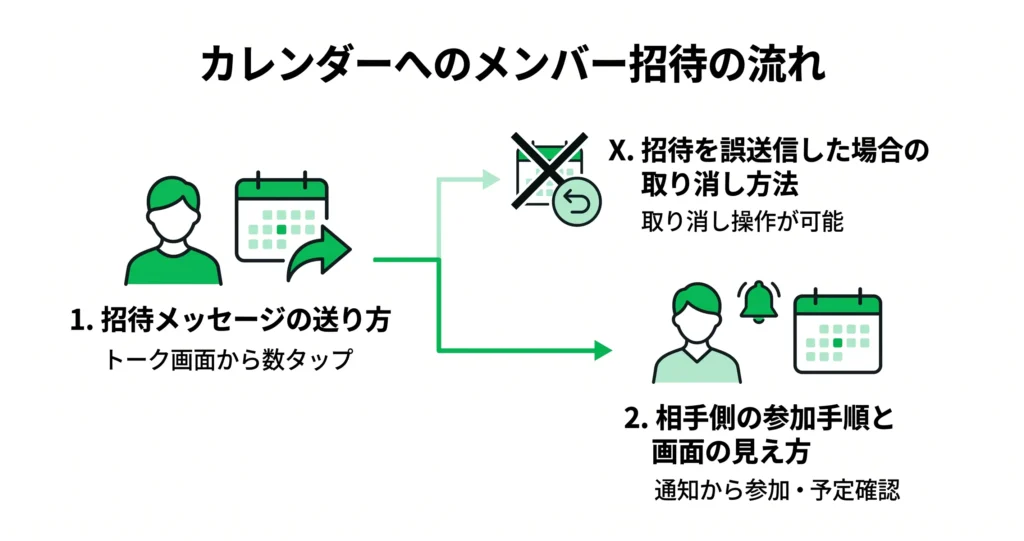
カレンダーを作成したら、次はメンバーへの招待です。
招待が完了して初めて、予定の共有が始まります。
なお、カレンダーの作成手順については、前のセクション「LINEカレンダーの作成方法」をご確認ください。
- 招待はトークルームのカレンダー画面から数タップで送れる
- 相手はLINEの通知から参加するだけで、すぐに予定を確認できる
- 誤って招待を送った場合も、取り消し操作で対処できる
招待の操作自体はシンプルですが、相手側の画面がどう見えるかを事前に把握しておくと、スムーズに共有を始められます。
ここでは招待の送り方から相手の参加手順、万が一の取り消し方法まで順番に解説します。
招待メッセージの送り方
招待はカレンダーの設定画面から「メンバーを招待」を選ぶだけで完了します。
トークルームのメンバーが招待対象として表示されるため、相手のLINE IDを別途調べる必要はありません。
招待の手順は以下のとおりです。
- トークルームのプラスメニューからカレンダーを開く
- 画面右上の設定アイコン(歯車マーク)をタップする
- 「メンバーを招待」を選択する
- 招待したい相手にチェックを入れて送信する
送信すると、相手のトークルームに招待通知が届きます。
グループトークの場合、チェックを入れた相手にのみ招待メッセージが送られます。
グループ全員に一斉通知が届くわけではありません。
個別トークの場合は、そのトークの相手のみが招待対象として表示されます。
招待を送る前にカレンダー名が適切に設定されているか確認しておくと、相手が何のカレンダーか一目で判断しやすくなります。
「家族の予定」「旅行計画」など用途が分かる名前にしておくと親切です。
相手側の参加手順と画面の見え方
招待を受け取った相手には、LINEのトークルームに「カレンダーへの招待」という通知メッセージが届きます。
相手はそのメッセージをタップして参加を承認するだけで、共有カレンダーに参加できます。
相手側の流れは次のとおりです。
- トークルームに届いた招待メッセージを確認する
- メッセージ内の「参加する」ボタンをタップする
- カレンダーの画面が開き、既存の予定が表示される
- 以降はプラスメニューのカレンダーからいつでもアクセスできる
参加後は、招待した側と同じ画面でカレンダーを閲覧・操作できます。
追加済みの予定もすぐに表示されるため、参加したタイミングで過去の予定も確認できます。
相手に見えるのはそのカレンダーに登録された予定のみで、招待した側の他のカレンダーや個人の予定が相手に見えることはありません。
招待を誤送信した場合の取り消し方法
誤って別の相手に招待を送ってしまった場合、トーク画面での「送信取消」とカレンダー設定からのメンバー削除の2段階で対処するのが確実です。
取り消しのポイント
LINEのトーク画面で招待メッセージを長押しすると「送信取消」が選択できます。
ただし送信取消には時間制限があり、送信から一定時間(目安として数分〜数十分程度)を過ぎると操作できなくなるため、気づいたらすぐに操作することが大切です。
時間が経過して送信取消ができない場合でも、カレンダーの設定画面から該当メンバーを削除することで、そのメンバーはカレンダーへのアクセスができなくなります。
削除後の相手の見え方のポイント
メンバーから削除された相手は、カレンダーの表示が消え、予定の追加・閲覧ができなくなります。
現時点では削除操作による相手への通知は確認されていませんが、LINEの仕様変更により動作が変わる可能性があります。
気になる場合はトークで直接伝えるのが無難です。
削除後に再び招待し直すことも可能なので、誤操作を過度に心配せず、まずは落ち着いて対処してください。
カレンダーの共有設定が整ったら、次はいよいよ予定を追加・編集する操作です。
次のセクションでは、共有カレンダーへの予定登録と編集の具体的な手順を解説します。
共有カレンダーに予定を追加・編集する使い方
カレンダーを共有した後は、実際に予定を登録して使い始めましょう。
- 予定はカレンダー画面の「+」ボタンから数ステップで追加できます
- リマインダーを設定すれば、予定の直前に通知が届きます
- 予定を追加すると、共有カレンダーのメンバー全員にLINE通知が届きます
- 他のメンバーが追加・編集した予定もカレンダー上にリアルタイムで反映されます
カレンダーの共有設定が完了しても、予定の登録方法や通知の仕組みがわからないと使いこなせません。
ここでは、予定の追加・編集から相手への通知の見え方まで、一連の操作を順番に解説します。
予定の新規追加とリマインダーの設定
予定の追加は、共有カレンダーの画面右下にある「+」ボタンをタップするだけで始められます。
入力画面はシンプルで、タイトル・日時・場所・メモの4項目が基本です。
操作の流れは次のとおりです。
- トークルームのプラスメニューからカレンダーを開く
- カレンダー画面右下の「+」ボタンをタップする
- 予定のタイトルと開始・終了日時を入力する
- 必要に応じて場所・メモを追加する
- リマインダーの有無を設定して「保存」をタップする
リマインダーは予定の作成画面内で設定でき、「15分前」「1時間前」「1日前」など複数のタイミングから選べます。
グループ全員に同じタイミングで予定を知らせたい場合は、予定追加とあわせてトークルームにメッセージを送って補足するとスムーズです。
既存の予定を編集したい場合は、カレンダー上の予定をタップして詳細画面を開き、右上の編集アイコンから変更できます。
削除も同じ詳細画面から行えます。
予定追加後に相手へ届く通知の見え方
予定を保存すると、そのカレンダーを共有しているメンバー全員にLINE通知が届きます。
通知はLINEのプッシュ通知として届き、「◯◯さんが予定を追加しました」という形式で、カレンダーを共有しているトークルームのチャット欄にメッセージとして表示されます。
カレンダーを共有していない別のトークルームや、関係のない相手には表示されません。
グループトークでカレンダーを共有している場合は全メンバーに、1対1トークで共有している場合はその相手のみに通知が届きます。
通知が届く範囲はカレンダーを共有したトークルームのメンバーと一致しており、意図しない相手に予定が見えてしまうことはありません。
- 誰が予定を追加・編集したかが通知に表示される
- 通知をタップするとカレンダーの該当予定に直接移動できる
- 予定を編集・削除した場合も同様にメンバーへ通知が届く
メンバーが追加・編集した予定の表示のされ方
共有カレンダーでは、メンバー全員が追加した予定が1つのカレンダー上にまとめて表示されます。
一覧画面では予定のタイトルと日時が表示されますが、登録者ごとの色分けや名前表示は一覧上では行われません。
誰が登録した予定かは、予定をタップして詳細画面を開くと確認できます。
カレンダーの表示には月表示・週表示・日表示が用意されており、用途に合わせて切り替えられます。
複数の予定が同じ日に集中している場合は、日表示に切り替えると時間軸で整理されて見やすくなります。
- メンバーが予定を追加・編集すると即座に全員のカレンダーに反映される
- 誤った内容で保存すると全員に通知が届くため、保存前に入力内容を確認する習慣をつけておくと安心
- 編集権限はメンバー全員に与えられており、特定のメンバーだけに制限する設定はできない
- 他のメンバーが追加した予定を別のメンバーが編集・削除することも操作上は起こりえる
グループで使う際は、誰がどの予定を管理するかをあらかじめ決めておくとトラブルを防ぎやすくなります。
予定の追加・管理の仕組みがわかったところで、次に気になるのは「使っていて困ることはないか」という点です。
次のセクションでは、LINEカレンダー共有を使う上での注意点とデメリットを整理します。
LINEカレンダー共有の注意点とデメリット
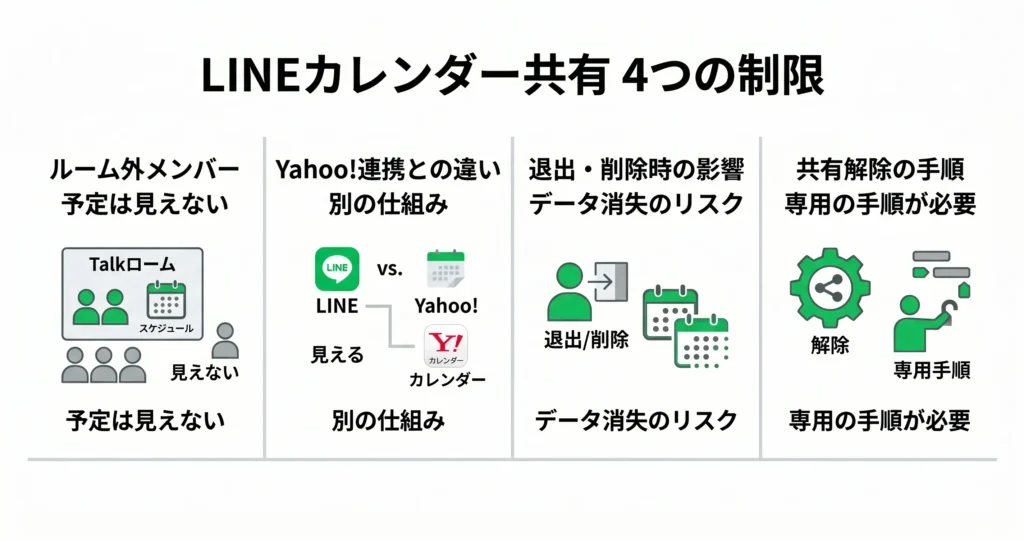
LINEカレンダーの共有機能は便利ですが、使う前に知っておきたい制限事項もいくつかあります。
- トークルームに参加していないメンバーは予定を閲覧できない
- Yahoo!カレンダーとの連携機能は、LINEカレンダーとは別の仕組みで動作する
- カレンダーを退出・削除すると、自分の予定データが失われる場合がある
- 共有を解除するには、専用の退出手順が必要になる
これらの仕様を把握せずに使い始めると、「メンバーに予定が届いていなかった」「データが消えてしまった」といったトラブルにつながることがあります。
このセクションでは、4つの注意点を順番に解説します。
トークルーム外のメンバーには予定が見えない仕様
LINEカレンダーの共有は、そのトークルームに参加しているメンバーだけに限定されます。
トークルームに招待されていない人は、カレンダー自体にアクセスできません。
- カレンダーのURLや招待リンクを外部に共有することはできない
- グループトークを退出したメンバーは、退出後に追加された予定を確認できなくなる
- 新たにグループに参加したメンバーは、参加前に登録された過去の予定も遡って閲覧できる仕様になっています(個別に公開範囲を制限する設定はなく、グループ内の全員が同じカレンダーを共有する形になります)
カレンダーはトークルームのメンバー全員に対して自動的に共有される仕組みのため、「特定の一人だけに見せる・見せない」という個別設定はできません。
メンバー構成がそのまま閲覧範囲になる点を念頭に置いておきましょう。
この仕様は、プライバシー保護の観点からは合理的ですが、「グループ外の人とも予定を共有したい」というケースには対応していません。
たとえば、会社のグループLINEに入っていない取引先と予定を合わせたい場合などは、別の方法を検討する必要があります。
Yahoo!カレンダー連携との違い
LINEアプリにはYahoo!カレンダーと連携する機能も存在しますが、これはトークルーム内の「LINEカレンダー共有」とは別の機能です。
Yahoo!カレンダー連携は、個人のスケジュール管理を目的としたもので、LINEのホーム画面やサービスタブからアクセスします。
一方、トークルーム内のLINEカレンダーは、グループや1対1のトーク相手との予定共有に特化しています。
- Yahoo!カレンダー連携:個人利用が中心。PC・スマホをまたいだ同期が可能
- トークルーム内カレンダー:共有メンバーとのリアルタイムな予定共有が目的
「LINEでカレンダーを使いたい」と調べた際に、この2つの機能が混在して紹介されているケースがあります。
自分がやりたいことに合わせて、どちらの機能を使うかを明確にしておきましょう。
グループや家族との予定共有が目的であれば、トークルーム内のカレンダー機能を使うのが適しています。
共有カレンダーを退出・削除するとどうなるか
カレンダーから退出した場合と、カレンダーそのものを削除した場合では、影響の範囲が異なります。
退出した場合は、自分のみカレンダーへのアクセスができなくなります。
他のメンバーのカレンダーはそのまま残り、すでに登録されている予定も継続して表示されます。
一方、カレンダーを作成したオーナーが削除操作を行うと、メンバー全員のカレンダーが消える可能性があります。
- 退出前に自分が登録した予定は、退出後も他のメンバーには表示されたままになります(自分の画面からのみ見えなくなるイメージです)
- オーナーがカレンダーを削除すると、メンバー全員の予定データが失われます。削除操作は基本的に取り消しができないため、操作前に内容を控えておくことを強くおすすめします
重要な予定が登録されているカレンダーを削除する前には、スクリーンショットなどで内容を手元に残しておくことをおすすめします。
なお、オーナー権限の移譲ができるかどうかはLINEのバージョンやアップデート状況によって異なるため、最新の公式ヘルプページで確認するのが確実です。
共有を解除・退出する手順
カレンダーから退出したい場合は、トークルーム内のカレンダー画面から操作します。
手順は以下のとおりです。
- 対象のトークルームを開き、テキスト入力欄の左側にある「+(プラス)」アイコンをタップする
- 表示されたメニューの中から「カレンダー」アイコンを選択してカレンダー画面を開く
- カレンダー画面右上の設定メニュー(歯車アイコンまたは「…」)を開く
- 「カレンダーを退出する」または「退出」の項目を選択する
- 確認ダイアログが表示されたら「退出」をタップして完了
招待を受けた側には、トークルーム内に「カレンダーが作成されました」といった通知メッセージが届きます。
その通知をタップするか、同じくプラスメニューからカレンダーを開くことで、共有されている予定を確認できます。
意図しない相手に予定が届くことはなく、あくまでそのトークルームのメンバーにのみ表示される仕組みです。
LINEカレンダーの共有機能は、トークルーム内のメンバーとの予定管理に特化したシンプルな仕組みです。
まずはLINEアプリを開いて、トークルームのテキスト入力欄左側にある「+(プラス)」メニューからカレンダーを作成してみてください。
LINEカレンダーの共有機能に関するよくある質問
LINEカレンダーを使い始める前や、運用中に感じる疑問は人それぞれです。 対応デバイスや他サービスとの関係、削除時のデータへの影響など、判断に迷いやすいポイントをまとめました。 ここでは、実際に多く寄せられる質問をもとに、疑問を一つひとつ整理しています。 安心して活用できるよう、基本的な情報をわかりやすくお伝えします。
LINEカレンダーの共有カレンダーは何人まで使えますか?
グループトークやオープンチャットのメンバーであれば、人数に関わらず共有カレンダーを閲覧・編集することが可能です。
共有カレンダーはトークルーム内の機能として提供されているため、メンバー全員が同じ予定を確認・管理できる点が特徴です。
LINEカレンダーはiPhoneでも使えますか?
iPhoneでも問題なくLINEカレンダーを利用できます。
LINEアプリ自体がiOS・Android両方に対応しているため、カレンダー機能も同様に使用可能です。
ただし、操作画面のデザインや表示の一部がiOSとAndroidで異なる場合があります。
基本的な機能や共有の手順は共通しているため、どちらの端末でも同じように活用できます。
Yahoo!カレンダーとLINEカレンダーは別物ですか?
Yahoo!カレンダーは以前からYahoo! JAPANが提供してきたスケジュール管理サービスで、LINEアカウントと連携して利用できる機能が設けられていました。
一方、LINEカレンダーは2026年に新たに提供が開始される予定のサービスで、LINEアプリに統合された形で展開される新しいカレンダー機能です。
両者は提供元や提供時期、機能の位置づけが異なりますので、混同しないよう注意が必要です。
共有カレンダーを削除するとメンバー全員の予定も消えますか?
削除を行えるのはカレンダーの作成者(オーナー)のみで、削除後は共有していた全メンバーの予定表からも該当のカレンダーが消える仕組みになっています。
一方、メンバー側が「退出」を選んだ場合は、自分の画面からのみ非表示になり、他のメンバーの予定には影響しません。
LINEカレンダーはGoogleカレンダーと同期できますか?
そのため、Googleカレンダーの予定をLINE上で共有したい場合は、GoogleカレンダーのイベントURLやスクリーンショットをトークに貼り付ける方法が現実的な代替手段となります。
また、LINEのトークルームにGoogleカレンダーのリンクを送ることで、相手がそのまま予定を確認できる場面もあります。









コメント