
LINEには、グループチャット内で予定の調整や意見収集ができる「投票(アンケート)機能」が標準搭載されており、外部アプリを追加することなくその場でアンケートを作成・送信できます。
この機能の主な特徴は以下のとおりです。
- 「+ボタン → 投票 → 投票を作成」の3タップで作成開始
- 単一回答・複数回答・日程調整など複数の選択肢タイプに対応
- 匿名設定・結果の公開範囲もあわせて選択可能
LINEの投票機能はグループトークのみ利用可能で、1対1のトークでは使用できない点に注意が必要です。
この記事では、スマホ・PC別の作成手順、選択肢の種類と設定オプション、匿名設定の方法、目的別の活用例、できないことへの対処法を詳しく解説します。
LINEアンケートの作り方:基本手順(スマホ版)
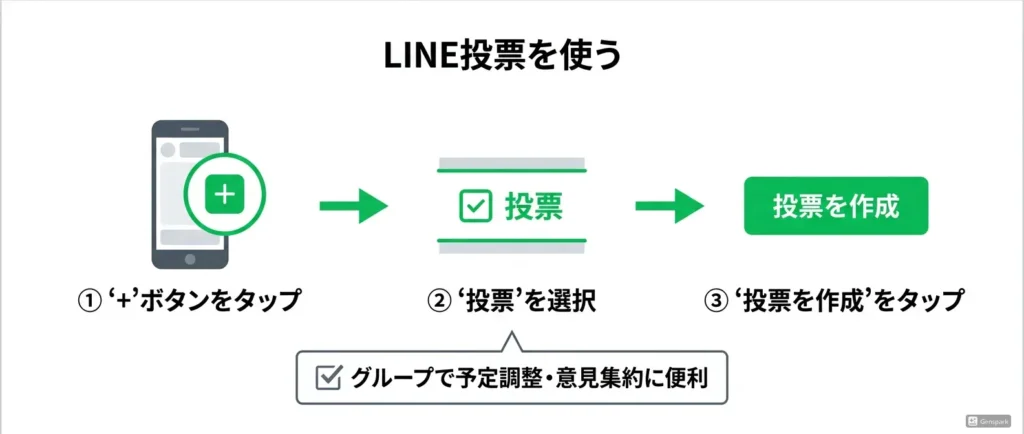
LINEの投票機能を使えば、外部アプリを追加しなくてもトークルームからそのままアンケートを作成できます。
- 「+」ボタン → 「投票」 → 「投票を作成」の3タップで作成画面に入れる
- 質問文と選択肢を入力し、設定を確認してから送信するだけで完了する
- 送信後に間違いに気づいた場合でも、削除して作り直す方法がある
グループLINEで予定を合わせたいときや、複数の意見をまとめたいときに、この手順を覚えておくと便利です。
以下では、最初の画面操作から送信・修正まで、順を追って説明します。
手順1:トークルームで「+」をタップする
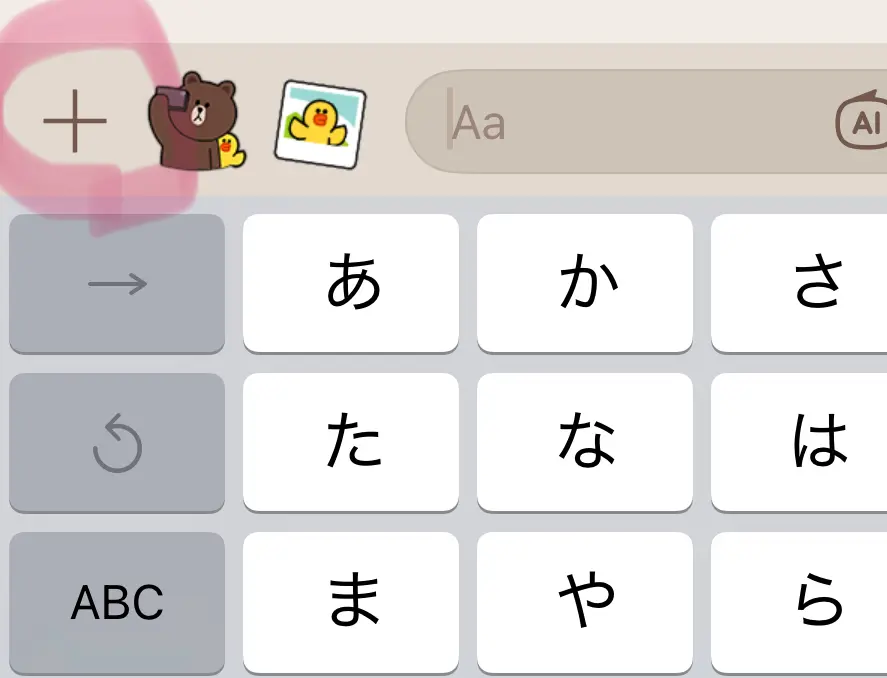
アンケートを送りたいトークルームを開き、テキスト入力欄の左側にある「+」ボタンをタップします。
これが投票機能への入り口です。
「+」をタップすると、スタンプや写真など複数のアイコンが並んだメニューが表示されます。
画面内に「投票」が見当たらない場合は、メニューを左右にスワイプすると表示されます。
なお、この機能はグループトークおよび複数人トークで使用できます。
1対1のトークルームでも使用可能ですが、投票人数を考えるとグループトークでの利用がおすすめです。
手順2:「投票」→「投票を作成」を選ぶ
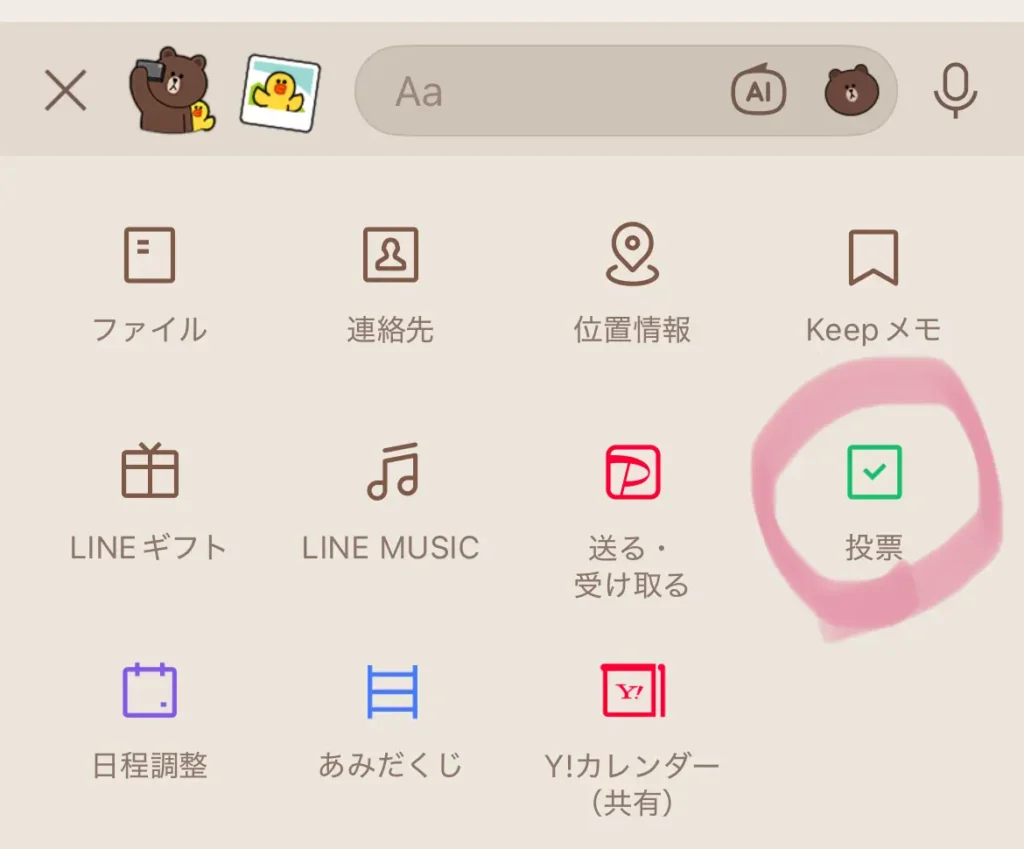
「投票」アイコンをタップすると、過去に作成した投票の一覧画面が表示されます。
この画面の右上または下部にある「投票を作成」ボタンをタップすると、アンケートの作成画面に進めます。
過去の投票がまだない場合は、一覧が空の状態で表示されます。
その場合も同様に「投票を作成」をタップして次へ進んでください。
作成画面に入ると、質問文・選択肢・各種設定をまとめて入力できる画面が開きます。
手順3:質問と選択肢を入力する
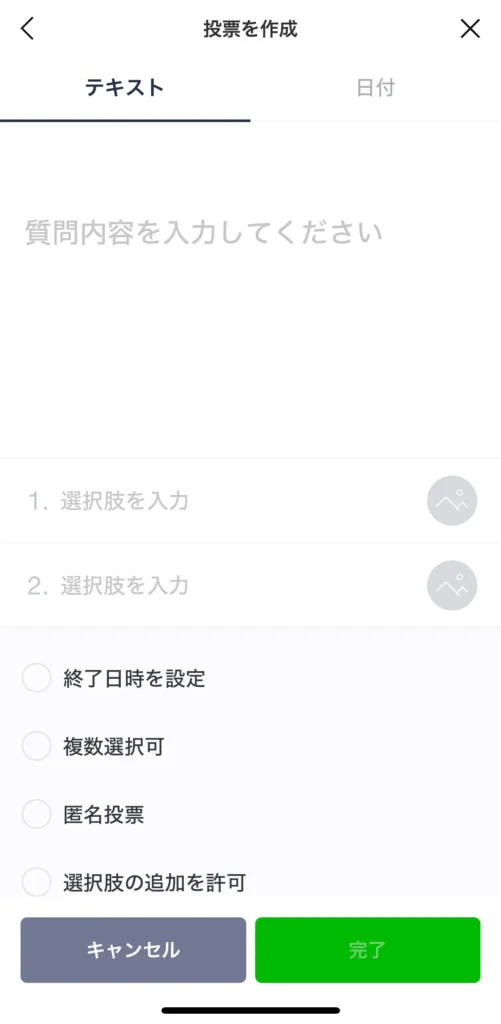
作成画面では、上部に「質問」の入力欄、その下に「選択肢」の入力欄が並んでいます。
質問文を入力したあと、選択肢を1つずつ入力していきます。
- 選択肢は初期状態で2〜3個表示されており、「選択肢を追加」をタップすると増やせる
- 選択肢は最大10個まで追加できる(LINEのバージョンにより異なる場合あり)
- 不要な選択肢はゴミ箱アイコンをタップして削除できる
質問文は「どこで食事にしますか?」のように、回答者が選択肢を選びやすい形で書くと集計がスムーズです。
選択肢は短く端的にまとめておくと、回答する側も迷いにくくなります。
手順4:設定を確認して送信する
質問と選択肢を入力したら、画面下部の設定項目を確認します。
送信前に見ておきたい主な設定は以下の3点です。
- 複数回答の可否:オンにすると回答者が複数の選択肢を選べる
- 匿名投票の可否:オンにすると誰がどれを選んだかが非表示になる
- 締め切り日時の設定:任意で設定でき、期限を決めたい場合に使う
設定が完了したら「送信」ボタンをタップします。
トークルームにアンケートが投稿され、メンバーがすぐに回答できる状態になります。
送信前にプレビューで内容を確認できる場合は、質問文・選択肢・設定に誤りがないかチェックしておくと安心です。
送信後に間違えた場合の修正・削除方法
LINEの投票機能では、誰も投票していない状態であれば送信済みのアンケートを編集することができます。
ただし、自分を含め1人でも投票すると編集ができなくなります。
内容を変更したい場合で編集できないときは、一度削除して作り直す必要があります。
削除の手順は以下のとおりです。
- トークルームに表示されたアンケートを長押しする
- 表示されたメニューから「削除」を選択する
- 自分の送信分のみ削除するか、全員の画面から削除するかを選ぶ
削除後は、正しい内容で再度「投票を作成」から作り直してください。
アンケートの作成・送信の流れはここまでで完了です。
次のセクションでは、送信後にメンバーがどのように回答するか、また集計結果をどこで確認できるかを説明します。
送信後の確認:メンバーの回答手順と集計結果の見方
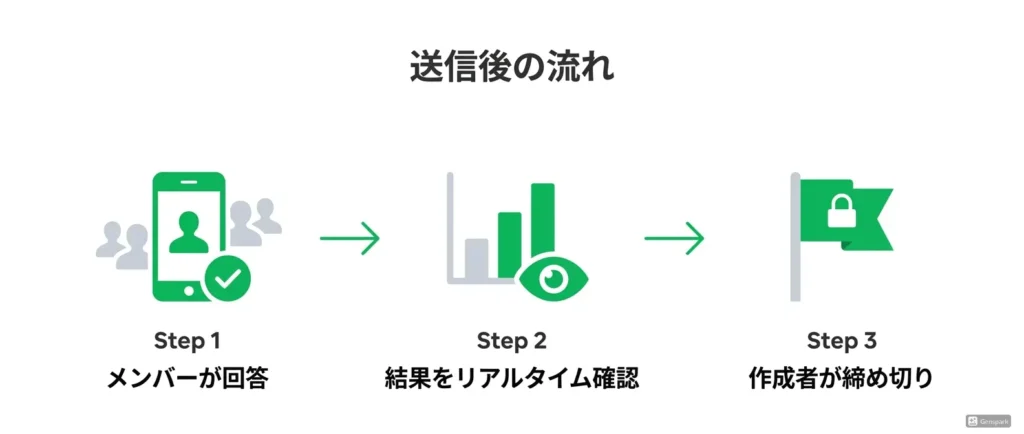
アンケートの作成手順は前のセクションで説明しました。
ここでは送信後の流れ、すなわち「メンバーが回答する→結果を確認する→締め切る」という一連の操作を順番に解説します。
- メンバーはトーク画面から回答画面を開き、選択肢をタップするだけで回答できます
- 集計結果はリアルタイムで確認でき、作成者以外も見られます
- 投票の締め切りは作成者がいつでも操作でき、締め切り後は最終結果が確定します
「回答してもらう→結果を確認する→締め切る」という一連の流れを理解しておくと、実際の場面で迷いません。
メンバー側の回答手順
メンバーは特別な操作を覚えなくても、トーク画面に届いたアンケートをタップするだけで回答できます。
- トーク画面にアンケートカードが表示される
- カードをタップすると選択肢一覧が開く
- 選択肢を選んで「投票する」をタップすれば完了
回答はLINEアプリ内で完結するため、外部サービスへの移動や別途ログインは不要です。
回答済みかどうかはカード上のステータスで確認でき、同じ人が重複して回答することはできません。
回答後に選択肢を変更したい場合は、締め切り前であれば次の手順で変更できます。
- トーク画面の同じアンケートカードをタップする
- 変更したい選択肢を選び直す
- 「投票する」をタップして上書き完了
集計結果の確認場所と見方
集計結果は、アンケートカードを開いた画面の下部にリアルタイムで表示されます。
作成者だけでなく、グループの全メンバーが同じ画面で結果を確認できます。
- 各選択肢の得票数と得票割合(パーセンテージ)
- 総回答者数
- 匿名設定をオフにした場合は、誰がどの選択肢を選んだかの一覧
匿名設定をオンにしている場合は、得票数と割合のみが表示され、個人の回答内容は見えません。
匿名設定のオン・オフはアンケート作成時の設定画面で切り替えられます。
グループ内の人間関係や回答のしやすさを考慮して、作成時に設定を選んでおくとよいでしょう。
結果画面はアンケートカードを開くたびに最新の状態に更新されます。
自動的に画面が切り替わるわけではないため、途中経過を確認したいときはカードを開き直してください。
投票を締め切る方法
投票の締め切りは、作成者がアンケートカードから手動で操作します。
- アンケートカードを開く
- 「投票を締め切る」ボタンをタップする(ボタンの表示位置は端末の種類やアプリのバージョンによって異なります。見当たらない場合は画面をスクロールして確認してください)
- 確認ダイアログで「締め切る」を選択する
締め切りを実行すると、その時点の結果が確定し、以後の回答・変更は受け付けられなくなります。
締め切り後もカードは残り、メンバーは最終結果を確認できます。
アンケートの作成から締め切りまでの流れが把握できたところで、次は選択肢の種類や匿名設定など、作成時に設定できるオプションについて詳しく見ていきます。
選択肢の種類と設定オプション
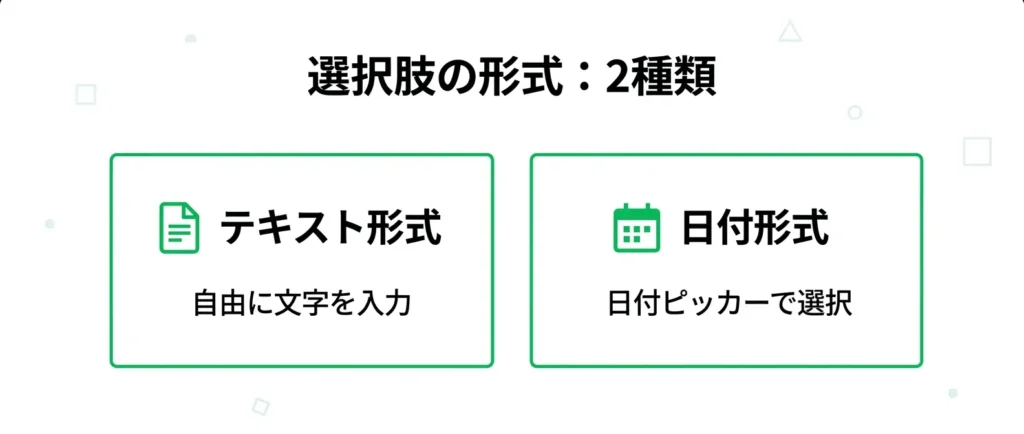
LINEの投票機能では、アンケートの目的に合わせて選択肢の形式を2種類から選べます。
- テキスト形式:自由に文字を入力できる、最もオーソドックスな形式
- 日付形式:候補日を日付ピッカーで選ぶ、日程調整に便利な形式
形式の選択を間違えると、回答者が答えにくいアンケートになってしまいます。
どの場面でどの形式を使うべきかを理解しておくと、回答率が上がりやすくなります。
このセクションでは、2つの形式それぞれの特徴と、選択肢の数を増やす方法を順番に解説します。
テキスト形式(通常の選択肢)
テキスト形式は、選択肢に任意のテキストを入力できる、投票機能の基本形です。
「ランチのお店」「旅行先の候補」「次回のテーマ」など、二択以外のあらゆる内容に対応できます。
投票作成画面を開くと、デフォルトでこのテキスト形式が選択されています。
各選択肢の入力欄に候補となるテキストを入力するだけで設定が完了するため、操作に迷う部分はほとんどありません。
選択肢は最初から2つ表示されており、必要に応じて追加できます。
日付形式を使った日程調整アンケート
日付形式は、選択肢として日付を設定できる形式です。
「次回の集まりをいつにするか」を決めたいときに、カレンダーから候補日を選ぶだけで日程調整アンケートが作れます。
投票作成画面で「日付」を選択すると、選択肢の入力欄がカレンダーピッカーに切り替わります。
候補日を1つずつタップして追加していくだけで設定が完了します。
回答者側には日付が選択肢として表示され、参加できる日に投票する形式になります。
日付形式を使うときのポイント
候補日は複数追加できますが、あまり多すぎると回答者が迷いやすくなります。
現実的な候補に絞って3〜5件程度を目安にすると、回答が集まりやすくなります。
また、日程調整の場合は「複数選択を許可する」設定をオンにしておくと、回答者が参加可能な日をすべて選べるようになるため、調整がスムーズです。
この設定は、投票作成画面の「複数選択を許可する」トグルから変更できます。
選択肢を増やす方法と上限数
投票作成画面の下部にある「選択肢を追加」をタップすると、新しい選択肢の入力欄が追加されます。
必要な数だけ繰り返してタップするだけで、操作はシンプルです。
選択肢の上限は最大10個までとなっています。
選択肢が多くなりすぎると、回答者が全体を把握しにくくなります。
候補が多い場合は、事前に絞り込んでから投票を作成するか、複数回に分けてアンケートを実施する方法も検討してみてください。
形式と選択肢の設定ができたら、次に気になるのが「誰が何に投票したか見えてしまうのか」という匿名性の問題です。
次のセクションでは、匿名設定と結果の公開範囲について詳しく解説します。
匿名設定と結果の公開範囲
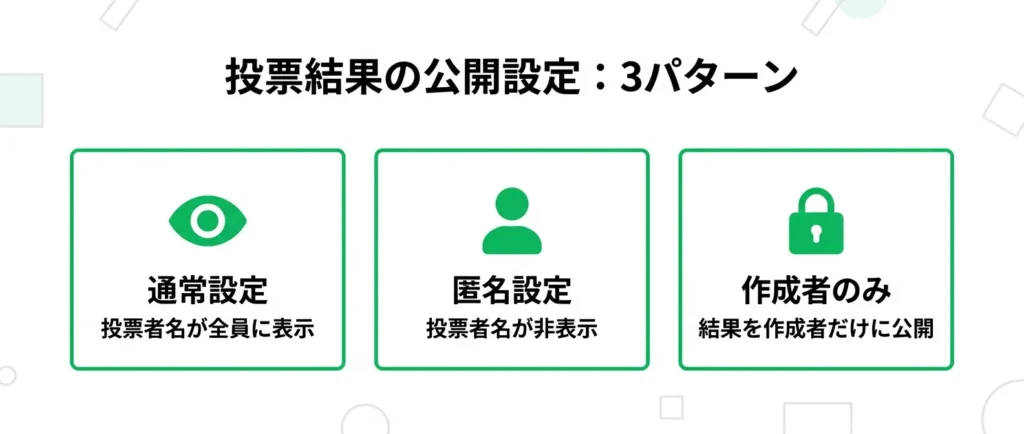
LINEの投票機能では、誰が何に投票したかが見えるかどうかを設定で変えられます。
- 通常設定では、各選択肢に誰が投票したかがグループ全員に表示される
- 匿名設定をオンにすると、投票者名が非表示になり集計結果だけが見える
- 結果の公開範囲を「作成者のみ」に絞ることも可能
プライバシーへの配慮が必要なテーマや、忖度なく本音を集めたい場面では、これらの設定を正しく使うことが重要です。
このセクションでは、各設定の仕様と操作手順を順に解説します。
通常設定では回答者が全員に見える
LINEの投票機能はデフォルトで「誰が何に投票したか」がグループ全員に公開されます。
匿名設定を変更しない限り、各選択肢の横に投票者のアイコンと名前が表示される仕様です。
この仕様には、集計の透明性が高い・二重投票を防ぎやすいといったメリットがあります。
一方で、「上司がいるグループで正直な意見を書きにくい」「プライベートな内容を選びたくない」といった場面では、投票者が特定できることが回答のハードルを上げる要因になります。
具体的には、以下のような情報がグループ全員に見えます。
- 各選択肢に投票したメンバーの名前とアイコン
- 誰がまだ投票していないか(未投票者の把握も可能)
- 投票数の合計とその内訳
グループの人数が多いほど、この公開性が回答者の心理的負担になりやすい点は意識しておくとよいでしょう。
匿名アンケートにする設定手順
匿名設定をオンにすると、投票者の名前・アイコンが非表示になり、集計結果の数値だけが表示されます。誰が何を選んだかは作成者を含め誰にもわかりません。
設定は投票作成時の画面で行います。
手順は以下のとおりです。
- トーク画面の「+」ボタンから「投票」を選択する
- 「投票を作成」画面でタイトルと選択肢を入力する
- 画面下部にある「匿名投票」のトグルをオンにする
- そのまま「作成」ボタンをタップして送信する
結果を作成者だけに見せる方法
投票結果の公開範囲を「作成者のみ」に設定すると、集計結果が作成者以外には見えなくなります。
グループメンバーは投票できますが、現在の集計状況や最終結果は作成者だけが確認できます。
設定手順は匿名設定と同様に、投票作成画面で行います。
- 投票作成画面で「結果を作成者のみ見せる」のトグルをオンにする
- 他の設定(タイトル・選択肢・匿名設定など)と組み合わせて設定できる
- 「作成」ボタンをタップして送信する
この設定は、集計結果を見せる前に場を盛り上げたいクイズ形式の投票や、回答が出揃うまで結果を伏せておきたい場面に向いています。
匿名設定と組み合わせることも可能なので、プライバシーに配慮しながら結果の公開タイミングもコントロールしたい場合は、両方をオンにして作成するとよいでしょう。
匿名設定と公開範囲の組み合わせを理解できたところで、次は具体的なシーン別の活用方法を見ていきましょう。
「日程調整」「多数決」「意見収集」など目的に応じた使い方を次のセクションで解説します。
目的別:LINEアンケートの使い方
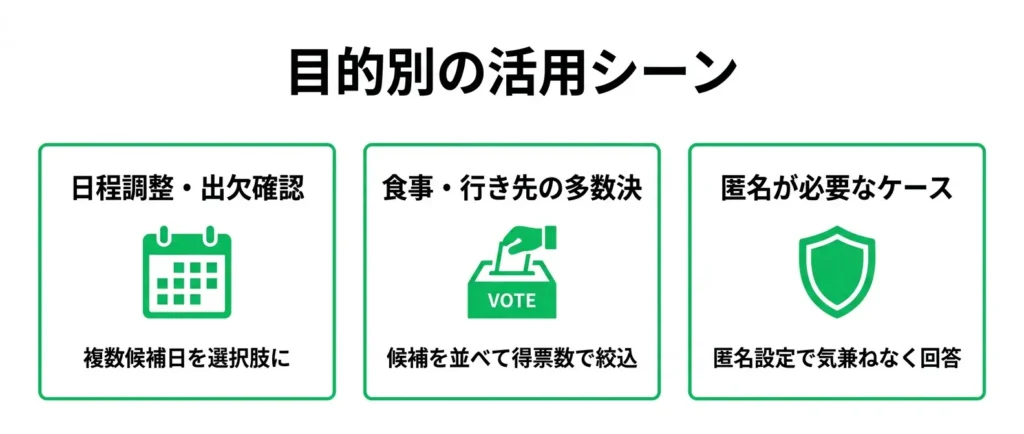
LINEの投票機能は、質問文・選択肢の書き方・匿名設定・複数回答の有無を組み合わせることで、回答のしやすさや結論の出やすさが変わります。
なお、アンケートの作成手順(トークルームからの起動方法)は前のセクションで解説しています。
このセクションでは、目的別の設定方法と活用のポイントを補足します。
- 日程調整・出欠確認:複数の候補日を選択肢に並べ、全員が回答しやすい形にする
- 食事・行き先の多数決:候補を箇条書き感覚で並べ、得票数で自然に絞り込む
- 匿名が必要なケース:匿名設定をオンにすることで、回答者が気兼ねなく選べる
グループの規模や目的によって、選択肢の数・匿名設定・複数回答の可否を調整するだけで、使い勝手が格段に上がります。
ここでは代表的な2つのシーンに絞り、それぞれの具体的な作り方を解説します。
グループの予定調整・出欠確認に使う場合
候補日を選択肢として並べ、「複数回答あり」に設定するのが基本の型です。
参加できる日をすべて選んでもらうことで、全員の都合が一覧で把握でき、最も重なる日程を一目で選べます。
- 質問文:「参加できる日程を選んでください(複数選択OK)」のように、複数選択可であることを明示する
- 選択肢:「6月14日(土)」「6月15日(日)」のように日付・曜日をセットで書く
- 複数回答:オンにする(デフォルトはオフのため、必ず確認する)。設定はアンケート作成画面の入力フォーム下部にある「複数回答を許可する」トグルをタップして切り替える
- 匿名設定:同じ作成画面内に「匿名で回答する」トグルがあり、タップするだけでオン・オフを切り替えられる。参加人数が多い場合はオンにすると心理的ハードルが下がる
出欠確認の場合は、選択肢を「参加できる」「参加できない」「未定」の3択にするとシンプルで回答率が上がります。
「未定」の選択肢を入れておくことで、締め切り前に再確認を促しやすくなる点も実務上の利点です。
アンケートを送信したあとは、投票画面の集計リアルタイム表示を活用しましょう。
グループトークに流れた投票カードをタップすると、誰がどの選択肢を選んだかが一覧で確認できます(匿名設定オフの場合)。
全員の回答が確認できたタイミングで「○日に決定します」とトーク内で宣言すると、そのままスムーズに日程確定まで進められます。
食事・行き先など複数候補から選ぶ場合
行き先や食事の候補を絞り込む場面では、複数回答をオフにして「1人1票」の多数決形式にするのが最も判断しやすい構成です。
全員が1つだけ選ぶため、得票数がそのまま優先順位になります。
選択肢の書き方のポイント
候補の名前だけでなく、判断材料になる情報を短く添えると回答の質が上がります。
たとえば「焼肉(駅前・個室あり)」「イタリアン(徒歩5分・ランチ2,000円前後)」のように、場所や価格帯を一言添えるだけで、グループ内の認識がそろいます。
選択肢は5つ前後までにまとめると、回答者が迷わずに済みます。
匿名設定をオンにする場合
好みや意見に個人差が出やすいテーマ(行き先・ジャンルなど)では、匿名設定をオンにするとよい場合があります。
設定はアンケート作成画面内の「匿名で回答する」トグルをタップするだけで切り替えられます。
誰がどれを選んだか見えない状態にすることで、気を使わずに本音を選びやすくなります。
特に上司や先輩が含まれるグループでは、匿名にするだけで回答率と回答の正直さが変わる場合があります。
候補が多すぎる場合
候補が7〜8件以上ある場合は、先に幹事側で3〜5件に絞ってからアンケートを作成することをおすすめします。
選択肢が多すぎると回答者が迷い、投票が分散して結論が出にくくなります。
事前に「場所・価格帯・アクセス」の条件で候補を絞り込んでおくと、アンケートの結果がそのまま決定につながりやすくなります。
ただし、LINEの投票機能が対応していない用途もあります(たとえば、自由記述での回答収集や、回答期限の自動締め切りなどは現時点では非対応です)。
日程調整や多数決といった基本的な用途であれば問題なく使えますが、それ以外のケースについては次のセクションで「よくあるできないこと」と対処法を確認しておきましょう。
LINEの投票機能でできないことと対処法
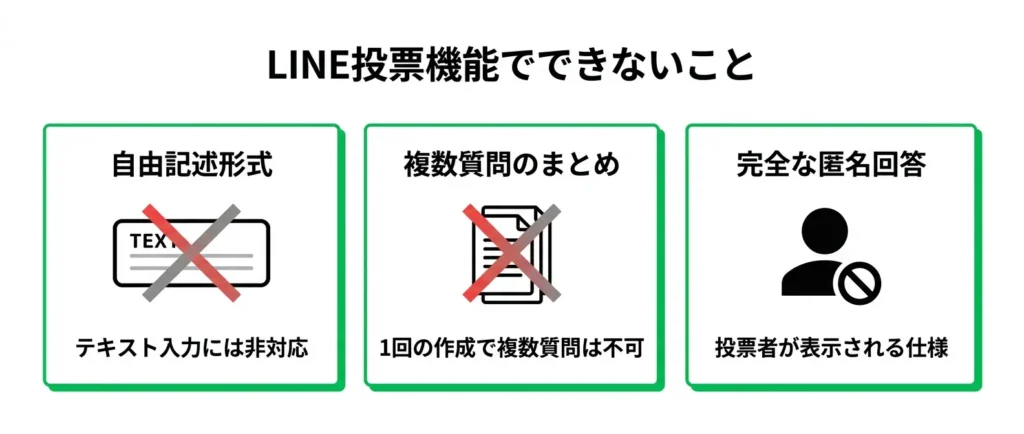
LINEの投票機能は手軽に使える反面、対応していない形式があります。
事前に把握しておけば、用途に合わない場面で慌てずに済みます。
- 自由記述(テキスト入力)形式には対応していない
- 1回の投票作成で複数の質問をまとめることはできない
- 上記に当たったときは、Googleフォームが有力な代替手段になる
なお、トークルームからアンケート(投票)を作成する基本手順は前のセクションで説明しています。
このセクションでは、その機能の限界と具体的な対処法を整理します。
また、LINEの投票機能では回答者が誰に投票したかがグループメンバーに表示される仕様のため、完全な匿名回答には対応していません。
匿名での回答収集が必要な場合は、後述のGoogleフォームを検討してください。
自由記述形式には対応していない
LINEの投票機能は、選択肢から選ぶ形式専用です。
回答者がテキストを自由に入力する欄は設けられていません。
「感想を一言で教えてください」「希望の日時を具体的に書いてください」といった問いには、この機能は使えません。
回答の選択肢はあらかじめ作成者が用意する必要があり、回答者側で文字を入力する仕組み自体が存在しないためです。
対処法としては、以下のいずれかが現実的です。
- 選択肢をあらかじめ洗い出し、選択式に置き換える(例:「感想」→「満足・普通・不満」)
- 自由記述が必要な場合は、投票後にトークで個別に返信してもらうよう案内する
- 自由記述を含む本格的なアンケートはGoogleフォームなど外部サービスを使う
選択肢の設計を工夫すれば、多くの場合はLINE投票で代替できます。
どうしても自由回答が必要なときだけ、外部サービスを検討する流れが効率的です。
複数の質問をまとめて送ることはできない
1回の投票作成で設定できる質問は1つだけです。
「Q1・Q2・Q3」のように複数の質問を1つの投票画面にまとめる機能はありません。
複数の質問を集めたい場合、選択肢は2つです。
- 質問ごとに投票を個別に作成し、順番にトークに送る
- 複数質問をまとめて扱える外部フォームサービスを使う
質問数が2〜3個程度であれば、個別に投票を送る方法で十分に対応できます。
投票を複数送っても、グループトーク内でそれぞれ独立して集計される仕組みのため、回答者が混乱することは少ないといえます。
Googleフォームを代わりに使う場合
「選択肢だけで完結するか、しないか」——これがLINEの投票機能とGoogleフォームを使い分ける際のシンプルな判断軸です。
自由記述・複数質問・匿名回答・回答の詳細分析が必要なとき、つまりLINEの投票機能だけでは対応できないケースに限り、GoogleフォームのURLをLINEのトークに貼り付けて共有する方法が実用的です。
- 自由記述・選択式・複数選択など、複数の質問形式を1つのフォームに混在させられる
- 回答結果をスプレッドシートで管理・集計できる
- 匿名回答に設定することも可能
手順としては、Googleフォームでアンケートを作成し、共有用URLを取得したあと、LINEのトーク画面にそのURLをテキストで貼り付けるだけです。
受け取った側はURLをタップするだけで回答画面が開くため、操作の手間はほとんどかかりません。
LINEの投票機能で対応できる範囲が明確になったところで、次はパソコンのLINEからアンケートを作りたい場合の手順を確認しましょう。
パソコン(PC版LINE)からアンケートを作る手順
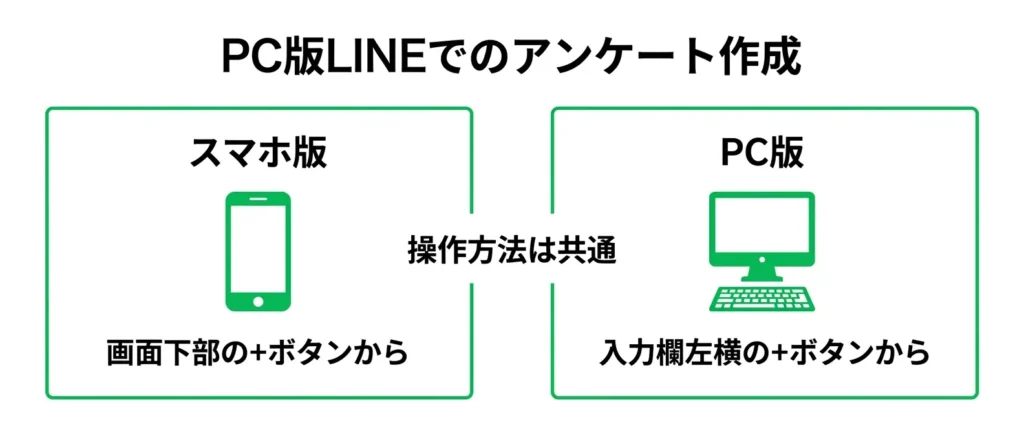
PC版LINEでも、スマートフォンと同じようにアンケートを作成できます。
- PC版LINEはWindows・macOSの両方に対応しており、インストール後はスマホと同じアカウントで利用可能
- 投票機能はトークルーム内の「+」ボタンから呼び出す点はスマホと共通
- PC版では「+」ボタンがトーク入力欄の左横に横並びで配置されており、スマホのように画面下部を引き上げる操作は不要
仕事中にPCで作業しながらアンケートを送りたい場面でも、アプリを切り替えずにそのまま操作できます。
なお、スマホから操作したい場合は、トークルーム画面下部の「+」ボタンをタップし、表示されたメニューから「投票」を選ぶ流れが基本です。
スマホ版の詳細な手順は、本記事の別セクションをご確認ください。
PC版LINEでアンケートを作成する手順
PC版LINEでの投票作成は、スマホ版と手順の流れはほぼ同じです。画面の構成が異なるだけで、操作の難易度は変わりません。
まず、PC版LINEを起動し、アンケートを送りたいトークルームを開きます。
トークルーム入力欄の左側にある「+」ボタンをクリックし、展開されたメニューから「投票」を選択します。
投票作成画面が開いたら、以下の順で設定を進めます。
- タイトルを入力する(例:「来月の飲み会の日程を教えてください」)
- 選択肢を入力する(「選択肢を追加」をクリックして項目を増やせます)
- 複数選択の許可・匿名設定などのオプションを設定する
- 「作成」ボタンをクリックしてトークルームに投稿する
- 匿名設定を有効にする:回答者の名前が集計画面に表示されなくなります。意見を出しやすくしたい場面や、参加者が気を遣いやすい状況で有効にすると回答率が上がりやすい傾向があります。無効のままにすると、誰がどの選択肢を選んだかが全員に見える状態になります。
- 複数選択を許可する:回答者が1つの投票で複数の選択肢を同時に選べるようになります。「参加できる日をすべて選んでください」のように、当てはまるものを全部選ばせたい場合に使います。
スマホ版と比べて、キーボードで文字を入力できるため、選択肢の数が多いアンケートや、タイトルが長い場合でも入力しやすいのがPC版の利点です。
スマホ版との主な違いと注意点
PC版とスマホ版で異なる点は、主にUIの配置です。
スマホでは画面下部にメニューが表示されますが、PC版ではトーク入力欄の横に「+」ボタンが配置されています。
機能そのものに差はなく、作成できるアンケートの内容・設定項目はどちらも同じです。
更新後も表示されない場合は、以下の点を確認してみてください。
- グループトークかどうか確認する:投票機能はグループトークでのみ利用できます。1対1のトークルームでは表示されない場合があります。
- LINEアカウントの種別を確認する:法人向けアカウントや一部の特殊なアカウント設定では、投票機能が制限されているケースがあります。
なお、PC版で作成したアンケートはスマホからも回答できます。
グループメンバーがスマホを使っていても集計結果は全員で共有されるため、デバイスの違いを気にする必要はありません。
この記事で解説した手順を参考に、LINEアプリ(またはPC版LINE)を開いてアンケートを実際に作成してみてください。
PC版の手順はステップ数が少なく、はじめての方でも順を追って進めやすい構成になっています。
LINEアンケートに関するよくある質問
LINEでアンケートを作成するとき、細かい仕様や操作方法について迷うことは少なくありません。 ここでは、作成前から運用後まで、多くの方が感じる疑問にまとめてお答えします。 匿名設定の仕組みや編集の可否など、知っておくと安心できる情報を整理しました。 実際に使い始める前にひと通り確認しておくと、よりスムーズに活用できるはずです。
LINEのアンケートはグループ以外でも作れますか?
作成手順はどのトーク画面でも共通で、トーク画面下部のメニューから「投票」を選んで設問と選択肢を入力するだけです。
個人トークでは1対1のやり取りの中で手軽に意見を確認したい場合に活用できます。
オープンチャットでも同じ手順で投票を作成・共有できるため、不特定多数の参加者から意見を集める場面にも対応しています。
利用シーンに合わせてトーク画面を選ぶだけで、同一の操作でアンケートを実施できます。
選択肢は何個まで設定できますか?
LINEのアンケート(投票)機能では、選択肢を最大10個まで設定することができます。
日常的な多数決や簡単な意見収集であれば、この範囲内で十分対応できるケースがほとんどです。
10個を超える選択肢が必要な場合は、GoogleフォームなどのURLをLINEで共有する方法が現実的な代替手段となります。
用途に応じてツールを使い分けることで、回答者にとっても使いやすいアンケートを設計できます。
匿名アンケートにしても作成者には回答者がわかりますか?
LINEのアンケート機能で匿名設定を選択すると、回答者の名前は作成者を含むすべての人に対して非表示になります。
回答内容のみが集計結果として確認できる仕組みになっており、誰がどの回答をしたかを特定する手段はありません。
そのため、正直な意見を集めたい場合や、回答者に心理的な安心感を持ってもらいたい場合に有効な設定です。
投票を送信した後から編集できますか?
送信済みの投票内容を後から変更する機能は用意されていないため、修正が必要な場合は一度削除して作り直す必要があります。
削除はトーク画面で該当メッセージを長押しし、「削除」を選択することで対応できます。
ただし、削除できるのは自分が送信したメッセージのみであり、すでに回答が集まっている場合はそのデータも失われる点に注意が必要です。
自由記述のアンケートをLINEで実施する方法はありますか?
LINEに標準搭載されている投票機能は選択式の回答形式のみに対応しており、自由記述欄を設けることはできません。
そのため、自由記述を含むアンケートを実施したい場合は、Googleフォームなどの外部ツールでフォームを作成し、その共有リンクをLINEのトークやノートに貼り付けて配布する方法が一般的です。
この方法であれば、回答者はリンクをタップするだけでフォームにアクセスでき、LINEの操作に慣れているユーザーにも比較的スムーズに案内できます。
アンケートの結果はあとから見返せますか?
アンケートを送信したトークルームを開き、該当のアンケートメッセージをタップすると、現時点での投票結果をグラフや数値で確認できます。
結果はリアルタイムで更新されるため、締め切り後だけでなく、投票受付中でも途中経過を見返すことが可能です。
大切なアンケート結果はスクリーンショットなどで手元に保存しておくと安心です。









コメント