LINEの電話番号認証とは、アカウントに登録された電話番号が本人のものであることを確認するための本人確認プロセスです。
突然スマートフォンにLINEからの電話番号認証メッセージが届いた場合、それはLINEヤフー株式会社による正規の通知である可能性が高いですが、類似した手口のフィッシング詐欺も存在するため、内容を確認したうえで操作することが重要です。
なお、「電話番号認証」「SMS認証番号」「認証コード」はいずれも同じプロセスを指す表現で、この記事では統一して「電話番号認証」と呼びます。
このメッセージをめぐっては、次の3点が特に重要です。
- 本物と詐欺の見分け方となりすましの特徴
- 認証を求められる具体的な理由とタイミング
- 認証コードを誤って入力した場合の対処手順
フィッシング詐欺では、公式に酷似したURLや文面でコードの入力を促すケースがあるため、操作前に送信元と文面を必ず確認してください。
この記事では、届いたメッセージが本物かどうかの判断基準、正しい認証手順、SMS認証番号が届かない場合の対処法、誤って認証した後の確認事項を詳しく解説します。
LINE電話番号認証メッセージが本物か詐欺かの見分け方
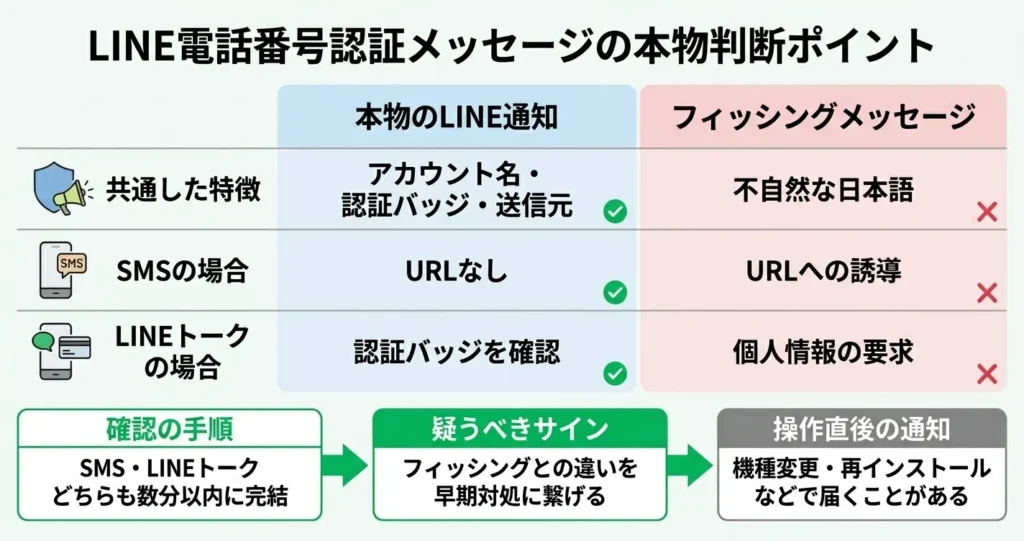
突然届いたLINEの電話番号認証メッセージが本物かどうか、すぐに判断できる確認ポイントをまとめます。
- 本物のLINE公式通知には、アカウント名・認証バッジ・送信元の形式に共通した特徴があります
- フィッシングメッセージは「URLへの誘導」「個人情報の要求」「不自然な日本語」で見分けられます
- 誤ってタップしてしまった場合も、疑うべきサインを知っておけば早期対処が可能です
- 確認手順はSMS・LINEトークのどちらで届いた場合も、数分以内に完結します
まず、届いたメッセージがどちらの経路で来ているかを確認してください。
- SMSで届いた場合(スマートフォンの「メッセージ」アプリに届いている)→ 文面にURLが含まれていないか、認証コード以外の情報を求めていないかを確認します
- LINEトークとして届いた場合(LINEアプリのトーク一覧に届いている)→ 送信元アカウントの認証バッジを確認します
この経路の違いによって確認手順が異なります。
以下の各セクションで、それぞれのケースに対応した判断方法を説明しています。
LINEの電話番号認証メッセージは、機種変更・アプリの再インストール・新しい端末へのログインなどのタイミングで届くことがある通知です。
見覚えのないタイミングで届いた場合でも、こうした操作の直後であれば正規の通知である可能性があります。
ただし、LINEを装ったフィッシング詐欺も実在するため、操作前に本物かどうかを確かめる習慣が身を守ることにつながります。
このセクションでは、本物の通知の特徴・フィッシングとの違い・誤操作後の対処サインを順に解説します。
本物のLINE公式通知に共通する3つの特徴
本物のLINE公式通知は、送信元・文面・要求内容の3点で一定のパターンを持っています。この3点を押さえるだけで、大多数のフィッシングメッセージを見分けられます。
本物のLINE公式通知が持つ共通点は以下のとおりです。
- 送信元が「LINE」「LINEヤフー」など公式アカウント名で表示されている
- 文面は数字のみの認証コードを伝えるだけで、URLや個人情報の入力を求めない
- 認証コードの有効期限(数分〜十数分程度)が明記されている
LINEヤフー株式会社が公式に案内している電話番号認証の仕組みでは、SMSで届く内容は「認証番号(数字6桁前後)」と「有効期限の案内」のみです。
パスワードや支払い情報、生年月日などを同時に求めることはありません。
文面にこれらの要求が含まれていた場合は、即座に操作を止めてください。
また、SMSで届く場合と、LINEのトークとして届く場合の2種類があります。
SMSの場合は発信元として「LINE」という送信者名、または国内外の電話番号が表示されます。
電話番号で表示されている場合は、文面の内容(URLがない・認証コードのみ)で本物かどうかを判断してください。
LINEトークの場合は公式アカウントのトーク画面から届きます。
どちらのケースでも、認証コードを入力する画面はLINEアプリ内に限定されており、外部サイトへの誘導は行われません。
認証バッジの表示場所と確認手順
LINEの公式アカウントには認証バッジが表示されており、これが本物かどうかを確認する最も確実な手段です。
LINEアプリ上でトークとして届いた場合は、送信元のアカウント名の横に認証バッジが表示されます。
このバッジは青色の盾の形をしており、中央に白いチェックマークが入ったデザインです。
トーク一覧やアカウント詳細画面でアカウント名の右隣に表示されるため、送信者名を確認する際に一緒に目視できます。
このバッジはLINEヤフー株式会社が審査・付与するもので、一般ユーザーや不正アカウントは取得できません。
確認手順は以下の流れです。
- 送信者名をタップしてアカウント詳細を開き、「認証済みアカウント」の表記があるか確認する
- 届いたトーク画面を開き、送信者名の横にバッジが表示されているか確認する
- アカウントの説明欄に公式サービス名・運営会社名が記載されているか確認する
SMSで届いた場合は、LINEアプリ内のバッジ確認は行えません。
その場合は「文面の内容だけで個人情報を要求していないか」を判断基準にしてください。
SMSに記載された認証コードは、LINEアプリの認証画面に自分で入力するものであり、SMSに返信したり、外部リンクを開いたりする必要は一切ありません。
LINEを装ったフィッシングメッセージの見分け方
フィッシングメッセージは、本物と見分けにくいよう巧妙に作られていますが、必ず何らかの不自然な点があります。
以下のポイントを順番に確認してください。
- メッセージ内にURLが含まれており、タップを促している
- 「アカウントが停止される」「今すぐ確認しないと利用できなくなる」などの緊急性を煽る表現がある
- 認証コード以外に、パスワード・クレジットカード番号・生年月日などの入力を求めている
- 日本語の表現が不自然、または文字化けしている箇所がある
特にURLの有無は最も信頼性の高い判断基準です。
LINEヤフー株式会社が公式に案内しているとおり、電話番号認証のSMSにはURLは含まれません。
URLが記載されている場合は、フィッシングの可能性が高いと判断してください。
フィッシングサイトはLINEの公式ページに似せたデザインで作られていることが多く、URLを一見しただけでは判断しにくい場合もあります。
「line.me」以外のドメインが使われていた場合は公式サイトではありません。
ただし、そもそもSMS内のURLをタップしないことが最善の対処です。
フィッシングと判断した場合は、操作せずにそのまま無視してください。
認証コードを入力しなければ、メッセージを受け取っただけで個人情報が流出することはありません。
メッセージの削除も問題ありませんが、削除前にスクリーンショットを保存しておくと、LINEへの報告時に役立ちます。
誤って操作してしまった場合に疑うべきサイン
誤ってフィッシングリンクをタップしてしまった場合でも、早期に気づければ被害を最小限に抑えられます。
以下のサインが出ていた場合は、すぐに対処が必要です。
- 外部サイトが開き、LINEのログイン情報・パスワード・クレジットカード番号などの入力を求められた
- 見覚えのないアプリのインストールを促された
- LINEアカウントにログインできなくなった、または見知らぬ端末からのログイン通知が届いた
- 友人から「あなたのLINEアカウントから不審なメッセージが届いた」と連絡が来た
これらのサインが1つでも確認できた場合は、まずLINEアプリの「設定」→「アカウント」→「ログイン中の端末」から不審な端末をログアウトしてください。
次に、LINEアプリにログインできる状態であれば「設定」→「アカウント」→「パスワード」からパスワードを変更してください。
ログアウト後にパスワードを変更する必要がある場合は、LINEのログイン画面から「パスワードを忘れた場合」の手順に従って再設定できます。
対処が完了したら、必要に応じてLINEヤフー株式会社の公式サポートに問い合わせることをおすすめします。
個人情報を入力してしまった場合は、クレジットカード会社や金融機関への連絡も検討してください。気づいた時点での迅速な行動が被害の拡大を防ぎます。
次のセクションでは、LINE電話番号認証のメッセージが届く具体的なタイミングと仕組みを解説します。
そもそもLINE電話番号認証のメッセージが届く理由
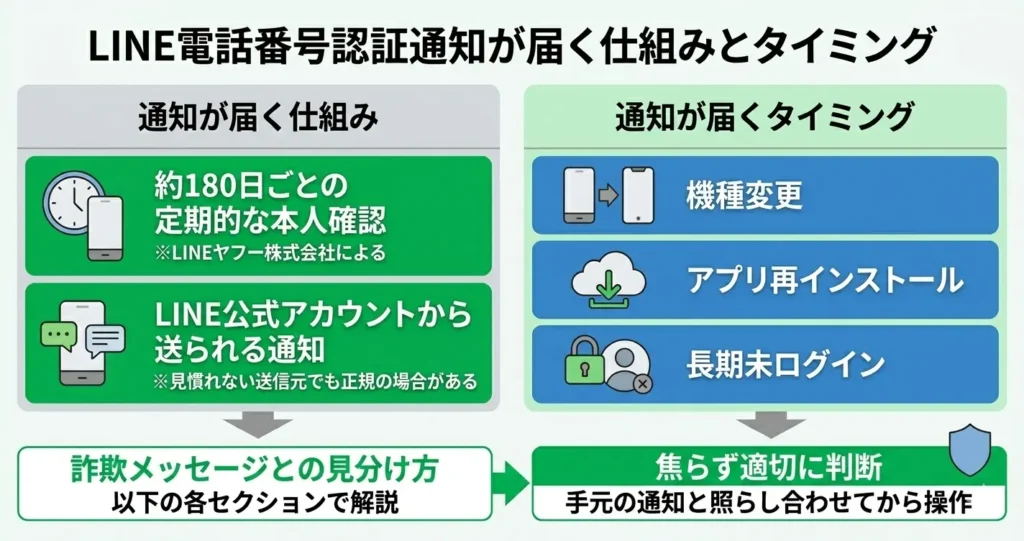
突然LINEに電話番号認証のメッセージが届いても、LINEヤフー株式会社による定期的な本人確認の通知である場合がほとんどです。
ただし、見た目が似た詐欺メッセージが届くケースもゼロではないため、以下の点を手元の通知と照らし合わせてから操作することをおすすめします。
- LINEは約180日ごとに電話番号の有効性を確認する仕組みを持っています
- 機種変更・アプリ再インストール・長期未ログインなどのタイミングでも通知が届きます
- 通知はLINEの公式アカウントから送られるため、見慣れない送信元でも正規の場合があります
- 詐欺との見分け方を把握しておくと、安心して対応できます
このメッセージが届いた背景を正確に理解しておくと、焦らず適切に判断できます。
このセクションでは、通知が届く仕組みとタイミング、そして公式アカウントからの通知の特徴を順に解説します。
180日ごとに行われる定期確認の仕組み
LINEは、登録された電話番号が現在も有効であるかを定期的に確認するため、一定の間隔で認証通知を送る仕組みを設けています。
この間隔はおおむね180日(約6か月)とされており、該当のタイミングが来たユーザーには順次通知が届きます。
この仕組みの目的は、アカウントのセキュリティ維持です。
電話番号は解約・変更・譲渡などによって別の人物に割り当てられることがあります。
古い番号のまま放置されたアカウントが不正に使われるリスクを下げるために、LINEは定期的な再確認を行っています。
確認の流れは以下のとおりです。
- LINEがアカウントに紐づく電話番号へSMSまたはLINE内メッセージで認証コードを送信する
- ユーザーが受け取ったコードをアプリ内に入力して電話番号の有効性を証明する
- 認証が完了するとアカウントの利用が継続できる状態になる
自分のアカウントに届くタイミングの具体例
定期確認のほかにも、特定の操作や状況をきっかけとして認証通知が届くことがあります。
自分の状況と照らし合わせると、なぜ今届いたのかが分かりやすくなります。
通知が届きやすいタイミングの例
機種変更やスマートフォンの買い替えを行った直後は、LINEが新しい端末でのアカウント確認を求めるため、電話番号認証が発生しやすいです。
アプリを一度削除して再インストールした場合も同様です。
長期間ログインしていなかった場合
しばらくLINEを使っていなかった期間がある場合、再ログイン時に電話番号の再確認を求められることがあります。
セキュリティの観点から、非アクティブなアカウントには追加の確認ステップが設けられています。
電話番号を変更・更新した場合
キャリアの変更やMNP(番号ポータビリティ)の利用、あるいはLINEアカウントに登録している電話番号を手動で変更した場合にも、新しい番号の有効性を確認するための認証が行われます。
「最近何かしたかな」と思い返してみると、通知が届いた理由が特定しやすくなります。
LINE公式アカウントの通知メッセージとは
LINEからの電話番号認証通知は、「LINE」という名称の公式アカウントから送られます。
このアカウントはLINEヤフー株式会社が管理しており、緑色の盾マークが付いた認証済みアカウントとして表示されます。
盾マークはアカウント名の右横またはトーク画面の上部に表示されており、タップするとアカウントの認証状態を確認できます。
通知の内容はシンプルで、以下のような構成になっています。
- 電話番号認証が必要である旨の説明文
- 認証コード(数字6桁程度)またはタップ可能なボタン
- コードの有効期限や注意書き
手元の通知が本物かどうかは、以下のチェックリストで確認してください。
| 確認項目 | 正規の通知 | 詐欺の疑いあり |
|---|---|---|
| パスワードや支払い情報の入力を求めるか | 求めない | 求める |
| 外部サイトへのリンクがあるか | ない | ある |
| 送信元に緑色の盾マークがあるか | ある | ない・不明 |
| 求められる操作が認証コード入力のみか | そう | それ以外の操作がある |
いずれか一つでも「詐欺の疑いあり」に該当する場合は、操作せずに一度立ち止まることが重要です。
なお、詐欺アカウントが正規アカウントに似た名前や画像を使うケースもあるため、盾マークの有無と合わせて上記の複数項目を総合的に確認することをおすすめします。
公式通知かどうか判断に迷った場合は、LINEアプリを直接開き、「設定」→「アカウント」から電話番号認証の状態を確認する方法が確実です。
この画面に「電話番号認証が必要です」などの案内が表示されていれば、届いた通知は正規のものである可能性が高いと判断できます。
案内が表示されていない場合は、届いたメッセージが不審なものである可能性も考えられます。
なぜ通知が届いたかが分かったところで、次に気になるのは「実際にどう操作すればよいか」という点ではないでしょうか。
次のセクションでは、LINE電話番号認証の正しいやり方をステップごとに解説します。
LINE電話番号認証の正しいやり方
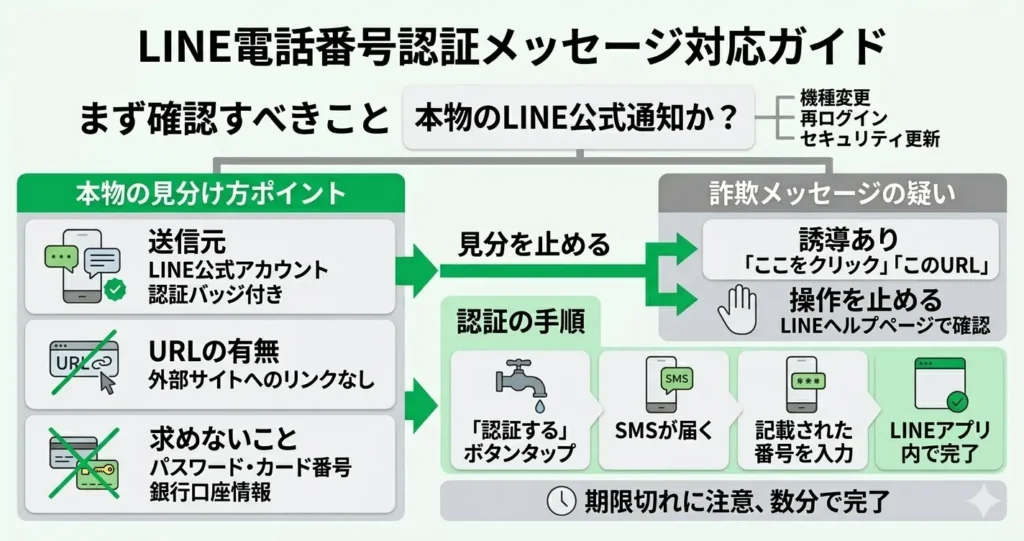
LINEから「電話番号の認証」メッセージが届いたとき、まず確認すべきは「これが本物のLINE公式からの通知かどうか」です。
本物と確認できてから、認証の手順へ進んでください。
本物のLINE公式通知かどうかを見分けるポイント
LINEから電話番号認証が届く正規のタイミングは、主に以下のような場合です。
- 機種変更・スマートフォンの初期化後に新しい端末でLINEにログインしたとき
- 長期間LINEを使用していなかった後に再ログインしたとき
- LINEのセキュリティ設定の変更や、登録情報の更新が必要と判断されたとき
「なぜ今このタイミングで届いたのか」に心当たりがある場合は、正規の通知である可能性が高いと言えます。
本物の通知と詐欺・フィッシングを見分けるには、以下の点を確認してください。
- 送信元の確認:通知はLINEアプリ内に表示される。LINEの公式アカウントからのメッセージは、アカウント名に「LINE」と表示され、認証バッジが付いている
- URLの有無:本物のLINE認証通知は、外部サイトへのリンクを含まない。「ここをクリック」「このURLから認証」などの誘導がある場合は疑ってください
- LINEが絶対に求めないこと:LINEの公式認証では、パスワード・クレジットカード番号・銀行口座情報の入力を求めることはない
本物と確認できたら、次にすべきことは「正しい手順で認証を完了させること」です。
認証の流れは以下のとおりです。
- 「認証する」ボタンのタップでSMSが届き、記載された番号を入力するだけで完了する
- 入力画面はLINEアプリ内に自動で表示されるため、別アプリへの移動は不要
- 認証コードには有効期限があり、期限切れになると再送が必要になる
- 操作そのものは数分で終わるシンプルな流れ
手順を知らずに画面を閉じてしまうと、認証が中断されて再度やり直しになります。
この記事では、ボタンのタップから完了画面までを順を追って解説します。
「認証する」ボタンをタップしてSMSを受け取る
LINEアプリ内に表示された通知画面の「認証する」ボタンをタップすると、登録済みの電話番号にSMSが送信されます。
このSMSにはワンタイムの認証コードが記載されており、これが認証に必要な唯一の情報です。
ボタンをタップした後は、以下の流れで進みます。
- LINEが登録電話番号へSMSを自動送信する
- 数秒〜数十秒でSMSが届く(電波状況により前後する場合あり)
- SMSの本文に4〜6桁程度の数字が記載されている
SMSが届かない場合は、電波の届く場所で少し待ってから再確認してください。
それでも届かないときは、認証画面に表示される「SMSを再送する」のリンクから再送を依頼できます。
認証番号の入力場所と完了までの流れ
SMSで届いた認証コードは、LINEアプリ内の入力画面に直接入力します。
多くの端末では、SMSを受信した時点でLINEアプリが自動的に入力欄を前面に表示します。
完了までの手順は以下のとおりです。
- SMSに記載された数字をLINEアプリの入力欄に入力する
- 入力が完了すると自動的に認証処理が走る(送信ボタンが不要な場合もある)
- 「認証が完了しました」などの確認画面が表示されれば手続き終了
iOSでは「SMSをオートフィル」機能が働き、受信と同時に入力欄へ自動入力される場合があります。
Androidでも同様の自動入力機能を持つ機種があります。
自動入力された場合は内容を確認したうえで、そのまま次に進んでください。
認証には期限があるため早めに対応する
SMSで届いた認証コードは、受信から一定時間が経過すると無効になります。
LINEの仕様上、有効期限は明示されないことがありますが、受信後はできるだけ速やかに入力することで期限切れを防げます。
期限切れになった場合の対処は次のとおりです。
- LINEアプリの認証画面に戻り、「SMSを再送する」を選択する
- 新しい認証コードがSMSで届くので、改めて入力する
- 古いコードは無効になるため、必ず最新のSMSを参照する
時間を置きすぎると再送の手間が増えるため、通知を受け取ったタイミングで速やかに操作することをおすすめします。
LINEアプリをすぐに閉じず、そのままにしておくと対応しやすくなります。
認証の手順そのものは非常にシンプルですが、期限切れや誤操作で中断してしまうケースも少なくありません。
次のセクションでは、認証を後回しにした場合にLINEのどの機能が制限されるかを具体的に確認します。
電話番号認証を後回しにするとどうなるか
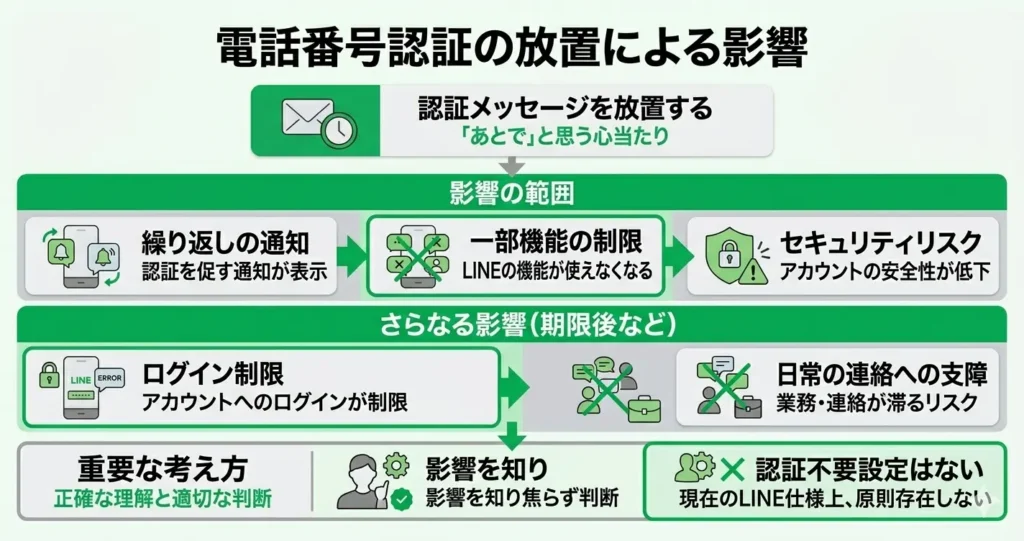
電話番号認証を「あとでやればいい」と放置すると、LINEの機能が段階的に制限されていきます。
- 認証を促す通知が繰り返し表示され、一部機能が使えなくなる
- 期限を過ぎると、アカウントのログイン自体が制限されるケースがある
- 認証しないまま放置することは、アカウントのセキュリティリスクにもつながる
- 認証を不要にする設定は、現在のLINEの仕様上、原則として存在しない
LINEを日常的に使っている方にとって、機能制限やログイン制限は実際の業務・連絡に支障をきたします。
「急がなくてもいい」と思いがちですが、影響の範囲を正確に知っておくことが重要です。
このセクションでは、放置した場合に起こりうることと、認証を行いたくない場合の考え方を整理します。
期限を過ぎた場合のアカウントへの影響
認証の期限を過ぎると、LINEアプリ内での機能制限が段階的に強まります。最終的にはアカウントへのログイン自体が行えなくなる可能性があります。
LINEが電話番号認証を求めるタイミングは、主に以下のケースです。
- 機種変更後の再ログイン
- 長期間ログアウトしていた後の再ログイン
- 新しい端末やネットワーク環境からのログインが検知された場合など、セキュリティ上の確認が必要と判断されたとき
これらの場面では、認証を完了しないとトーク履歴の閲覧や友だちへのメッセージ送信が制限されます。
具体的に起こりうる影響は以下のとおりです。
- メッセージの送受信が一時的に停止される
- LINEペイやLINEポイントなどの関連サービスが利用不可になる
- 一定期間を超えると、アカウントが利用停止状態に移行する場合がある
LINEの公式ヘルプには「電話番号認証を完了しないと一部のサービスが利用できない」と明記されています。
通知が届いてから対応できる期間は状況によって数日〜数週間程度とされることが多く、通知が届いた時点で早めに対応するのが安全です。
なお、「通知が届いたが怪しいと感じて意図的に無視した」という場合も、LINEのシステム側では認証が完了していない状態として扱われます。
放置と同様に機能制限が進む可能性があるため、通知の真偽を確認したうえで、本物と判断できた場合は速やかに認証を完了させることが、制限を回避するうえで最も確実な対処です。
認証したくない場合に知っておくべきこと
「認証メッセージが不審で、タップしたくない」という場合は、まず通知の真偽を確認することが先決です。
認証自体を永続的に回避する手段は、現在のLINEの仕様では用意されていません。
認証を回避できないケースの理由
LINEは電話番号をアカウントの識別子として使用しています。
そのため、セキュリティ上の確認が必要と判断された場合、電話番号認証は必須のプロセスとして設計されています。
「認証しなくても使い続けられる」という選択肢は、現行の仕様上、原則として存在しません。
通知が不審に感じる場合のポイント
届いたメッセージがLINEの正規の通知かどうかを確認するには、以下の点をチェックしてください。
- LINEの公式通知は、アプリ内の「公式アカウント」または登録した電話番号へのSMSで届く
- URLをタップさせて外部サイトに誘導する内容は、フィッシングの可能性がある
- 認証コードの入力を求める場合、コードを入力する画面はLINEアプリ内に表示される
アプリ内の「公式アカウント」から届いた場合でも、送信元が本物かどうかを確かめることができます。
LINEの公式アカウントにはアカウント名の横に「認証済みバッジ(青色の盾マーク)」が表示されます。
このバッジがない場合や、アカウント名がLINEの正式名称と異なる場合は、公式を装った偽アカウントの可能性があるため注意が必要です。
不審な点がある場合は、SMSやメッセージ内のリンクを直接タップせず、LINEアプリを一度閉じてから再起動し、アプリ内で認証を求める画面が表示されるかどうかを確認する方法が安全です。
再起動後にアプリ内で認証画面が表示された場合は、正規の認証プロセスである可能性が高いため、案内に従って操作を進めて問題ありません。
認証画面が表示されない場合は、届いたメッセージが正規の通知でない可能性があるため、リンクはタップせずLINEの公式ヘルプページから直接状況を確認することをおすすめします。
電話番号を変更したい場合のポイント
認証に使用する電話番号を変えたい場合は、LINEアプリの「設定」→「アカウント」から電話番号の変更手続きが可能です。
ただし、この手続き自体にも現在の電話番号への認証が必要なため、完全に認証を回避することはできません。
認証の必要性や通知の真偽を確認したうえで、次のステップとして「SMS認証番号が届かない」という別のトラブルに直面するケースもあります。
次のセクションでは、認証コードが届かないときの具体的な対処法を解説します。
SMS認証番号が届かないときの対処法
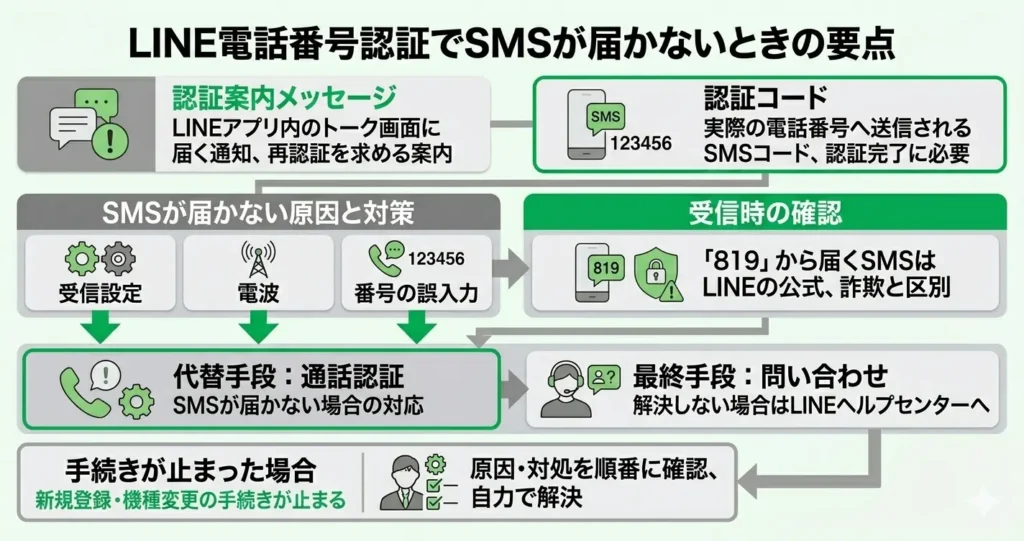
LINEの電話番号認証でSMSが届かず、先に進めなくなるケースは少なくありません。
原因のほとんどは端末・キャリア・アプリの設定で解消できます。
なお、LINEアプリ内のトーク画面(公式アカウント)から届く「電話番号の認証」という案内メッセージと、SMSで届く数字の認証コードは別物です。
前者はLINEのシステムが再認証を求める際にアプリ内で通知するもので、後者はその認証を完了するために実際の電話番号へ送信されるコードです。
「LINEのトーク画面に認証案内が届いた」という状況の方は、まず後述の「本物かどうかの見分け方」を確認してから操作を進めてください。
- SMSが届かない原因は「受信設定・電波・番号の誤入力」の3つに集約される
- 「819」から届くSMSはLINEの公式送信番号であり、詐欺SMSとは区別できる
- SMSが届かない場合は「通話認証」への切り替えで対応できる
- それでも解決しない場合はLINEヘルプセンターへの問い合わせが最終手段になる
認証コードが届かない状態が続くと、新規登録や機種変更の手続きが止まってしまいます。
原因と対処を順番に確認することで、大半のケースは自力で解決できます。
このセクションでは、原因の特定から代替手段・問い合わせ先まで順を追って解説します。
SMSが届かない主な原因
SMSが届かない場合、まず「端末・キャリア・入力ミス」の3方向から原因を絞り込むのが最短ルートです。原因が特定できれば、大半は設定変更だけで解消します。
以下の3点を順番に確認してください。
- 電話番号の入力ミス(国番号の重複、ハイフンの入力など)
- SMSの受信拒否設定(特定番号やショートメール全体をブロックしている)
- 電波状況・機内モードのオン(SMSが届かない最も単純な原因)
電話番号の入力ミスは見落としやすいポイントです。
日本の番号を入力する際に「+81」の国番号を選択したうえで、さらに先頭の「0」を入力してしまうと番号が正しく登録されません。
LINEの入力画面では、国番号を「日本(+81)」に設定した場合、電話番号の先頭「0」を省いて入力する仕様になっています。
キャリアのSMS受信設定については、格安SIM(MVNO)を利用している場合に制限がかかっていることがあります。
フィルタリングサービスや迷惑メール対策の設定で、数字のみの送信者番号からのSMSを自動的に拒否している端末も見受けられます。
各キャリアのマイページやアプリから受信設定を確認し、「数字番号からのSMS」や「ショートメール全般」を受信許可に変更してください。
「819」から届くSMSがLINE公式番号である理由
「819」はLINEヤフー株式会社が認証SMS送信に使用している公式の短縮送信者番号です。
この番号から届いた認証コードは、正規のLINEシステムからの送信と判断できます。
詐欺SMSとの見分け方として、送信者番号の形式が有効な判断軸になります。
「819」のような短縮番号(ショートコード)は、通信キャリアとの契約によって企業に割り当てられる番号であり、一般の電話番号とは異なります。
個人や詐欺グループが同じ短縮番号を偽装して送信することは、技術的に困難です。
一方で、「認証コードを入力させる」という手口を模倣した詐欺SMSが存在することも事実です。
見分けるポイントは以下のとおりです。
- LINEから届く認証SMSには、認証コードの数字のみが記載される(URLは含まれない)
- URLが含まれているSMSは、LINEの正規認証SMSではない可能性が高い
- 「認証コードを他人に教えてください」という文言が含まれる場合は詐欺と判断する
LINEアプリ内のトーク画面に届く公式アカウントからの認証案内については、アカウント名の横に表示される「認証済みバッジ(青い盾マーク)」の有無が本物かどうかを判断する際の目安になります。
LINEが電話番号の再認証を求めるのは、機種変更後の初回ログイン、長期間ログインがなかった場合、またはシステム側でセキュリティ上の確認が必要と判断された場合などが代表的なケースです。
心当たりがまったくない場合でも、これらの条件に当てはまる可能性があります。
認証コードは「自分がLINEアプリで操作を開始したとき」や「LINEのシステムが再認証を必要と判断したとき」に届くものです。
自分では操作していないのに突然届いた場合は、第三者がアカウントへのアクセスを試みている可能性もゼロではないため、コードを入力・共有せず、LINEの公式ヘルプで状況を確認することをおすすめします。
認証案内を無視・放置した場合、LINEの一部機能(トーク送受信や通話など)が制限される、またはログイン状態が維持されなくなるケースがあります。
本物の認証案内であれば、放置し続けることで利用に支障が出る可能性があるため、本物かどうかを確認したうえで対応を判断してください。
通話認証への切り替え方法
SMSが届かない場合、LINEは「通話認証」という代替手段を提供しています。
自動音声電話で認証コードを読み上げてもらう方法で、SMSが受信できない環境でも認証を完了できます。
切り替えの手順は以下のとおりです。
- LINEアプリの電話番号入力画面で番号を入力し、認証コードの送信を一度試みる
- 「SMSを受信できない場合」または「電話で認証する」というリンクをタップする
- 自動音声電話がかかってくるので、読み上げられた数字をメモする
- アプリの入力欄に聞き取った番号を入力して認証を完了する
LINEアプリ内の公式アカウントから届いた認証案内を本物と判断した場合も、操作の流れは同様です。
案内メッセージ内のボタンまたはリンクをタップすると認証画面へ遷移し、SMSまたは通話で届いたコードを入力することで認証が完了します。
通話認証を利用する際は、電話を受けられる状態にしておく必要があります。
マナーモードでも着信は確認できますが、音声を聞き取るためにスピーカーまたはイヤホンを用意しておくとスムーズです。
自動音声は数回繰り返して番号を読み上げるため、聞き逃した場合も慌てずに対応できます。
固定電話番号でLINEに登録している場合も、通話認証は固定電話への着信で対応しています。
それでも解決しない場合の問い合わせ先
自己対処の手順をすべて試したうえで解決しない場合は、端末やキャリア固有の問題が絡んでいる可能性があります。
LINEヘルプセンターのウェブサイトから「認証コードが届かない」カテゴリを選択し、問い合わせフォームに状況を記入して送信してください。
問い合わせ時に用意しておくと対応がスムーズになる情報は以下のとおりです。
- 登録しようとしている電話番号(国番号を含む)
- 使用している端末の機種名とOSバージョン
- 利用しているキャリアまたはMVNO名
- SMSの受信設定を変更した場合はその内容
LINEヘルプセンターはチャットサポートと問い合わせフォームの両方を提供しています。
チャットサポートは対応時間が限られている場合があるため、フォームからの問い合わせが確実です。
問い合わせ後は返信メールを確認し、案内された手順に従って操作を進めてください。
SMSが届かない原因と対処法を把握したうえで認証を進めることで、手続きの途中で止まるリスクを大きく減らせます。
次のセクションでは、認証を完了したあとに確認しておくべき事項について解説します。
誤って認証してしまったあとの確認事項
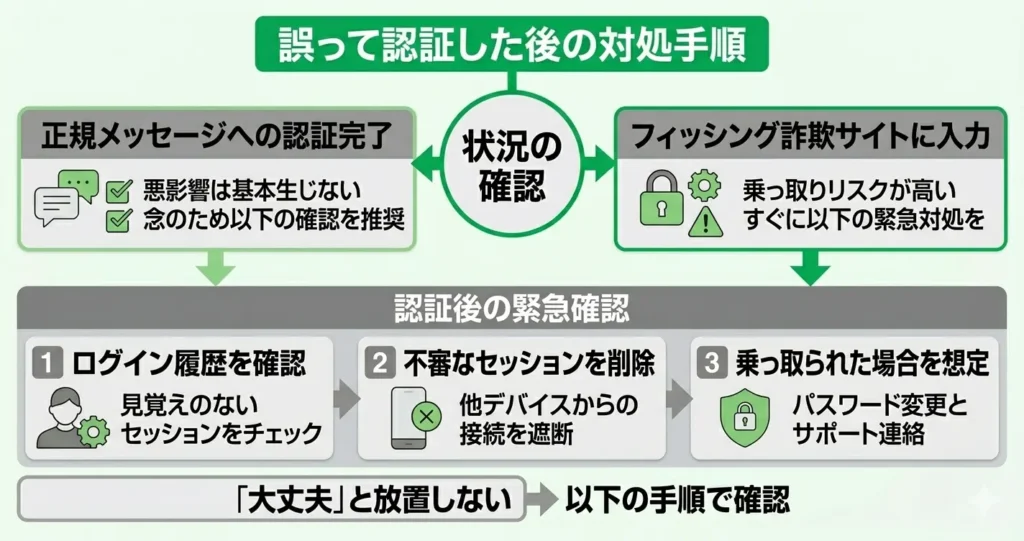
このセクションは、すでに認証操作を完了してしまった後の対処をまとめています。
「まだ認証ボタンを押していない」「届いたメッセージが本物かどうか確かめたい」という段階の方は、先に「本物と詐欺を見分ける方法」のセクションをご確認ください。
なお、ここで想定している「誤って認証してしまった」には、大きく2つの状況があります。
- 正規のLINE公式メッセージへの認証を不安なまま完了した場合:アカウントへの悪影響は基本的に生じませんが、念のため以下の手順で状態を確認することを推奨します
- フィッシング詐欺サイトに電話番号やSMS認証コードを入力してしまった場合:第三者にアカウントを乗っ取られるリスクが高く、より緊急の対処が必要です。特にSMS認証コードを入力した場合は、そのコードを使って第三者がログインできる状態になっている可能性があるため、すぐに以下の手順を進めてください
どちらの状況に該当するかを先に確認したうえで、以下の対処を進めてください。
怪しいと感じながらも認証を進めてしまった場合は、すぐに現在の状態を確認することが大切です。
- ログイン履歴を確認し、見覚えのないセッションが残っていないかチェックする
- 不審なセッションが見つかった場合は即座に削除し、他のデバイスからの接続を遮断する
- アカウントが乗っ取られた可能性がある場合は、パスワード変更とLINEサポートへの連絡を優先する
ログイン履歴の確認と不審なセッションの削除
LINEアプリには、現在どのデバイスからアカウントにアクセスしているかを確認できる機能があります。
誤って認証した直後に確認すれば、不正アクセスの有無を比較的早い段階で把握できます。
確認の手順は次のとおりです。
- LINEアプリを開き、「ホーム」→「設定(歯車アイコン)」→「アカウント」→「ログイン中の端末」の順に進む
- 一覧に表示される端末を1つずつ確認し、自分が使っていないデバイス名・機種名・ログイン日時がないか照合する
- 見覚えのない端末が表示されていた場合は、その項目をタップして「ログアウト」を選択する
なお、上記の手順はiOS・Androidともに基本的に同じ操作で進められますが、OSのバージョンによって表示名が若干異なる場合があります。
「ログイン中の端末」が見当たらない場合は、「設定」→「アカウント」内を上下にスクロールして探してみてください。
自分が普段使っているスマートフォンやタブレット以外の端末が表示されていれば、第三者がアクセスしている可能性があります。
端末名だけでは判断が難しい場合は、ログイン日時と自分の行動履歴を照らし合わせてください。
「その日時に自分がLINEにログインした覚えがあるか」「その端末名に心当たりがあるか」の2点を確認することで、不審かどうかの判断がしやすくなります。
不審なセッションを削除したあとは、念のためLINEのパスワードを変更しておくと安心です。
パスワード変更は「設定」→「アカウント」→「パスワード」から行えます。
変更後は、登録しているメールアドレスに第三者による不審なアクセス通知が届いていないかも確認しておきましょう。
アカウント乗っ取りが疑われる場合の対応手順
ログイン履歴に不審な端末が確認された、あるいはトーク内容が勝手に送信されていたなど、明らかな異変がある場合は、乗っ取りが発生している可能性があります。
この場合は、セッション削除だけでなく複数の対処を組み合わせて行うことが重要です。
優先順位の高い順に、以下の手順を進めてください。
- まず「ログイン中の端末」から不審な端末をすべてログアウトさせる
- 次にパスワードを変更し、推測されにくい文字列に更新する
- LINEに登録しているメールアドレスに、第三者によってパスワードが変更されていないか確認する
- 知人や家族に、自分のLINEアカウントから不審なメッセージが届いていないか確認を依頼する
- LINEの公式サポート(LINEみんなの使い方ガイド内の「お問い合わせ」)から被害報告を行う。サポートページはLINEアプリ内の「設定」→「ヘルプセンター」からアクセスできます
また、LINEのトークで金銭の要求や個人情報を求めるメッセージが送られていた場合は、やり取りの相手にも状況を説明し、要求には応じないよう伝えてください。
LINEヤフー株式会社は公式の注意喚起として、公式アカウント以外からの金銭要求には応じないよう案内しています。
- 他のサービスと同じパスワードを使い回さない
- SMS認証コードを第三者に教えない
加えて、LINEアプリの「設定」→「アカウント」から二段階認証(生体認証やPINコード)を設定しておくと、万一パスワードが漏えいした場合でも不正ログインを防ぐ追加の壁になります。
今回の経験を機に、LINEアプリの設定を見直しておくことをおすすめします。
LINE電話番号認証に関するよくある質問
電話番号認証のメッセージが届いたとき、「これは本物なのか」「無視したらどうなるのか」と戸惑う方は少なくありません。 こうした疑問の多くは、認証の仕組みや安全性について十分な情報がないことから生じています。 このセクションでは、電話番号認証に関して特に多く寄せられる疑問に対して、順を追って整理しています。 不安を感じている方も、ここで確認することで落ち着いて対処できるようになるはずです。
LINEの電話番号認証メッセージは本物ですか?詐欺ではないですか?
このメッセージは、LINEヤフー株式会社が180日ごとに送信する公式の本人確認通知であり、詐欺ではありません。
受け取った際は、送信元アカウント名の横に認証バッジ(青色のチェックマーク)が表示されているかどうかを確認してください。
認証バッジが確認できれば、公式アカウントからの正規メッセージと判断できます。
電話番号認証を無視するとLINEが使えなくなりますか?
LINEの電話番号認証を無視した場合、すぐにアカウントが停止されたり、完全に使えなくなるわけではありません。
ただし、認証の期限を過ぎると、一部の機能に制限がかかる可能性があります。
制限の対象となる機能は、メッセージ送受信や友だち追加など、日常的に使う操作に影響する場合もあります。
認証の通知が届いたら速やかに手続きを完了させることで、機能制限のリスクを避けることができます。
「819」から届いたSMSはLINEの公式番号ですか?
「819」から届いたSMSは、LINEの電話番号認証に使用される正規の送信元であるため、安心して確認コードを利用できます。
このショートコードはLINEが公式に使用しているものであり、フィッシング詐欺などの不正なメッセージとは区別されます。
ただし、SMSに記載された認証コードは本人確認のためのものであり、第三者に教えることは絶対に避けてください。
電話番号認証のSMSが届かない場合はどうすればいいですか?
SMS認証コードが届かない場合、迷惑メールフィルターやキャリアのSMS受信設定によってブロックされている可能性があります。
スマートフォンの設定やキャリアのマイページから、SMSの受信制限がかかっていないか確認してみてください。
設定に問題がない場合は、認証画面に表示される「通話で認証する」オプションに切り替えることで、音声通話で認証コードを受け取れる場合があります。
それでも解決しない場合は、LINEヘルプセンターに問い合わせると、状況に応じたサポートを受けることができます。
電話番号を変更した場合、再度認証が必要になりますか?
LINEアカウントは電話番号と紐づいているため、番号が変わった際には新しい電話番号での再認証が必須となります。
変更手順はLINEアプリの設定画面から「電話番号」の項目を選び、新しい番号を入力してSMSで届く認証番号を入力するという流れです。
認証してしまったあとにアカウントが乗っ取られていないか確認できますか?
アカウントが乗っ取られていないかどうかは、LINEアプリの「設定」→「アカウント」→「ログイン中の端末」から、現在ログインしている端末の一覧を確認することで把握できます。
見覚えのない端末が表示されている場合は、パスワードの変更を速やかに行い、該当端末を「ログアウト」させることが重要です。
また、ログイン通知の履歴も設定画面から確認できるため、不審なアクセスがなかったかどうかの目安になります。









コメント