
LINEミュージックは、LINEのプロフィール画面に好きな楽曲をBGMとして設定できる機能です。
無料プランでも利用できますが、変更回数に月1回の制限があります。
主な仕様のポイントは次のとおりです。
- 無料プランでも設定・変更が可能(ただし月1回まで)
- LINEアプリとLINE MUSICアプリ、2つの経路から操作できる
- BGMの削除(オフ)も同じ手順内で対応可能
無料プランで月1回の変更枠を使い切ると、翌月まで再変更できないため、設定前にプランの制限を把握しておくことが重要です。
この記事では、無料・有料プランの違い、LINEアプリとLINE MUSICアプリそれぞれからの変更手順、変更できないときの対処法、BGMの削除方法を詳しく解説します。
LINEミュージックのBGM変更前に確認しておくこと
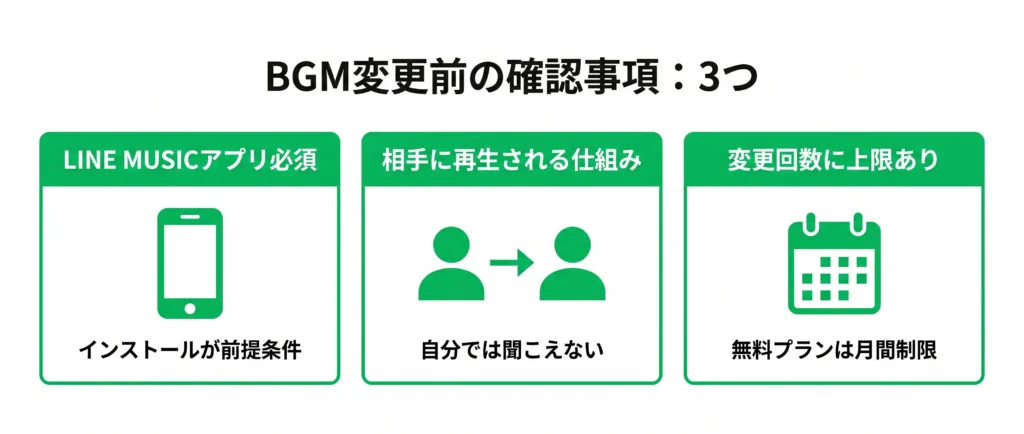
BGMの変更手順を始める前に、アプリの準備と仕様の把握が必要です。
- LINE MUSICアプリが端末にインストールされていることが前提条件
- BGMは自分ではなく、プロフィールを開いた相手に再生される仕組み
- 無料プランでも変更できるが、月に変更できる回数に上限がある(詳細は次のセクションで解説)
LINE MUSICアプリのインストール確認
BGMの設定はLINEアプリ単体ではなく、LINE MUSICアプリを経由して行います。
LINE MUSICが端末に入っていない場合、BGM変更の操作自体が始められません。
まず、スマートフォンのホーム画面やアプリ一覧でLINE MUSICを探してください。
見当たらない場合は、App Store(iOS)またはGoogle Play(Android)から無料でインストールできます。
インストール後はLINEアカウントでログインしておく必要があります。
LINE MUSICは独自のアカウント管理を持っており、初回起動時に「LINEでログイン」を選ぶことでLINEと連携した状態になります。
メールアドレスで別途登録したアカウントでログインしている場合、LINEのプロフィールBGM設定と連携されないことがあるため、ログイン方法を確認しておくと安心です。
- LINE MUSICアプリがインストールされているか
- 「LINEでログイン」でログインされているか
- アプリが最新バージョンに更新されているか
アプリのバージョンは、App StoreまたはGoogle PlayでLINE MUSICを検索し、「アップデート」ボタンが表示されている場合はタップして更新してください。
古いバージョンのアプリではBGM設定の画面が表示されないケースがあります。
操作前にアップデートを確認しておくと、トラブルを防げます。
BGMは自分のプロフィールを開いた相手に再生される
設定したBGMは、友達が自分のプロフィール画面を開いたときに相手側で自動再生される仕組みです。自分のスマートフォンから音が出るわけではありません。
この仕様を知らずにいると、変更後に「ちゃんと設定できているか確認したい」と思っても、自分自身では聞こえないため戸惑いやすいです。
確認したい場合は、別のLINEアカウントから自分のプロフィールを開くか、友達や家族のスマートフォンを借りて確認してもらうのが確実です。
サブアカウントを持っていない場合は、家族や身近な人に「プロフィールを開いてみて」と頼む方法が現実的です。
仕様とアプリの準備が整ったところで、次に気になるのが「無料プランで何回まで変更できるのか」という点です。
次のセクションでは、無料プランの変更回数と制限のルールを詳しく解説します。
無料プランでのBGM変更回数と制限のルール
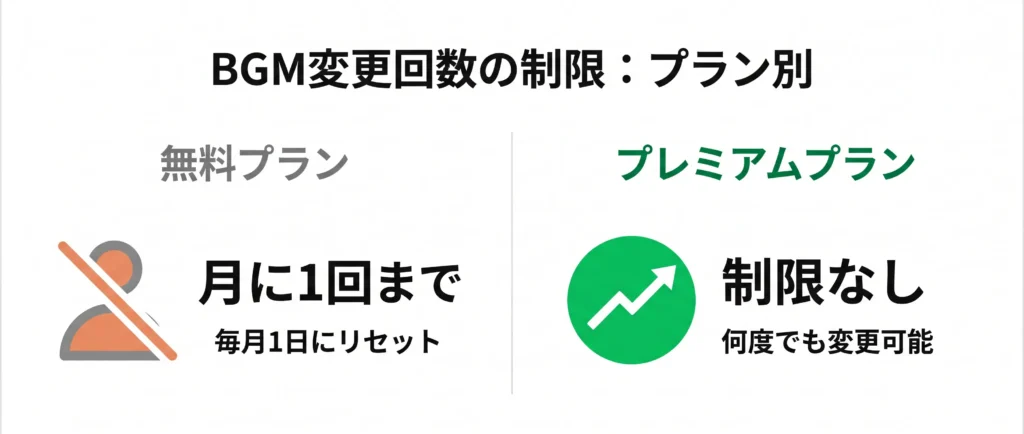
LINEミュージックのBGM変更には、プランごとに回数制限があります。
- 無料プランでは、BGMの変更は月に1回まで
- 制限は毎月1日にリセットされる
- プレミアムプランに加入すると、変更回数の制限がなくなる
「変えようと思ったら、もう今月は変更できなかった」というケースを避けるためにも、制限の仕様を事前に把握しておくことが重要です。
このセクションでは、無料プランの制限内容・リセットタイミング・有料プランとの違いを順番に解説します。
無料プランは月1回まで変更可能
無料プランでBGMを設定・変更できる回数は、1か月あたり1回です。
この回数には「新たに設定する」操作も含まれるため、初めてBGMを設定した月は、その後の変更ができなくなります。
また、無料プランで設定できる楽曲は、LINEミュージック側が無料開放している楽曲に限られます。
すべての楽曲をBGMとして使いたい場合は、プレミアムプランへの加入が必要です。
月1回制限のリセットタイミング
変更回数の制限は、毎月1日に自動でリセットされます。
たとえば1月15日にBGMを変更した場合、次に変更できるのは2月1日以降です。
特別な操作は不要ですが、リセット直後に変更しても、その月の残り回数は再び1回となる点は変わりません。
月をまたいで曲を変えたいタイミングが重なった場合は、月初めに変更操作をまとめて行うと、制限に引っかかりにくくなります。
プレミアムプランとの主な違い
無料プランとプレミアムプランのBGM機能における主な違いは、以下のとおりです。
- 変更回数:無料は月1回、プレミアムは無制限
- 使用できる楽曲:無料は一部のみ、プレミアムはほぼすべての楽曲が対象
- 再生時間:無料は原則30秒のハイライト再生(例外あり)、プレミアムはフル再生に対応
頻繁にBGMを変えたい場合や、特定の楽曲を設定したい場合は、プレミアムプランが選択肢になります。
一方で、月に1回の変更で十分であれば、無料プランでも十分に機能を活用できます。
制限のルールが把握できたところで、次は実際の変更手順を確認しましょう。
次のセクションでは、LINEアプリからBGMを変更する具体的な操作手順をステップごとに解説します。
LINEミュージックの変え方:LINEアプリからの手順
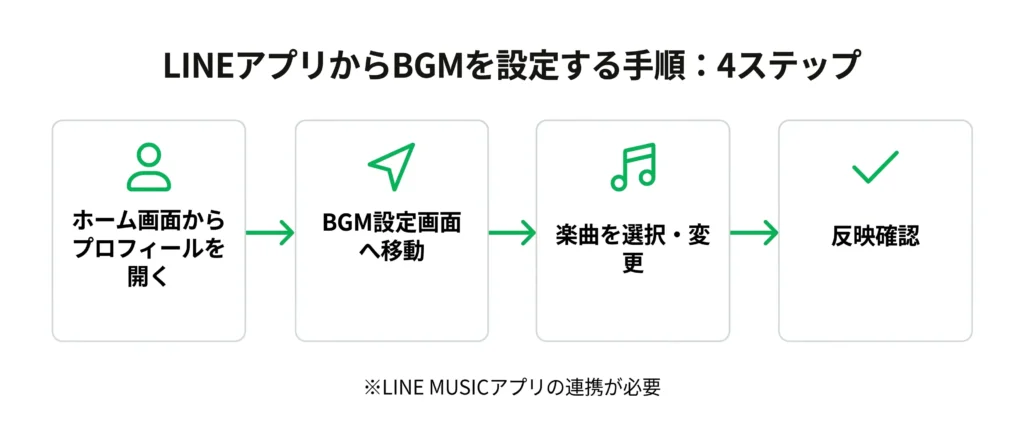
LINEアプリ単体でも、プロフィールBGMの設定・変更は完結できます。
- LINEのホーム画面からプロフィールを開き、BGMを設定・変更できる
- 無料ユーザーでも操作手順は同じ(再生時間の制限はあるが変更は可能)
- 設定済みのBGMを別の曲に差し替える場合も、同じ画面から操作する
- 変更後は自分のプロフィールを確認して、正しく反映されているかチェックする
LINEアプリからBGMを設定する際は、LINE MUSICアプリとの連携が必要です。
LINE MUSICアプリがインストールされていない場合は、インストールを求められます。
このセクションでは、ホーム画面からの操作手順を4ステップに分けて解説します。
ホーム画面からプロフィールを開く
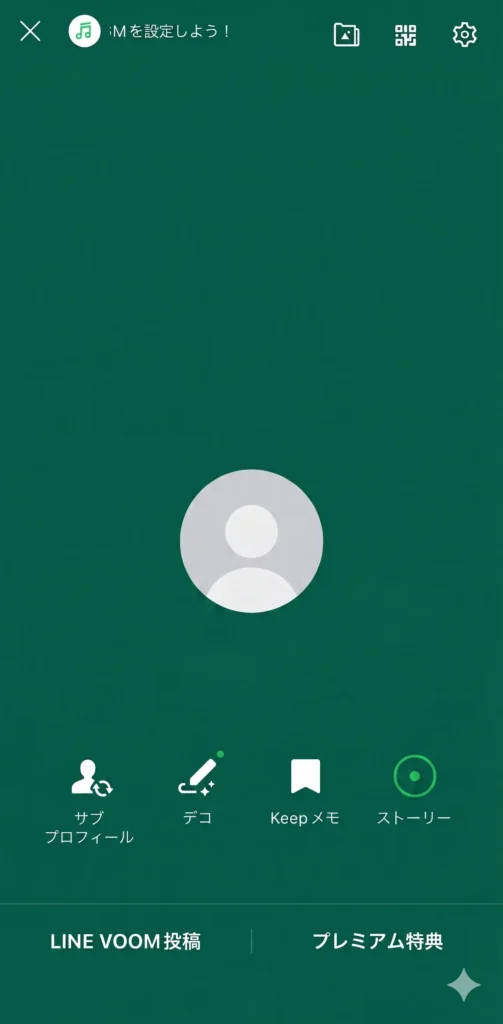
LINEを起動したら、ホーム画面の右上に表示されている自分のアイコンをタップします。
プロフィール編集画面が開くので、ここがBGM設定の起点になります。
プロフィール画面を開いたら、画面下部にある「プロフィールを編集」ボタンをタップしてください。
編集画面に切り替わると、アイコン・名前・ステータスメッセージとあわせて、BGMの設定項目が表示されます。
BGMをオンにして曲を選ぶ
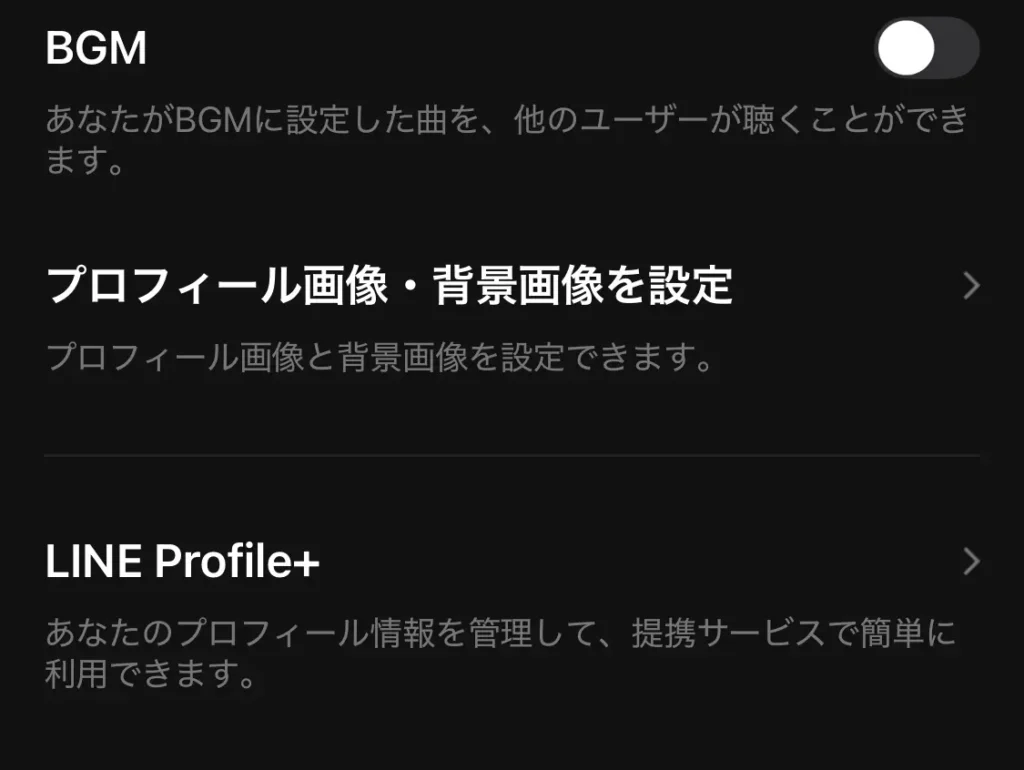
BGMがまだ設定されていない場合、プロフィール編集画面に「BGM」という項目が表示されています。
この項目をタップすると、LINEミュージックの楽曲選択画面に移動します。
楽曲選択の流れは以下のとおりです。
- 「BGM」をタップ → LINEミュージックの選曲画面が開く
- 設定したい曲を検索、またはおすすめ・プレイリストから選ぶ
- 曲名の横にある「設定」ボタンをタップして確定する
「設定」ボタンを押した時点で、その曲がプロフィールBGMとして登録されます。
操作後は自動的にプロフィール編集画面に戻るので、BGM欄に曲名が表示されていれば設定完了です。
設定済みBGMを別の曲に変更する
すでにBGMが設定されている状態で別の曲に変えたい場合も、手順はほぼ同じです。
プロフィール編集画面を開くと、BGM欄に現在設定されている曲名が表示されています。
その曲名部分をタップすると再び楽曲選択画面が開き、新しい曲を選んで「設定」をタップすればBGMが上書きされます。
月1回制限のポイント
無料プランでは、BGMの変更は月に1回までという制限があります。
- 変更操作を行った時点でカウントが消費される
- 「試しに変えてすぐ戻す」だけでも、その月の変更枠がなくなる
- 有料プランであれば変更回数の制限はなく、何度でも変更できる
変更前に曲をよく試聴してから確定してください。
変更後に正しく設定されたか確認する方法
BGMを設定・変更した後は、実際に自分のプロフィールを開いて確認することをおすすめします。
設定直後は反映に数秒かかる場合があるため、画面を一度閉じてから再度開くと確実です。
確認手順は以下のとおりです。
- LINEのホーム画面で自分のアイコンをタップ
- プロフィール画面が表示されたら、BGMが自動再生されるか確認する
- 音が出ない場合はスマホの音量設定を確認する
友達から見た見え方を確認したい場合は、別のアカウントや家族のスマホから自分のプロフィールを開いてもらうと確実です。
設定した曲が流れていれば、正常に反映されています。
LINEアプリからの操作はこれで完了です。
次のセクションでは、LINE MUSICアプリから直接BGMを設定・変更する手順を解説します。
アプリ側から操作する方法を知っておくと、楽曲の検索や試聴がしやすくなるため、あわせて確認してみてください。
LINEミュージックの変え方:LINE MUSICアプリからの手順
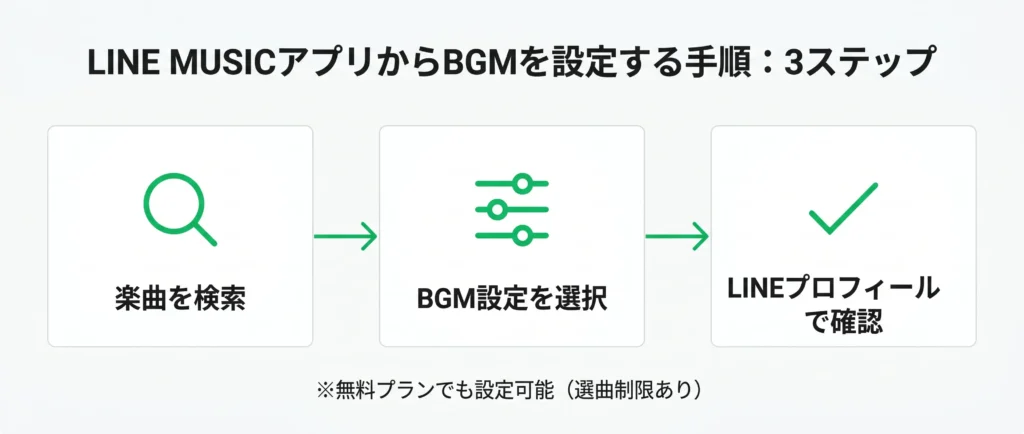
LINE MUSICアプリ側からも、プロフィールBGMを直接設定・変更できます。
- 聴きたい曲を検索し、そのままBGMとして設定できる
- 設定画面への導線がLINEアプリとは異なるため、手順を確認しておくとスムーズ
- 設定後はLINEアプリのプロフィール画面で反映を確認できる
LINEアプリからの手順と組み合わせて覚えておくと、曲を聴きながらそのままBGMに設定できるので便利です。
以下で、LINE MUSICアプリを使った3ステップの手順を順番に解説します。
曲を検索して選ぶ
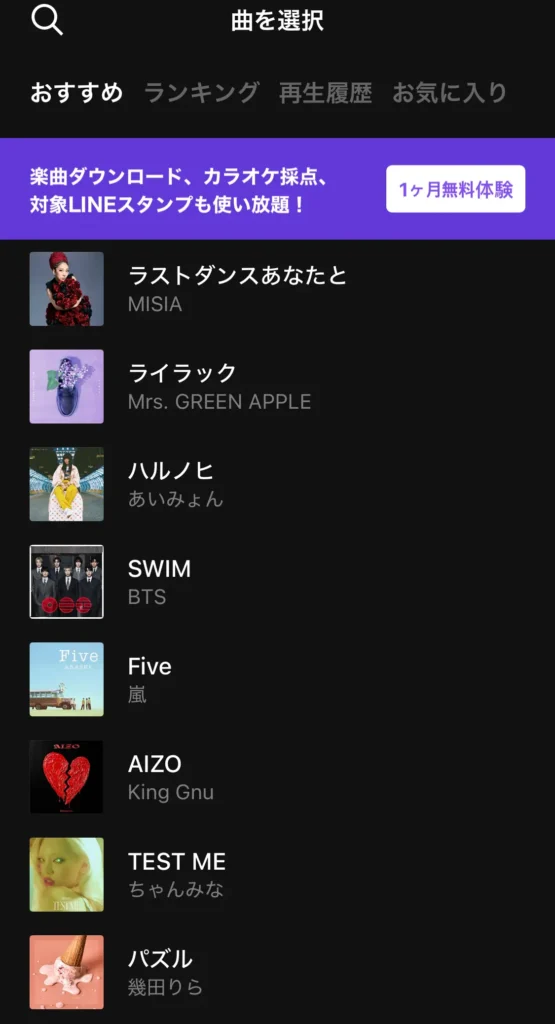
LINE MUSICアプリを開き、BGMに設定したい曲を検索します。
- アプリ下部の検索アイコンをタップする
- 曲名・アーティスト名などのキーワードを入力する
- 検索結果から目的の曲をタップして曲の詳細画面を開く
曲の詳細画面に進むと、再生ボタンや「…(その他)」アイコンが表示されます。
この「…」アイコンをタップすることで、次のステップに進むためのメニューが開きます。
選んだ曲の詳細画面でメニューに「プロフィールBGMに設定」が表示されれば、その曲は設定可能と判断できます。
プロフィールBGMとして設定する
曲の詳細画面で「…(その他)」アイコンをタップすると、メニューが表示されます。
- メニューの中から「プロフィールBGMに設定」を選択する
- LINEのプロフィール設定画面に自動で遷移する
- 「設定する」または「保存」ボタンをタップして完了
メニューの表示内容はアプリのバージョンによって多少異なる場合があります。
「プロフィールBGMに設定」が見当たらない場合は、「シェア」や「その他の操作」など類似の項目を探してみてください。
有料プランでは、設定画面でスライダーを使って再生開始位置を自由に調整できます。
聴かせたい部分がある場合は、この段階で調整しておくとよいでしょう。
無料プランでは調整できない場合があります。
設定が反映されたか確認する
設定を保存したあと、実際にプロフィールに反映されているかを確認します。
LINEアプリを開き、自分のプロフィール画面を表示してください。
プロフィール画像の下部に音符アイコンや曲名が表示されていれば、設定は正常に反映されています。
プロフィール画面を開いたときに自動で曲が流れ始めることも確認の目安になります。
反映に数分かかる場合もあるため、すぐに表示されなければ少し時間をおいてから再度確認してみてください。
他のユーザーから見た見え方を確認したい場合は、別のアカウントや家族のスマートフォンから自分のプロフィールを開いて確認する方法が確実です。
手順どおりに操作してもBGMが変わらない・設定できないといった場合は、次のセクションで原因別の対処法をまとめています。
LINEミュージックのBGMが変更できないときの対処法
LINEのプロフィールBGMを初めて設定したい方や、現在設定中のBGMを別の曲に変えたい方も、このセクションを参考にしてください。
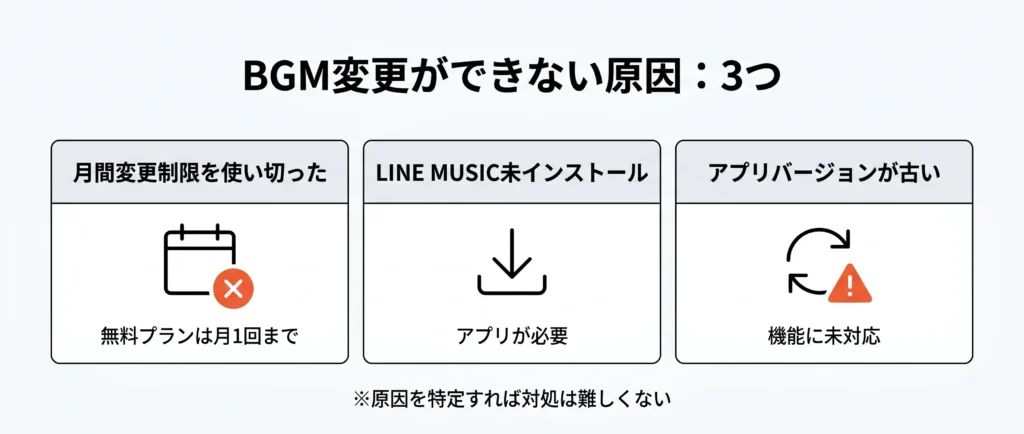
変更操作がうまくいかない場合、原因はほぼ3つに絞られます。
- 月1回の変更制限をすでに使い切っている
- LINE MUSICアプリがスマホにインストールされていない
- アプリのバージョンが古く、機能に対応していない
いずれも設定の問題ではなく、環境や制限の問題です。
原因さえ特定できれば、対処は難しくありません。
このセクションでは、原因ごとに確認すべきポイントと解決策を順番に解説します。
月1回の変更回数を使い切っている場合
無料プランでもBGMの設定・変更は可能ですが、変更できるのは月に1回までという制限があります。
すでに当月分を使用している場合、翌月1日まで変更操作ができません。
確認方法は次のとおりです。
- LINEプロフィール画面からBGM変更を試みる
- 「変更できません」または「今月の変更回数の上限に達しました」といったメッセージが表示される場合、制限に達しています
翌月になれば自動的にリセットされるため、待つ以外の対処法はありません。
すぐに変更したい場合は、LINE MUSICの有料プラン(プレミアムプラン)への加入を検討してください。
有料プランでは変更回数が無制限となり、月に何度でもBGMを切り替えられます。
LINE MUSICアプリが未インストールの場合
LINEのプロフィールBGMを設定・変更するには、LINE MUSICアプリが端末にインストールされていることが前提条件です。
LINEアプリ単体では、BGMの変更操作を完結させることができません。
アプリが入っていない場合、BGM変更の画面に進もうとしても選曲画面が開かなかったり、操作が途中で止まることがあります。
対処手順は以下のとおりです。
- App StoreまたはGoogle PlayでLINE MUSICを検索してインストールする
- インストール後、LINEアプリと連携しているアカウント(電話番号またはLINEログイン)でLINE MUSICにログインする
- ログイン完了後、再度LINEのプロフィール画面からBGM変更を試みる
アプリのバージョンが古い場合
LINEまたはLINE MUSICのどちらかが古いバージョンのままだと、BGM変更機能が正常に動作しないことがあります。
機能の仕様変更やUIの更新に古いバージョンが対応していないためです。
確認と対処の手順は次のとおりです。
- App StoreまたはGoogle Playで「LINE」「LINE MUSIC」それぞれのアプリページを開く
- 「アップデート」ボタンが表示されている場合は、両方を最新バージョンに更新する
- 更新後はアプリを一度終了して再起動し、改めてBGM変更を試みる
アプリの自動更新をオフにしている端末では、気づかないうちにバージョンが古くなっていることがあります。不具合を感じたときはまずアップデートの確認を習慣にすると、問題の切り分けがしやすくなります。
上記3点を確認しても解決しない場合は、端末を再起動してから再試行するか、LINEの公式サポートページで最新の障害情報を確認することをおすすめします。
原因が解消できたら、LINEアプリを開いてBGMの変更操作を試してみてください。
変更できた後に「やはりBGMを外したい」と感じた場合は、次のセクションで削除(オフ)の手順を解説します。
BGMを削除(オフに)したいときの手順
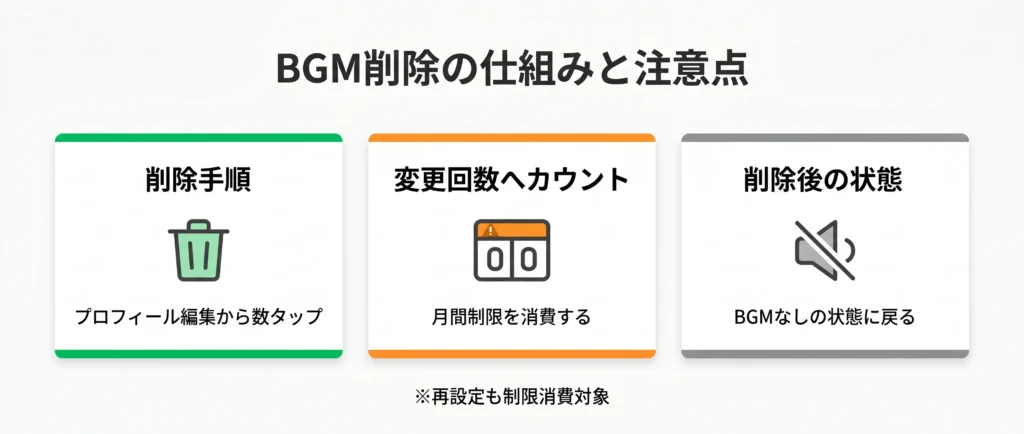
設定済みのBGMを外したい場合も、変更と同じ画面から操作できます。
削除操作は無料プランのユーザーでも行えますが、月1回の変更回数としてカウントされる点は有料プランと同様です。
- BGMの削除は「プロフィール編集」から数タップで完了する
- 削除操作も月1回の変更回数にカウントされる
- 削除後はBGMなしの状態に戻り、友達のプロフィール画面でも音楽が流れなくなる
削除後に再度BGMを設定したい場合は、その月の変更回数を消費している点に注意が必要です。
操作手順と注意点をまとめて解説します。
BGMを外す操作手順
削除はBGMの変更と同じ導線から行えます。
特別なメニューは不要で、現在設定中のBGMを「解除」するだけです。
- LINEアプリを開き、画面下の「ホーム」タブをタップする
- 自分のプロフィールアイコンをタップしてプロフィール画面を開く
- 「プロフィールを編集」をタップする
- BGMの項目に表示されている曲名の右側にある「×」または「削除」ボタンをタップする(表示されるボタンの種類はご利用のOSやアプリのバージョンによって異なる場合があります)
- 確認ダイアログが表示されたら「削除」を選択して完了(ダイアログが表示されずに即時削除される場合もあります)
操作後、BGMの表示欄が空白になっていれば削除は正常に完了しています。
友達があなたのプロフィールを開いても、音楽が自動再生されない状態になります。
削除は変更回数にカウントされる
LINEミュージックの無料プランでは、BGMの変更・削除ともに月1回までという制限があります。「外すだけなら回数は減らない」という認識は誤りです。
月初めにBGMを削除した場合、その月は新たにBGMを設定できなくなります。
逆に、すでに一度変更を行った月に削除しようとしても、回数の上限に達しているため操作が受け付けられません。
この場合、ボタンがグレーアウトされるか、操作しても反応しない状態になることがあります。
BGMの変更・削除はどちらも月1回の制限内で行う操作です。
この記事の手順を参考に、LINEアプリを開いて実際に操作してみてください。
LINEミュージックのBGM変更でよくある質問
BGMの変え方を調べていると、無料で使えるのか、回数制限はどう管理されているのか、相手側にどう聞こえるのかなど、細かい点で迷いやすいポイントがいくつかあります。 ここでは、そうした疑問に対してひとつずつ丁寧にお答えします。 設定前に気になっていたことが解消されるよう、実際によく寄せられる質問をまとめました。
LINEミュージックのBGMは無料で変更できますか?
LINEミュージックの無料プランでも、プロフィールBGMの変更自体は行えます。
ただし、無料プランでは変更できる回数が月1回までに制限されている点に注意が必要です。
月をまたぐと制限がリセットされるため、翌月以降に再度変更することができます。
月1回の制限はいつリセットされますか?
LINEミュージックのBGM変更回数は、毎月1日を基準にリセットされる仕様となっています。
ただし、月の途中で変更した場合は、その変更日から1か月後がリセットのタイミングになることがあります。
次に変更できる時期が不明な場合は、アプリ内の変更画面に表示される案内を確認するのが確実です。
設定したBGMは相手のスマホでも自動的に流れますか?
設定したBGMは、相手があなたのプロフィール画面を開いた際に自動的に流れる仕組みになっています。
ただし、再生されるかどうかは相手のスマホの状況にも左右されます。
あくまでもBGMは「相手の画面操作をきっかけに再生される」ものであるため、必ずしも全員に聴かせられるわけではない点を念頭に置いておくとよいでしょう。
BGMをオフにすると月1回の変更回数にカウントされますか?
LINEミュージックのプロフィールBGM設定では、BGMを削除してオフにする操作も変更回数のカウント対象となります。
そのため、一度設定したBGMを削除すると、その月の変更回数を1回消費することになります。
月に変更できる回数は限られているため、削除・再設定を繰り返すと回数を使い切ってしまう点に注意が必要です。
LINE MUSICをインストールしていないとBGMは設定できませんか?
LINEアプリからBGM設定をオンにしようとすると、自動的にLINE MUSICのインストール画面へ誘導されます。
そのため、事前にインストールしていなくても、設定の流れの中でそのままアプリを入手することができます。
インストール後はLINE MUSICにログインし、楽曲を選んでBGMとして設定する手順に進みます。
無料プランのまま月に何度も変更する方法はありますか?
LINE MUSICの無料プランでは、BGMの変更は月1回までという制限が設けられています。
この制限を意図的に回避する手段は公式には提供されておらず、非公式な方法も推奨できません。
頻繁に変更したい場合は、変更回数の制限がないプレミアムプランへの加入が現実的な選択肢となります。
まずは無料トライアル期間を活用して、プレミアムの使い心地を確認してみるとよいでしょう。









コメント