
LINEに登録している電話番号は、スマートフォンの契約変更や乗り換えに伴い、新しい番号へ更新する必要があります。
同じ端末で電話番号だけを変更する場合、トーク履歴・スタンプ・友達リストはそのまま引き継がれます。
変更にあたって押さえておきたいポイントは以下の3点です。
- 事前のメールアドレス・パスワード登録がログイン不能を防ぐ鍵
- 機種変更と電話番号変更が同時の場合は手順が異なる
- 番号変更できないケースには、SMS未受信・年齢確認エラーなど複数の原因がある
電話番号の変更操作はLINEアカウントの引き継ぎ設定と密接に関係するため、手順を誤るとログインできなくなるリスクがあります。
この記事では、データへの影響・変更前の確認事項・同じ端末での変更手順・機種変更と同時のケース・できない場合の対処法を詳しく解説します。
LINE電話番号変更でデータは消えるか
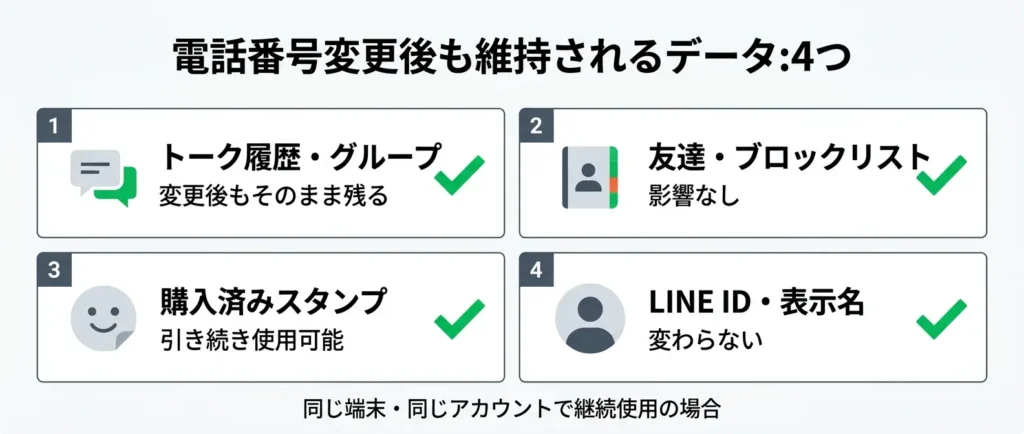
電話番号を変更するとき、最も気になるのは「これまでのデータが消えないか」という点です。
結論として、同じ端末で電話番号だけを変更する場合、以下のデータはすべて維持されます。
- トーク履歴・グループトークは変更後もそのまま残る
- 友達リスト・ブロックリストへの影響はない
- 購入済みスタンプは引き続き使用できる
- LINE IDや表示名も変わらない
SIM変更やキャリア乗り換えによって電話番号が変わった場合も、同じ端末で同じアカウントにログインし続けている限り、上記のデータへの影響はありません。
乗り換え後に初めてLINEを起動した際、新しい番号でSMS認証を求められることがあります。
これは通常の電話番号変更フローの一部であり、アカウントの引き継ぎとは異なる操作です。
SMS認証を完了するだけでアカウントはそのまま維持されます。
ただし、データへの影響がゼロかどうかは「操作の種類」によって変わります。
以下では、トーク履歴・スタンプ・LINE IDの3点に分けて詳しく解説します。
トーク履歴・友達リストへの影響
電話番号の変更操作を行っても、トーク履歴と友達リストはどちらも削除されません。
LINEのトーク履歴や友達リストはアカウントに紐づいており、端末内に保存されています。
電話番号はあくまでアカウントの「認証手段」のひとつに過ぎないため、番号を更新しただけではアカウントそのものは変わらず、保存されたデータにも影響が及びません。
グループトークの参加状況や、これまでのメッセージ内容もそのまま確認できます。
友達リストについても同様です。
電話番号変更後に相手の連絡先から自分が消えたり、友達関係がリセットされたりすることはありません。
スタンプへの影響
購入済みのスタンプは、電話番号を変更しても引き続き使用できます。
スタンプの所有情報はLINEアカウントに紐づいているため、電話番号が変わっても購入履歴は維持されます。
変更後にスタンプショップを開いた際、購入済みのスタンプが消えているように見える場合は、端末のキャッシュが更新されるまでの間、一時的に表示されていないことが原因である場合がほとんどです。
アプリを再起動するか、スタンプ管理画面から再ダウンロードを試みてください。
それでも改善しなければ、LINEのサポートへ問い合わせることをおすすめします。
LINEコインの残高についても、アカウントに紐づいているため電話番号変更の影響は受けません。
LINE IDや名前は変わるか
電話番号を変更しても、LINE IDも表示名も変わりません。
LINE IDはアカウント作成時に設定する識別子であり、電話番号とは独立して管理されています。
表示名やプロフィール画像、ステータスメッセージも同様に、電話番号変更の操作では一切変更されません。
友達からは変更前と同じ名前・アイコンで表示され続けます。
具体的には、メールアドレスとパスワードの登録状況の確認、およびトーク履歴のバックアップが主な確認項目です。
これらが未設定のままSMS認証を進めると、認証コードが届かない・ログインできないといった状況につながる可能性があるため、手順を始める前に必ず目を通してください。
変更前に確認しておくこと
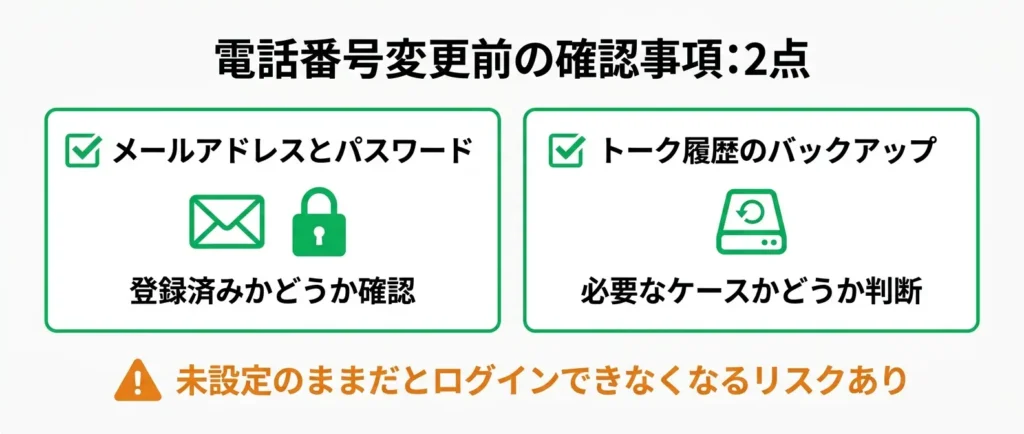
電話番号の変更操作を始める前に、アカウントの設定状況を整えておく必要があります。
なお、同じ端末で電話番号だけを変更する場合、トーク履歴・スタンプ・友達リストはそのまま引き継がれます。
データが消えることを心配している方は、この点を最初に確認しておいてください。
事前に確認しておくべき項目は以下の2点です。
- メールアドレスとパスワードが登録済みかどうか
- トーク履歴のバックアップが必要なケースかどうか
番号変更そのものは数ステップで完了しますが、事前準備を怠ると操作後にアカウントへアクセスできなくなる可能性があります。
このセクションでは、操作を安全に進めるために確認すべき2点を解説します。
メールアドレスとパスワードの設定状況を確認する
メールアドレスとパスワードがLINEアカウントに紐づいていない状態で電話番号を変更すると、変更後にログインできなくなるリスクがあります。
電話番号は本人確認の主要な手段であるため、旧番号が使えなくなった後に別の認証手段がなければアカウントへの再ログインが困難になります。
まず、LINEアプリの「設定」→「アカウント」を開き、メールアドレスの欄に登録済みのアドレスが表示されているかを確認してください。
未登録の場合は「メールアドレス登録」から設定を完了させてください。
パスワードについても同様に、この画面で設定済みかどうかを確認できます。
- メールアドレスが登録されているか
- パスワードが設定されているか
- 外部サービス連携(Facebookなど)がある場合は「設定」→「アカウント」の連携欄で有効になっているかを確認する
メールアドレスとパスワードの両方が揃っていれば、番号変更後も別端末からのログインや再認証がスムーズに行えます。
特に格安SIMへの乗り換えや番号ポータビリティ(MNP)を利用する場合、旧番号が即日失効するケースもあります。
旧番号が失効すると、SMS認証による本人確認が行えなくなるため、番号変更の操作は旧番号が有効なうちに済ませておくことを推奨します。
トークのバックアップを取るべきケース
同じ端末で電話番号だけを変更する場合、トーク履歴・スタンプ・友達リストはそのまま引き継がれます。
これはトークデータがLINEアカウント自体に紐づいて端末内に保持されており、電話番号の変更によってアカウントが切り替わるわけではないためです。
ただし、以下のケースに該当する場合はバックアップを取っておくと安心です。
- 機種変更や端末の初期化も同時に行う予定がある
- iPhoneとAndroid間でのデータ移行を伴う
- ログイン情報が不完全な状態で操作を進めることが心配な方(操作中に予期せずログアウトが発生した場合、再ログインにはメールアドレス・パスワードまたは外部サービス連携が必要になります)
バックアップの手順は、「設定」→「トーク」→「トークのバックアップ」から実行できます。
iOSはiCloud、AndroidはGoogleドライブにデータが保存されます。
データが少ない場合は数分程度で完了することが多く、操作前に一度取っておくだけでリスクを大きく下げられます。
純粋に電話番号の変更のみを行う場合、バックアップは必須ではありません。
ただし「念のため残しておきたい」という方は、この段階で実行しておくと安心です。
事前確認が整ったら、実際の変更操作に進みましょう。
次のセクションでは、同じ端末・機種そのままで電話番号を変更する具体的な手順をステップごとに解説します。
LINEの電話番号を変更する手順(同じ端末・機種そのまま)
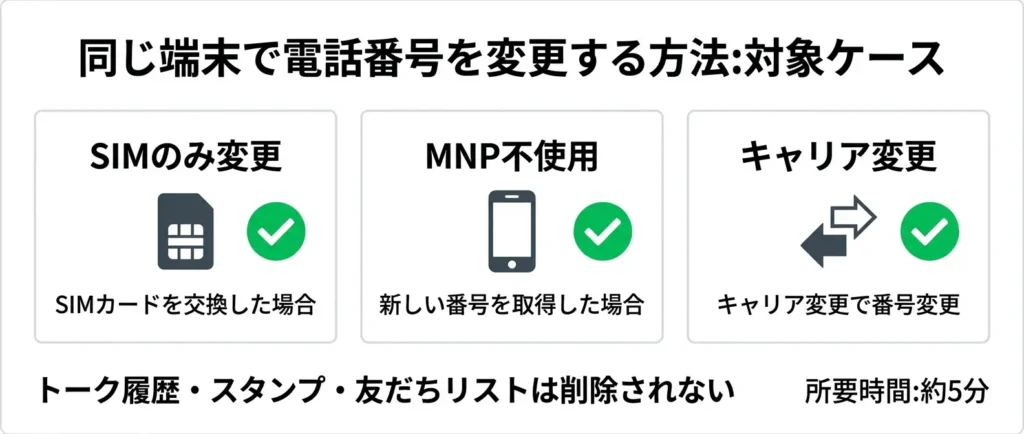
同じスマートフォンを使い続けながら電話番号だけが変わった場合、LINEアプリの設定から数ステップで登録番号を更新できます。
このセクションで解説する手順は、以下のすべてのケースに該当します。
- SIMのみ変更した場合
- MNP(番号ポータビリティ)を使わずに新しい番号を取得した場合
- キャリア変更で番号が変わった場合
SMS認証が通らないと変更が完了しないため、手元にSIMが切り替わった状態のスマートフォンを用意してから作業を始めることが重要です。
作業全体の所要時間はSMSの受信を含めて5分前後が目安です。
設定からアカウント→電話番号へ進む
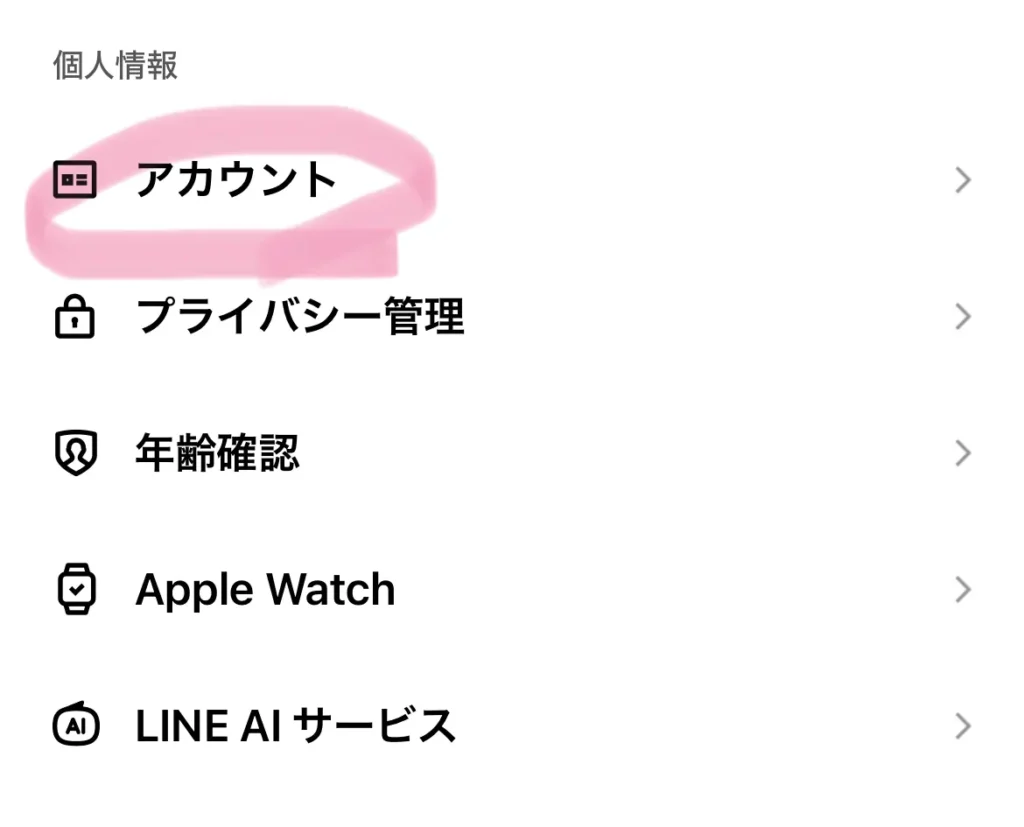
LINEアプリを開き、設定画面からアカウント情報へアクセスするのが最初のステップです。
LINEのホーム画面右上にある歯車アイコンをタップして「設定」を開きます。
設定一覧の中から「アカウント」を選ぶと、現在登録されているメールアドレス・電話番号・連携サービスなどが表示されます。
その中の「電話番号」をタップすると、番号変更のための入力画面に進みます。
新しい電話番号を入力してSMS認証する
電話番号の入力画面に進んだら、国番号が「日本(+81)」になっていることを確認してから、新しい電話番号を入力します。
入力後に「次へ」をタップすると、その番号宛にSMSが送信されます。
SMS認証の手順
1. 新しい電話番号を入力して「次へ」をタップする
2. 数分以内に届くSMSを確認し、6桁の認証番号をLINEアプリに入力する
3. 認証が成功すると、登録番号が新しい番号に切り替わる
万が一、認証番号の入力を誤ってしまった場合でも、アカウントが削除されたりログインできなくなったりすることはありません。
「SMSを再送する」をタップして新しい認証番号を受け取り、改めて入力してください。
SMSが届かない場合は、以下の点を確認してください。
- SIMの切り替えが完了しており、その番号でSMSを受信できる状態になっているか
- 入力した番号に誤りがないか(特に市外局番の先頭「0」は省かずに入力する)
- 数分待っても届かない場合は「SMSを再送する」をタップして再試行する
iOSとAndroidで画面が異なる場合の補足
基本的な操作の流れはiOSとAndroidで共通していますが、LINEアプリのバージョンや端末のOSバージョンによって、ボタンの配置や画面の見た目が若干異なることがあります。
- iOS:設定画面がリスト形式で縦に並び、「アカウント」が比較的上部に表示される
- Android:端末メーカーによってフォントや余白が異なるため、同じ項目でも見た目の印象が変わる場合がある
- 共通:LINEアプリが最新バージョンでない場合、メニューの名称や階層が古い構成のまま表示されることがある
画面の見た目が異なっていても「設定 → アカウント → 電話番号」という経路は変わりません。
「電話番号」の項目が見当たらない場合は、LINEアプリをApp StoreまたはGoogle Playで最新版にアップデートしてから再度試みてください。
変更完了後に登録番号を確認する
SMS認証が完了したら、変更が正しく反映されているかを必ず確認してください。
再度「設定 → アカウント」を開き、「電話番号」の欄に新しい番号が表示されていれば変更は完了しています。
表示が古い番号のままになっている場合は、アプリを一度終了して再起動してから確認してみてください。
変更完了後もトーク履歴・スタンプ・友だちリストはすべてそのまま残っています。
あわせて、LINEに登録しているメールアドレスとパスワードも設定済みであるかを確認しておくことをおすすめします。
電話番号・メールアドレス・パスワードの3点が揃っていると、アカウントの復旧手段として活用できる選択肢が増えます。
LINEアプリの設定を今すぐ開き、ここで解説した手順どおりに電話番号の変更を実行してみてください。
同じ端末での番号変更はここまでの手順で完了します。
ただし、機種変更と電話番号の変更が同時に発生した場合は、操作の順番や注意点が異なります。
次のセクションでは、その場合の具体的な手順を解説します。
機種変更と同時に電話番号も変わった場合の手順
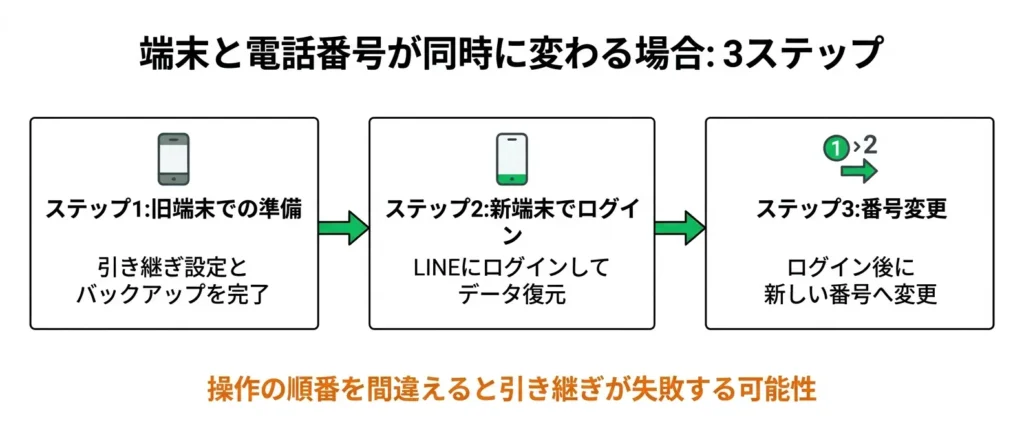
端末と電話番号が同時に変わる場合、操作の順番を間違えると引き継ぎが失敗する可能性があります。
正しい手順は以下の3ステップです。
1. 旧端末で「引き継ぎ設定とバックアップ」を先に完了させる
2. 新端末でLINEにログインしてからデータを復元する
3. ログイン後に新しい電話番号へ変更する
端末も番号も変わると操作が複雑に見えますが、3つのステップに分解すれば迷わず進められます。
以下で各ステップを順に解説します。
旧端末でアカウント引き継ぎ設定とバックアップをする
新端末でLINEにログインする前に、旧端末側で必ず2つの準備を完了させてください。
準備として行うことは次の2点です。
- 引き継ぎ設定をオンにする(LINEアプリ → 設定 → アカウント引き継ぎ)
- トーク履歴をバックアップする(設定 → トーク → トークのバックアップ)
引き継ぎ設定をオンにすると有効期限が設けられます。
有効期限はオンにしてから36時間程度とされており、時間が経過すると設定が自動でオフに戻ります。
設定後はできるだけ同日中に新端末での作業まで進めることをおすすめします。
バックアップが完了すると「バックアップが完了しました」というメッセージとともに最終バックアップ日時が画面に表示されます。
この日時が操作直前の時刻になっていれば、バックアップは正常に完了しています。
バックアップ先はiPhoneならiCloud、AndroidならGoogleドライブが標準です。
なお、LINEのパスワードが設定されているかどうかもこの時点で確認しておくと安心です。
新端末でのログイン時にパスワードが必要になる場面があるため、設定 → アカウント → パスワードから確認・設定しておくことをおすすめします。
新端末でLINEにログインする
旧端末での準備が完了したら、新端末にLINEをインストールしてログインします。
ここでは「電話番号でログイン」ではなく、旧端末で使っていた電話番号を入力してログインする点に注意が必要です。
ログインの流れは次のとおりです。
- 新端末にLINEをインストールして起動する
- 「ログイン」を選択し、旧端末の電話番号を入力する
- SMS認証または旧端末への確認通知でログインを完了する
- バックアップからトーク履歴を復元する
SMS認証と旧端末への確認通知は、状況によって使い分けます。
- SIMをすでに新端末に差し替えている場合:SMS認証を選ぶと新端末で確認コードを受け取れる
- 旧端末にまだSIMが入っている場合:旧端末でコードを受け取り、新端末のLINEログイン画面に手入力して認証を完了させる
- 旧端末のSIMをすでに解約・返却済みの場合:メールアドレスとパスワードによるログイン方法を検討する
ログインが完了したら、画面の案内に従ってバックアップからトーク履歴を復元します。
復元が終わると、友達リストや購入済みスタンプも元の状態で表示されます。
なお、スタンプの復元対象はLINEアカウントに紐づいた購入済みのものに限られます。
新しい電話番号に変更する
新端末へのログインとデータ復元が終わったら、最後に電話番号を新しい番号へ変更します。
この操作は「電話番号変更」の専用フローから行います。
手順は次のとおりです。
- LINEアプリ → 設定 → アカウント → 電話番号を開く
- 「電話番号を変更」をタップする
- 新しい電話番号を入力してSMS認証を完了する
新しいSIMがすでに新端末に入っている状態であれば、確認コードはそのまま新端末で受け取れます。
認証が完了すると、LINEに登録されている電話番号が新しい番号に更新されます。
変更後は設定画面で番号が正しく反映されているかを確認してください。
なお、電話番号を変更しても友だちリストへの影響はなく、既存の友だちとのトークや友だち関係はそのまま維持されます。
また、電話番号が変わったことが友だちに自動で通知される機能はありません。
一方、操作の途中でエラーが出たり、ログインできない状況に直面することもあります。
次のセクションでは、電話番号変更ができない場合の原因と対処法を詳しく解説します。
LINE電話番号変更ができない場合の原因と対処
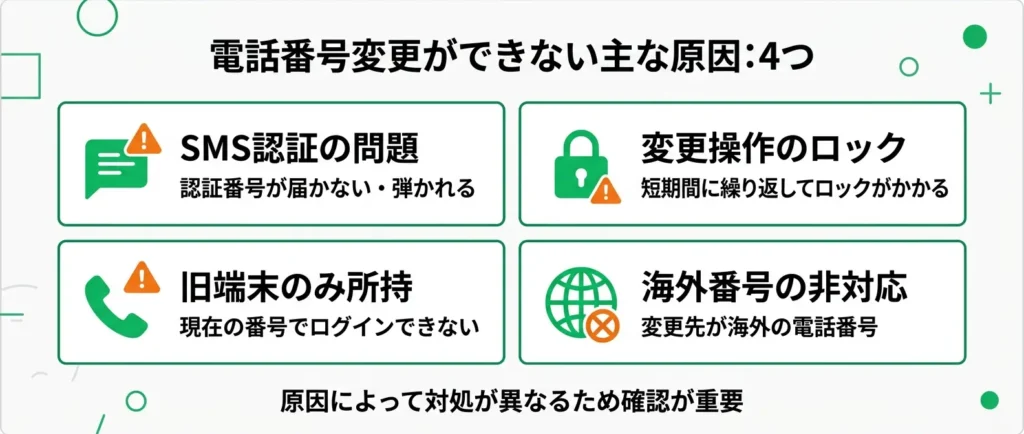
電話番号変更を試みたのに操作が止まってしまう場合、原因はいくつかのパターンに絞られます。
- SMSの認証番号が届かない・入力しても弾かれる
- 短期間に変更操作を繰り返してロックがかかっている
- 古い端末しか手元になく、現在の番号でログインできない
- 変更先が海外の電話番号で、そもそも対応していない
これらは原因によって対処がまったく異なるため、まず自分がどのパターンに当てはまるかを確認することが重要です。
このセクションでは、各原因とその具体的な解決策を順に解説します。
電話番号の変更操作によってトーク履歴・スタンプ・友だちリストが消えることはありません。
アカウント情報はそのまま引き継がれるため、変更後も従来どおり使用できます。
ただし、操作の途中でアカウントを誤ってログアウト・削除してしまうとデータが失われる可能性があるため、手順を確認しながら慎重に進めることをおすすめします。
SMSが届かない・認証番号が通らない
電話番号変更の際に最も多いつまずきが、SMS認証の失敗です。
認証番号が届かない・入力しても「無効です」と表示される場合は、以下の点を順番に確認してください。
- 新しいSIMカードがすでに端末に挿入されているか
- 機内モードになっていないか、電波状況は問題ないか
- SMSの受信拒否設定や迷惑メールフィルターが有効になっていないか
- 入力した電話番号に誤りがないか(国番号の重複など)
認証番号の有効時間は短く設定されているため、届いたらすぐに入力することが基本です。
時間が経過した場合は、電話番号入力画面の下部に表示される「認証番号を再送する」をタップして再発行してください。
それでも届かない場合、キャリアのSMSサービス自体に問題が生じているケースがあります。
Wi-Fi通話(VoLTE)の設定状況によってSMSが正常に受信できないことがあるため、キャリアのサポートに問い合わせて受信環境を確認するのが確実な手順です。
短期間に複数回変更しようとしている
LINEでは、電話番号の変更操作を短期間に繰り返した場合、セキュリティ上の理由から一時的に変更がブロックされることがあります。
この制限はLINEの不正利用防止の仕組みの一部であり、ブロックが解除されるまでの時間は公式には明示されていません。
解除までに数時間〜数日程度かかるケースが報告されていますが、個別の状況によって異なります。
対処としては、しばらく時間をおいてから再度試みることが唯一の方法です。
古い端末しか手元にない場合
機種変更後に古い端末が手元にない、あるいは新しい端末でまだLINEにログインできていない状態では、電話番号変更の操作が難しくなります。
LINEの電話番号変更は、原則として現在ログイン中の端末から行う操作です。
新しい端末でまだログインが完了していない場合、まずLINEのアカウント引き継ぎを先に済ませる必要があります。
- ①メールアドレスとパスワードによる引き継ぎ:古い端末でメールアドレスを登録済みの場合に使用可能
- ②PINコードによる引き継ぎ:古い端末が手元にある場合に有効
どちらも新しい端末でLINEを起動し、「ログイン」→「メールアドレスでログイン」または「QRコードでログイン」の画面から進めることができます。
事前にトークルームのバックアップとアカウントのメールアドレス登録が済んでいれば、新端末でのログイン後に電話番号変更へ進むことができます。
古い端末がすでに手元になく、メールアドレスも未登録の場合は、LINEの公式サポートへ問い合わせるのが現実的な選択肢です。
なお、アカウント引き継ぎの詳しい手順については、本記事の「LINEアカウントの引き継ぎ手順」セクションをご参照ください。
海外の電話番号では変更できない場合
変更先として入力した番号が海外の電話番号の場合、LINEが対応していない国・地域の番号ではSMS認証自体が機能しないことがあります。
LINEはすべての国の電話番号に対応しているわけではなく、対応国・地域は公式に限定されています。
海外赴任や移住などで現地の番号を取得した場合は、まずその番号がLINEの対応地域に含まれているかを確認してください。
確認はLINEの公式ヘルプセンター(support.line.me)にアクセスし、「電話番号 対応国」などのキーワードで検索すると該当ページに案内されます。
対応していない番号への変更は技術的に完了できません。
この場合、LINEアプリの「設定」→「アカウント」からメールアドレスとパスワードを登録しておくことで、電話番号なしでもログイン状態を維持できます。
番号変更は、対応地域の電話番号が入手できるタイミングまで待つことになります。
原因を特定できたら、本記事の冒頭セクションで解説している手順を参照しながら、LINEアプリの「設定」→「アカウント」→「電話番号」から変更操作を実行してください。
LINEの電話番号変更に関するよくある質問
電話番号の変更は、データの引き継ぎや認証まわりで不安を感じやすい手続きのひとつです。 「変更後にトーク履歴や友達リストがどうなるのか」「SMS認証がうまくいかない場合はどうすればよいのか」など、判断に迷う場面は少なくありません。 このセクションでは、電話番号変更の際によく寄せられる疑問をまとめてお答えしています。 手続きを進める前に、ぜひ一度ご確認ください。
電話番号を変更するとトーク履歴は消えますか?
同じスマートフォンを使い続けたまま電話番号の変更手続きを行う場合、LINEのトーク履歴はそのまま引き継がれます。
端末内にデータが保存されているため、番号の変更だけでは履歴に影響は出ません。
バックアップはLINEのアプリ設定から「トーク履歴のバックアップ」として実行でき、手続き前に完了させておくと安心です。
電話番号を変更すると友達リストはどうなりますか?
LINEの友達リストはアカウント自体に紐づいて管理されているため、電話番号を変更しても既存の友達関係はそのまま維持されます。
すでにつながっている友達とのトーク履歴やグループも引き続き利用できます。
電話番号を変えてもLINE IDや表示名は変わりませんか?
LINE IDや表示名は、電話番号とは独立して管理されているため、電話番号を変更しても自動的に書き換わることはありません。
友だちリストやトーク履歴なども、アカウントに紐づいているため影響を受けません。
ただし、電話番号の引き継ぎ設定を正しく行わないと、アカウント自体にログインできなくなる場合があるため、変更手順は事前に確認しておくことをおすすめします。
以前の端末で使っていたスタンプは引き継ぎ後も使えますか?
購入済みのスタンプはLINEアカウントに紐づいて管理されているため、アカウントの引き継ぎが正しく完了していれば、新しい端末でも同じスタンプをそのまま利用できます。
電話番号が変わった場合でも、アカウント自体を引き継ぐことでスタンプのデータは保持されます。
SMS認証の番号が届かない場合はどうすればよいですか?
SMS認証の番号が届かない場合は、まず通話認証への切り替えを試してみてください。
認証画面に表示される「電話番号で認証」のオプションを選ぶと、自動音声通話で認証番号を受け取ることができます。
また、新しい電話番号のSIMが正しく有効化されているかどうかも確認しておきましょう。
SIMが未開通の状態ではSMSを受信できないため、キャリアへの問い合わせが必要になる場合があります。
[[INFO: SMSが届かない原因として、電波状況や通信キャリアの一時的な遅延も考えられるため、数分ほど時間をおいてから再度送信を試みることも有効です。
]]それでも解決しない場合は、端末を再起動した上で再試行すると改善するケースもあります。
海外在住でSMSが受け取れない場合、電話番号変更はできますか?
LINEでは、SMS認証が利用できない場合に通話認証を選択できる場合があります。
通話認証とは、自動音声電話で認証番号を受け取る方法で、SMSが届かない環境でも手続きを進められる可能性があります。
また、あらかじめメールアドレスをLINEアカウントに登録している場合は、メールアドレスでのログインに切り替えることで、SMS認証を経由せずにアカウントへアクセスできます。
海外の電話番号を新たに取得している場合は、国番号を含む番号を入力することで、現地番号への変更手続きが可能なケースもあります。









コメント