LINEのQRコードは、対面でスムーズに友だち追加するための機能です。
自分のQRコードを相手に読み取ってもらう方法と、相手のQRコードを読み取る方法の2通りがあり、どちらもアプリ内から数タップで操作できます。
この記事で扱う主なポイントは以下の3点です。
- iPhone・Android両対応のQRコード表示・読み取り手順
- 離れた相手へQRコードを送付する方法
- 読み取れない・表示されないときのトラブル対処法
QRコードのURLを第三者に共有すると意図しない相手に友だち追加される可能性があります。
取り扱いには注意が必要です。
この記事では、自分のQRコードの表示手順から相手のコードの読み取り方、遠隔送付の方法、トラブル対処、安全面の注意点まで詳しく解説します。
自分のLINE QRコードを表示する手順
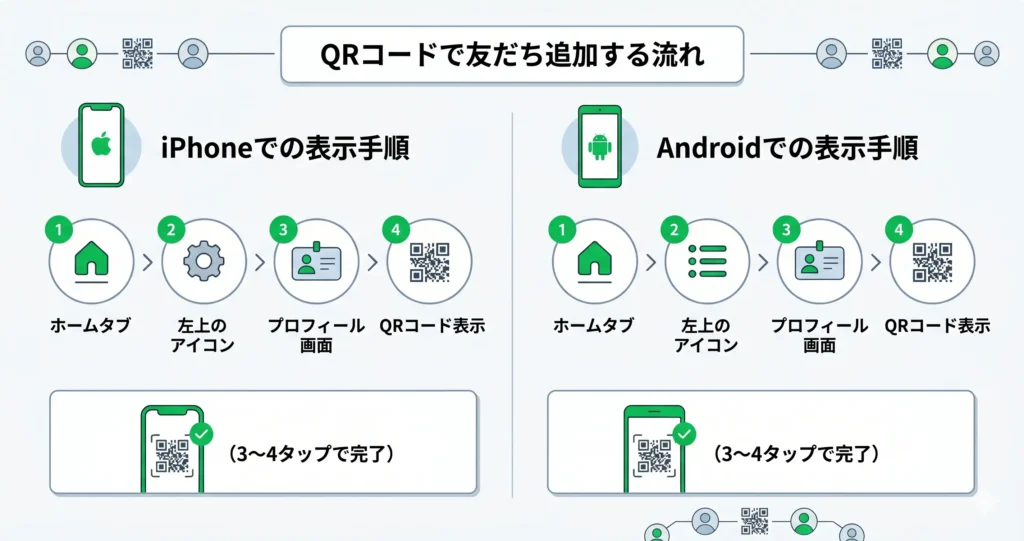
対面でLINEを交換するとき、自分のQRコードをすぐに表示できれば相手を待たせません。
なお、相手からQRコードを見せてもらって読み取る側の手順は、このセクション末尾でも簡単に触れています。
- 表示したQRコードを相手に読み取ってもらうだけで友だち追加が完了する
- iPhone・Android共に操作手順はほぼ同じで、3〜4タップで表示できる
- スクリーンショットを撮っておくと、次回以降すぐに見せられて便利
QRコードの場所はLINEのバージョンによって見た目が若干異なる場合がありますが、「ホームタブ左上のアイコン→プロフィール画面→QRコードアイコン」という基本の導線は共通しています。
iPhone・Android それぞれの手順を以下で順番に解説します。
iPhoneでの表示手順
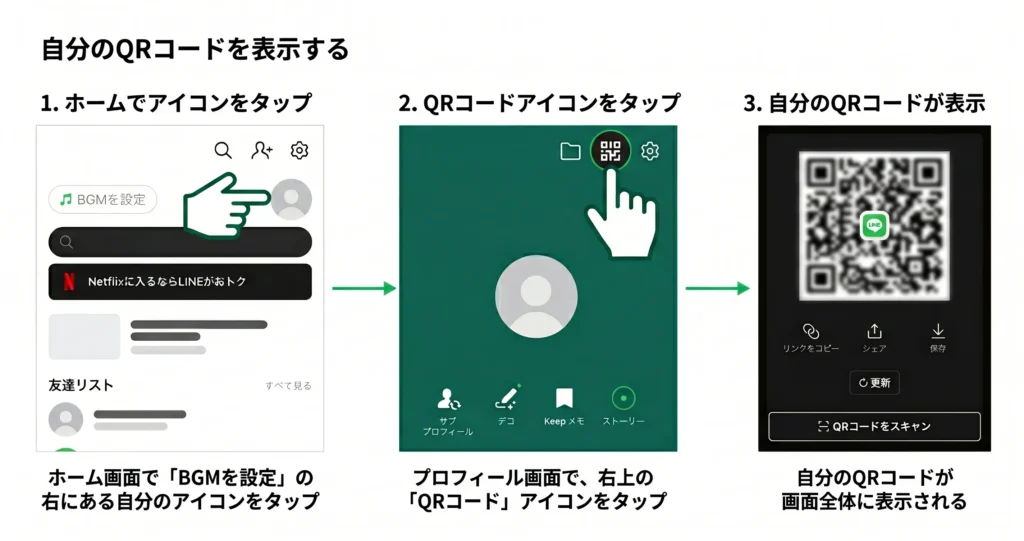
LINEアプリを起動してホームタブを表示した状態で、左上にある自分のアイコン(プロフィール画像)をタップし、「QRコード」のアイコンを選ぶと表示できます。
操作は3ステップで完了します。
- LINEアプリを起動し、画面下部の「ホーム」タブを開いた状態で、左上の自分のアイコンをタップする
- プロフィール画面が開いたら、右上に表示されている「QRコード」アイコンをタップする
- 自分のQRコードが画面いっぱいに表示される
QRコードが表示されたら、そのまま相手のスマートフォンのカメラに向けるだけで読み取ってもらえます。
画面の明るさが低いと読み取りにくくなることがあるため、輝度を上げておくとスムーズです。
iPhoneの場合は画面右上から下にスワイプするとコントロールセンターが開き、輝度のスライダーを最大にするのが手軽な方法です。
また、QRコードの画面には「保存」ボタンが表示されており、タップするとカメラロールに画像として保存できます。
保存しておくと、次回以降は画像を見せるだけで交換できるため、よく友だち追加をする機会がある方は活用してみてください。
Androidでの表示手順
Android端末でも、基本的な操作手順はiPhoneと同じです。
LINEアプリを起動してホームタブを開いた状態で、左上のアイコンからプロフィール画面を経由してQRコードにアクセスします。
- LINEアプリを起動し、画面下部の「ホーム」タブを開いた状態で、左上の自分のアイコンをタップする
- プロフィール画面が開いたら、QRコードアイコン(格子状のマーク)をタップする
- 自分のQRコードが表示される
Android端末はメーカーや機種によって画面の見た目が若干異なる場合がありますが、アイコンの位置やアクセス経路は変わりません。
iPhoneと同様に、QRコードの画面から画像として保存することも可能です。
保存した画像はギャラリーアプリから確認できます。
自分のQRコードを表示する手順はここまでです。
一方、相手からQRコードを見せてもらって読み取る側になる場合は、同じプロフィール画面内にある「QRコードを読み取る」ボタン、またはホームタブ右上の人物追加アイコンからアクセスできます。
詳しい読み取り手順は次のセクションで解説します。
相手のLINE QRコードを読み取って友だち追加する手順
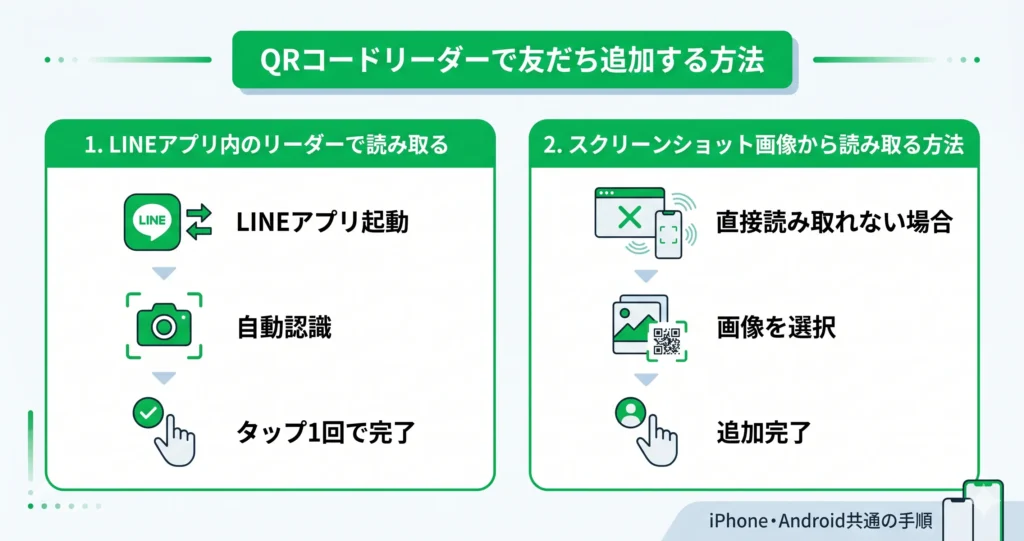
相手のQRコードをスキャンして友だち追加するには、LINEアプリ内のリーダーを使う方法が最も確実です。
- LINEアプリの「友だち追加」画面からQRコードリーダーを起動できる
- カメラをかざすだけで自動認識し、タップ1回で追加が完了する
- 相手の画面を直接読み取れない場合は、スクリーンショット画像からも読み取れる
- iPhone・Androidともに同じ手順で操作できる
対面でのLINE交換はスピードが求められる場面が多いため、手順を事前に把握しておくと相手を待たせずに済みます。
ここでは「リーダーで直接読み取る方法」と「画像から読み取る方法」の2パターンを順番に解説します。
LINEアプリ内のQRコードリーダーで読み取る
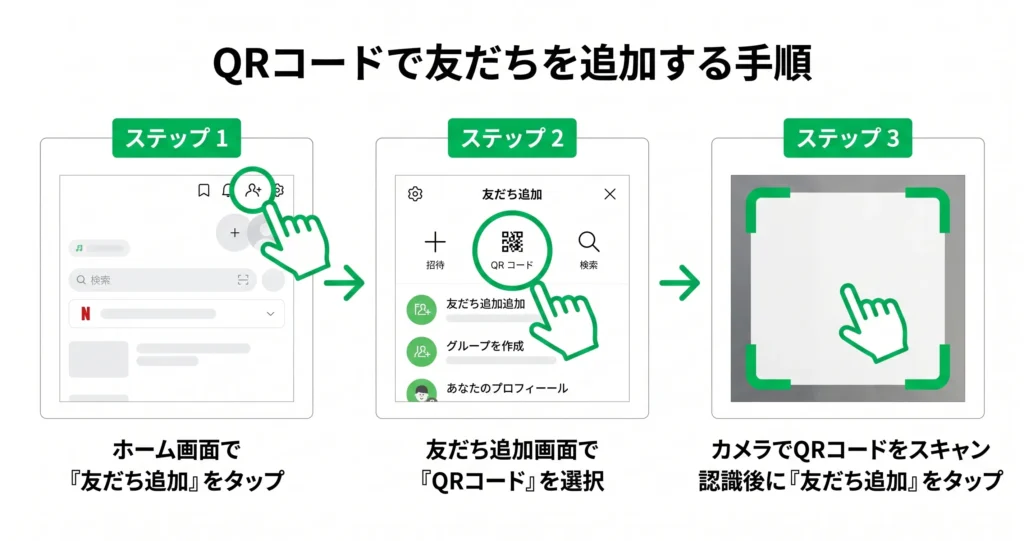
友だち追加画面からQRコードリーダーを起動し、相手の画面にかざすだけで読み取りが完了します。
カメラアプリは不要で、LINEアプリだけで操作が完結するのが特徴です。
手順は以下のとおりです。
- LINEアプリを開き、画面下部の「ホーム」タブをタップする
- 右上に表示されている人物シルエットに「+」が重なったアイコン(友だち追加ボタン)をタップする
- 「QRコード」を選択する
- カメラが起動したら、相手のQRコードに向ける
- 自動で認識されたら「友だち追加」ボタンをタップして完了
手順2のアイコンは、iPhone・Androidともにホーム画面の右上に配置されており、スクロールせずに確認できます。
カメラ起動後はQRコードをフレーム内に収めるだけで自動認識されるため、特別なボタン操作は不要です。
読み取りがうまくいかない場合は、以下の点を確認してください。
- 相手の画面の明るさが十分か(暗い場所では輝度を上げてもらう)
- カメラとQRコードの距離が近すぎたり遠すぎたりしていないか
- QRコードが画面の端に切れていないか
スクリーンショット画像から読み取る方法
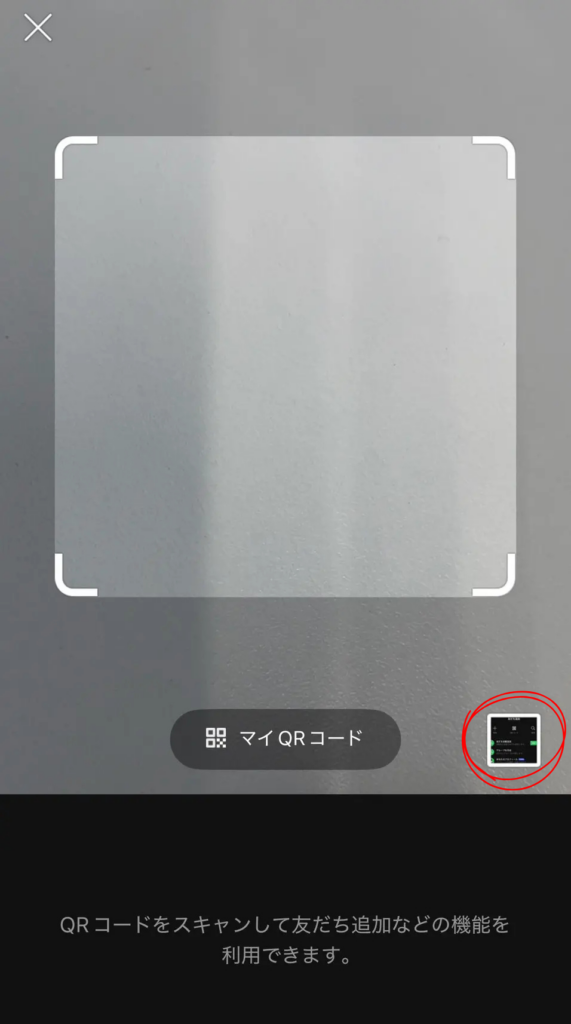
相手が遠方にいる場合や画面を直接見せてもらえない状況では、QRコードのスクリーンショットを送ってもらい、画像から読み取る方法が有効です。
読み取り手順は以下のとおりです。
- LINEアプリの「ホーム」タブから友だち追加ボタンをタップする
- 「QRコード」を選択してリーダーを起動する
- カメラ画面内に表示される「画像から読み取る」アイコンをタップする(iPhoneでは画面右下、Androidでは画面右上付近に表示されていることが多い)
- カメラロール(フォトライブラリ)からQRコードの画像を選択する
- 自動で認識され、「友だち追加」ボタンが表示されたらタップして完了
画像の画質が低いと読み取りに失敗することがあります。
相手にQRコードを送ってもらう際は、スクリーンショットをそのまま送るよう依頼すると、圧縮による劣化を最小限に抑えられます。
LINEのトーク画面経由で送ると自動圧縮がかかるため、メールや他のメッセージアプリを使って送ってもらうほうが読み取りの精度を保ちやすいです。
QRコードで友だち追加ができたら、次は「読み取れない」「表示されない」といったトラブルへの対処法も確認しておくと安心です。
次のセクションでは、よくあるエラーの原因と解決手順をまとめています。
LINE QRコードの表示・読み取り方法と、うまくいかないときの対処法
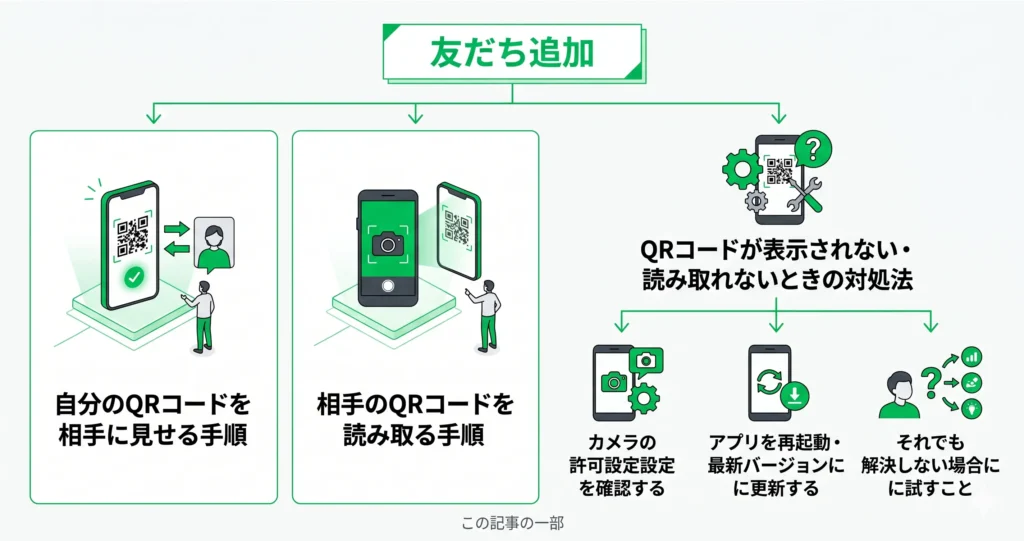
QRコードを使ってLINEの友だち追加をするには、「自分のQRコードを表示する」または「相手のQRコードを読み取る」という基本操作を行います。
操作の起点はどちらも同じで、LINEアプリを開いたあと、画面下部の「ホーム」タブを表示し、右上にある人物アイコン(友だち追加ボタン)をタップします。
表示されたメニューの中から「QRコード」を選ぶと、QRコード機能の画面に進めます。
自分のQRコードを相手に見せる手順
相手に自分のQRコードを読み取ってもらう場合は、以下の手順で表示できます。
- LINEアプリを開き、画面下部の「ホーム」タブをタップする
- 右上の人物アイコン(友だち追加)をタップする
- 「QRコード」を選ぶ
- 画面上部に「マイQRコード」タブが表示されるので、それをタップする
- 自分のQRコードが画面に表示されるので、相手のカメラに向ける
iPhoneとAndroidで画面の細部は異なりますが、手順の流れは共通です。
QRコードが表示されたら、相手がスキャンするまでその画面をそのまま保持してください。
友だち追加が完了すると、LINEの通知または「友だちリスト」に相手が表示されます。
リストに名前が追加されていれば、交換は成功しています。
相手のQRコードを読み取る手順
相手のQRコードをスキャンして友だち追加する場合は、以下の手順で操作します。
- LINEアプリを開き、画面下部の「ホーム」タブをタップする
- 右上の人物アイコン(友だち追加)をタップする
- 「QRコード」を選ぶ
- カメラが起動するので、相手のQRコードに画面を向ける
- 自動的に読み取りが完了し、友だち追加の確認画面が表示される
- 「追加」をタップして完了
読み取りが完了すると確認画面が表示されるため、内容を確認してから「追加」をタップしてください。
追加後、相手の名前が「友だちリスト」に表示されれば成功です。
QRコードが表示されない・読み取れないときの対処法
上記の手順を試してもQRコードが表示されない、またはカメラが起動しない場合、原因のほとんどは3つのパターンに絞られます。
- カメラの権限がLINEに付与されていない
- アプリのバージョンが古く、機能が正常に動作していない
- 端末やネットワークの一時的な不具合
この3点を順番に確認するだけで、大半のトラブルは解決できます。
相手を待たせている状況でも、落ち着いて1つずつ試してみてください。
以下では、原因別に具体的な対処手順を解説します。
カメラの許可設定を確認する
LINEのQRコード読み取りが起動しない場合、最初に疑うべきはカメラの権限設定です。
LINEにカメラへのアクセスが許可されていないと、QRコードスキャン画面を開こうとしても反応しないか、真っ暗な画面のまま止まります。
iPhoneの場合は「設定」アプリを開き、下にスクロールして「LINE」を選択します。
「カメラ」の項目がオフになっていれば、タップしてオンに切り替えてください。
Androidの場合は「設定」→「アプリ」→「LINE」→「権限」の順に進み、「カメラ」が「許可」になっているかを確認します。
アプリを再起動・最新バージョンに更新する
カメラ権限に問題がない場合、次に試すのはアプリの再起動とバージョン確認です。
古いバージョンのLINEでは、QRコードの表示・読み取り機能が正常に動作しないことがあります。
まずアプリを完全に終了させてください。
iPhoneはホームバーを上にスワイプしてアプリカードを上に弾き、Androidはタスクボタンから「LINEを閉じる」操作を行います。
再起動後に問題が続く場合は、App StoreまたはGoogle Playで「LINE」を検索し、「アップデート」ボタンが表示されていれば更新してください。
更新後にも問題が解消しない場合は、スマートフォン本体を再起動することも有効です。
端末レベルの一時的なキャッシュや通信の不具合がリセットされ、改善するケースがあります。
それでも解決しない場合に試すこと
上記2つの対処を試しても改善しない場合は、以下の方法を順に確認してください。
- ネットワーク接続を確認する:Wi-Fiとモバイルデータをいったんオフにしてからオンに戻す、または別のネットワークに切り替える
- LINEのキャッシュを削除する:「設定」→「トーク」→「データの削除」からキャッシュのみを削除する(トーク履歴は消えません)
- 端末のカメラアプリでQRコードを読み取る:iPhoneの標準カメラはQRコードに対応しており、読み取り後に画面上部の通知をタップするとLINEの友だち追加画面に進めます
それでも解決しない場合は、自分のQRコード画面をスクリーンショットで画像化して相手に送り、相手側で「QRコードを読み取る」→スキャン画面右上の「画像から読み取る」機能を使ってもらう方法もあります。
この機能はLINEアプリのQRコードスキャン画面右上から呼び出せます。
QRコードの表示・読み取りに関するトラブルが解消できたら、次は「その場にいない相手」とLINEを交換する方法も知っておくと便利です。
次のセクションでは、QRコードを画像として送る手順を解説します。
離れた相手へのLINE QRコードの送り方
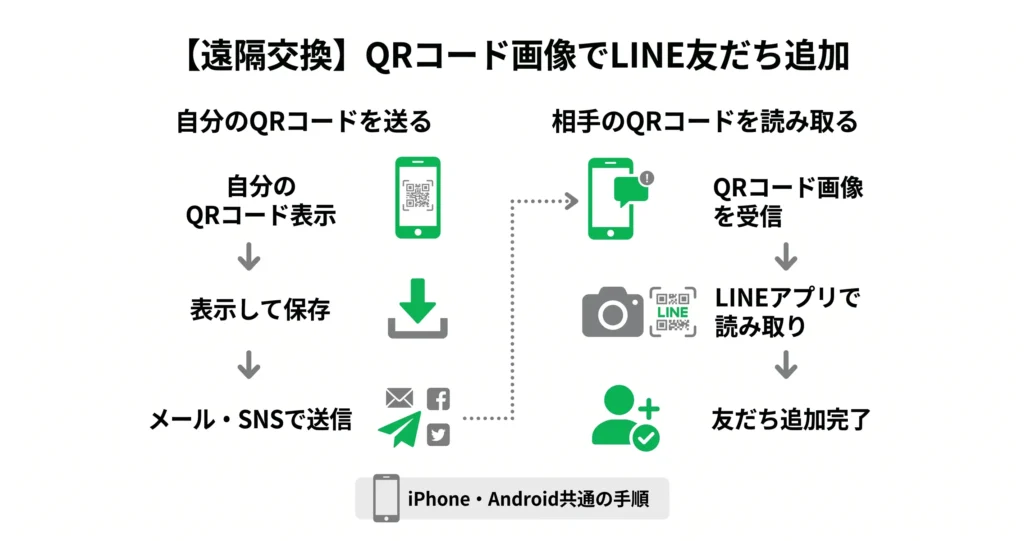
対面できない相手とLINEを交換するには、QRコード画像を保存して送る方法が最も手軽です。
- 自分のQRコードをスマホに画像として保存し、メールやSNSで送信できる
- 送られてきたQRコード画像は、LINEアプリの読み取り機能で友だち追加できる
- iPhone・Android どちらでも同じ手順で対応可能
遠隔でのLINE交換は「どうやって共有するの?」と迷いがちですが、手順はシンプルです。
QRコード画像の保存から送信・読み取りまで、順を追って解説します。
QRコード画像を保存してメール・メッセージで送る
自分のQRコードをスクリーンショットまたは専用の保存機能で画像化し、メールやSMSなどで相手に送るだけで完了します。
受け取った相手はLINEアプリの読み取り機能を使って友だち追加できるため、相手がLINEの操作に不慣れでも対応しやすい方法です。
手順は以下のとおりです。
- LINEアプリを開き、ホーム画面右上の「人物+」アイコンをタップする
- 「QRコード」を選択し、自分のQRコードを表示する
- 画面下部の「QRコードを保存」または「シェア」をタップする
- 保存した画像をメール・SMS・他のメッセージアプリで相手に送信する
「人物+」アイコンは、ホーム画面の右上に人のシルエットに「+」が重なったマークとして表示されています。
iPhoneとAndroidでアイコンの見た目はほぼ同じですが、Androidでは「友だち追加」というラベルが表示される場合もあります。
送信手段はメール・SMS・LINEのトーク・Instagram・X(旧Twitter)のDMなど、相手が受け取れるものであれば何でも構いません。
ただし、不特定多数が見られるSNSの投稿欄への掲載は避けてください(理由は次のセクションで解説します)。
送られてきたQRコード画像を読み取る方法
受け取ったQRコード画像は、LINEの読み取り画面から「画像から読み取る」機能を使うと、カメラをかざさずに友だち追加できます。
カメラに画像を映す必要がないため、画質が低くても読み取りやすい点がメリットです。
手順は以下のとおりです。
- LINEアプリを開き、ホーム画面右上の「人物+」アイコンをタップする
- 「QRコード」を選択し、カメラのQRコード読み取り画面を表示する
- 画面右下の「画像から読み取る」ボタン(iPhoneでは写真のサムネイル、Androidでは「アルバム」と表示される場合があります)をタップする
- カメラロールから受け取ったQRコード画像を選択する
- 自動的に相手が認識され、「友だち追加」ボタンが表示されたらタップして完了
QRコード画像を使った遠隔交換の手順はここまでです。
一方で、QRコードを外部に送る際には安全面でいくつか押さえておきたい注意点もあります。
次のセクションでは、LINE QRコードの安全性と正しい取り扱い方について解説します。
LINE QRコードの安全性と注意点
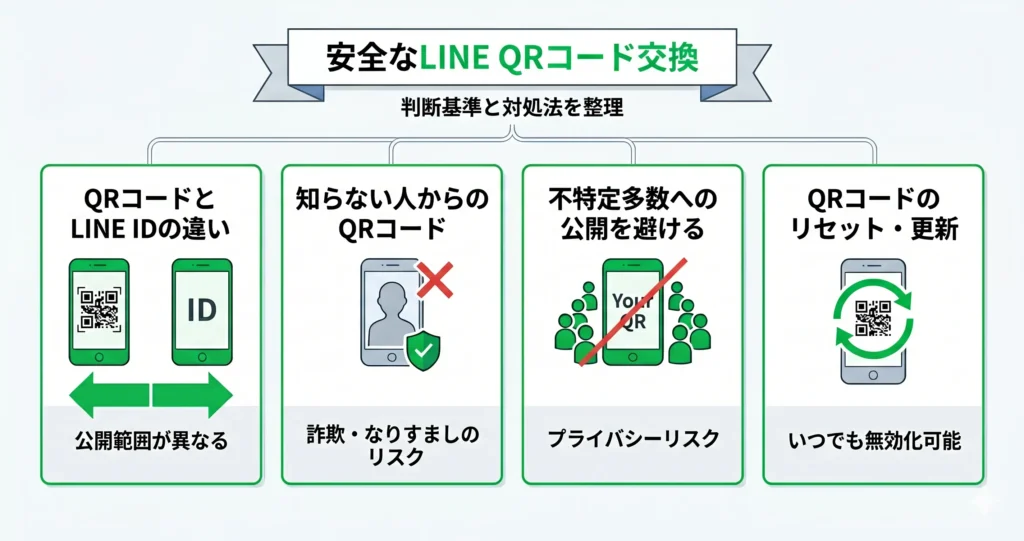
QRコードを使ったLINE交換は便利な反面、使い方を誤るとプライバシーリスクにつながることがあります。
- QRコードとLINE IDでは、公開範囲に違いがある
- 知らない人からのQRコードには、詐欺・なりすましのリスクがある
- 自分のQRコードを不特定多数に公開するのは避けるのが無難
- QRコードはいつでもリセットして無効化できる
自分のQRコードを誰かに教えることへの不安や、見知らぬ相手から送られてきたQRコードへの対処法は、多くの人が感じる疑問です。
このセクションでは、安全にQRコードを活用するための判断基準と対処法を解説します。
QRコードとLINE IDの安全性の違い
QRコードは「その場限りの交換手段」として設計されており、LINE IDよりも安全性が高い面があります。
- LINE IDは一度知られると検索で繰り返し使われるリスクがある
- QRコードはリセットすることで無効化でき、使い捨て感覚で使える
- QRコードは画像データのため、直接入力による悪用がしにくい
LINE IDを公開すると、「IDで友だち追加」機能が有効な場合、相手が何度でも検索・追加を試みることができます。
一方、QRコードは画像を読み取る必要があるため、対面や画像共有という一定のハードルがあります。
リセット機能を使えば、過去に配布したQRコードをまとめて無効にすることも可能です。
プライバシーを重視したい場合は、LINE IDよりもQRコードを使った交換のほうが管理しやすいといえます。
ただし、QRコードも不特定多数に公開すれば同様のリスクが生じるため、顔見知りや目的が明確な相手との交換に限定するのが基本的な考え方です。
知らない人からのQRコードには応じない
見知らぬ相手から送られてきたQRコードを読み取ることは、原則として避けるのが安全です。
LINEのQRコードを読み取ると、その相手に自分のアカウントが通知されます。
詐欺グループや迷惑アカウントへの誘導に悪用されるケースがあり、一度つながってしまうと不審なメッセージや勧誘が届く可能性があります。
- SNSやメールで突然送られてきたQRコード
- 「友だち追加でプレゼント」などの特典を謳った誘導
- 面識のない相手からのDMやコメントに添付されたQRコード
LINEの公式アカウントや実在する企業のアカウントであっても、URLやQRコードが本物かどうかを確認してから読み取ることが重要です。
公式サイトや店舗の掲示物など、信頼できる経路から取得したQRコードかどうかを判断基準にしてください。
QRコードを求められたときのリスク
自分のQRコードを提示・送付することにも、一定のリスクがあります。
QRコードを読み取られると、相手は自分のLINEアカウントに友だち追加できます。
面識のない相手や信頼関係が不明確な相手にQRコードを渡すことは、不要なアカウントに自分の情報が渡ることを意味します。
QRコードを求められたときのポイント
「QRコードを送ってほしい」という依頼が来た場合、以下の点を確認してから判断することをおすすめします。
- 相手が誰であるか、どこで知り合ったかを確認する
- 目的が明確かどうかを確認する(「なぜLINEで連絡が必要か」)
- 断りにくい状況に誘導されていないかを意識する
QRコードを渡すかどうかは、自分が主体的に判断できる権利があります。
QRコードをリセット・更新する方法
自分のQRコードは、LINEアプリ内からいつでもリセットできます。
リセットすると、それまでに配布したQRコードはすべて無効になります。
なお、QRコードを使って友だち追加を行う基本的な操作手順は以下のとおりです。
自分のQRコードを相手に見せる場合は、LINEアプリのホーム画面を開き、右上の人物アイコン(プロフィール)をタップすると「QRコード」が表示されます。
相手のQRコードを読み取る場合は、同じ画面内にある「QRコードを読み取る」または画面上部の検索バー横にあるQRコードアイコンをタップし、カメラで相手のコードを映すと友だち追加が完了します。
iPhoneとAndroidのどちらも、この画面導線は共通です。
QRコードをリセット・更新する手順は以下のとおりです。
- LINEアプリのホーム画面を開く
- 右上の人物アイコン(プロフィール)をタップする
- 「QRコード」を表示する
- QRコード画面の右上にある「更新(リフレッシュ)アイコン」をタップする
- 確認メッセージが表示されたら「更新」を選択する
更新後は新しいQRコードが発行され、古いQRコードでの友だち追加は機能しなくなります。
SNSにQRコードを投稿した後に不安を感じた場合や、不特定多数に配布した後でアクセスを制限したい場合に有効な対処法です。
LINEのQRコードに関するよくある質問
QRコードを使ったLINEの操作は便利な反面、使い方や安全性について迷う場面も少なくありません。
ここでは、読み取り方法やトラブル対処、セキュリティ面の疑問など、多くの方が感じる不安にお答えします。
それぞれの回答を参考に、QRコードを安心して活用するための判断材料にしてください。
LINEのQRコードリーダーはどこにありますか?
ホーム画面の右上にある「友だち追加」アイコン(人型に+マークのボタン)をタップしてください。
画面が切り替わったら、上部に表示されるタブの中から「QRコード」を選ぶと、カメラが起動してQRコードを読み取れる状態になります。
相手のQRコードをカメラに映すだけで友だち追加が完了するため、ID検索よりもスムーズに操作できます。
QRコードが読み取れないときはどうすればいいですか?
まず、スマートフォンの設定でLINEアプリにカメラの使用権限が付与されているか確認してください。
権限が「オフ」になっている場合、QRコードの読み取り画面が正常に起動しないことがあります。
次に、アプリを一度完全に終了してから再起動してみてください。
一時的な動作の乱れが原因の場合、再起動だけで解消されるケースも少なくありません。
それでも改善しない場合は、LINEアプリが最新バージョンになっているかを確認し、必要であればアップデートを行ってください。
古いバージョンのままでは、読み取り機能が正常に動作しないことがあります。
LINE QRコードには有効期限がありますか?
一度作成したQRコードは、特に期限が設けられていないため、時間が経過しても友だち追加に利用できます。
チラシや名刺などに印刷している場合は、更新後に差し替えが必要になる点に注意してください。
知らない人からLINEのQRコードが送られてきたら読み取っても大丈夫ですか?
見知らぬ相手からのQRコードには、詐欺や乗っ取りにつながるリスクがあります。
読み取ることで、意図せず不正なアカウントと友だちになったり、フィッシングサイトへ誘導されたりする可能性があります。
不審なQRコードを受け取った場合は、読み取らずにそのまま無視・削除するのが基本的な対処法です。
送信元が信頼できる相手かどうかを確認できない場合は、慎重に判断するようにしてください。
自分のQRコードを相手に教えると何かリスクはありますか?
QRコードを相手に渡すと、そのコードを持っている人であれば誰でも友だち追加が可能な状態になります。
ただし、LINE IDの検索による追加とは異なり、QRコードそのものを入手しなければ追加できないため、IDを公開するよりリスクは低いと考えられています。
信頼できる相手への共有にとどめ、公開範囲を限定することが、安心して使うための基本的な対策です。
機種変更するときにQRコードでアカウントを引き継げますか?
LINEのQRコードはフレンド追加や本人確認などに使う機能であり、アカウントの引き継ぎには対応していません。
機種変更の際は、LINEが用意している専用の引き継ぎ設定を事前に行う必要があります。
具体的な手順は、LINEのアカウント引き継ぎに関する専用の案内記事をご確認ください。






コメント